

OFD格式这几年越来越常见了,尤其是电子发票这一块,很多朋友隔三差五就能收到一个OFD文件。这个格式本身挺靠谱的,排版不乱,字体不错位,但问题在于——不是每台设备都装了对口的OFD阅读器。有时候急着看文件内容,或者想把某一页发给同事,就挺麻烦的。
所以很多人都会问:ofd怎么转换成图片?转成图片之后,不管是手机还是电脑,打开就能看,发到微信、钉钉上也毫无障碍,省去了安装阅读器的麻烦。
方法一:用汇帮OFD转换器,批量转换比较省事
这个方法是我平时用得比较多的,主要是它支持批量处理,一次添加多个OFD文件,不用一个个弄,效率能高不少。操作步骤也不复杂,下面详细说一下。
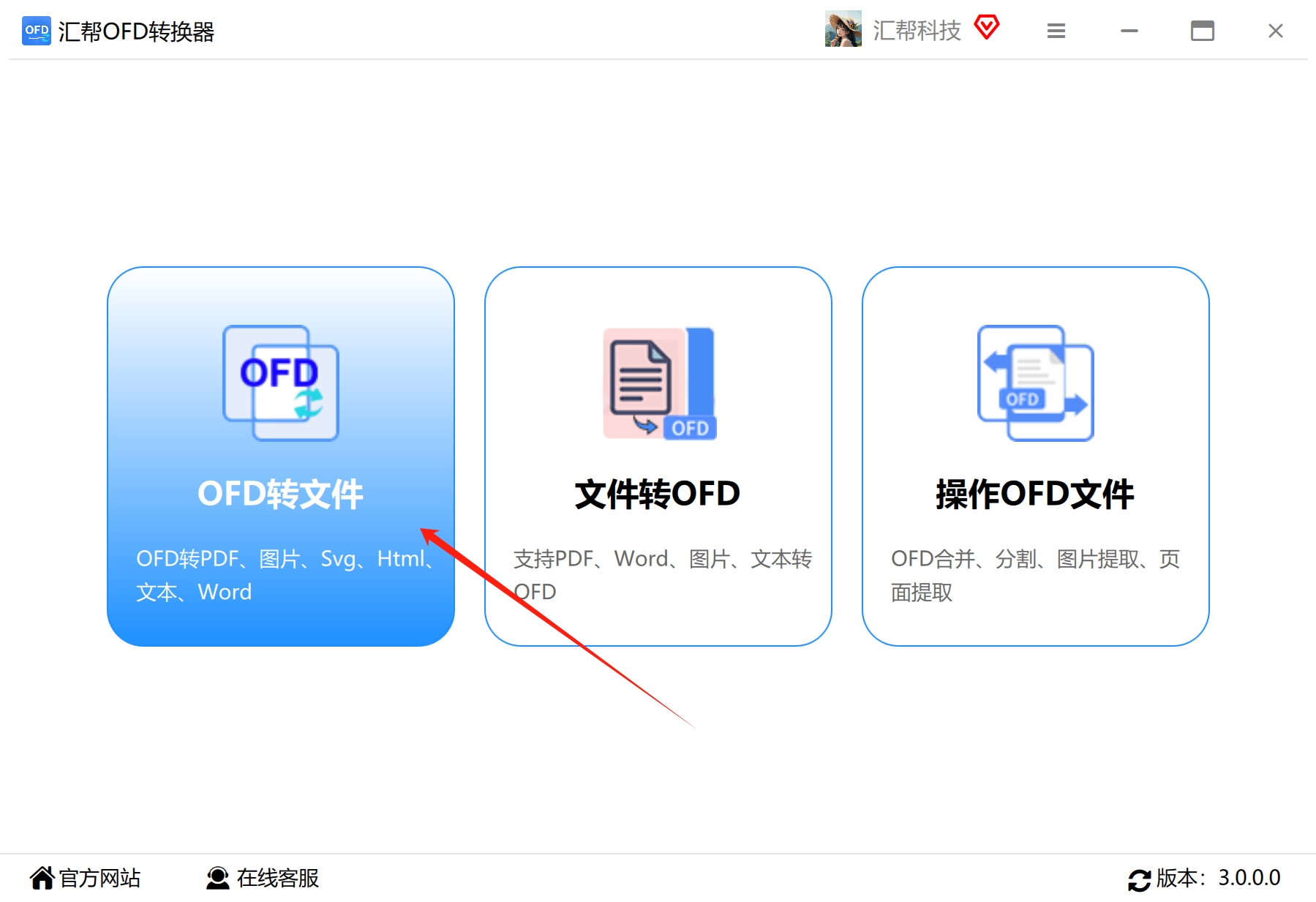
第一步: 打开汇帮OFD转换器,在软件首页找到“OFD转文件”的选项,点击进入。
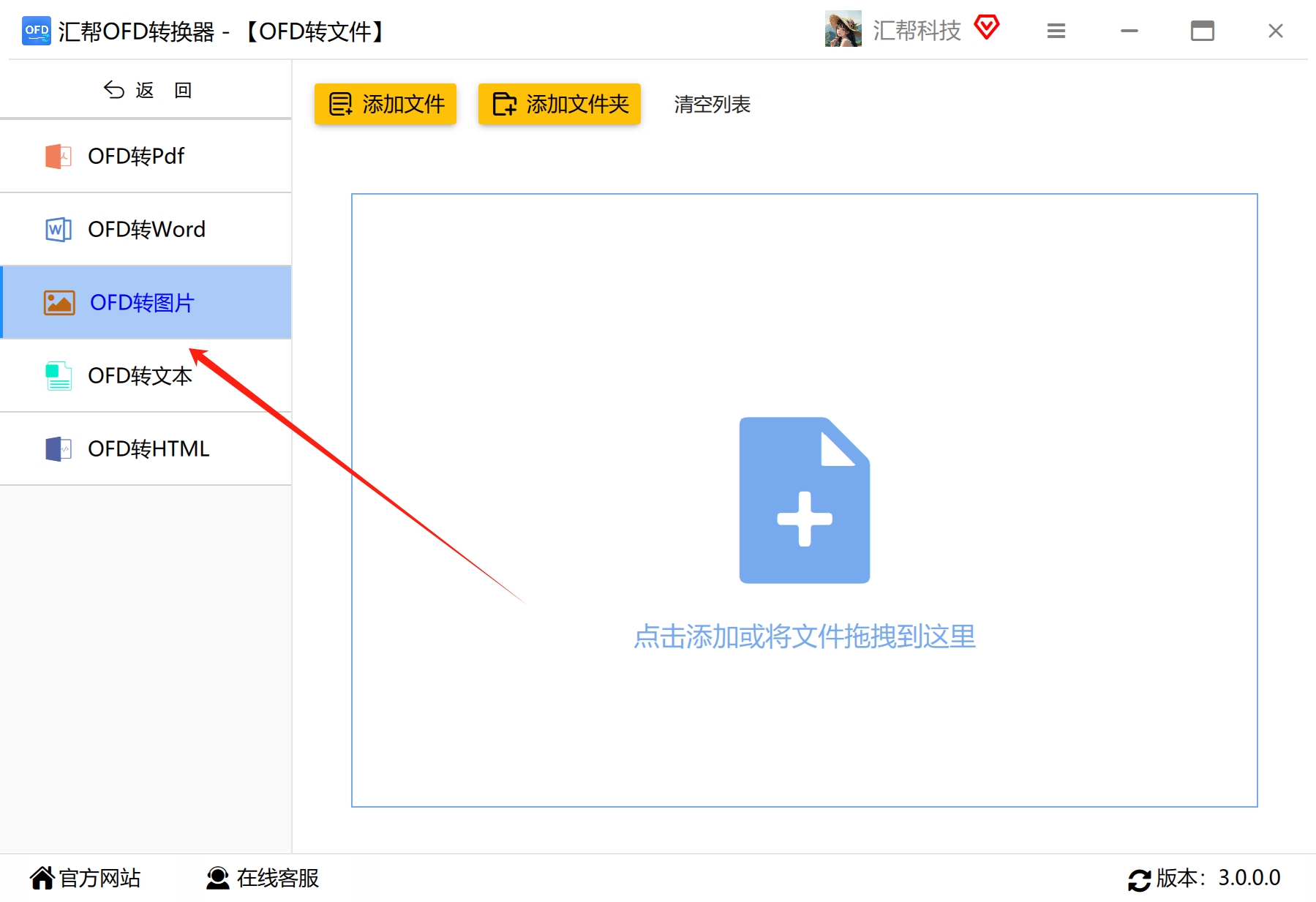
 第二步: 进入功能详情页之后,左侧能看到OFD转PDF、OFD转Word、OFD转文本、OFD转HTML等功能,这里我们选中“OFD转图片”就行。
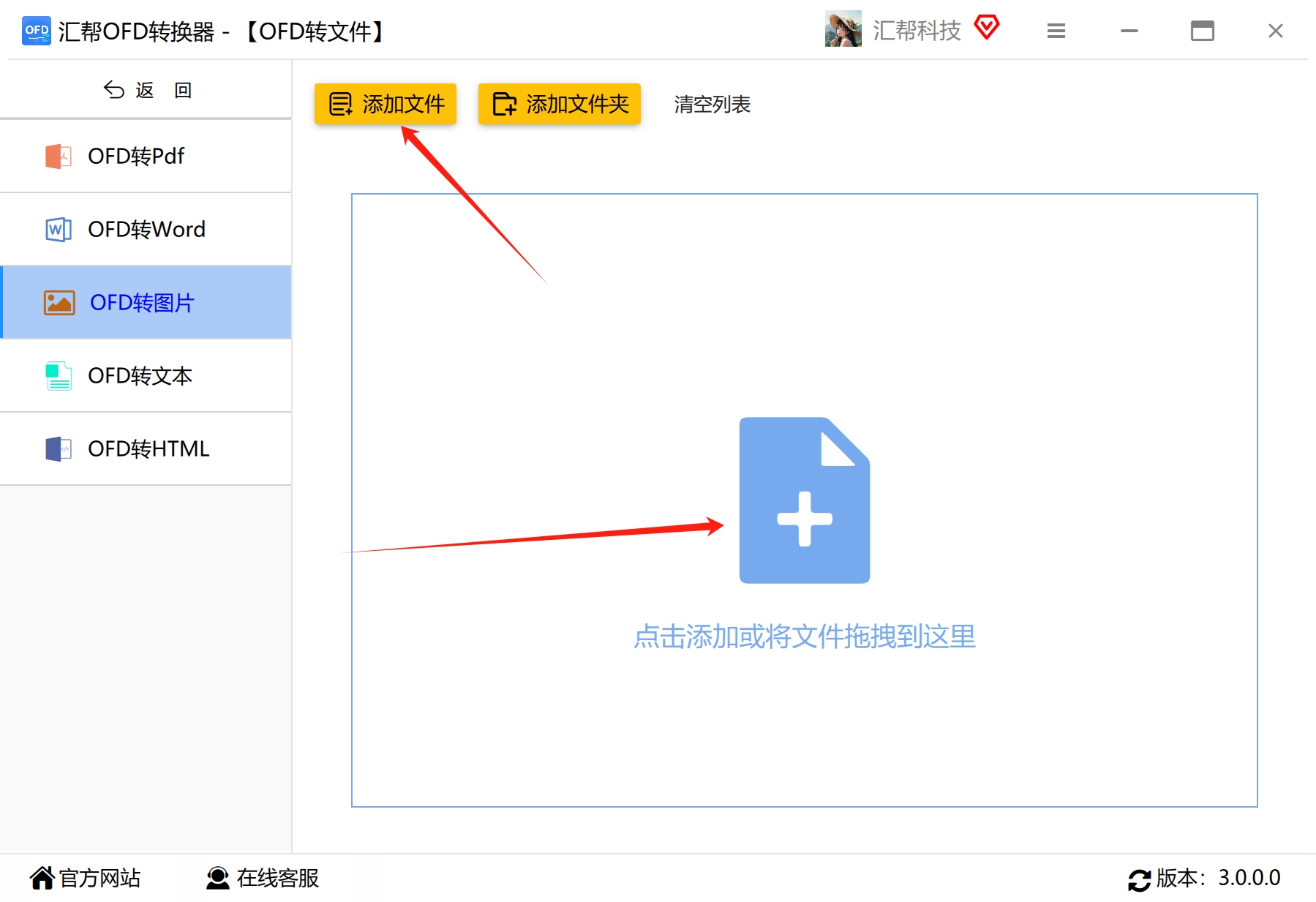
 第三步: 接下来就是添加OFD文件了。可以点击“添加”按钮,在弹窗中选择文件;也可以直接把OFD文件拖拽到软件空白页面里。这里要说一下,它是支持批量添加的,有多少放多少,不用挨个处理。
 第四步: 在页面底部选择导出格式。支持jpg、png这些常见图片格式,jpg用得比较多,png相对更清晰,看你自己需要哪种,选一个就行。
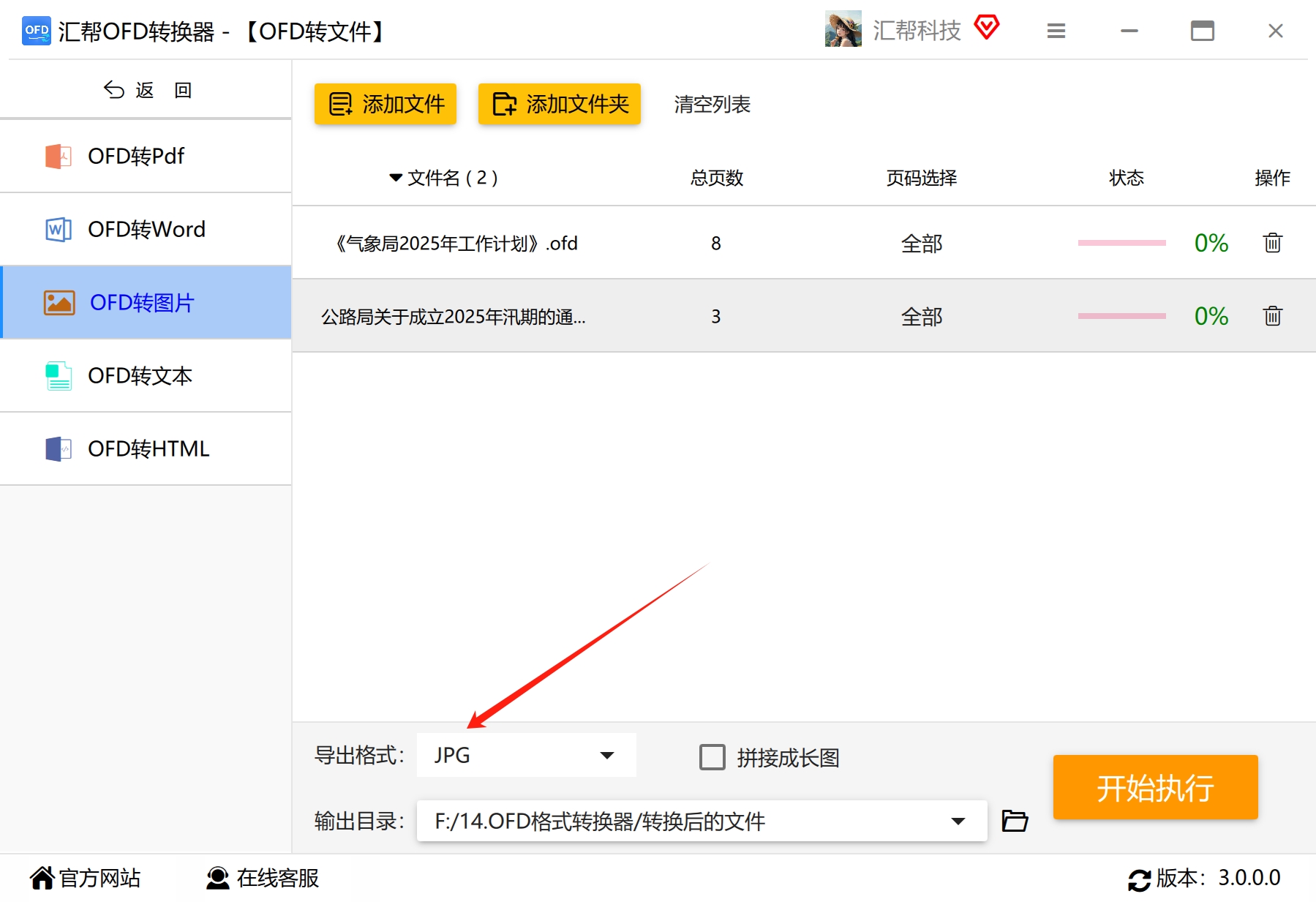 第五步: 在输出目录那里,选一个文件夹,用来存放转换后的图片。
 第六步: 点击“开始执行”按钮,软件就开始跑了。
 等转换完成,到输出目录里就能看到转好的图片。每个OFD文件转出来的图片,都会存放在对应名称的文件夹里,找起来也挺方便的。

 整个过程走下来,也就是一两分钟的事。如果OFD文件数量多,这个方法的优势就比较明显了。
方法二:用OFD阅读器配截图工具
如果你手头只有一两个OFD文件,不想额外装转换软件,那用阅读器加截图的方式也能解决。
第一步: 先在电脑或手机上装一个能打开OFD文件的阅读器,比如小福OFD阅读器。
第二步: 用这个阅读器把OFD文件打开。
第三步: 电脑端的话,利用系统自带的截图工具,或者QQ微信里的截图快捷键,在OFD页面框选要转成图片的部分;手机端的话,用电源键+音量下键之类的快捷截图方式,不同手机型号操作可能不太一样。
第四步: 截图完成后,保存为JPEG或PNG格式就可以了。如果OFD文件有多页,需要分别对每一页截图保存。
 这个方法胜在门槛低,不需要再装什么软件。但缺点也很明显——文件页数一多,操作量就上来了。适合偶尔用一次的场景。
方法三:小舟OFD转换器
小舟OFD转换器也是支持批量转换的工具,这里也给大家介绍一下。
这款软件有几个特点:一是支持一键上传多个文件进行批量操作,省时省力,不用重复处理;二是转换后的排版还原度比较高,字体、字号、图片大小基本跟原文件保持一致;三是支持自定义输出长图模式,可以把多个OFD合成一张长图导出。
操作步骤也不复杂:
第一步: 电脑下载安装小舟OFD转换器,打开后选择“OFD转图片”功能。
 第二步: 把OFD文件添加进来,选择输出格式,有png和jpg可选。这里我选的是jpg。如果你需要把多份OFD拼成一张长图,可以勾选输出长图的选项。
 第三步: 点击“批量转换”,导出成功后再到导出文件夹里查看结果。
 长图模式算是一个比较实用的功能,适合需要连续查看多页内容的朋友。
方法四:Speedpdf在线转换工具
如果不想在电脑上安装任何软件,那在线网页工具也是一种选择。Speedpdf就是一个功能比较全的在线处理平台,主要支持PDF、Word、Excel等格式互相转换,也能处理PDF合并、加密、压缩这类需求,当然OFD转图片也支持。
这个就没什么安装步骤了,操作流程很简单:打开在线工具页面 → 点击添加OFD文档 → 点击转换按钮 → 转换完成后下载文件。
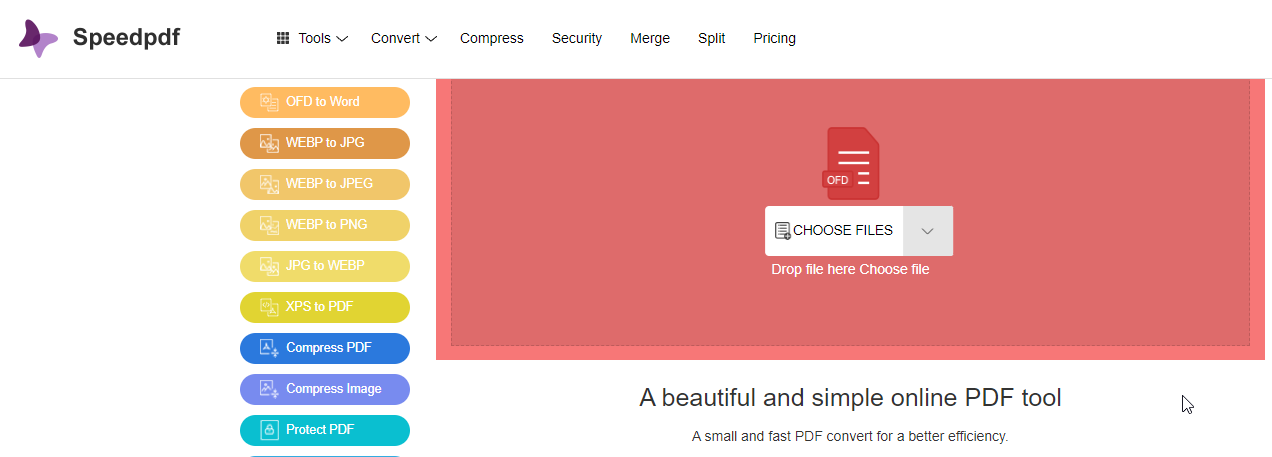 在线工具的好处是随用随走,不占电脑空间。不过要提醒大家一点:需要上传文件到第三方网站,如果OFD文件里含有比较敏感的信息,建议斟酌一下再使用。
方法五:速捷PDF转word软件里的OFD转图片功能
这个软件名字虽然带“PDF转word”,但功能列表里也包含OFD转图片。如果你电脑上已经装了这款软件,其实也不用另外找别的工具了。
第一步: 打开速捷PDF转word软件,首页就能看到各种功能入口,从中选中“OFD转图片”。
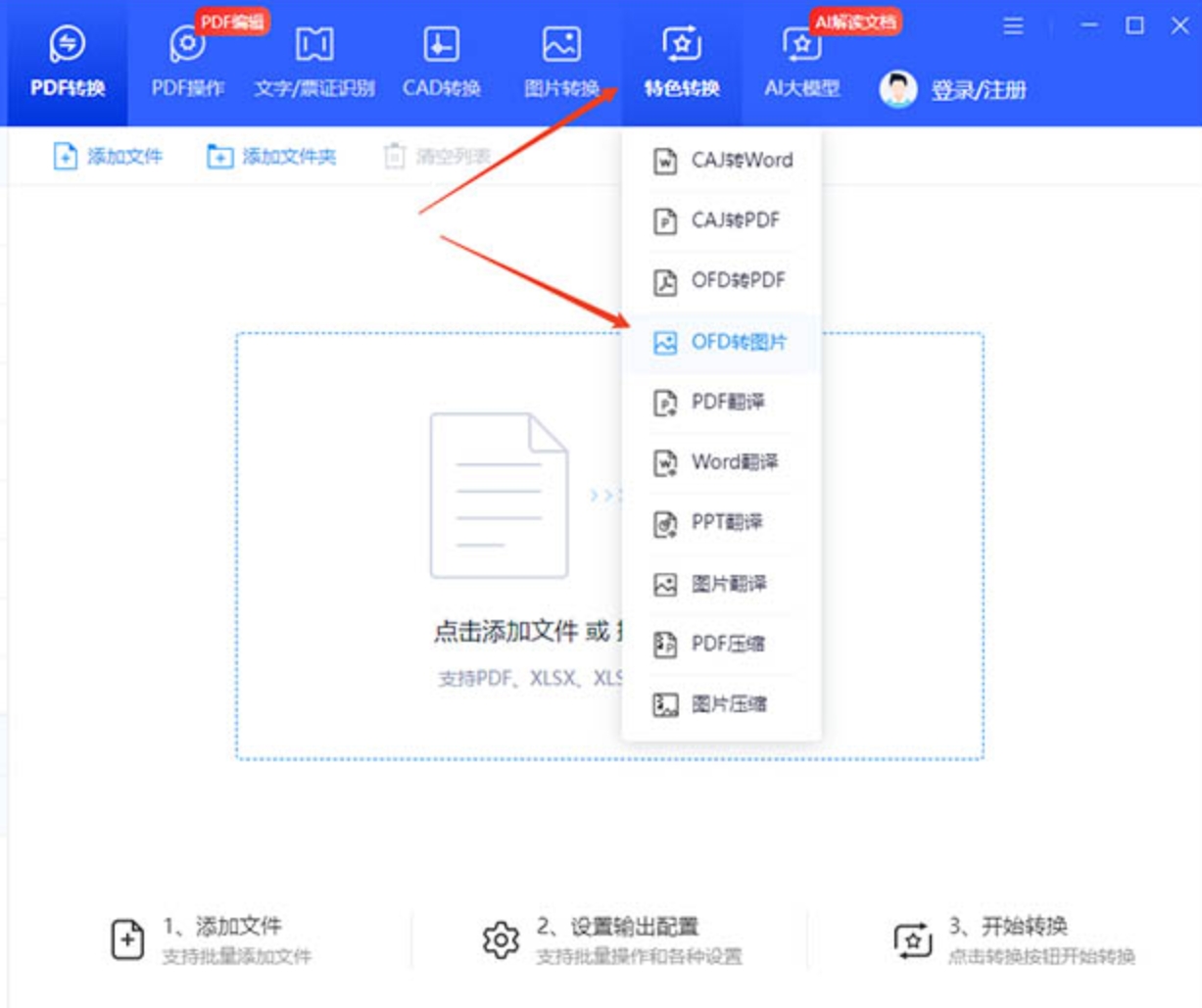 第二步: 添加文件。有两种方式:点击“添加文件”按钮,在弹窗里选择OFD文件后点打开;或者直接把OFD文件拖到页面上指定的区域,后者更方便一些。
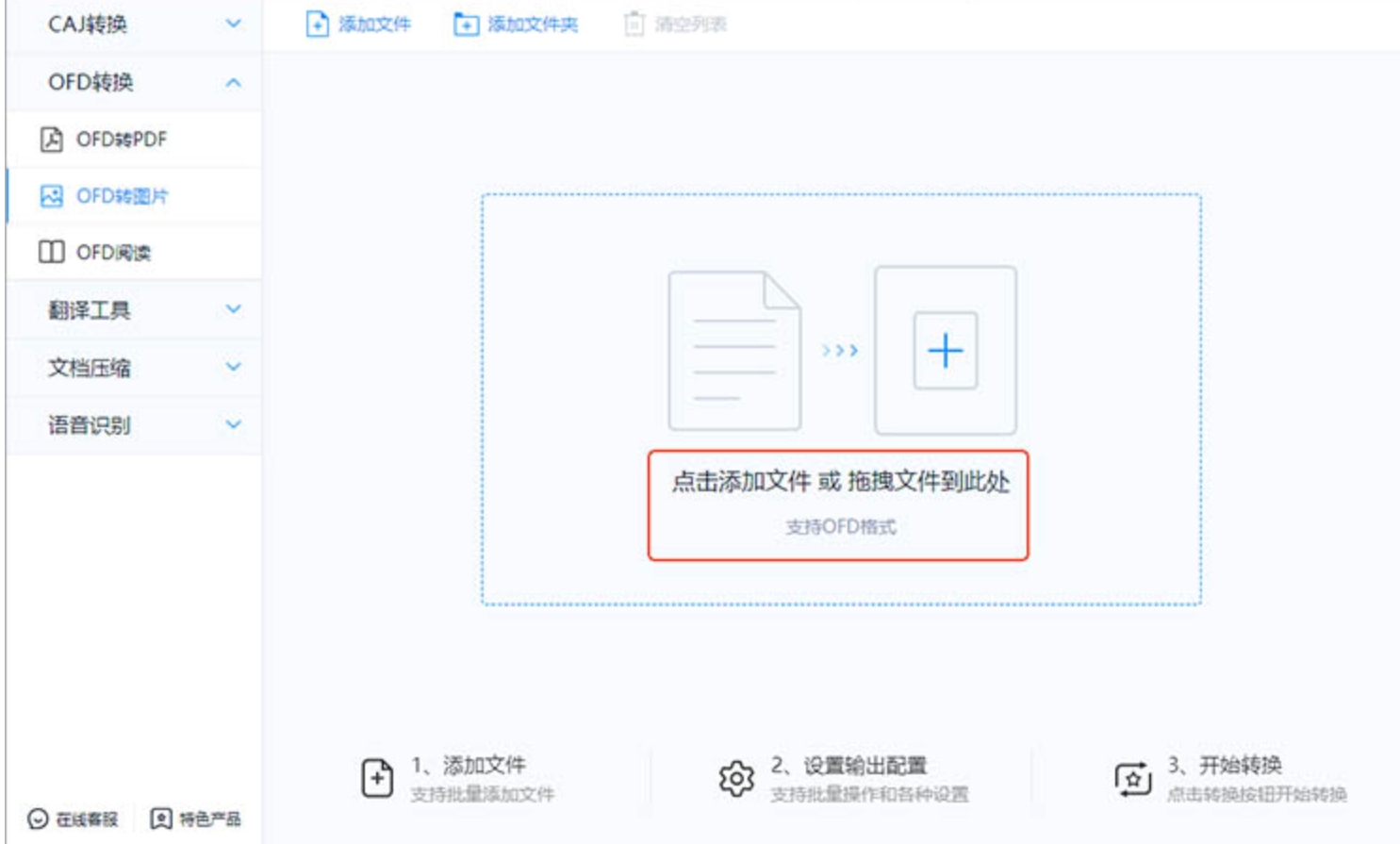 第三步: OFD文件添加好之后,设置好导出格式和保存位置,然后点击“立即转换”按钮。
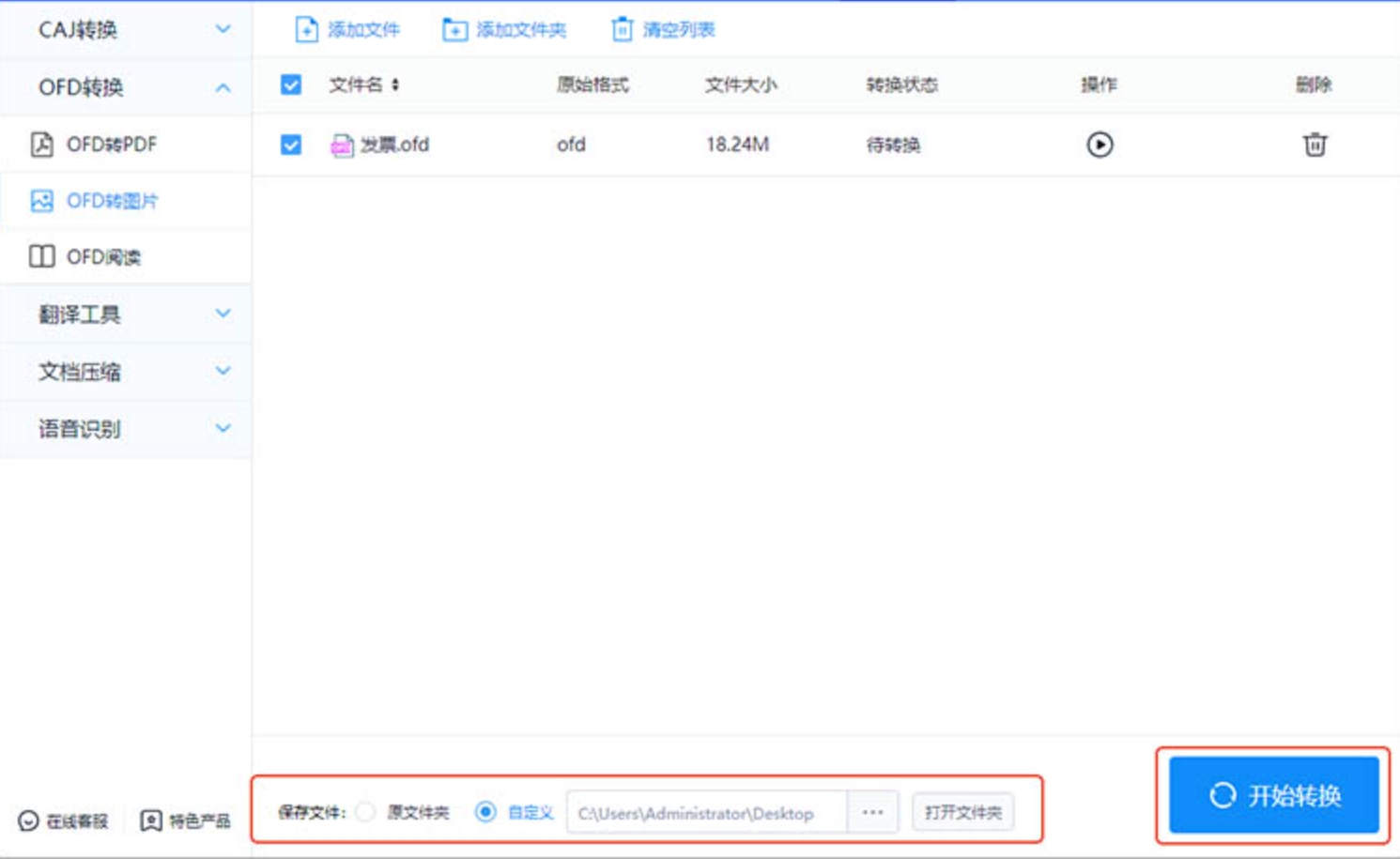 第四步: 转换完成后,到之前设置的保存位置就能看到图片文件了。如果忘了保存路径,也可以直接点“打开文件”按钮,就能进入对应的文件夹查看。
几点小建议
几种方法都看完了,给大家简单做个总结:
- OFD文件多、追求效率:优先考虑汇帮OFD转换器这种支持批量操作的软件,一次性处理完,不用等。
- 偶尔只转一个文件:用阅读器加截图就能应付,不用专门装软件。
- 不想装软件:Speedpdf这类在线工具比较方便,但注意文件内容的安全性。
- 电脑上已有速捷:直接用它的OFD转图片功能就行,不用额外增加新软件。
图片格式方面,jpg通用性更好,文件体积也小;png清晰度更高一些,适合对画质有要求的场景。大家按需选择就好。
希望这篇关于ofd怎么转换成图片的教程能帮到你。如果操作过程中遇到什么问题,欢迎在评论区留言交流,看到了我会回复。
