

在日常办公中,我们常常会遇到OFD格式文件需要转换为PDF的情况。OFD作为我国自主研发的电子公文格式,在政务、金融等领域广泛应用,但PDF凭借其跨平台兼容性和普及度,仍是更多场景下的首选格式。面对这种格式转换需求,不少用户可能会感到困惑:哪些工具既简单又可靠?如何确保转换后的文件内容完整?今天就为大家详细解析5款实用的OFD转PDF工具,帮助你快速解决格式转换难题。

一、汇帮OFD转换器:功能全面的办公助手
软件名称:汇帮OFD转换器
下载地址:https://www.huibang168.com/download/ajK6CJnqFGE5
汇帮OFD转换器以其简洁的界面和实用的功能,成为很多用户的选择。它不仅支持OFD转PDF,还能将文件转换为图片、文本等多种格式,满足不同场景的需求。
操作步骤:
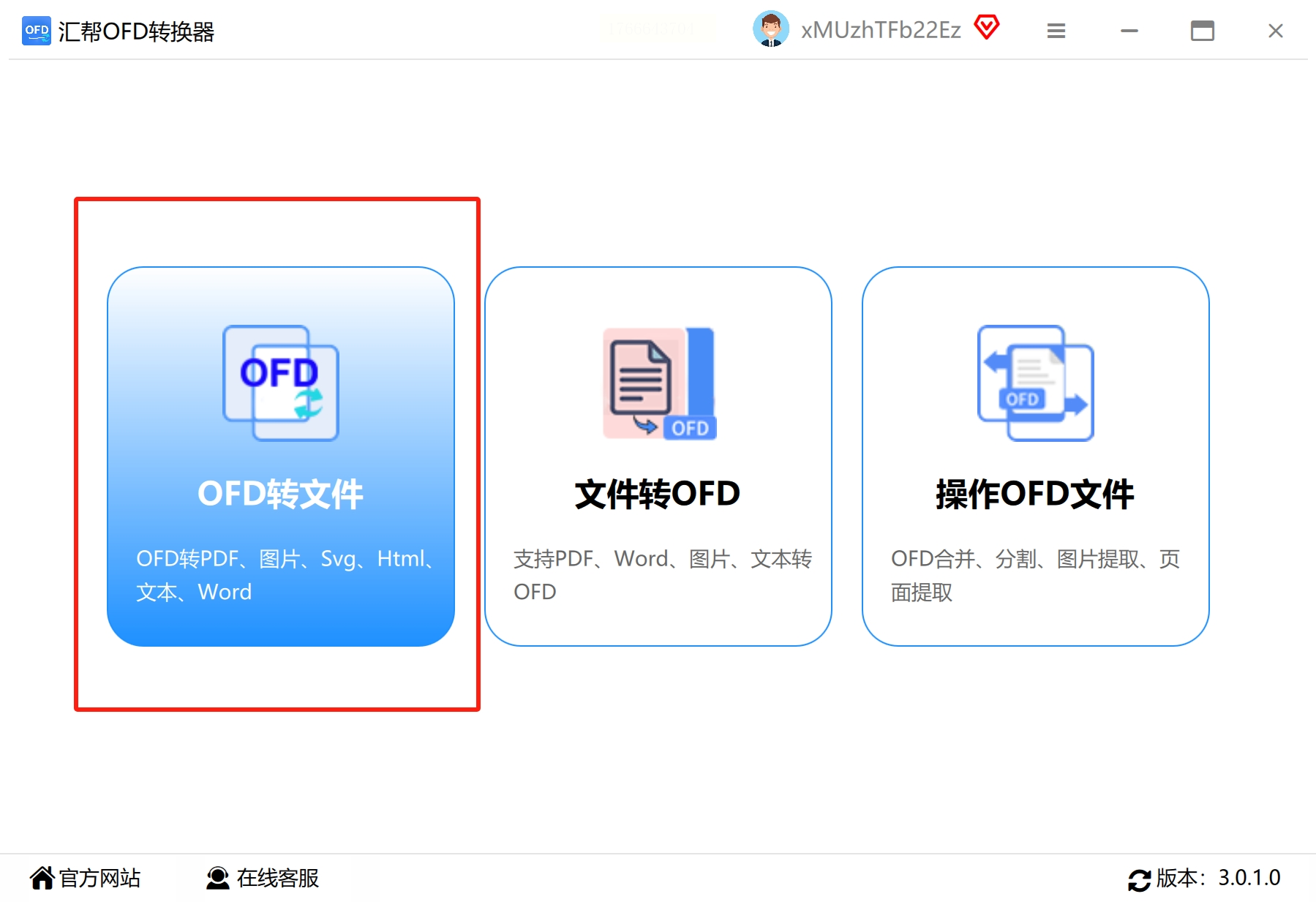
1. 选择转换功能:打开软件后,在主界面找到“OFD转文件”选项。这个选项就像一个多功能工具箱,能帮你完成OFD到PDF、图片或文本的转换,非常适合日常办公使用。
2. 添加OFD文件:点击界面上的文件添加区域,你可以直接把OFD文件拖到指定区域,或者用“添加文件”按钮进行选择。支持批量导入,一次能处理多个文件,大大提高工作效率。

3. 设置存储位置:转换后的文件存放在哪里呢?你可以自己指定一个文件夹,也可以直接使用软件默认的存储位置,这样不容易找不到转换后的文件。
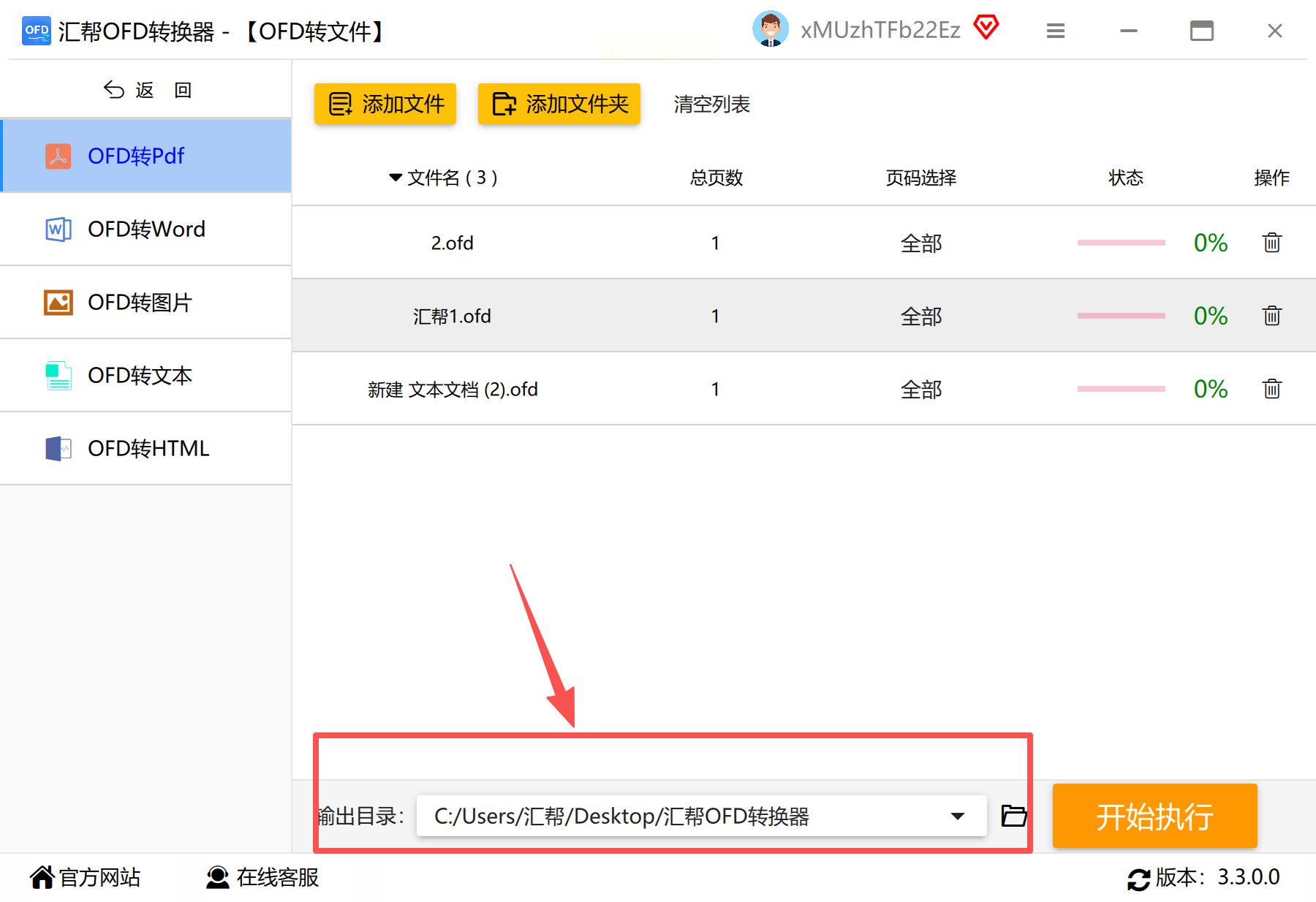
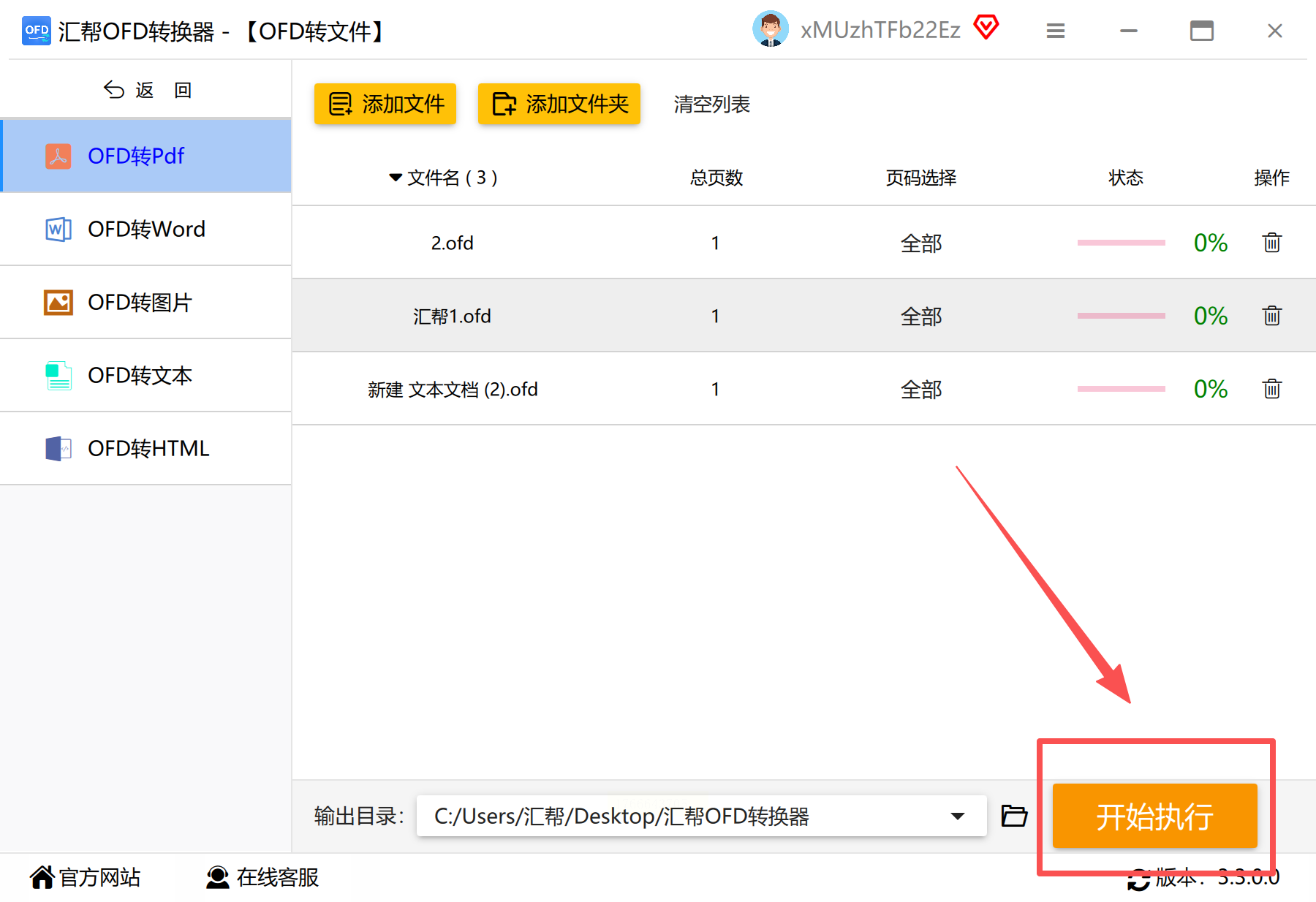
4. 开始转换:点击“开始执行”按钮,软件就会开始工作。你可以通过界面上的进度条实时了解转换进度,让整个过程更透明。
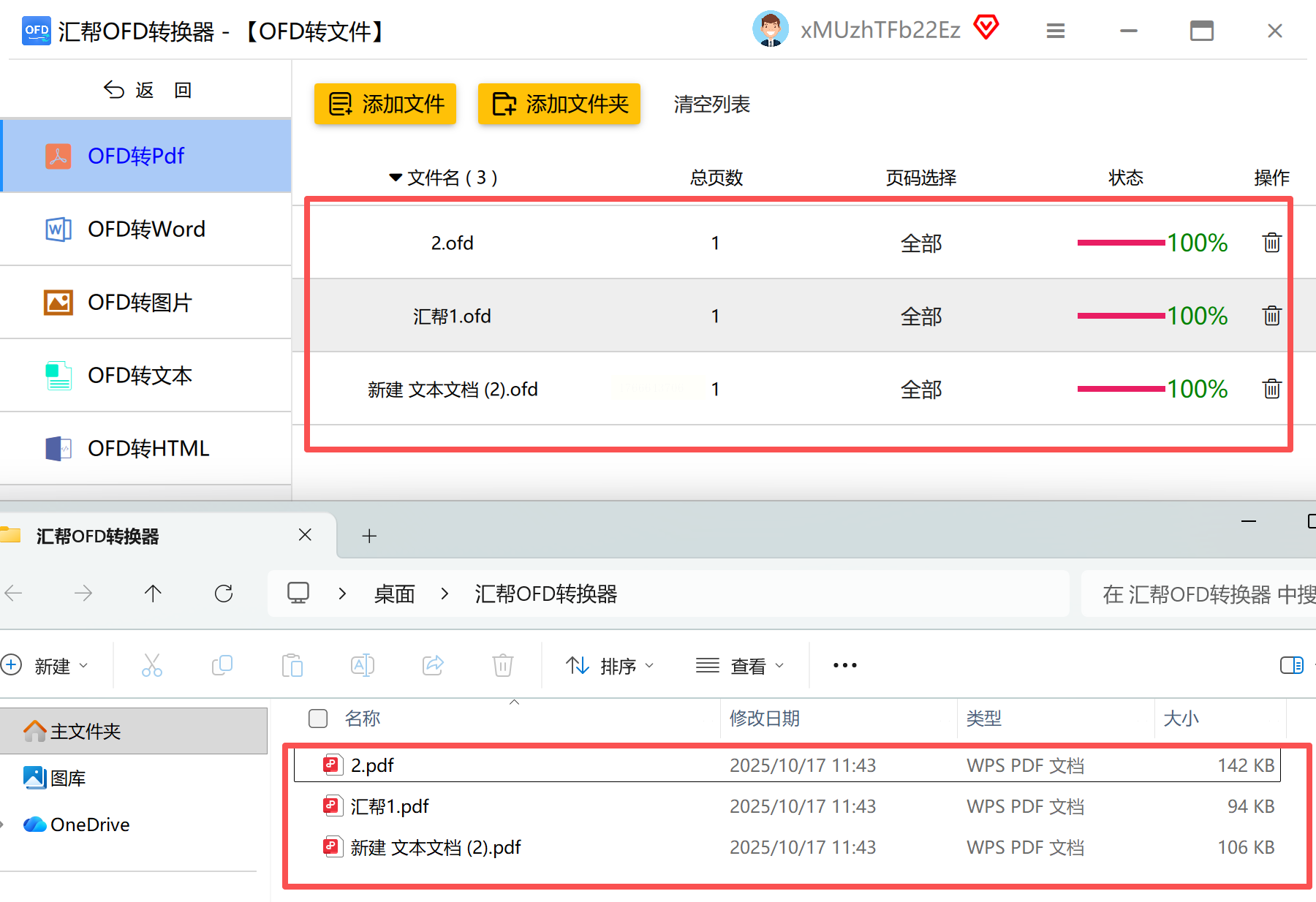
5. 检查转换结果:转换完成后,记得检查一下文件内容是否完整,格式是否正确。如果有问题,可能需要重新转换。
二、金舟OFD转换器:细致贴心的格式转换专家
金舟OFD转换器的优势在于它的细致设置和批量转换功能,适合需要处理大量OFD文件的用户。
操作步骤:
1. 打开软件并选择功能:首先把OFD文件下载到电脑里,然后双击打开金舟OFD转换器。在主界面中,找到“OFD转其他”这个选项,点击进入。
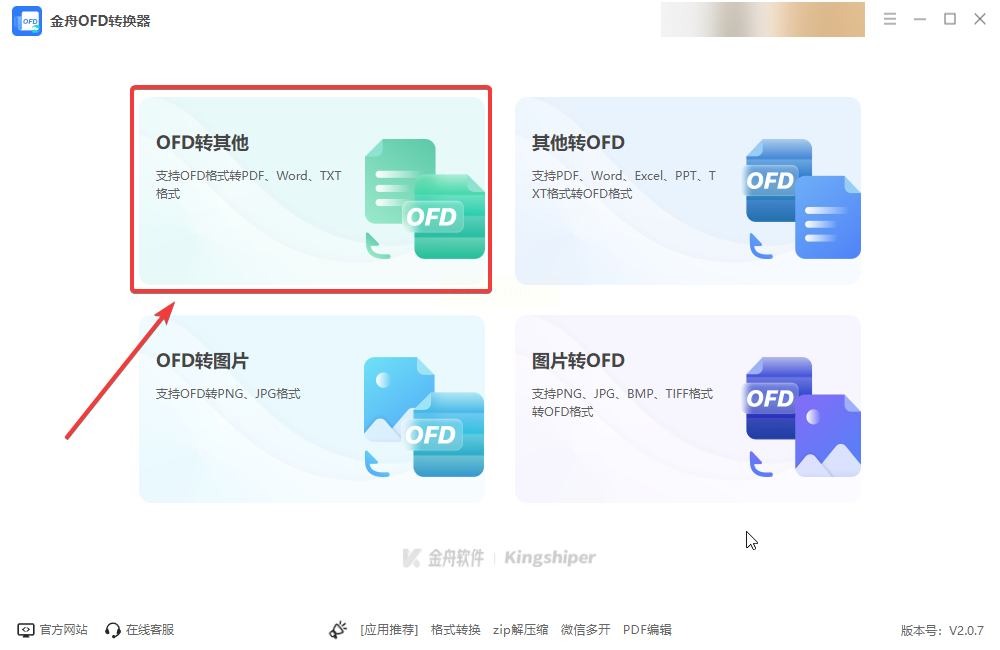
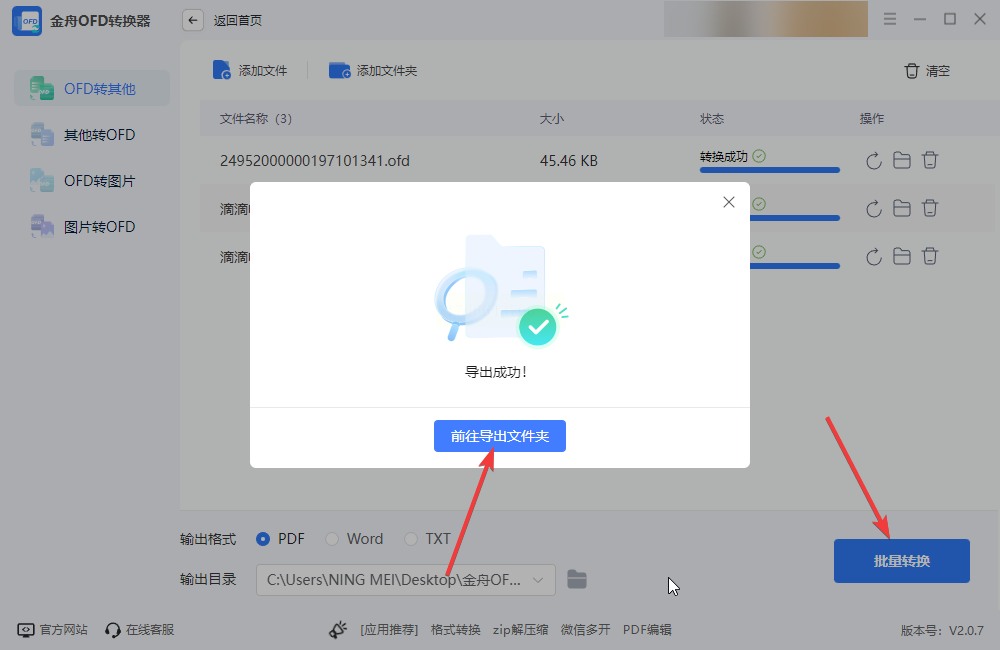
2. 添加文件并设置格式:你可以把OFD文件直接拖到转换区域,或者点击“添加文件”按钮选择文件。支持批量添加,一次可以处理多个文件。然后在导出格式中选择“PDF”,明确转换后的文件类型。

3. 设置输出目录:为了方便查找转换后的文件,你可以自定义输出目录,选择一个合适的文件夹存放。如果懒得设置,也可以使用默认目录。
4. 执行批量转换:设置完成后,点击“批量转换”按钮,软件就会开始工作。转换过程中,你可以通过进度提示了解当前状态。转换完成后,直接点击“前往导出文件夹”就能查看转换好的PDF文件。
三、智能OFD转换助手:操作简单的轻量工具
智能OFD转换助手主打简单易用,适合对操作流程要求不高的用户,尤其是初次接触格式转换的新手。
操作步骤:
1. 选择转换功能:打开软件后,点击“OFD转文件”选项,这里和汇帮软件类似,提供了OFD转PDF、图片、文本等功能,满足日常基础需求。
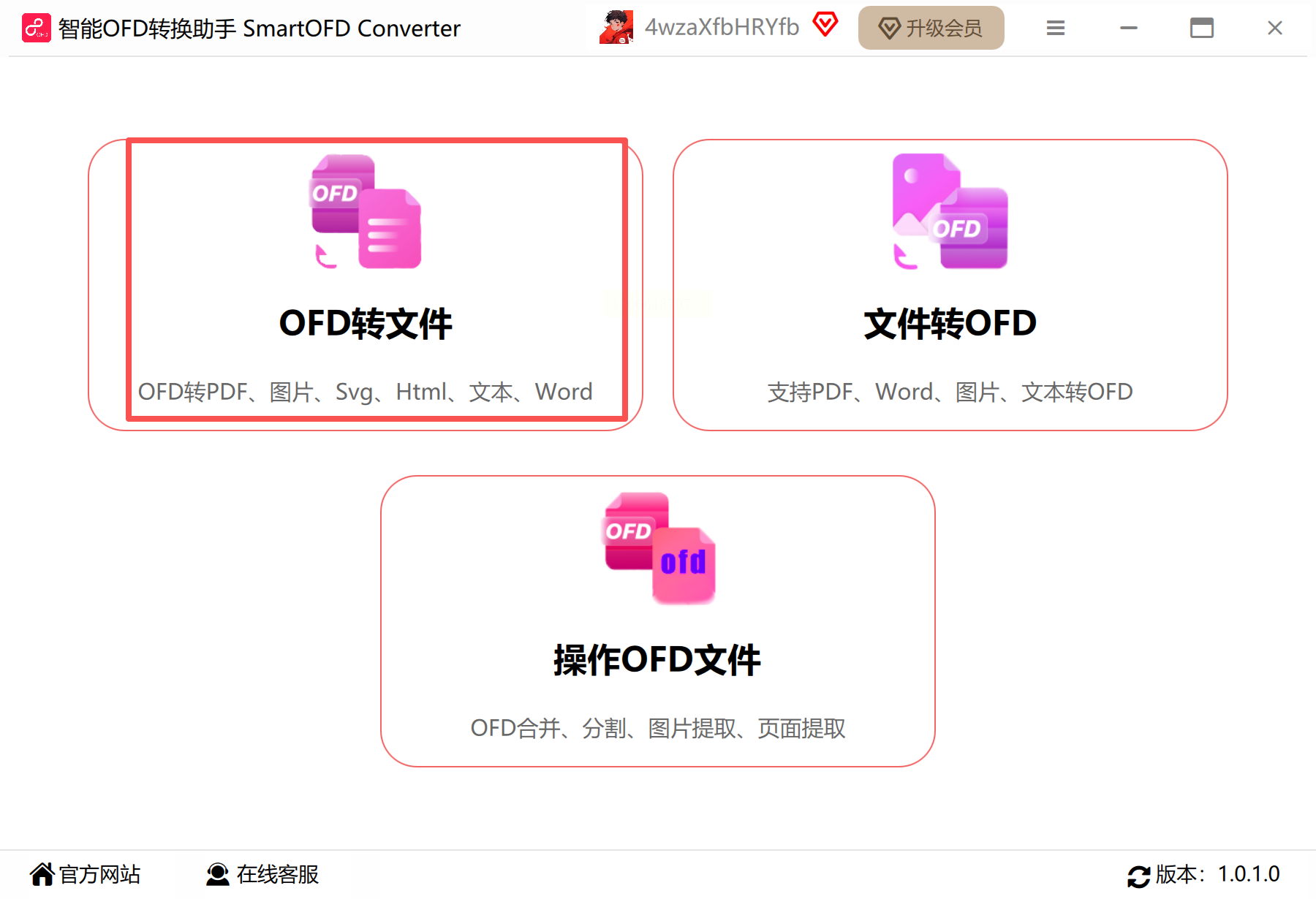
2. 添加文件:同样支持拖放文件和手动添加的方式,你可以把OFD文件直接拖到软件界面的指定区域,或者点击“添加文件”按钮进行选择。批量导入功能也很实用,适合处理多个文件的情况。
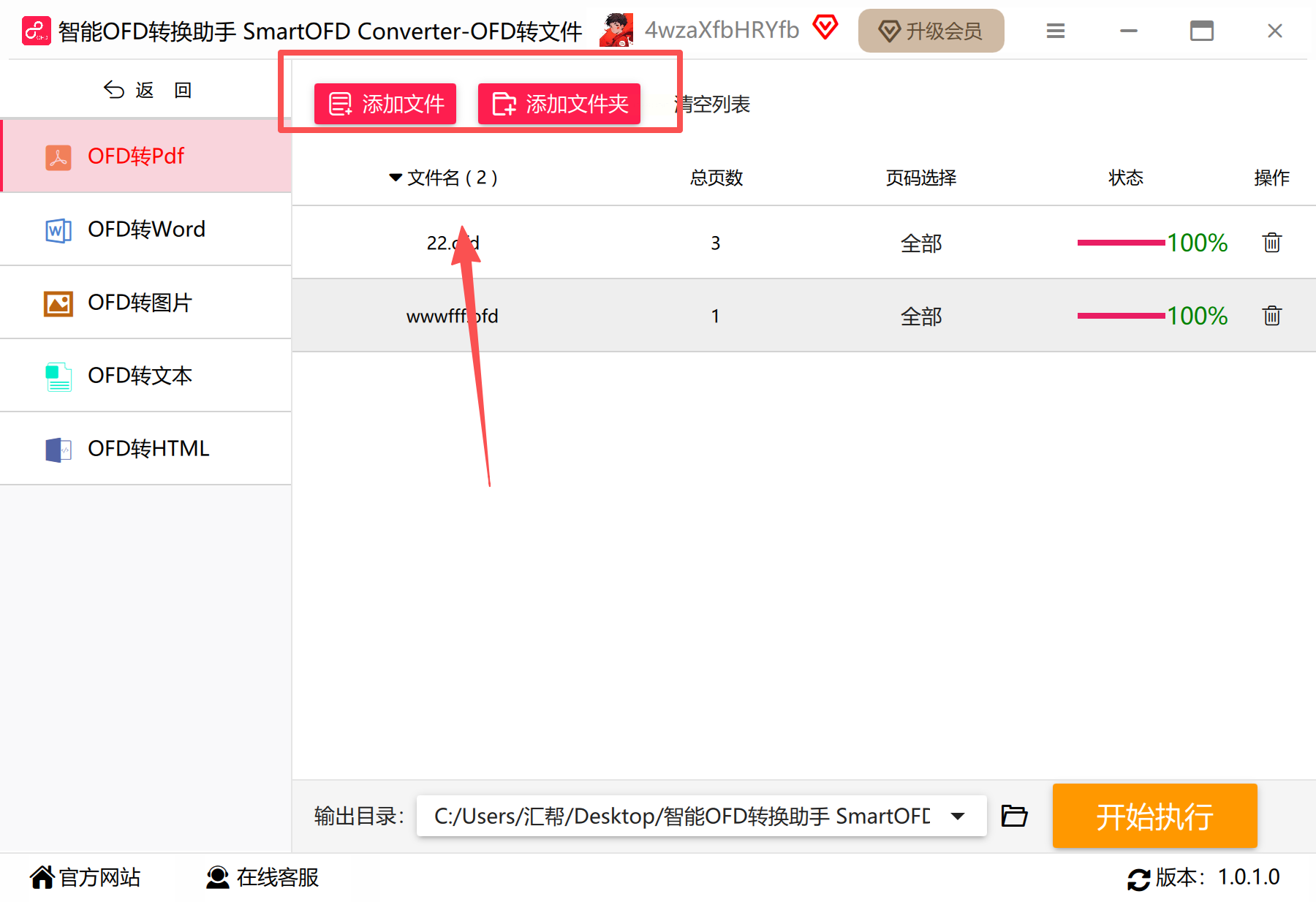
3. 设置存储路径:转换后的文件需要存放在哪里呢?你可以在这里设置一个存储路径,比如新建一个文件夹专门存放转换后的PDF文件,也可以使用默认位置。
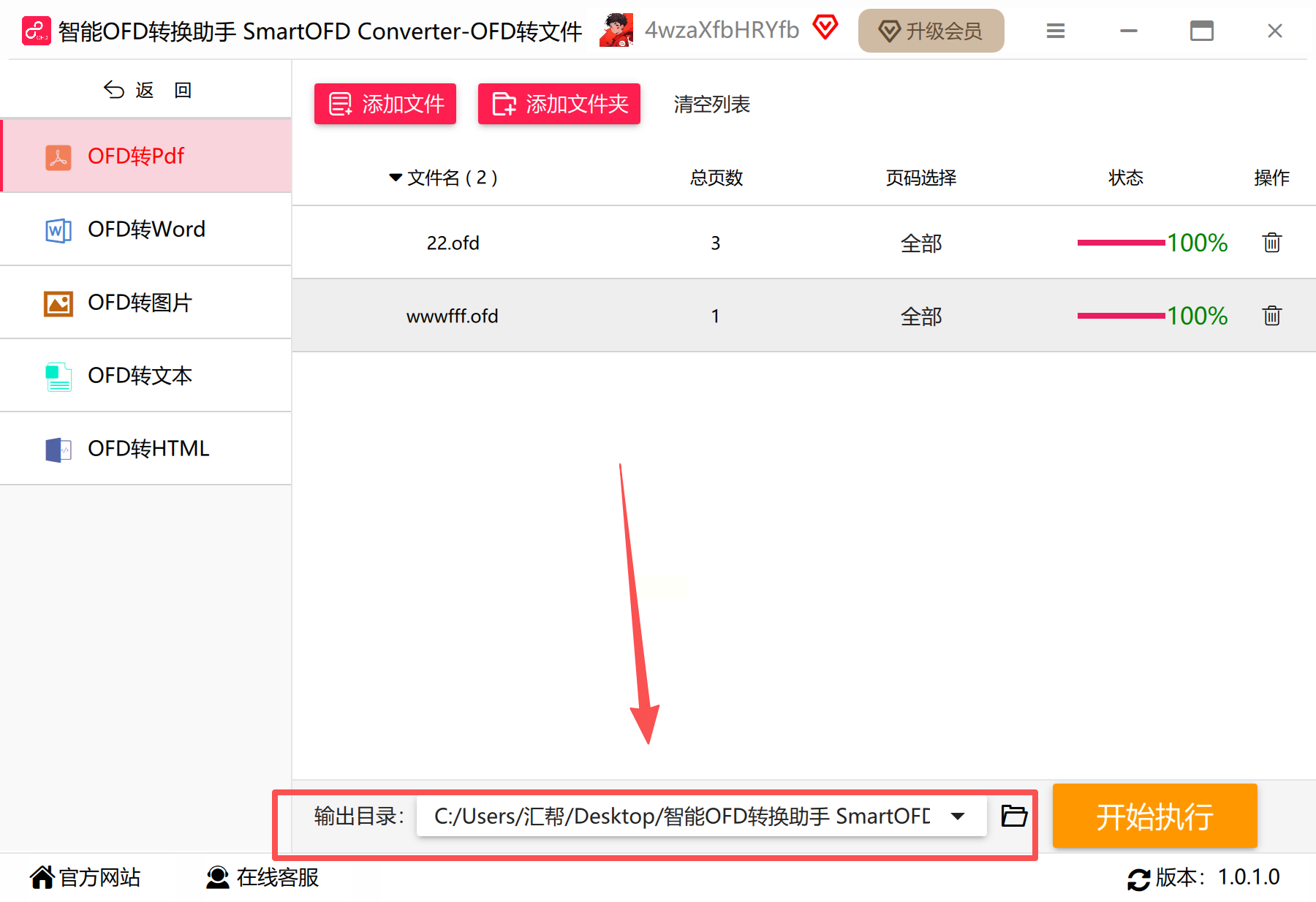
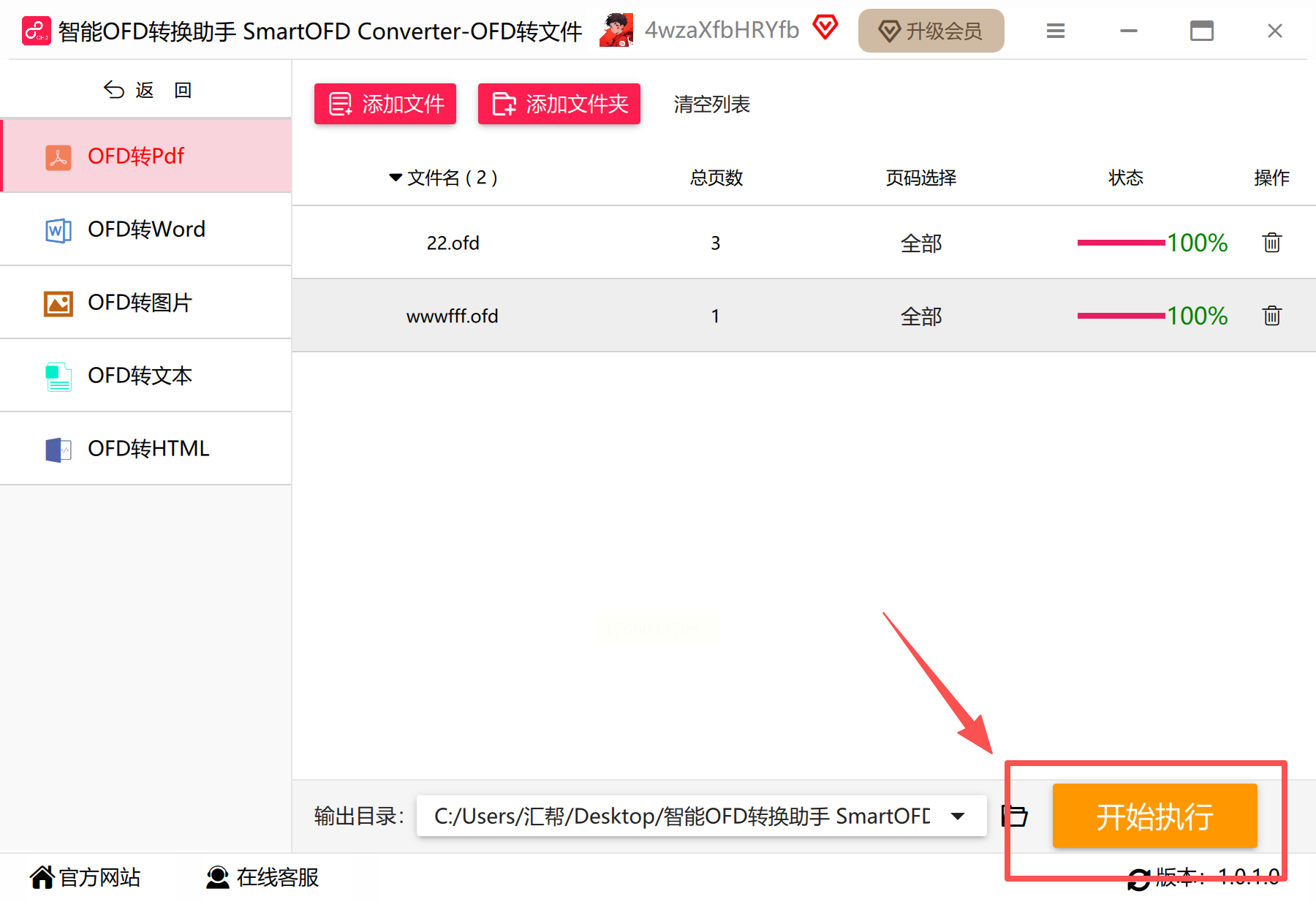
4. 开始转换:点击“开始执行”按钮,软件就会开始处理文件。进度条会显示转换的进度,让你对整个过程有清晰的了解。
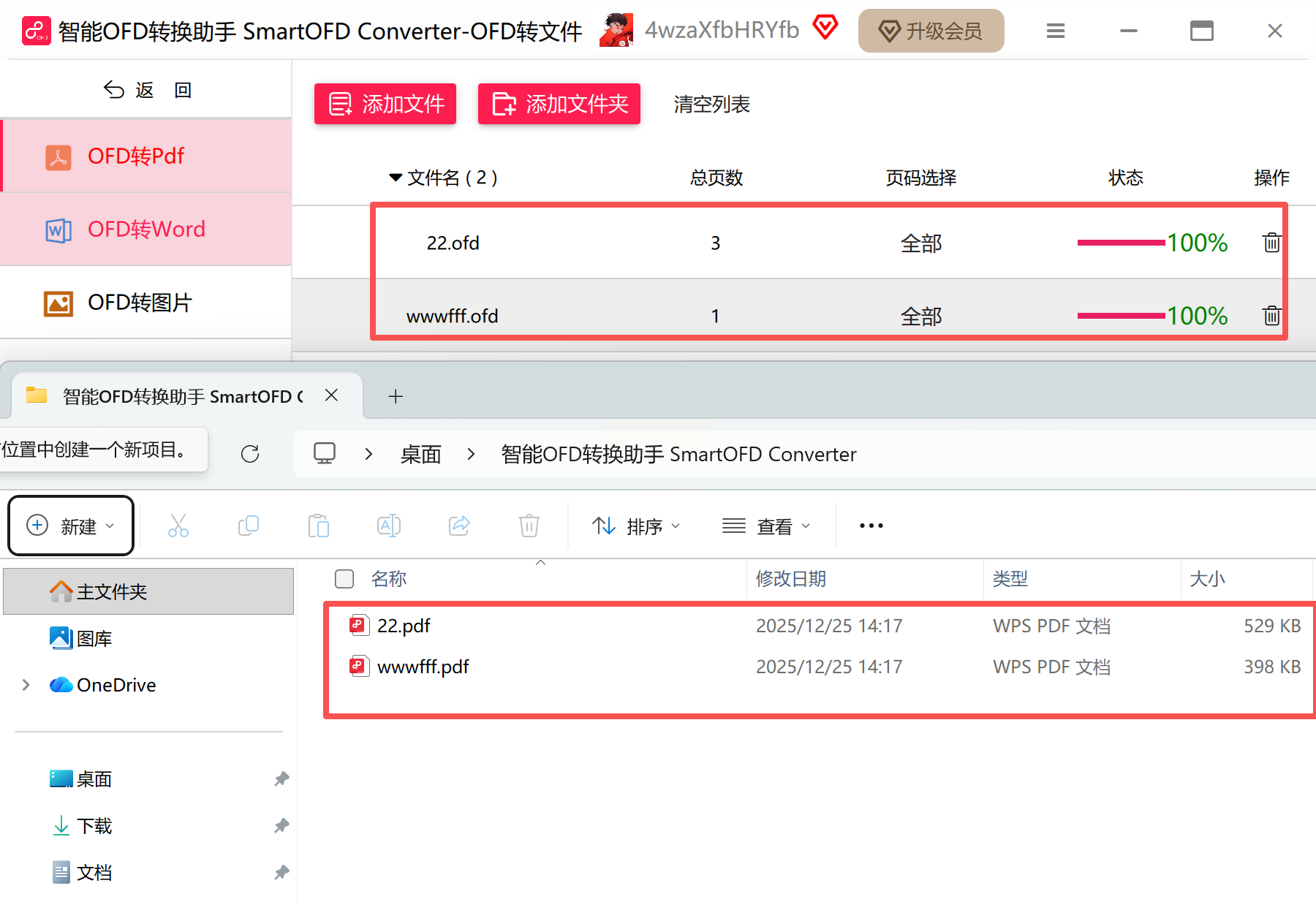
5. 验证转换结果:转换完成后,一定要检查文件是否损坏或内容是否完整。可以打开转换后的PDF文件,对照原OFD文件的内容,确保没有丢失信息或格式错乱。
四、迅捷PDF转换器:PDF处理多面手
迅捷PDF转换器虽然主要以PDF处理闻名,但它也具备强大的OFD转换功能,并且能处理多种格式之间的转换,是一个功能全面的办公软件。
操作步骤:
1. 进入OFD转换界面:打开软件后,在特色转换选项中找到“OFD转换”,然后选择“OFD转PDF”。这个转换功能设计得很直观,容易上手。

2. 导入OFD文件:点击界面右侧的“添加文件”按钮,选择要转换的OFD文件,或者直接把文件拖到指定区域。软件会自动显示文件的名称、格式和大小,方便你确认文件是否正确导入。

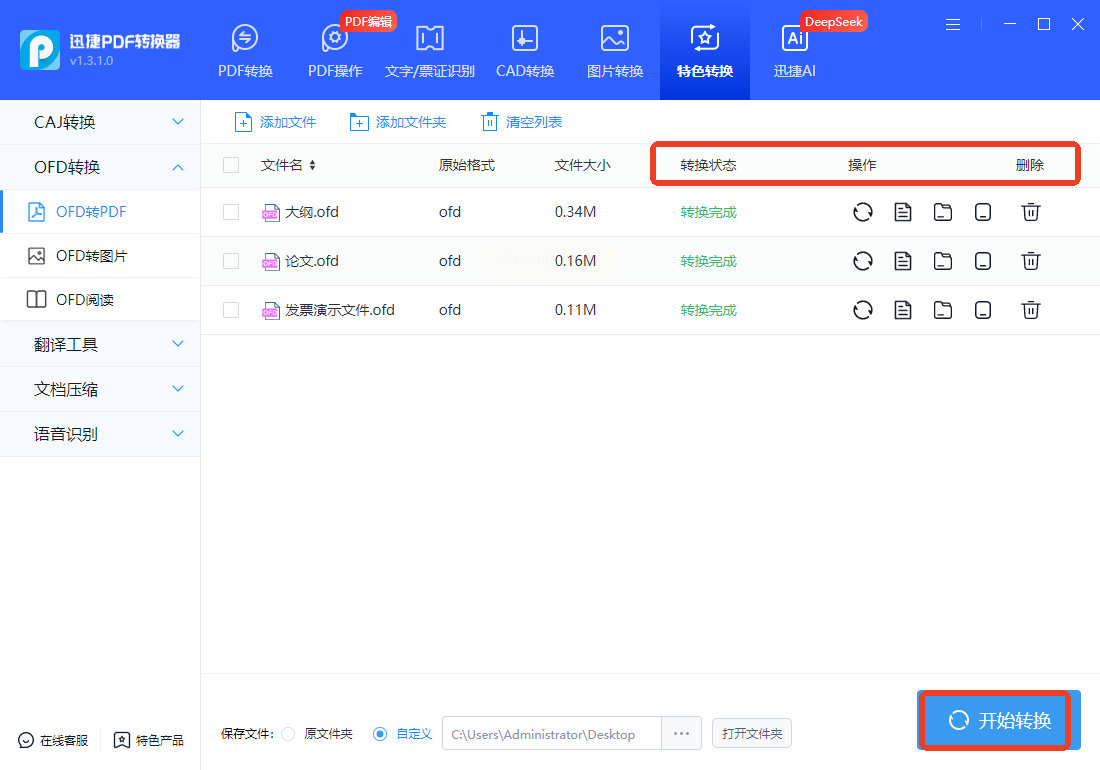
3. 开始转换:设置好文件后,点击界面底部的“开始转换”按钮。软件会自动处理转换任务,无需额外设置。转换完成后,会显示“转换完成”的提示。
4. 查看转换结果:转换后的文件会自动保存到电脑桌面,你可以直接从桌面打开,或者在软件中查看导出文件夹里的文件。
五、Speedpdf Converter:高效简洁的转换工具
Speedpdf Converter以快速和高效著称,适合追求转换速度的用户,尤其是处理大型OFD文件时,表现较为出色。
操作步骤:
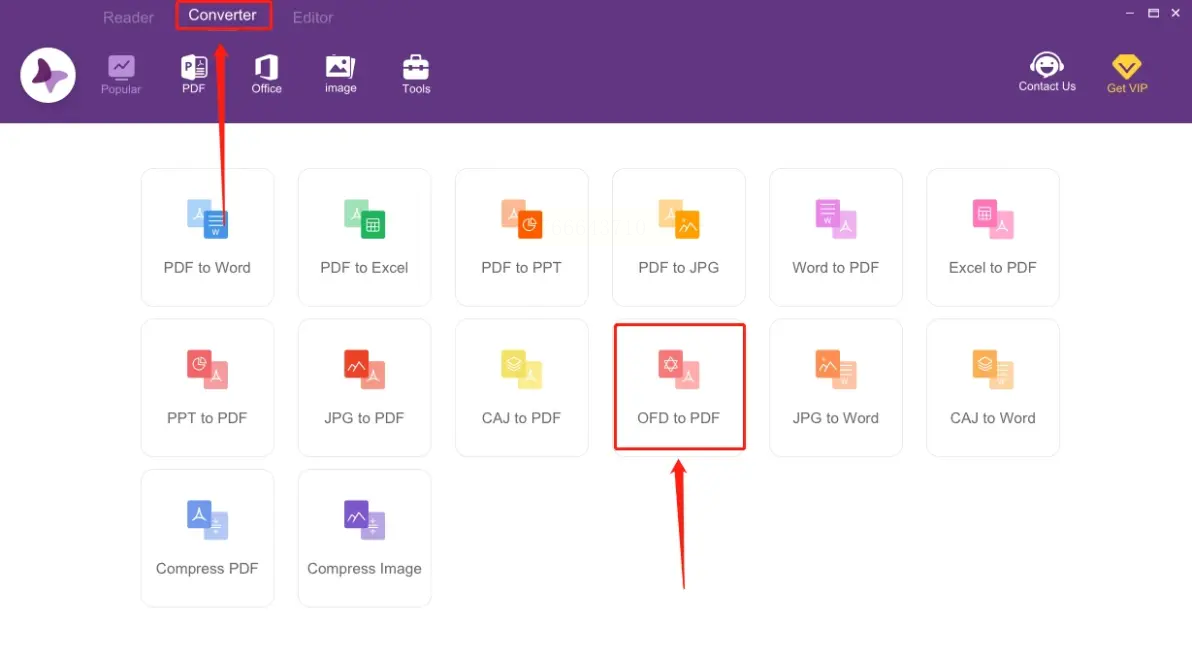
1. 选择转换功能:打开软件后,在顶部标签页中找到“Converter”选项,然后在下方找到“OFD to PDF”功能按钮。这个按钮清晰明了,方便快速进入转换界面。
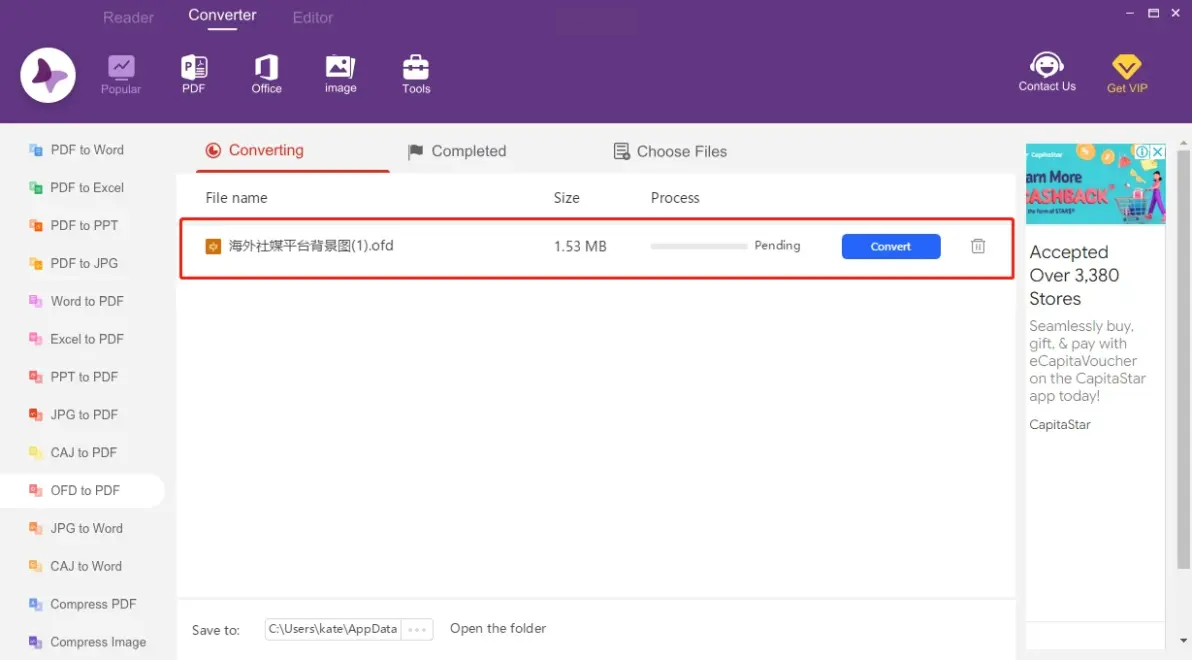
2. 上传OFD文件:点击界面中间的“DropOFD files here”区域,把OFD文件拖放进去,或者点击旁边的“浏览文件”按钮进行选择。支持批量上传,一次可以处理多个文件。

3. 开始转换:文件上传完成后,你可以看到文件的详细信息,确认无误后点击“Convert”按钮,软件就会开始转换。整个过程简洁高效,不会占用太多电脑资源。
4. 完成转换:转换完成后,软件会自动提示你。你可以直接在软件中打开转换后的PDF文件,或者在指定的输出文件夹中查看。
希望这篇教程能让你轻松掌握这些工具的使用方法,在办公中遇到OFD文件时,不再感到困扰,高效地完成工作任务。记住,选择适合自己的工具,才能让办公更轻松,更高效。
