

收到一份重要的招标文件或者电子发票,兴冲冲地双击打开,结果电脑弹出一串看不懂的错误提示——文件打不开!仔细一看,文件后缀是“.ofd”。这时候你可能一头雾水:这是什么格式?为什么我的电脑打不开?
别急,这太正常了。OFD是我们国家自主研发的版式文档格式,就像中国的“PDF”,在电子政务、金融票据、档案管理这些领域用得特别多。比如你收到的电子发票、政府办事的电子回执、银行的电子对账单,很多都是OFD格式的。它安全性高、格式规范,非常适合官方场合使用。
但问题来了——虽然OFD在国内越来越普及,可咱们平时用的很多软件都不适配。你电脑上装的可能还是那些老版本的办公软件,或者常用的文档阅读器,它们往往不认识OFD这个“新朋友”。我上周就碰到个真事:部门新来的实习生小王,收到一份加密的OFD标书,折腾了一下午都没打开,差点耽误了整个项目的进度。他急得团团转,最后跑来问我:“老师,这文件怎么才能打开啊?”其实解决这个问题最好的办法,就是把OFD转换成咱们更熟悉的PDF格式。怎么转换就是我们本文要解决的问题。
如何将OFD文档快速转成PDF?轻松转换的三个方法

方法一:用“汇帮OFD转换器”可以帮我们批量把ofd转换成PDF
软件名称:汇帮OFD转换器
下载地址:https://www.huibang168.com/download/ajK6CJnqFGE5
步骤1:打开软件并选择功能
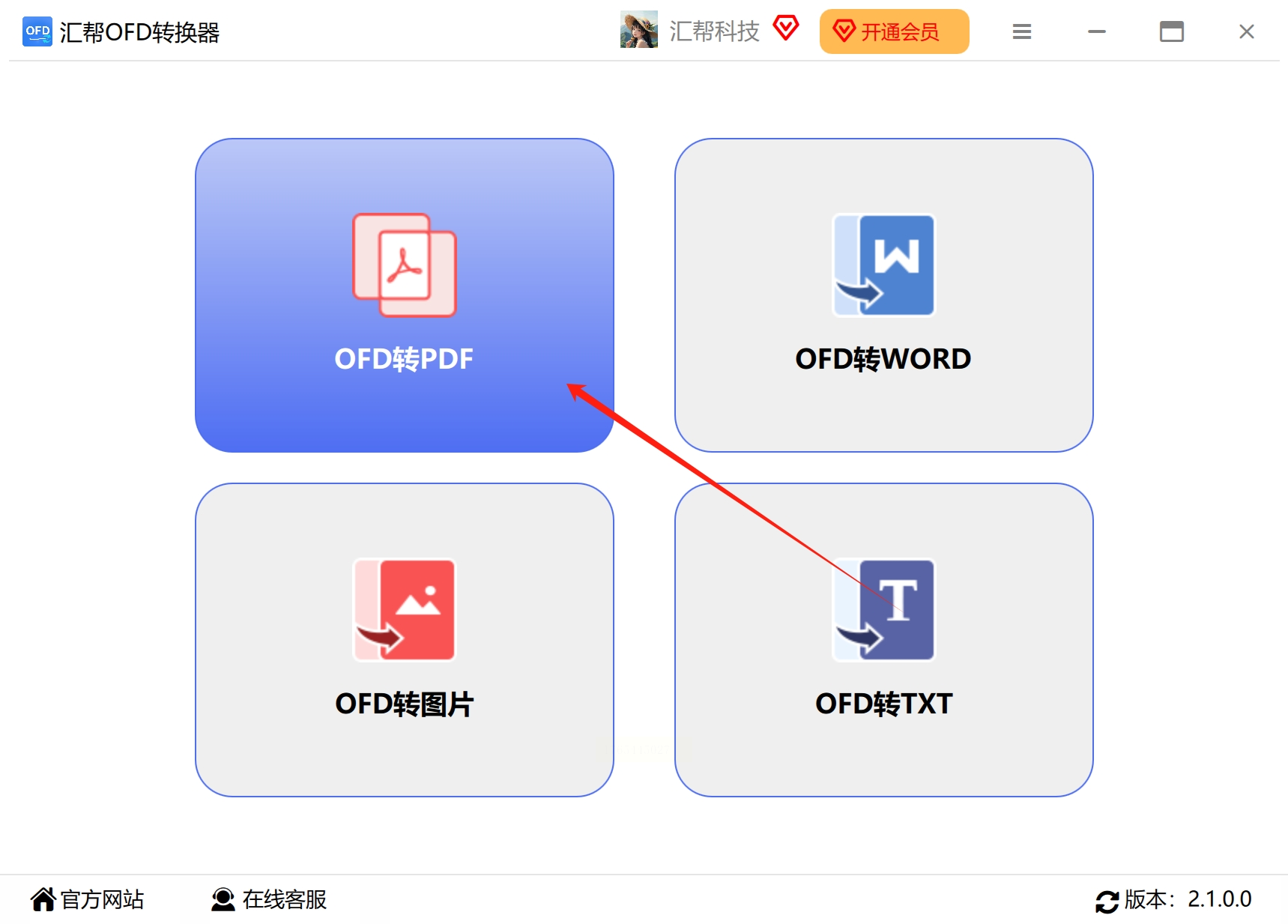
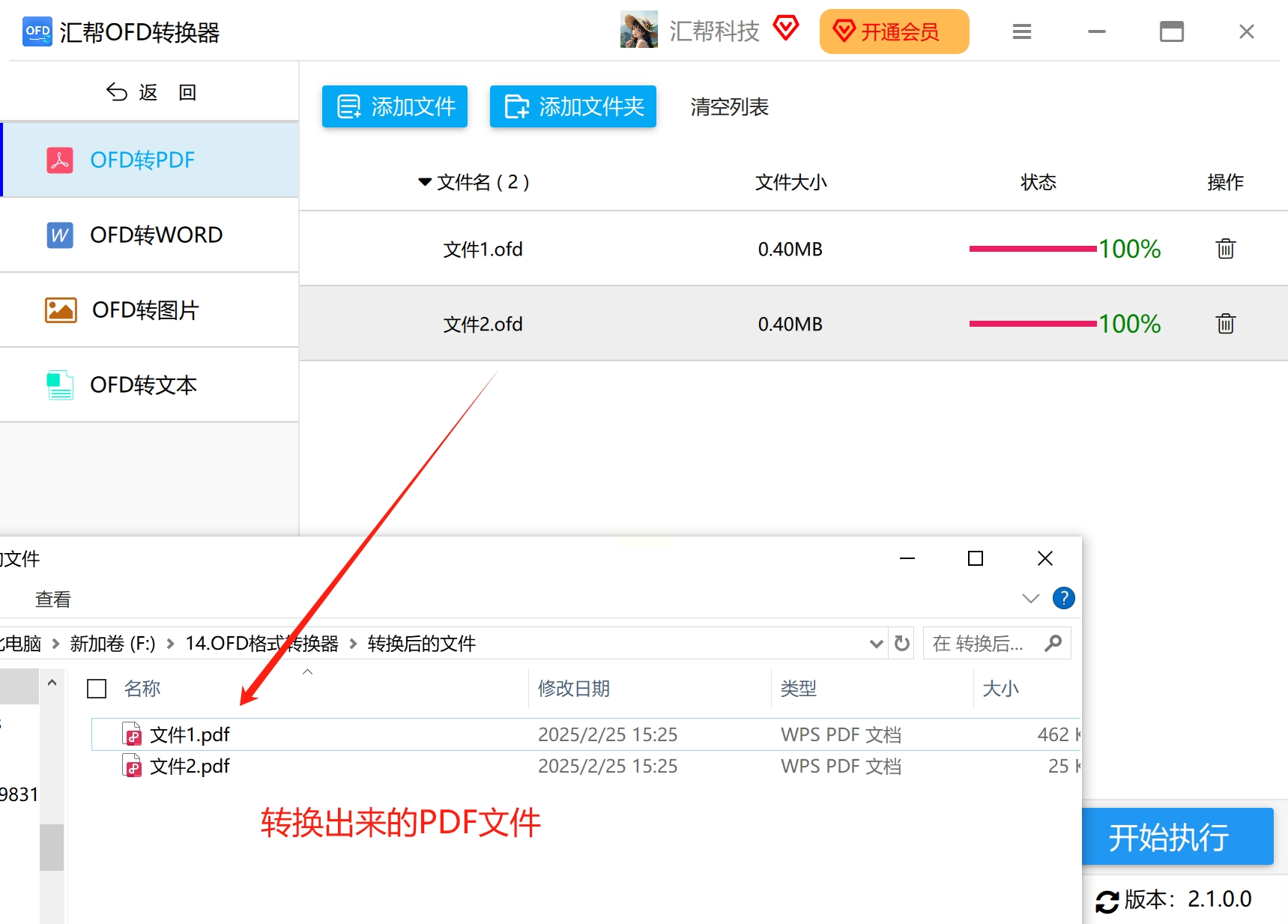
在电脑上找到你已经安装好的“汇帮OFD转换器”软件。双击打开它,主界面会很清楚地列出几种转换功能。咱们要选的就是第一个——“OFD转PDF”。直接点击这个选项,进入下一步。
步骤2:添加你要转换的文件
现在你进入了功能详情页面。看左上角,有两个按钮:【添加文件】和【添加文件夹】。
- 如果你就一两个OFD文件要转,点【添加文件】,然后在弹出的窗口里找到文件,选中它。
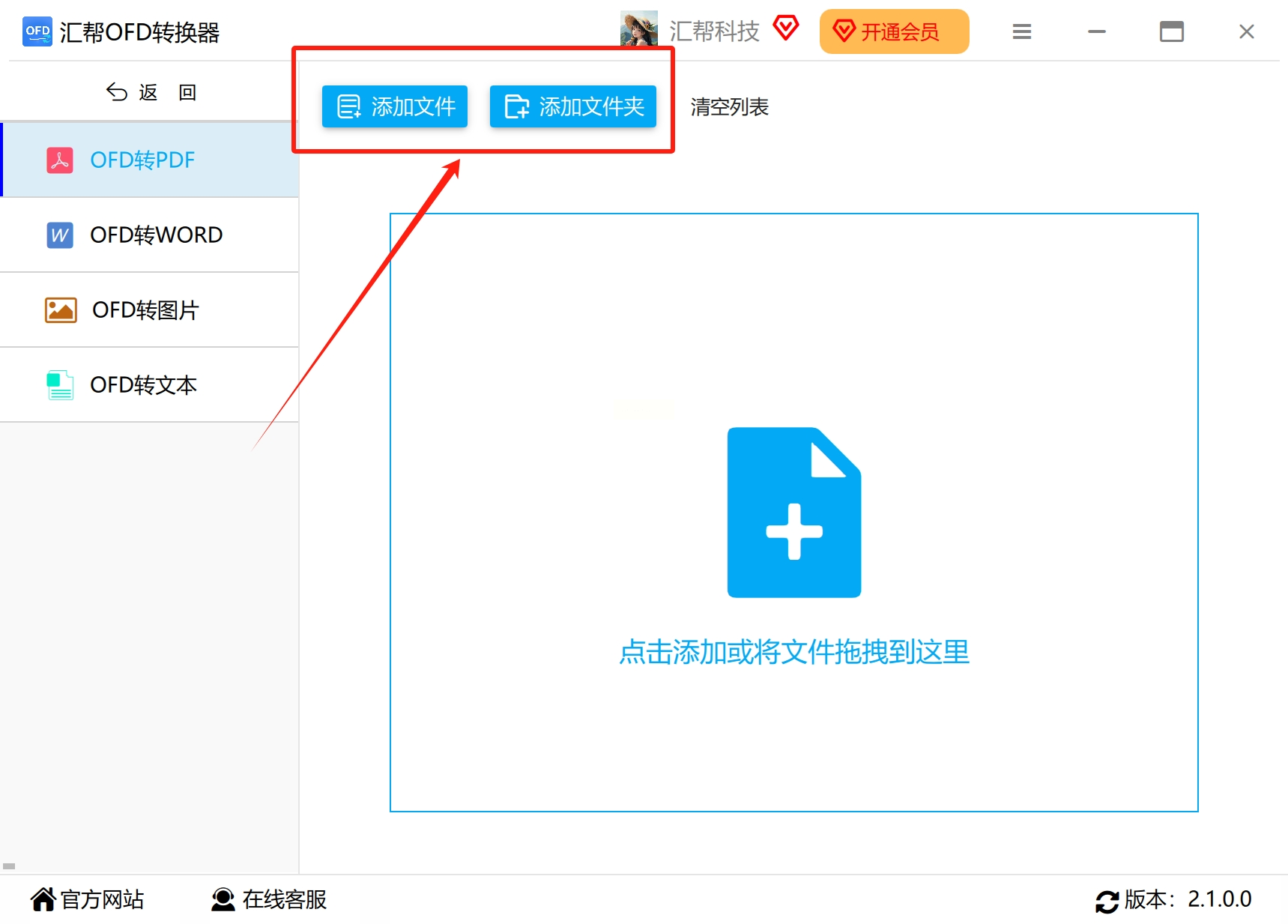
- 如果你有一个文件夹里全是OFD文件(比如下载了一整批电子发票),那就直接点【添加文件夹】,选中那个文件夹,软件会自动识别里面所有的OFD文件。
步骤3:设置保存位置
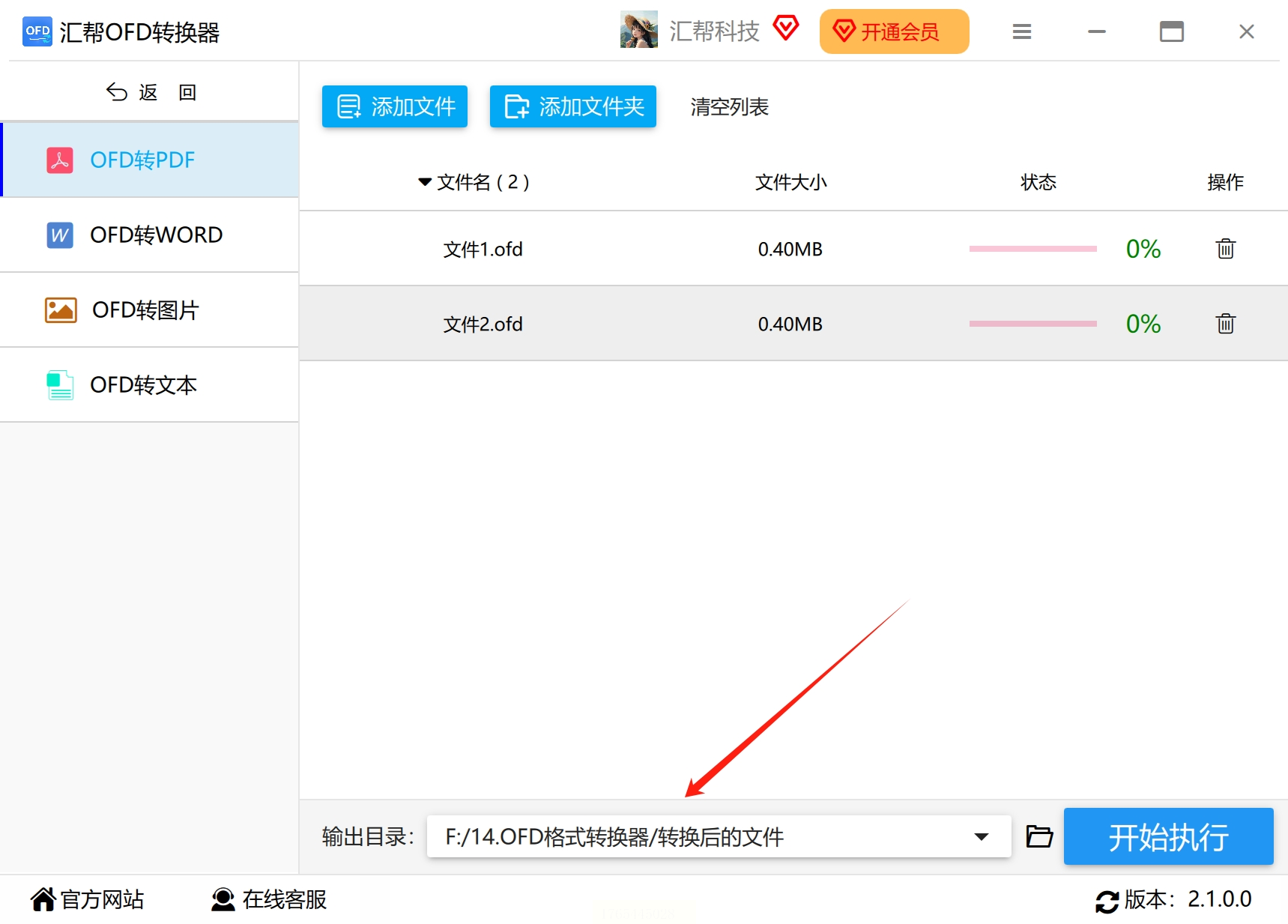
文件添加好后,往下看软件的底部,有个“输出目录”的设置。这里决定转换后的PDF文件保存在哪里。点击“浏览”或者旁边的文件夹图标,选一个你容易找到的位置,比如桌面或者“我的文档”里专门建个文件夹。
步骤4:开始转换并查看结果
确认文件都添加对了、保存位置也设好了之后,找到右下角那个醒目的【开始执行】按钮,放心点下去。
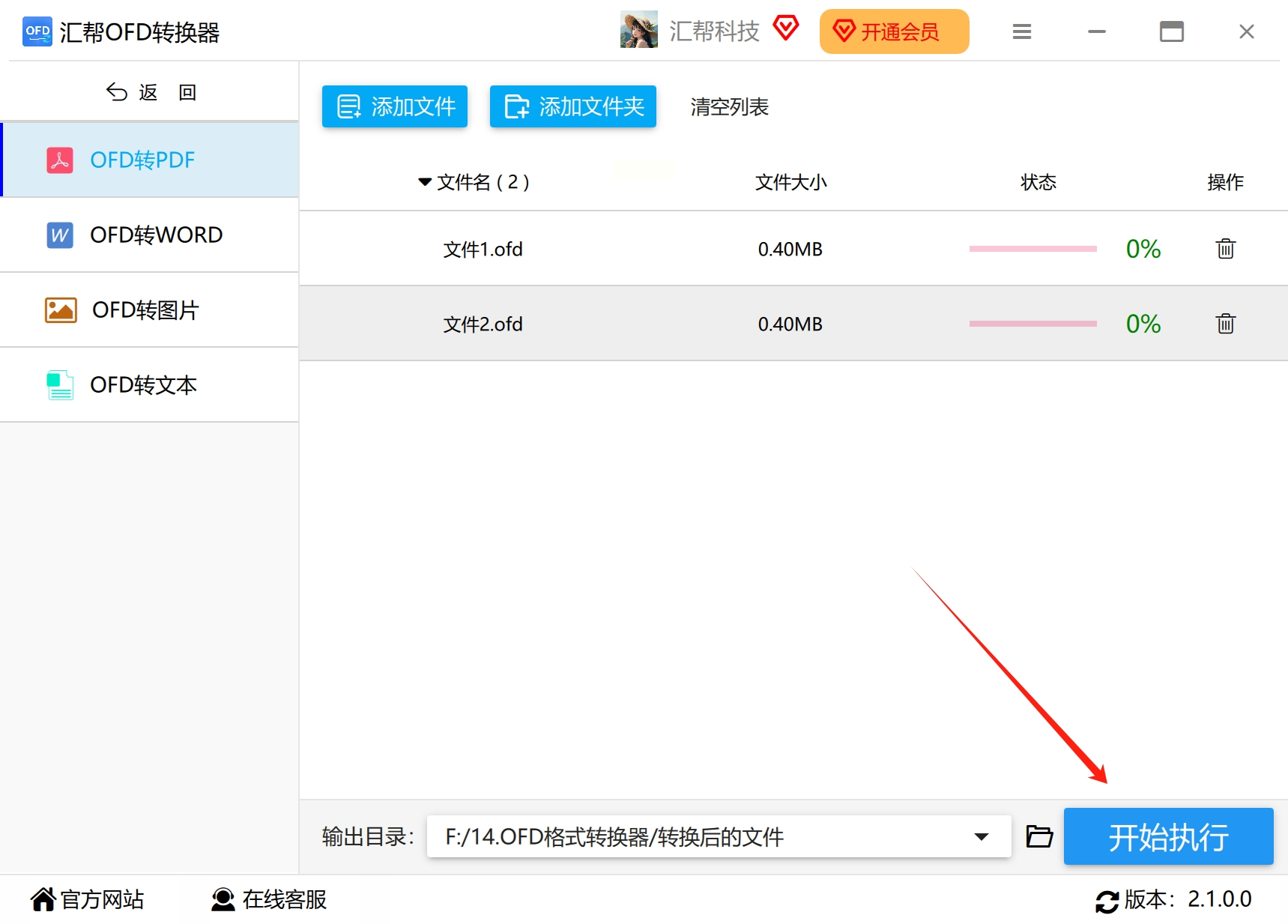
软件会开始工作,界面上通常会有进度条显示转换进度。等进度条走完,或者弹出“转换完成”的提示,就说明搞定了。软件一般会自动打开你刚才设置的输出文件夹,转换好的PDF文件就在里面躺着呢,文件名通常和原来的OFD文件一样,很好认。
方法二:用“福昕PDF编辑器”个人版转换功能帮我们把ofd转成PDF
步骤一:打开软件并登录
首先,确保你电脑上已经安装了福昕PDF编辑器个人版。双击打开软件,用你的账号登录。没账号的话注册一个也很简单,用邮箱或者手机号就行。
步骤二:找到转换功能并上传文件
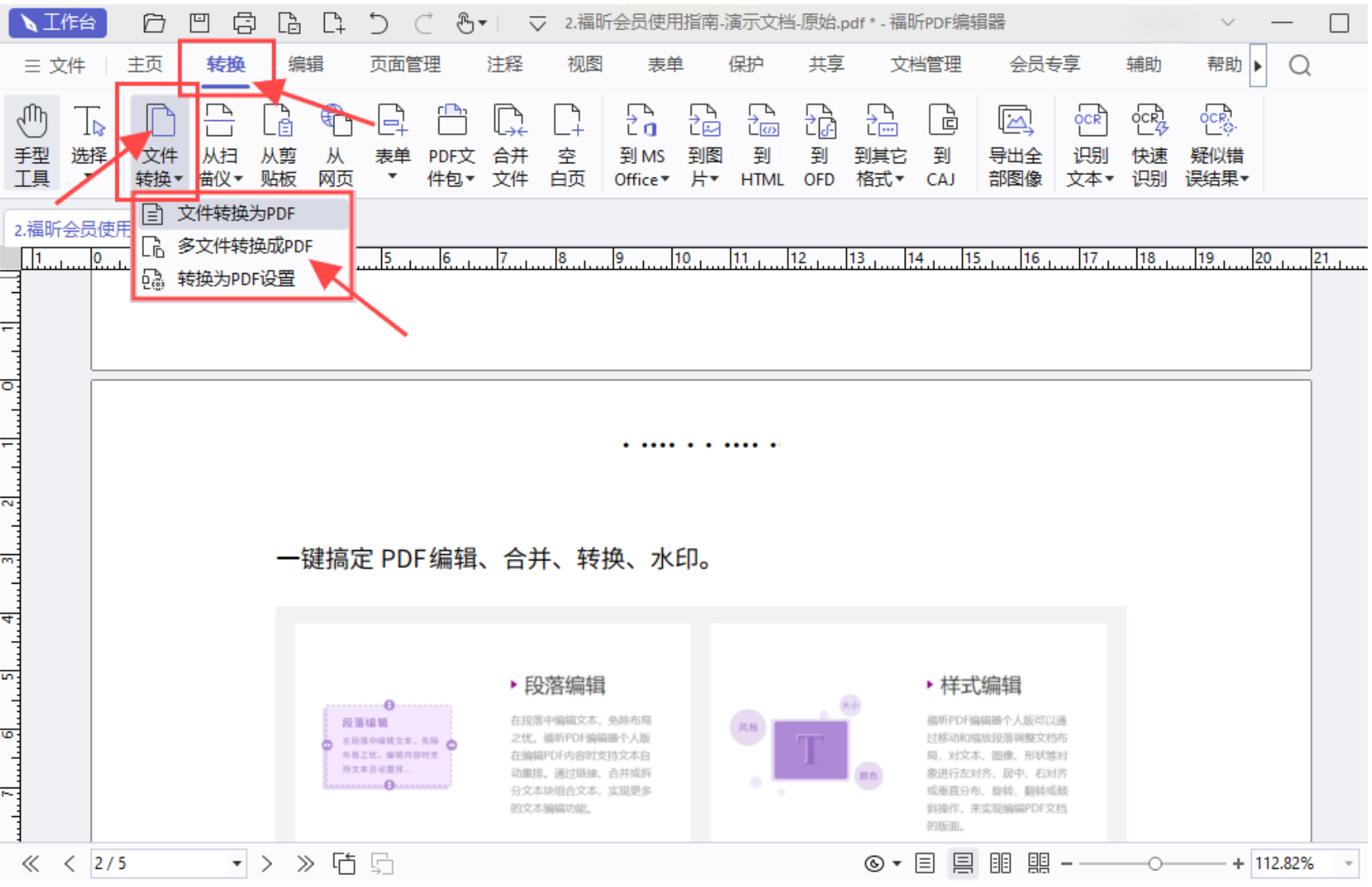
登录成功后,你会看到软件顶部的菜单栏。点击【转换】选项卡,在下拉菜单里找到【文件转换】,然后选择【将文件转换为PDF】。这时候会弹出一个文件选择窗口,就像你平时打开文件一样,找到你电脑里那个OFD文件,选中它,点击“打开”。
方法三:使用“小福OFD转换器”帮我们实现ofd转换
1. 下载安装并选择功能
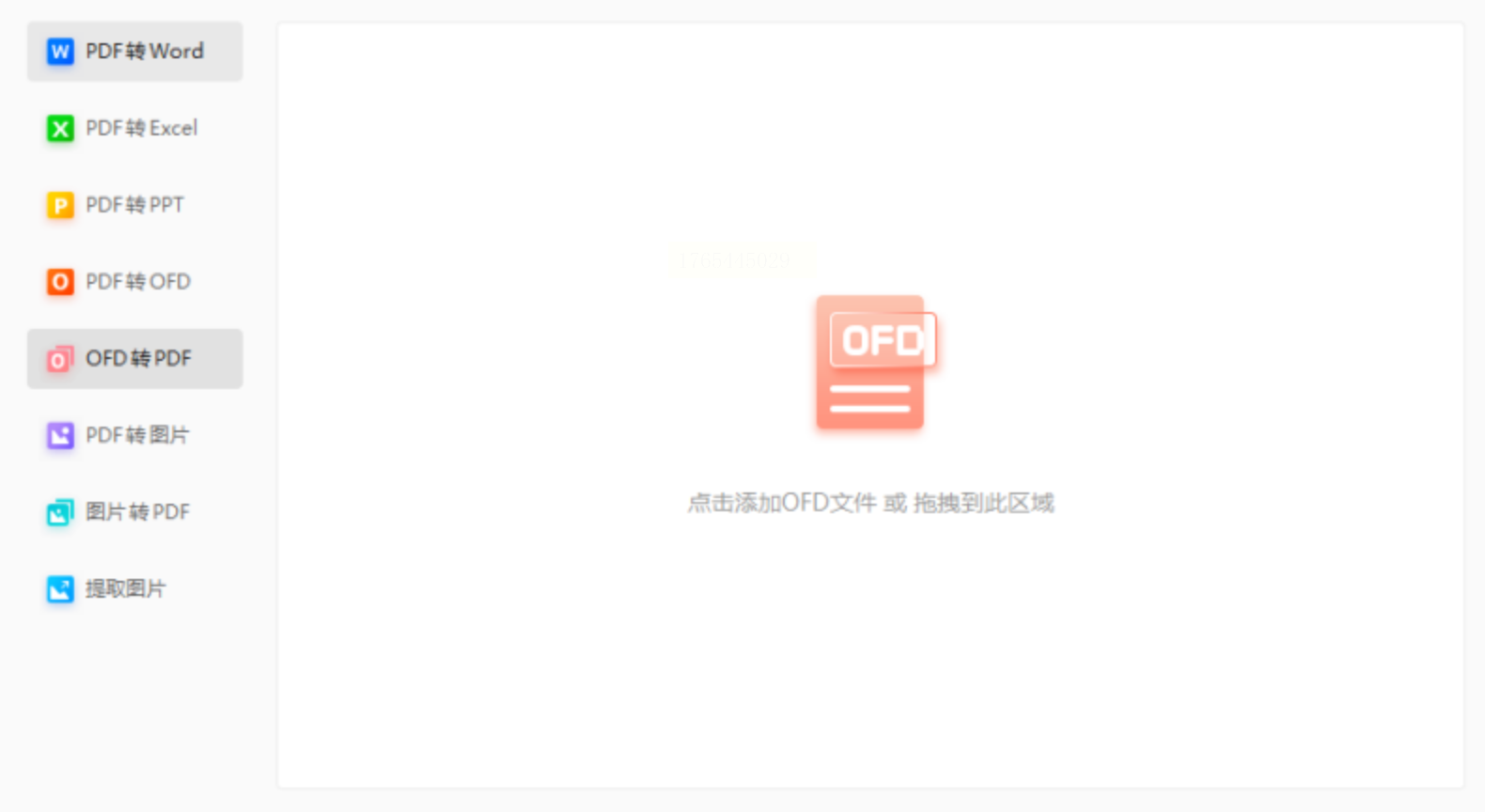
找到“小福OFD转换器”或者“福昕PDF转Word”的下载页面(注意:虽然名字叫“PDF转Word”,但它通常包含多种转换功能,包括OFD转PDF)。下然后双击打开软件,在主界面上你会看到好几个转换选项,找到并点击【OFD转PDF】这个功能按钮。
2. 上传需要转换的文档
选择好功能后,软件界面中央通常会有个很大的“添加文件”区域或者“点击上传”按钮。直接点击它,然后从你的电脑里选择那个OFD文件。也有的版本支持直接把文件拖拽到软件窗口里,你试试把OFD文件用鼠标拖进去,更方便。
3. 设置并开始转换
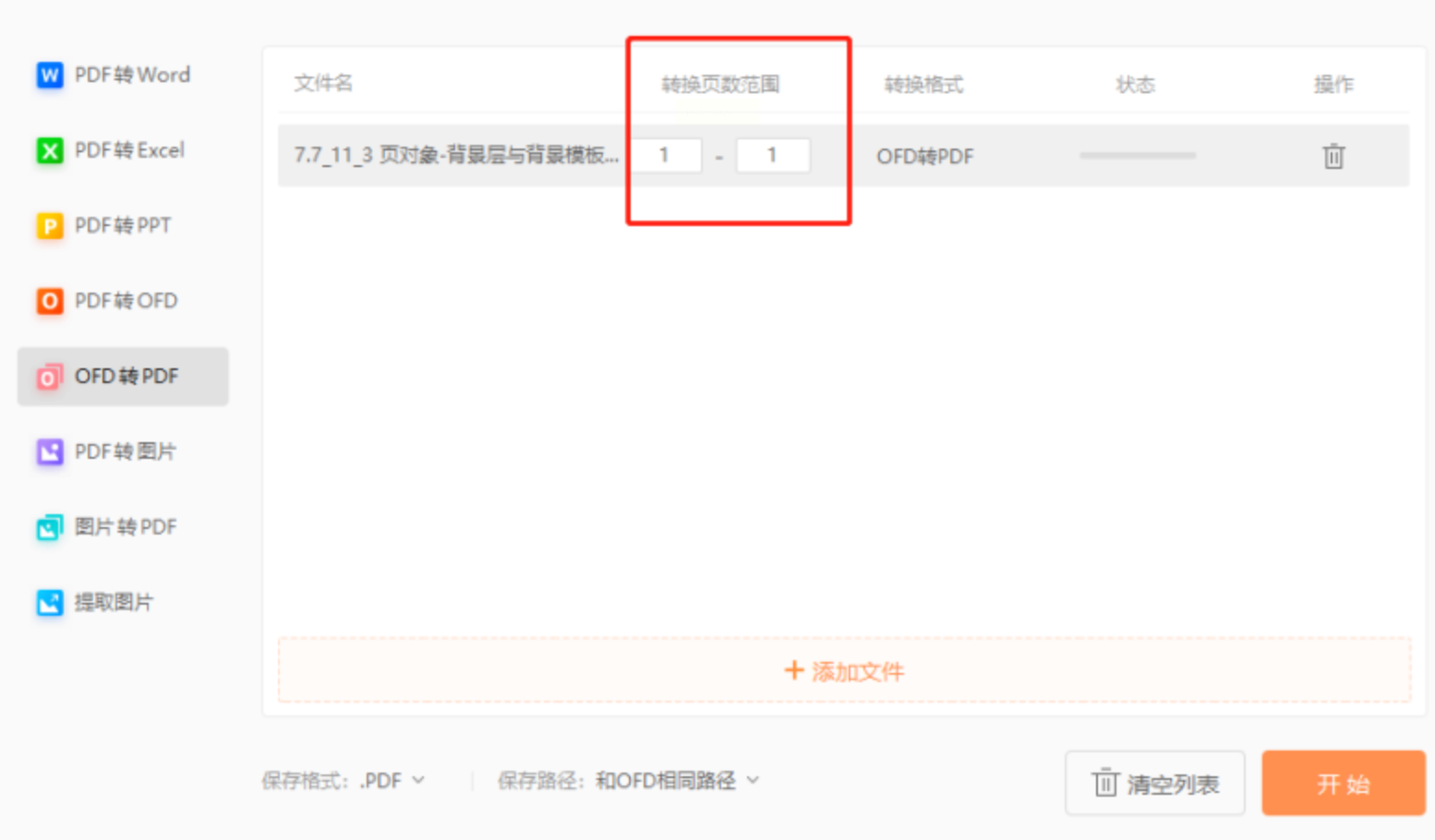
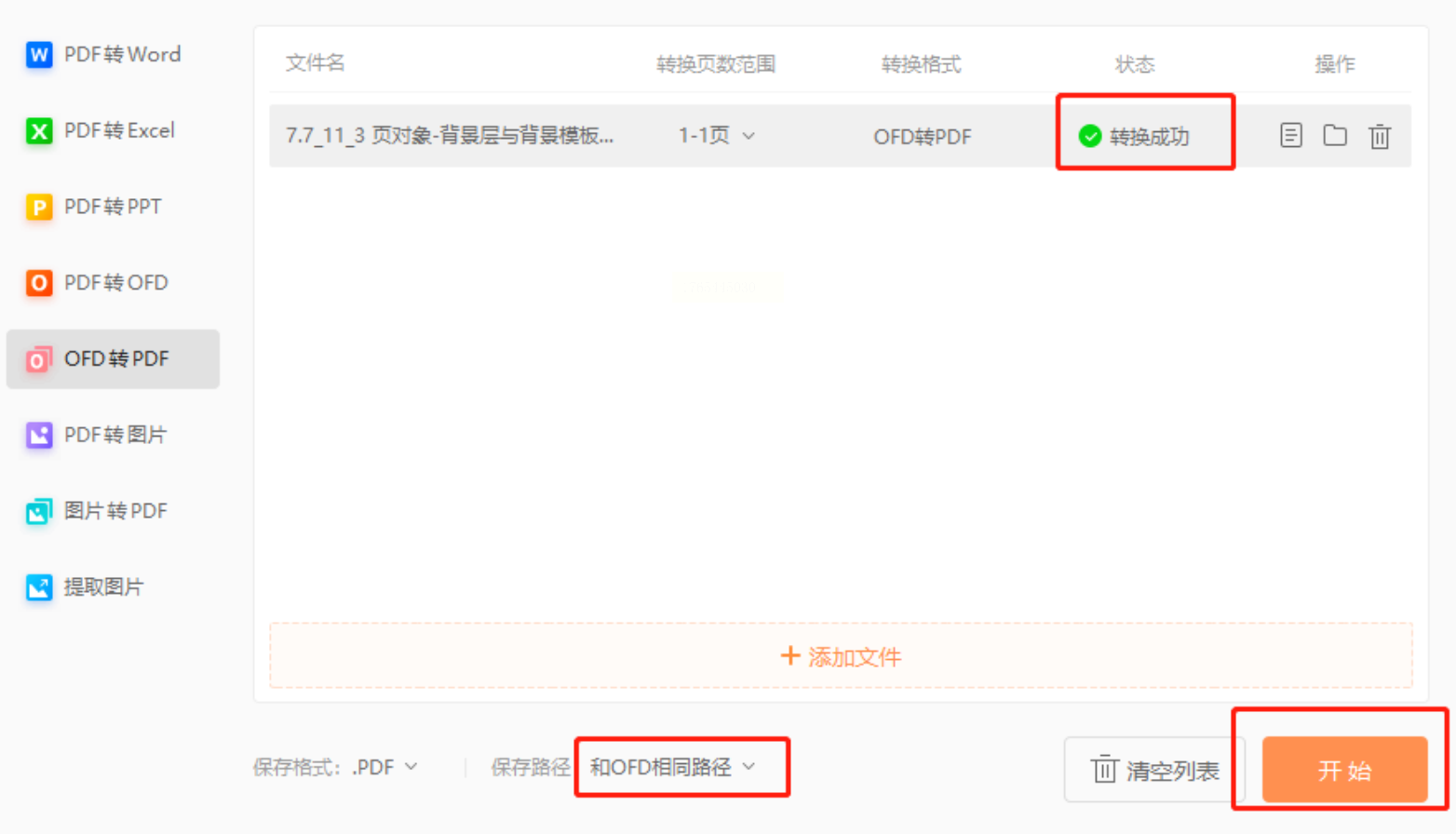
文件上传成功后,它会在软件里显示出来。这时候注意看界面下方或侧边,找到【保存路径】设置——这里是你希望PDF文件生成后放在哪里。点“浏览”选个位置。再看【保存格式】,确认显示的是“PDF”。最后,找到那个大大的【开始】或【转换】按钮,点击它。软件就开始工作了,你会看到文件状态从“等待中”变成“转换中”,最后显示“转换成功”。转换完成后,直接去你设置的保存路径里找PDF文件就行。
方法四:借助“小金OFD转换器”软件支持ofd转PDF文件
步骤1:打开软件并进入正确功能模块
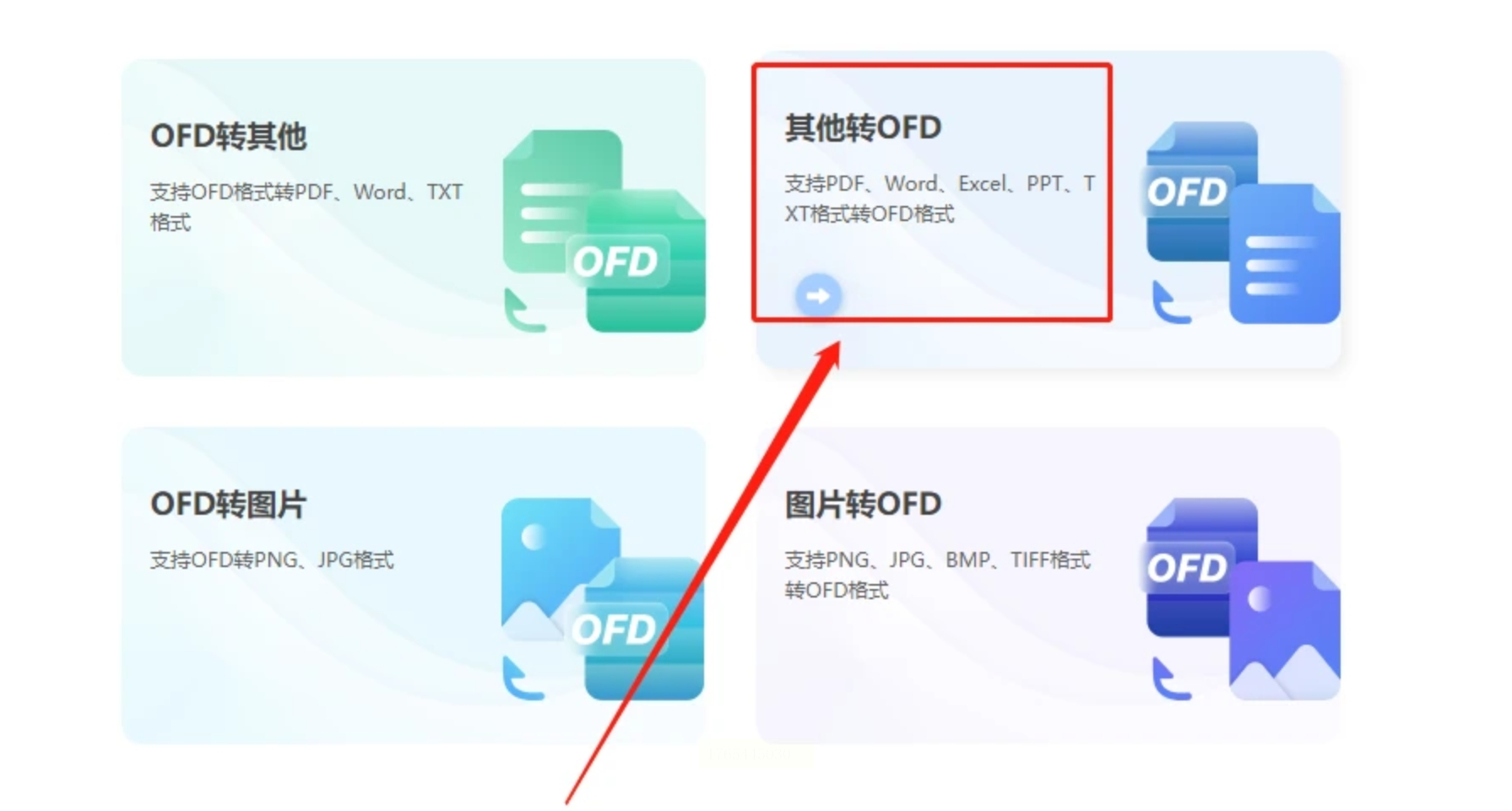
在电脑上找到“小金OFD转换器”的图标,双击打开。进入主界面后,你可能会看到好几个选项,比如“OFD转其他”、“其他转OFD”等等。这里要特别注意:我们要把OFD转成PDF,所以应该选择的是“OFD转其他”或者类似表述的选项(原文中写的是“其他转OFD”,那可能是将其他格式转为OFD的功能,我们需要的是相反方向。但根据软件设计逻辑,通常会有明确的“OFD转PDF”选项。如果找不到,可以看看有没有“格式转换”总入口,然后在里面选择)。找到正确的功能入口,点击进入。
步骤2:批量添加你的OFD文件
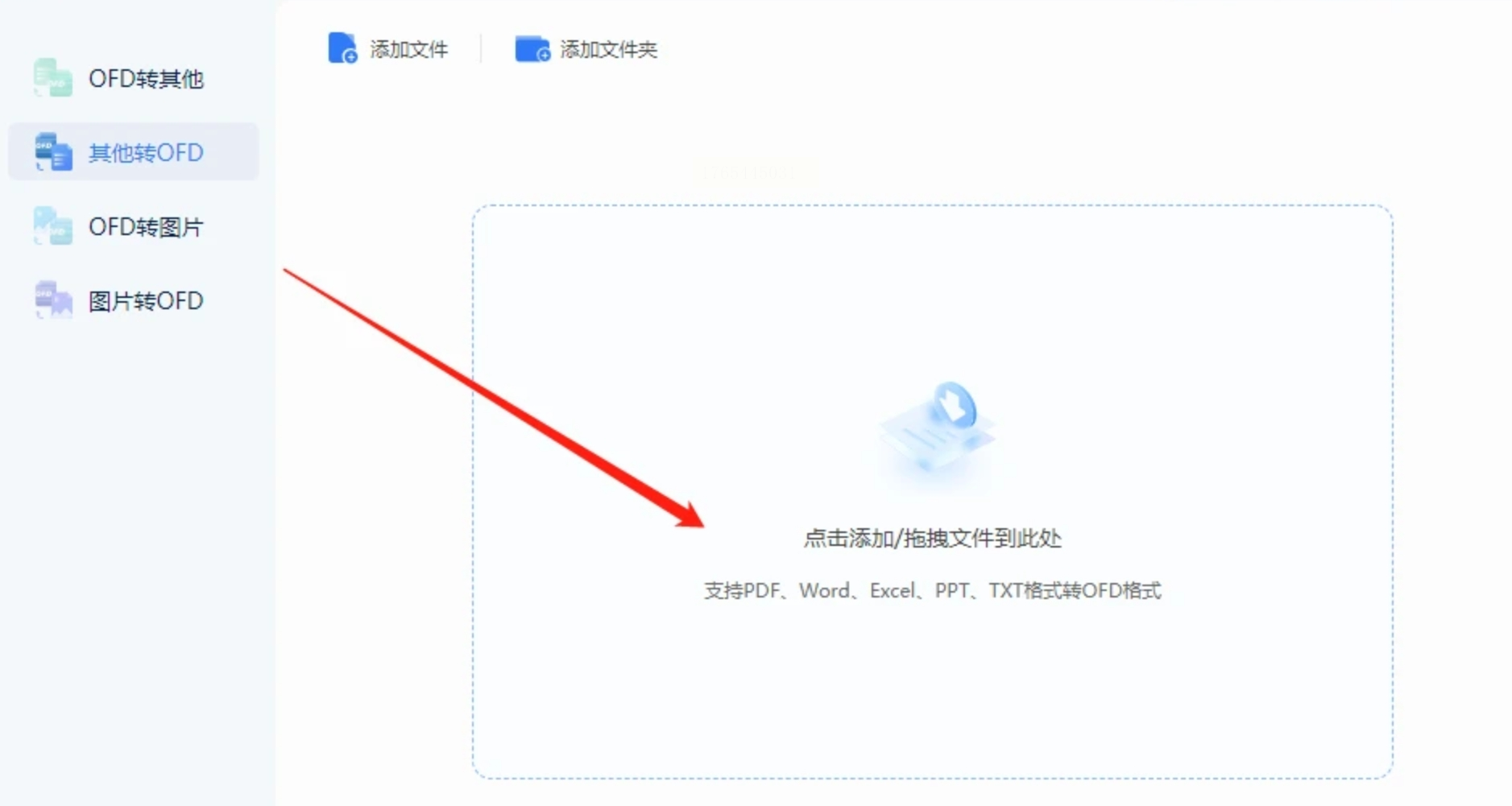
这个软件的优点就是批量处理能力强。你可以点击“添加文件”按钮,然后在弹出的文件选择窗口里,按住键盘上的Ctrl键,用鼠标一个一个点击你需要的多个OFD文件(这些文件可以在不同文件夹里);或者按住Shift键,点击第一个文件和最后一个文件,可以选中它们之间所有连续的文件。选好后点“打开”。更简单的方法是:直接打开包含OFD文件的文件夹,用鼠标把文件拖拽到软件窗口的指定区域,软件会自动识别并添加。
步骤3:确认并开始批量转换
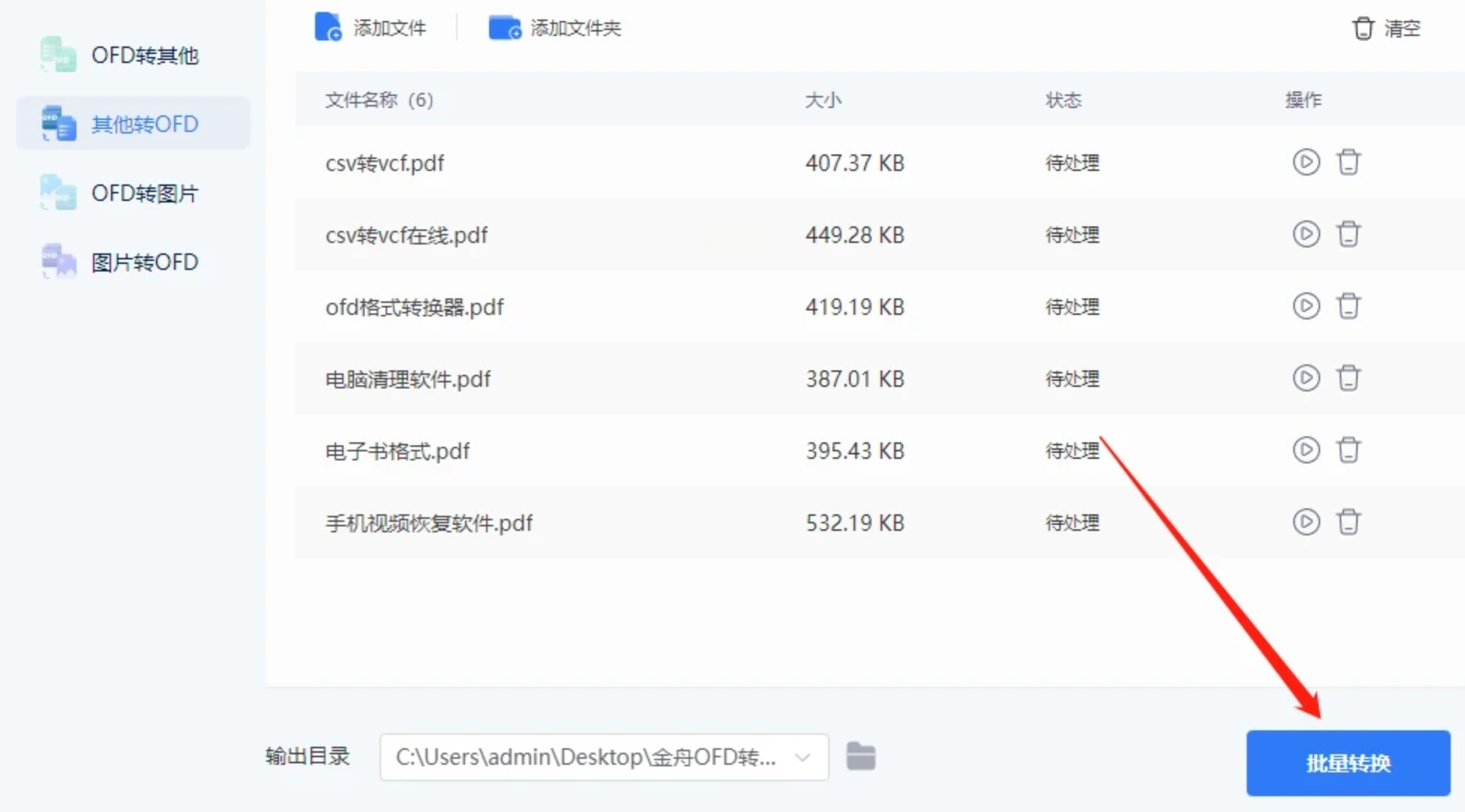
所有文件添加成功后,它们会列在软件的一个列表里,你可以检查一下有没有漏掉或者加错的。确认无误后,找到界面上那个明显的“批量转换”或“开始转换”按钮(通常是绿色或蓝色的醒目按钮),点击它。软件会依次处理每个文件,并显示总体进度条。
步骤4:获取转换后的文件
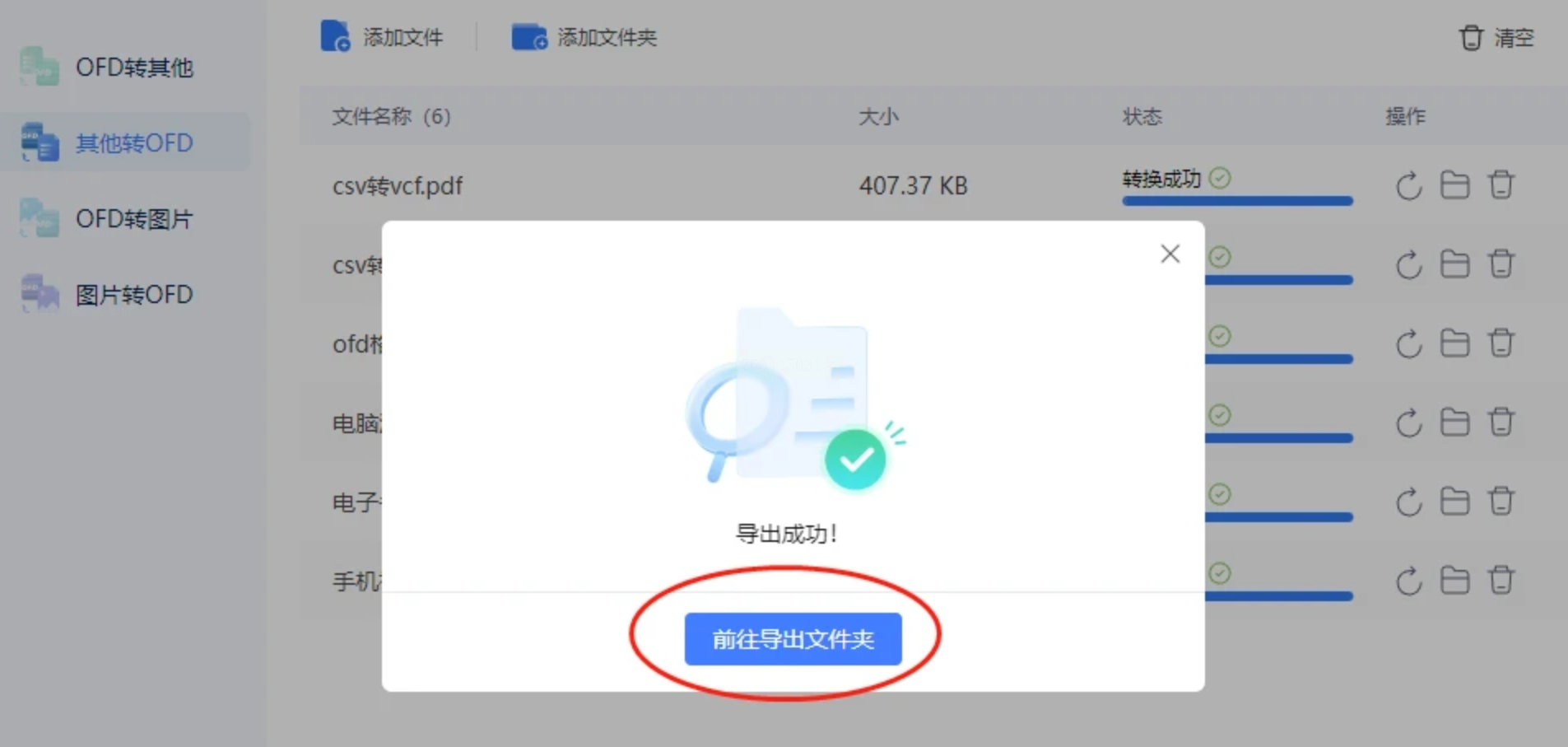
转换完成后,软件通常会弹出提示框告诉你“转换成功”。点击提示框里的“前往导出文件夹”或“打开输出目录”,电脑会自动打开保存结果的文件夹。你会发现里面已经生成了所有PDF文件,文件名基本保持了原样,只是后缀变成了.pdf。双击任何一个都能直接用PDF阅读器打开。
好了,上面一共给你介绍了四种把OFD转换成PDF的方法,咱们来梳理一下,看看怎么根据你的实际情况选最合适的那一款。掌握OFD转PDF这个技能,在现代办公中真的越来越有必要。随着电子发票、电子政务的全面普及,遇到OFD文件的机会只会多不会少。今天介绍的这些方法,就像是给你的工具箱里添了几件顺手的工具。不同的场景用不同的工具,效率才能最大化。
希望这篇超详细的指南能真正帮到你。下次再收到OFD文件,你可以淡定地打开这篇文档,选一个方法,花几分钟轻松搞定。如果在这个过程中遇到任何新问题,也欢迎随时来交流。祝你办公顺利,效率翻倍!
