

在日常办公和学习中,我们常常会遇到OFD格式的文件,尤其是在处理电子发票、政府文档或标准报告时。这种由中国自主研发的版式文档格式,虽然安全性和规范性很强,但在兼容性上却不如PDF那样普及。很多朋友在收到OFD文件后,可能会遇到无法直接打开、编辑或分享的麻烦。别担心,今天我们就来聊聊如何将OFD文件转换成更通用的PDF格式,让你无论是存档、打印还是协作,都能更加得心应手。

工具一:汇帮OFD转换器
软件名称:汇帮OFD转换器
下载地址:https://www.huibang168.com/download/ajK6CJnqFGE5
这是一款专门针对OFD格式设计的转换工具,界面简洁,功能直击痛点。它支持将OFD转为PDF、图片或文本,特别适合需要快速处理文档的朋友。
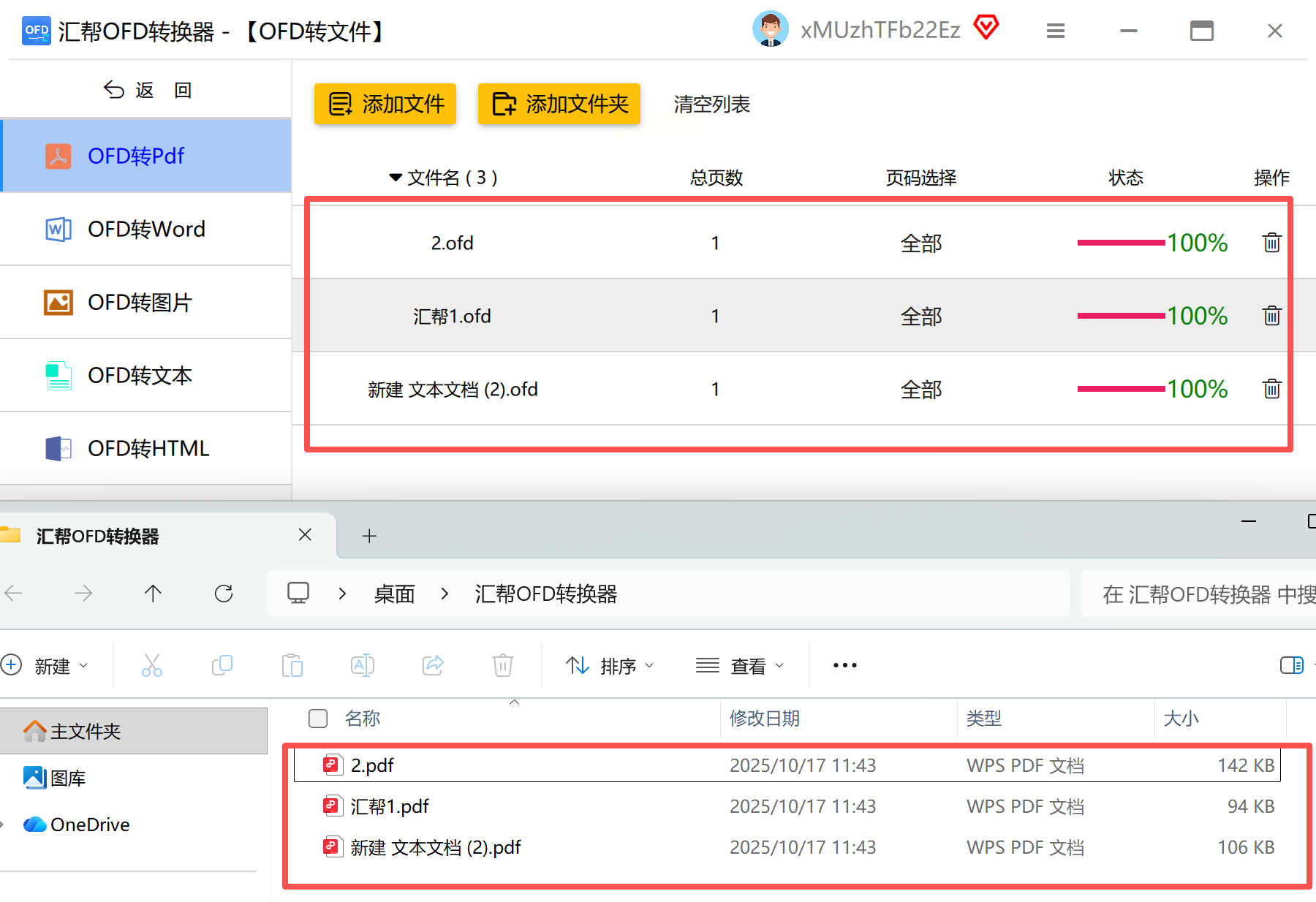
步骤一:启动软件后,在主界面找到“OFD转文件”选项,这里集成了日常所需的转换功能。
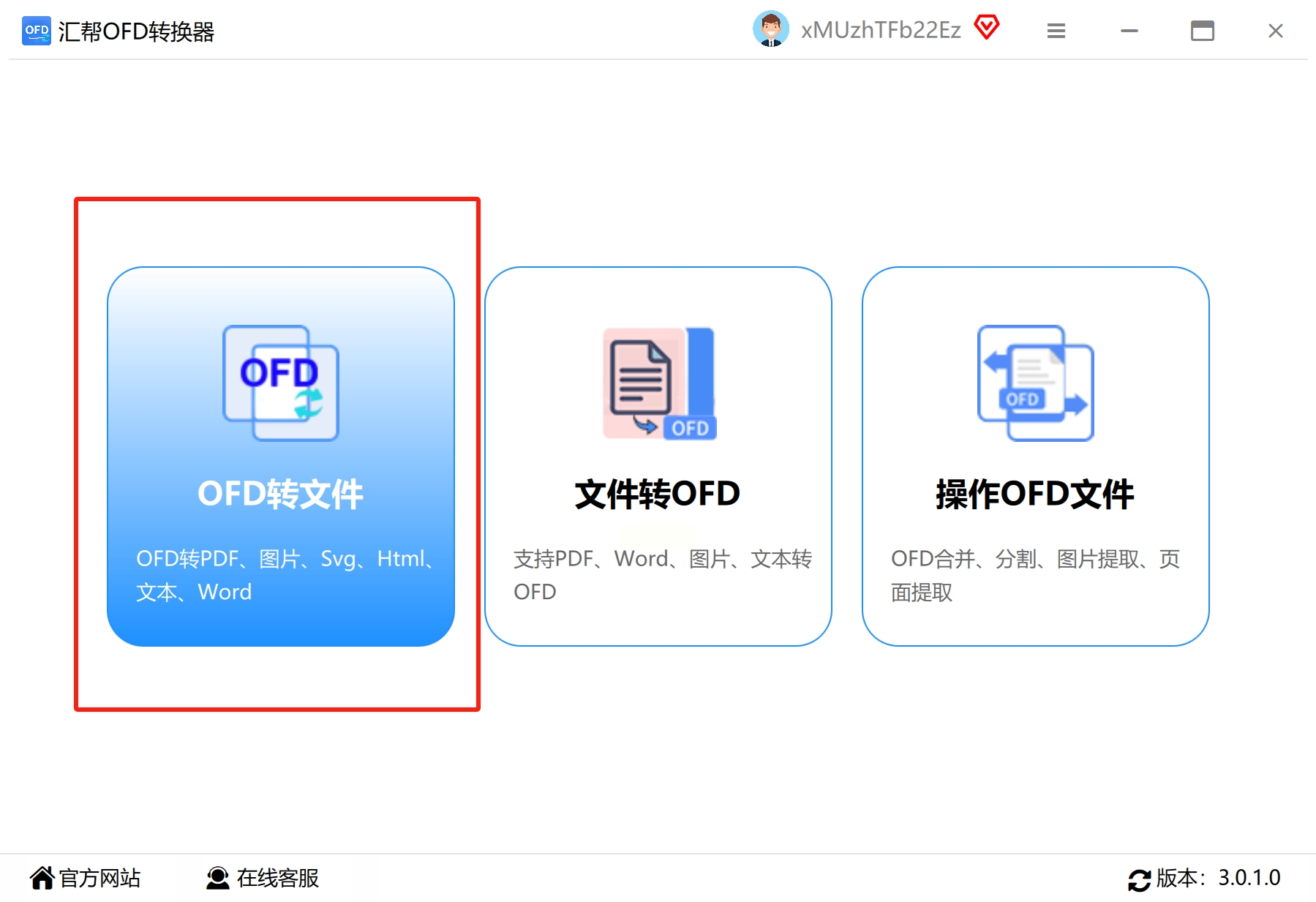
步骤二:通过点击“添加文件”按钮,选择你需要转换的OFD文档。软件支持批量导入,你也可以直接把文件拖到指定区域,操作非常灵活。
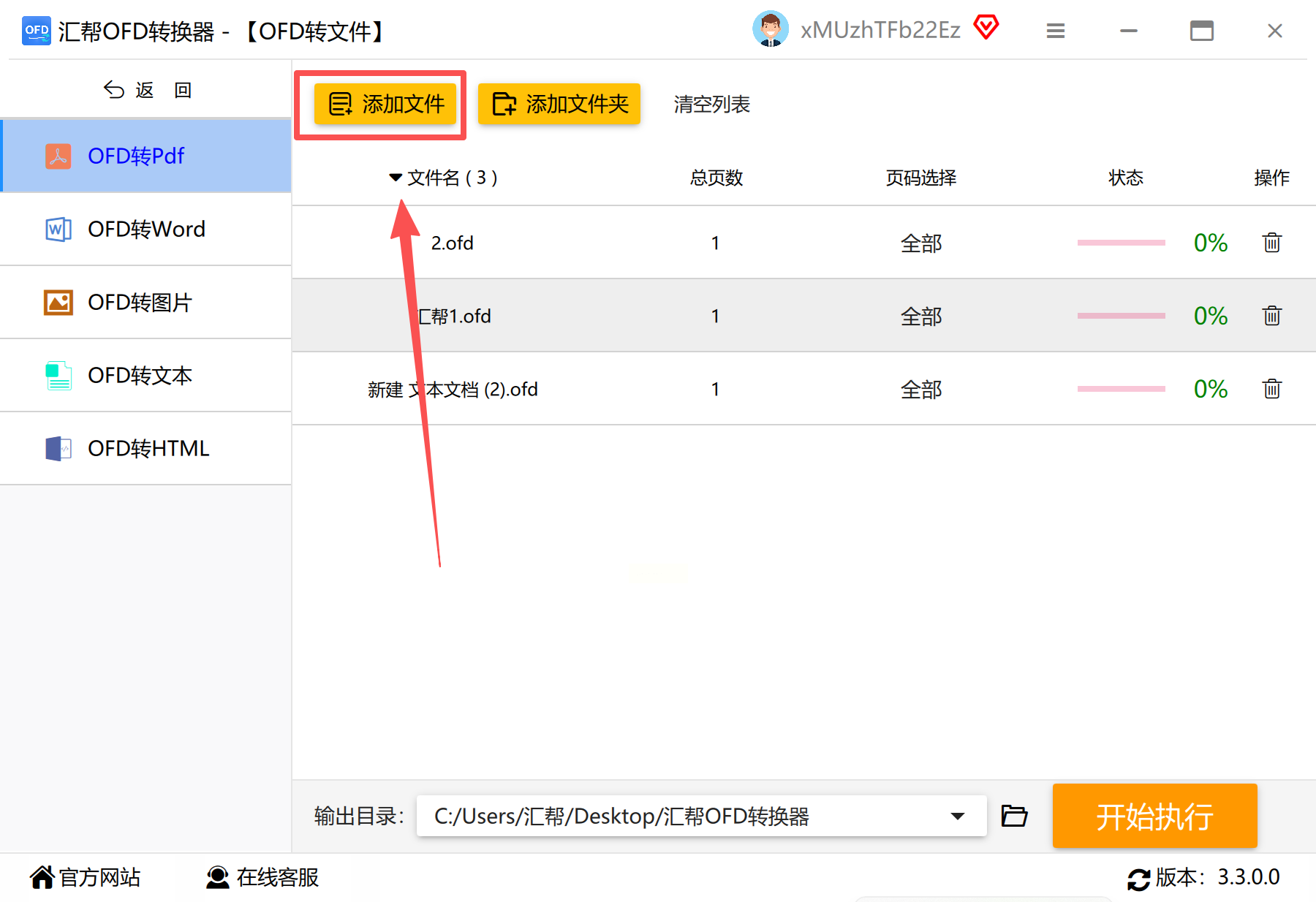
步骤三:为转换后的文件设置一个保存路径。如果不想麻烦,使用默认位置也很方便。
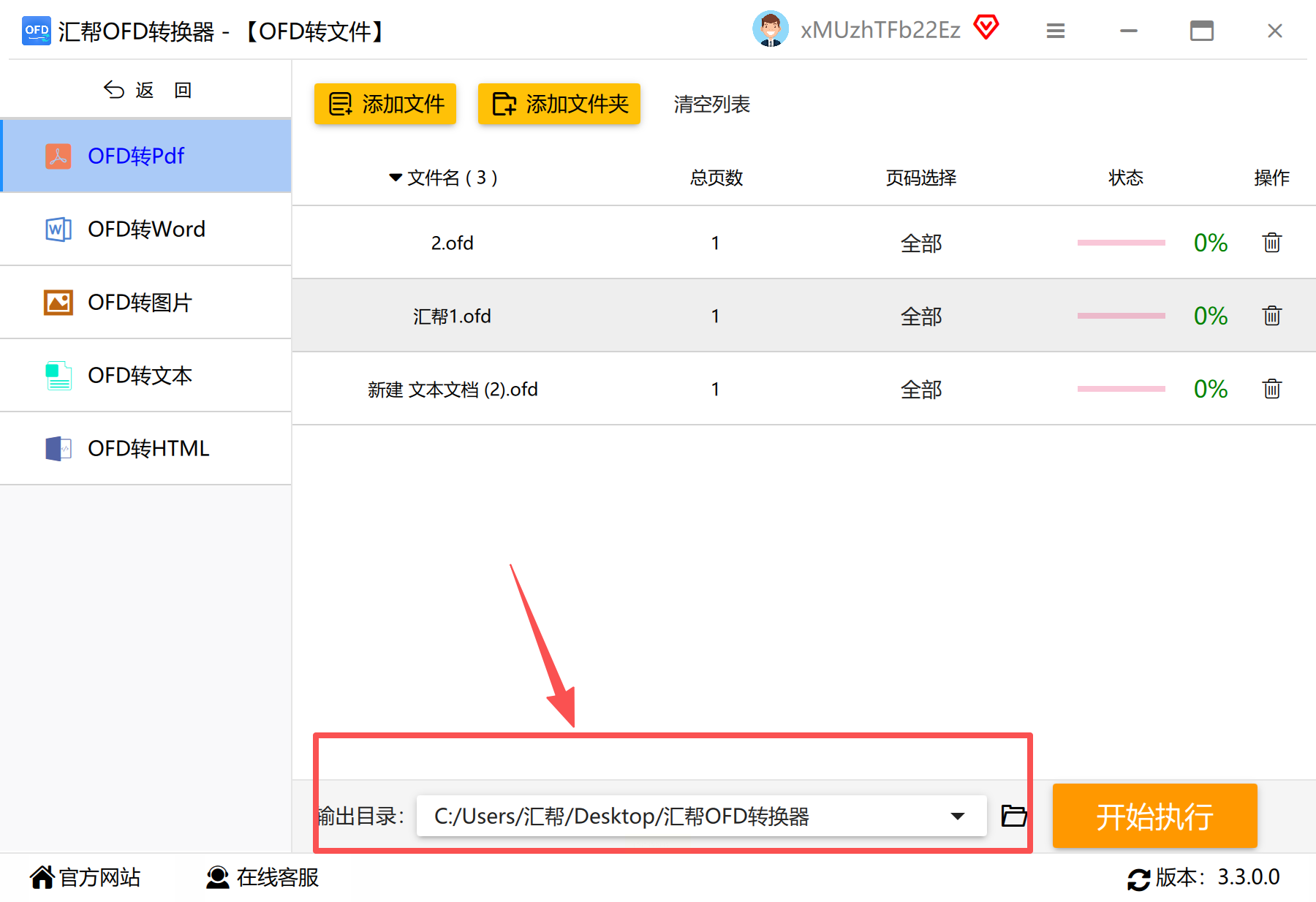
步骤四:点击“开始执行”按钮,转换过程随即启动。进度条会实时显示任务状态,让你心中有数。
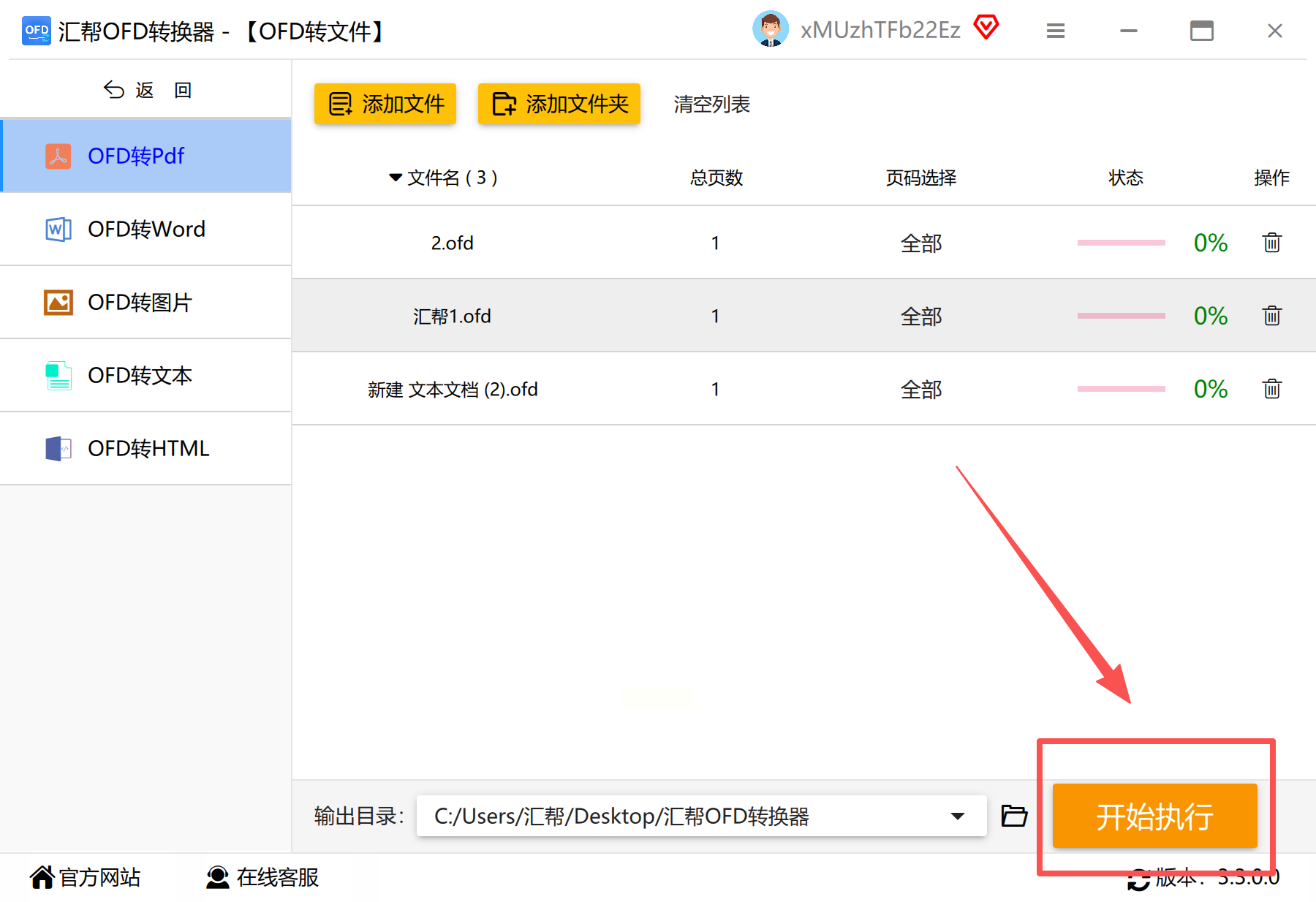
步骤五:转换完成后,别忘了打开生成的PDF文件,检查一下内容是否完整、排版是否错乱,确保万无一失。
工具二:迅捷PDF转换器
作为一款老牌格式处理软件,它的功能相当丰富。除了核心的PDF相关转换,还涵盖了文档翻译、CAD处理等实用模块,堪称办公小助手。
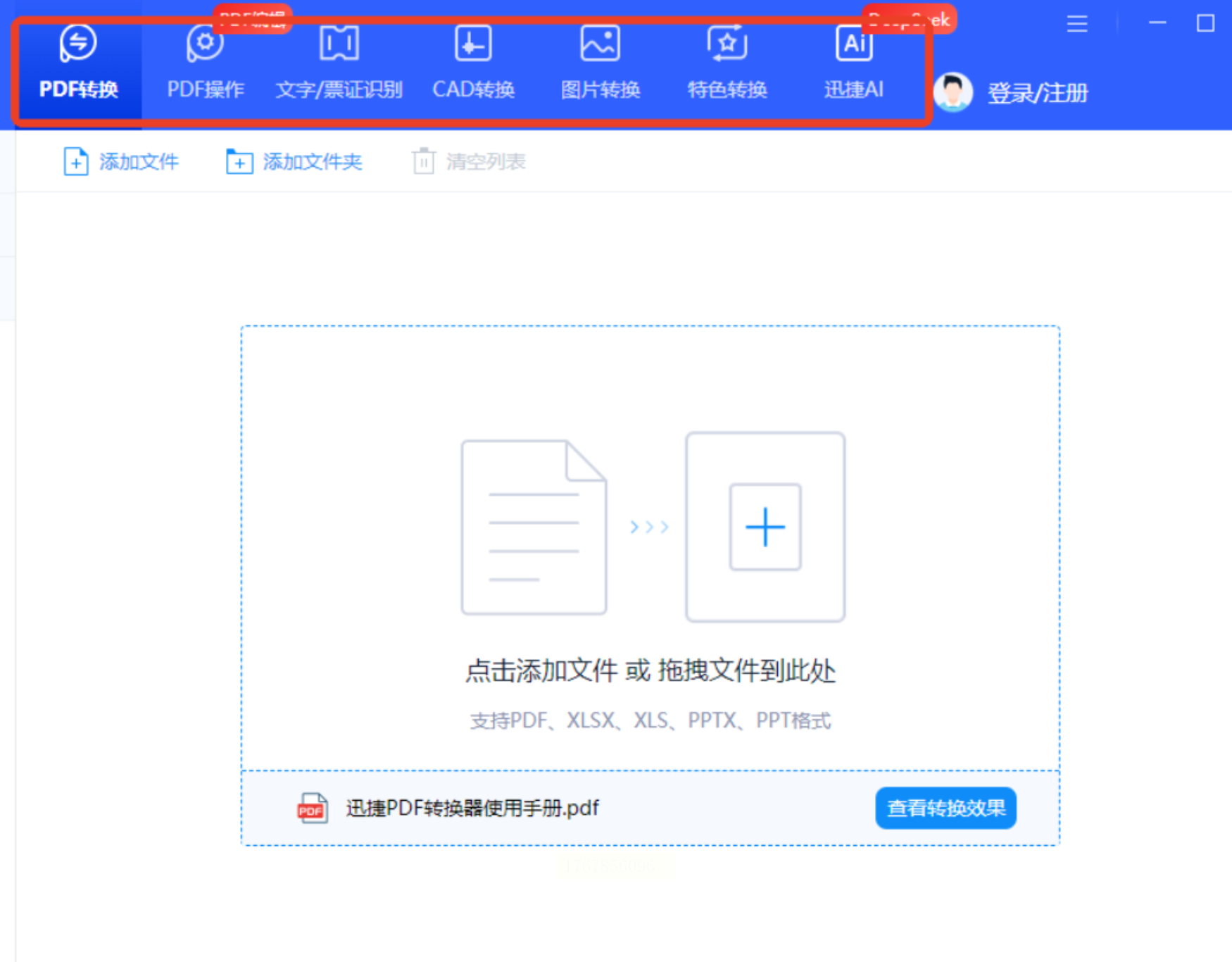
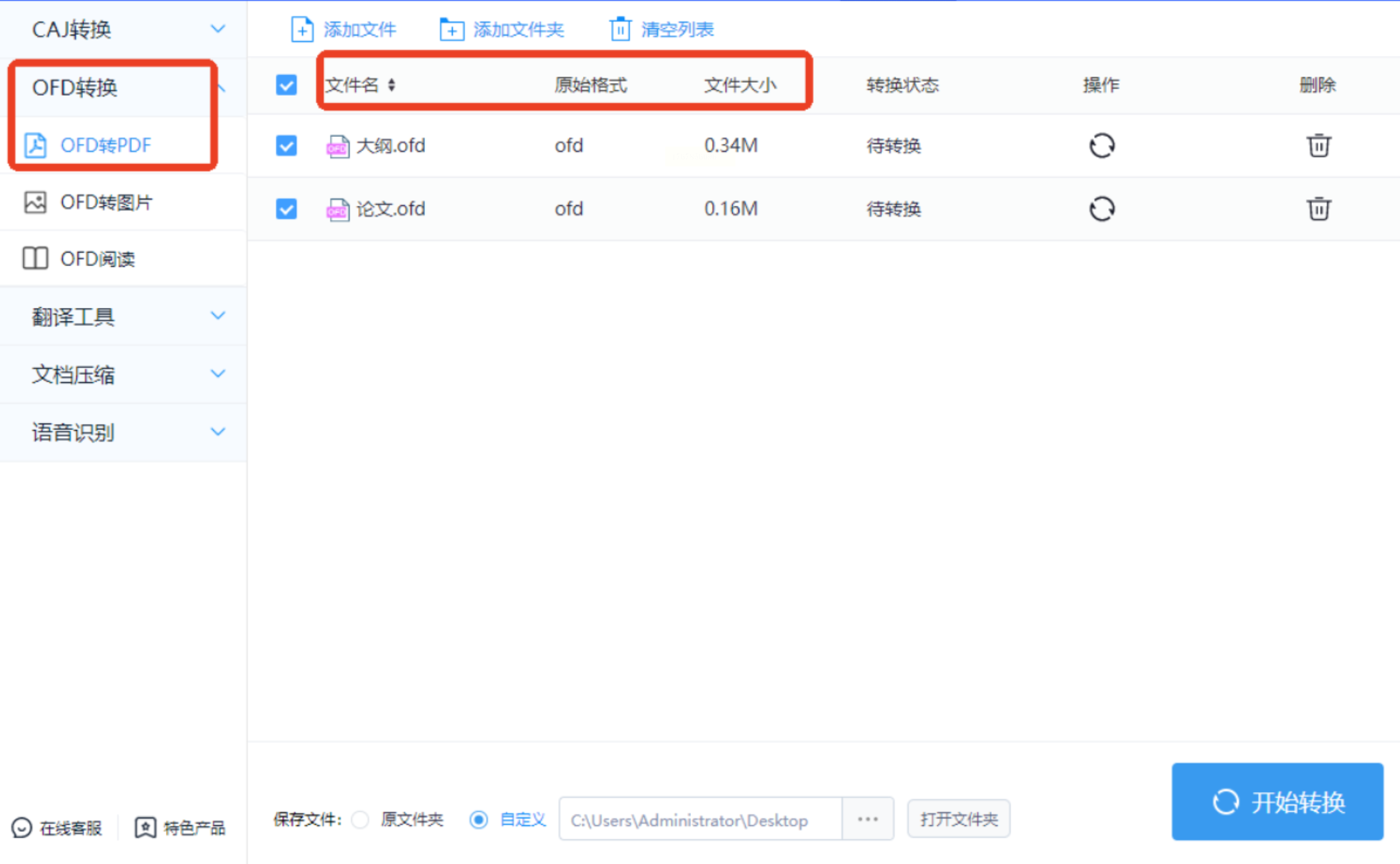
打开软件,依次点击“特色转换”、“OFD转换”和“OFD转PDF”选项。接着,把要转换的文件添加进来,列表会清晰展示每个文件的详情。
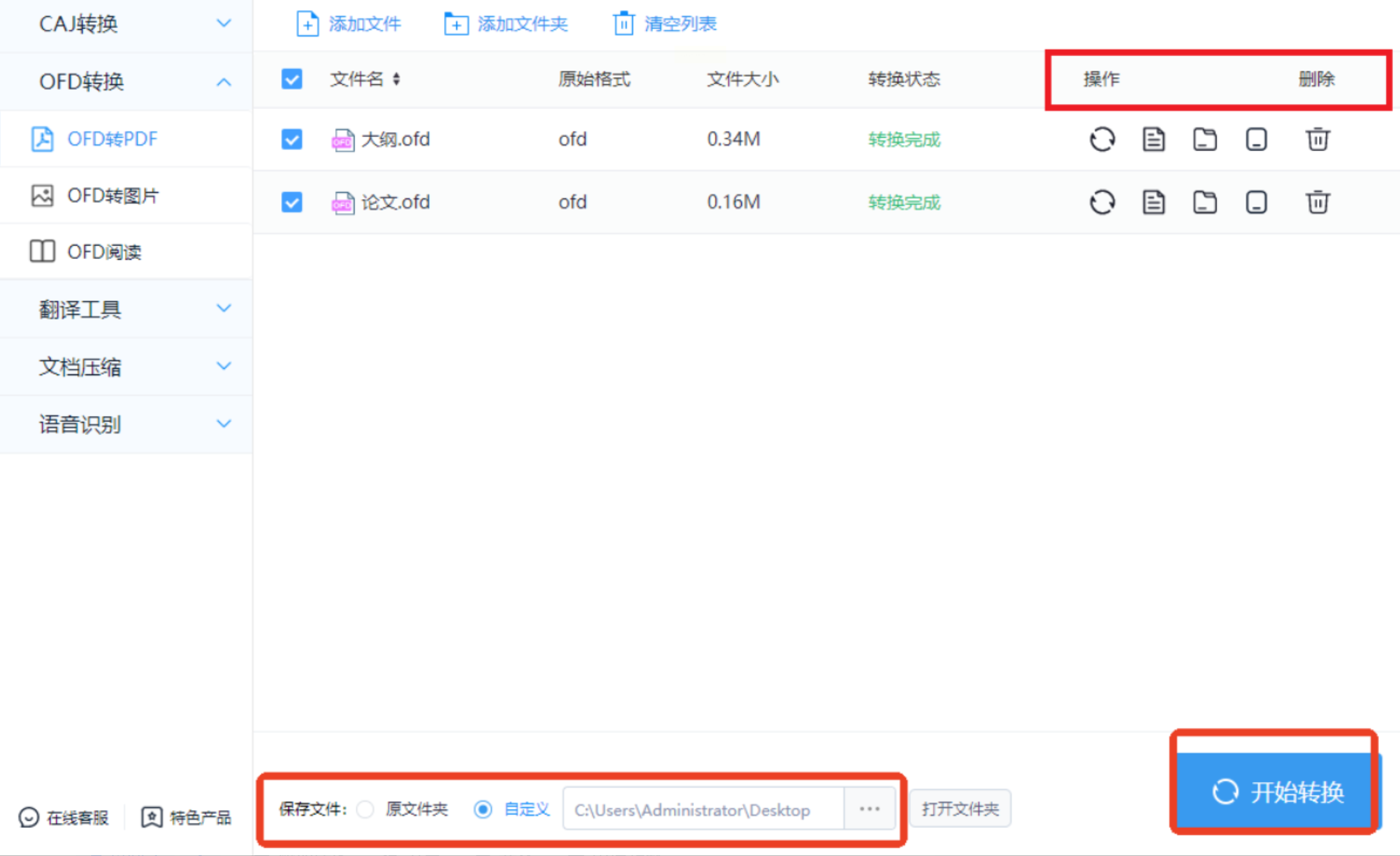
你基本不需要进行复杂设置,直接点击“开始转换”即可。等到状态栏提示“转换完成”,就可以去查看文件了。输出结果通常保存在桌面,方便查找,同时也支持自定义位置,保护隐私安全。
工具三:福昕PDF编辑器
如果你对转换后的文档质量有较高要求,或者还需要后续编辑,那么这款专业的PDF编辑器会是个不错的选择。它不仅能转换格式,还能直接处理PDF内容。
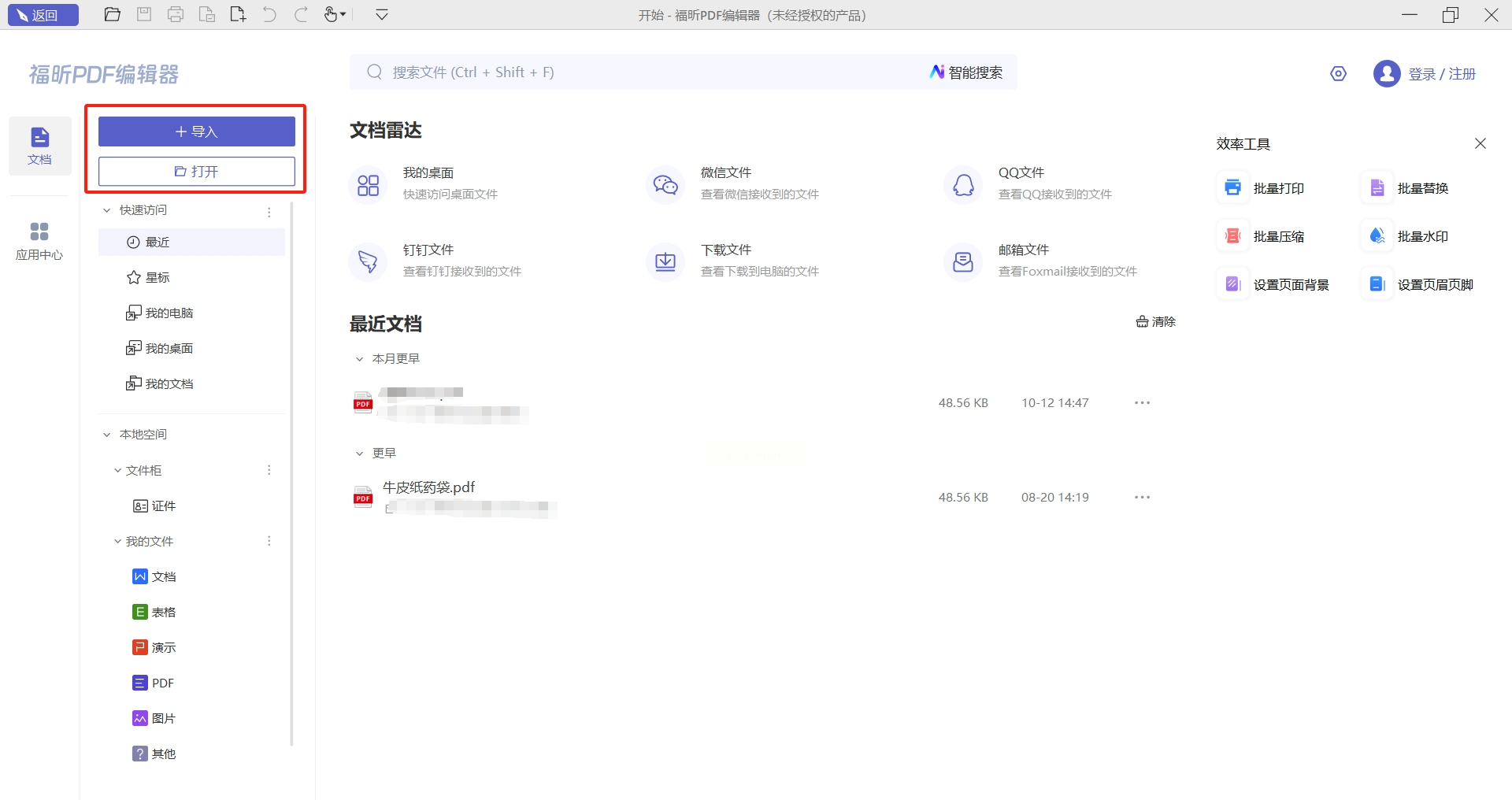
第一步:运行软件后,通过“文件”菜单中的“打开”选项,导入你的OFD文档。
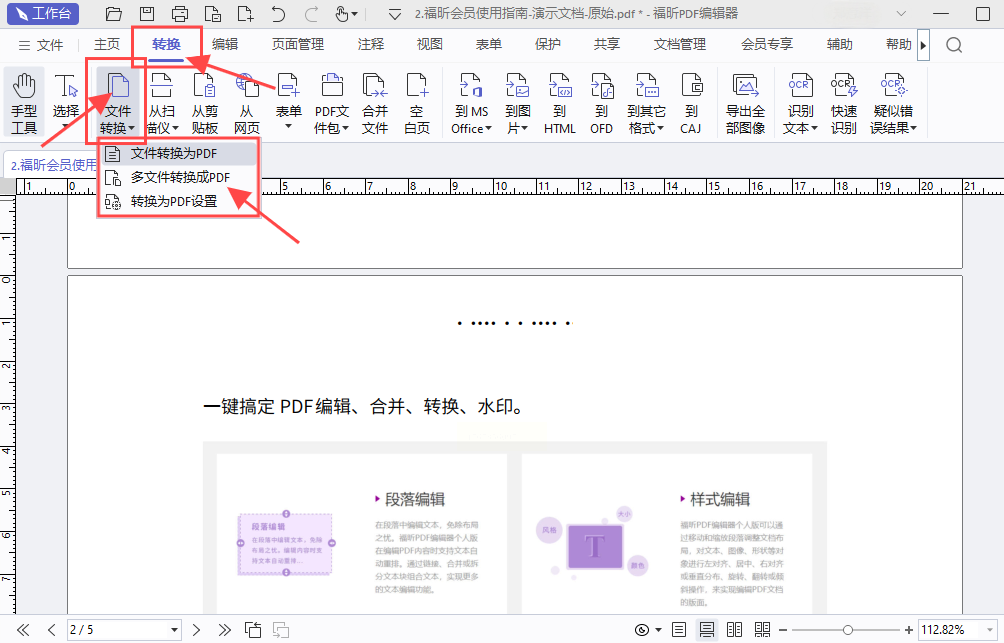
第二步:找到菜单栏的“转换”标签,选择“文件转换”功能。在弹出的窗口中,设置好输出路径和格式参数,然后执行转换命令。
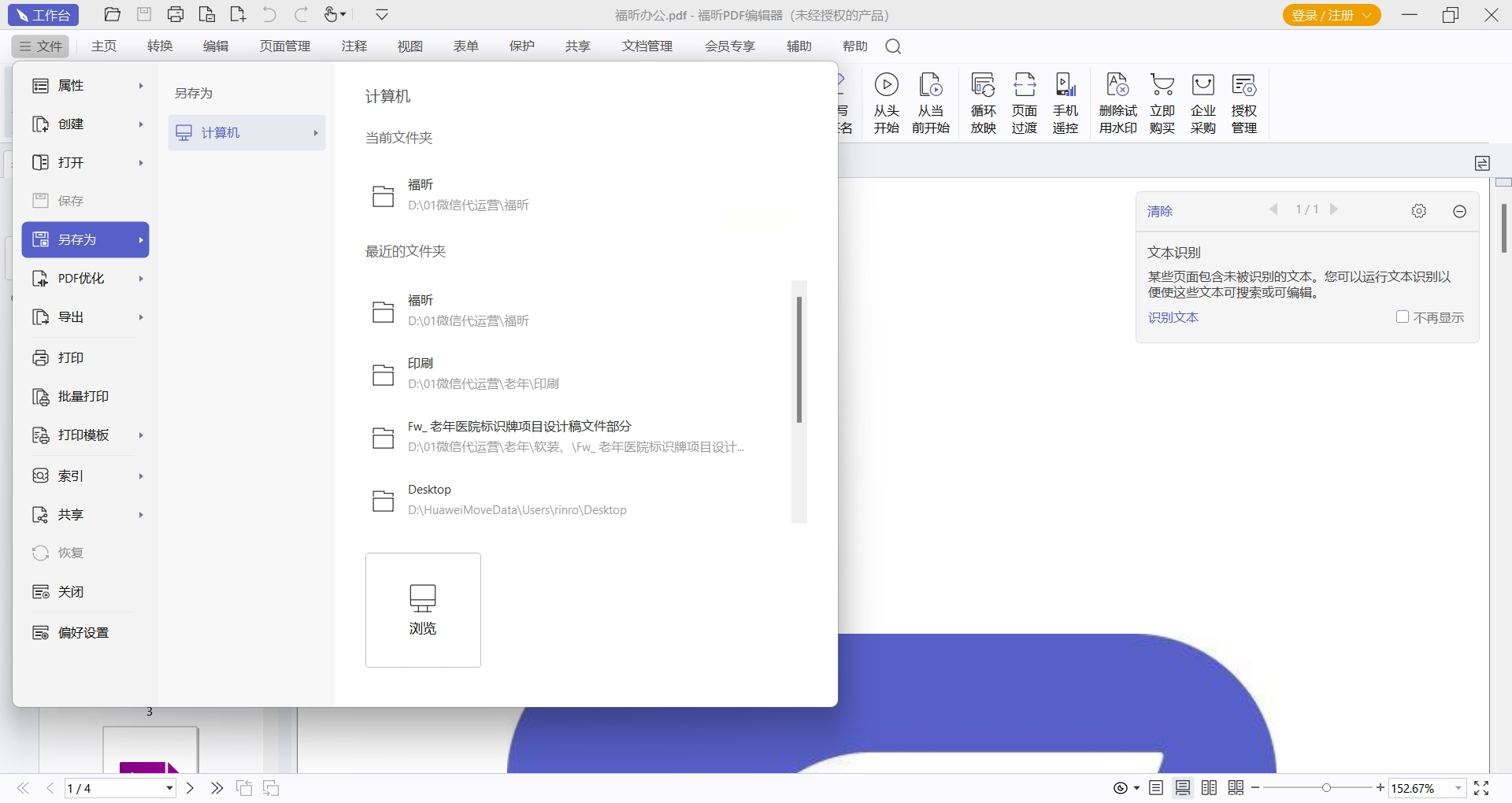
第三步:转换成功后,记得使用“文件”菜单下的“另存为”功能,将生成的PDF保存到你指定的文件夹中,这样就完成了整个流程。
工具四:金舟OFD转换器
这款工具在批量处理方面表现突出,操作逻辑清晰,适合需要一次性转换大量OFD文件的用户。
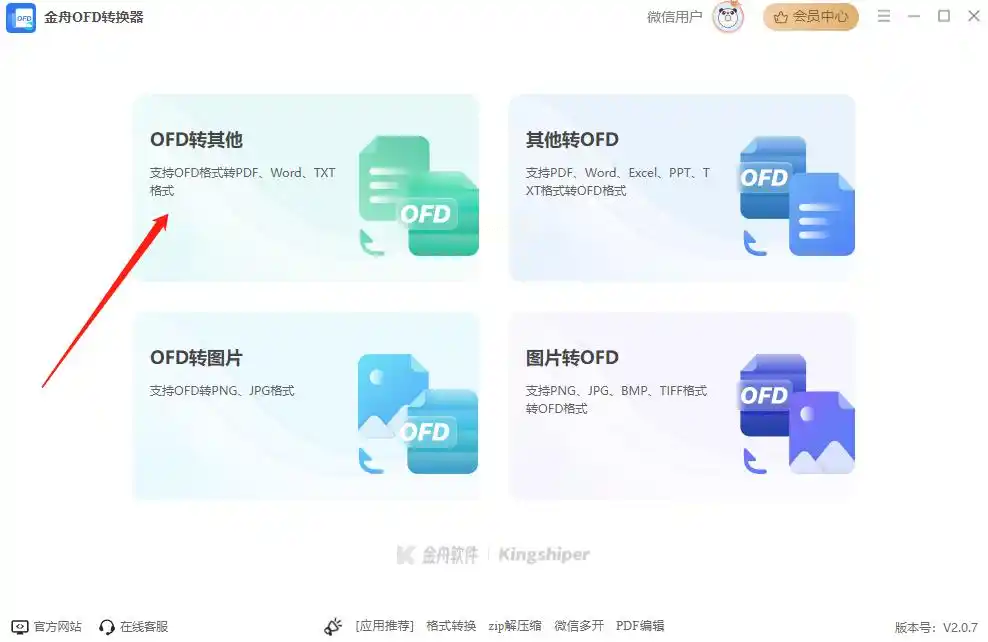
步骤一:打开软件,首先选择“OFD转其他”这个核心功能。
步骤二:点击“添加文件”按钮导入文档,或者直接把文件拖进虚线区域。它还支持添加整个文件夹,批量操作效率很高。
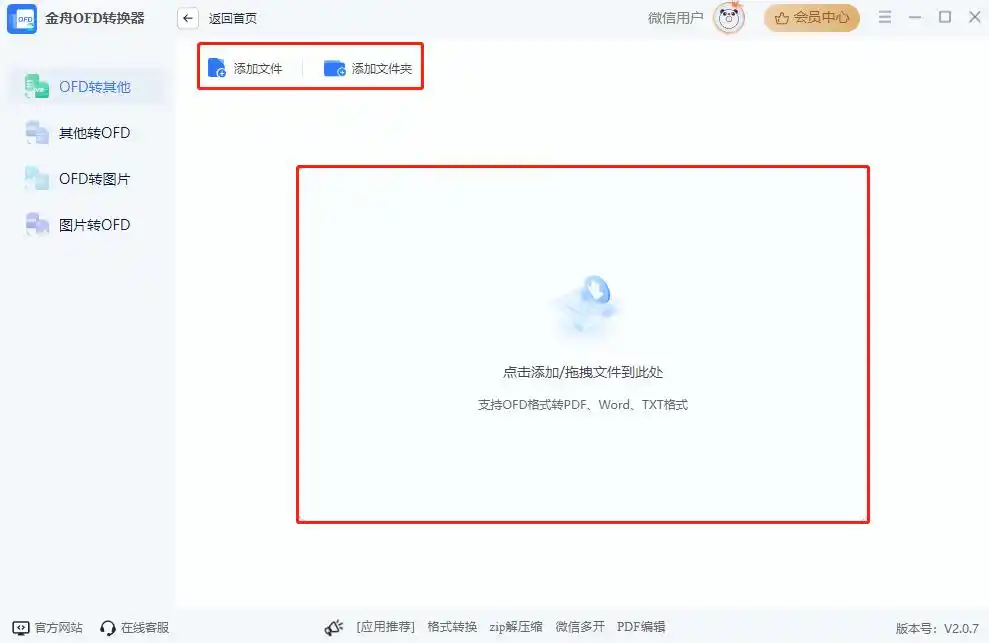
步骤三:在输出设置区域,勾选“PDF”作为目标格式。同时,你可以自定义文件的输出目录,管理起来更有序。
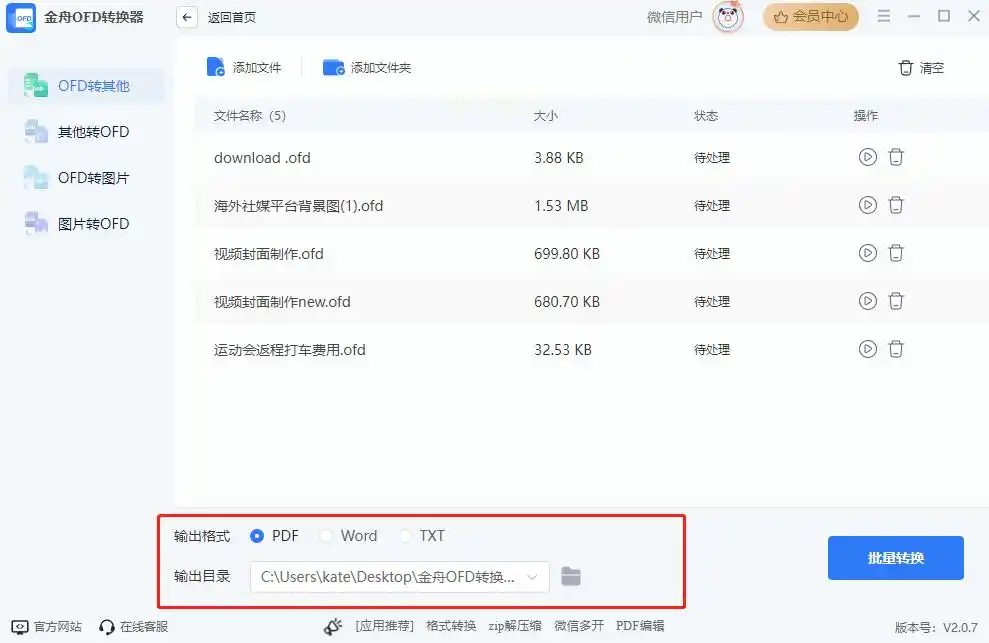
步骤四:确认设置无误后,点击“批量转换”按钮。转换速度通常很快,完成后再点击“前往导出文件夹”,就能看到所有转换好的PDF文
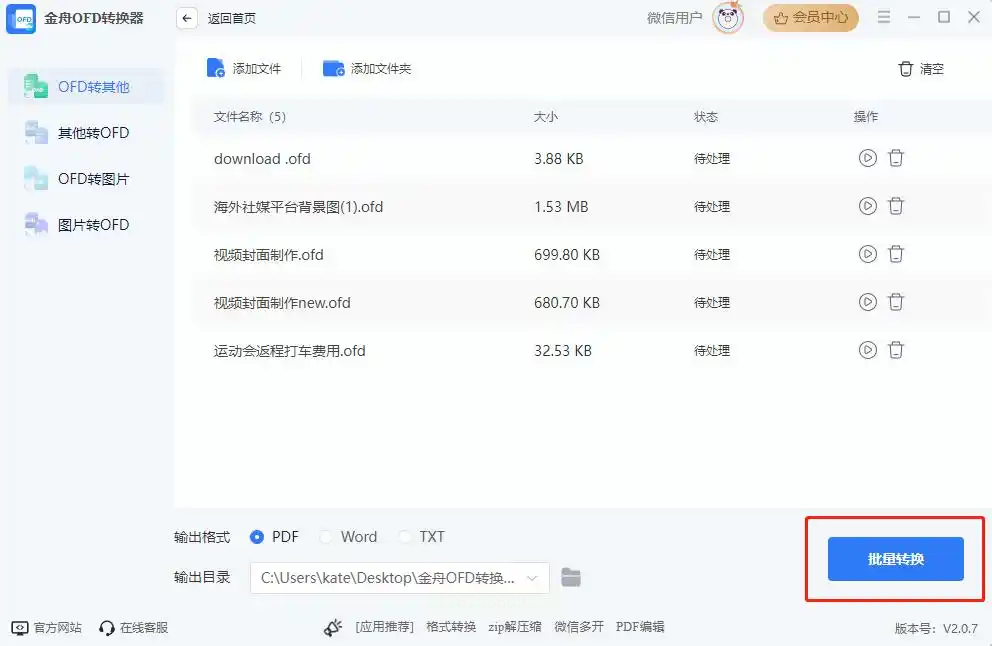 件了。
件了。
工具五:智能OFD转换助手
听名字就知道,这款工具主打智能与便捷。它的设计注重用户体验,力图用最少的步骤完成转换任务。
步骤一:软件启动后,直接选择“OFD转文件”功能入口。
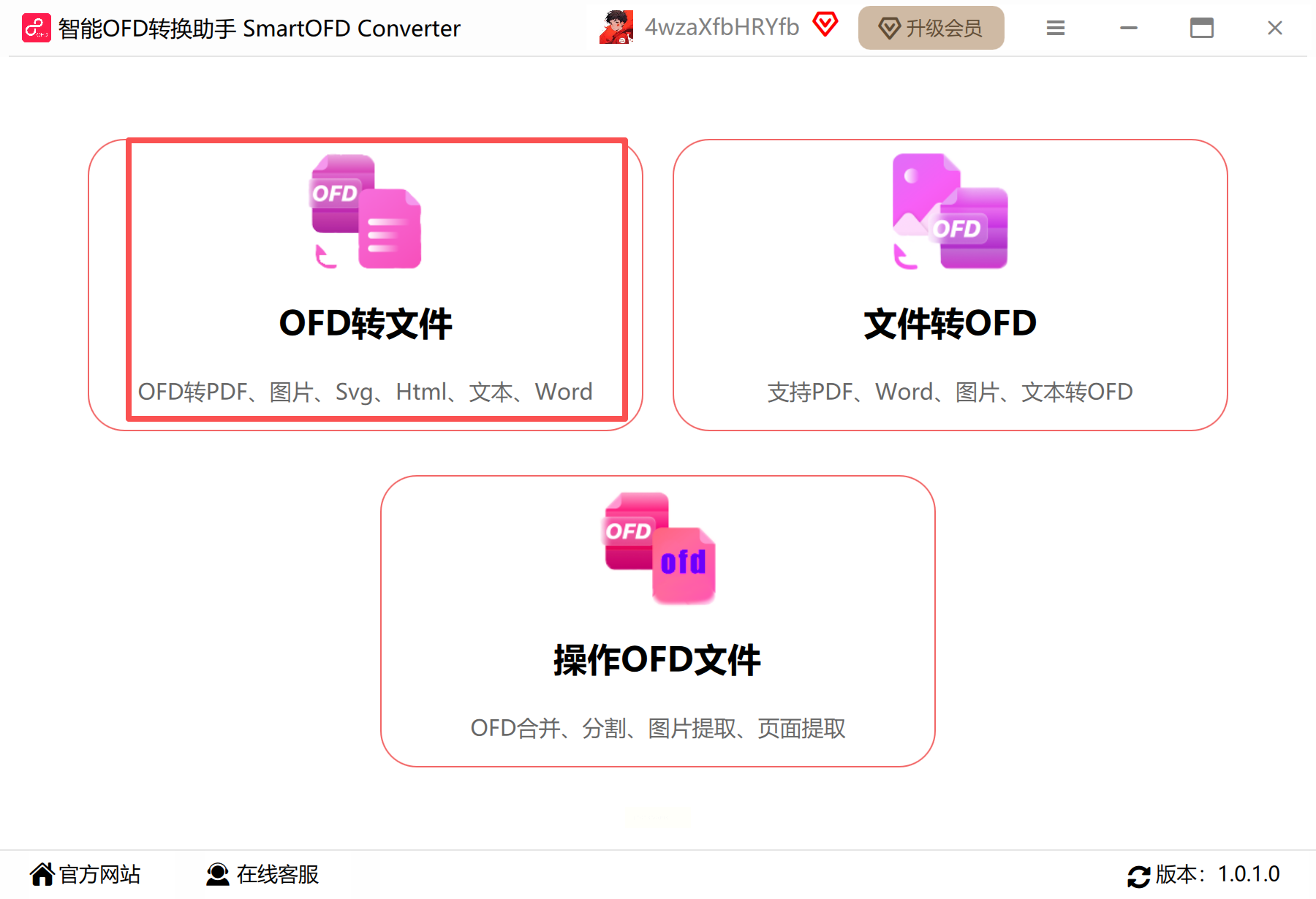
步骤二:添加需要转换的OFD文件,同样支持拖拽和批量添加,省时省力。
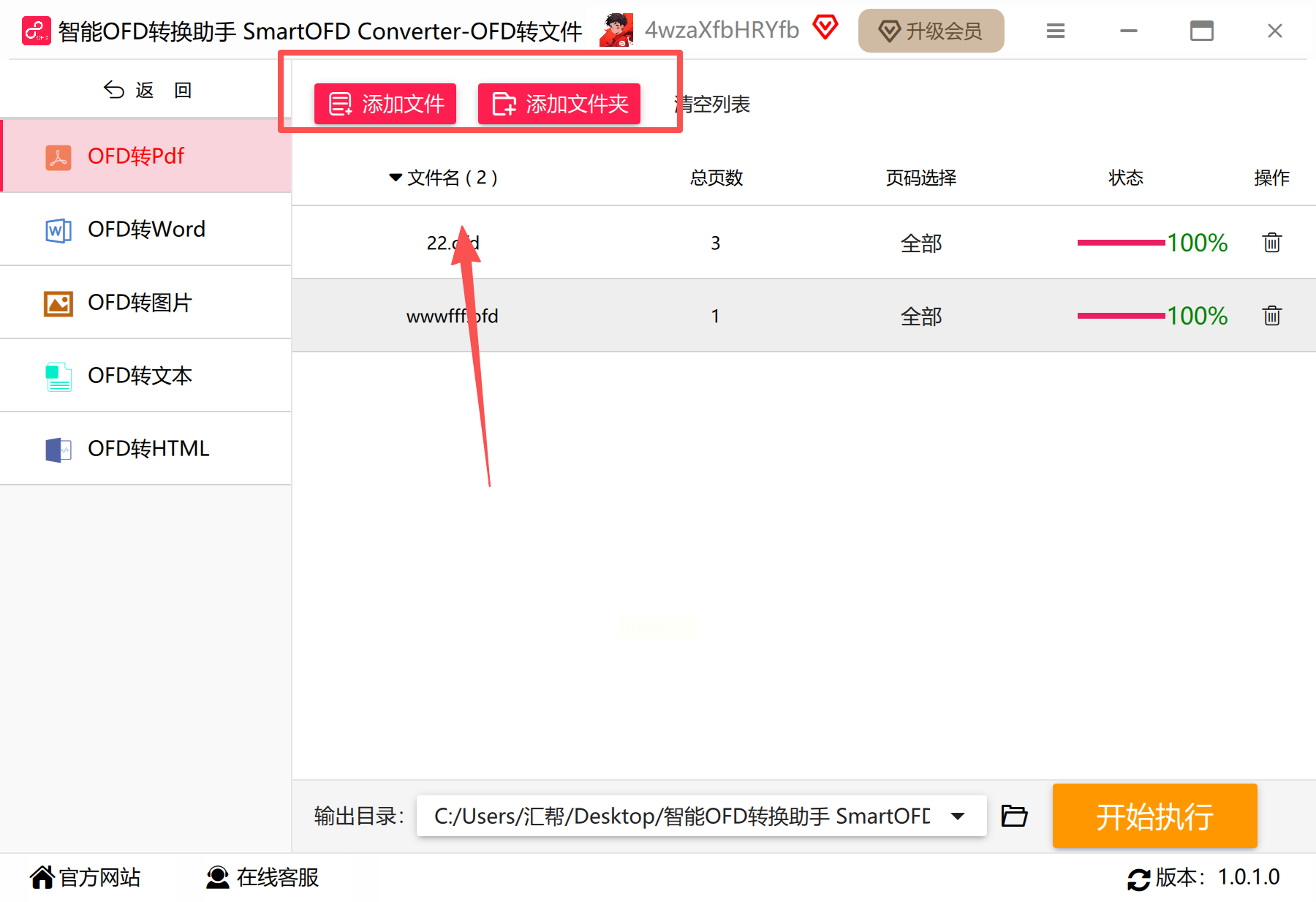
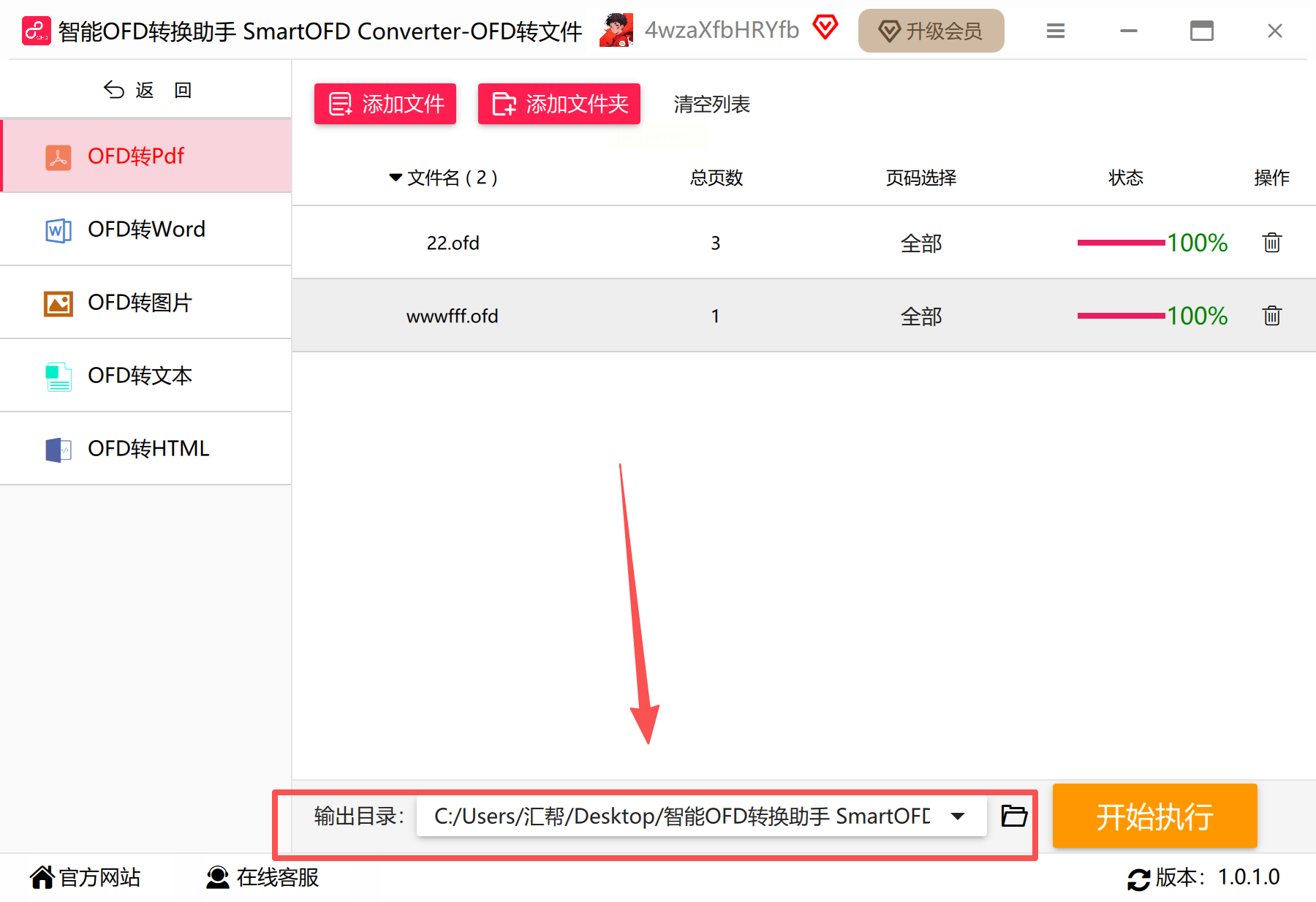
步骤三:为转换后的文件选择一个存放位置,使用默认路径或新建文件夹都可以。
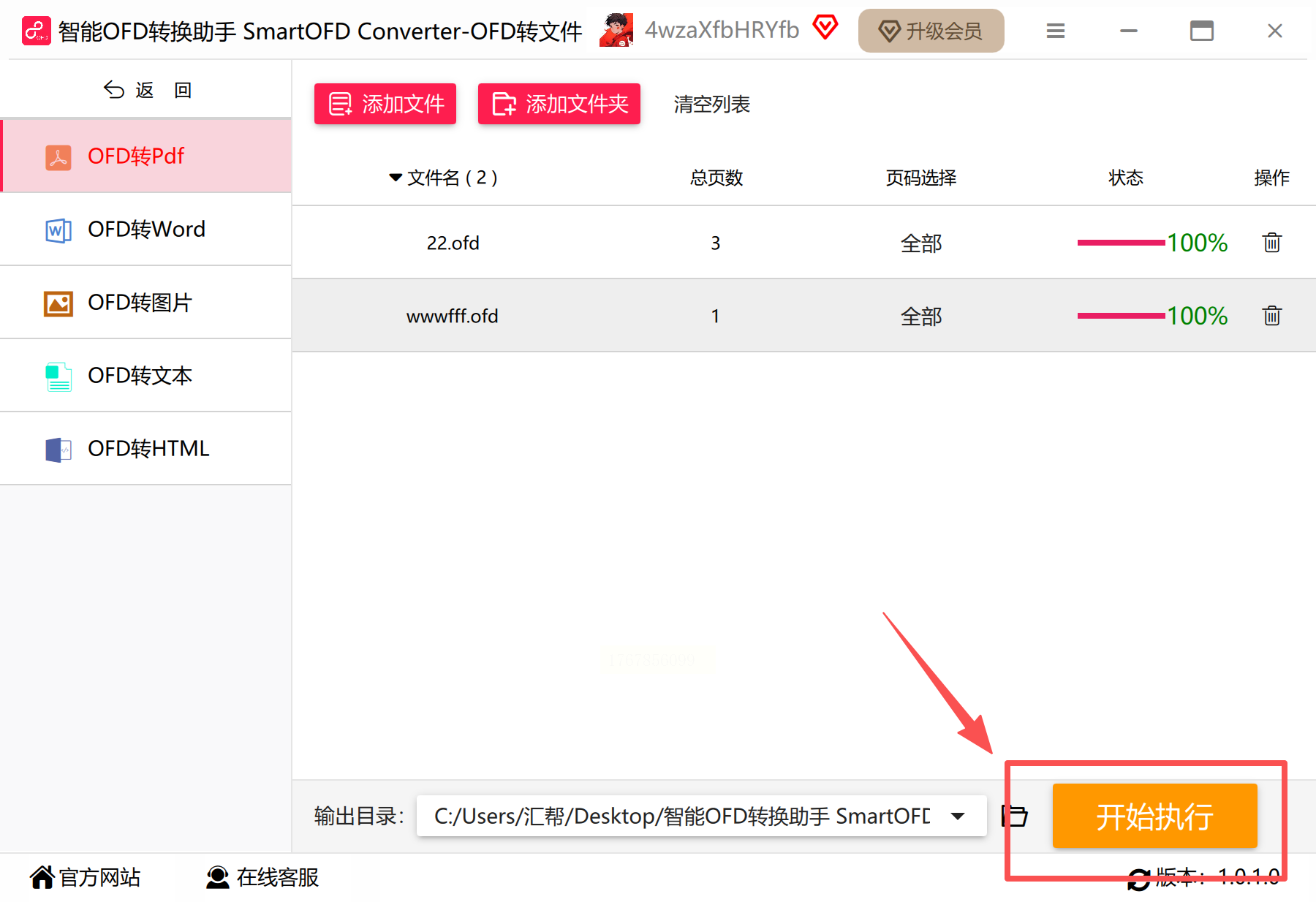
步骤四:点击“开始执行”,静静等待转换完成。进度提示能让你清楚知道当前状态。
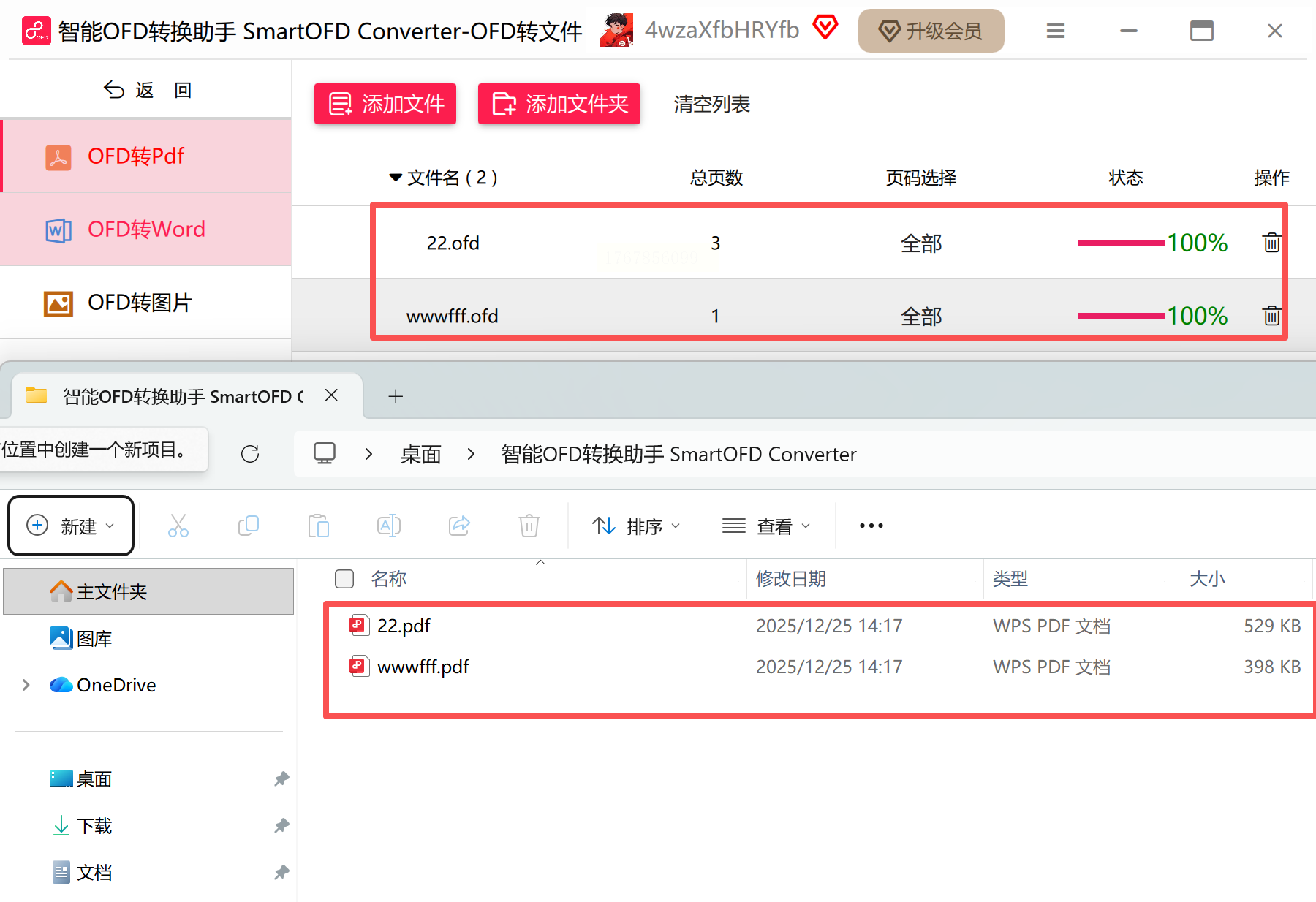
步骤五:最后一步至关重要,打开转换好的PDF文件,仔细检查内容是否准确无误,确保转换质量。
工具六:Workin Tool(在线转换)
对于不想安装软件,或者临时需要处理文件的用户,在线转换工具提供了极大的便利。Workin Tool的在线模块就能满足这种即时需求。
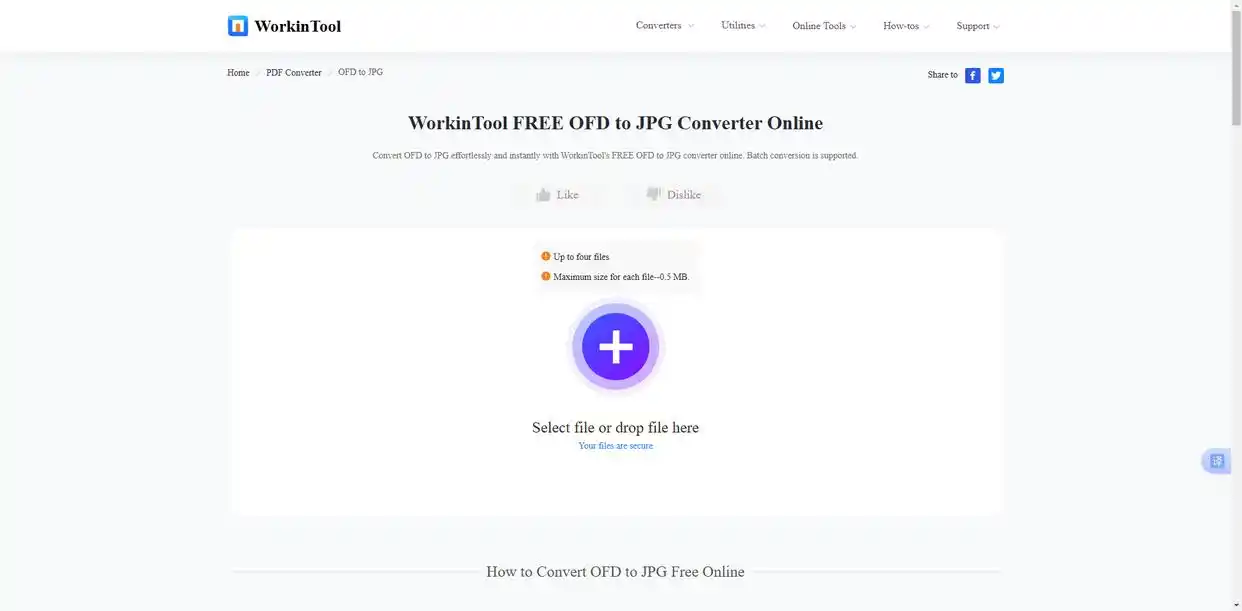
步骤一:在浏览器中访问该在线工具,找到“OFD to JPG”转换模块。点击添加文件图标,上传你的OFD文档。
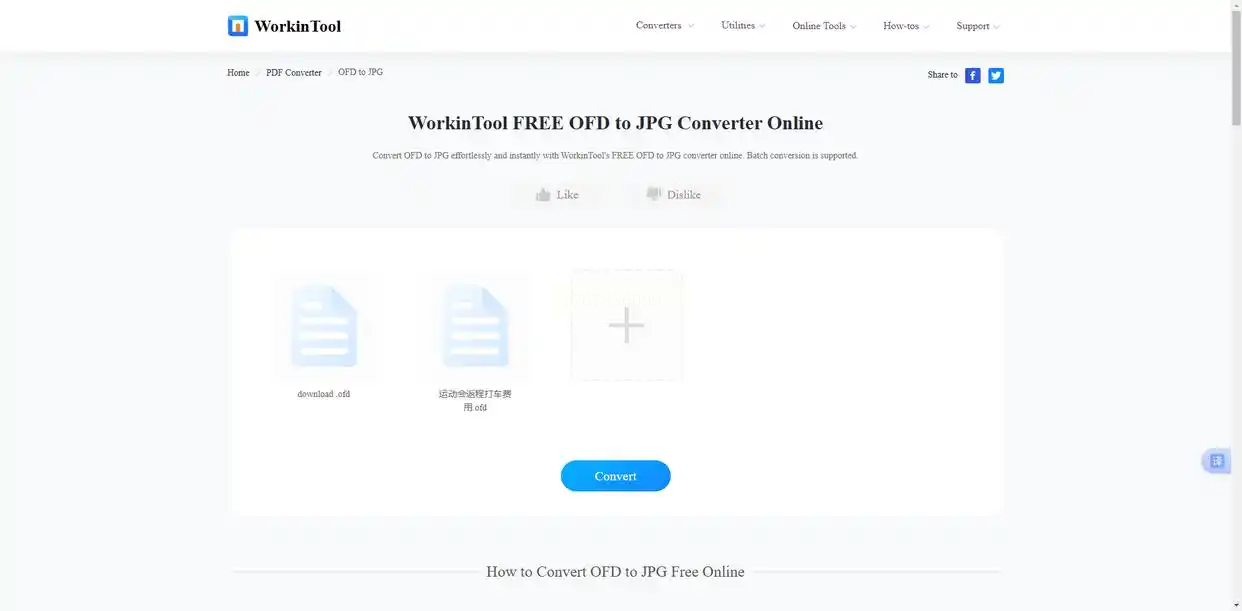
步骤二:点击“Convert”按钮开始转换。这里需要留意,该模块是将OFD转为图片。转换完成后,你需要使用Word或WPS等文档工具,将这些图片插入到一个新文档中,最后再将其另存为PDF格式。虽然多了一步,但在不安装软件的情况下,不失为一种有效的应急方法。
无论选择哪种工具,都建议在转换完成后花一点时间检查文件。确认文字、图片、排版格式都正确无误,特别是发票、合同等重要文件,一个小错误都可能带来大麻烦。希望这篇指南能帮你扫清OFD转PDF的障碍,让文档处理变得更加顺畅高效!
