

在日常办公中,OFD格式的文件越来越常见了。像我们平时收到的电子发票、社保缴费凭证、行政审批文件等,很多都是OFD格式。这种格式安全性高、跨平台性好,但问题也很明显——想要编辑修改里面的内容时,往往无从下手。复制粘贴全是乱码,手动重新录入又费时费力,盯着屏幕干着急。
其实,ofd文件转换word并不复杂,只要找对工具和方法,几分钟就能搞定。今天就把我实测过的5种转换方法一次性分享给大家,尤其是第一种,用起来特别顺手,强烈推荐!
ofd文件转换word怎么弄?5个实用方法亲测有效

方法一:使用“汇帮OFD转换器”把OFD文件转换成Word文件
这个方法是我目前用得最多、也是觉得最省心的一个。电脑上装好软件之后,不需要联网,文档隐私有保障,转换速度快,而且支持批量处理。具体操作就五个步骤,非常容易上手。
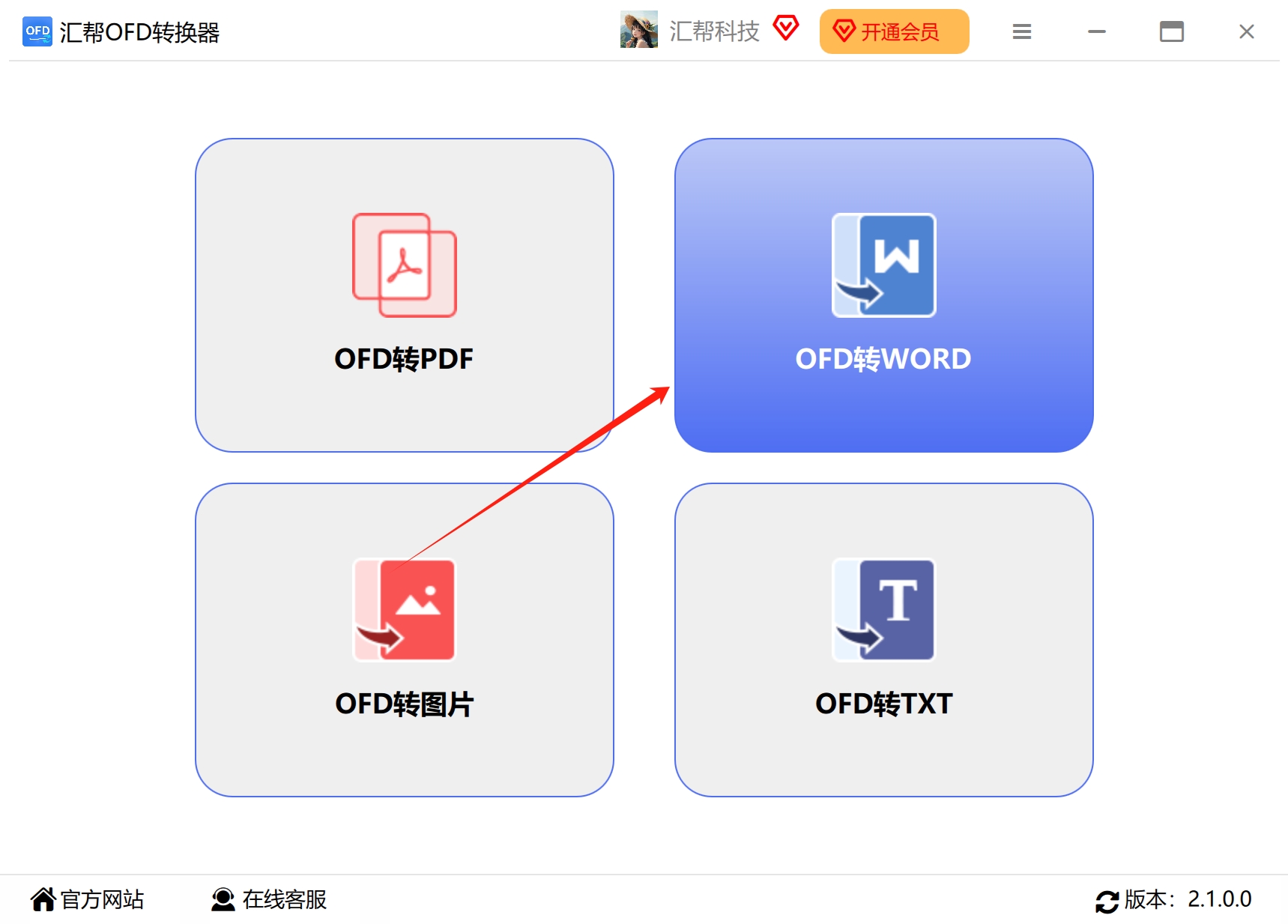
步骤1: 打开“汇帮OFD转换器”软件,在界面上选择“ofd转word”选项点击进入到功能内部。软件布局很清晰,不会让人看得一头雾水。
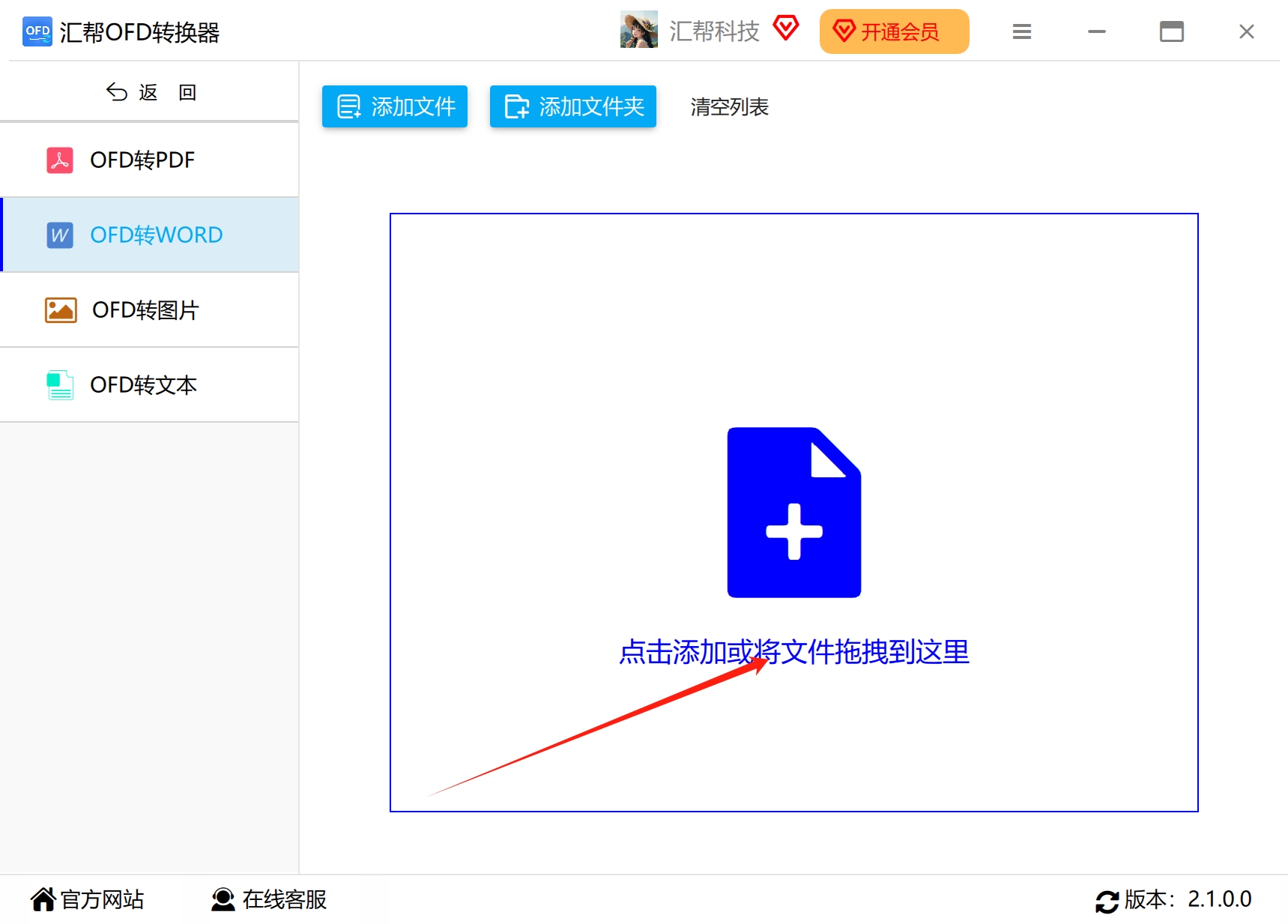
 步骤2: 点击添加文件按钮,把需要转换成word的ofd文件添加到软件中,软件对添加文件的数量和内存大小没有限制。这意味着不管你是转一个文件还是转几十个文件,它都能轻松搞定。我个人习惯把发票类OFD文件统一放到一个文件夹里,然后一次性全选导入,特别方便。
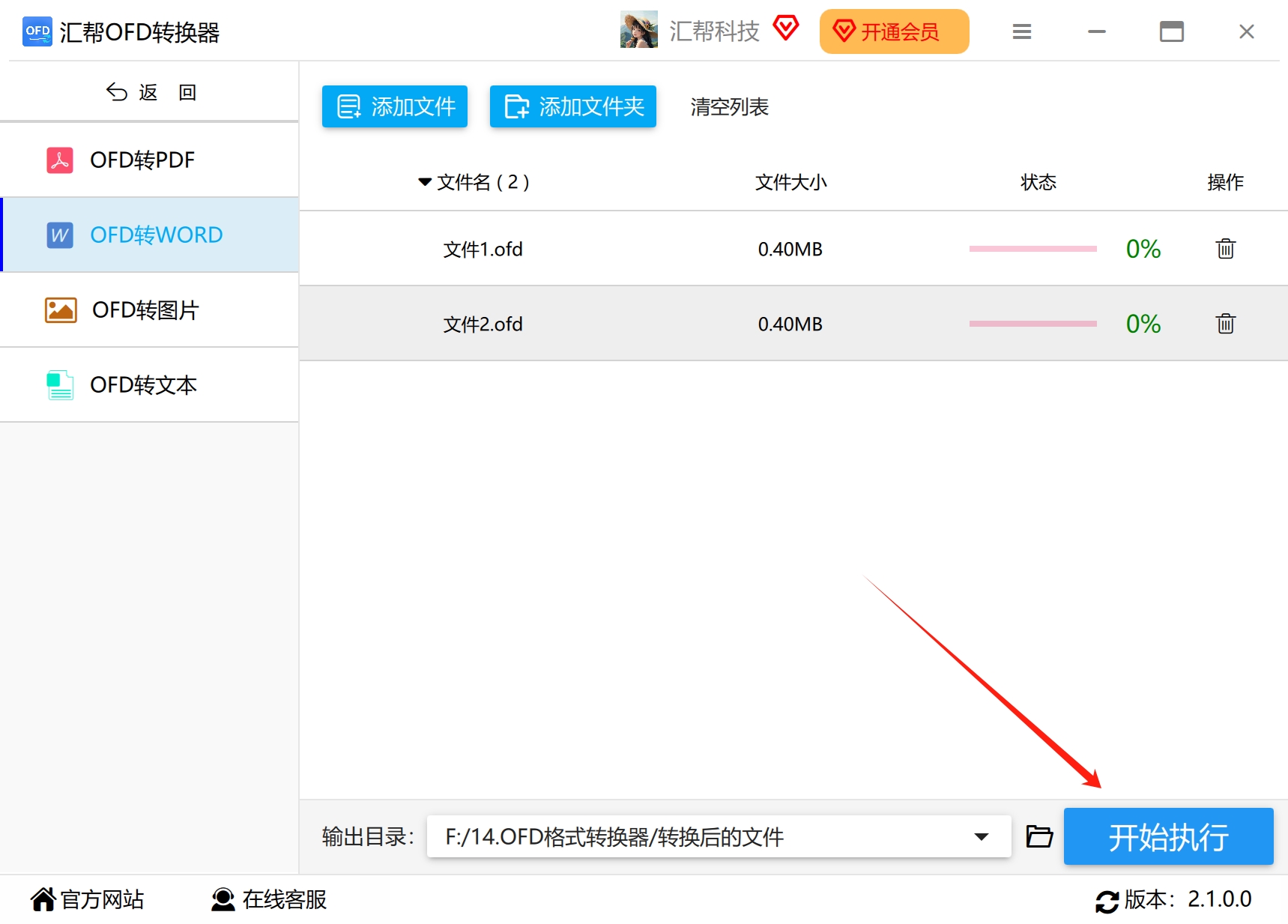
 步骤3: 导入ofd文件后,在软件底部的输出目录中选择一个文件夹用于存储被导出的word文件。这样一来,转换好的文件都在同一个地方,后续找起来不费劲。
 步骤4: 在软件的右下角点击“开始执行”按钮,软件将开始对文件进行转换处理。整个过程无需额外设置,坐等进度条跑完就行。
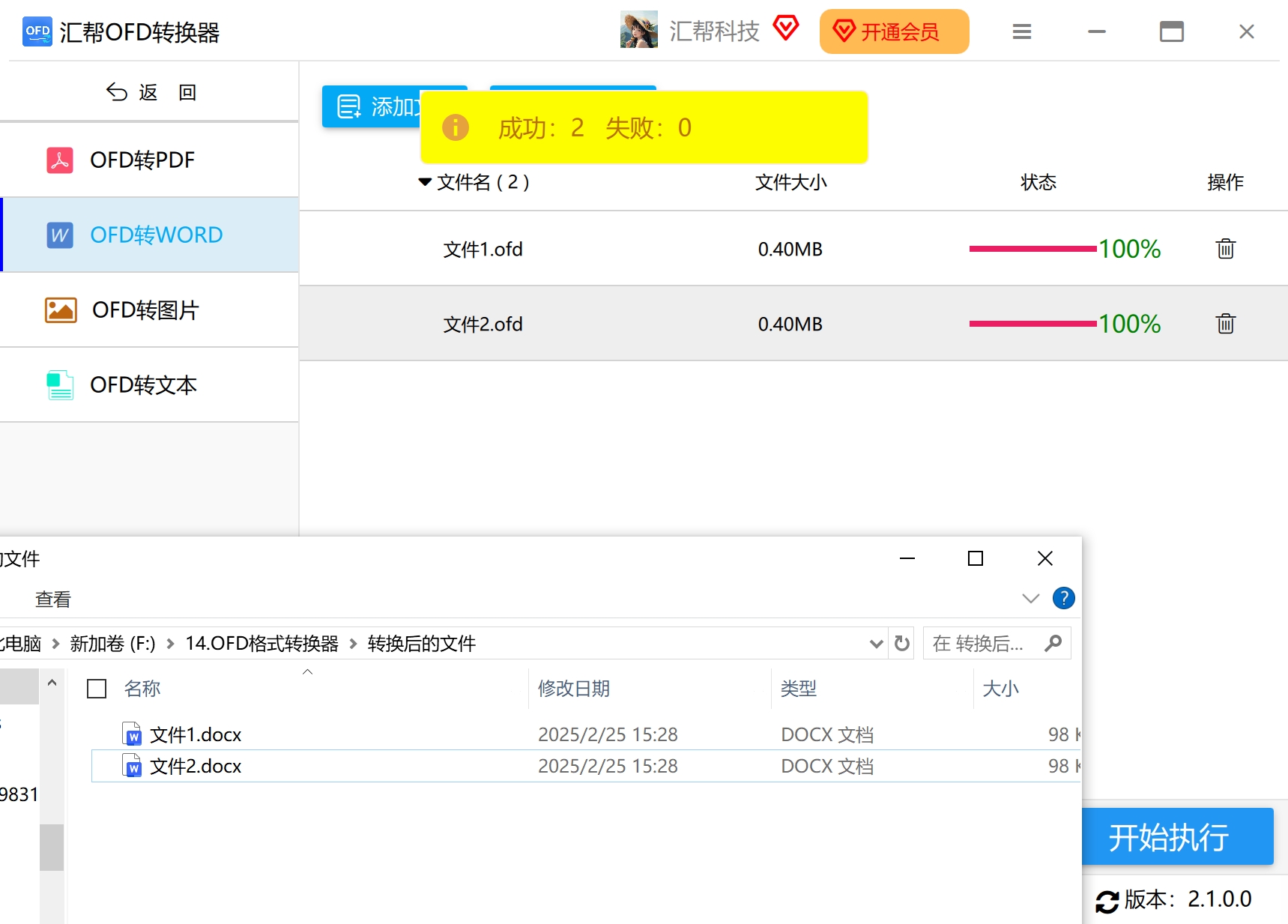
 步骤5: 很快就操作成功,我们可以在输出目录中看到被导出的word文件,我们就可以把这些文件用到需要的地方了。整个流程快的话十几秒就能完成一个文件,效率非常高。
方法二:使用“CNOFD”在线转换工具转换OFD文件
如果你不想安装任何软件,那在线转换工具就是一个备选方案。不过在这里要特别提醒一下,CNOFD这个工具目前主要是把OFD转成PDF,转完之后还需要借助Word软件将PDF另存为Word文档,相当于多了一步操作。
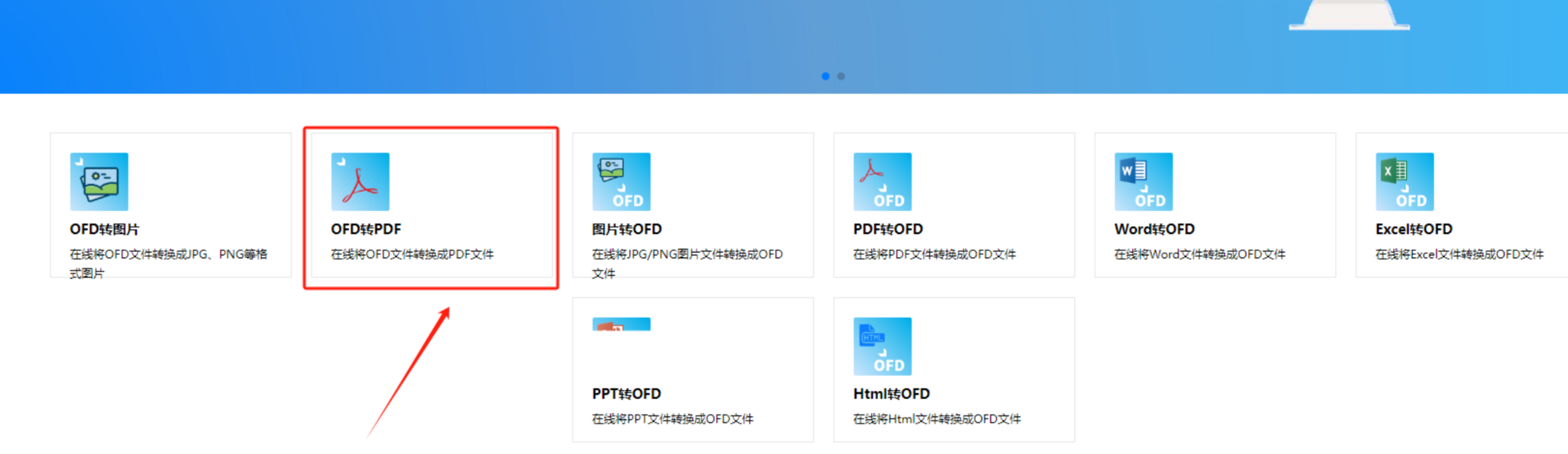
步骤1: 打开对应的文件转换工具,进入工具主界面后,可看到各类文件格式转换功能选项。根据需求在功能列表中找到并点击【OFD 转 PDF】选项,进入该格式转换的专属操作界面。
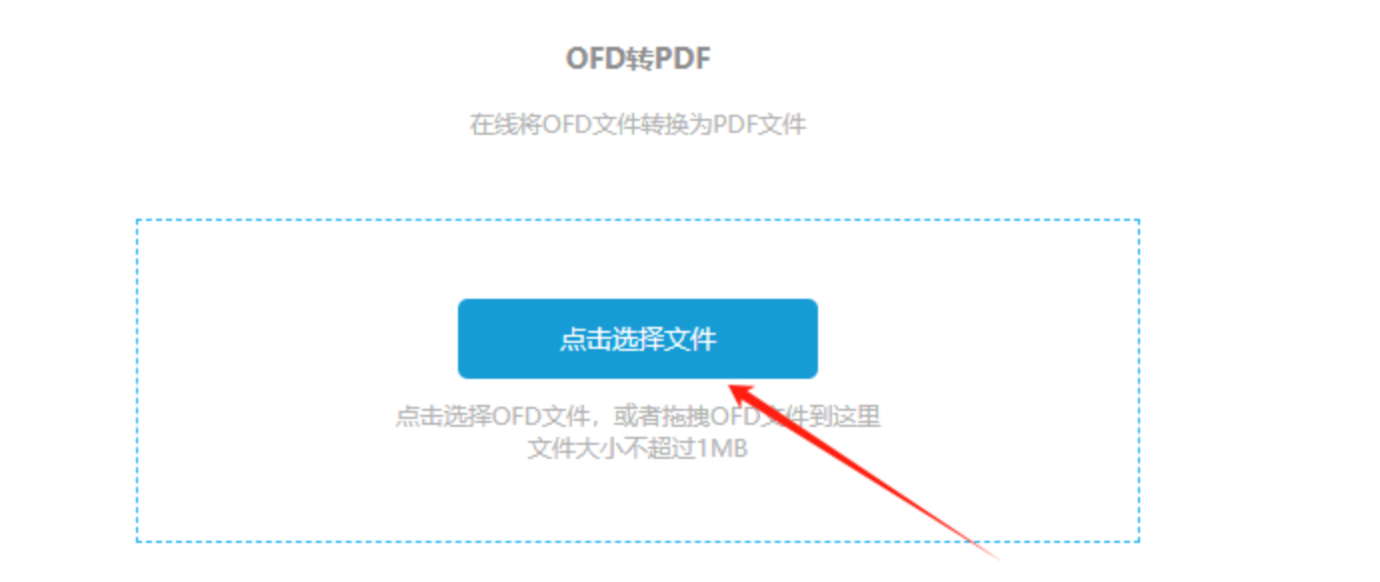
 步骤2: 进入 OFD 转 PDF 操作界面后,找到文件上传区域,点击界面中的【选择文件】按钮。此时会弹出电脑文件浏览器窗口,在窗口中找到需要转换的 OFD 文件,选中后点击“打开”,即可将文件添加到转换工具中。
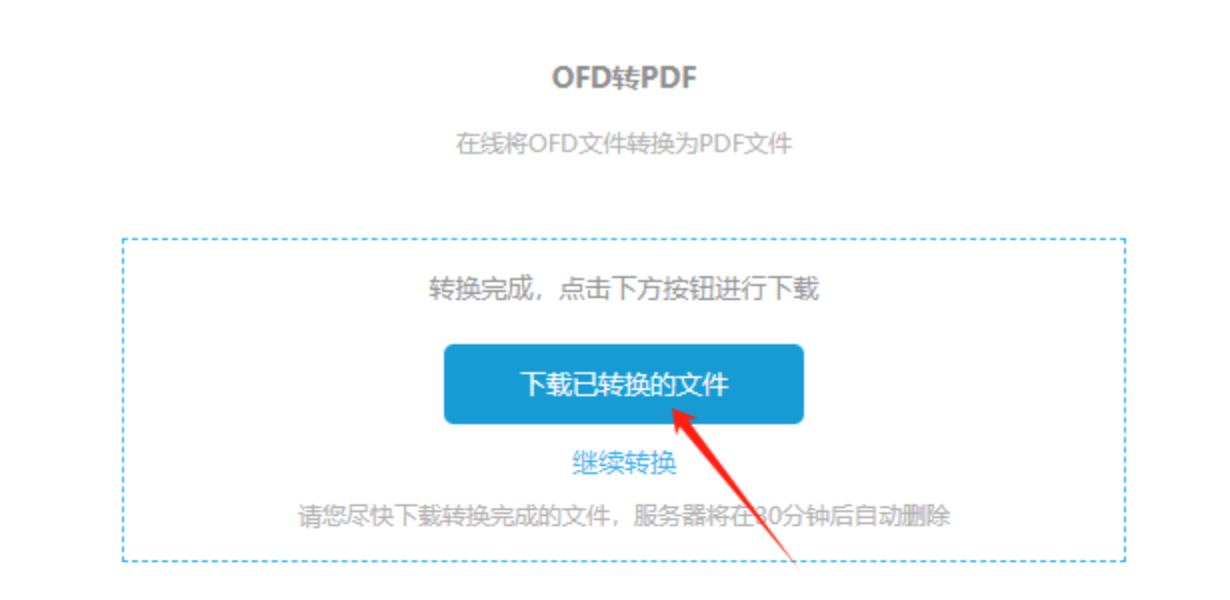
 步骤3: 待 OFD 文件成功添加至工具后,无需手动触发转换指令,工具会自动启动格式转换流程。等待一会,待转换进度完成后,界面会出现“下载”相关按钮,点击该按钮即可将转换生成的 PDF 文件保存到电脑中。拿到PDF之后再通过Word的“另存为”功能转成Word文档即可。
方法三:使用“小舟OFD转换器”把OFD批量转成Word
对于需要批量转换OFD文件的朋友来说,小舟OFD转换器也是一个不错的选择。整个操作流程顺畅,转换也比较稳定。
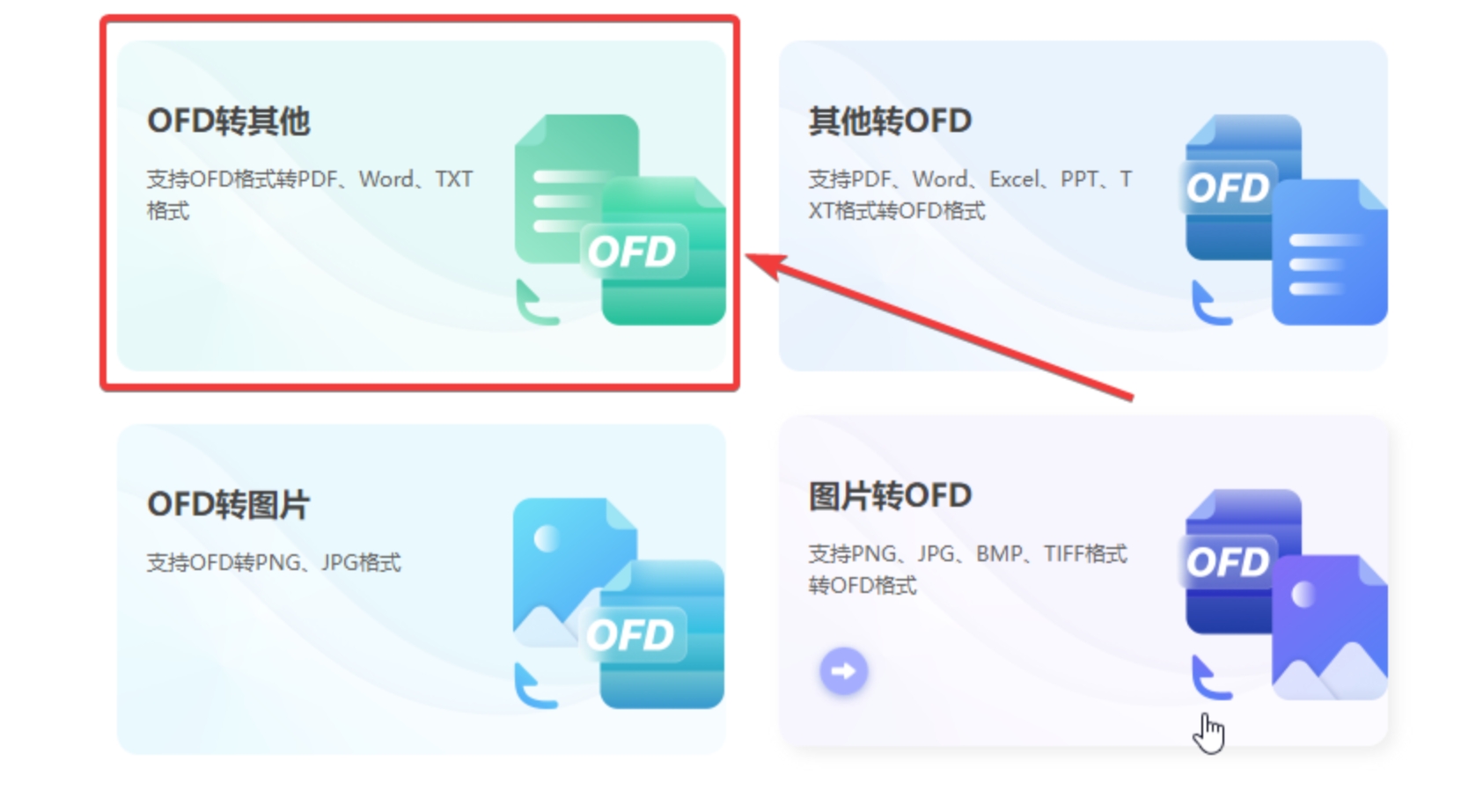
第一步: 在电脑中完成小舟 OFD 转换器的下载与安装。安装结束后,找到并启动该转换器。进入软件主界面,众多功能选项罗列其中,此时,需精准定位并点击【OFD 转其他】这一功能选项,正式开启 OFD 文件格式转换的操作流程。
 第二步: 成功进入【OFD 转其他】功能页面后,便能看到用于添加文件的区域。添加文件的方式十分多样,既可以点击【添加文件 / 文件夹】按钮,在弹出的文件浏览窗口中,手动挑选出需要转换的 OFD 文件;若待转换的 OFD 文件数量较多且都集中在同一文件夹,直接选择【添加文件夹】选项,即可实现批量导入。更为便捷的是,直接从电脑文件夹中,将 OFD 文件拖拽至软件指定区域,同样能快速完成文件添加。完成文件添加后,在格式选择区域,明确将输出格式设定为【word】,确保转换后的文件符合预期格式要求。
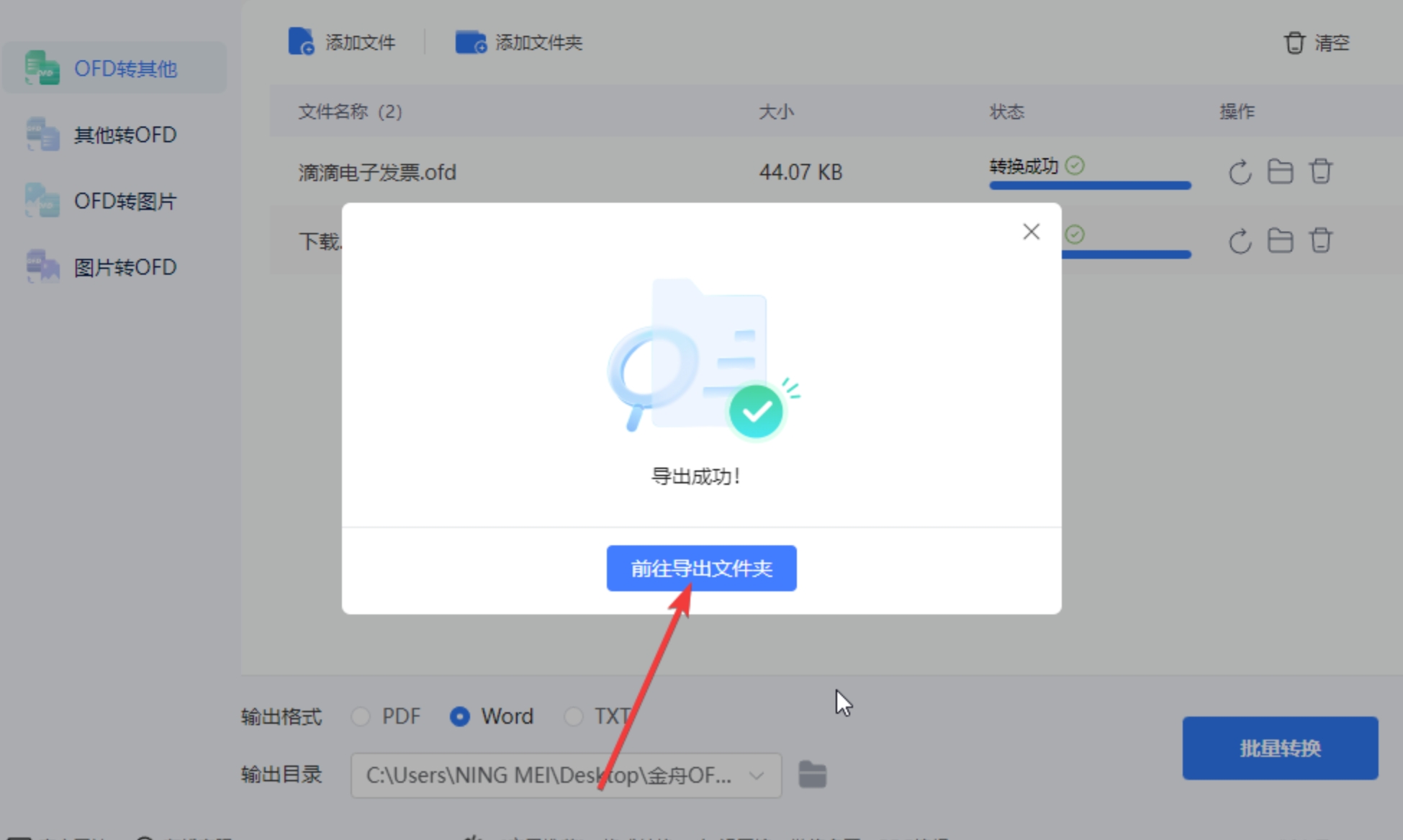
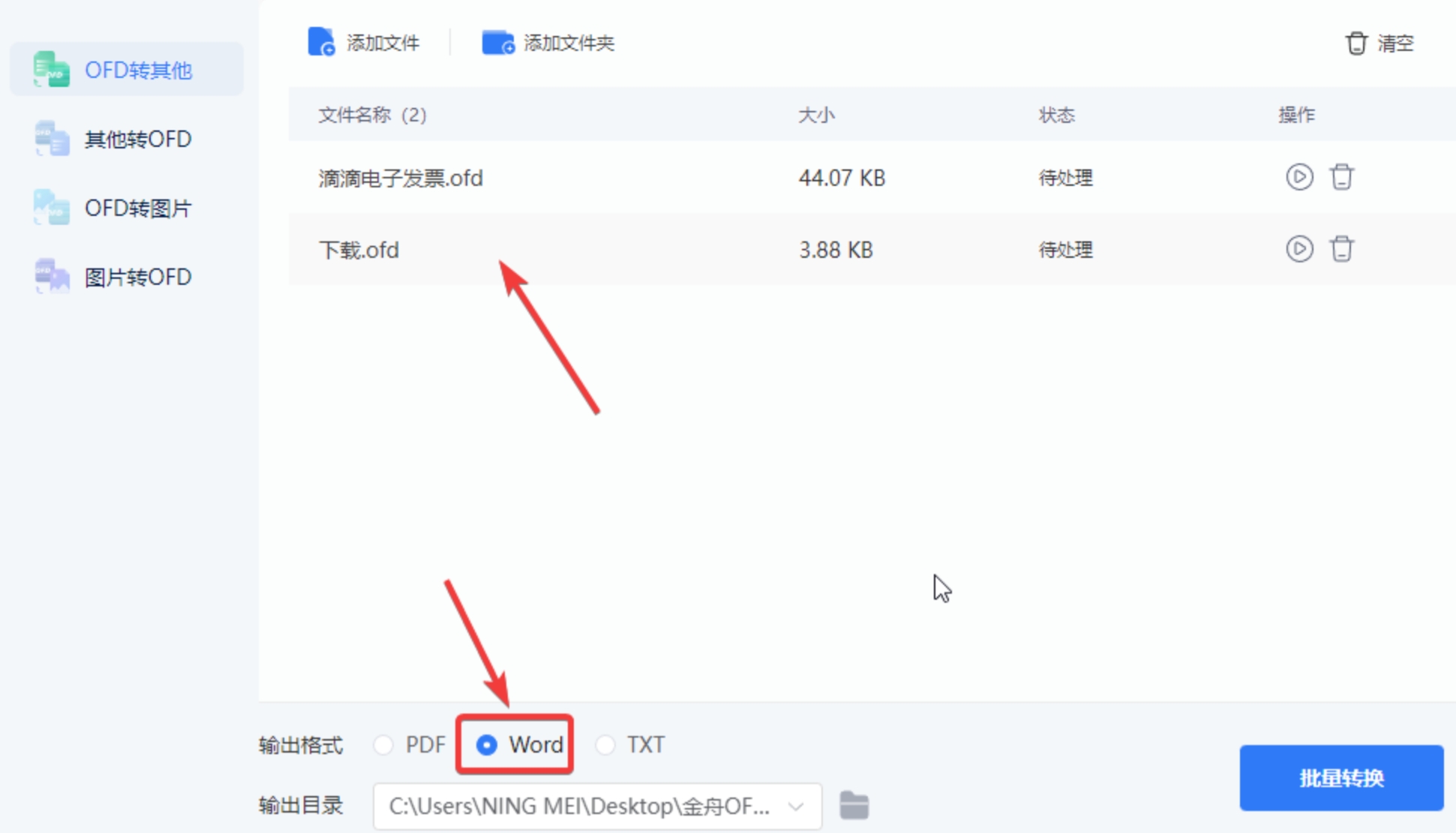 第三步: 文件导入完成且输出格式设置无误后,在页面上找到【批量转换】按钮,点击该按钮,软件便会迅速依据设定,对导入的 OFD 文件进行批量格式转换。等待转换完成,在界面上点击"前往导出文件夹"按钮即可找到被转换出来的word文件。
方法四:使用 speedPDF 进行OFD转PDF的操作
speedPDF 也是一个在线转换工具。跟CNOFD类似,它主要处理OFD转PDF,转换完成后再用其他方式转成Word。比较适合偶尔使用、文件数量不多的场景。
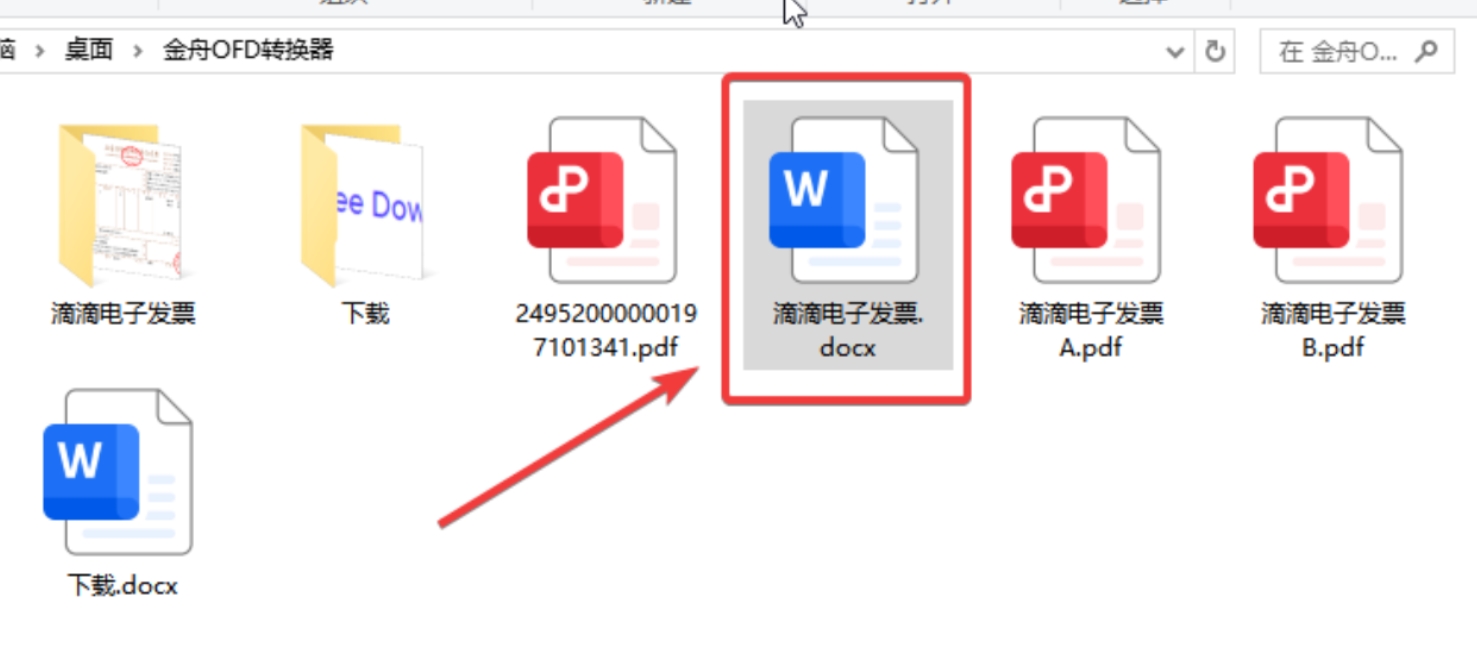
第一步: 在页面中,仔细查找并精准点击 “OFD 转 PDF” 选项,这一步就如同开启了一扇通往高效转换的大门。
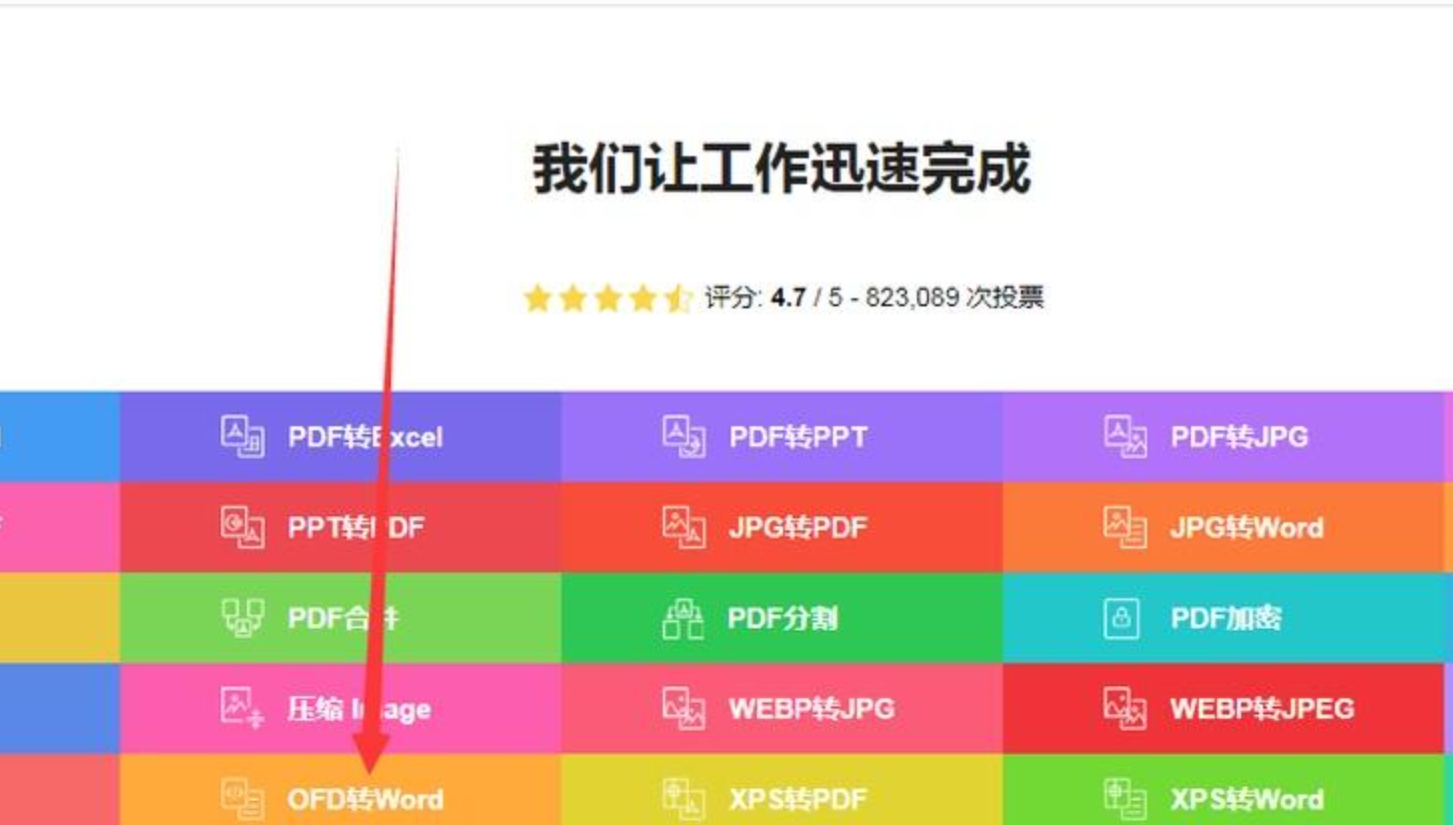 第二步: 紧接着,页面上会出现一个醒目的 “选择文件” 按钮,果断点击它。此时,系统会弹出文件选择窗口,你可以在电脑文件夹中,尽情勾选所有需要转换的 OFD 文件。若这些文件恰好都存放在同一个文件夹里,你还能通过特定操作,一次性将整个文件夹内的文件全部选中,方便快捷地完成文件添加步骤。
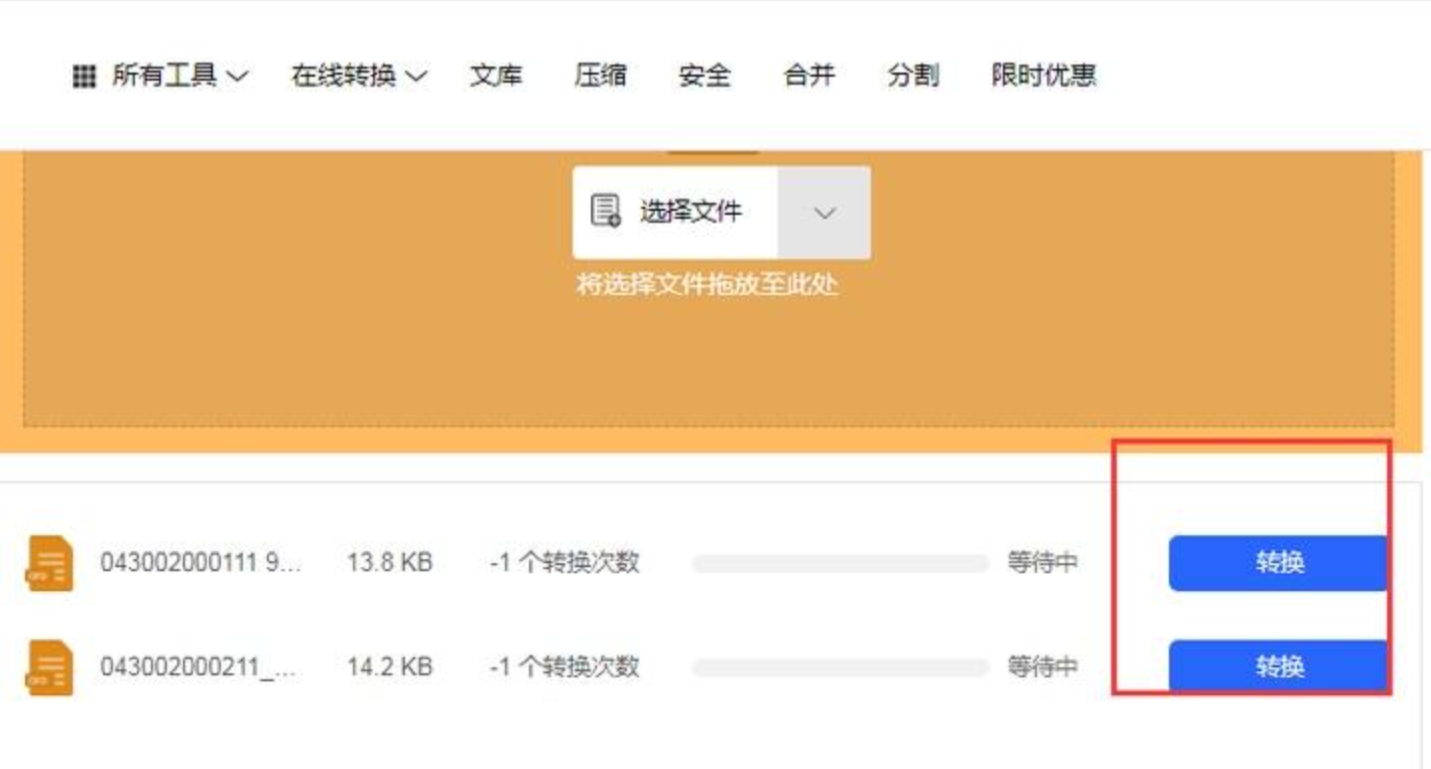
 第三步: 当所有待转换的 OFD 文件都成功选定后,目光移至进度条处,在进度条后方,有一个关键的 “转换” 按钮。毫不犹豫地点击它,speedPDF 便会迅速运转起来,按照既定程序,高效地将你选定的 OFD 文件转换为 PDF 格式。只需稍作耐心等待,转换后的 PDF 文件即可供你使用。后续再把PDF转成Word就行。
方法五:使用“小捷OFD转换器”把OFD转换成Word文件
小捷OFD转换器同样支持OFD转Word,操作界面也比较直观,而且支持拖拽导入,用起来挺方便的。
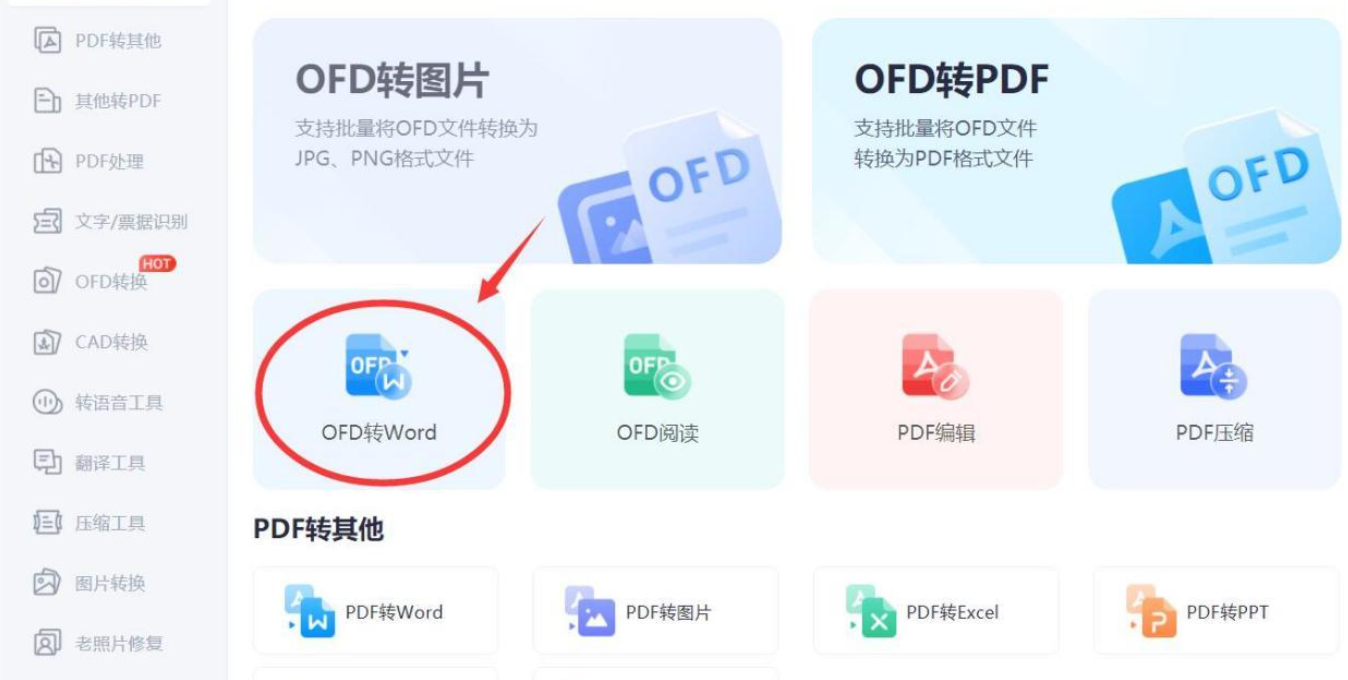
第一步: 打开相应操作工具,映入眼帘的是一个功能多样的页面,众多选项整齐排列。在这些选项中,精准找到并点击【OFD 转 Word】功能选项,由此开启 OFD 文件转换之旅。
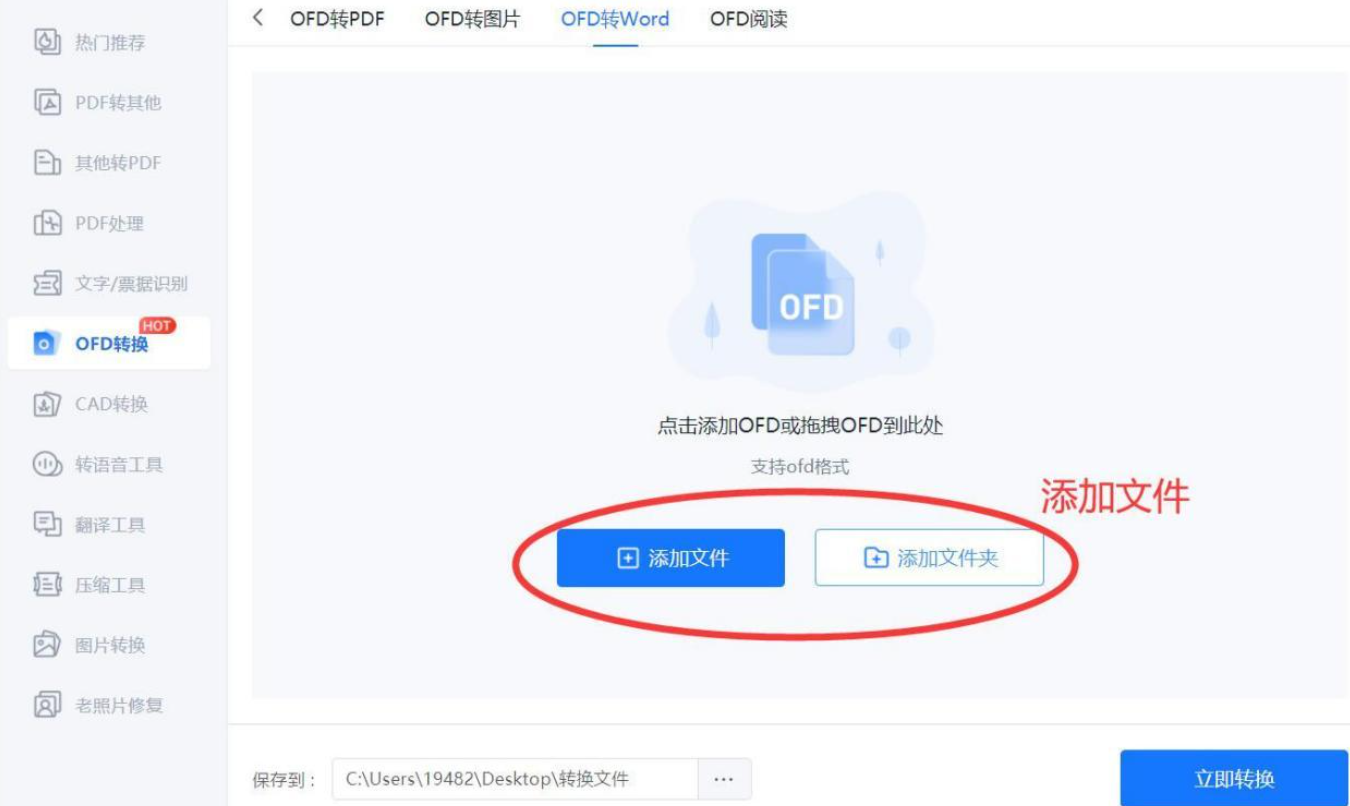
 第二步: 成功进入【OFD 转 Word】页面后,在页面下方区域,有两种便捷的文件导入方式。其一,点击【添加文件】按钮,在弹出的文件选择窗口中,定位并选中需要转换的 OFD 文件;若需批量导入同一文件夹内的多个 OFD 文件,还可选择【添加文件夹】选项。此外,操作更为简便的是,直接将 OFD 文件从电脑文件夹中拖拽至该页面指定区域,即可完成文件导入。
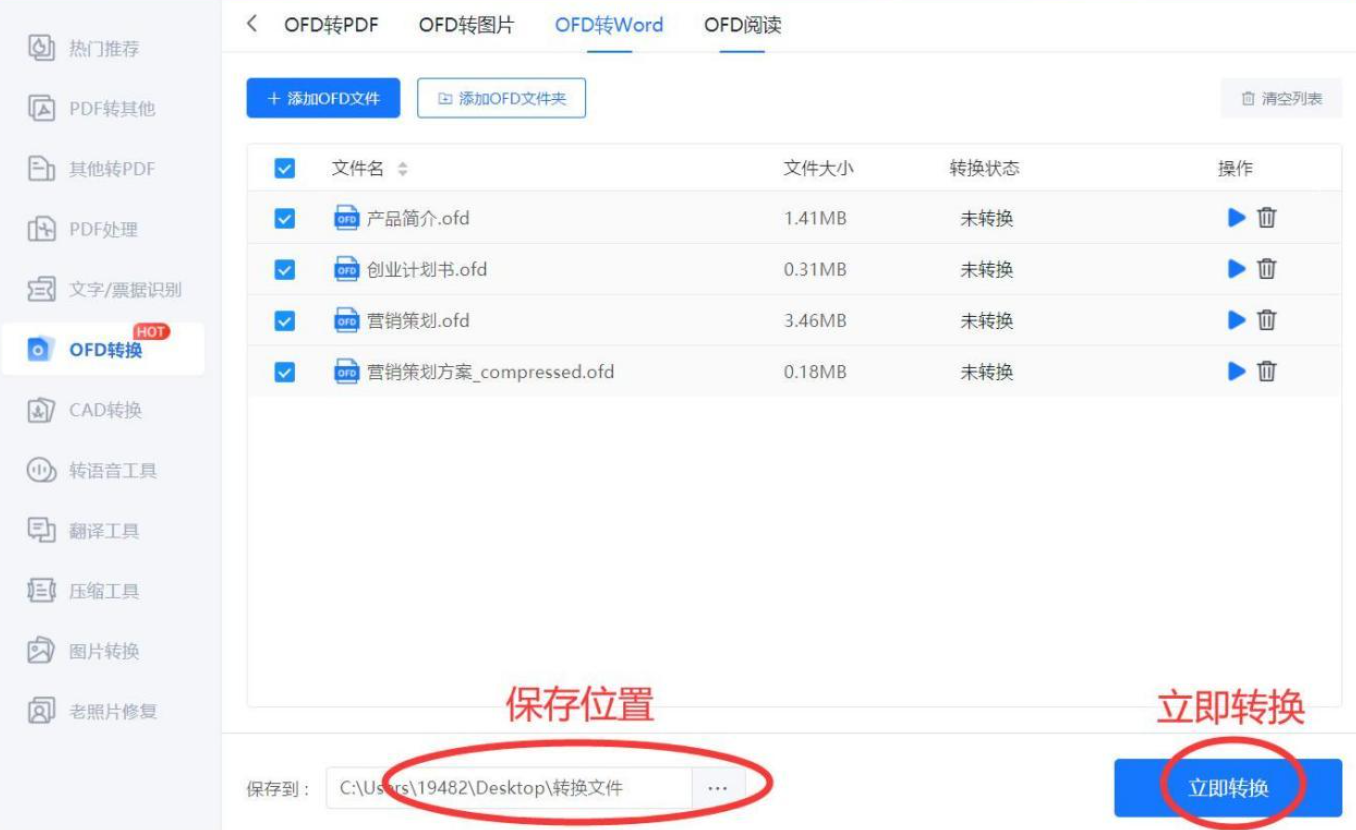
 第三步: 当所有待转换的 OFD 文件都成功添加到页面后,在页面底部找到文件保存位置的设置区域。在此处,根据个人需求,通过浏览文件夹的方式,指定转换后的 Word 文档的存储路径。路径设置无误后,点击页面右下角醒目的【立即转换】按钮。此时,工具会迅速按照设定,将 OFD 文件转换为 Word 文档,稍作等待,即可在指定保存位置获取转换后的 Word 文件。
 综合来看,如果你经常遇到OFD文件,想省时省力地完成ofd文件转换word的操作,我个人首推汇帮OFD转换器。办公效率这件事,选对工具真的能轻松不少!希望今天的分享能帮到大家,下次遇到OFD格式文件,可别再发愁了。
