

在办公场景中,将图片格式文件转换为OFD格式是常见需求,无论是政务文件归档、财务凭证整理还是文档标准化处理,都需要高效稳定的转换工具。本文将帮助你快速掌握不同场景下的图片转OFD技巧,轻松解决格式转换难题。
工具一:汇帮OFD转换器:最推荐的图片转OFD工具
软件名称:汇帮OFD转换器
下载地址:https://www.huibang168.com/download/ajK6CJnqFGE5
操作步骤:
1. 下载安装与启动:首先从软件官网下载汇帮OFD转换器,安装完成后双击桌面图标打开软件。首次使用时,界面会自动引导你完成基础设置,确保后续操作流畅。
2. 选择功能模块:进入软件主界面后,在功能菜单中找到“文件转OFD”选项并点击,进入格式转换专区。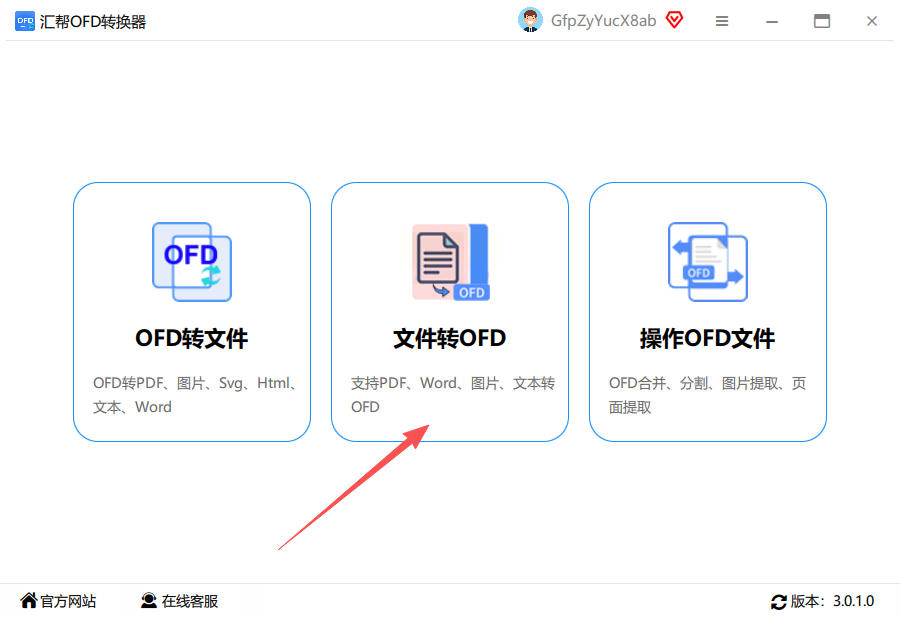
3. 设置图片转OFD模式:在左侧功能栏选择“图片转OFD”,此时界面会自动显示文件上传区域。支持单张或批量上传图片,直接将需要转换的图片拖拽到右侧上传框即可,也可点击“添加文件”按钮手动选择文件。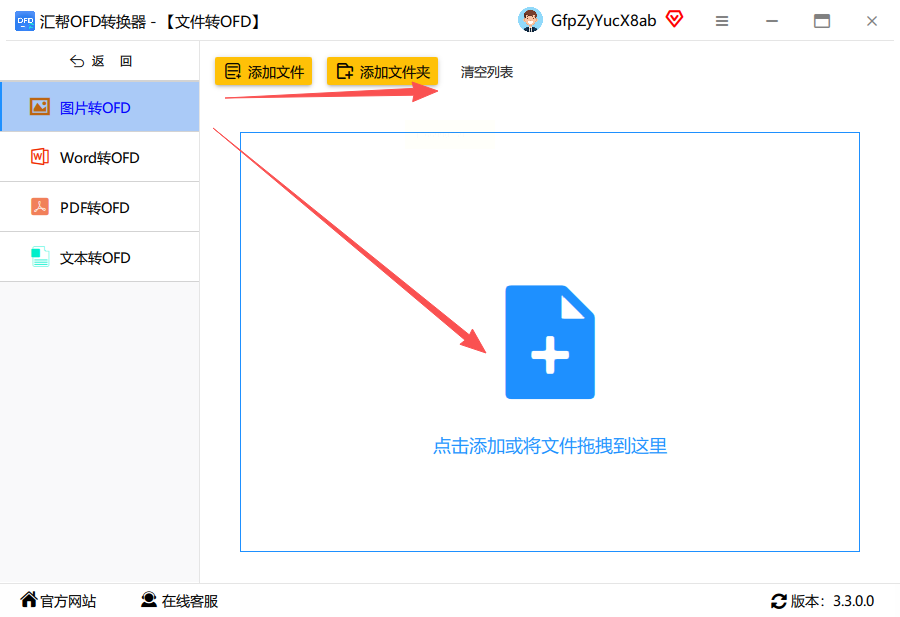
4. 参数配置:文件导入后,下方会出现合并选项。如果需要将多张图片合并为一个OFD文件,勾选“合并图片为单个OFD”;若需保留原图独立性,取消勾选即可。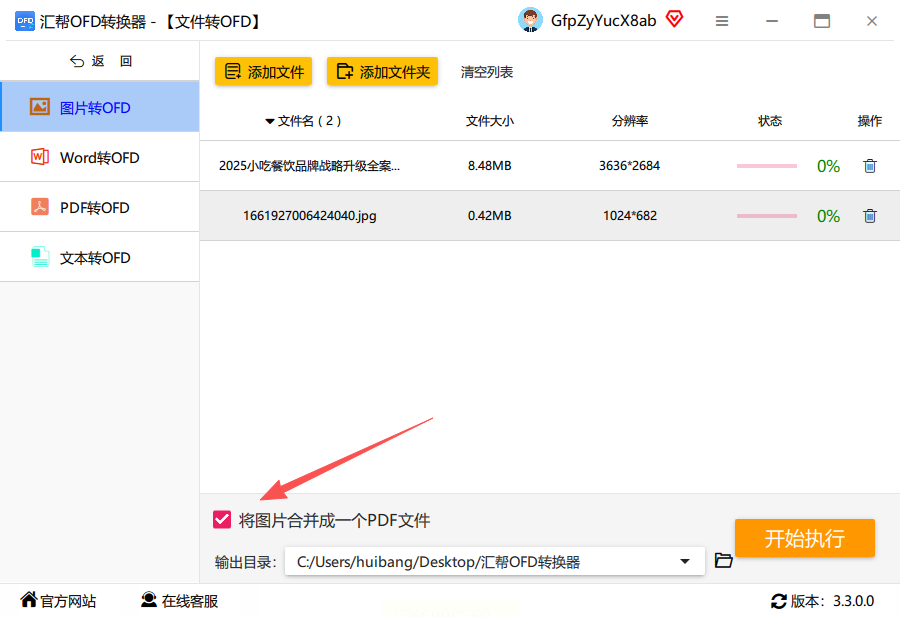
5. 选择保存路径:点击界面右下角的“浏览”按钮,设置转换后文件的保存位置,建议单独创建文件夹分类管理转换结果。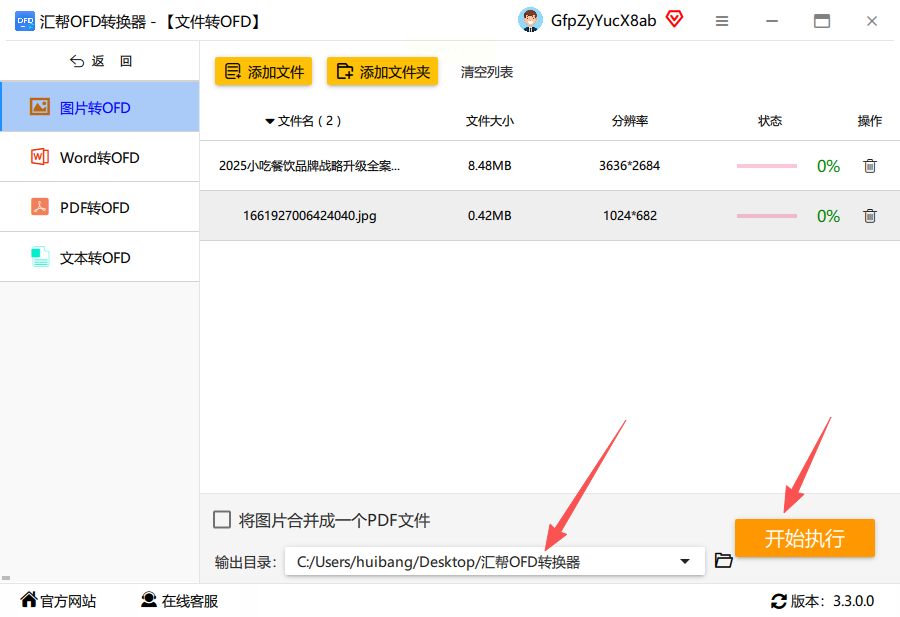
6. 执行转换:确认所有设置无误后,点击“开始转换”按钮。软件会根据图片数量自动分配转换任务,进度条实时显示转换状态,高分辨率图片转换时可能需要稍等片刻。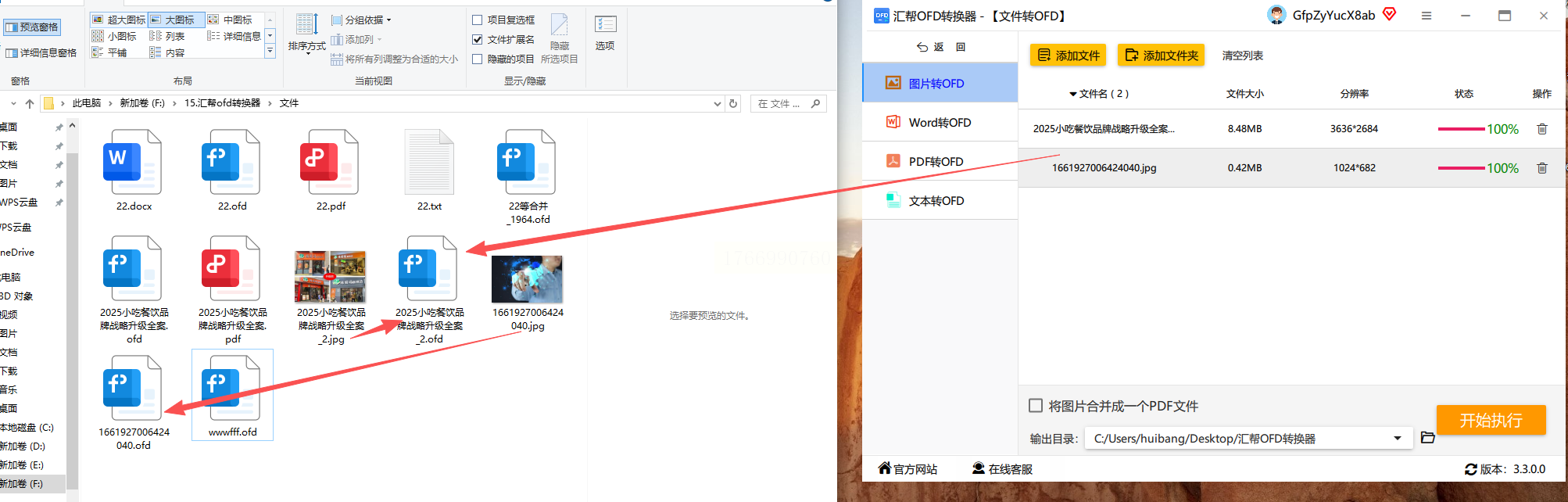
7. 查看与验证:转换完成后,系统会自动生成备份文件(原PDF格式)并生成新的OFD文件。你可以直接点击“打开文件”查看转换结果,核对图片清晰度和版式是否完整。
工具二:格式工厂(批量处理利器)
1. 安装与启动:从官网下载格式工厂,安装完成后打开软件,在左侧分类栏找到“图片转换”选项。
2. 设置输出格式:点击“图片转PDF”,再在右侧参数中选择“输出为OFD”(部分版本需手动设置扩展名)。
3. 添加文件:点击“添加文件”按钮,批量导入图片文件,支持jpg、png、bmp等主流格式。
4. 参数调整:勾选“批量转换”,设置输出目录后点击“确定”即可。适合处理50张以内的图片,操作简单但精度稍逊于专业工具。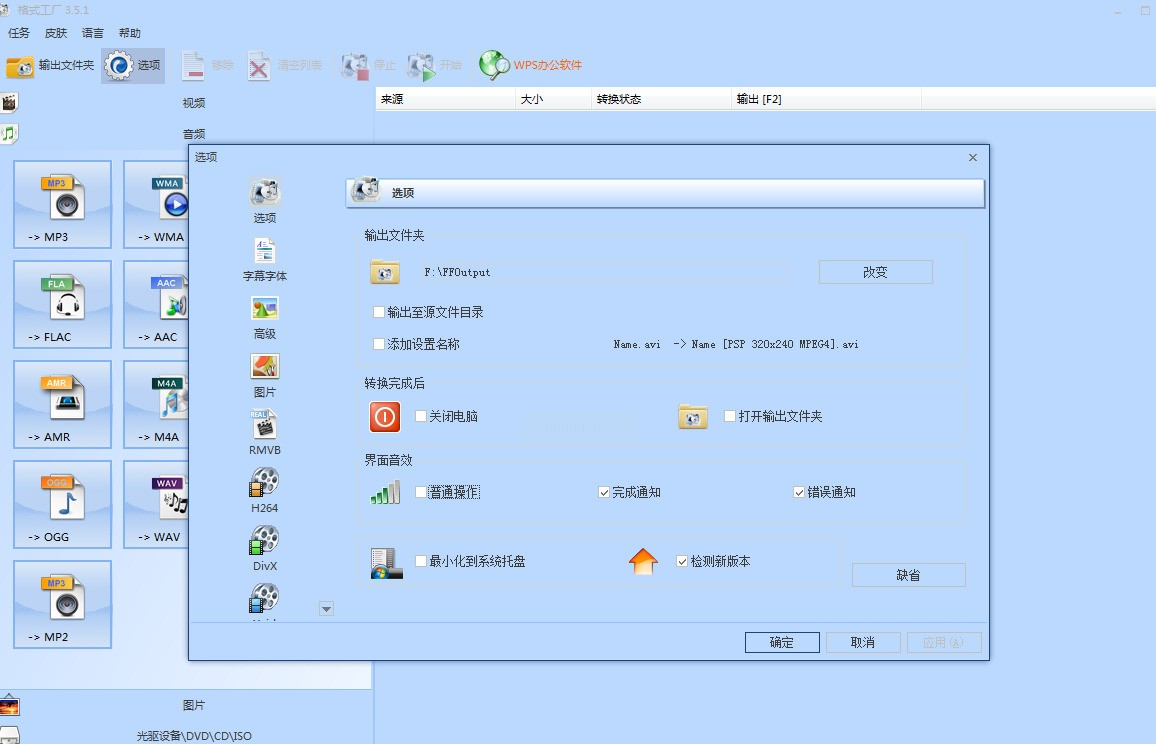
工具三:数科OFD阅读器(政务场景首选)
1. 安装与登录:安装数科OFD阅读器后打开,点击“工具”菜单中的“图片转OFD”功能。
2. 导入图片:通过“文件”菜单导入图片,支持单页或批量导入,图片大小建议不超过10MB。
3. 生成标准化文件:转换过程中自动匹配政务文档格式规范,无需额外设置版式,直接点击“转换”即可。适合政府公文、红头文件等对格式要求严格的场景。
工具四:福昕OFD编辑器(图片预处理增强版)
1. 安装与打开:安装福昕OFD编辑器后,点击“新建”→“图片转OFD”。
2. 图片预处理:导入图片后,可使用“裁剪”“旋转”“压缩”等工具调整图片效果,确保转换前画质最佳。
3. 高级设置:在“属性设置”中可添加水印、设置页码格式,完成后点击“导出为OFD”。适合需要调整图片细节后再转换的场景。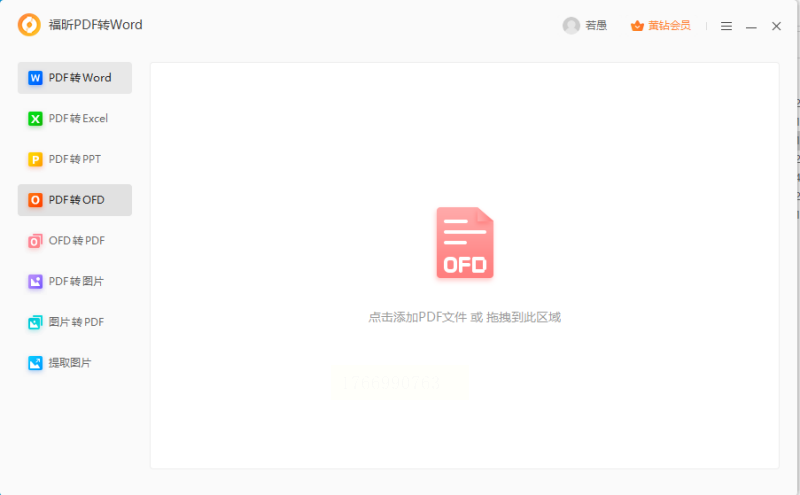
工具五:中望OFD(工程图纸专用)
1. 安装与选择模板:打开中望OFD软件,选择“新建工程图纸”模板。
2. 插入图片:通过“插入”菜单导入CAD或工程图片,支持dwg、dxf等格式转换。
3. 高精度转换:软件会自动保留工程图纸的矢量线条和分辨率,转换后点击“另存为OFD”即可。适合机械设计、建筑图纸等高精度图片转换。
工具六:OFD Converter(高分辨率图片优化工具)
1. 安装与启动:下载专用版OFD Converter,打开后选择“图片转OFD”模式。
2. 高分辨率处理:直接拖拽大尺寸图片(建议≤500dpi),软件会自动优化压缩参数,保持图片清晰度。
3. 快速转换:点击“开始”后,系统会优先处理高分辨率图片,转换速度比同类工具快30%,适合摄影文档、高清扫描件转换。
通过以上工具和方法,无论是日常办公的零散图片转换,还是工程图纸、政务文件等专业场景,都能找到对应的解决方案。记住,所有操作均通过软件官网获取正版工具,确保数据安全与功能完整性。
