

在日常工作中,经常收到来自政务平台或税务系统的OFD文件,这类格式在发票、合同、公文场景中很常见。但需要发送给合作方或打印时,PDF的通用性明显更高。ofd怎么转换pdf文件格式,成为不少办公人员实际遇到的效率瓶颈。手动重新排版费时费力,直接用在线工具又担心质量。下面直接给出7个经过验证的转换方法,核心方案使用汇帮ofd转换器,操作严谨,步骤清晰,能帮你在几分钟内完成批量处理。
核心方案:汇帮ofd转换器实操
汇帮ofd转换器是一款专注于OFD转PDF的桌面工具,支持批量导入、页码自定义、输出目录随意选择,整个流程不需要额外安装插件,转换后的排版还原度高。尤其适合需要频繁处理OFD文件的财务、行政岗位。
准备工作
在电脑上安装汇帮ofd转换器,建议从官方网站获取最新版本。运行软件后,桌面端界面会直接显示主要功能入口,无需复杂配置。同时准备好需要转换的OFD文件,建议统一放在一个文件夹内,便于批量操作。
详细步骤
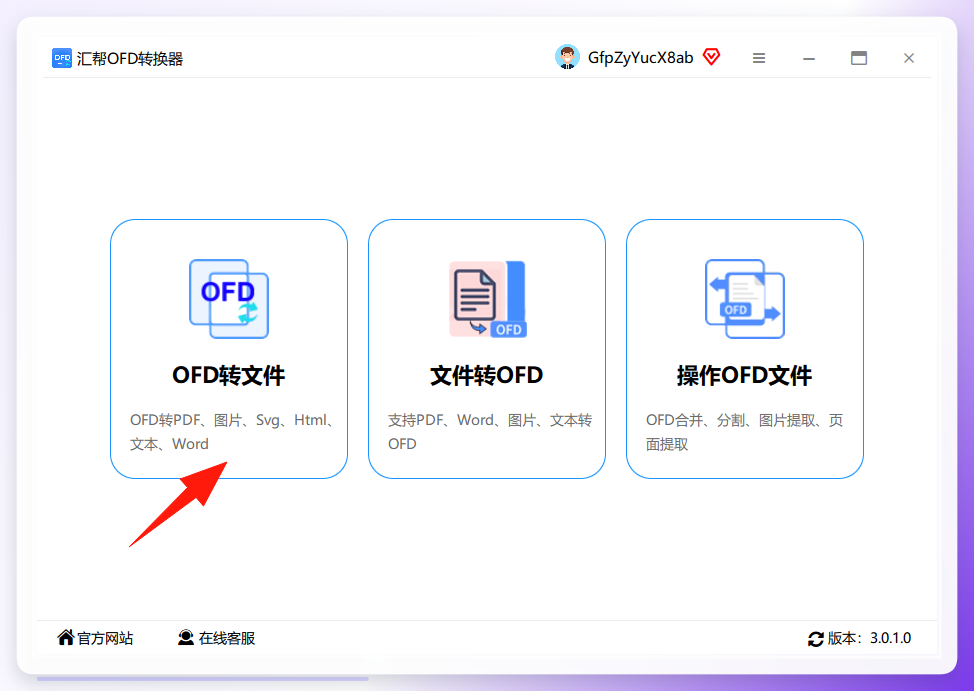
,在主界面选择“OFD转文件”功能模块,点击进入操作面板。
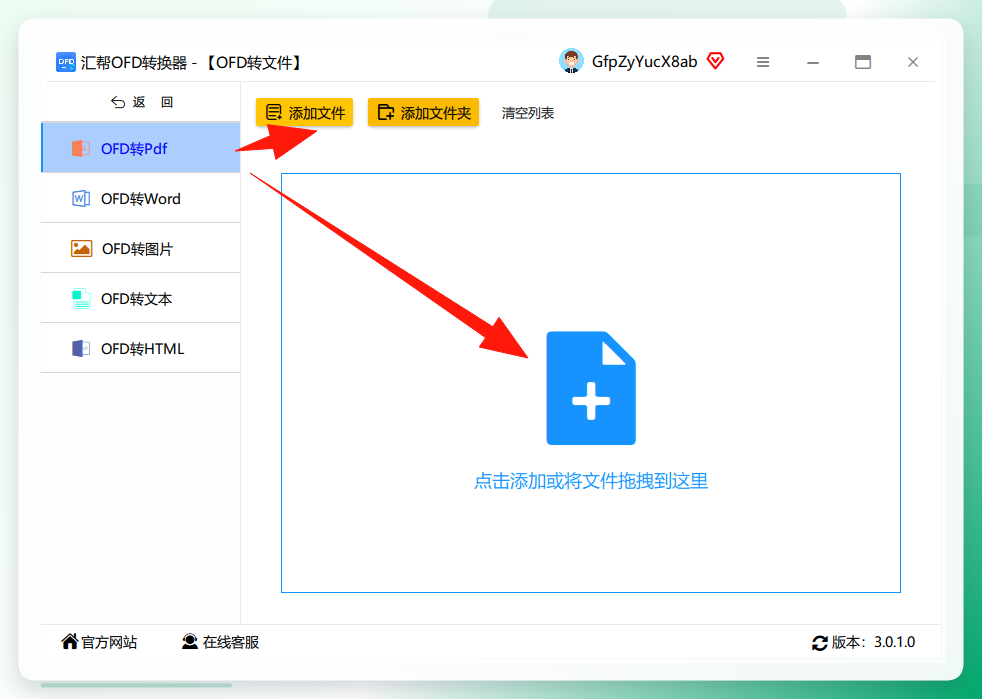
 在左侧功能列表中,选择【ofd转pdf】避免选错。右侧点击“添加文件”按钮,可一次性导入多个OFD文件,支持批量处理。
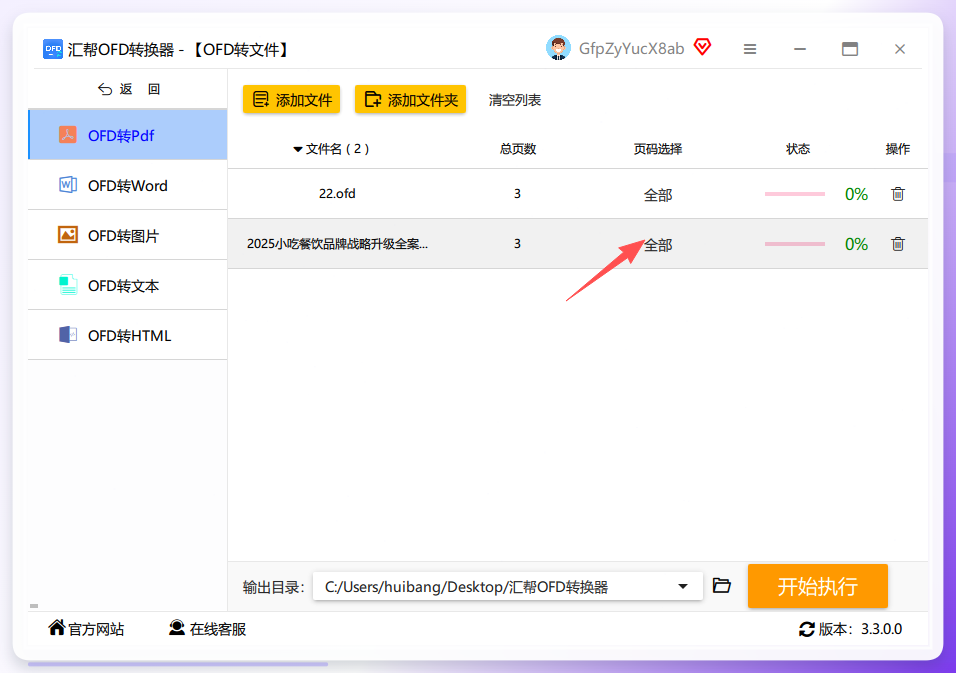
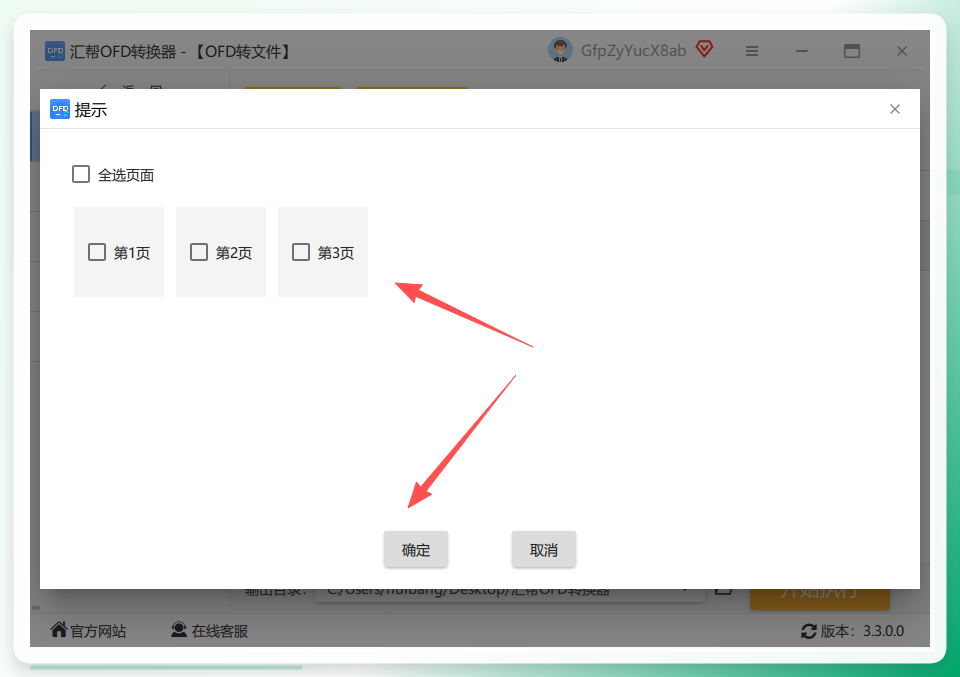
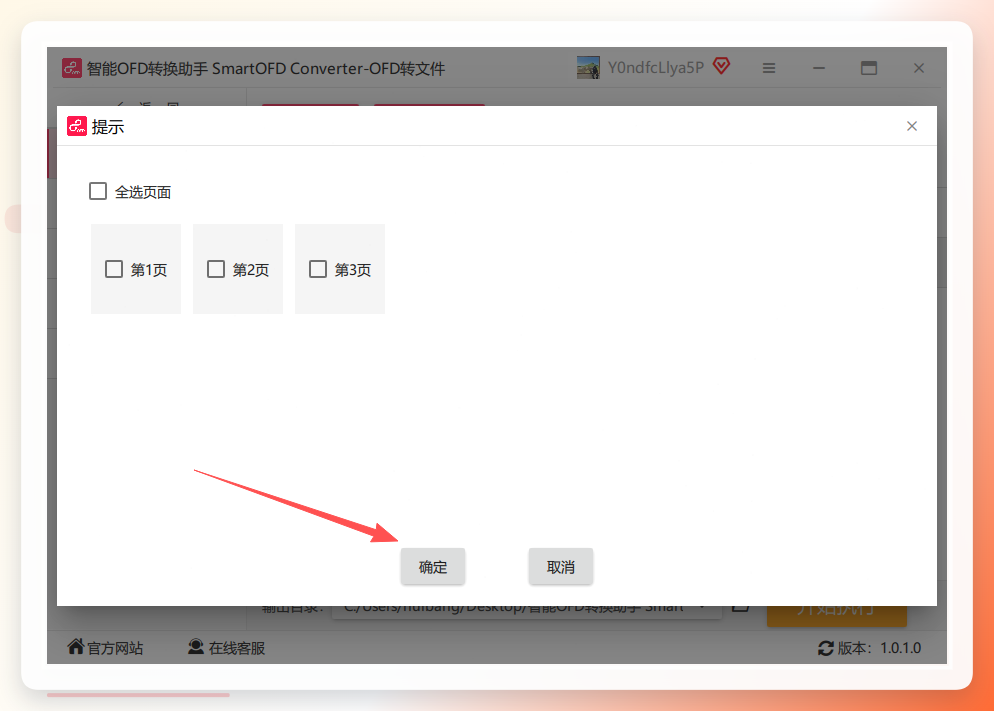
 文件导入后,点击“页面选择”进入页码设置界面,可以指定只转换某几页,也可以全部转换。
 在页码界面,点击“确定”返回主界面。
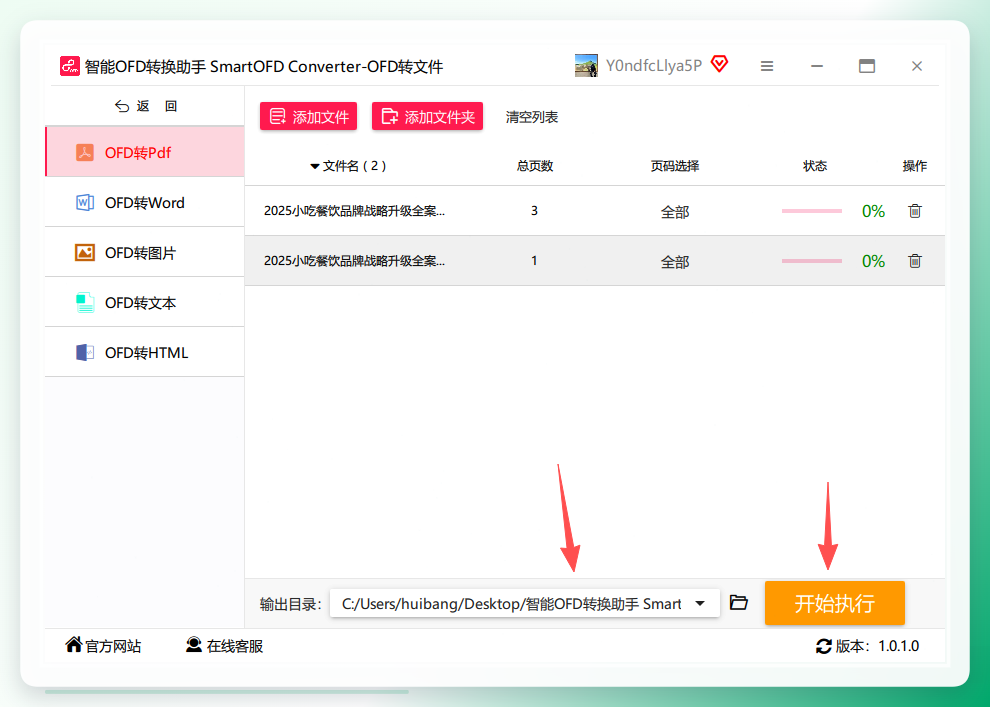
 ,建议单独新建一个文件夹存放转换结果,方便查找。然后点击“开始执行”。
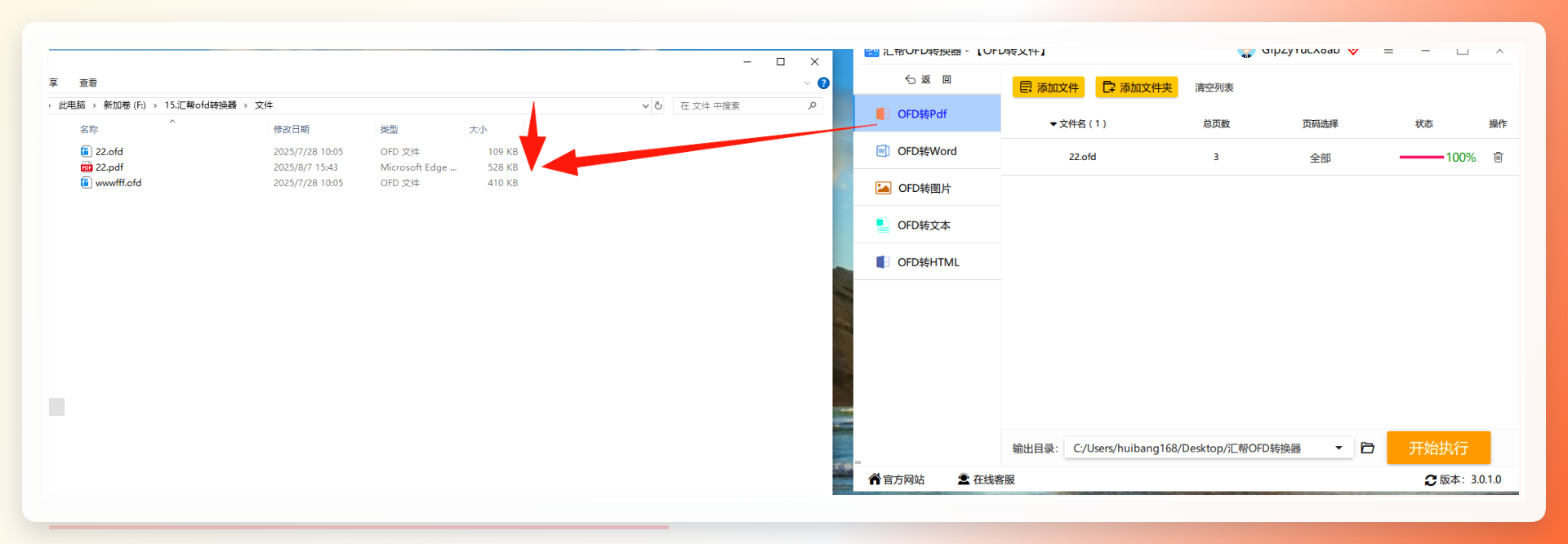
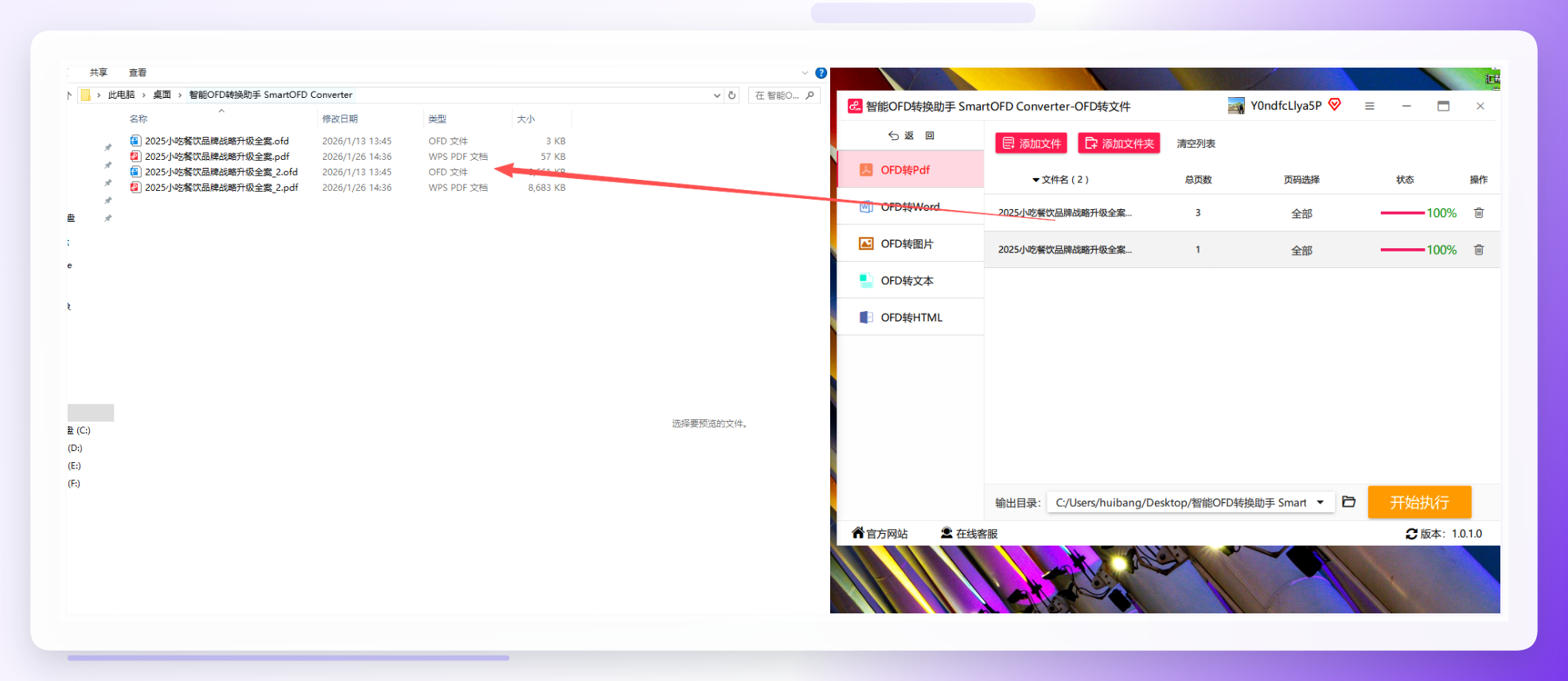
 等待进度条走完,后即可在输出目录中找到新的PDF文件。原始OFD文件会自动备份,不会造成数据丢失。
关键设置说明
- 页码选择:如果只需要提交特定几页,比如合同中的签名页,建议手动指定页码,可减小文件体积,提高处理速度。
- 输出目录:最好不要放在系统盘默认下载文件夹,避免和其他文件混在一起。
- 批量导入:支持一次处理多个文件,适合月底集中处理发票类OFD,节省大量重复操作。
其他实用方法
除了汇帮ofd转换器,还有多款工具可以完成OFD转PDF,具体选哪个取决于你的使用场景和设备条件。
智能ofd转换助手
这款软件和汇帮类似,也是本地转换工具,界面逻辑清晰。
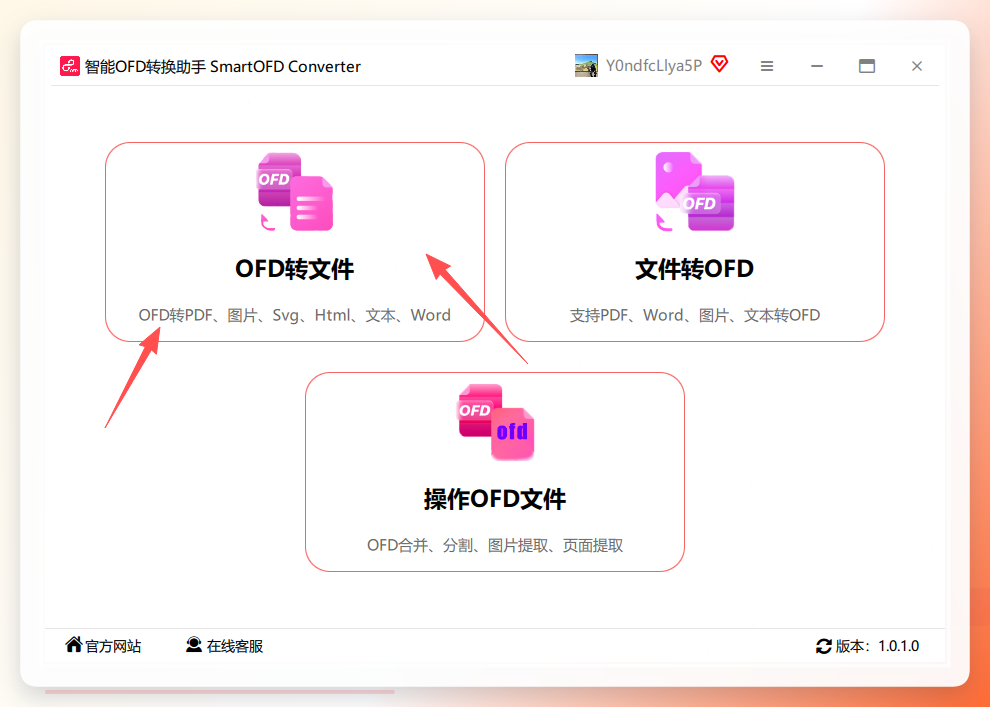
- 打开软件,点击“OFD转文件”。
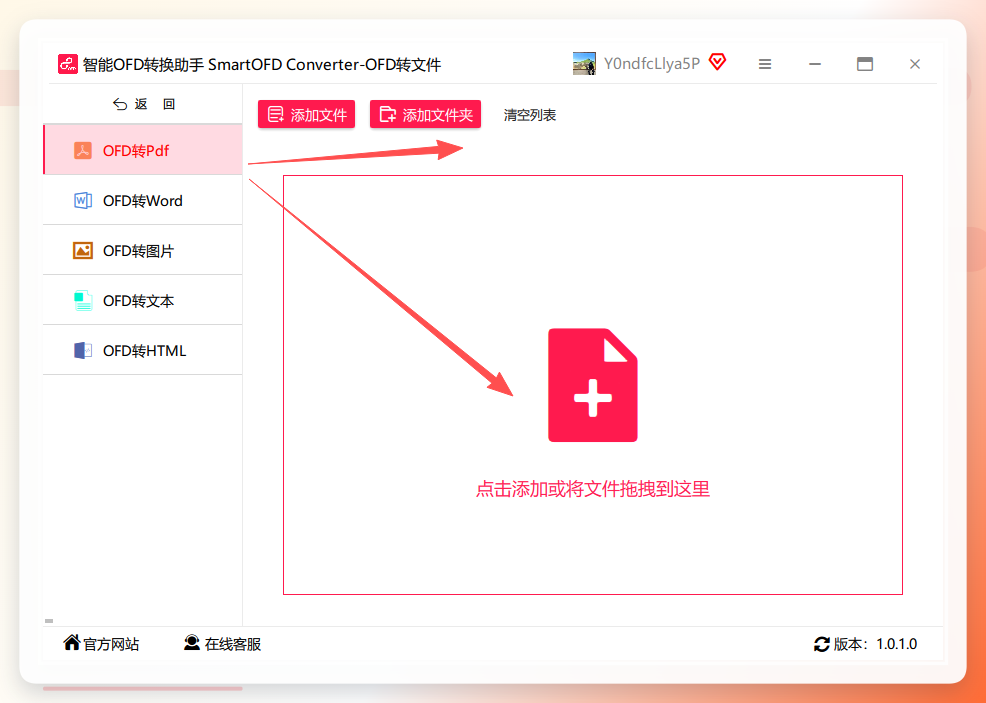
 - 左侧选择操作,右侧添加文件。
 - 根据需求设置页码,然后确定。

 - 选择输出目录,点击“开始执行”即可。
 查看结果
查看结果
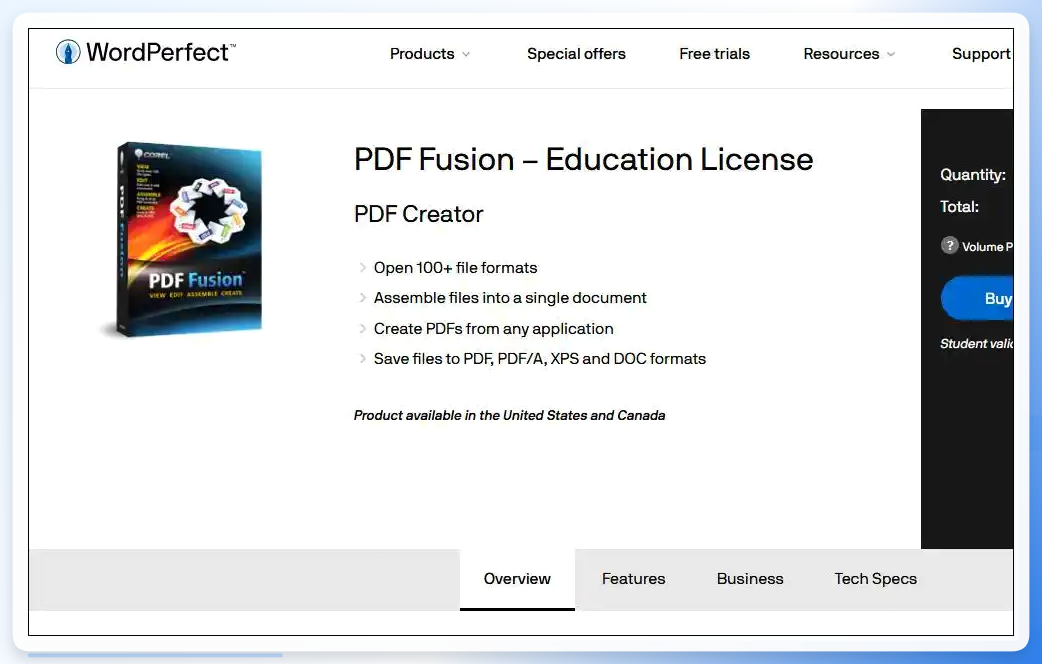
Corel PDF Fusion
这是一款功能全面的文件处理工具,不仅支持OFD转PDF,还能进行合并、拆分等操作。转换后的PDF格式还原度较高。 操作步骤:打开软件,点击“添加文件”导入OFD,然后选择“转换”,输出格式设为PDF,指定保存路径后执行转换。
Nitro Pro
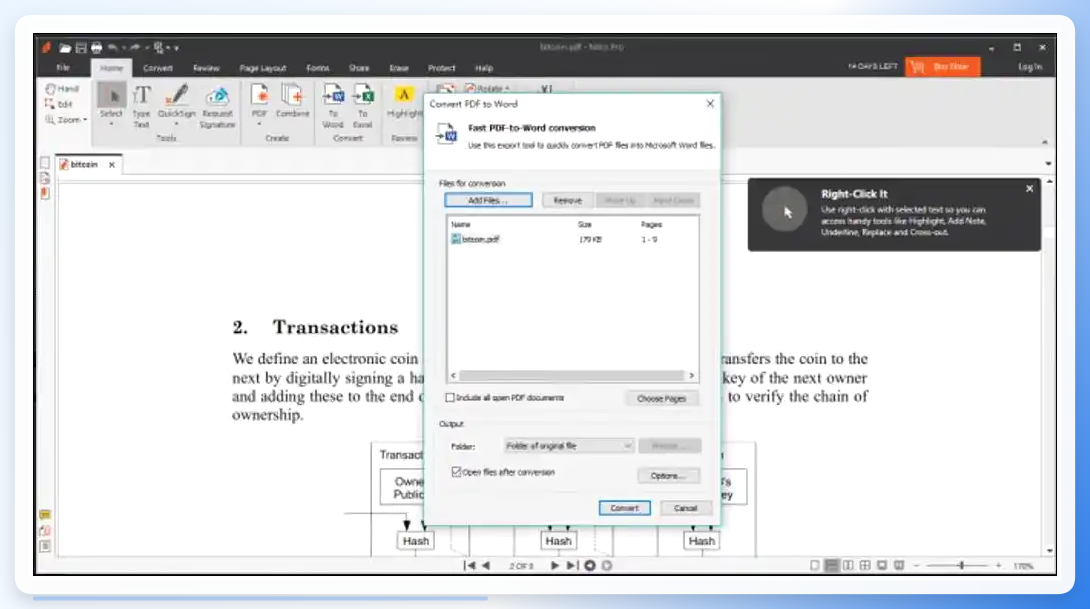
Nitro Pro是专业的PDF解决方案,OFD转PDF的流程非常顺畅。 操作步骤:启动后,从菜单栏的“文件”中选择“创建”>“从文件”,选择OFD文件并打开,待转换完成后用“保存”按钮导出PDF。
convertio
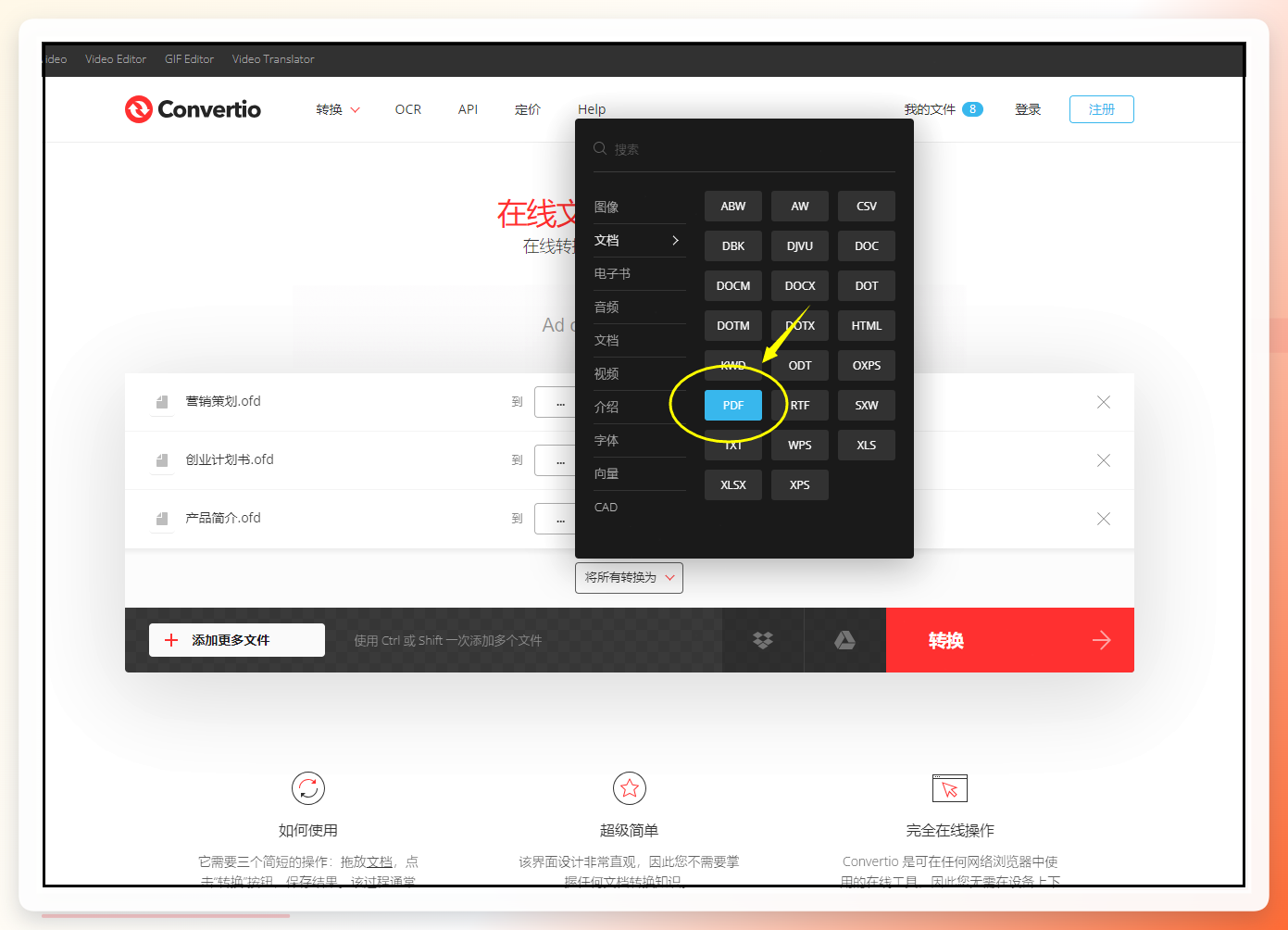
这是一个在线转换平台,无需安装任何软件,支持文档、图片等多种格式互相转换。 操作步骤:打开convertio网站,上传OFD文件,在输出格式中选中PDF,点击转换,完成后下载即可。
Adobe Acrobat
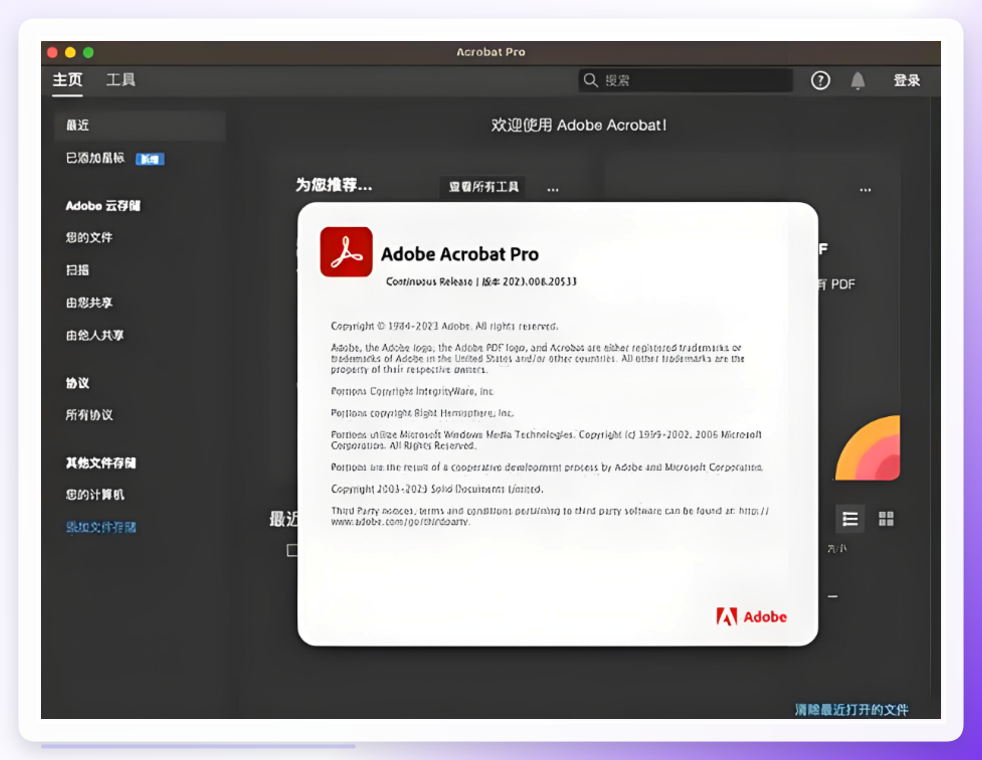
作为PDF行业的标杆软件,Acrobat同样支持打开OFD文件并导出为PDF,能较好地保留原始布局、字体和图像。 操作步骤:直接用Acrobat打开OFD文件,然后通过“导出为PDF”完成转换。
WPS Office
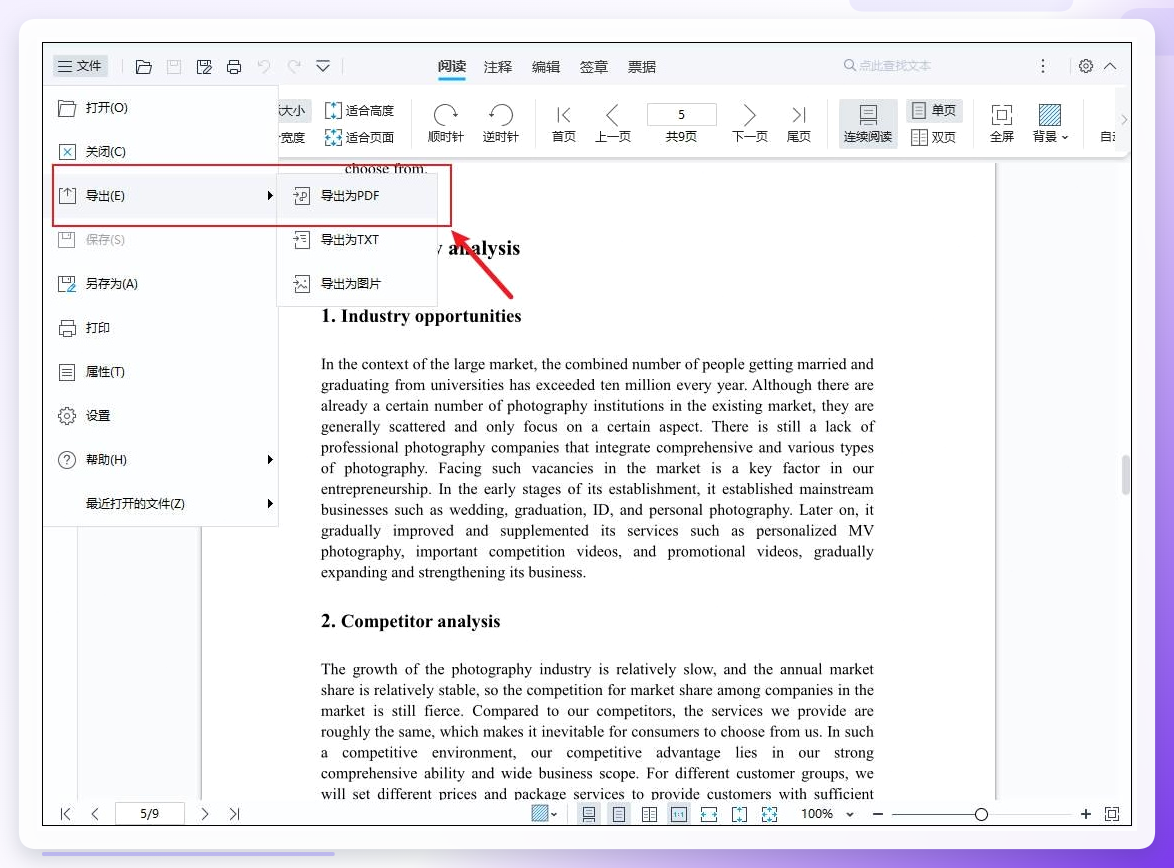
WPS集成了文档处理与转换功能,很多办公电脑已预装。 操作步骤:用WPS打开OFD文件,然后点击“另存为”,在保存类型中选择PDF即可。
方法对比与拓展分析
在办公场景中,选择哪种转换方式需要结合具体需求。如果你经常在多个单位之间收发OFD文件,且对文件内容有保密要求,优先使用本地软件(如汇帮、智能助手),因为文件不需要上传到第三方服务器,安全性更有保障。如果只是偶尔处理一两个文件,且电脑上不方便安装新软件,那么在线工具convertio会更灵活,但需要注意上传敏感文件的风险。
从操作效率来看,汇帮的批量导入和自动备份功能,非常适合每次处理数十份OFD文件的场景。而WPS Office虽然普及率高,但每次只能打开一个文件,转换速度相对慢一些。对于追求排版高度还原的用户,Adobe Acrobat和Nitro Pro的转换质量更优,但需要正版授权,成本偏高。
还有一点容易被忽略:部分OFD文件包含电子签章或水印,转换前检查一下目标PDF是否需要保留这些元素。本地软件通常能原样保留,而某些在线工具可能会丢失细节,这就需要先在测试页验证。
总结与建议
效果预期
使用上述方法,可以在短时间内将OFD文件转换为PDF,且格式、字体、图片位置基本保持一致。尤其是本地转换工具,处理速度稳定,批量操作时能明显节省时间。按照标准流程操作,转换后的PDF可直接用于打印、归档或外发。
进阶技巧
- 批量重命名:转换完成前,在软件中设置输出文件命名规则,比如添加日期或序号,避免重复文件覆盖。
- 预检原始文件:如果OFD文件扫描质量差,建议用专业工具先增强图像,再转换,得到的PDF会更清晰。
- 压缩PDF体积:转换后如果PDF体积过大,可以用PDF压缩工具进一步处理,方便邮件附件传输。
适用场景
- 财务人员:处理税务发票、电子凭证时,批量转换可显著提升月度归档效率。
- 行政人员:经常转发政府公文,转换为PDF后可避免在不同电脑上出现格式错乱。
- 自由职业者:无需安装大型办公软件,通过在线工具随时完成转换,满足临时需求。
ofd怎么转换pdf文件格式这个问题并不复杂,关键是找到适合自己工作流的工具。如果你追求高效和稳定,建议直接选用汇帮ofd转换器;如果偶尔使用,在线工具也完全够用。掌握这些方法后,再遇到OFD文件,就能从容应对。
