

工作中你是不是也经常遇到这种头疼事?领导发来一个后缀名是.ofd的发票或合同,让你转化成JPG图片发过去,结果你打开一看,发现电脑上根本打不开这个格式。别着急,今天我不仅帮你解决“ofd文件怎么转jpg”这个问题,还会一次性给你介绍7种不同的方法,保证有一个适合你。
 首先,我们来看看一种比较专业、功能强大的方法,它也是很多办公老手最先想到的选择。
方法一:专业级转换工具——汇帮OFD转换器
这个方法专注于批量处理和对转换细节的控制,对于财务、行政等需要处理大量OFD文件的朋友来说,非常实用。
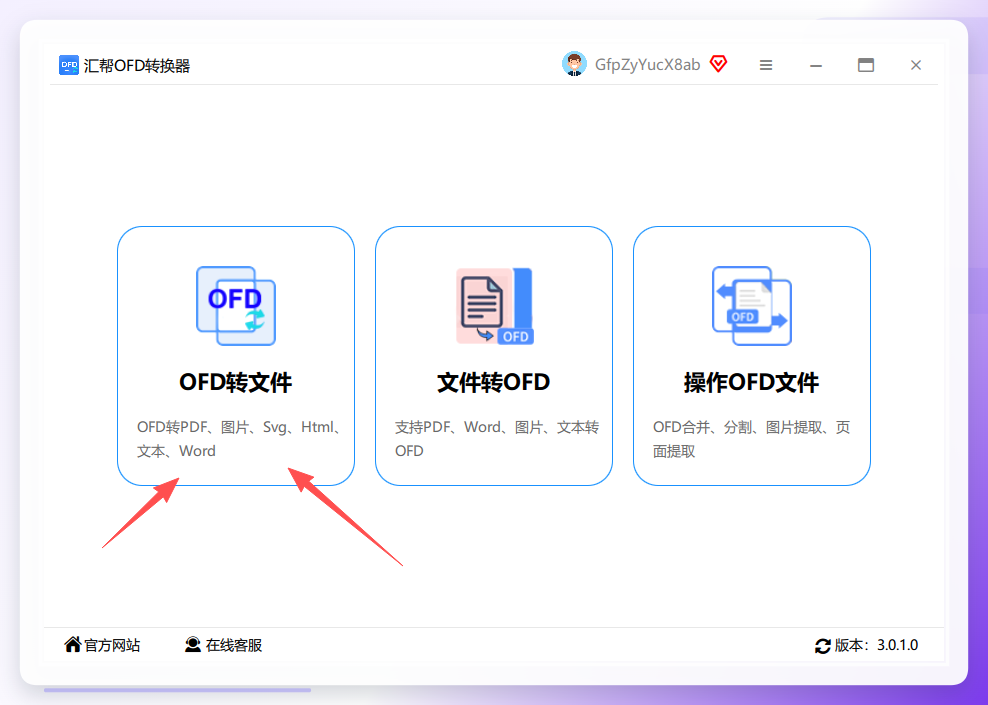
步骤一:下载并启动软件首先,你需要在电脑上安装这个工具。打开后,你会看到一个清晰的功能界面,请直接选择“OFD转文件”这个功能模块,这是专门用来处理格式转换的。
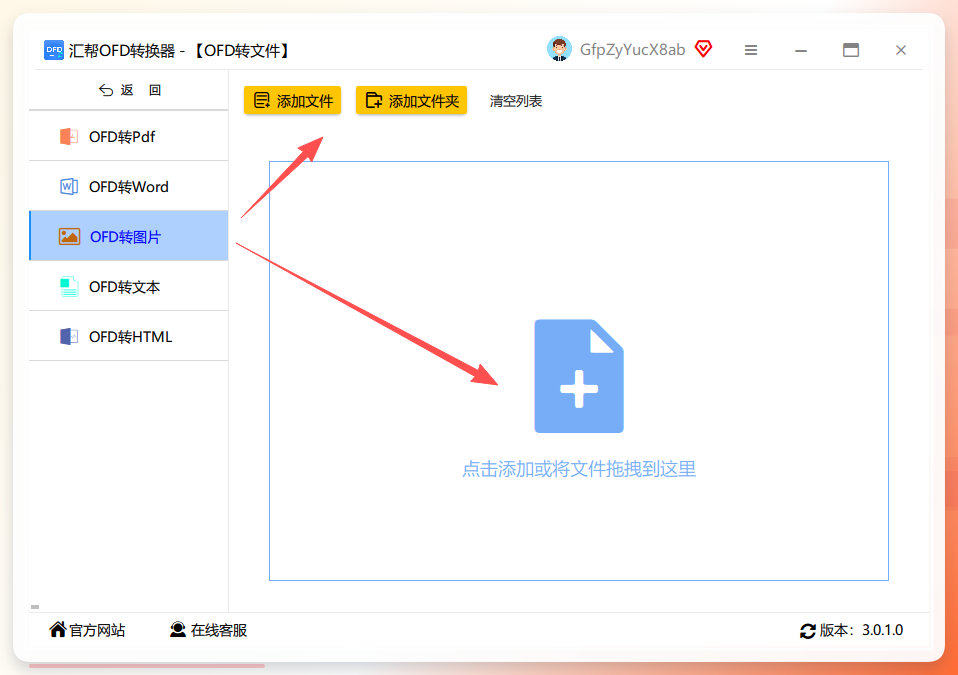
 步骤二:上传你的OFD文件进入“OFD转文件”界面后,左侧通常会有不同的操作选项。我们需要选择“OFD转图片”这个功能。然后,在右侧点击上传按钮,将你的OFD文件添加进来。这个软件支持批量上传,如果你手上有几十个文件,可以一次性拖拽进来,非常节省时间。
 步骤三:选择你需要转换的页面 OFD文件如果有很多页,你不需要全部转换成图片。文件导入后,软件会自动识别总页码,你可以通过预览页码,自由选择“全部”、“单页”或“多页”进行转换。比如你只需要第2页到第5页的合同内容,就能精准选中。
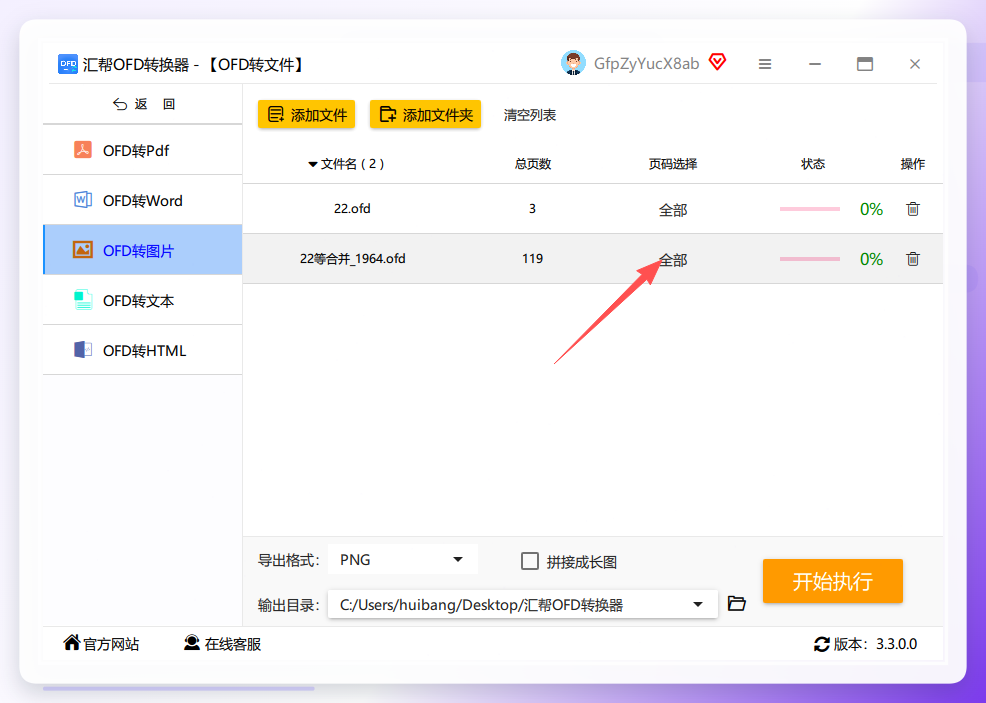
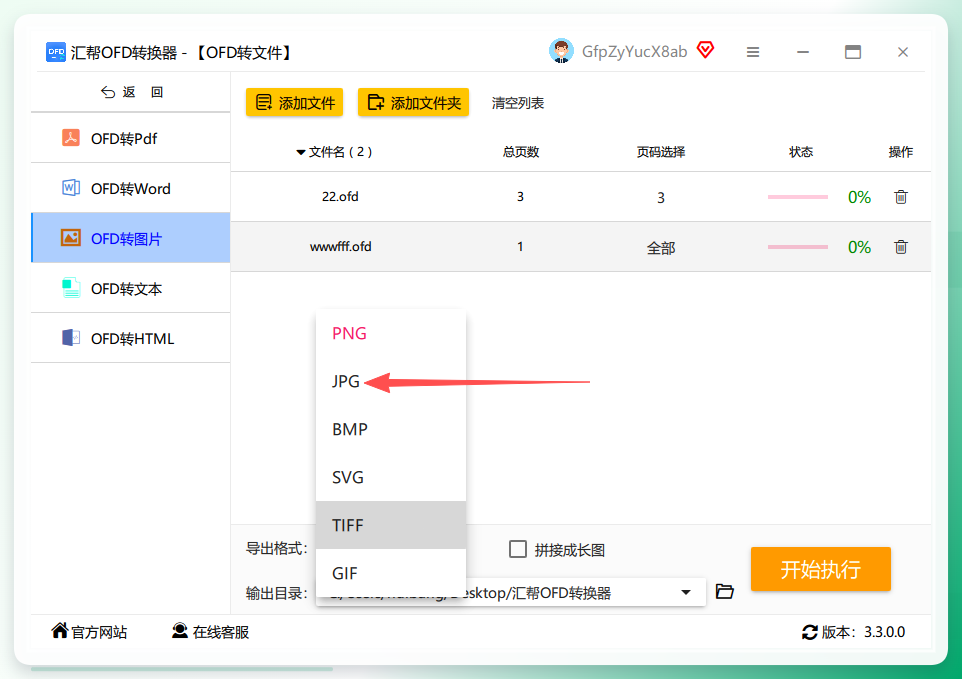
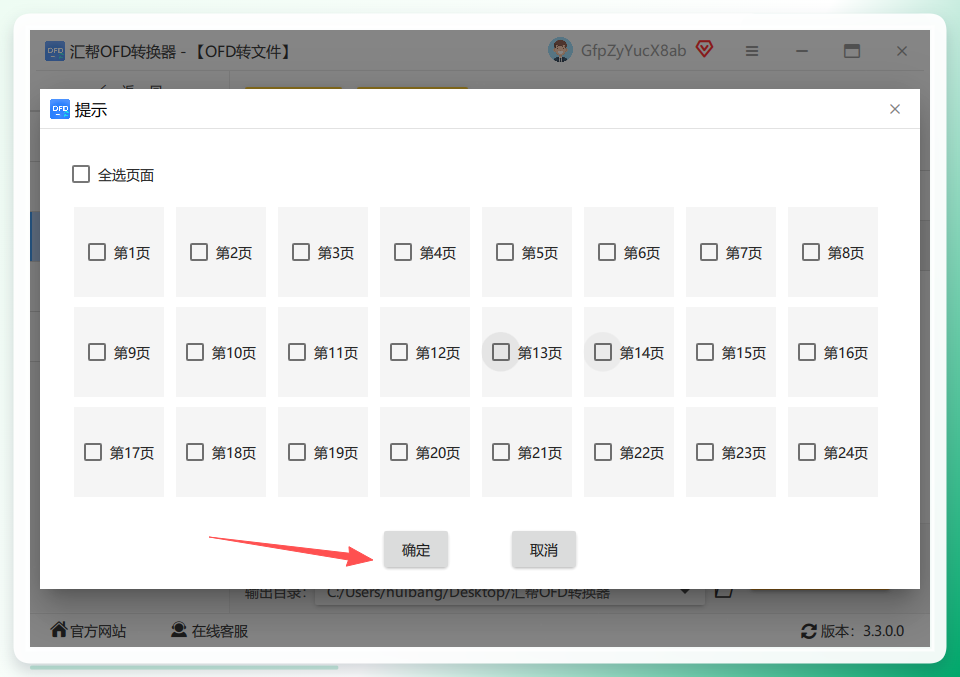 步骤四:设置页码范围与输出格式选择好页数后,点击确定。接下来是关键的输出设置,在导出格式下拉菜单中,我们选择“JPG”格式。
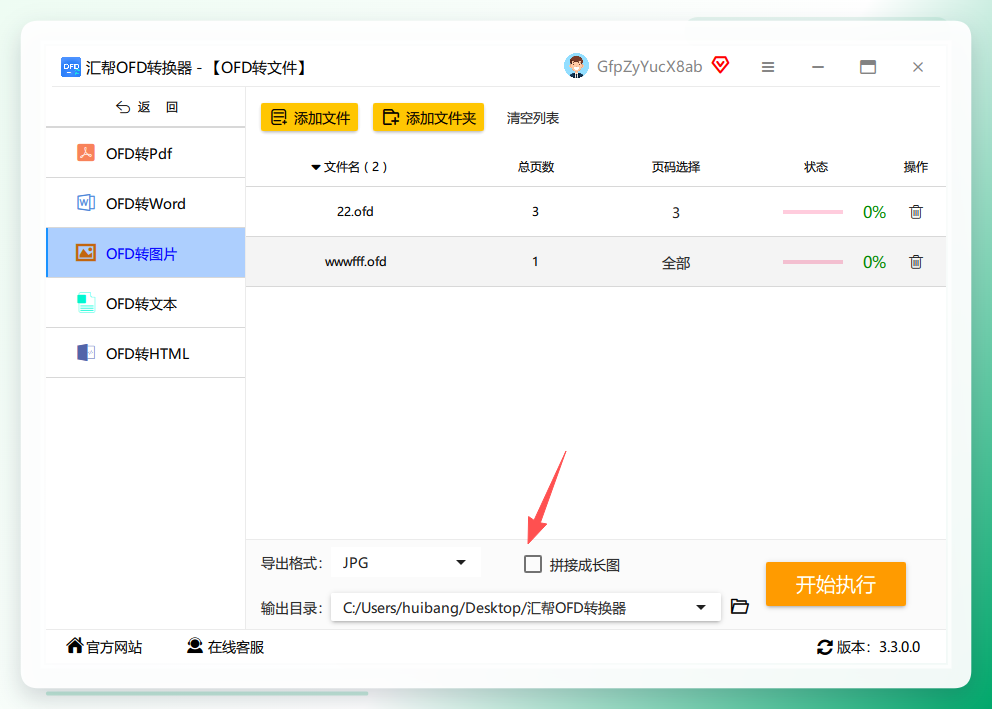
 这里还有个贴心的功能,如果你想要把多页OFD内容拼成一张长图,可以勾选上方的“拼接成长图”选项。
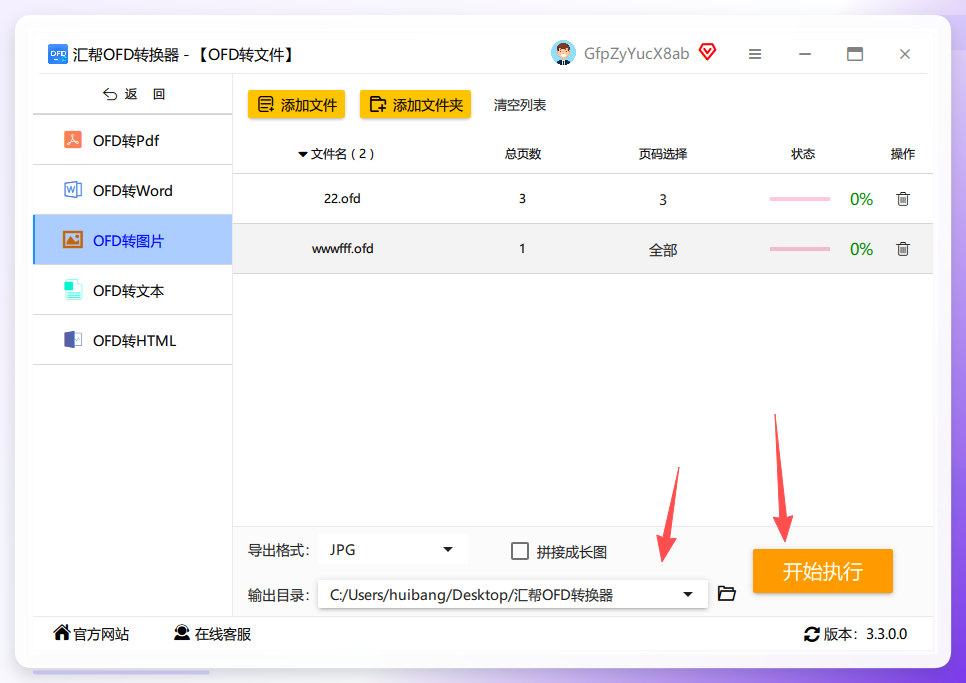
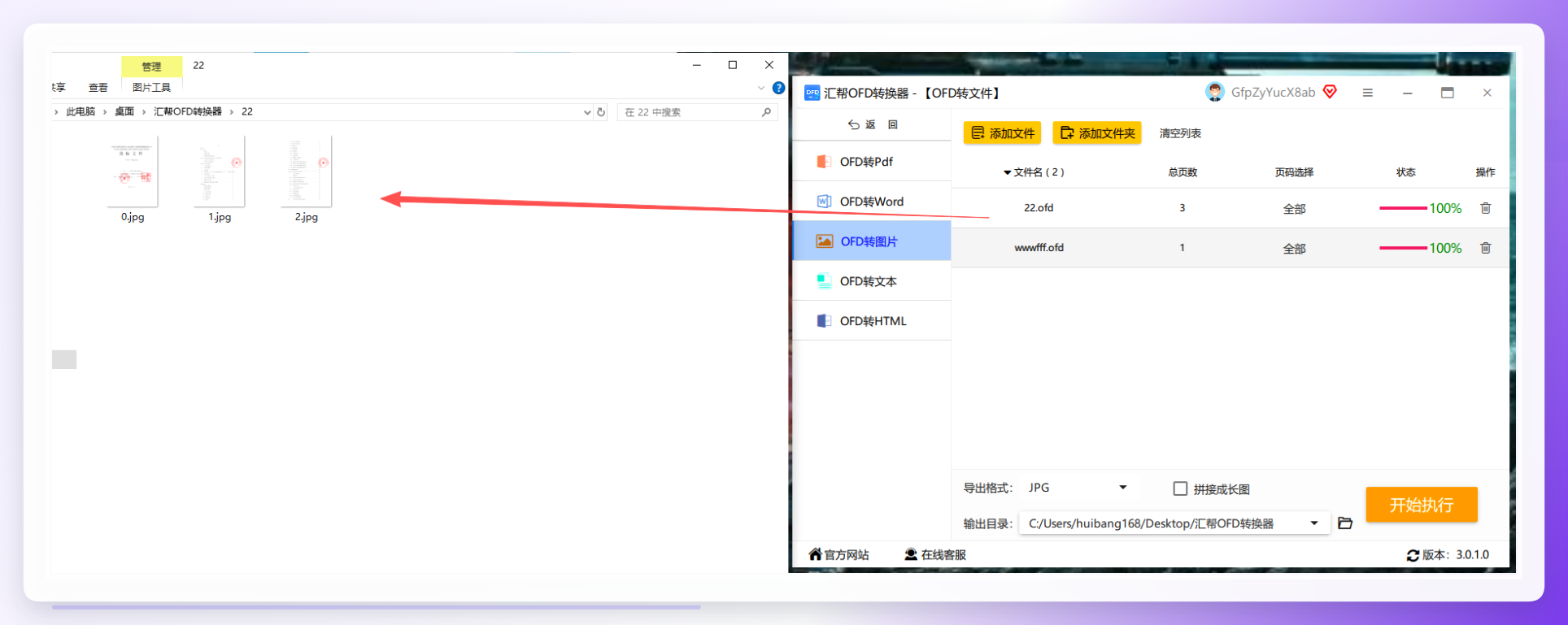
 最后,选择一个你方便找到的文件夹作为输出目录,点击“开始执行”,软件就会自动完成所有转换。
 这个工具的优势在于稳定高效,支持批量操作,适合对办公效率有高要求的场景。
方法二:在线网站——全能OFD在线转换
如果你不想下载任何软件,只想偶尔用一次,那在线转换网站是最省事的。很多网站都支持ofd转jpg功能,比如“易转换”、“迅捷PDF在线转换”等。操作也很简单:打开网站,找到“OFD转图片”入口,上传文件,网站会自动处理,然后把转换好的图片下载下来就行。需要注意的是,这种方法受网络影响较大,且对大文件或隐私文件操作需谨慎。
方法三:WPS Office内置功能
如果你电脑上装了WPS,那其实早就自带了这个功能。打开WPS,点击“新建”或直接用WPS打开你的OFD文件。打开后,你会在工具栏看到一个“输出为图片”的选项。点击它,选择JPG格式,设置好输出页面和质量,点击开始输出就可以。这个方法无需任何额外工具,非常方便。
方法四:Adobe Acrobat DC插件法
部分版本的Adobe Acrobat DC支持安装OFD插件。装上插件后,Acrobat就能直接打开OFD文件,然后用其强大的“导出”功能,选择“图像”里的“JPEG”格式,即可完成转换。这个方法适合那些本身就离不开Acrobat的用户,转化质量非常高。
方法五:自带打印功能“曲线救国”
如果你的电脑上没有任何转换工具,可以试试最原始但有效的方法——打印。直接用系统自带的OFD阅读器或任何能打开这个文件的软件(比如360压缩内置的OFD查看器)打开它,然后按Ctrl+P调出打印界面。在打印机列表里,选择“Microsoft Print to PDF”或“发送至OneNote 2013”。不过,如果想直接生成JPG,可以先打印成PDF,再用其他方法把PDF转成JPG。虽然绕了点,但应急时非常管用。
方法六:专为Mac用户设计的工具
Mac用户可能找不到很多Windows上类似的软件。推荐试试“PDF to Image”这类免费的应用。虽然它可能不能直接转OFD,但可以先用浏览器打开OFD并打印成PDF,再用这个软件将PDF每一页转换成JPG图像。操作起来也不复杂,两步走,效率也不错。
方法七:命令行工具——适合极客玩家
对于那些习惯用代码解决问题的程序员,可以尝试使用开源命令行工具,比如pdftoimage(libreoffice项目)配合OFD的转换插件。通过编写简单的脚本命令,可以实现一键批量转换。虽然门槛高,但自动化程度和可控性是最好的。
总结与选择建议
总结一下这7种方法,各有千秋:
- 追求效率与批量处理:首选“汇帮OFD转换器”,稳定、可控、支持批量,适合工作场景。
- 一次性且未安装软件:在线网站是最快选择,但注意文件安全和网络速度。
- 常用WPS用户:直接用WPS内置功能,无缝衔接,完全免费。
- 程序员或极客:命令行工具是你的终极解决方案。
希望这篇文章能彻底解决你对“ofd文件怎么转jpg”的疑惑。从今天起,再遇到OFD文件,就不用慌啦!快去试试适合你的那个方法吧。
