

在日常办公中,处理文档是再平常不过的事情。尤其是面对一堆零散的OFD格式文件,比如各种电子发票、合同或报告,逐个打开查看不仅麻烦,管理和分享起来也特别不方便。这时候,如果能把这些文件合并成一个完整的OFD文档,所有问题就迎刃而解了。合并后的文件不仅能保持原有的排版样式、文字内容,连重要的电子签章和特殊格式都能完整保留下来,后续无论是存档、发送还是打印,都变得非常省心。
可能你会觉得,合并文件是不是需要专业的技术或者复杂的软件操作?其实完全不用紧张。现在有很多工具都能帮你轻松完成这个任务,而且操作过程非常简单,基本上用鼠标点几下就能搞定。就算你是个电脑新手,跟着步骤一步步来,也能很快上手。学会合并OFD文件,你的文件管理会变得井井有条,办公效率自然也能提高不少。
本教程就是要给你详细介绍几种合并OFD文件的方法。我们会从最常用、功能比较全面的工具讲起,再介绍其他一些各有特色的替代方案。每种方法都会列出清晰的操作步骤,你可以根据自己的需要和习惯,选择最适合你的那一种。不用担心术语太专业,我们会用最直白的话把每一步讲明白。好了,话不多说,我们直接开始。
方法一:使用《汇帮OFD转换器》进行合并
软件名称:汇帮OFD转换器
下载地址:https://www.huibang168.com/download/ajK6CJnqFGE5
这是一款专门处理OFD文件的工具,功能集中,操作流程设计得很直观。要使用它,你首先需要获取这个软件。你可以在网络上搜索它的官方名称,找到其官方网站进行下载和安装。安装完成后,就可以按照下面的步骤来合并你的OFD文件了。
步骤一:打开电脑上安装好的《汇帮OFD转换器》软件。在软件的主界面,你会看到不同的功能模块,找到并点击“操作OFD文件”这个选项进入下一步。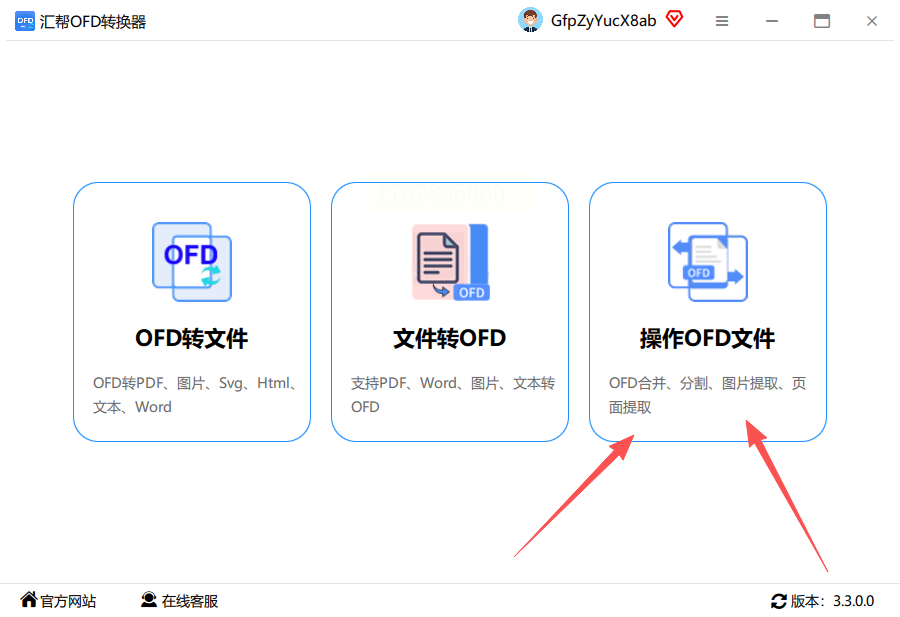
步骤二:进入操作界面后,注意力放在左侧的功能列表。这里列出了各种对OFD文件的操作,比如转换、合并、分割等。你需要找到并点击“OFD合并”或类似字样的选项。接着,在界面右侧的区域,点击“添加文件”或“上传”按钮,把你想要合并的所有OFD文件都选中并导入进来。这个软件支持批量添加,所以你可以一次性选中多个文件,非常方便。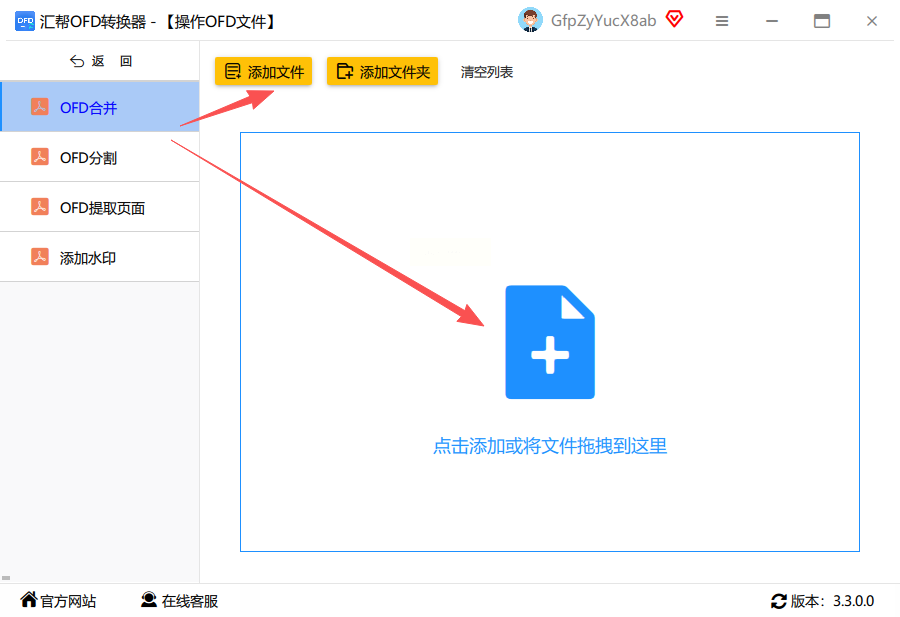
步骤三:所有文件成功导入后,它们会按顺序排列在列表里。这个时候,你需要设置合并后新文件的保存位置。找到一个标有“输出目录”或“浏览”的按钮,点击它,然后在弹出的窗口里选择一个你容易找到的文件夹。最后,找到那个醒目的“开始执行”或“合并”按钮,放心地点击它。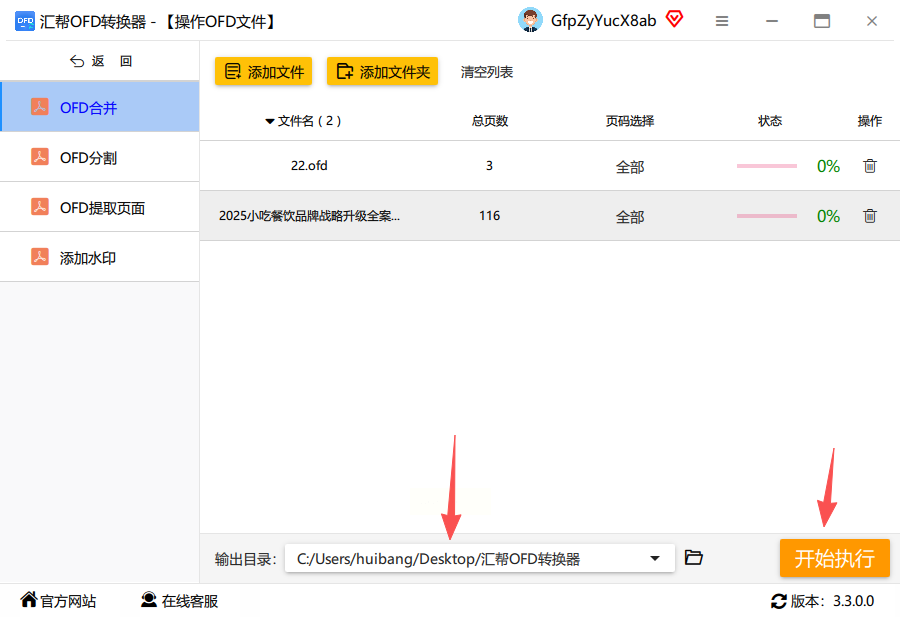
步骤四:软件开始工作,这个过程通常很快。处理完成后,它会提示你操作成功。你只需要去到刚才设置的输出文件夹里,就能找到那个新鲜出炉的、合并好的OFD文件了。原来的那些零散源文件都会原封不动地保留着,软件不会动它们,所以完全不用担心。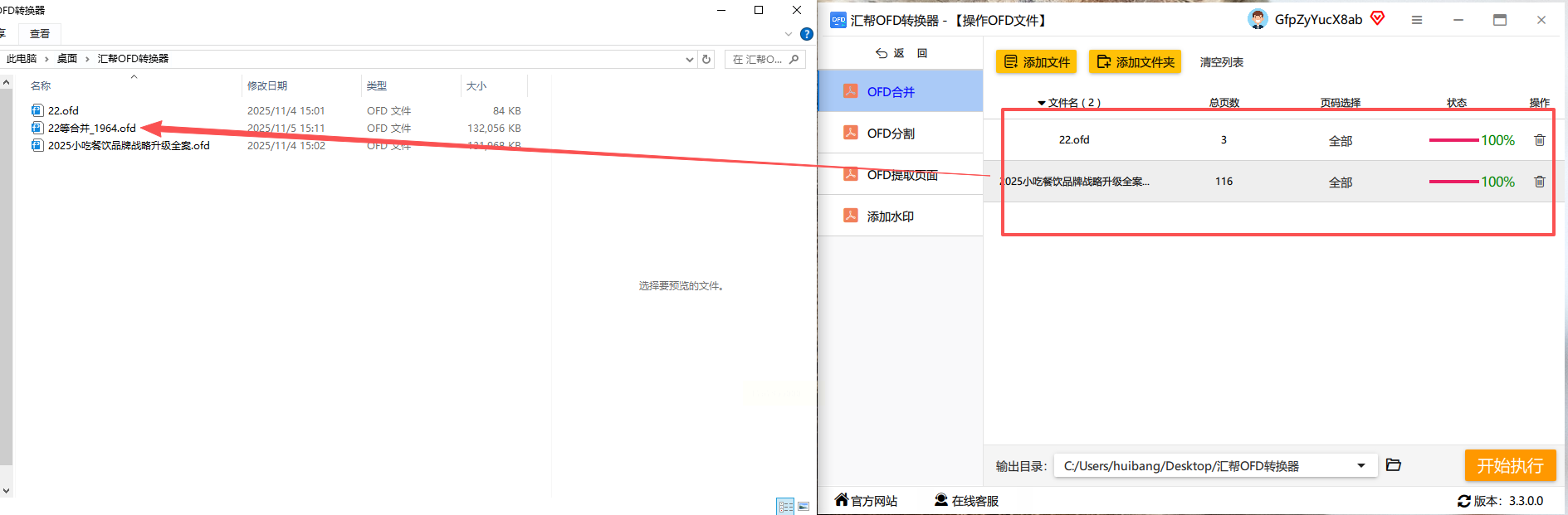
方法二:使用数科OFD阅读器
这是官方推出的一款OFD格式专用工具,对OFD格式的兼容性非常好。用它来合并文件,能最大程度地保证签章和排版不走样。
步骤一:启动数科OFD阅读器,点击软件左上角的“文件”菜单,在下拉选项中找到“合并文件”功能。
步骤二:在弹出的合并工具窗口中,点击“添加文件”按钮,将需要合并的OFD文档逐一添加进来。
步骤三:你可以通过右侧的向上或向下箭头,调整各个文件的先后顺序。顺序确定后,点击“合并”按钮。
步骤四:为合并后的新文件命名,并选择保存位置,点击“保存”即可完成操作。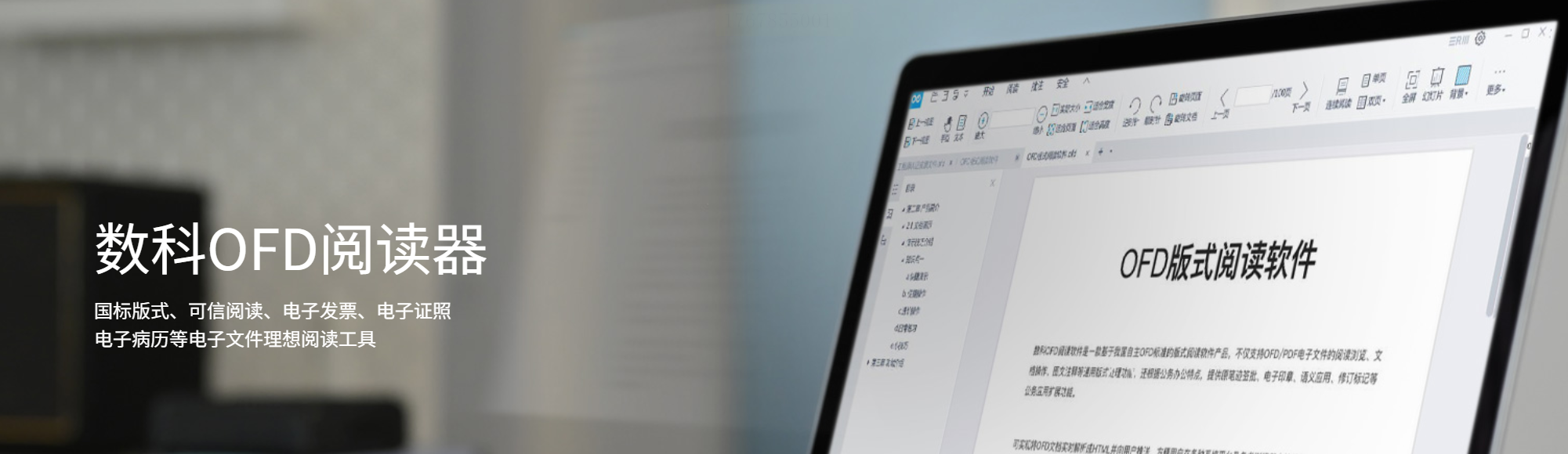
方法三:使用PDF24 Tools
这是一个免费且没有广告的在线文档处理工具箱,它的桌面版软件也能很好地处理OFD合并,适合临时应急使用。
步骤一:打开PDF24 Tools的桌面客户端,在主界面找到“合并PDF”工具并点击。虽然名称是PDF,但它通常也支持OFD文件。
步骤二:将需要合并的OFD文件直接拖拽到软件窗口里,或者点击按钮进行添加。
步骤三:所有文件添加完毕后,在列表下方可以调整页面顺序。确认无误后,点击“合并”按钮。
步骤四:处理完成后,点击“保存”按钮,将合并后的文件下载到你的电脑上。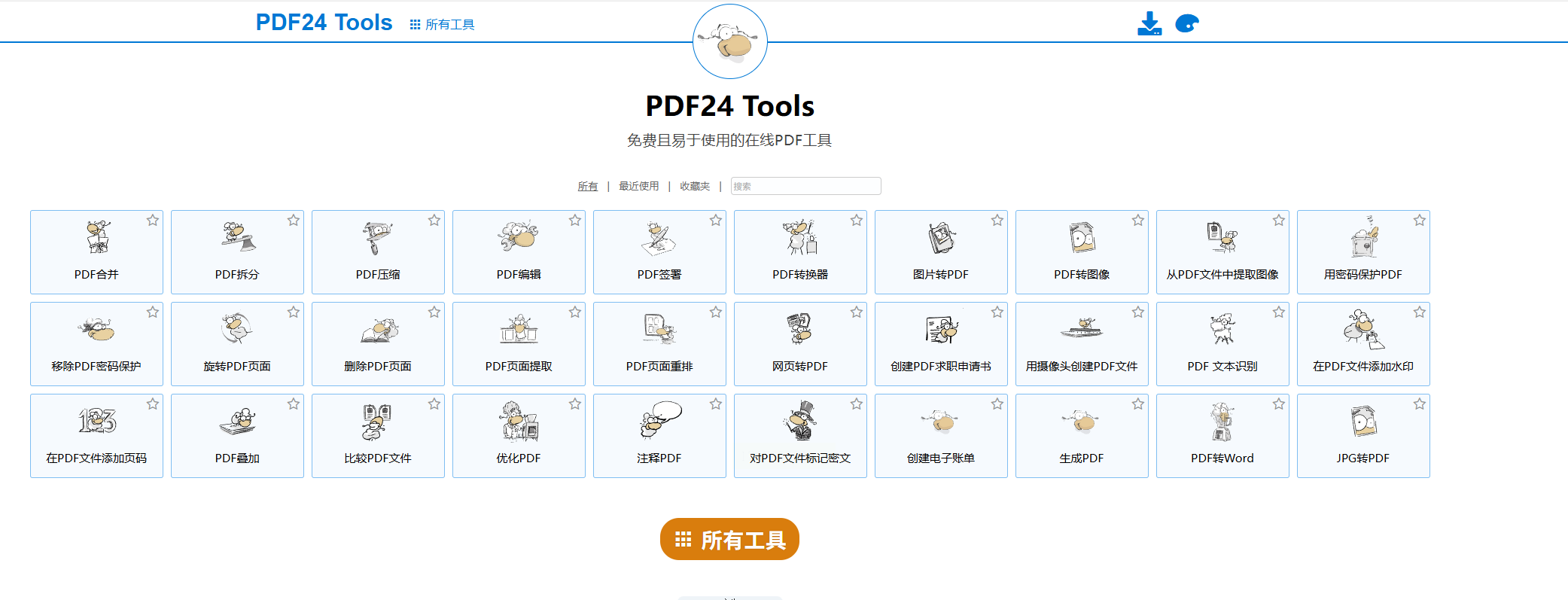
方法四:使用永中OFD版式软件
这是一款国产的免费OFD处理软件,界面干净,没有扰人的广告,基础功能包括文件合并。
步骤一:运行永中OFD版式软件,点击顶部菜单栏的“文档”选项。
步骤二:在下拉菜单中选择“插入”或“合并文档”功能。
步骤三:在弹出的对话框中,找到并选中你想要合并的第一个OFD文件,点击打开。然后重复此操作,将其他OFD文件依次插入到当前文档的末尾。
步骤四:所有文件内容都插入到一个文档后,点击“文件”菜单,选择“另存为”,将这份完整的文档保存为一个新的OFD文件。
方法五:使用万兴PDF专家
这款软件在格式转换和编辑方面比较出色,适合那些需要在合并前对OFD页面进行简单调整的用户。
步骤一:打开万兴PDF专家,点击“合并”功能按钮。
步骤二:在合并界面,点击“添加文件”或直接将OFD文件拖入,软件会将这些文件转换为可处理的中间格式。
步骤三:在文件列表中,你可以点击某个文件进行预览,甚至删除其中多余的页面。还可以在顶部工具栏找到添加水印、页眉页脚等编辑选项,在合并前进行优化。
步骤四:编辑满意后,在输出格式中选择“OFD”,然后点击“合并”按钮,选择保存路径即可获得最终文件。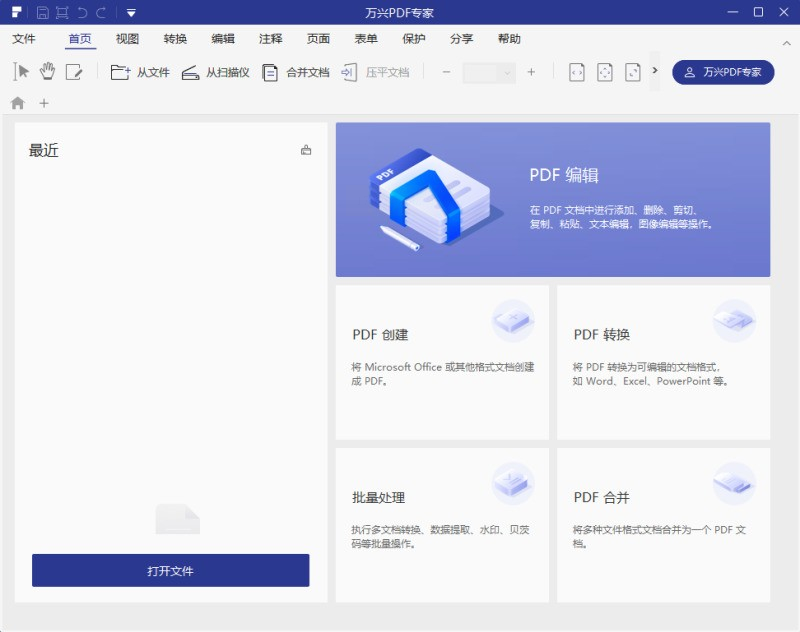
常见问题解答
问:合并后的OFD文件,里面的电子签章会失效吗?
答:不会。只要使用专业工具(如前面提到的数科阅读器或汇帮转换器)进行合并,电子签章的数字签名和显示样式通常都能被完整保留下来,法律效力不受影响。但为保险起见,合并后最好打开检查一下签章的显示状态。
问:我能调整合并后文件里各个部分的顺序吗?
答:当然可以。在几乎所有介绍的工具中,在最终执行合并操作前,都有一个文件列表界面。在这个列表里,你可以通过鼠标拖拽,或者使用旁边的上移、下移按钮,自由调整各个源文件的排列顺序,合并后的文件页面就会按照这个新顺序来编排。
问:如果我的OFD文件很大,或者数量特别多,合并起来会失败吗?
答:处理大文件或大批量文件时,对电脑内存有一定要求。如果遇到合并缓慢或失败,可以尝试分批合并,比如每次先合并10个文件,再将得到的文件进行二次合并。同时,关闭电脑上其他不必要的程序,也能释放更多资源给合并软件使用。
好了,以上就是合并多个OFD文件的几种实用方法。从专门强大的转换器,到官方出品的阅读器,再到免费便捷的在线工具,每种选择都有它的用武之地。核心的步骤无非就是:打开工具、添加文件、调整顺序、输出结果。多操作一两次,你就能非常熟练了。
说到底,工具只是手段,提升效率、让工作变得更轻松才是我们的目的。希望这篇教程能实实在在地帮你解决OFD文件分散的烦恼。下次再面对一堆零散的文档时,你就可以气定神闲地打开其中一个软件,花上一两分钟,把它们整理得服服帖帖。试试看吧,你会发现,原来高效办公可以这么简单。
