

在处理电子发票、公文归档或跨部门协作时,遇到OFD格式文件而对方又无法打开,确实会卡住工作进度。解决 ofd转pdf最简单方法 的核心思路,是找到一款兼顾转换质量与操作效率的专用工具。在尝试过在线转换和WPS二次转换后,我发现使用汇帮OFD转换器进行 ofd转pdf最简单方法 操作,是目前办公场景下最稳妥的选择。这篇文章就带大家完整走一遍流程,并剖析它为什么能成为效率抓手。
ofd转pdf最简单方法:为什么要用专业软件而非在线工具?
汇帮OFD转换器的价值,在于它是一款本地运行的桌面软件。操作全程本地运行,文件数据不会离开你的电脑。它采用针对OFD版式文档的底层解析算法,能精准识别发票、公文中的印章、表格、字体和图文位置,转换出来的Word文档排版还原度极高。
汇帮OFD转换器:一步步完成格式转换
在明确工具定位后,下面进入实操环节。使用汇帮OFD转换器进行 ofd转pdf最简单方法 操作,大致可分为六个清晰的步骤。
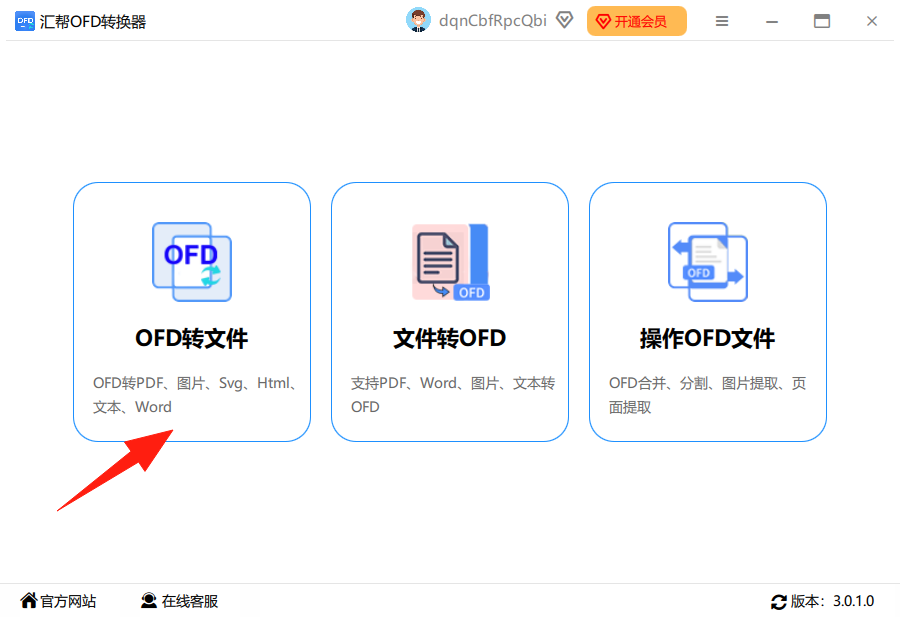
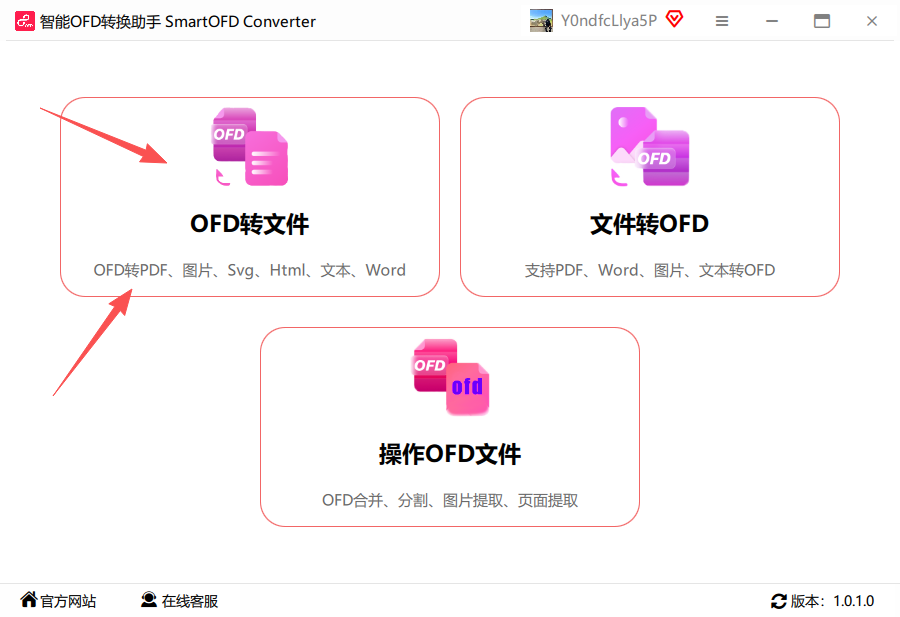
步骤1. 启动软件并进入转换模块打开汇帮OFD转换器,在首页功能卡片中,选择“OFD转文件” 操作进入功能主界面。
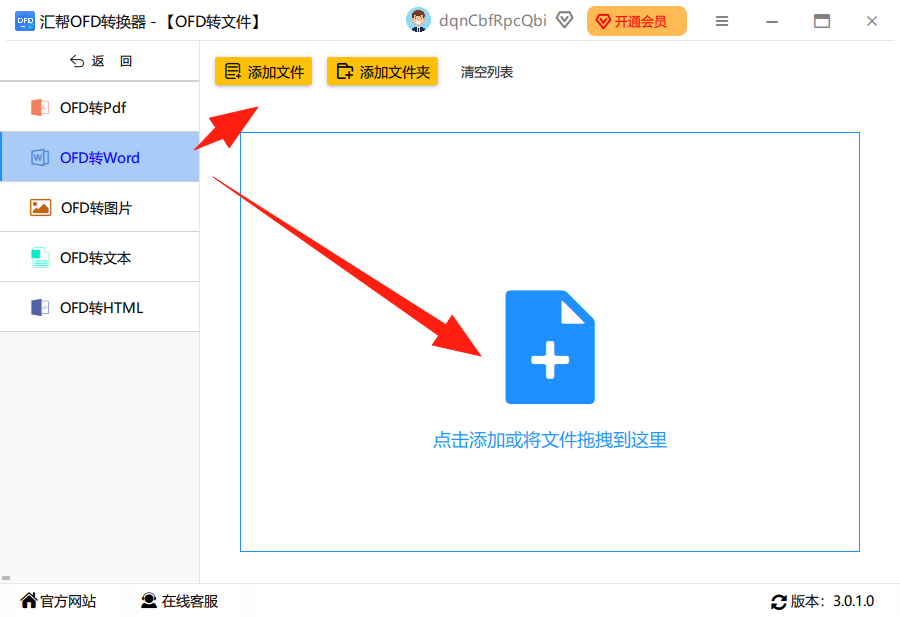
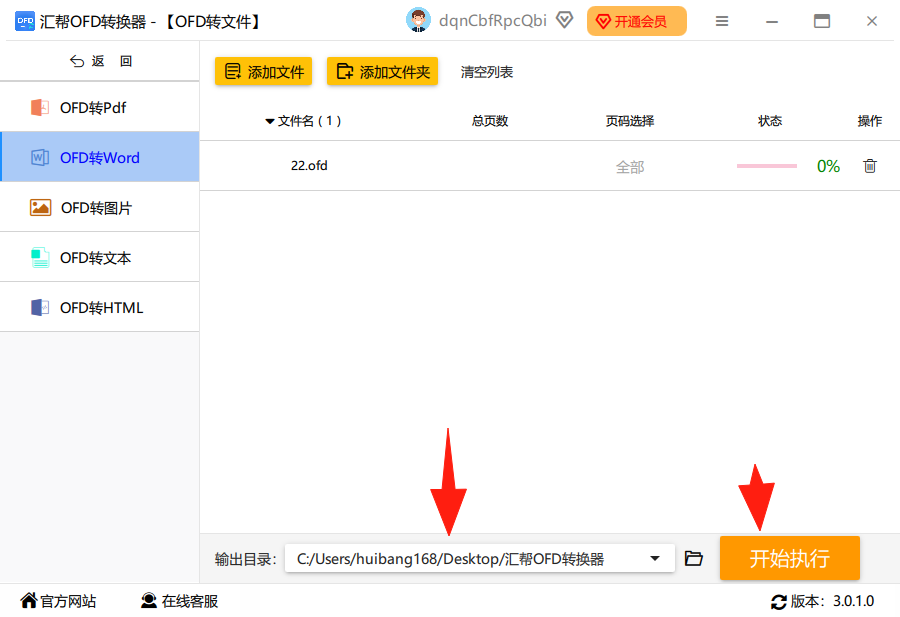
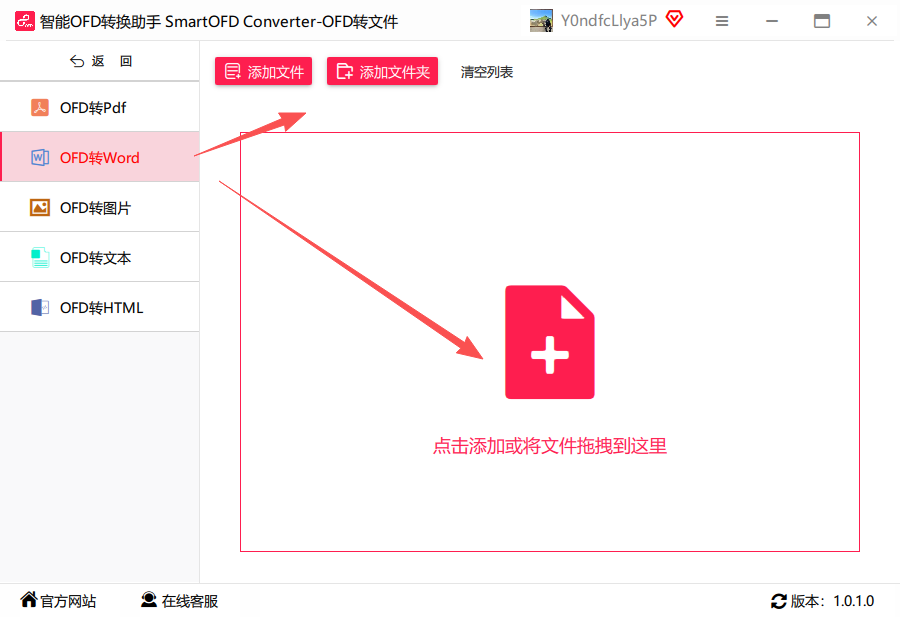
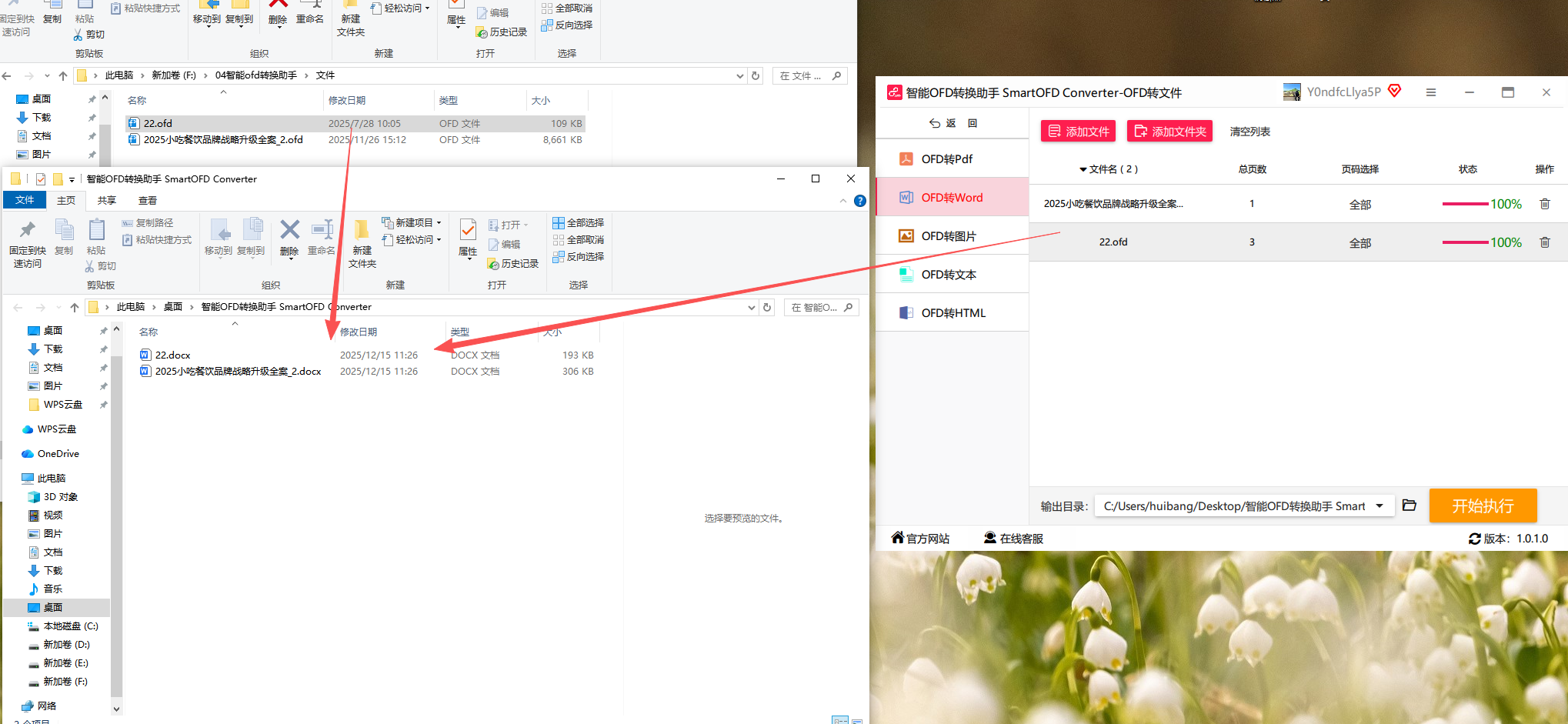
 步骤2. 添加OFD源文件进入转换界面后,在左侧菜单栏选择“ofd转Word” 选项。右侧操作区支持三种方式导入素材:
- 点击 添加文件 单选导入。
- 点击 添加文件夹 批量导入整个目录。
- 直接将OFD文件拖拽至窗口空白处。
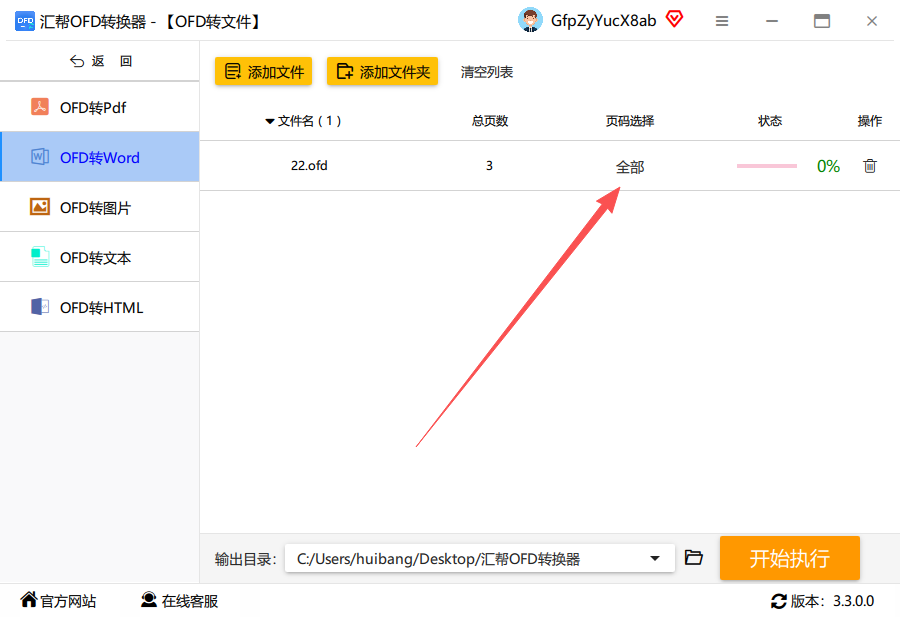
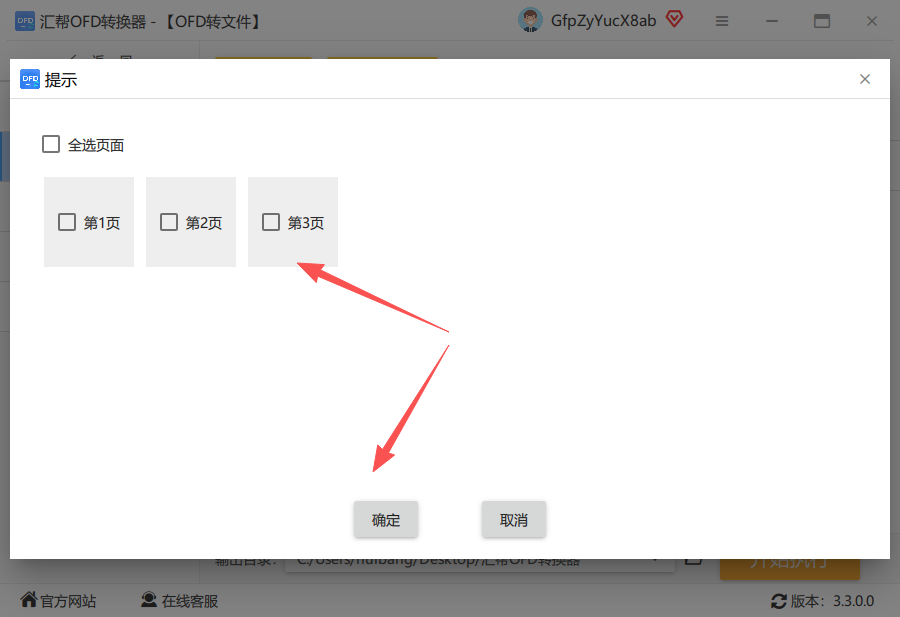
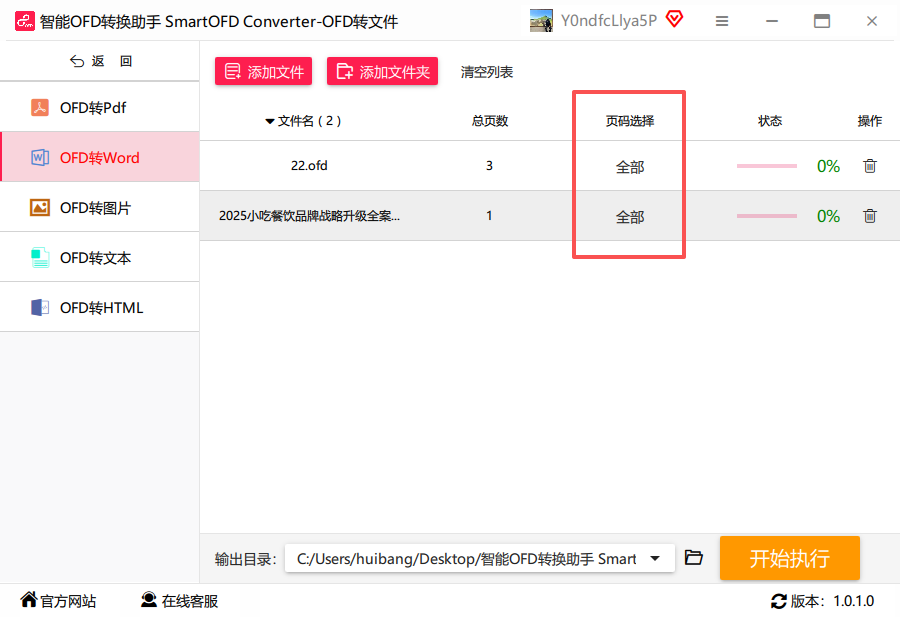
 步骤3. 设置转换页码文件导入成功后,如果需要转换全部页面,可直接跳过此步。若只需转换特定页,点击工具栏中的 页码选择 进入设置界面。
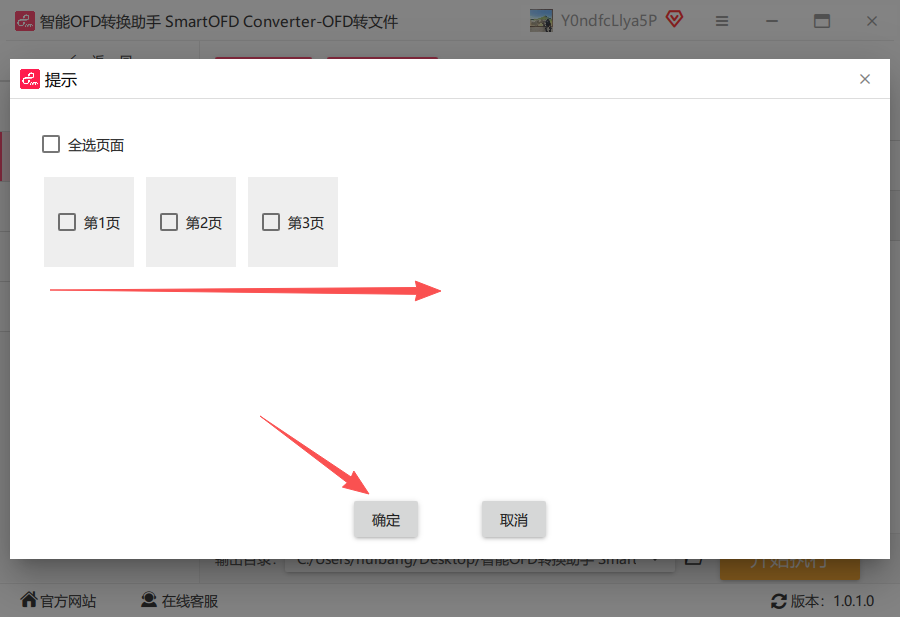
 步骤4. 确认页码范围在弹出的页面预览窗口中,勾选或输入需要转换的页码范围,确认无误后点击 确定 按钮。
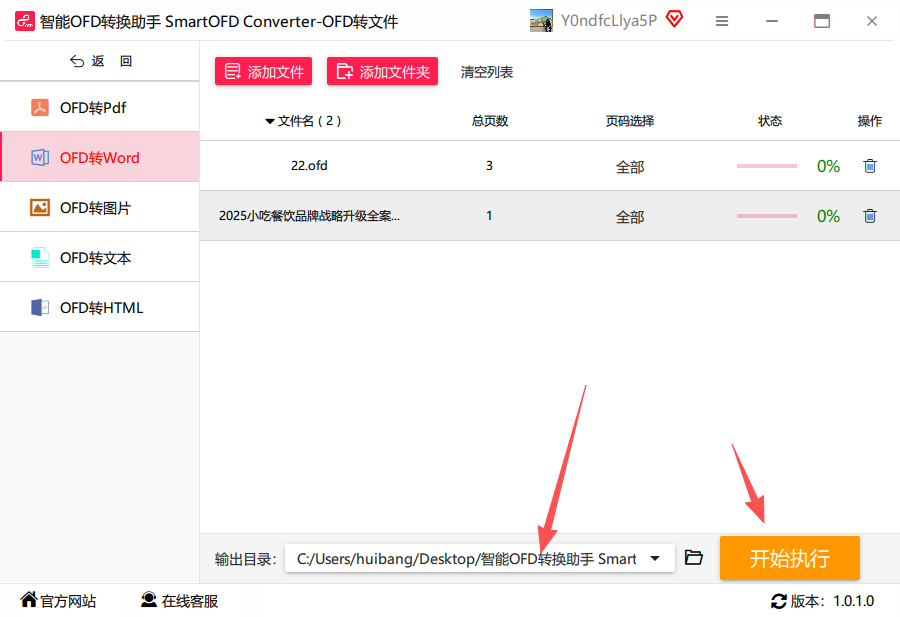
 步骤5. 指定输出目录并执行选择保存地址(输出目录),默认是系统桌面。确认路径无误后,点击右下角黄色的 开始执行 按钮。
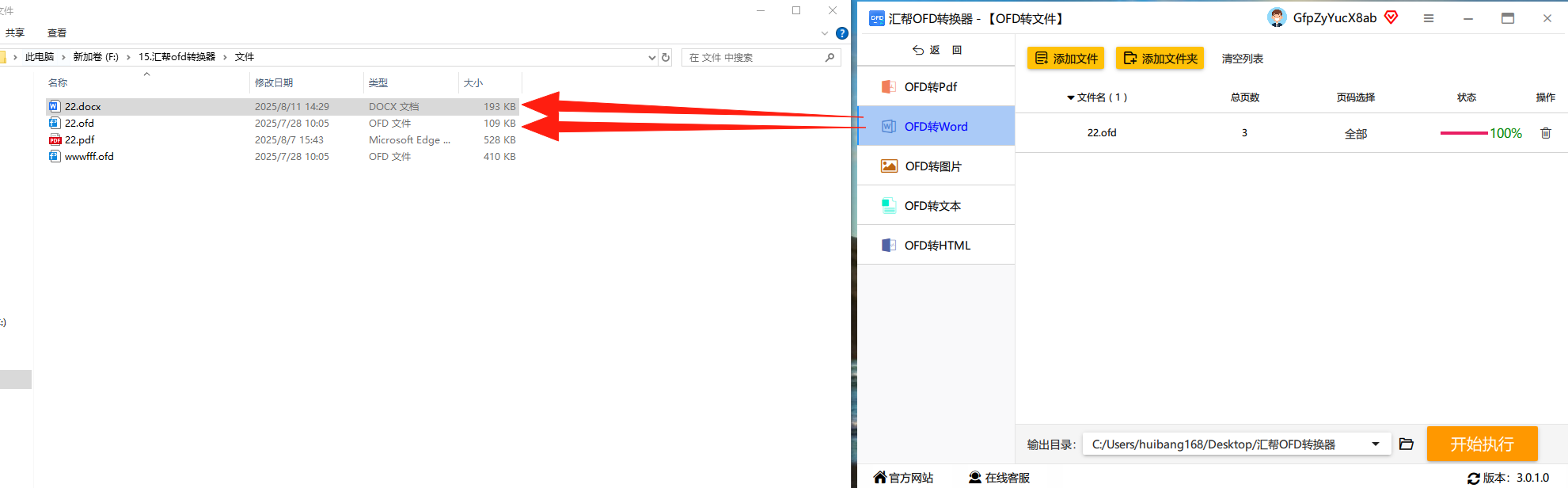
 步骤6. 获取转换结果等待进度条走完,软件会自动在输出目录中生成一份全新的Word文档,排版与原始OFD文件保持一致。
备选方案:智能OFD转换助手与在线工具
除了汇帮OFD转换器,还有一款同系列的“智能ofd转换助手”也能实现相同效果,操作逻辑基本一致,且带有源文件自动备份功能。
 对于零散、小体积且不涉及隐私的文件,也可以考虑在线工具作为应急补充:
- convertio:支持上百种格式,无需安装,拖拽即可转换。
- Speedpdf:集成压缩、合并功能,适合临时处理。
- CNOFD:开源爱好者的选择,但限制上传文件大小不可超过1M。
WPS转换的局限与劣势分析
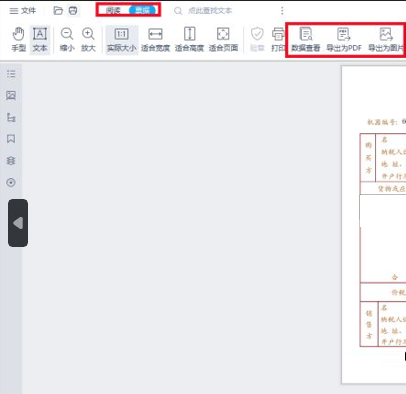
WPS虽然内置了导出功能,但OFD格式较特殊,迫使操作路径变得冗长。想要用WPS获得Word文档,必须先“导出为PDF”,再二次“导出为Word”,经过两步转换后,排版细节容易丢失。
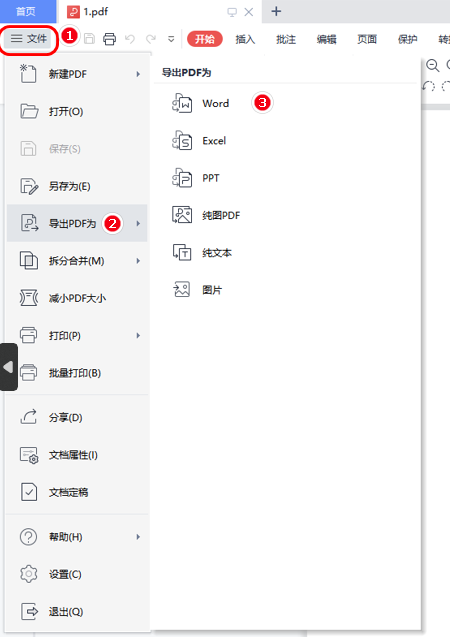 这套流程还需要WPS会员权限支持,免费用户往往无法完成完整的转换闭环。这增加了等待时间,也为后期格式修正埋下了额外的工作量。
效率对比与适用人群总结
手动用WPS进行两步转换,单份10页的OFD发票公文,耗时约3分钟,且需手动核对字体和段落是否错乱。而使用汇帮OFD转换器,点击“开始执行”后,标准文档几乎在数秒内即可完成,且版式完美复刻。耗时缩短90%以上,格式修正时间降为0。
对于财务人员、行政专员及经常接收红头文件的体制内工作者而言,掌握这套 ofd转pdf最简单方法 的实操逻辑,意味着把重复性的低价值劳动,真正压缩为“添加文件-点击执行”两个动作,避免了在“另存为”和“导出”选项间反复试错的低效路径。通过 ofd转pdf最简单方法 工具实现稳定输出,是保障每日办公流畅运转的可靠基础。
