

在日常办公和文档处理中,我们经常会遇到OFD格式的文件。OFD作为一种开放的版式文档格式,在电子公文、电子票据、档案管理等领域应用非常广泛。和常见的PDF相比,OFD在国产化软件适配和版式固定方面有其独特优势。然而,处理OFD文件时,大家难免会遇到一些实际问题,比如收到一个体积庞大、包含数百页的OFD文档,可能是一整年的合同汇总,或是一套完整的项目资料。这时,我们往往只需要其中的某几个章节或特定页码,将整个文件发送给对方既不方便,也显得不够专业。直接编辑OFD文件又很困难,这就需要用到文件分割功能。将一个大文件精准地拆分成几个小文件,无论是用于邮件发送、单独归档,还是提交给不同的部门,都能极大提升工作效率。
方法一:使用汇帮OFD转换器进行分割
软件名称:汇帮OFD转换器
下载地址:https://www.huibang168.com/download/ajK6CJnqFGE5
这是一款功能比较集中的桌面软件,专门处理OFD格式的转换与编辑,分割功能是其核心之一。你可以通过搜索软件名称找到其官方网站进行下载和安装。
步骤一:在电脑上安装并打开汇帮OFD转换器软件。在主界面,找到并点击“操作OFD文件”这个功能入口进入下一步。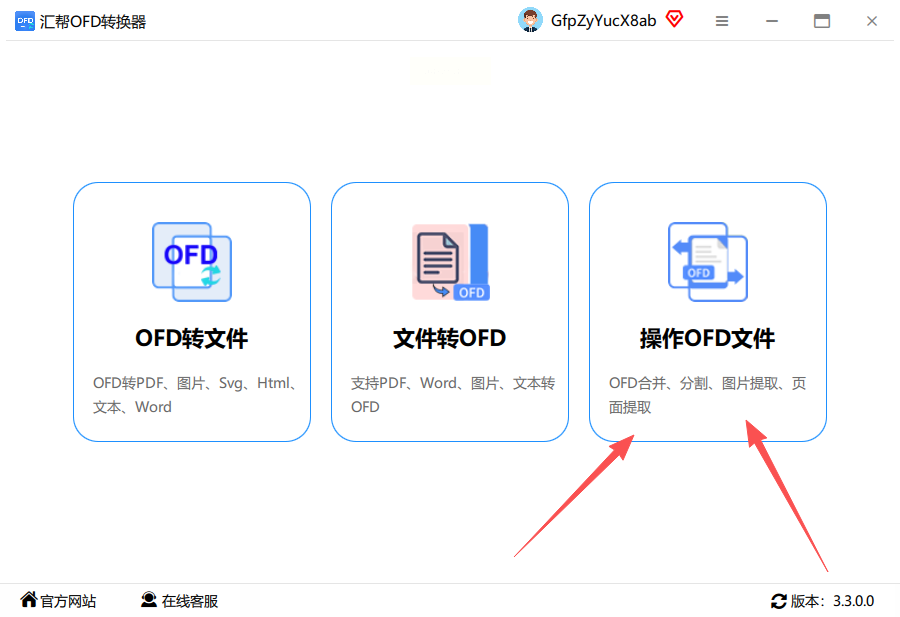
步骤二:进入操作界面后,你会看到左侧有一列功能菜单。在其中选择“OFD分割”选项。接着,在右侧区域,点击上传按钮,将你需要分割的OFD文件添加进来。这个软件支持一次性批量上传多个文件,方便你同时处理多个任务。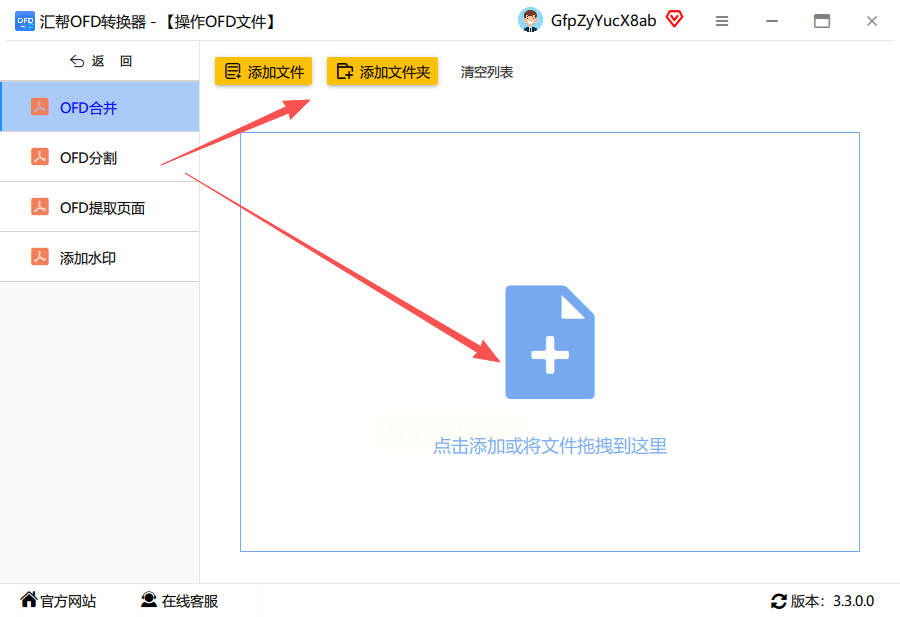
步骤三:成功导入文件后,软件界面会显示该文件的所有页码预览。在分割设置区域,你会看到一个“选择页码”的按钮或输入框,点击它进入详细的页码选择页面。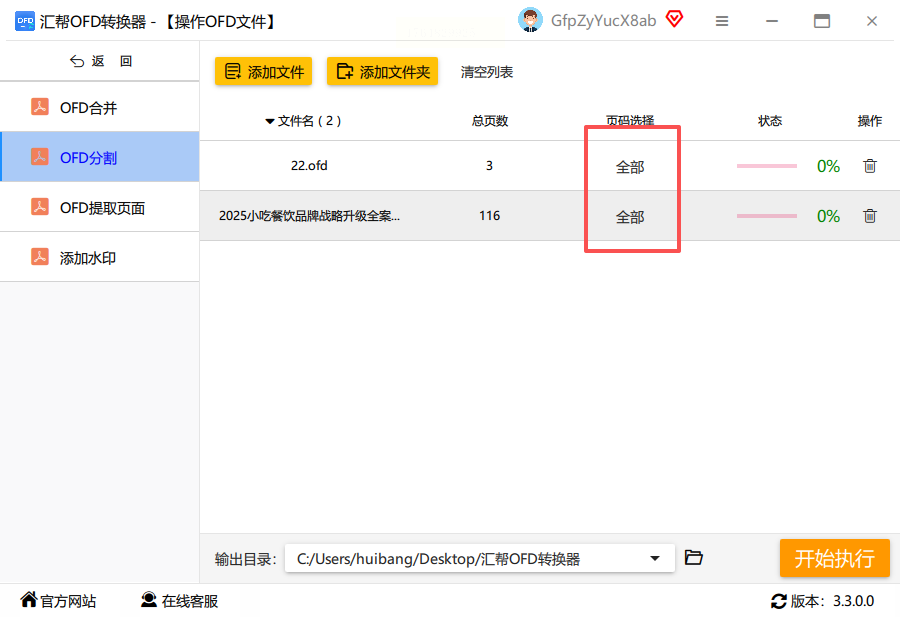
步骤四:在页码选择页面,你可以自由地选择需要分割出来的页面。你可以用鼠标点击勾选单个页面,也可以拖拽选择连续页面,或者直接输入具体的页码范围(比如“1-5, 8, 10-15”)。选择完毕后,点击“确定”按钮确认你的选择。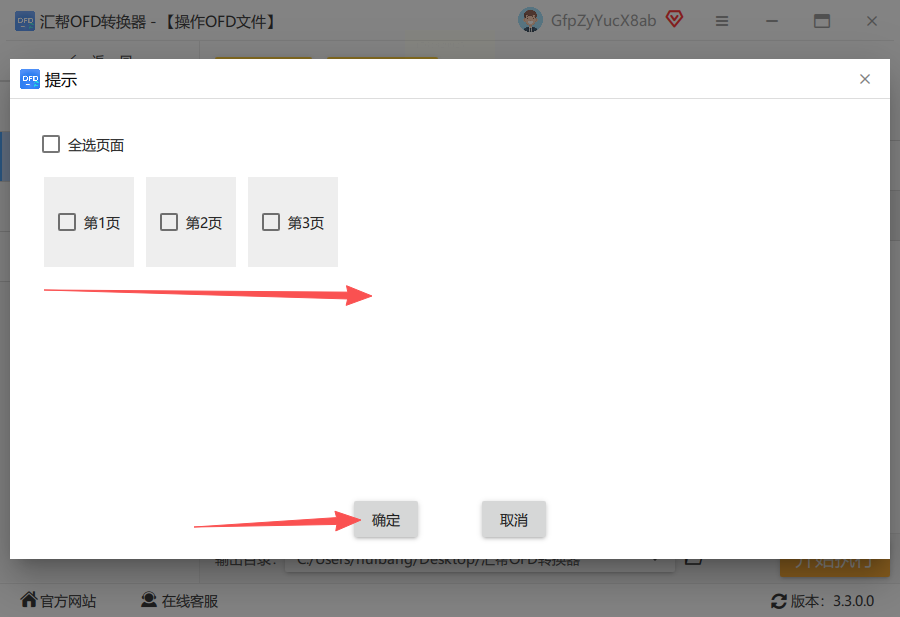
步骤五:接下来,你需要设置分割后新文件的保存位置。点击“输出目录”或“浏览”按钮,选择一个你容易找到的文件夹。最后,点击界面中央醒目的“开始执行”或“分割”按钮。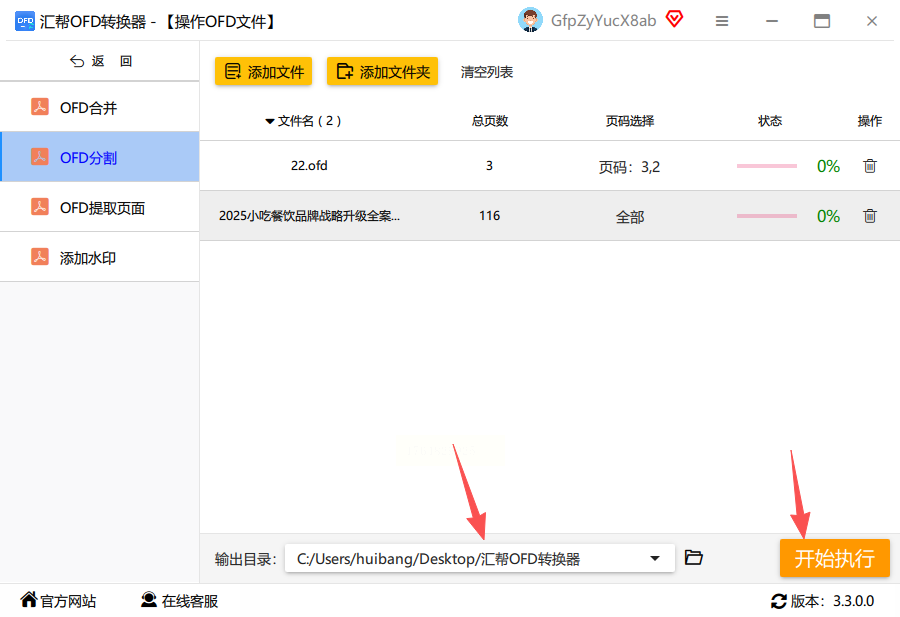
步骤六:软件开始处理,通常速度很快。处理完成后,软件会提示分割成功。你到刚才设置的输出文件夹里查看,就能找到分割好的新OFD文件了。原来的源文件会被完整保留,软件通常会为其创建一个备份,不用担心误操作导致原文件丢失。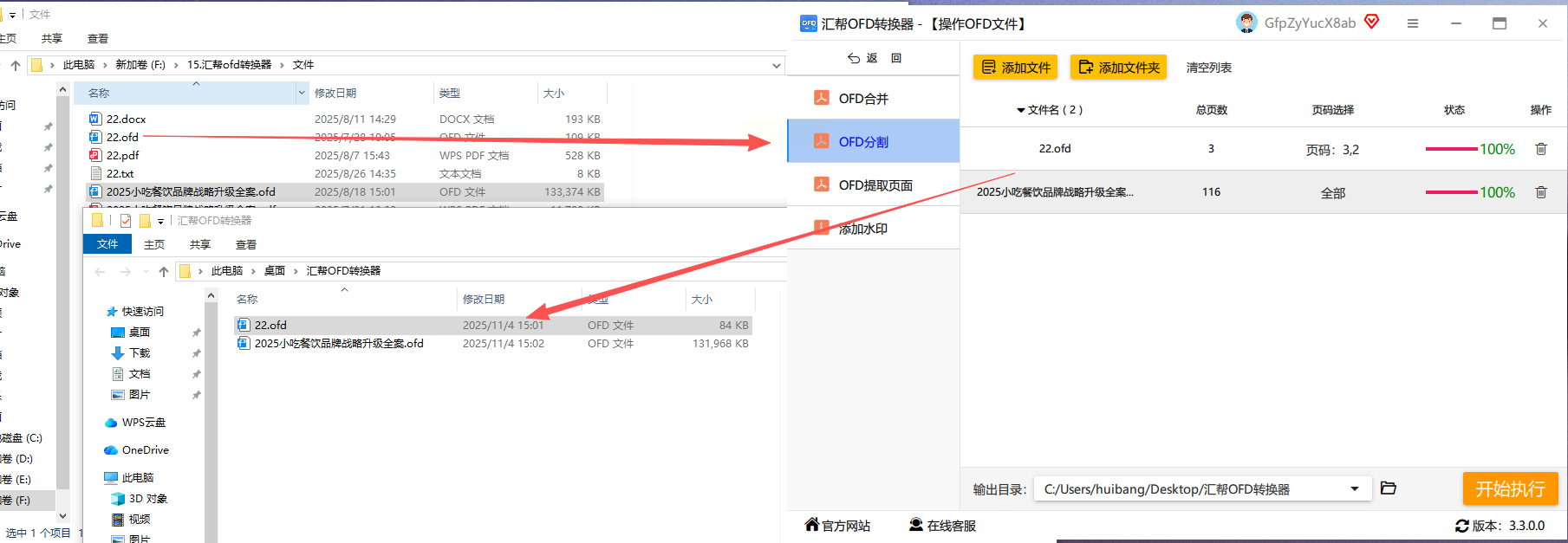
方法二:使用科益扫描助手进行分割
这款工具在处理由扫描生成的OFD文件方面有特长,尤其适合物流单、仓储单据等包含条码或固定格式的文档。
步骤一:打开科益扫描助手软件,并导入你需要处理的OFD文件。
步骤二:在功能选项中,找到“自动分割”或类似命名的功能。它通常提供基于“条码识别”或“空白页检测”的自动分割规则。
步骤三:根据你的文件特点,选择合适的自动分割规则。例如,如果每一张单据后都有空白页,就选择“按空白页分割”;如果每张单据有唯一条码,就选择“按条码分割”。
步骤四:设置好规则后,启动批量处理。软件会自动分析文档,并在识别到的位置进行分割。
步骤五:处理完成后,检查分割结果,确认无误后保存到指定位置即可。这个方法的优点是批量处理效率高,规则设置好后可以一劳永逸。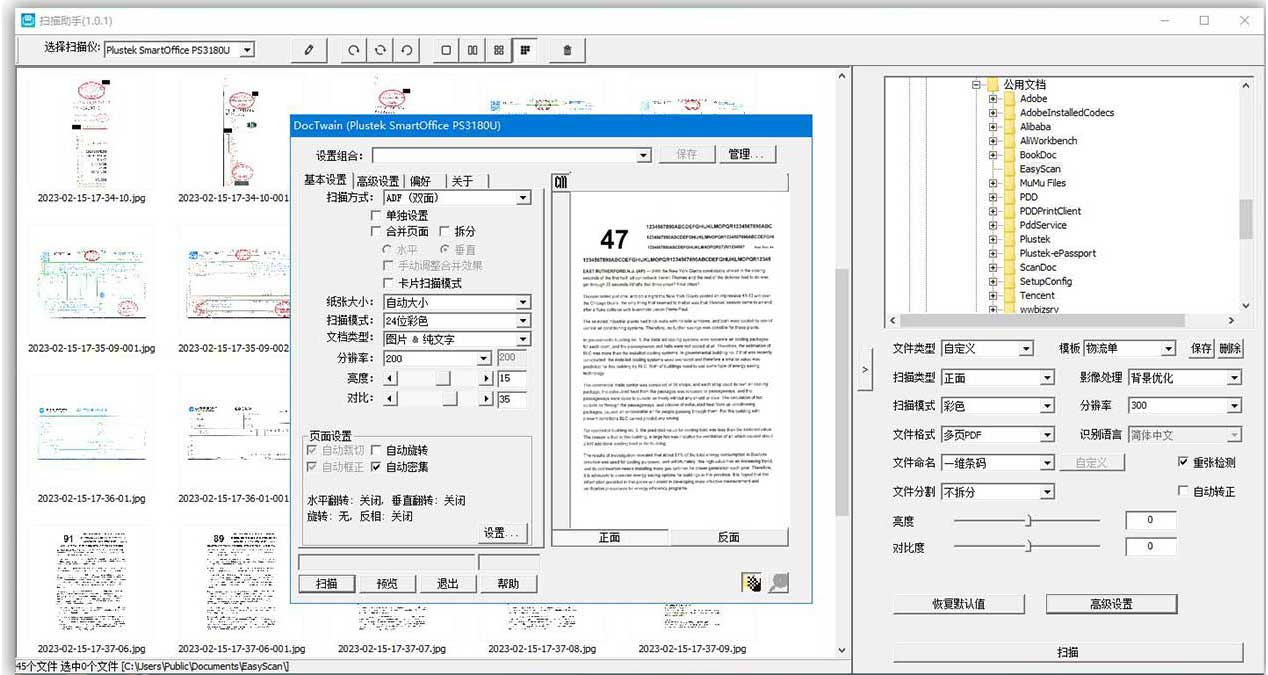
方法三:使用SmallPDF在线工具
这是一个在浏览器中使用的在线工具平台,适合处理体积不大、且对隐私要求不高的OFD文件,优点是不用安装软件。
步骤一:使用浏览器访问SmallPDF网站,在其工具列表中寻找“分割PDF”功能(多数在线工具对OFD的支持是将其视为类似PDF处理,或提供OFD转换后再分割的流程)。
步骤二:点击工具,将你的OFD文件拖拽到网页指定区域上传。
步骤三:上传后,网页会显示文档页面。你可以通过拖拽滑块或输入页码来设定分割范围。
步骤四:选择好要提取的页面后,点击“分割”按钮。
步骤五:处理完成后,网页会提供下载链接,将分割后的文件下载到本地。注意,在线工具通常对免费用户有文件大小或次数限制。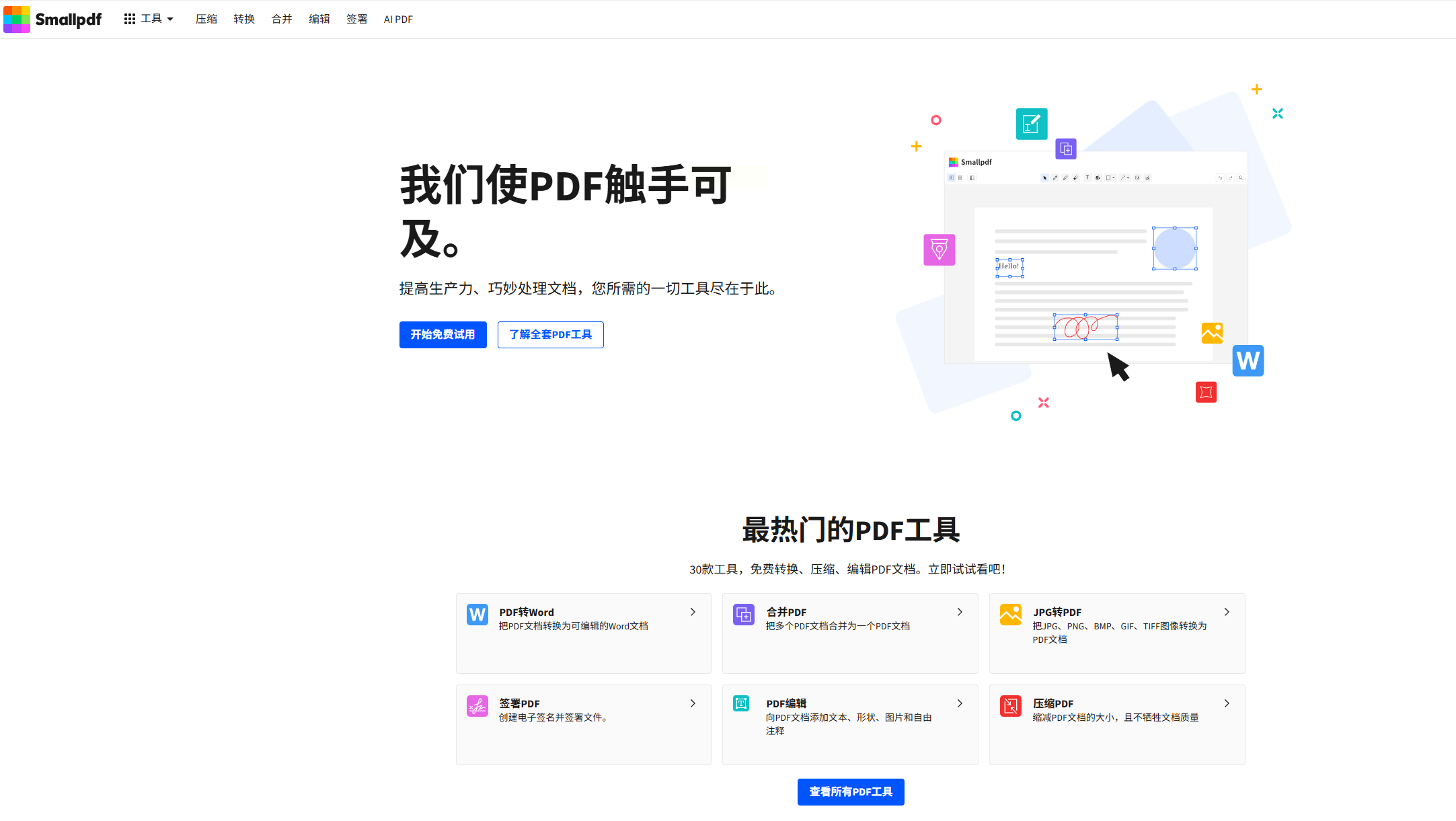
方法四:使用奥普斯OFD浏览器
这是一个轻量级的OFD阅读器,附带了一些简单的编辑功能,包括分割,适合临时、快速处理少量文件。
步骤一:用奥普斯OFD浏览器打开你的OFD文件。
步骤二:在菜单栏或侧边工具条中,找到“文档”或“工具”菜单下的“提取页面”或“分割文档”选项。
步骤三:在弹出的对话框中,输入你想要分割出来的具体页码(例如“1-3”或“5,7,9”)。
步骤四:点击“确定”或“提取”,然后为分割出来的新文件命名并选择保存路径。
步骤五:保存后,你就能在指定文件夹找到分割后的文件了。这个软件非常轻便,启动快,没有复杂功能干扰。
常见问题解答
问:分割OFD文件后,会影响原文件的质量或内容吗?
答:完全不会。所有正规的分割操作都是在原文件的副本上进行,生成全新的独立文件。你的原始文件会保持原封不动,不会被修改或损坏,可以放心操作。
问:为什么我分割出来的文件,里面的文字或图片变得模糊了?
答:这通常不是分割操作本身导致的。可能的原因有两个:一是你在分割或转换过程中,软件设置里选择了较低的输出分辨率以减小文件体积;二是原始OFD文件中的元素本身就是嵌入的低质量图片。建议在工具的输出设置中,检查并确保图像质量或DPI设置处于较高水平。
问:有些工具在分割时,提示我文件“受保护”或“加密”了,无法操作怎么办?
答:如果OFD文件被作者设置了打开密码、权限密码或进行了数字签名加密,那么任何编辑操作(包括分割)都需要先获得授权。你需要联系文档的提供者,获取正确的打开密码,或者请求他们提供一个未加密、可编辑的版本。没有密码,任何软件都无法处理加密文件的核心内容。
好了,以上就是关于OFD文件分割的几种主流方法和一些延伸技巧。从功能全面的桌面软件汇帮OFD转换器,到有特长的科益扫描助手,再到便捷的在线工具和轻量级的浏览器,基本上覆盖了不同场景下的需求。你可以根据自己的具体状况来挑选——需要高频、批量处理就选专业的桌面软件,然后上手试一试。
