

说实话,我自己平时就经常遇到这种情况:收到一张OFD格式的电子发票,想用手机发给客户确认,结果对方打不开。或者是在整理学习资料时,发现课件是OFD格式,但我的平板电脑上查资料最方便的还是PDF阅读器。所以,掌握一个有效的OFD转PDF方法,确实能让工作学习顺畅不少。今天的分享,就是我从众多方法里筛选出来的“精华”,保证实用、好用。
 (方法一:主推方法 + 详细对比)
方法一:汇帮OFD转换器 —— 功能最全面,效率最高(强烈推荐)
如果你需要处理大量的OFD文件,或者对转换后的PDF质量有较高要求(比如保持原始排版、字体、图片清晰度),那么专业工具是首选。我自己一直在用的是“汇帮OFD转换器”,它支持批量转换,而且操作非常简单,几乎不需要任何学习成本。
操作步骤:
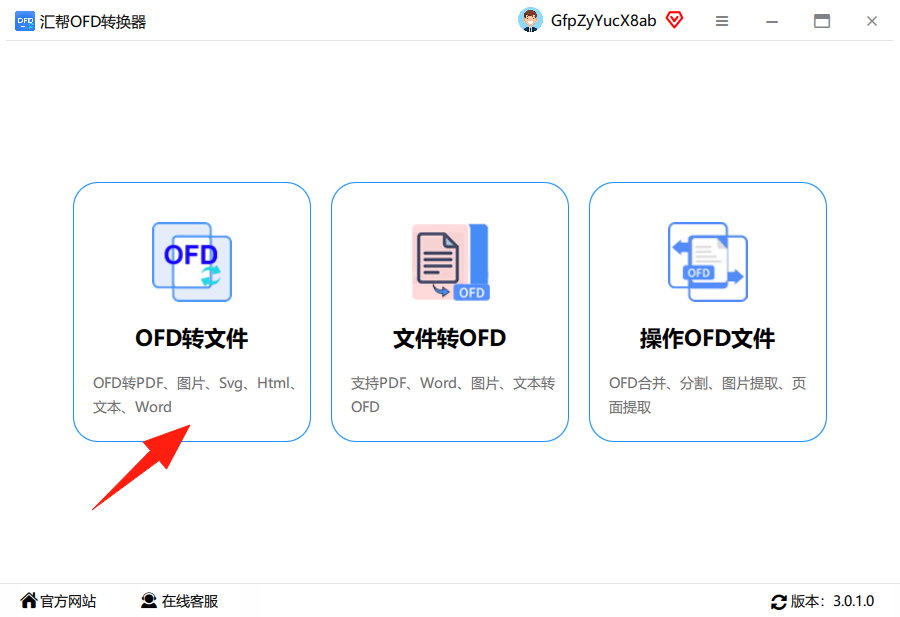
打开软件,在主界面里找到并点击“OFD转文件”功能。
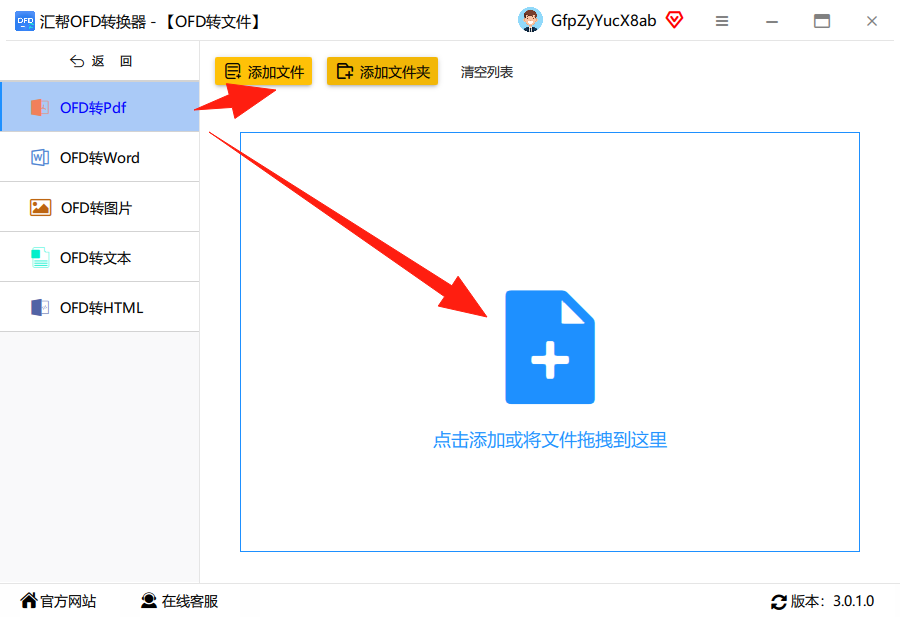
 在左侧菜单里选择“OFD转PDF”选项。然后在右边点击“添加文件”,一次可以选中多个OFD文件,实现批量导入。
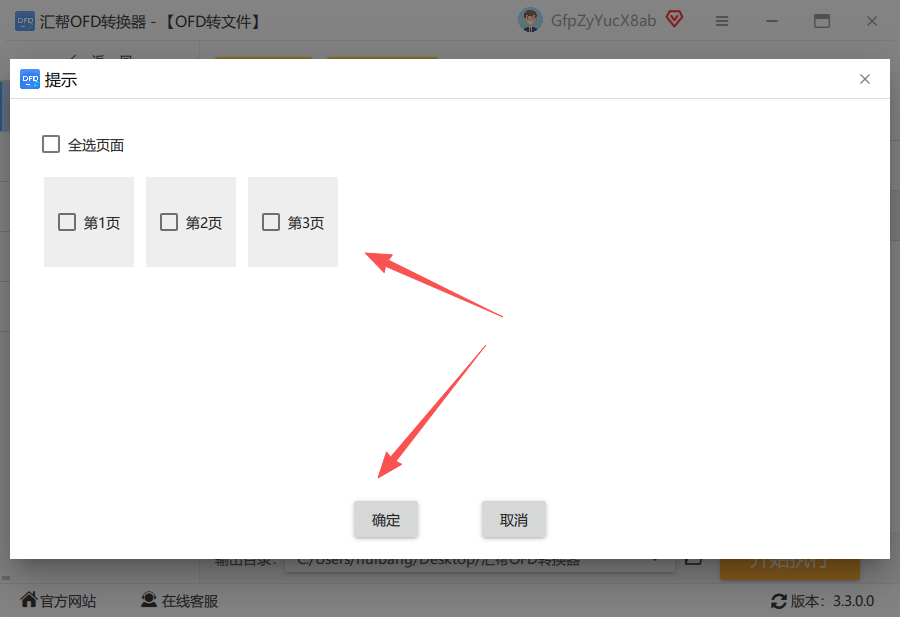
 文件导入后,如果你只想转换其中某几页,可以点击“页面选择”进行设置。
 勾选你需要转换的页码,然后点击“确定”。
 接着,在下方选择一个你方便找到的文件夹作为输出目录,点击“开始执行”。
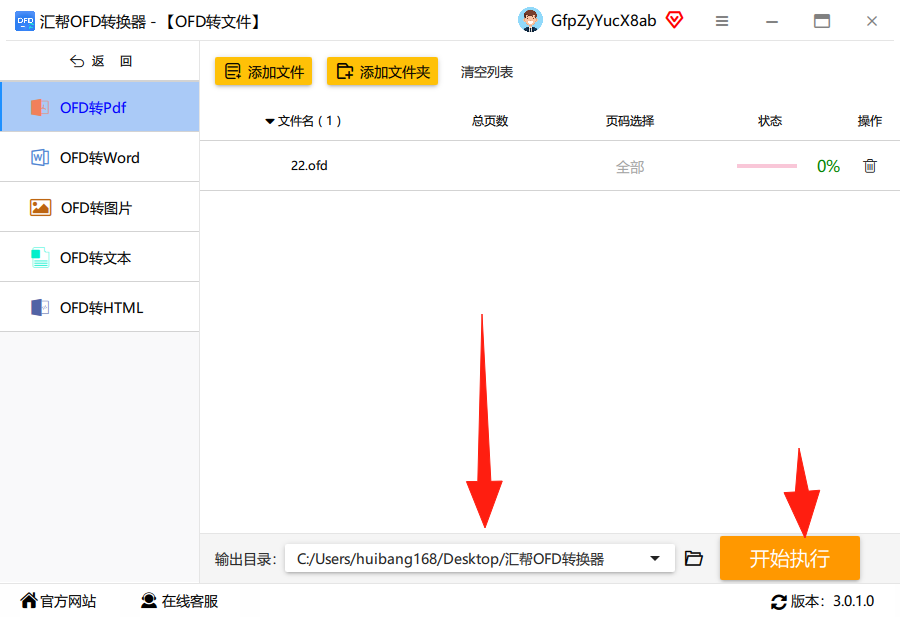 等待几秒钟,软件就会提示转换完成。你可以直接点击“打开”按钮,就能看到新生成的PDF文件了。而且,原始OFD文件会自动在软件内备份,非常安全。
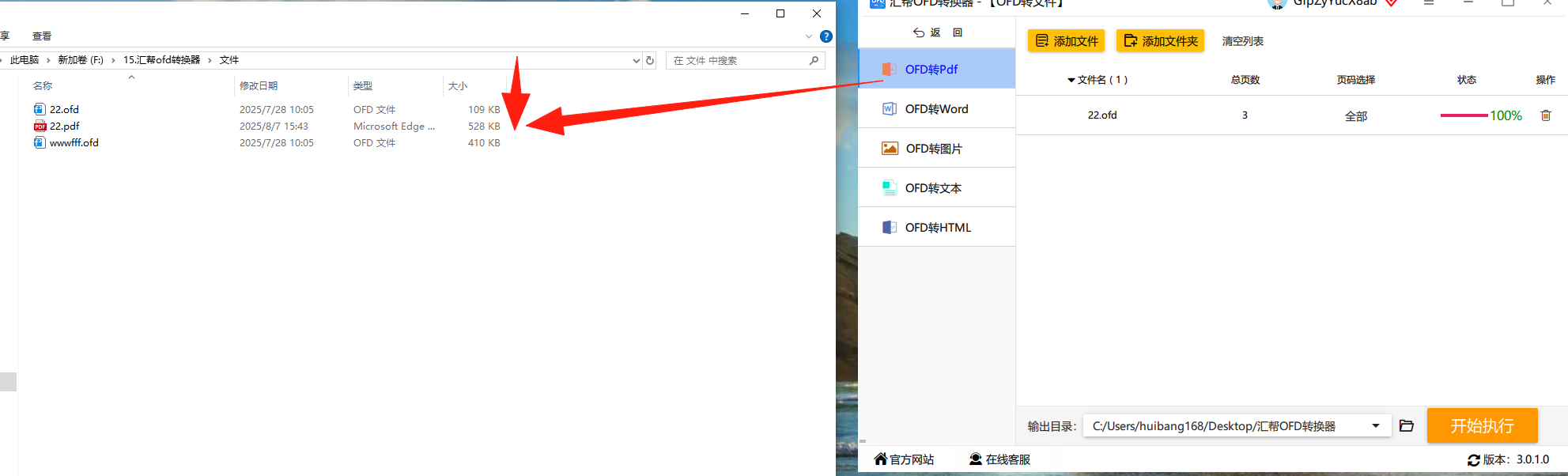 优势总结:支持批量处理、转换质量极高、页面选择自由、自动备份源文件,是应对大批量或高质量转换需求的最佳选择。
(方法二:跟主推功能类似的另一款专业软件)
方法二:智能OFD转换助手 —— 操作简单,功能专一
如果你觉得“汇帮”功能太多,想要一个更纯粹、界面更简洁的转换器,那可以试试“智能OFD转换助手”。它的核心功能就是OFD与PDF间的互转,非常精准,没有多余的花哨功能。
操作步骤:
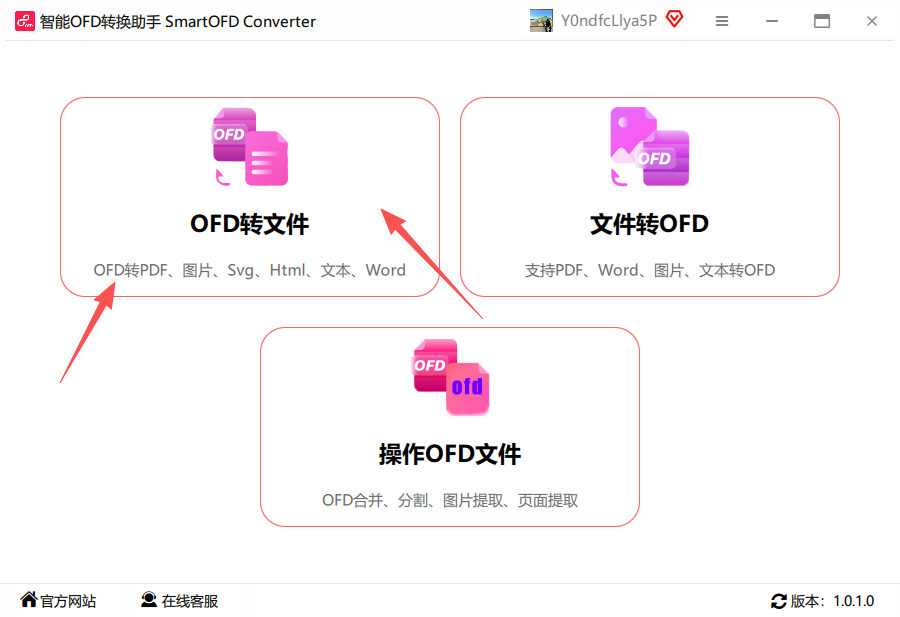
启动软件,同样进入“OFD转文件”主界面。
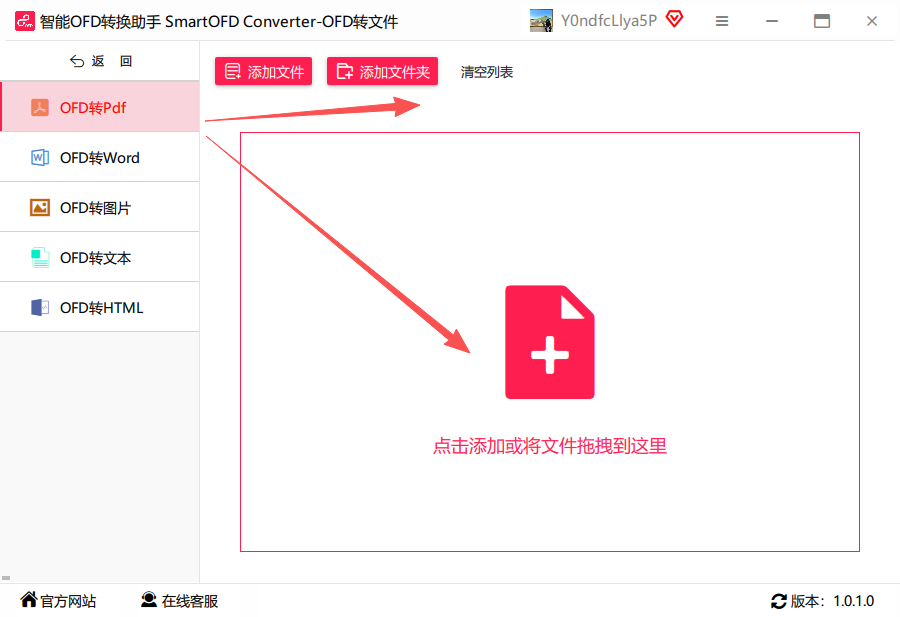
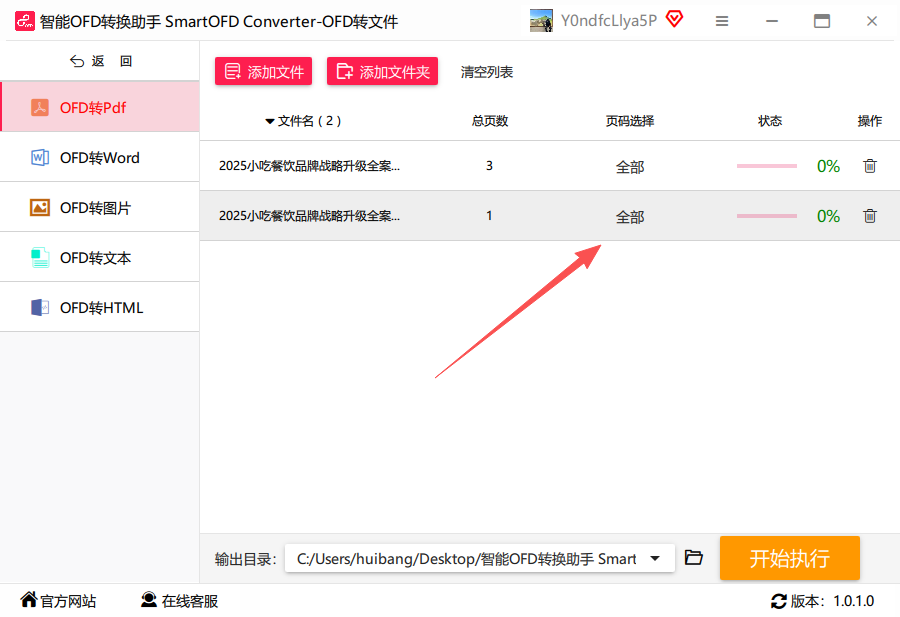
 在左侧选择“OFD转PDF”,右侧点击“添加文件”导入你的OFD文件。
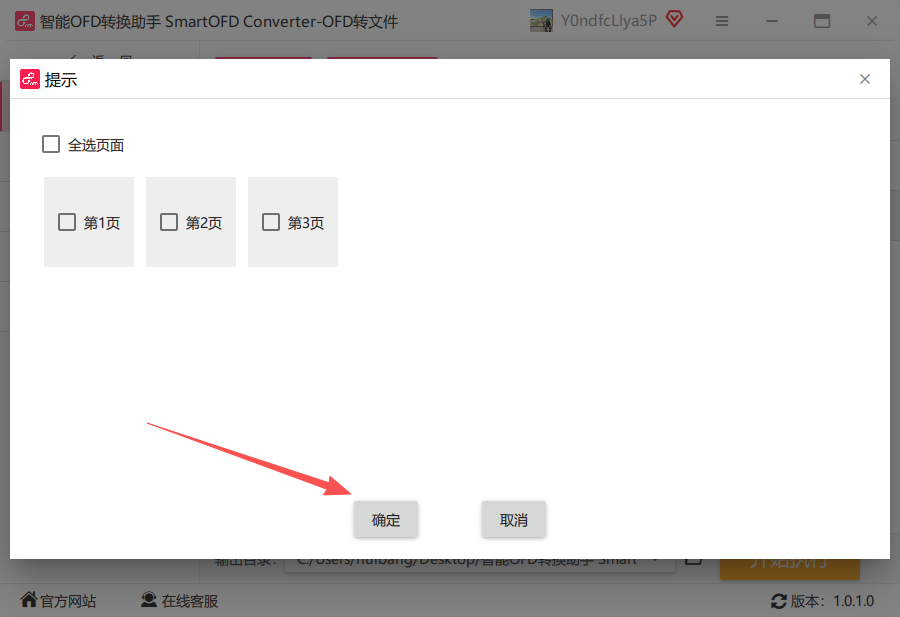
 导入后,点击“页面选择”对需要转换的页面进行勾选。
 选定页码后,点击“确定”。
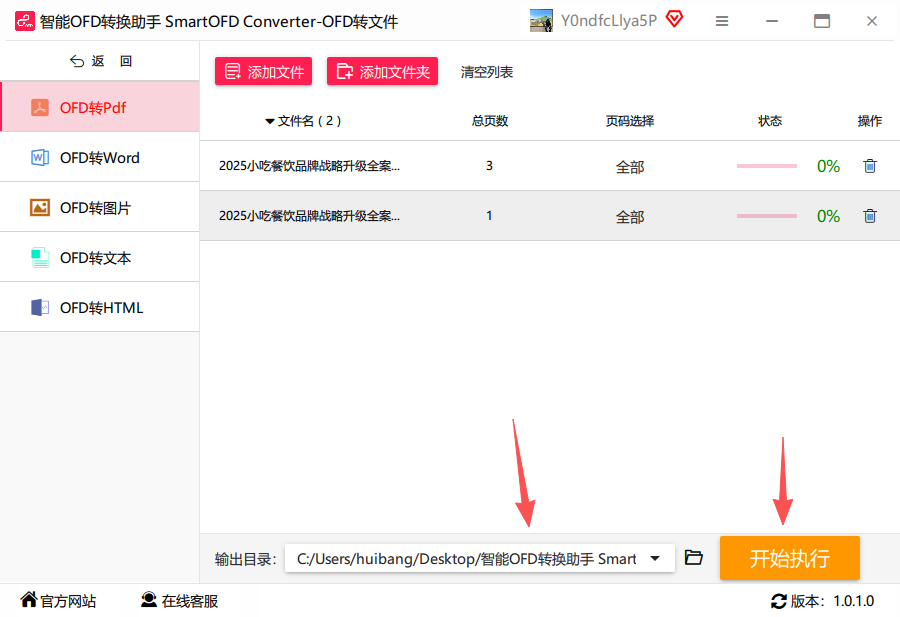
 设置好PDF文件的保存位置,然后点击“开始执行”。
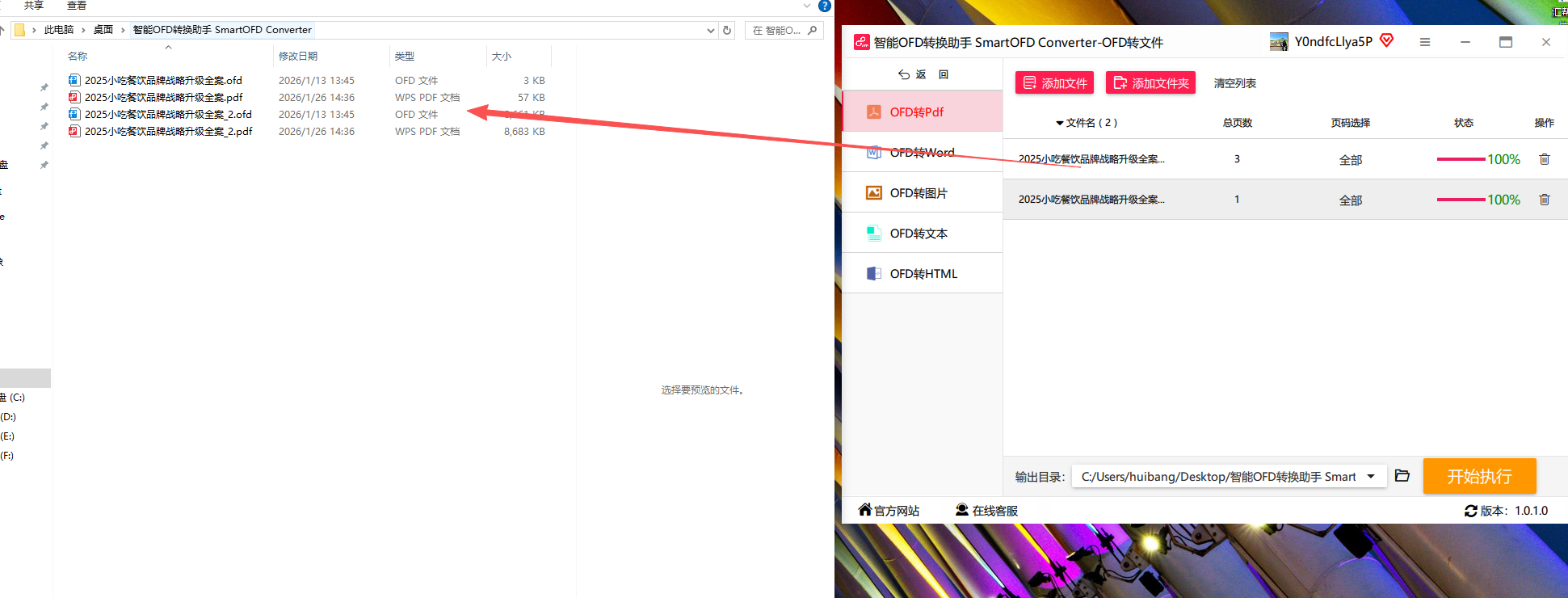
 转换完毕,打开输出目录,你就能看到刚生成的PDF文件了。
 优势总结:专注于OFD与PDF的转换,功能单一但强,适合追求操作简洁、不想有太多干扰选项的用户。
(方法三:专业办公软件方案)
方法三:Nitro Pro & Corel PDF Fusion —— 专业级PDF办公软件
除了专门的转换工具,一些顶级的PDF编辑器也能很好地胜任这个工作。比如 Nitro Pro 和 Corel PDF Fusion。它们不仅能转换,还能对转换后的PDF文件进行编辑、注释、合并等高级操作。
- Nitro Pro操作:打开软件 → 点击“文件” → “创建” → “从文件” → 选择OFD文件 → 软件自动转换 → 点击“保存”为PDF。
- Corel PDF Fusion操作:启动软件 → “添加文件”导入OFD → 点击“转换” → 输出格式选择“PDF” → 设置保存路径 → 开始转换。
优势总结:功能集成度高,属于“办公全能王”。如果日常工作中除了转换,还有大量编辑PDF的需求,这类软件性价比最高。
(方法四:无需安装的在线方法)
方法四:Convertio —— 无需安装,在线即用
如果你只是偶尔转换一个很小的OFD文件,既不想下载软件,也想不起来用WPS,那在线工具就是你的“救星”了。我比较常用的是 Convertio。缺点就是文件有大小限制,而且依赖网络,内容敏感的文件不太建议上传。
操作步骤:
- 打开Convertio网站,选择“文档转换”。
- 上传你的OFD文件。
- 在输出格式中选择“PDF”。
- 点击“转换”,等待几秒钟,系统会在云端处理并自动下载到你的电脑。
优势总结:无需安装任何软件,打开浏览器就能用,处理小文件非常方便快捷。
(方法五:你可能每天都用的办公软件)
方法五:WPS Office —— 最简单,最触手可及
可能很多人都不知道,我们每天都在用的WPS Office,其实自带OFD转PDF功能。这个方法最大的好处就是“不用另外找工具”,如果电脑上正好装了WPS,直接用它就对了。
操作步骤:
- 直接用WPS打开你的OFD文件。
- 点击左上角的“文件”或“菜单”按钮。
- 在下拉菜单中找到或鼠标悬停在“输出为PDF”或“另存为”选项上。
- 选择“输出为PDF”,在弹窗里设置好保存路径和选项,点击“开始输出”。
优势总结:零学习成本,软件普及率高,对于WPS老用户来说是最省事的方案。
(注意事项:操作中的坑与解答)
注意事项:这些小细节不能忽略
- 文件安全:使用在线工具转换敏感文件(如合同、身份证复印件)时要格外小心,建议选择信任度高的平台或使用本地软件。
- 批量处理:如果需要转换几十个甚至上百个OFD文件,一定要选支持批量导入的专业软件(如汇帮、智能助手),一个个手动转会累到崩溃。
- 文件过大:如果OFD文件特别大(比如几百兆),在线工具可能会转换失败或非常慢,这时候推荐使用专业的桌面端软件。
- 格式保留:大部分方法都能保留原文件的文字和基本排版,但复杂的文件(如图表、艺术字)偶尔会出现变形。如果要求必须100%还原,建议选择功能更强大的软件。
- 软件试用:部分专业软件(如Nitro Pro、Adobe Acrobat)可能需要付费或提供试用期,下载时注意看清条款。
结尾总结:到底选哪个?
好了,关于ofd怎么转换pdf文件格式这个问题,我已经把最核心、最实用的6种方法都给大家拆解了一遍。
如果你问我个人推荐哪个,我会说:如果是日常工作,一次也就转一两个文件,用WPS“另存为”就完了。但如果你是财务、行政或者经常需要处理大量OFD文件的同学,我强烈建议你首选“汇帮OFD转换器”。它为办公而生,效率和质量都拉满了,能帮你省下大把的时间。希望今天的内容能帮到你!
