

一、前言:大家都在问的OFD转换问题
OFD(Open Document Format)作为一种咱们国内主流的电子文件格式,在政务、财税、电子档案等领域用得越来越多了。可是,有时候手里的OFD文件发给别人打不开,或者自己在不同设备上查看不方便,这时候大家肯定都想知道:ofd怎么转换pdf文件格式?毕竟PDF格式的通用性更强,不管在电脑还是手机上,基本都能稳定打开,显示效果也不容易乱。今天这篇文章,我特意整理了一套“避坑指南”,教大家如何正确、高效地搞定这个转换问题。
在日常工作或学习中,我们难免会遇到需要将OFD文件转换为更通用的PDF的情况。毕竟,PDF已经是国际通用的文档标准,几乎不存在兼容性问题。那么,ofd怎么转换pdf文件格式才能又快又好,而且不踩雷呢?别急,下面这份指南,我将结合几种常见的转换方法,告诉大家哪些坑不能踩,以及正确的操作步骤是怎样的。

二、避坑指南:OFD转PDF的三大误区和正确方法
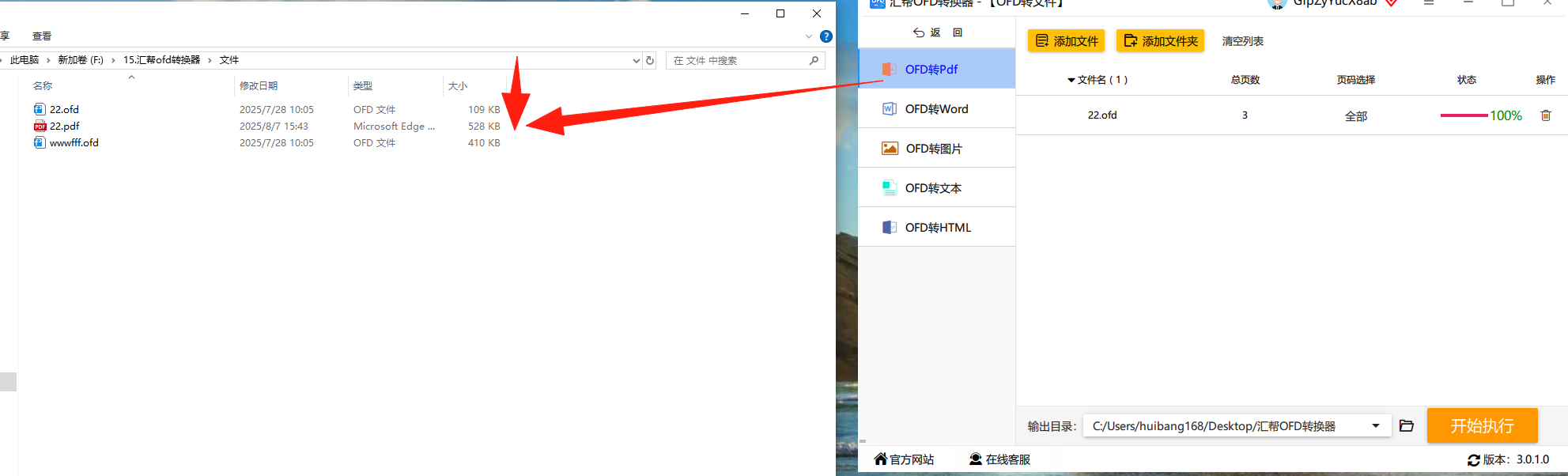
正确做法 & 推荐方法(方法一:汇帮OFD转换器): 这款软件专为处理OFD文件设计,界面非常清晰,几乎不可能选错。
 下面是正确的、不会翻车的操作步骤:
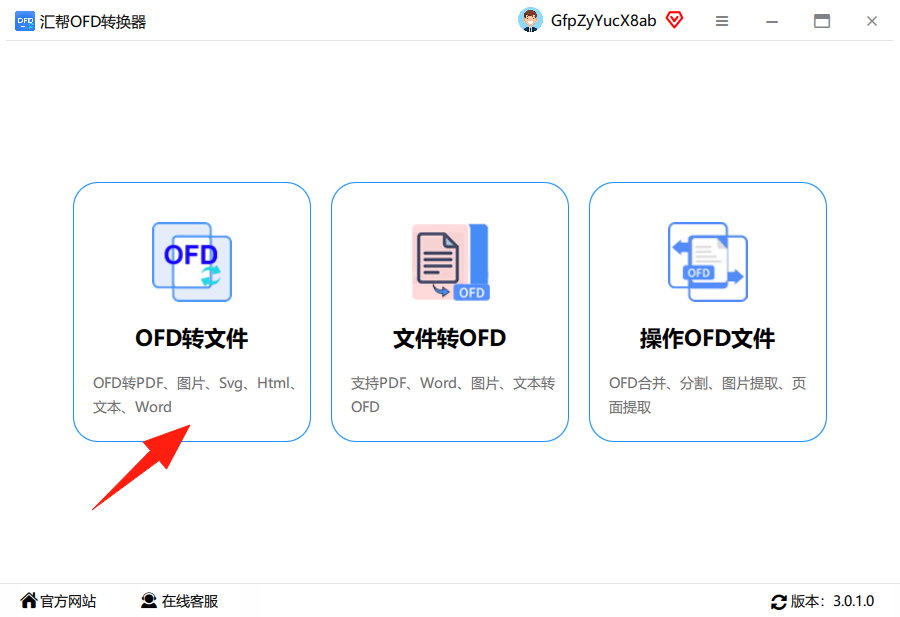
操作步骤:步骤一:打开汇帮OFD转换器,首先找到并点击“OFD转文件”功能。这一步是成功的关键,千万别选成其他选项。
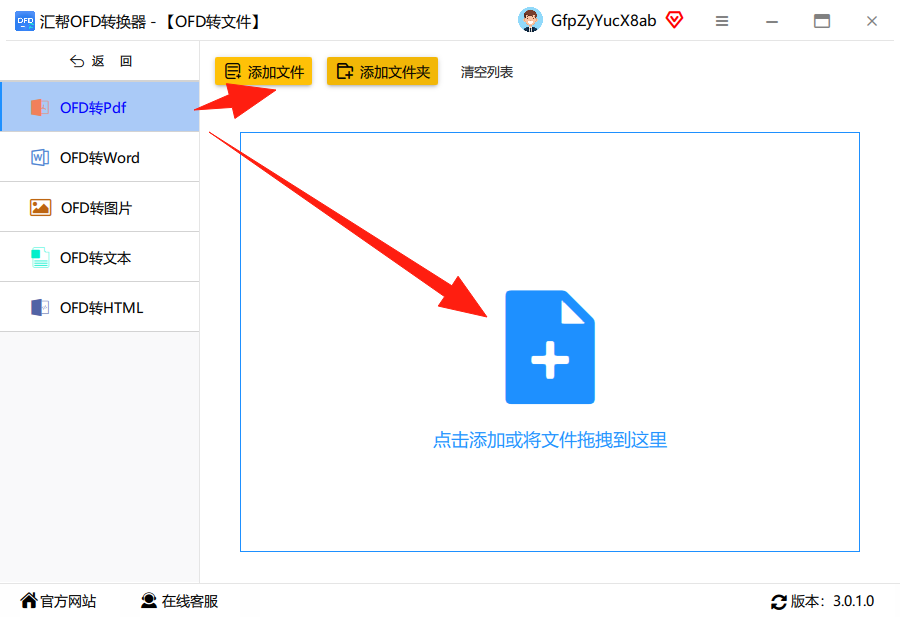
 步骤二:进入功能后,你会看到左侧有PDF等输出格式,点选“PDF”。然后点击右侧的“添加文件”按钮,把需要转换的OFD文件批量拖进来。软件一次能处理几十个文件,效率很高。
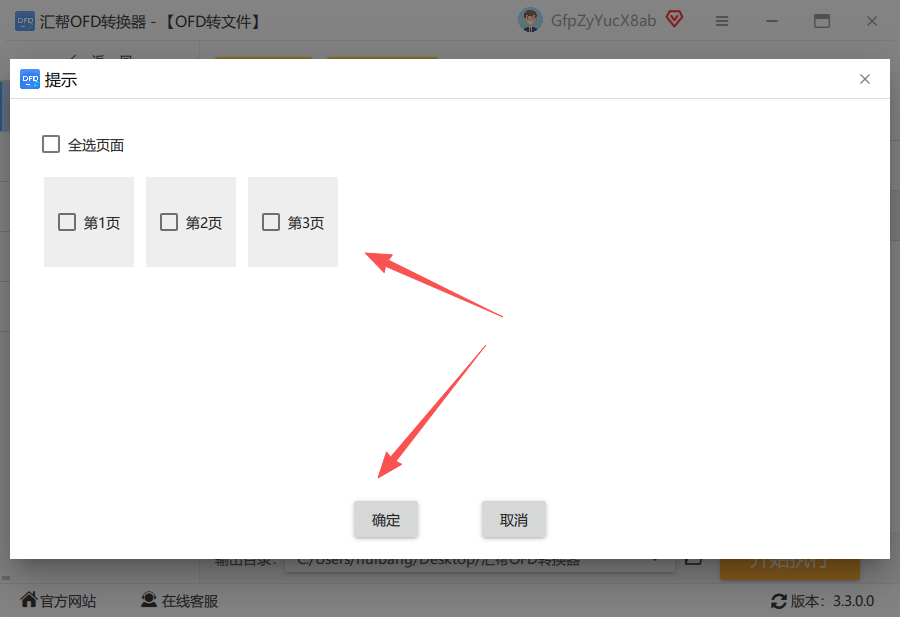
 步骤三:如果你只需要转某几页,点击“页面选择”按钮,就能自由选择需要转换的页码,比如只需要转第1-3页,直接勾选就行。
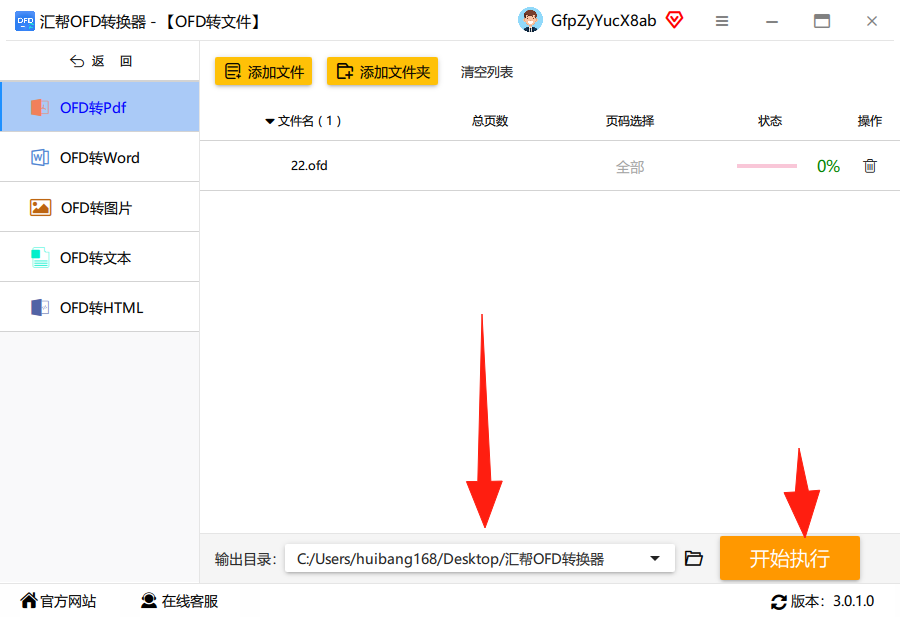
 步骤四:选好后点击“确定”,再设置好输出目录(比如你想存到桌面还是D盘),最后点击“开始执行”。
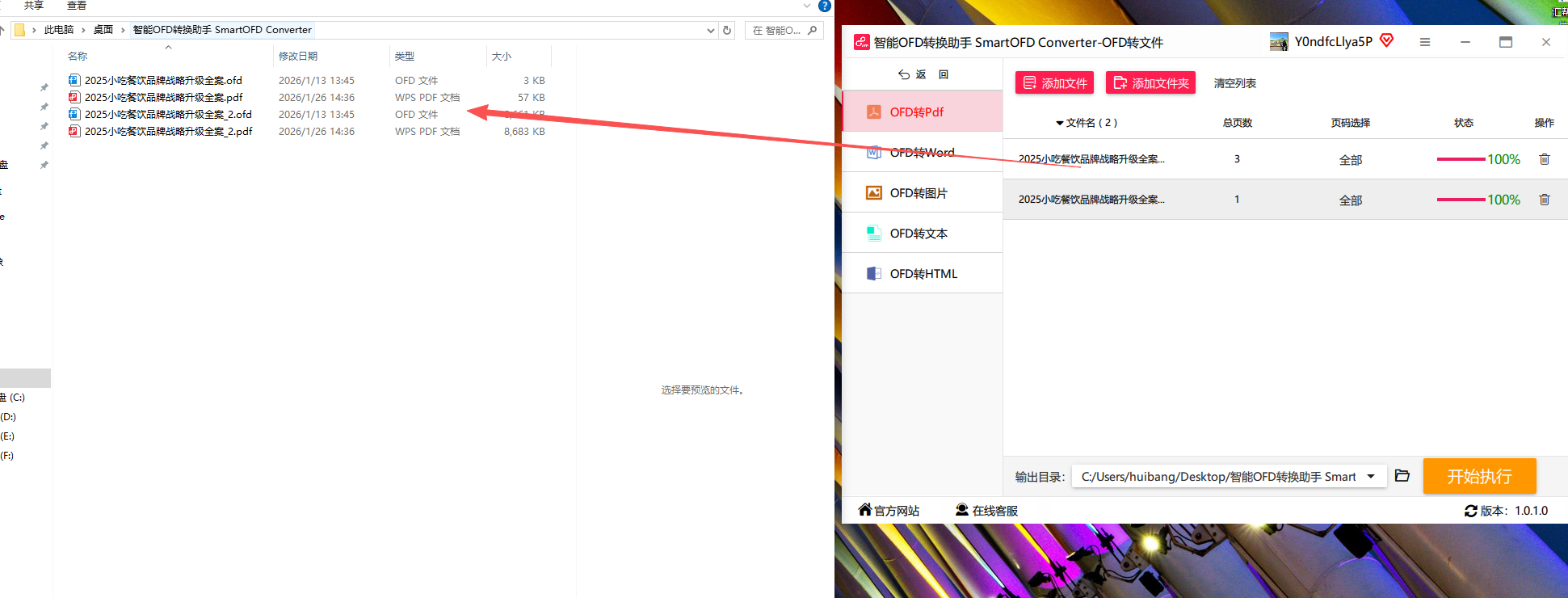
 步骤五:等进度条跑完,你会看到提示“转换完成”。这时候打开你的输出文件夹,就能看到崭新的PDF文件了。它还会自动生成一个备份,以防万一,非常贴心。
 ##### 【避坑点二】注意:盲目相信在线工具,安全性堪忧!
常见误区:很多人图方便,直接在网上搜“OFD转PDF在线工具”,把文件上传到第三方服务器。这样做不仅转换速度慢(受网速影响),而且存在严重的隐私泄露风险,特别是那些涉及合同、发票的敏感文件。
正确做法 & 推荐方法(方法二:智能OFD转换助手): 如果你不想下载太多软件,可以考虑使用本地运行的轻量级工具,比如智能OFD转换助手。它同样安全稳定,转换质量高。
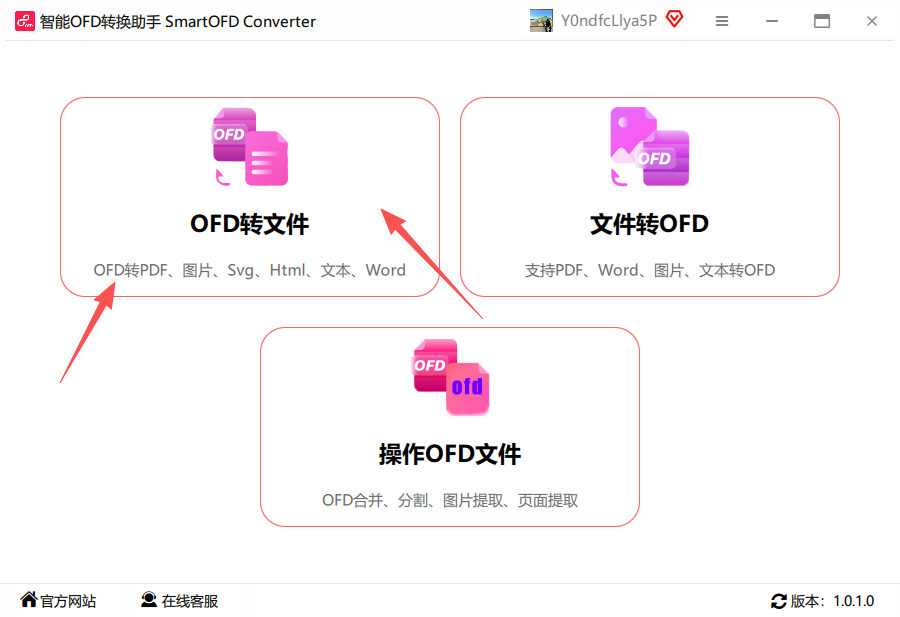
操作步骤:步骤一:打开软件,选择“OFD转文件”功能。
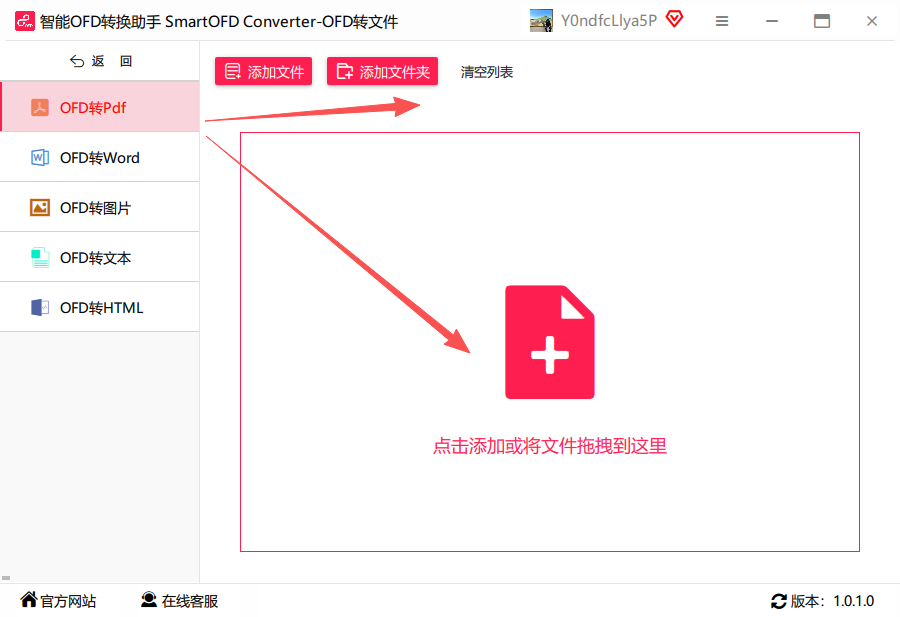
 步骤二:在左侧选择“PDF”,右侧点击“添加文件”导入你的OFD文件。
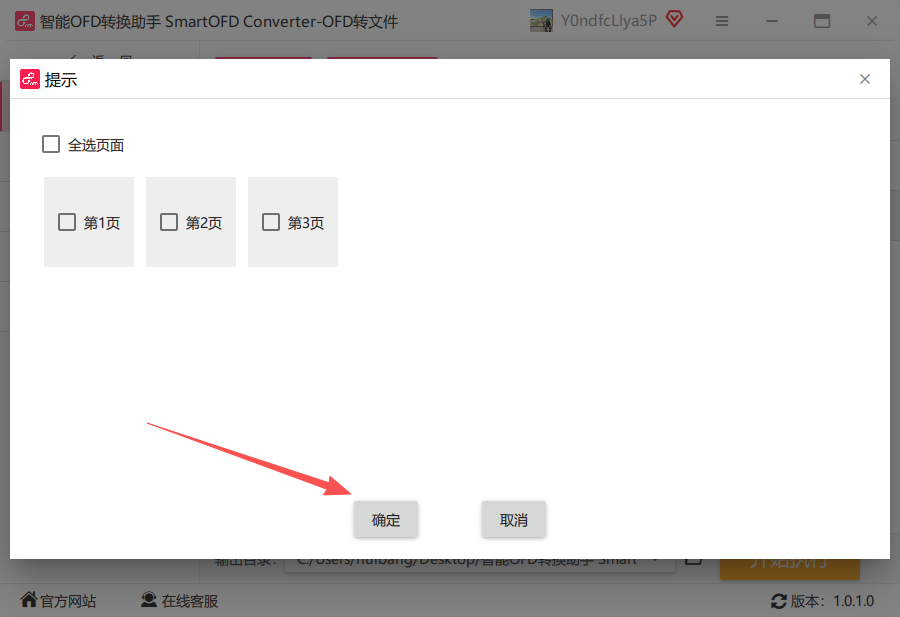
 步骤三:导入后,点击“页面选择”,按需勾选页码。
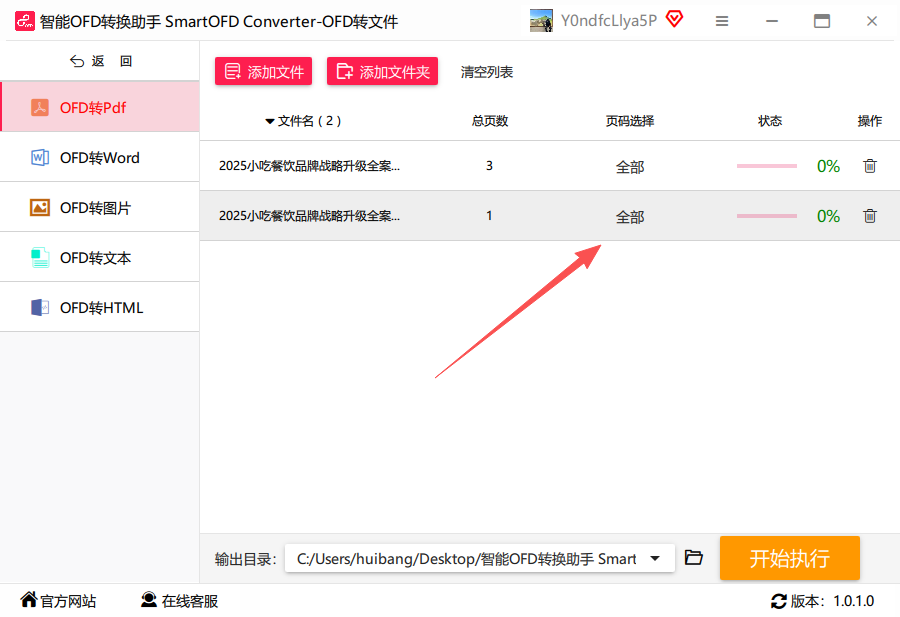 步骤四:确认页码,点击“确定”。
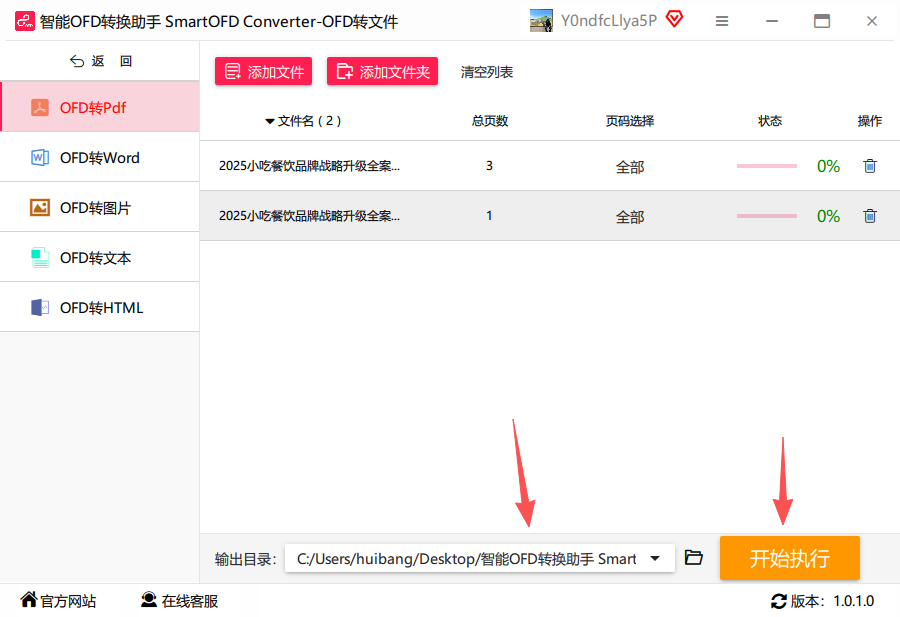
 步骤五:选择好输出目录,然后点击“开始执行”,等一会儿PDF就生成了。
 ##### 【避坑点三】误区:认为只有专业软件才能搞定
常见误区:觉得转换OFD是件很专业的事,需要很复杂的软件。其实不然,你电脑上可能就装了一些多功能软件就能轻松实现。
其他有效方法一览(实战补充):
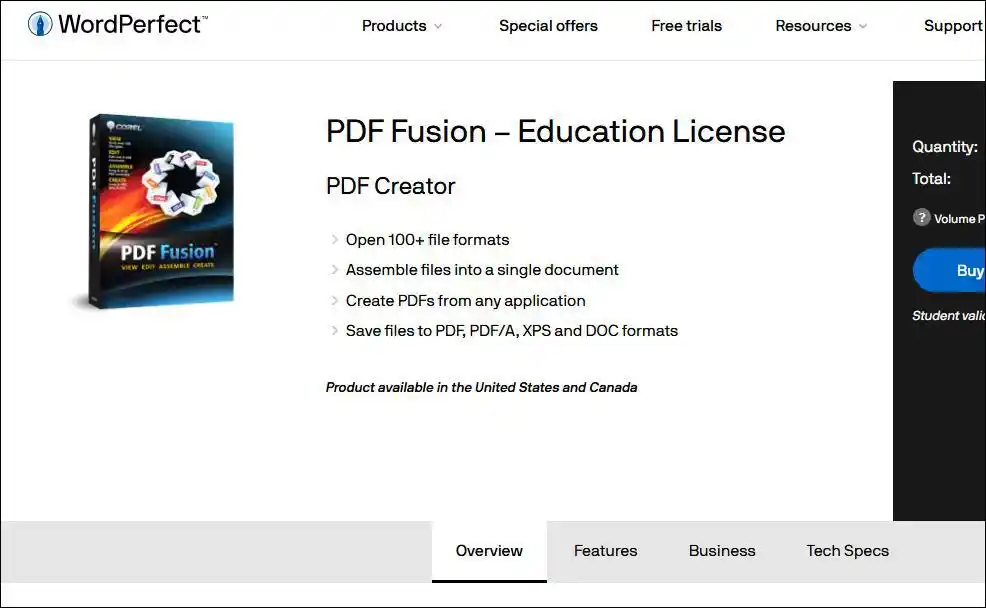
Corel PDF Fusion:这是一款全能型文件搭档。它不仅能处理PDF,对OFD的兼容性也很好,转换后排版基本不会乱。 操作步骤:① 打开Corel PDF Fusion,点击“添加文件”导入OFD文件。 ② 点击“转换”,在输出格式里选择“PDF”。 ③ 设置保存位置,点击“开始转换”搞定。
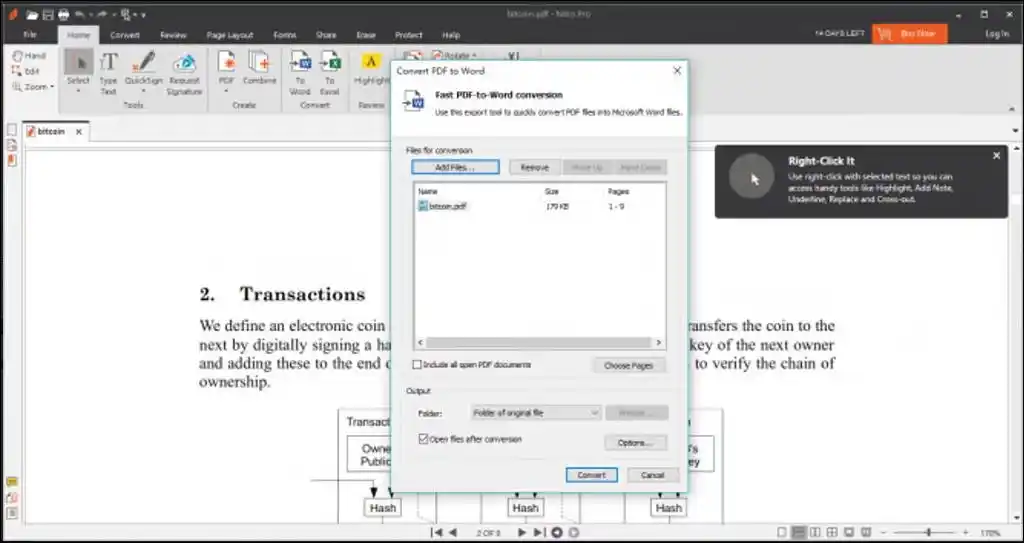
 Nitro Pro:如果你是PDF重度用户,用这款软件来处理OFD转PDF就很顺手。它就像一个专业的PDF工厂,速度快且稳。 操作步骤:① 启动Nitro Pro,点击菜单栏“文件” > “创建” > “从文件”。 ② 在弹窗中选择你的OFD文件,点击“打开”。 ③ 软件自动开始转换,完成后点击“保存”就行。
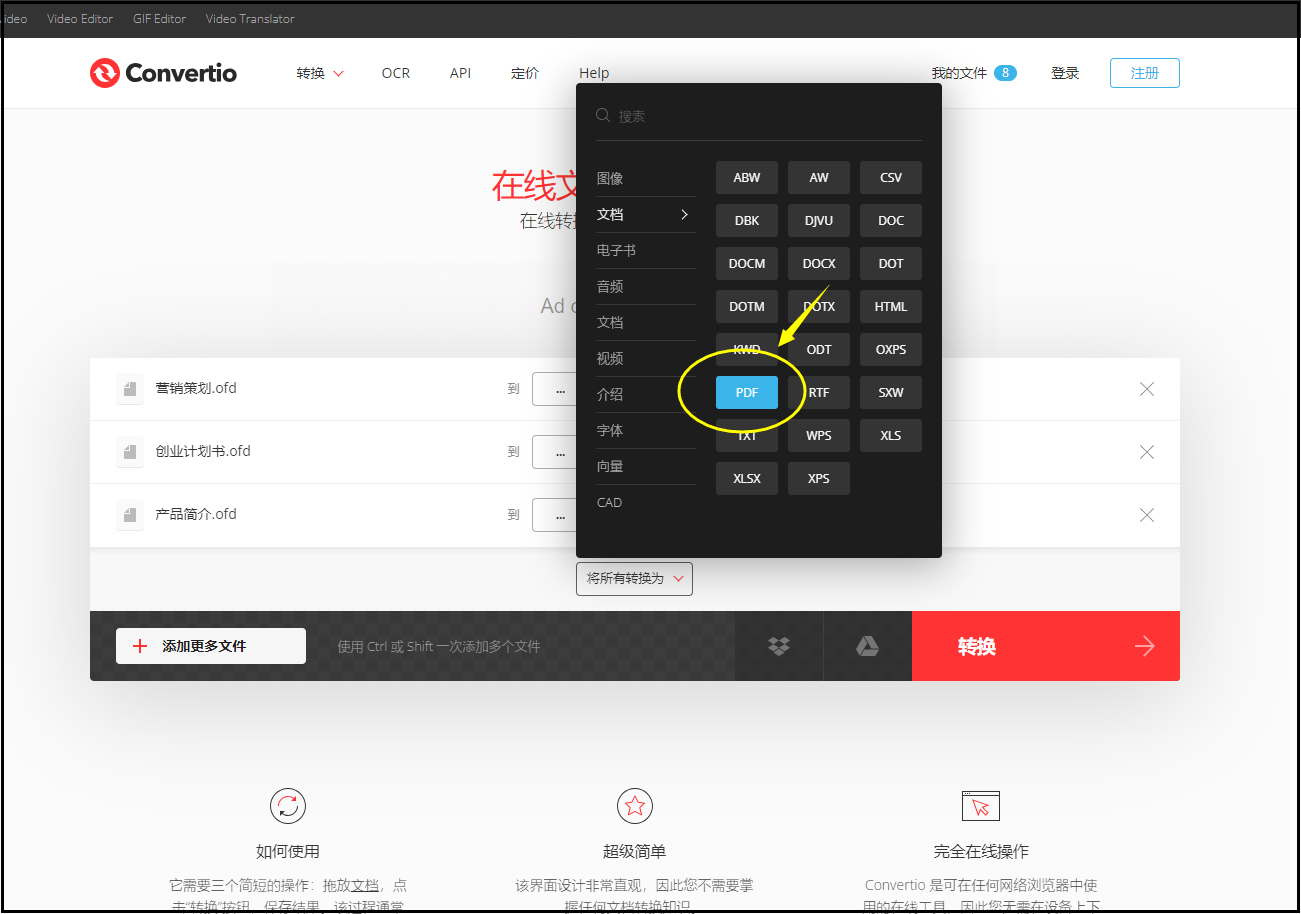
 Convertio(在线工具):如果你只是在临时查资料,可以用它救急。不过再次提醒,千万别传隐私文件。
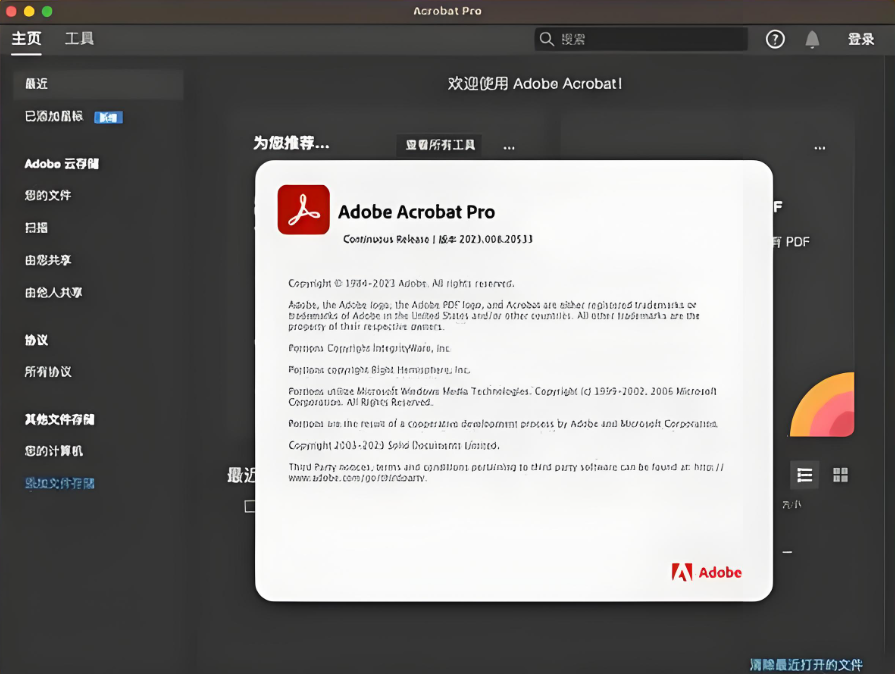
 Adobe Acrobat:PDF界的“老大哥”,功能极其强大。打开OFD文件后,选择“导出为PDF”就能完美转换,格式还原度最高。
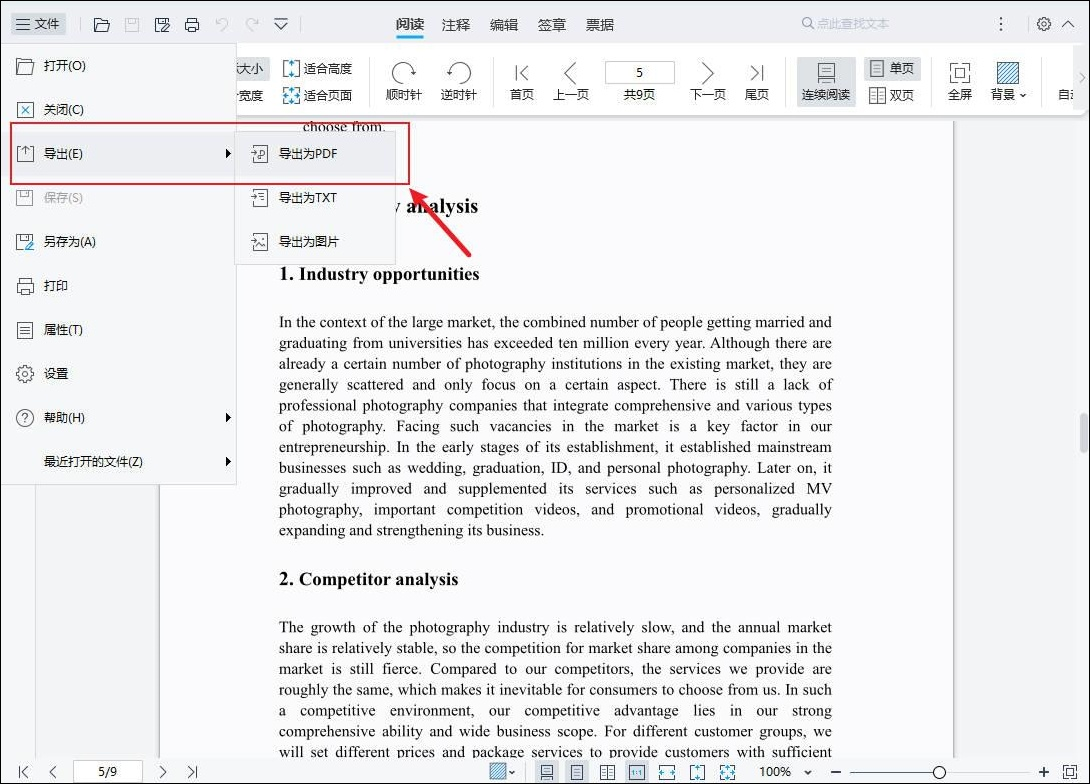
 WPS Office:我们都非常熟悉的办公软件。直接右键OFD文件,选择“打开方式”为WPS,然后在WPS里点击“文件” > “输出为PDF”即可,操作最简单。
三、结尾总结
好啦,以上就是我总结的关于“ofd怎么转换pdf文件格式”的完整避坑指南。咱们来回顾一下:
- 省心省力首选:汇帮OFD转换器 或 智能OFD转换助手,专业、快、安全,适合批量处理。
- 功能全面型:Corel PDF Fusion 和 Nitro Pro,除了转换还能处理文件,适合高级用户。
- 日常应急:WPS Office 最方便,而 Adobe Acrobat 追求极致效果。
希望这篇实战指南能帮大家彻底解决OFD转PDF的烦恼。在实际操作中,你用的最多的是哪种方法呢?欢迎在评论区留言分享你的经验!
