

在日常办公和文件处理中,我们经常会遇到各种格式的电子文档,其中OFD作为我国自主制定的版式文档格式标准,已逐渐在电子发票、公文传输、档案存储等领域广泛应用。然而,由于OFD格式的专业性较强,并非所有设备和软件都能直接打开或预览,这给不少用户带来了实际使用中的困扰。特别是在需要快速分享、跨平台查看或进行简单编辑的场景下,将OFD转换为更通用的PNG图片格式,成为一种高效且实用的解决方案。
如何ofd格式转图片?试试3这个简单转换技巧

方法一:使用“汇帮OFD转换器”把ofd转为图片
软件名称:汇帮OFD转换器
下载地址:https://www.huibang168.com/download/ajK6CJnqFGE5
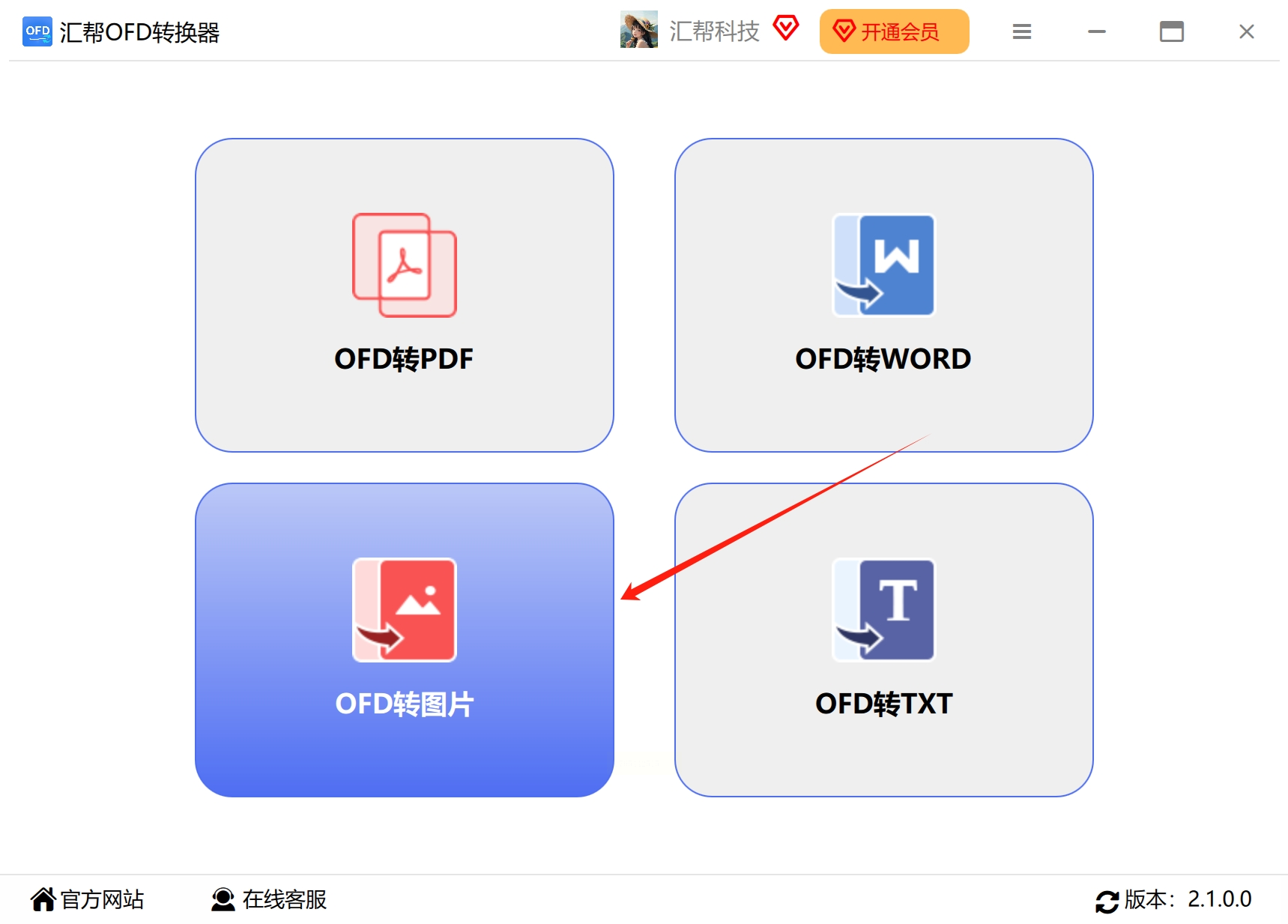
1. 启动软件并选择功能
安装并打开“汇帮OFD转换器”后,您会看到清晰的功能界面。软件通常提供OFD转PDF、OFD转Word、OFD转图片等多种转换方向。这里我们需要点击“OFD转图片”或类似选项,进入专门转换界面。
2. 导入OFD文件
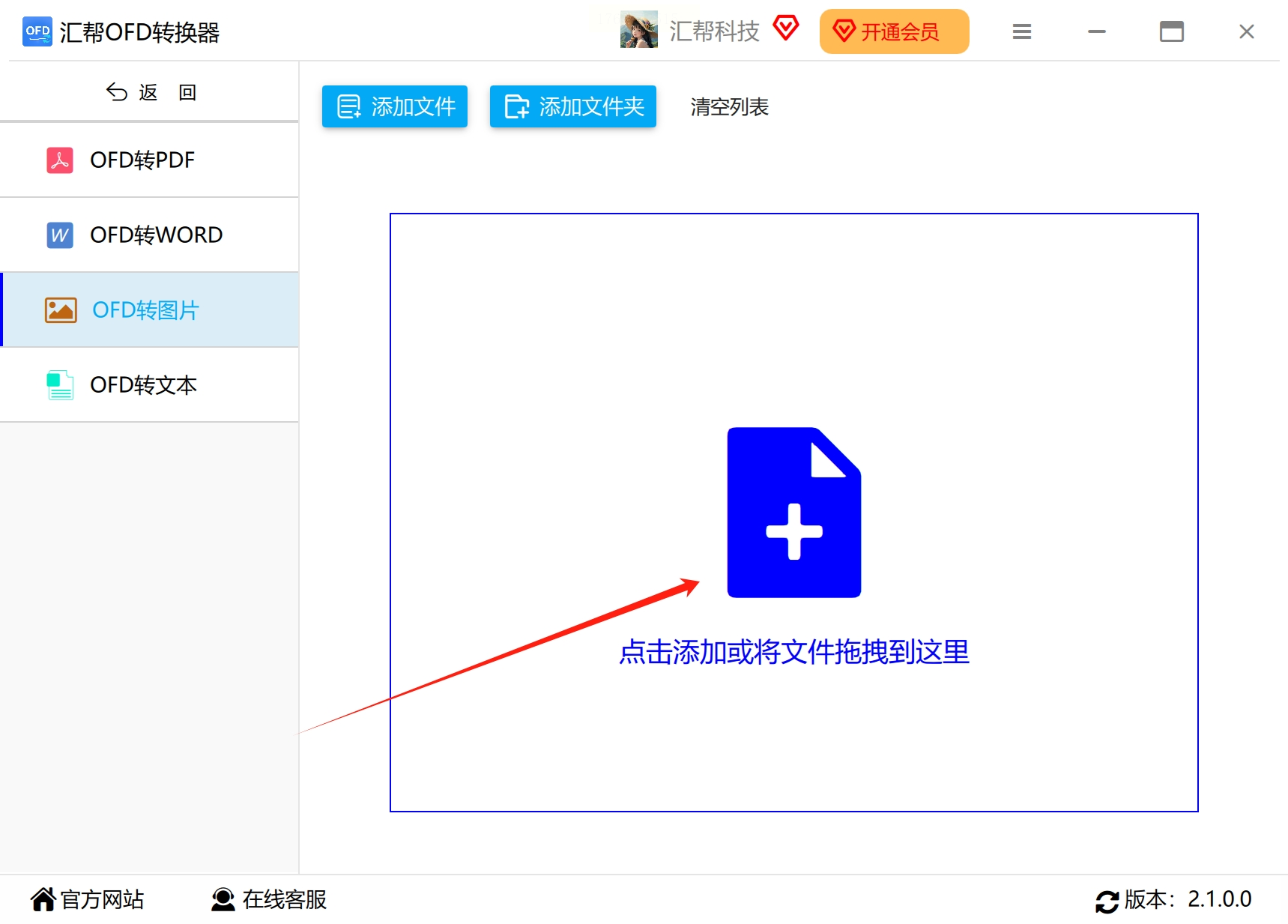
在转换界面中,您可以通过两种方式添加文件:一是直接将OFD文件从文件夹拖拽到软件窗口的空白区域;二是点击“添加文件”或“导入”按钮,通过文件浏览器选择。软件一般支持多文件同时添加,且对文件大小限制较少。
3. 配置输出格式
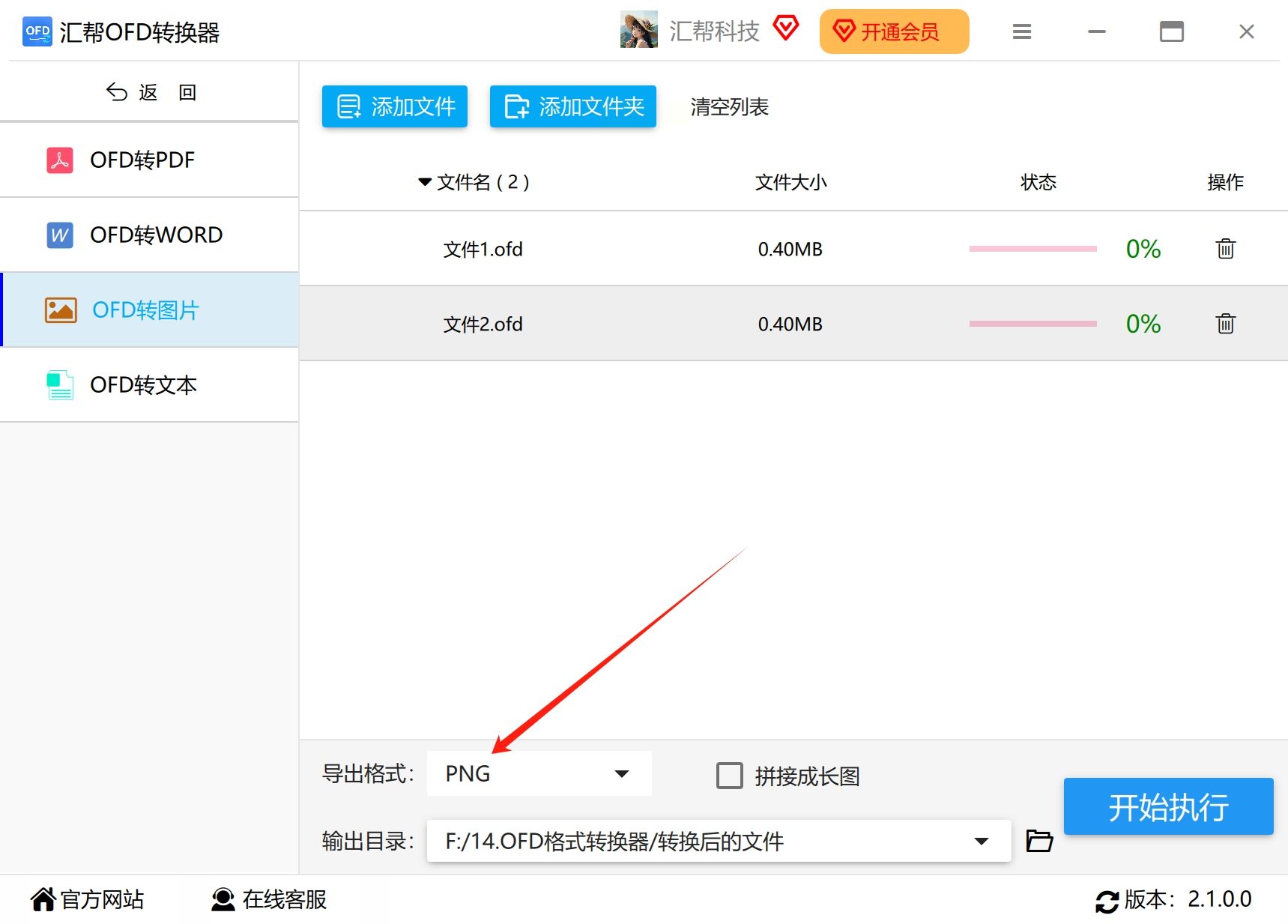
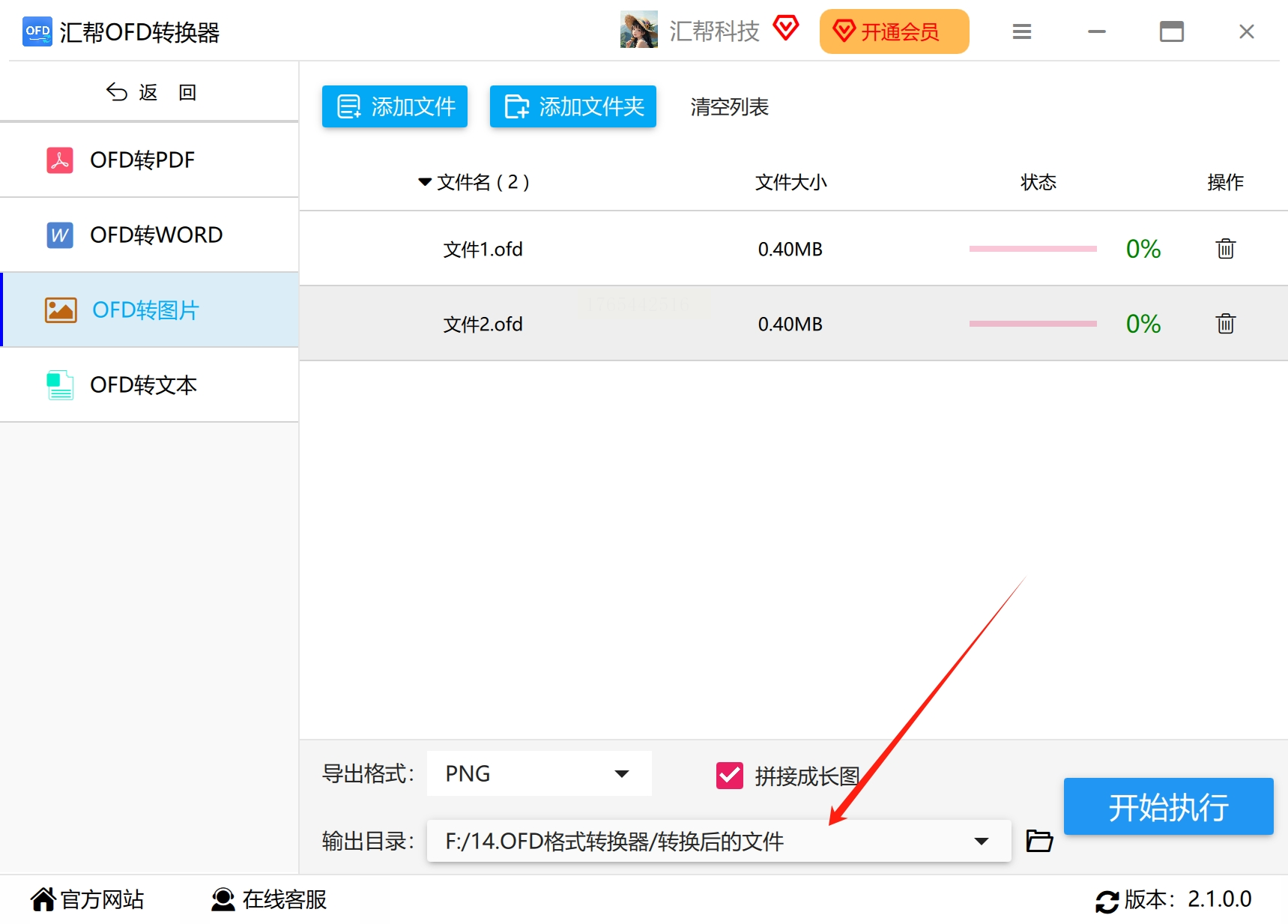
在文件列表下方找到“输出格式”、“导出格式”或类似设置项。从格式列表中选择“PNG”。部分软件还提供JPG、BMP等可选格式,但PNG在文档转换中通常能更好保留文字和线条的清晰度。
4. 设置页面处理选项
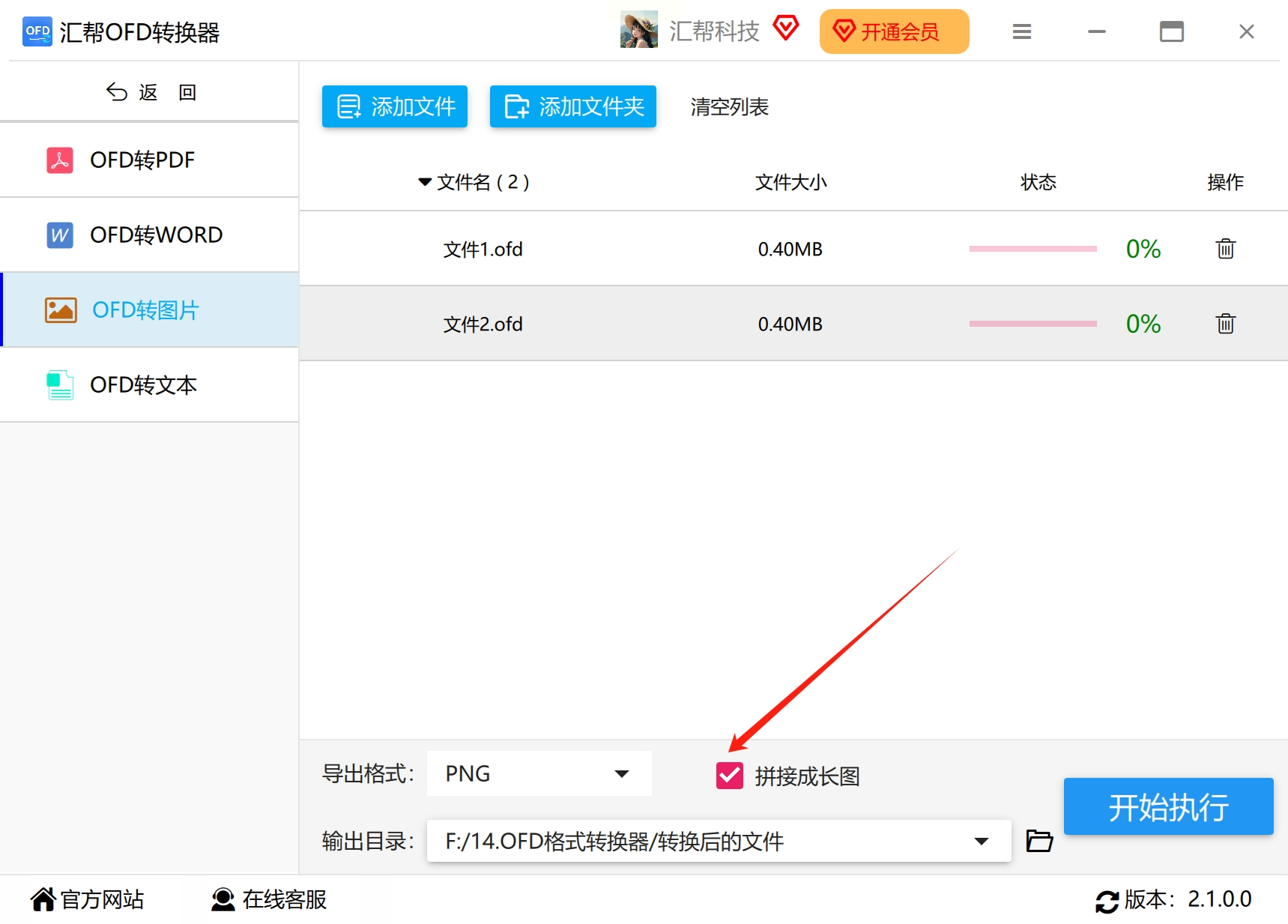
如果您的OFD文档包含多页内容,软件可能提供以下选项:
- 单页输出:每页生成独立的PNG文件,这是默认且常用的方式。
- 合并成长图:勾选“拼接成长图”或类似选项,可将所有页面垂直拼接为一张长图片,便于整体浏览。但请注意,过长的图片可能在某些查看器中加载缓慢。
5. 指定保存位置
点击“输出目录”、“保存到”或类似按钮,选择转换后文件的存储位置。您可以选择“原文件夹”(即OFD文件所在目录)或自定义新路径。建议选择有足够空间且易于查找的目录。
6. 开始转换并等待完成
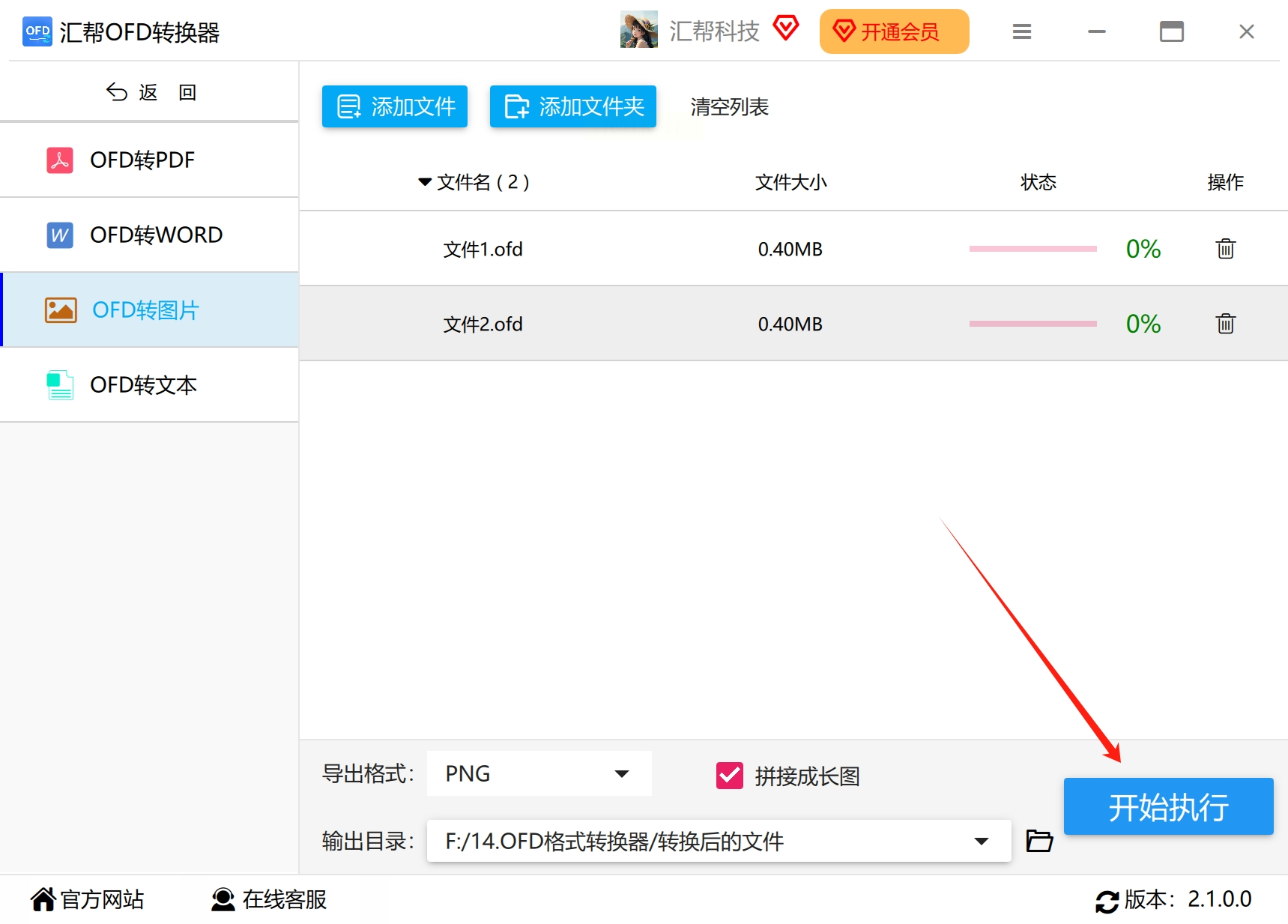
点击“开始转换”、“执行”或类似按钮启动转换过程。转换时间会显示在进度条或状态栏中。请耐心等待,避免在此期间操作同一文件或关闭软件。
7. 验证转换结果
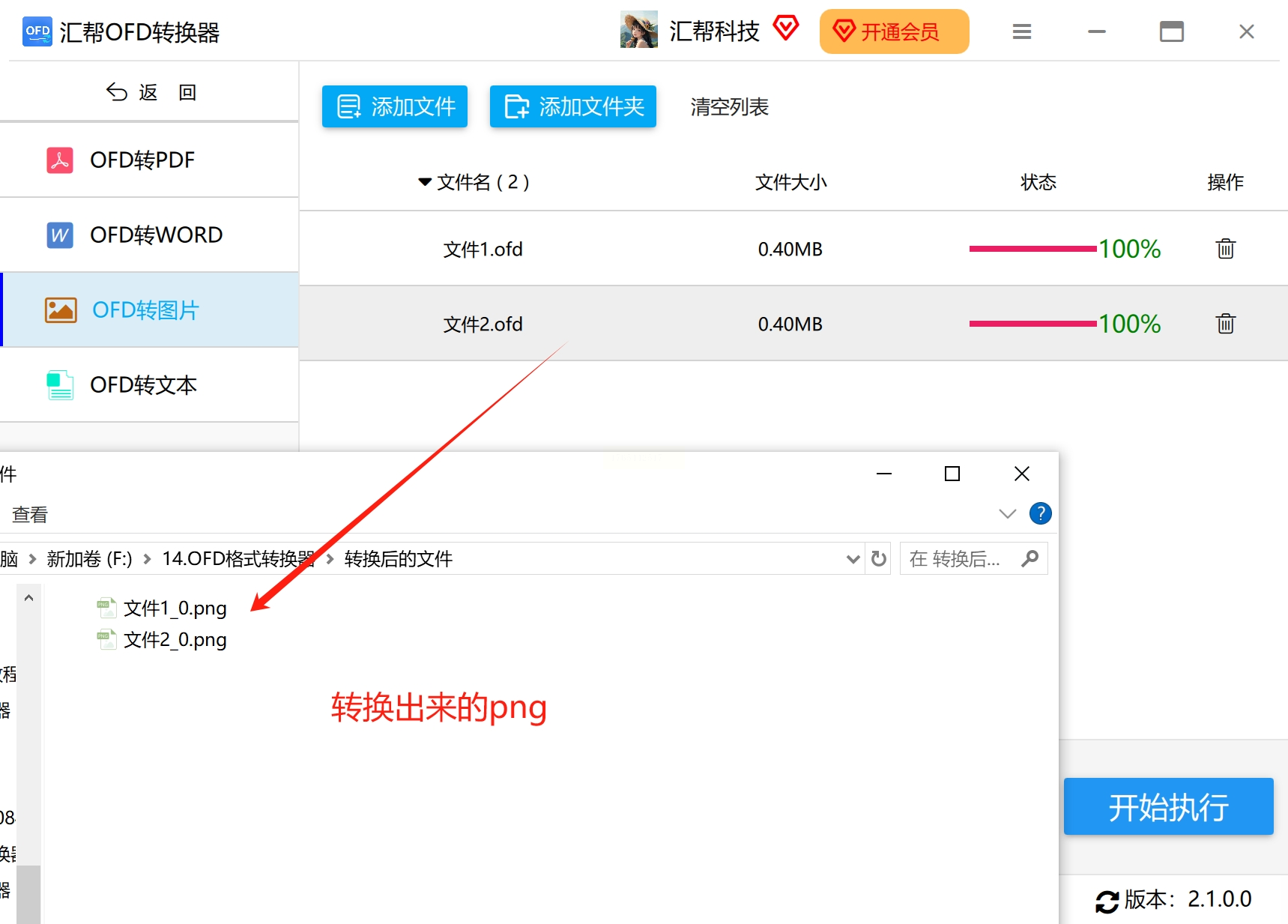
转换结束后,前往输出目录查看生成的PNG文件。建议打开检查前几页和最后几页,确保所有内容均转换完整,无缺页或模糊现象。
方法二:使用明亮ofd转换器把ofd转为图片
1. 软件准备与启动
首先,在您的电脑上下载并安装一款支持OFD转图片功能的专业软件。完成安装后,双击桌面图标启动程序,进入主操作界面。通常这类软件会提供清晰的功能分类,方便用户快速定位所需工具。
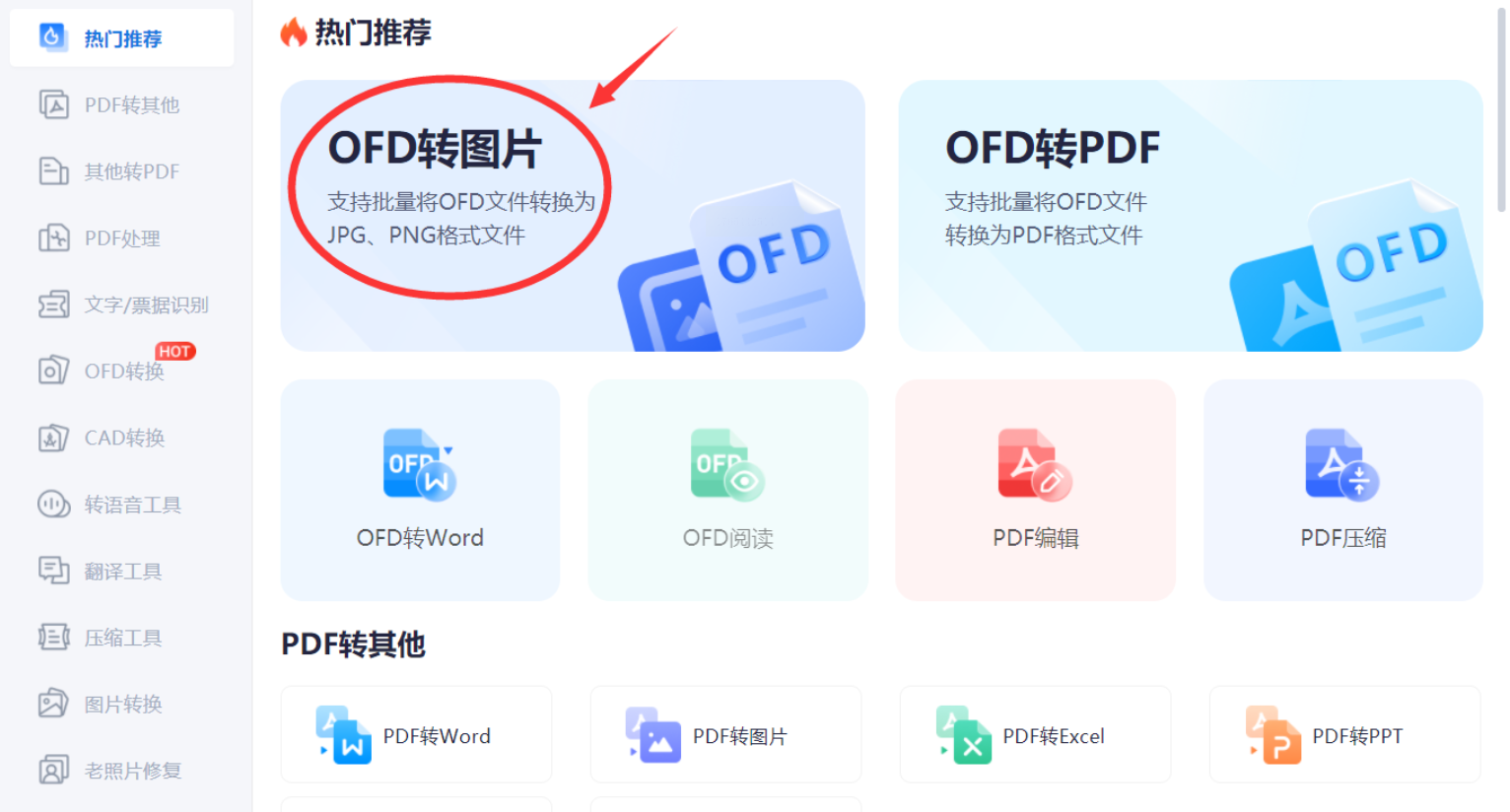
2. 选择转换功能
在主界面或功能菜单中,找到“文件转换”或“格式转换”相关分类,从中选择“OFD转图片”或类似选项。部分软件可能将OFD转换归类在PDF工具下,因为两者同属版式文档格式,功能上有相似之处。
3. 添加待转换文件
进入转换功能页面后,您会看到文件添加区域。点击“添加文件”或“选择文件”按钮,从电脑文件夹中选取需要转换的OFD文档。多数软件支持批量添加,您可以一次性选择多个文件,提高处理效率。添加后,文件列表会显示文件名、大小等信息,方便您核对。
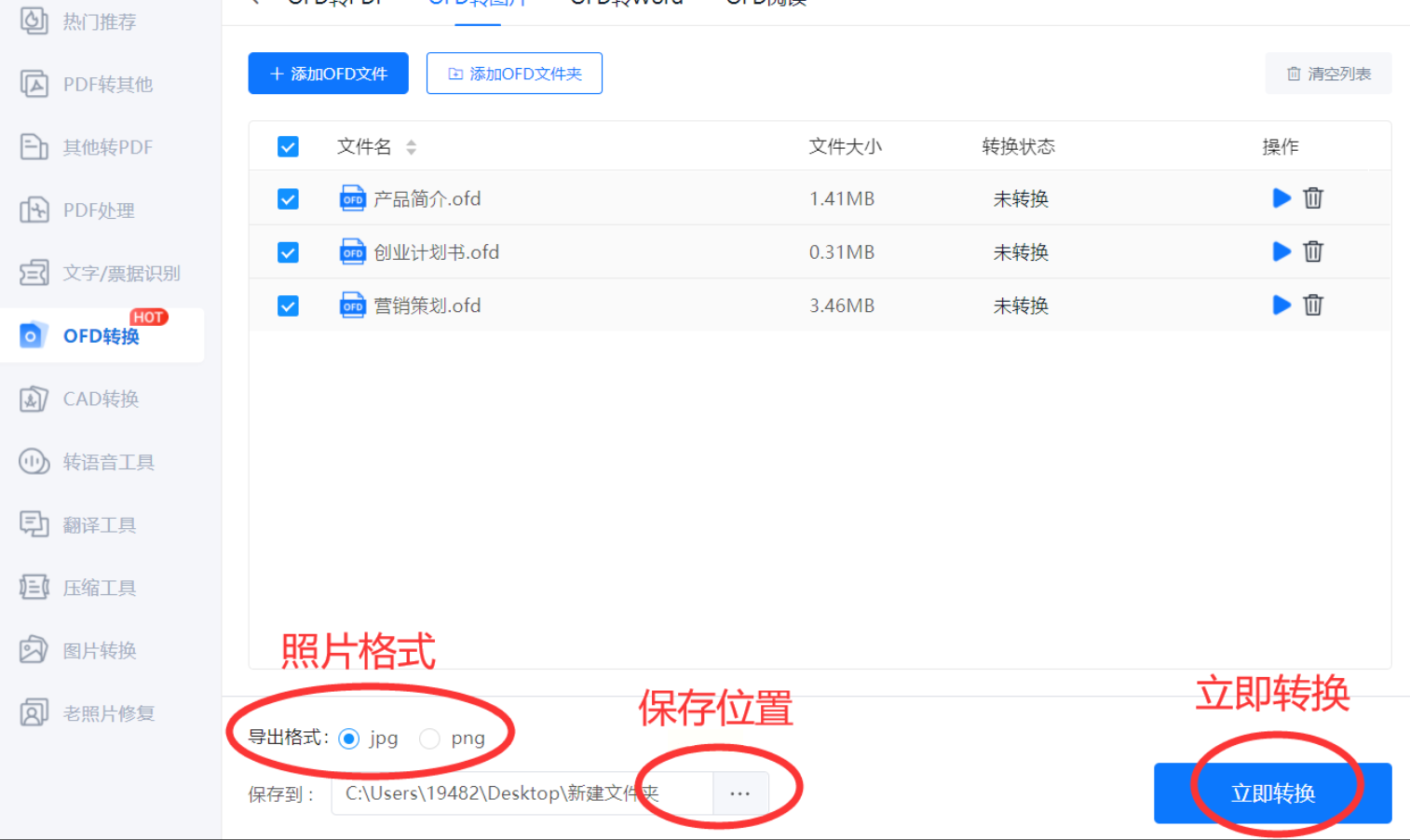
4. 设置输出参数
在文件列表下方或侧边设置面板中,您可以对输出图片进行详细配置:
- 输出格式:选择PNG作为目标格式。PNG支持透明背景且压缩无损,适合文档转换。
- 图片质量:部分软件允许设置分辨率(DPI),通常300DPI可满足大多数屏幕查看和打印需求。
- 页面范围:如果OFD为多页文档,您可以选择转换全部页面或指定页码范围。每页将输出为单独的PNG文件。
- 输出路径:点击“浏览”或“选择文件夹”,指定转换后图片的保存位置。建议新建专用文件夹,便于后续管理。
5. 执行转换
确认所有设置无误后,点击“开始转换”、“立即转换”或类似按钮。软件将显示转换进度条,处理时间取决于文件大小和页面数量。请确保转换过程中不要关闭软件或电脑。
6. 检查输出结果
转换完成后,软件通常会提示“转换成功”并自动打开输出文件夹。建议您逐一打开生成的PNG图片,检查内容是否完整、清晰度是否满足要求。如发现问题,可调整参数后重新转换。。
方法三:使用在线转换工具处理
对于偶尔需要转换、不想安装软件或使用他人电脑的用户,在线转换工具提供了极大的便利。只需通过浏览器访问网站,即可完成转换操作。“转转”在线工具是其中一种选择,类似工具还有不少,操作逻辑相似。
操作步骤
1. 访问在线工具
打开浏览器,在搜索引擎中输入“OFD转PNG 在线”等关键词,从结果中选择一个信誉较好的在线转换工具。
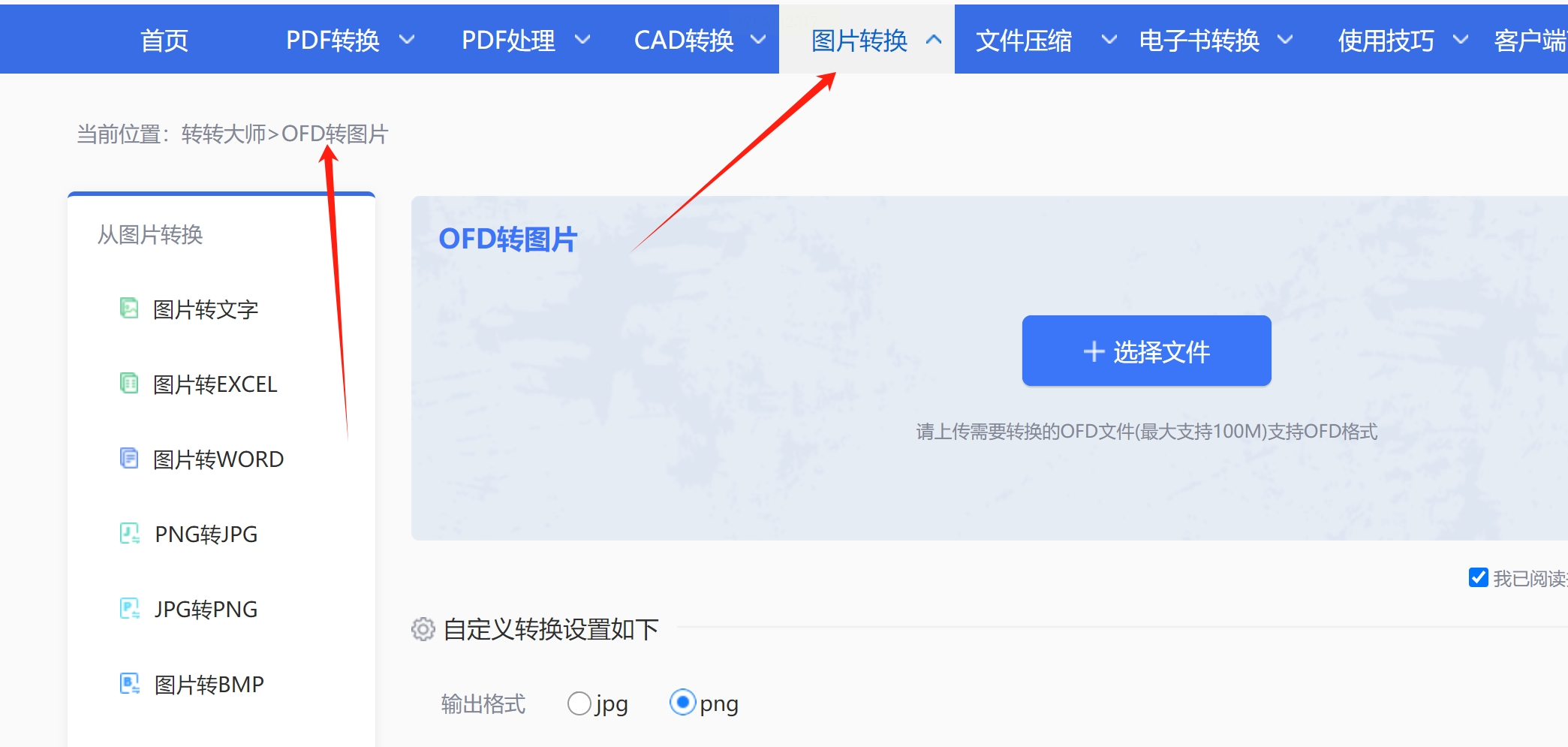
2. 定位转换功能
进入网站后,查找“文档转换”、“图片转换”或“OFD转换”等分类。在功能列表中找到“OFD转图片”或类似选项并点击进入。部分网站可能需要先注册或登录,但大多数基础转换功能可直接使用。
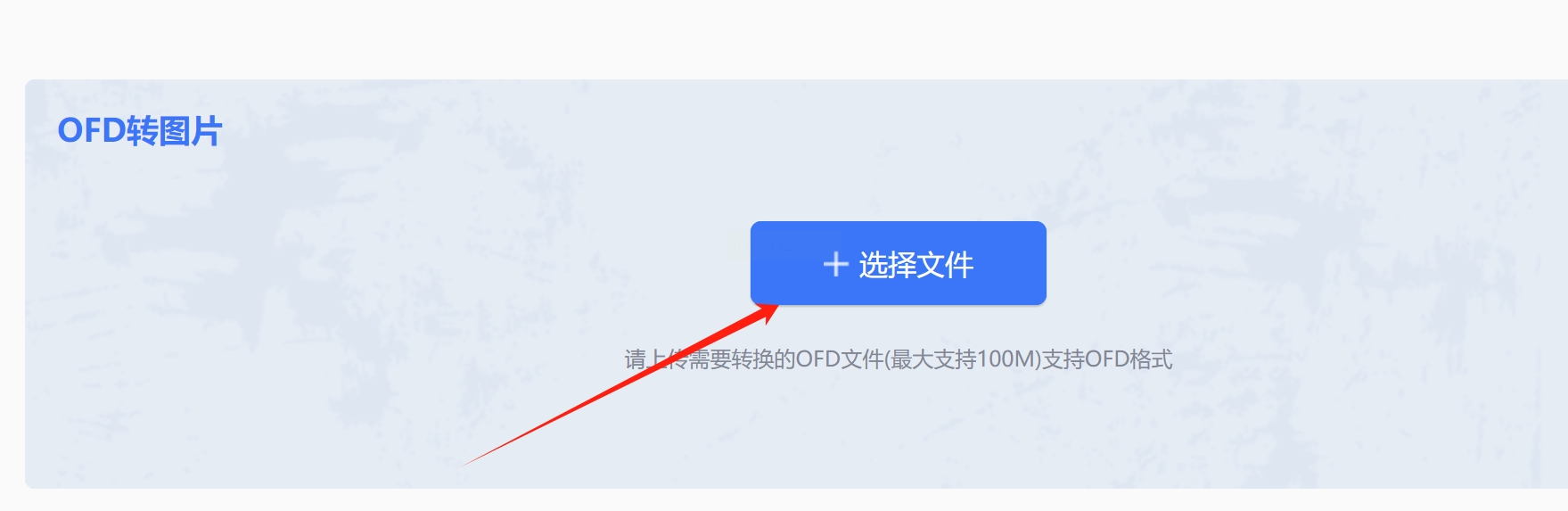
3. 上传OFD文件
在转换页面中,点击“选择文件”、“上传”或拖放区域,从本地电脑中选择要转换的OFD文件。在线工具通常有文件大小限制(如50MB以内),上传前请确认文件未超限。多文件转换时,可能需要逐个上传或使用批量上传功能。
4. 设置基本参数(如有)
一些高级在线工具会提供简单的设置选项,如输出格式选择(确保选PNG)、图片质量调整等。如果界面没有这些选项,则使用默认设置。
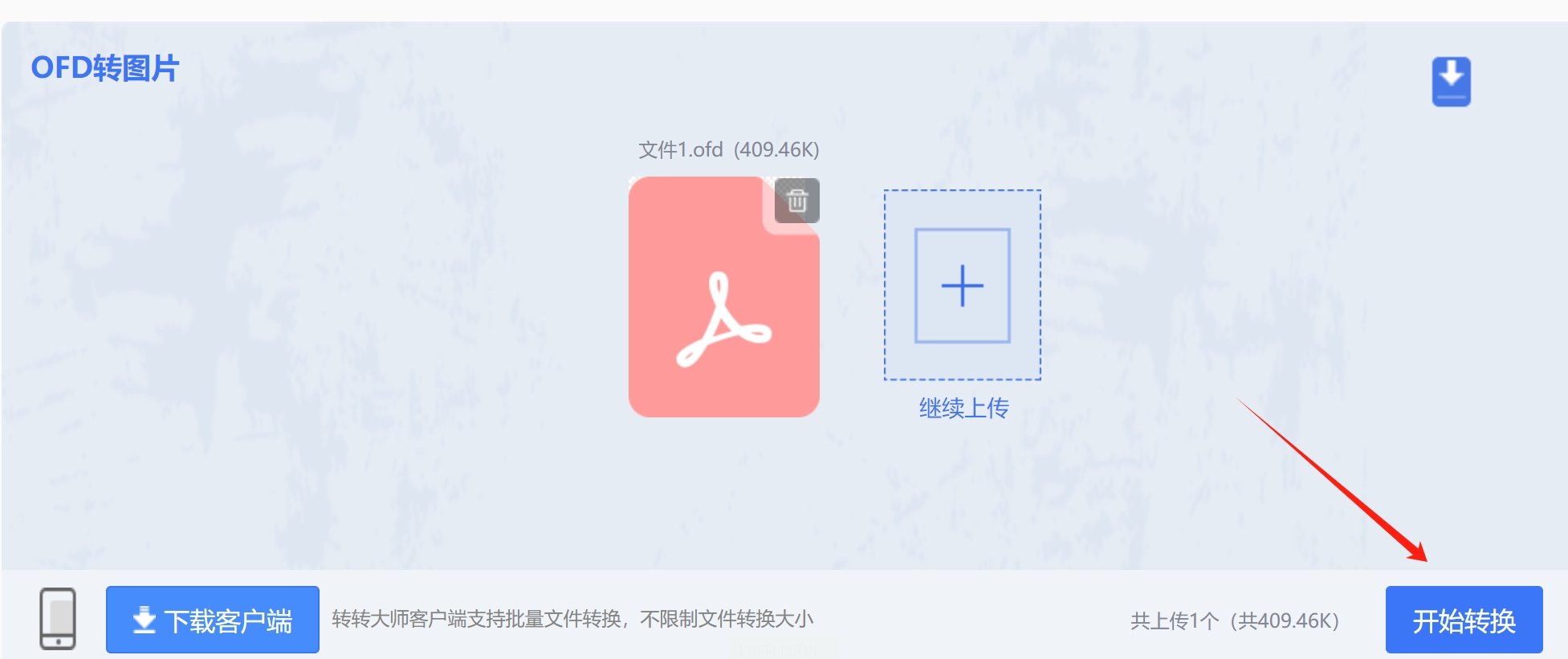
5. 启动转换并等待
点击“开始转换”、“转换为PNG”等按钮后,将文件上传至服务器进行处理。此时请保持网络稳定,不要关闭浏览器标签页。转换时间取决于文件大小和服务器负载,通常会有进度提示。
6. 下载转换结果
转换完成后,页面会显示“下载”按钮或自动弹出下载对话框。点击将PNG文件保存到电脑指定位置。部分网站会提供压缩包下载,内含所有页面图片,解压即可使用。
7. 清理在线文件
为保护隐私,下载完成后,可查看网站是否有“删除上传文件”选项,及时清理服务器上的临时文件。如果网站承诺自动定时清理,则无需额外操作。
文件格式转换看似是小事,却直接影响着工作效率和信息流转的顺畅度。掌握OFD转PNG的方法,不仅能解决眼前的查看分享问题,更是提升数字办公能力的一个缩影。在技术工具日益丰富的今天,我们既应善用工具简化工作,也需保持谨慎,注意文件安全与隐私保护。
希望本文详细介绍的三种方法能切实帮助您解决OFD转换的困扰。每种方法都经过实践验证,您可以根据自身情况灵活选用。如果在操作中遇到特殊问题或发现更好的解决方案,也欢迎进一步交流分享。毕竟,在数字化的道路上,我们都在不断学习和适应。祝您工作顺利,高效每一天!
