


一、OFD转图片的常见需求及重要性
为什么要把OFD转成图片呢?举个例子,你收到一张电子发票是OFD格式,公司报销系统只支持图片上传,这时候就必须转换格式。要是没转成功,报销流程就卡住了。或者你想把合同里的重要信息发给别人看,OFD文件太大又不便于分享,转成图片后既清晰又小巧。
二、OFD转图片的6种实用方法
方法一:使用汇帮OFD转换器(最推荐)
软件名称:汇帮OFD转换器
下载地址:https://www.huibang168.com/download/ajK6CJnqFGE5
步骤拆解:
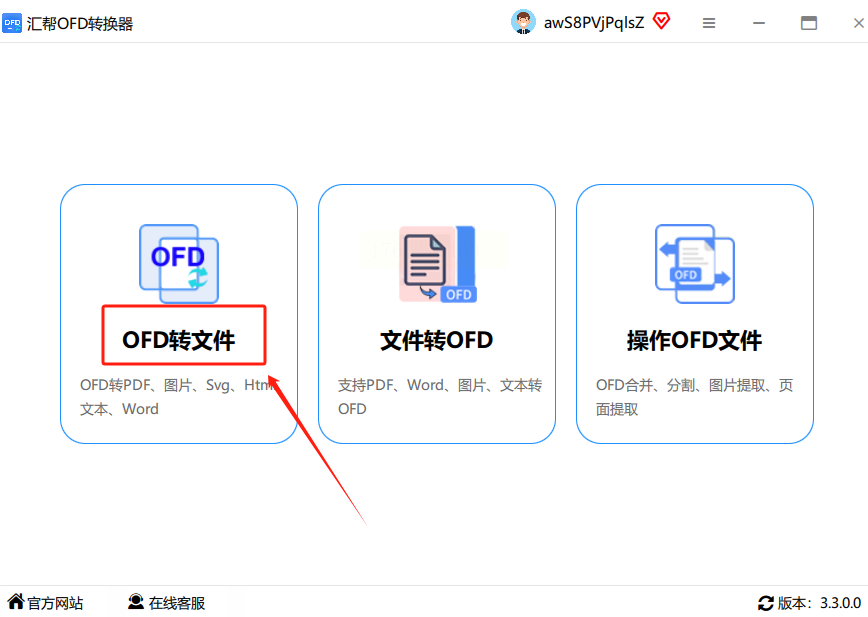
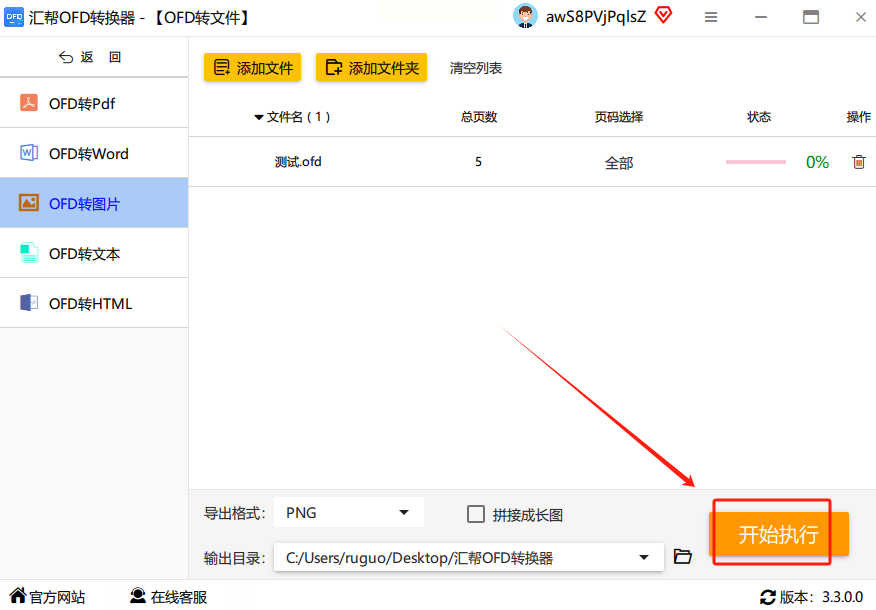
1. 打开汇帮OFD转换器软件,在主界面找到“OFD转文件”按钮,点进去。
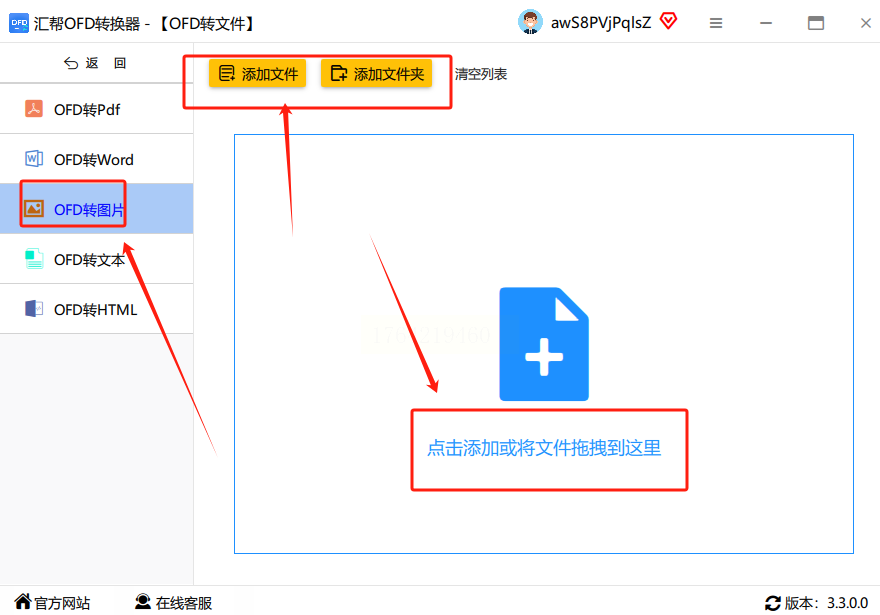
2. 左边菜单选“OFD转图片”,然后把要转换的OFD文件拖进软件里,也可以点“添加文件”批量上传(一次能处理多个文件哦)。
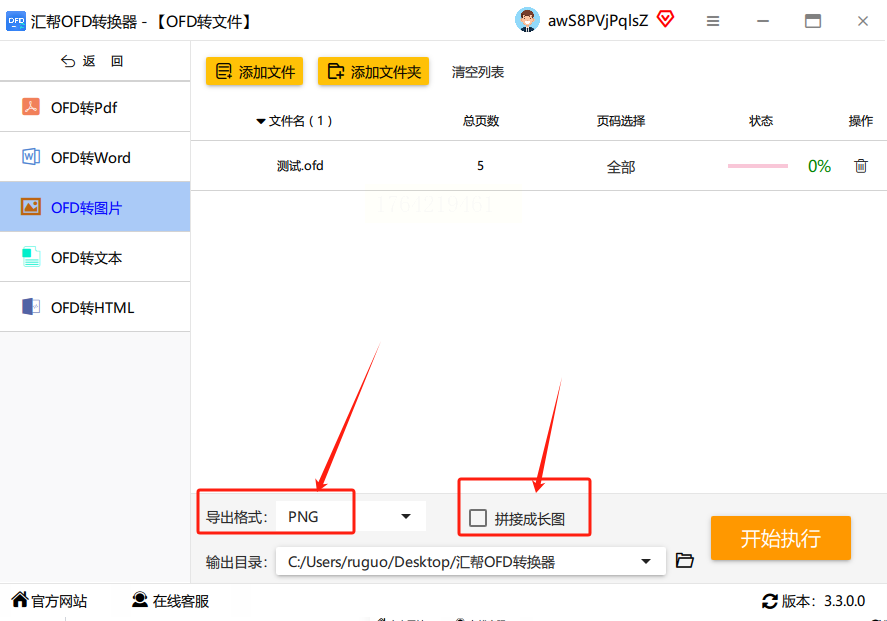
3. 格式设置:想清晰就选PNG,文件小就选JPG,要是有多页文档想合并成一张长图,记得勾选“拼接成长图”。
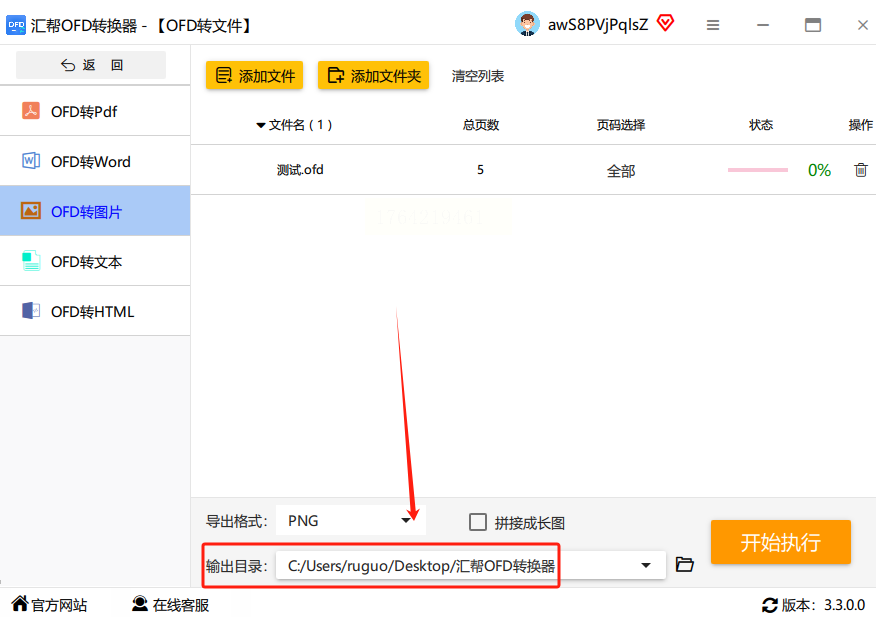
4. 输出路径:在底部设置保存位置,直接选“和源文件同文件夹”最省事,不用到处找地方。
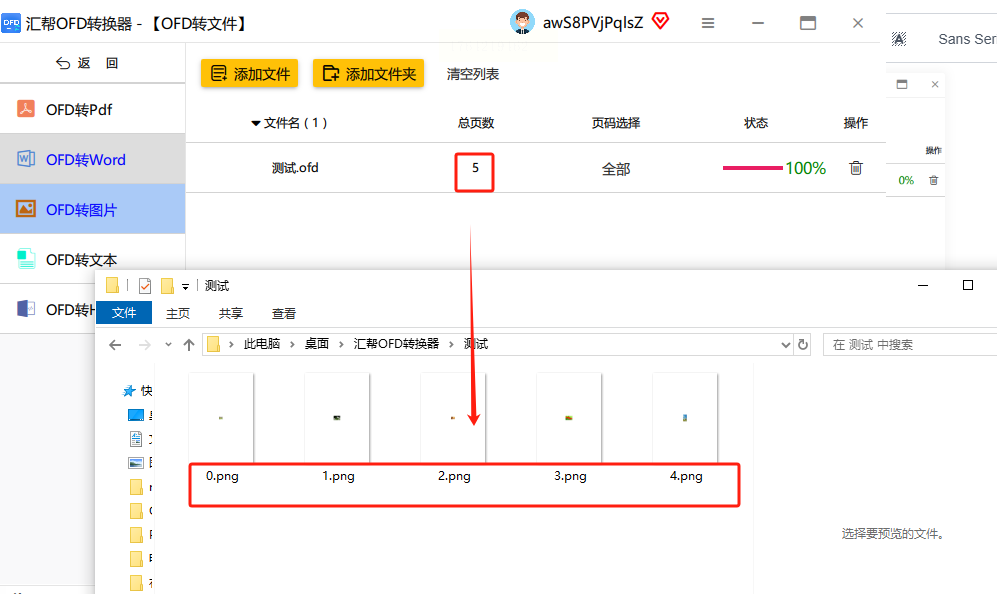
5. 点击“开始执行”,等进度条走完就大功告成啦!转换完成后,去刚才设置的文件夹里找图片就行。
方法二:使用CNOFD在线转换工具(适合临时用)
步骤拆解:
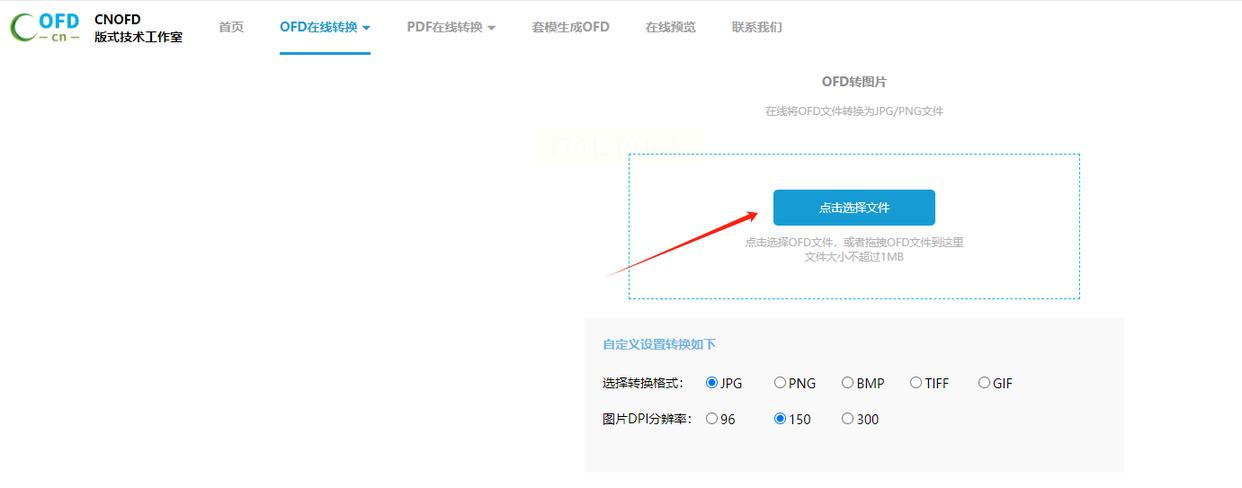
1. 打开CNOFD在线平台(不用安装软件,直接用浏览器打开就行)。
2. 找到“OFD在线转图片”功能,点进去。
3. 点“选择文件”,把OFD文件上传(注意文件大小限制,一般单个文件别超过100MB哦)。
4. 点击“开始转换”,等转换完成后点“下载”,就能把图片存到电脑里了。
方法三:用系统自带截屏(适合单页小文件)
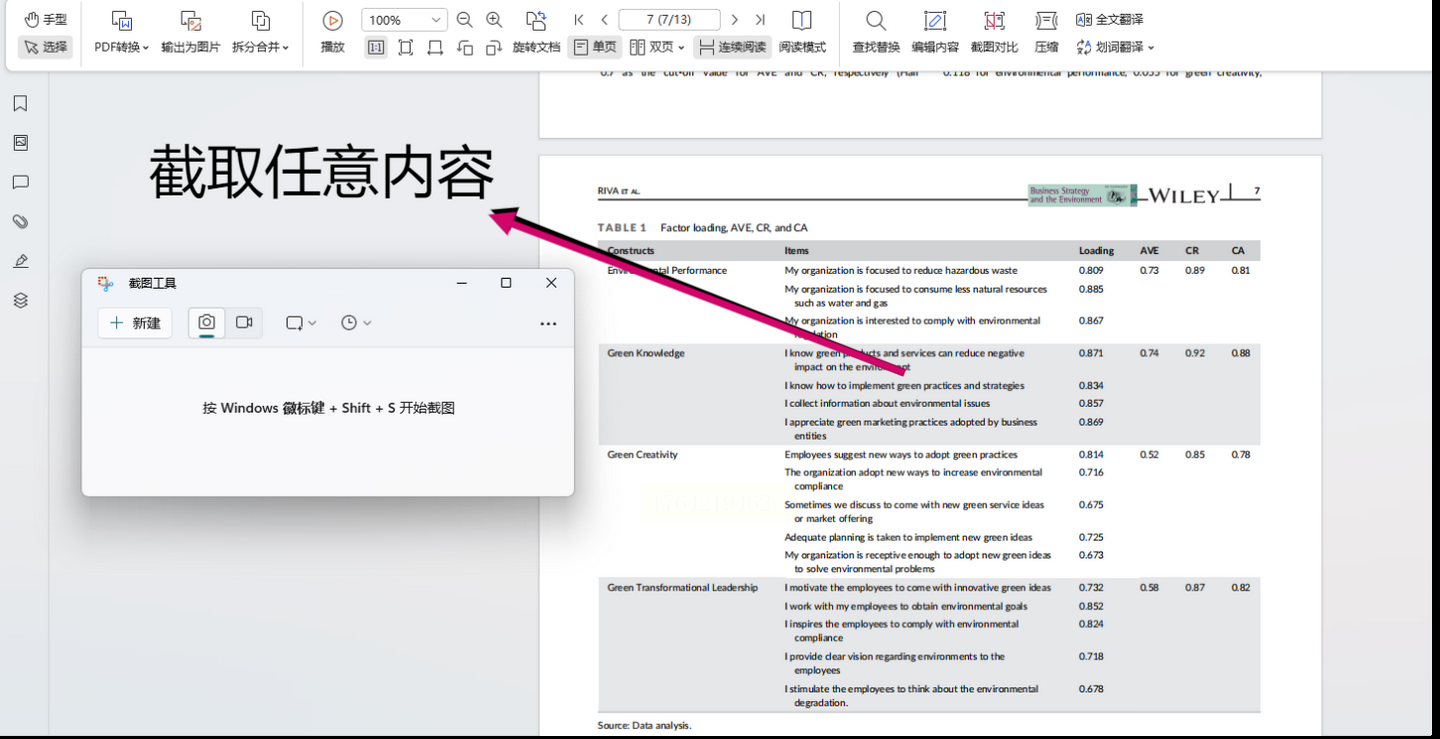
如果只有1-2页的OFD文件,而且只需要截部分内容,用系统自带的截屏工具就够了,完全不用额外安装软件。
步骤拆解:
1. 打开OFD文件,把要转换的内容放大到合适大小,确保能看清。
2. 用Windows系统的话,按“Win+Shift+S”调出截屏工具,或者直接按PrintScreen键截取全屏。Mac系统按“Command+Shift+4”拖动选区截屏。
3. 截完图后,系统会自动保存到剪贴板,按“Ctrl+V”粘贴到画图工具里,然后保存成JPG或PNG格式就行。
方法四:借助WPS Office(适合已安装WPS的用户)
步骤拆解:
1. 打开WPS,在左侧菜单点“打开”,找到OFD文件并打开。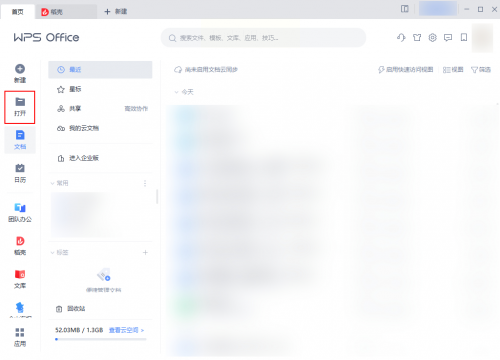
2. 点击左上角“文件”菜单,找到“导出”选项,里面有“导出为图片”。
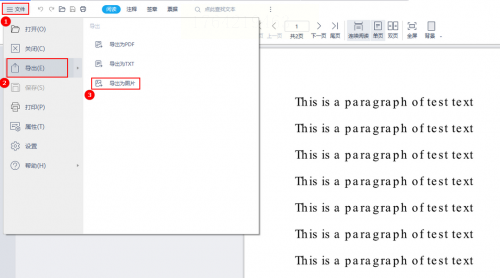
3. 选择导出格式(PNG或JPG),设置好保存位置,点击“确定”就完成转换了。
方法五:使用易转换在线工具(功能全面)
步骤拆解:
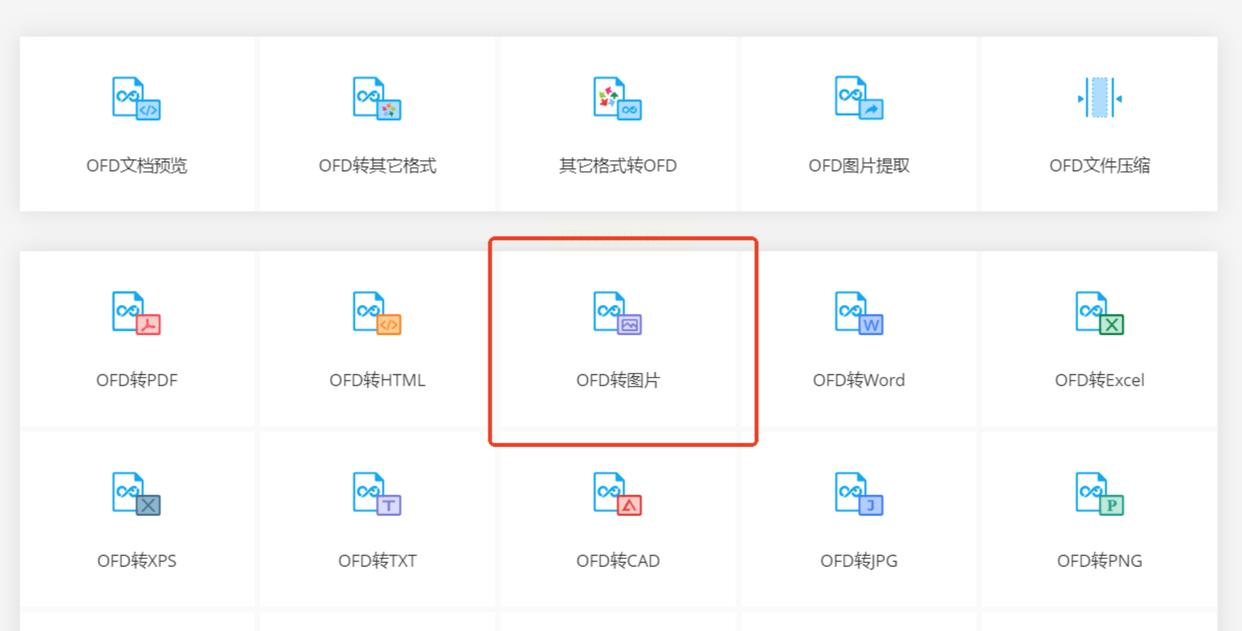
1. 打开易转换官网,在首页找到“所有工具”,找到“OFD工具”分类,点进去。
2. 选“OFD转图片”功能,进入转换界面。
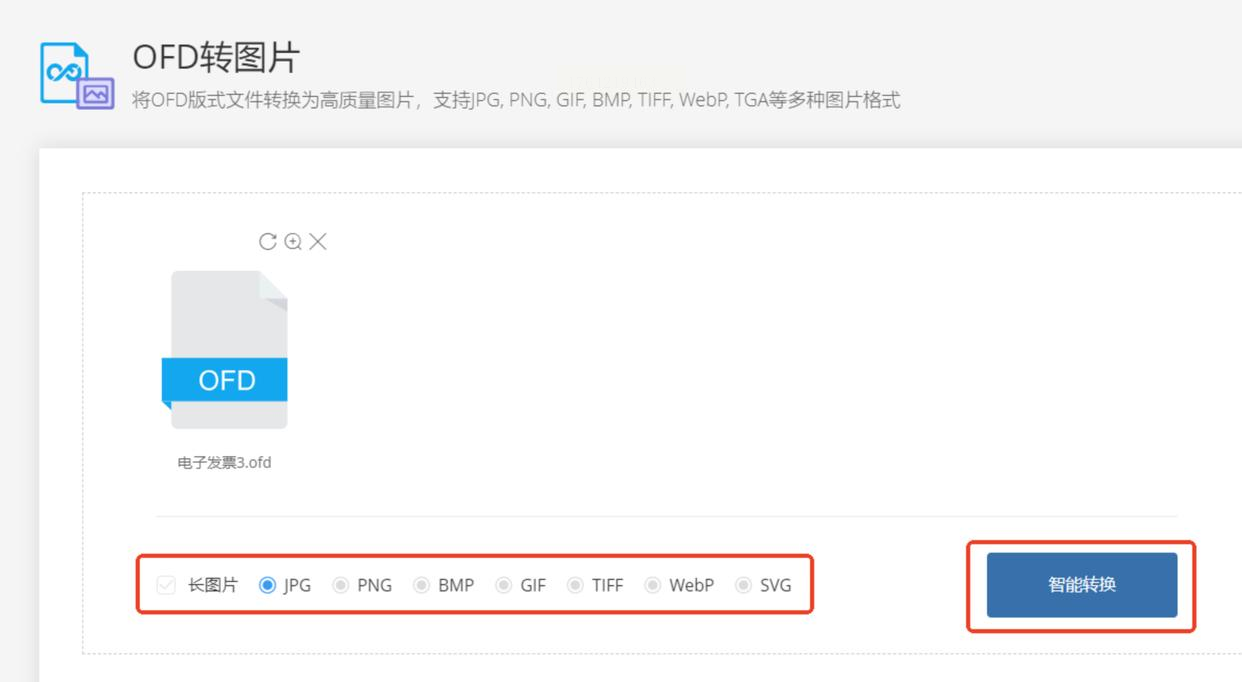
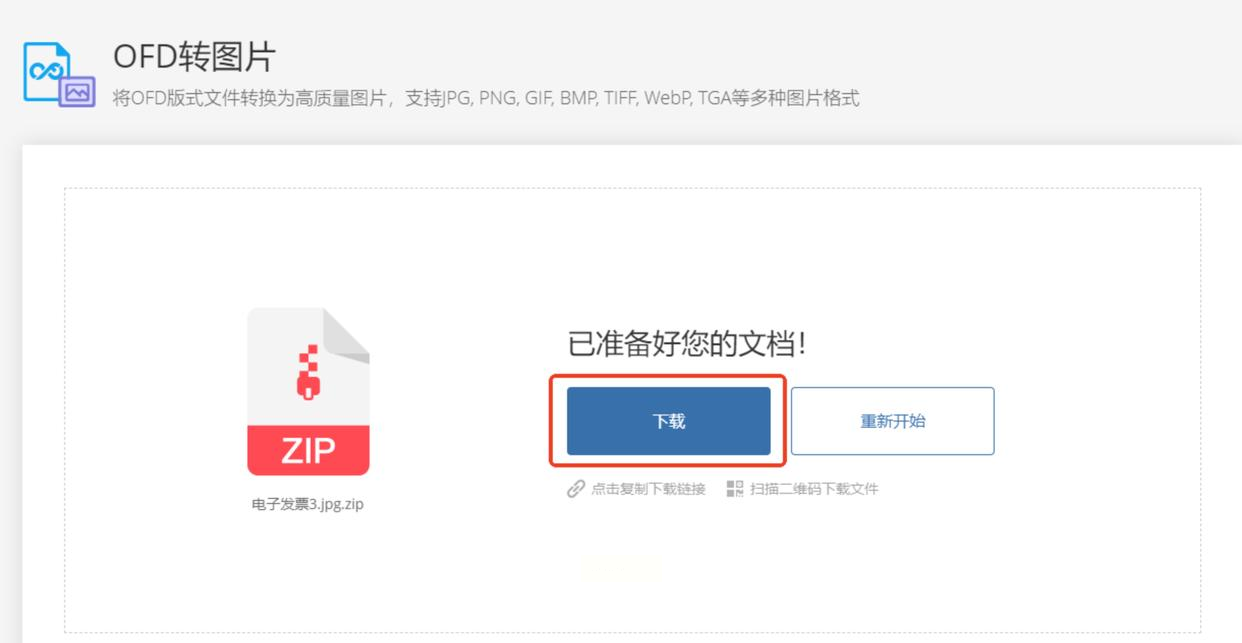
3. 上传OFD文件,设置输出格式(JPG、PNG、长图都可以),然后点“智能转换”。
4. 转换完成后,点击“下载”就能把图片存到本地了。
方法六:使用Adobe Acrobat(适合PDF基础好的用户)
步骤拆解:
1. 先把OFD文件转换成PDF格式(可以用汇帮工具先转,或者找在线OFD转PDF工具)。
2. 打开PDF文件,点击右上角“导出为”,选“图片”格式(JPG或PNG)。
3. 设置输出参数,点击“导出”,选择保存位置即可。
三、方法对比与操作注意事项
1. 效率对比:汇帮OFD转换器 > 易转换 > CNOFD在线工具 > 手动截屏。汇帮转换器支持批量处理,适合大量文件;在线工具适合临时用一次;截屏适合单页小文件。
2. 清晰度对比:PNG格式 > JPG格式,所以如果要高清图选PNG,要是文件小就选JPG。
3. 格式选择:如果需要长图拼接,记得勾选“拼接成长图”选项;如果是单页,就选常规的图片格式。
4. 操作注意:
- 转换前检查OFD文件是否完整,避免因文件损坏导致转换失败。
- 输出路径最好单独设一个文件夹,方便后续找文件。
- 在线工具要注意网络稳定性,大文件可能转换慢,多等一会儿。
- 汇帮软件是本地工具,转换速度更快,还没有水印,适合经常需要转换的用户。
四、总结与实用技巧
通过这6个方法,不管你是需要快速转换还是批量处理,都能找到合适的工具。需要注意的是,转换后的图片要及时检查清晰度和完整性,尤其是报销用的发票、合同等重要文件,确保格式正确再上传或分享。
最后再提醒一句:电子发票转换后记得备份,防止文件丢失哦,赶紧去试试吧!
