

兄弟们,最近是不是也跟我一样,被那个ofd文件搞得头大?特别是要交作业、或者给客户发合同的时候,对方来一句:“你给我发Word版的,别发那个打不开的ofd!” 我当时就懵了,这玩意儿怎么转啊?
说实话,我刚开始上网瞎搜的时候,差点没被气死。什么在线转换,好家伙,传个几十兆的文件上去,转半天,要么格式乱成一锅粥,要么直接告诉你“文件过大,请付费”。太坑了!还有那些让你下各种流氓软件的,一装一个全家桶,删都删不干净。
后来,我花了一上午的时间,踩了无数坑,终于找到一个靠谱的笨办法,不对,是聪明办法。今天就把我这压箱底的经验分享给你们,保证看完你也能学会,ofd怎么转word文档,以后再也不用愁了。
我当时也是急得不行,到处问人。一个做设计的朋友给我推荐了一个叫 【ofd转转word】 的软件,说是他一直在用的,而且里面的“汇帮OFD转换器”这个功能特别稳。我心想,反正死马当活马医吧,试试看。
 下载安装好之后,我整个人都舒服了。界面特别干净,没什么乱七八糟的广告弹窗。
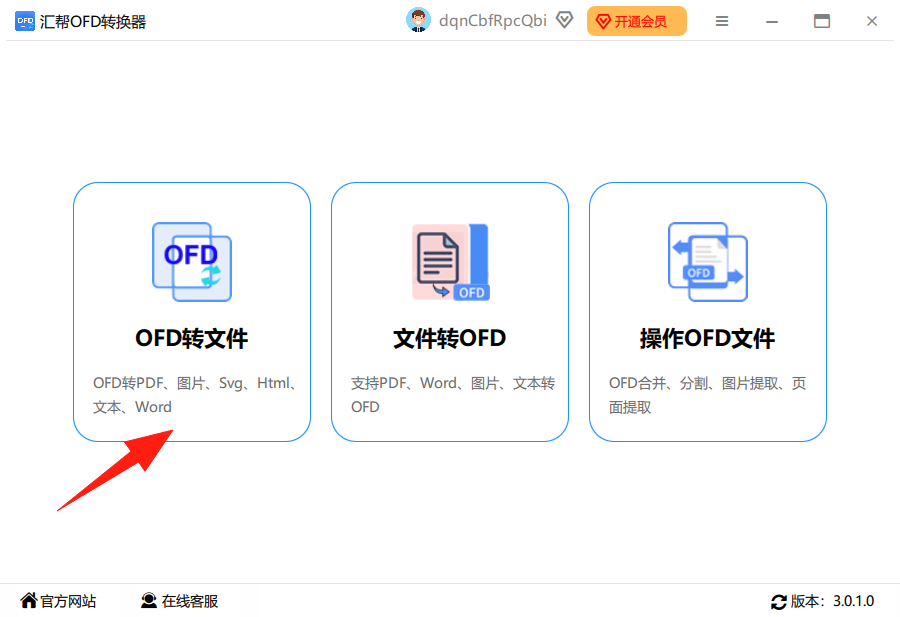
第一步:打开软件,找到入口
说实话,这太简单了,都不需要脑子。双击打开软件之后,不用到处乱点,你就能看到“OFD转文件”这个选项,直接点进去就行。
【这里补一张我当时操作的截图,一目了然】
 第二步:把文件甩进去
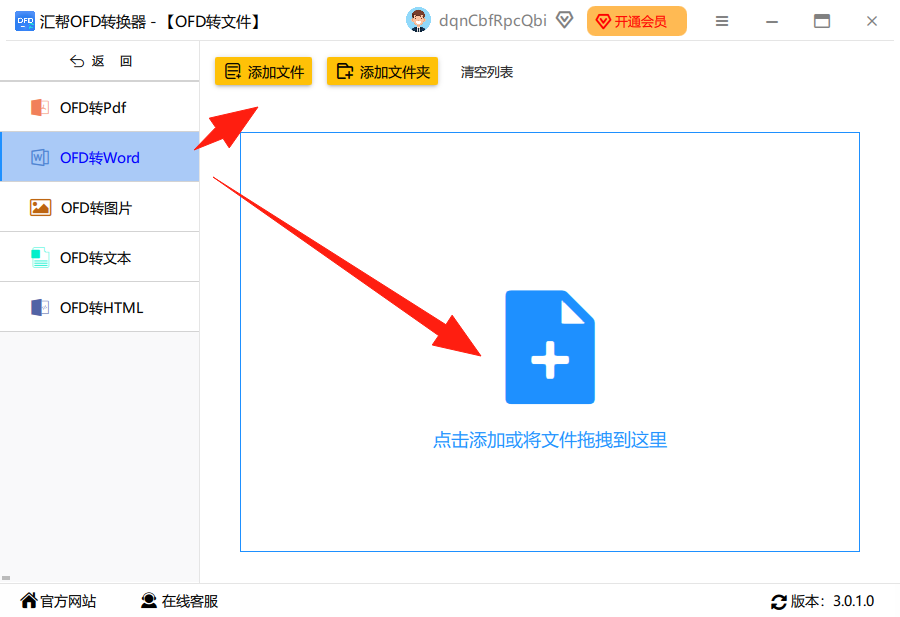
进入这个界面后,你可以直接把桌面上那个该死的ofd文件拖拽进去,或者点击“添加文件”也行。我试了试,它居然支持批量操作!我那天有七八个ofd文件要转,一次性全选,全部拖进去,太省事了。
大家注意这点,如果你想批量操作,就用拖拽的方式。
拖进去之后,在左边能看到一个选项列表,什么转PDF、转图片、转Excel都有。我们这次的目标是ofd怎么转word文档,所以你直接勾选左边的“OFD转Word”就行,别选错了,选成别的就又得重来。
【看,就是这个地方选错了容易出岔子】
 第三步:搞定输出位置,开始转换
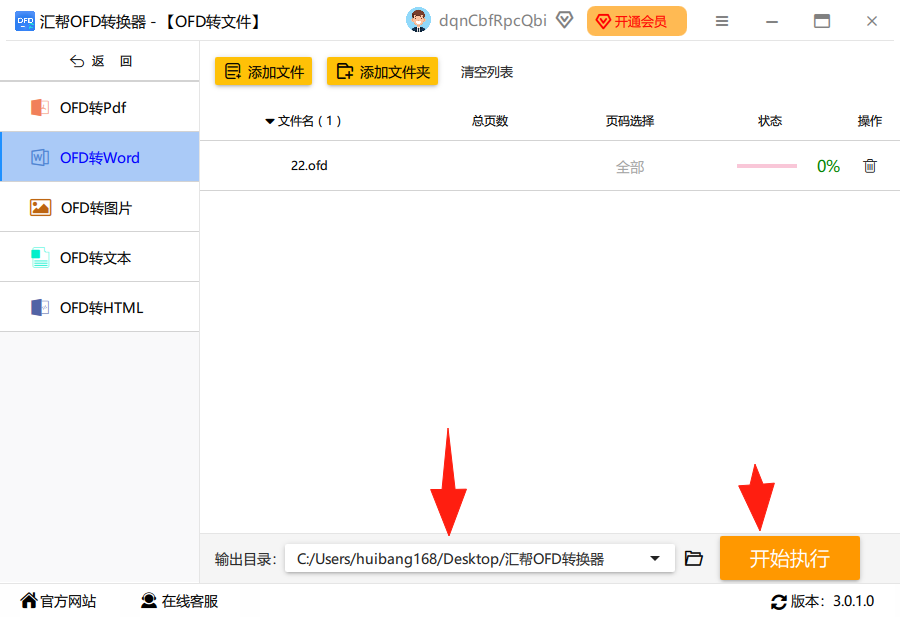
这一步特别关键,我当时在这卡住了大概半分钟。因为我不知道转出来的文件会跑到哪里去。其实下面有个“输出目录”的选项,默认是在它自己的一个文件夹里。
我个人习惯是直接点“浏览”,然后选到我的桌面。因为桌面上好找,转完了直接双击打开,方便省事。
选好位置之后,别犹豫了,直接点右下角那个大大的“开始转换”按钮。
【点完之后,它会开始跑进度条,你坐着喝口水等会儿就行】
 第四步:验收成果,真香!
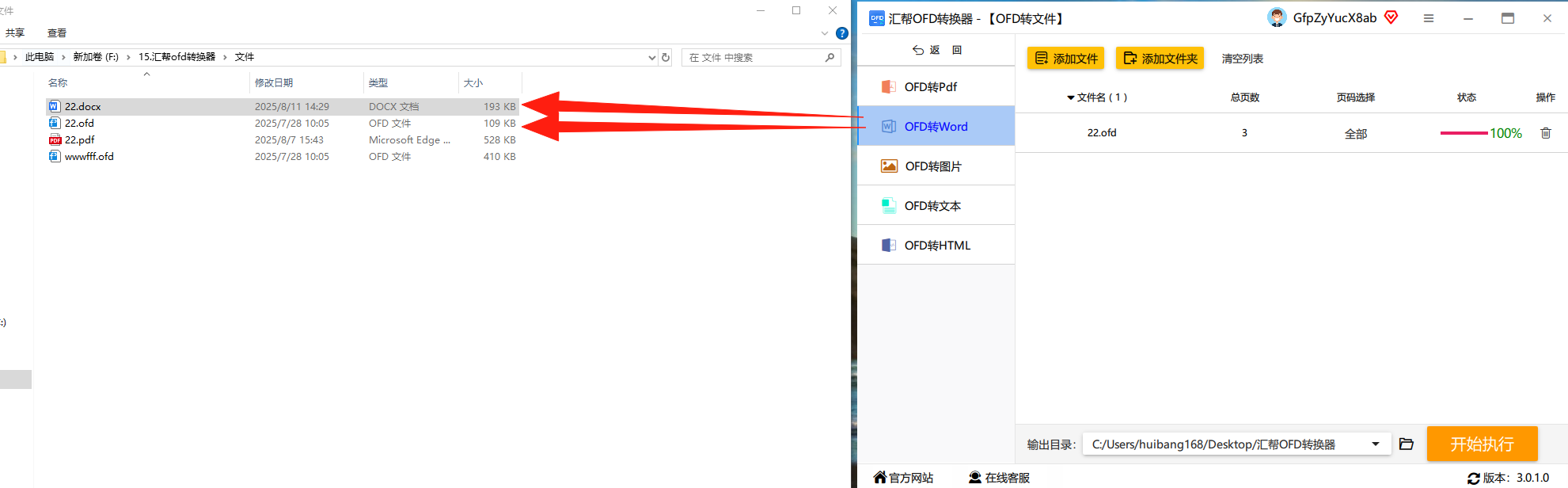
等进度条跑完,它会自动弹出一个文件夹。哇塞,简直了!原来的那个ofd文件还好好地待在源文件夹里,而新的Word文档也出现在了桌面上。
我赶紧打开看看,排版和内容几乎是100%还原!文字一个都没丢,图片位置也没乱跑,表格也完整保留了下来。这可比我之前用的那些野路子软件强太多了!
【看,这是我转完后的截图,是不是很清晰?原文件和Word都在】
 兄弟们,真的,ofd怎么转word文档这件事儿,没你们想的那么复杂。别再浪费时间去研究那些“免费”的破网站了,不然最后文件丢了,哭都没地方哭。
这个 【ofd转转word】 的方法,是我亲测过效率最高、最稳定的。大家看懂了吗?如果还有不明白的,直接在评论区问我,我看到了第一时间回复你。
希望能帮大家少走弯路,把这篇文章收藏起来,下次遇到ofd文件,直接照着我这几步操作就行了。
