

一、先聊聊我们为啥总需要拆OFD文件?
是不是经常遇到这种情况:收到一份几十页的合同扫描件,只需要前3页和最后2页;或者客户发过来的电子公文里,只有某几页需要单独存档?这时候要是能快速把OFD文件里的指定页面“抠”出来,简直能省掉一半的工作时间!OFD作为国产电子公文标准格式,虽然安全可靠,但单独提取页面确实有点麻烦。不过别担心,今天推荐的3款工具各有特色,总有一款能帮你解决问题。

二、新手必看:3步搞定的“零代码神器”
🔧 工具一:汇帮OFD转换器(适合纯小白,操作比微信还简单)
这个软件简直是为零基础用户量身定做的!界面像聊天软件一样简洁,功能却超全面。
具体步骤(保证你3分钟学会):
1. 打开软件,选“提取页面”
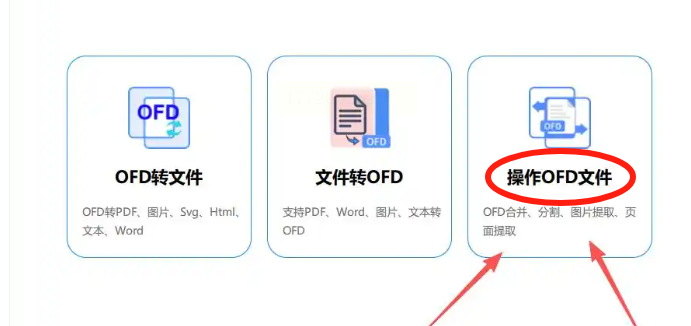
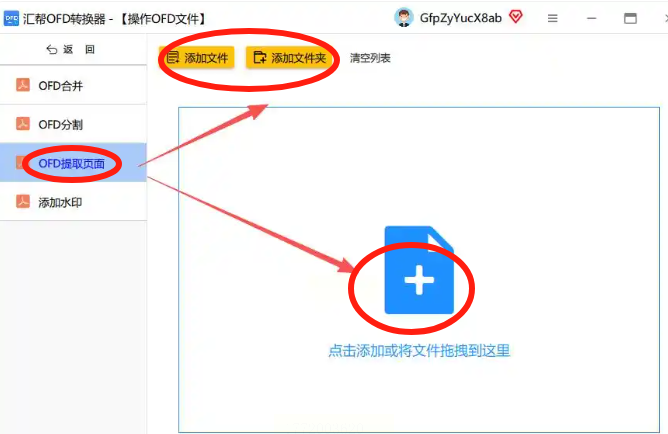
点开汇帮OFD转换器后,左边菜单栏有个“操作OFD文件”,点进去就能看到各种功能。找到“OFD提取页面”这一项,点一下就进入操作界面了。
2. 上传文件+选页码,像选电视剧集一样简单
点右边的“上传文件”按钮,把你的OFD文件拖进去(一次最多传5个,要是多的话分批传也行)。文件上传后,右边会出现所有页面的缩略图,就像翻书一样能看到每一页。
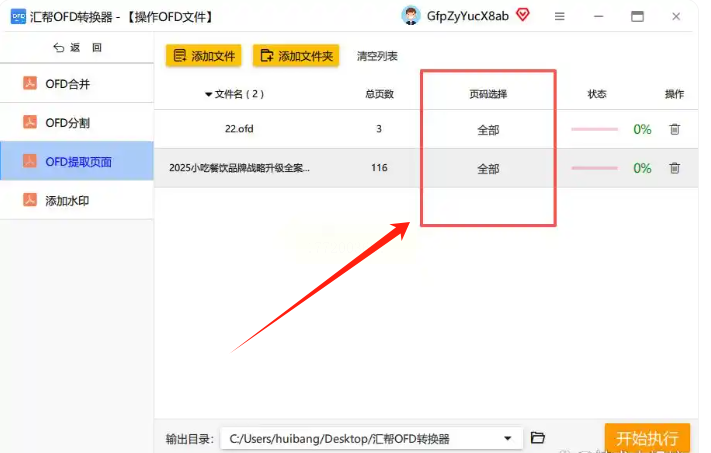
- 要是只想提取第3页和第5-7页:直接在页码输入框里写“3,5-7”,或者用鼠标在缩略图上点选,还能点“全选”“反选”按钮批量操作。
- 嫌麻烦的话,直接输入“1-10”,就能一次性提取前10页,简直不要太方便!
3. 设置路径+一键提取,文件自动备份超贴心
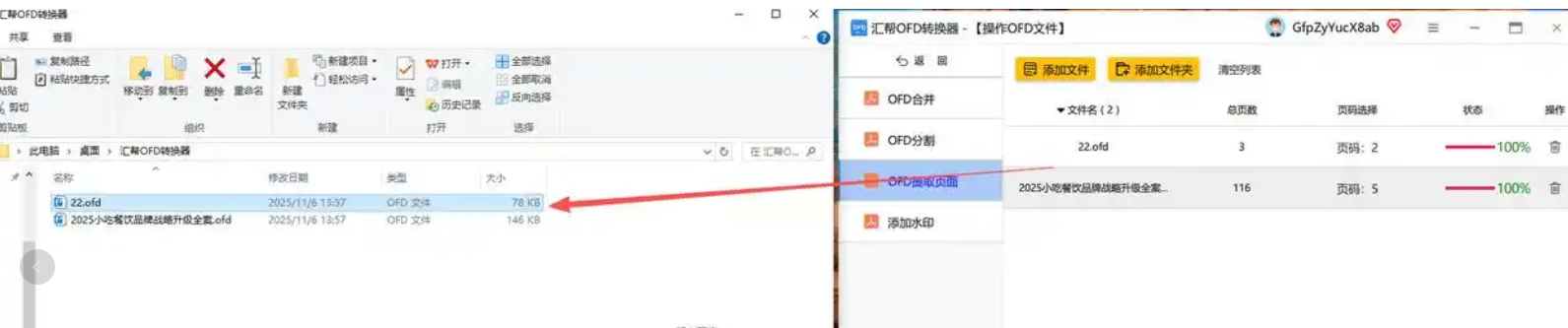
选好页码后,在下方设置输出文件夹(建议放桌面,好找!),然后点“开始执行”。软件会先自动备份原始文件到“备份”文件夹,这样万一操作错了还能找回原件。等进度条走完,你去指定文件夹就能看到新生成的OFD文件,完美!
三、进阶玩法:给办公效率党准备的“傻瓜式批量工具”
🔧 工具二:极速OFD批量处理(适合需要重复操作的办公族)
如果你经常要处理多个OFD文件,这个工具能让你批量提取页面,省掉重复操作的时间。
使用步骤:
1. 导入文件群,最多一次处理10个
打开软件后,点“批量处理”,把需要拆分的OFD文件拖进界面(一次最多支持10个文件同时导入,比微信传文件还快)。
2. 用模板功能设置提取规则
每个文件可以单独设置提取页码,也可以用模板功能统一设置。比如所有文件都要提取第2-5页,直接在“批量设置”里输入规则,然后点“应用到全部”。
3. 自动命名+分类,效率翻倍
处理完后,软件会自动给每个新文件命名(比如原文件叫“合同”,拆分后的叫“合同_2-5页”),还能按页码范围自动分类到不同文件夹,整理文件就像搭积木一样轻松。
四、技术玩家专属:开源工具“ofdrw”,5行代码搞定复杂需求
🔧 工具三:ofdrw(适合懂编程的朋友,自定义拆分自由)
这个工具适合喜欢动手的技术党,用Java代码就能实现复杂的OFD页面提取。虽然需要一点编程基础,但跟着步骤走,就算是刚学Java的小白也能学会!
准备工作:
- 安装JDK(Java运行环境):去Oracle官网下载对应版本,按提示安装就行,安装完记得重启电脑。
- 装Maven:Maven是项目管理工具,官网下载后配置环境变量,Win+R输入“cmd”,输入“mvn -v”能看到版本号就说明装好了。
代码拆解步骤(像搭乐高一样简单):
1. 新建Java文件
打开IntelliJ IDEA或记事本,新建一个叫“OFDSplitter.java”的文件,把下面这段代码复制进去(不用理解每一行,会改数字就行):
```java
import org.ofdrw.core.OFDReader;
import org.ofdrw.core.basicStructure.pageDescription.Page;
import org.ofdrw.io.OFDWriter;
import java.io.File;
import java.io.IOException;
public class OFDSplitter {
public static void main(String[] args) {
try {
// 1. 读取OFD文件
OFDReader reader = new OFDReader(new File("input.ofd"));
// 2. 提取第3页到第7页(改这两个数字就能换范围)
OFDWriter writer = new OFDWriter(reader, new File("output.ofd"));
writer.add(reader.getPages(3, 7)); // 页码从1开始数哦!
writer.save();
System.out.println("文件分割成功!");
} catch (IOException e) {
e.printStackTrace();
}
}
}
```
2. 编译运行,分分钟出结果
把代码里的“input.ofd”改成你的OFD文件名,“3,7”改成你要提取的页码范围(比如提取第2、5、8页,就写成`reader.getPages(2,2,5,5,8,8)`)。然后用Maven编译:
- 打开命令行(Win+R输入cmd),进入文件所在文件夹,输入`mvn compile exec:java`,等Maven自动下载依赖库后,就能看到“文件分割成功!”的提示。
- 新文件会生成在当前目录下,名字就是你指定的“output.ofd”。
五、常见问题解答(解决你90%的疑惑)
1. 问:提取后原始文件会被修改吗?
答:大部分工具都会自动备份,比如汇帮OFD转换器会在“备份”文件夹里存原件,代码工具生成的是新文件,所以原始文件绝对安全!
2. 问:提取多页时页码写错了怎么办?
答:在汇帮工具里可以直接修改页码输入框里的数字,或者重新勾选,软件支持撤销操作。要是用代码工具,改下数字重新运行就行。
3. 问:遇到加密的OFD文件怎么处理?
答:一般公司内部的加密文件需要先解密,汇帮工具支持解密功能,要是工具提示“权限不足”,建议联系文件管理员获取解密密码。
最后提醒:
1. 所有工具在操作时,记得关闭杀毒软件,防止误拦截导致功能失效。
2. 要是提取后文件损坏,可能是原始文件本身有问题,建议重新下载或联系文件发送方。
3. 遇到复杂需求别硬扛!现在的工具都支持在线客服,直接问问题更快解决。
【小编寄语】
其实OFD页面提取真的没那么难,选对工具+跟着步骤做,10分钟就能熟练掌握。不管是应付工作还是个人存档,这些方法都能帮你节省时间。要是觉得有用,记得分享给身边需要的朋友哦!有其他好用的工具也欢迎在评论区留言,咱们一起升级办公技能~
