

日常办公中,收到OFD格式的电子发票、合同、红头文件是常有的事。需要编辑时,很多人第一反应是手动新建Word文档,一边看原文件一边逐字敲击录入,少则几十字,多则几页纸——等敲完,半天时间过去了,眼睛看花了,排版却仍然对不齐。面对这类问题,ofd转word的需求在财务、行政、窗口工作人员中一直居高不下。本文直接给出两种处理思路:手动重排对比软件批量处理,并将重点放在后者,演示一款值得推荐的工具——汇帮OFD转换器的完整操作流程。
思路一:手动复制粘贴的局限性
打开OFD文件,尝试全选文字复制到Word——如果你试过,想必遇到过排版错乱、段落丢失的情况。OFD文件的底层结构与Word文档并不一致,直接复制出来的内容经常是乱码或空白。
思路二:汇帮OFD转换器实操步骤
这里说明的是Windows环境下的操作流程。下载安装汇帮OFD转换器后,无需注册,打开即用。完整的ofd转word过程分为以下五个步骤:
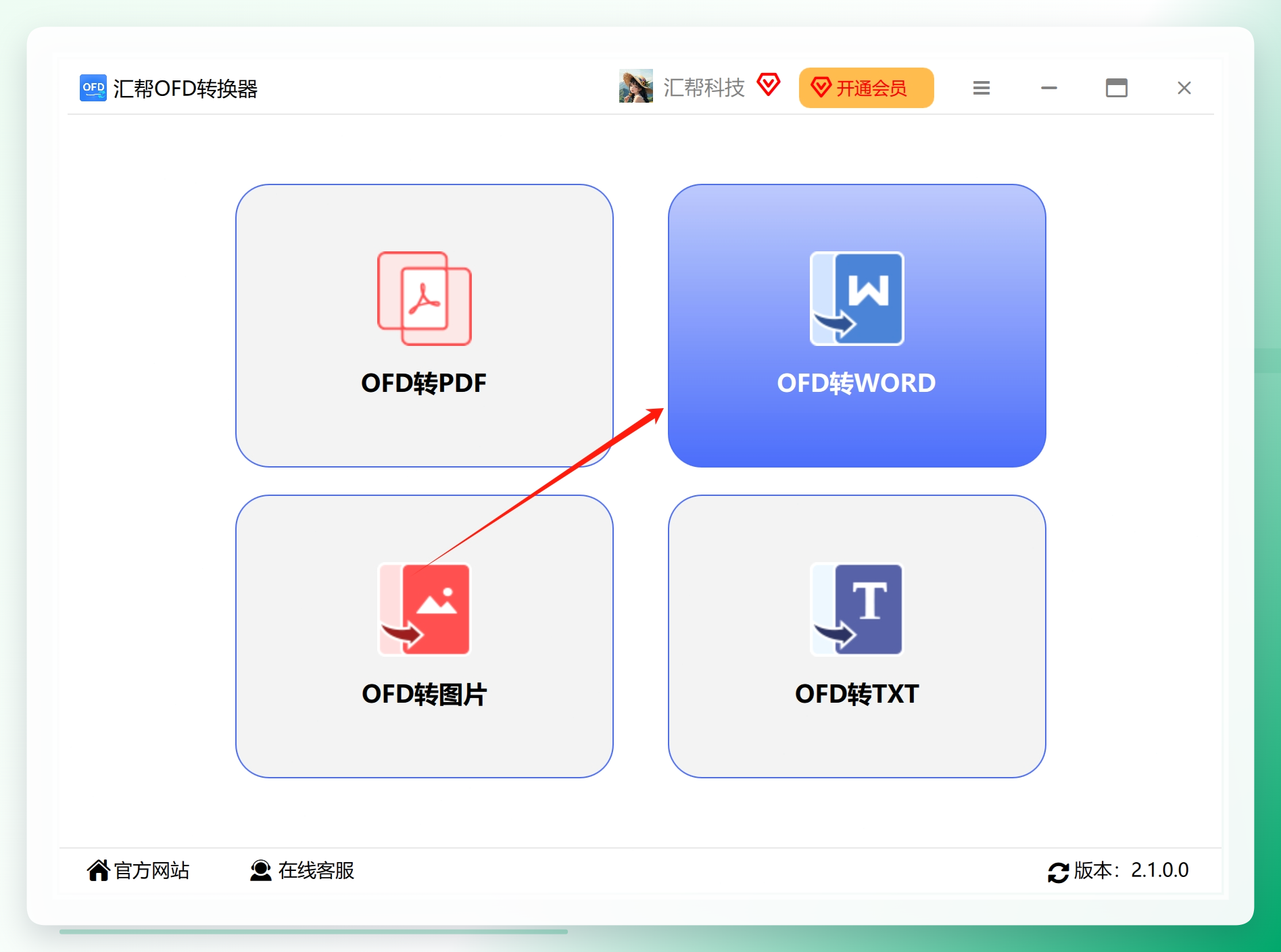
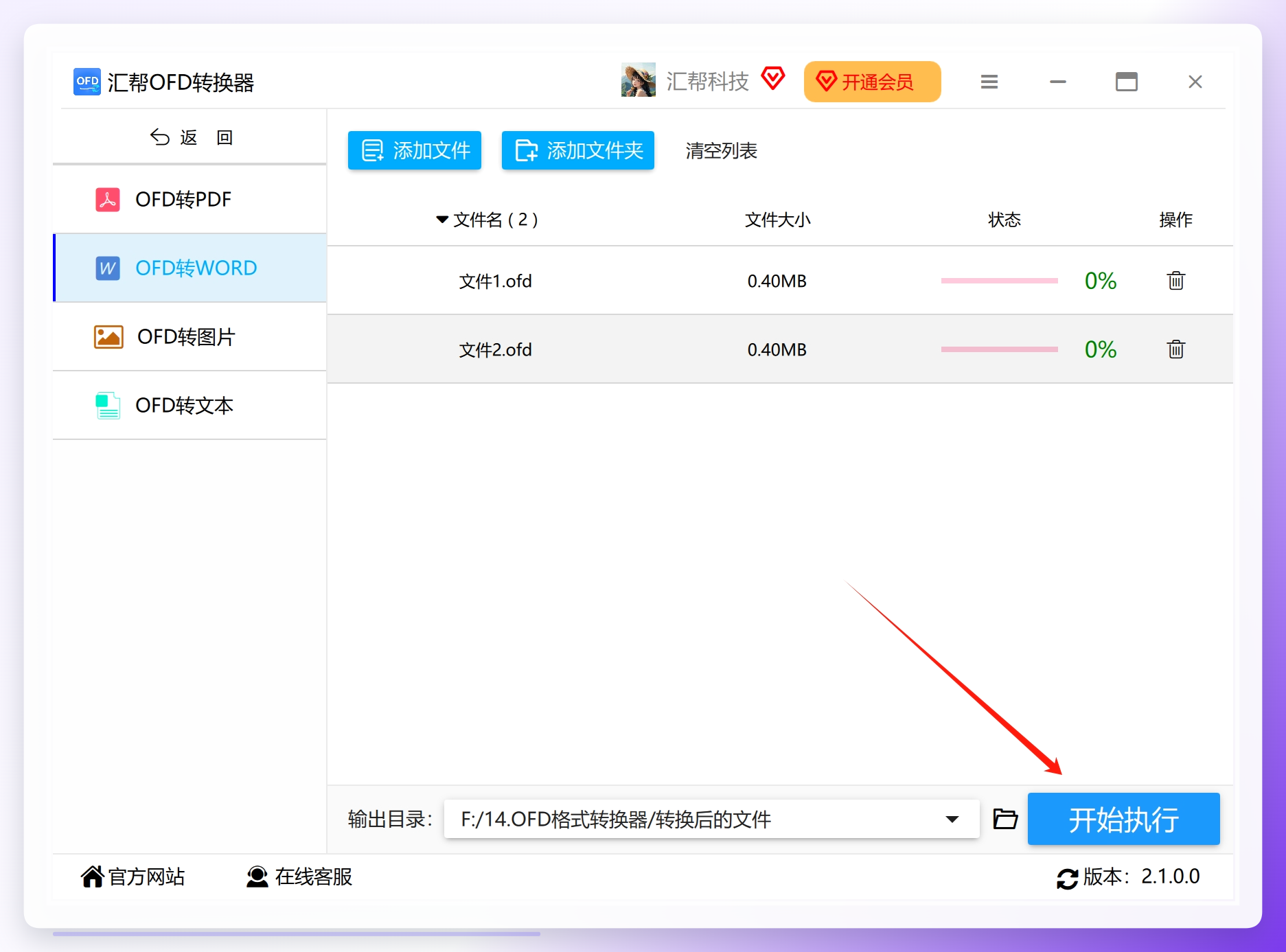
步骤1. 打开汇帮OFD转换器,在主界面中点击“OFD转Word”功能图标,进入文件转换操作区。
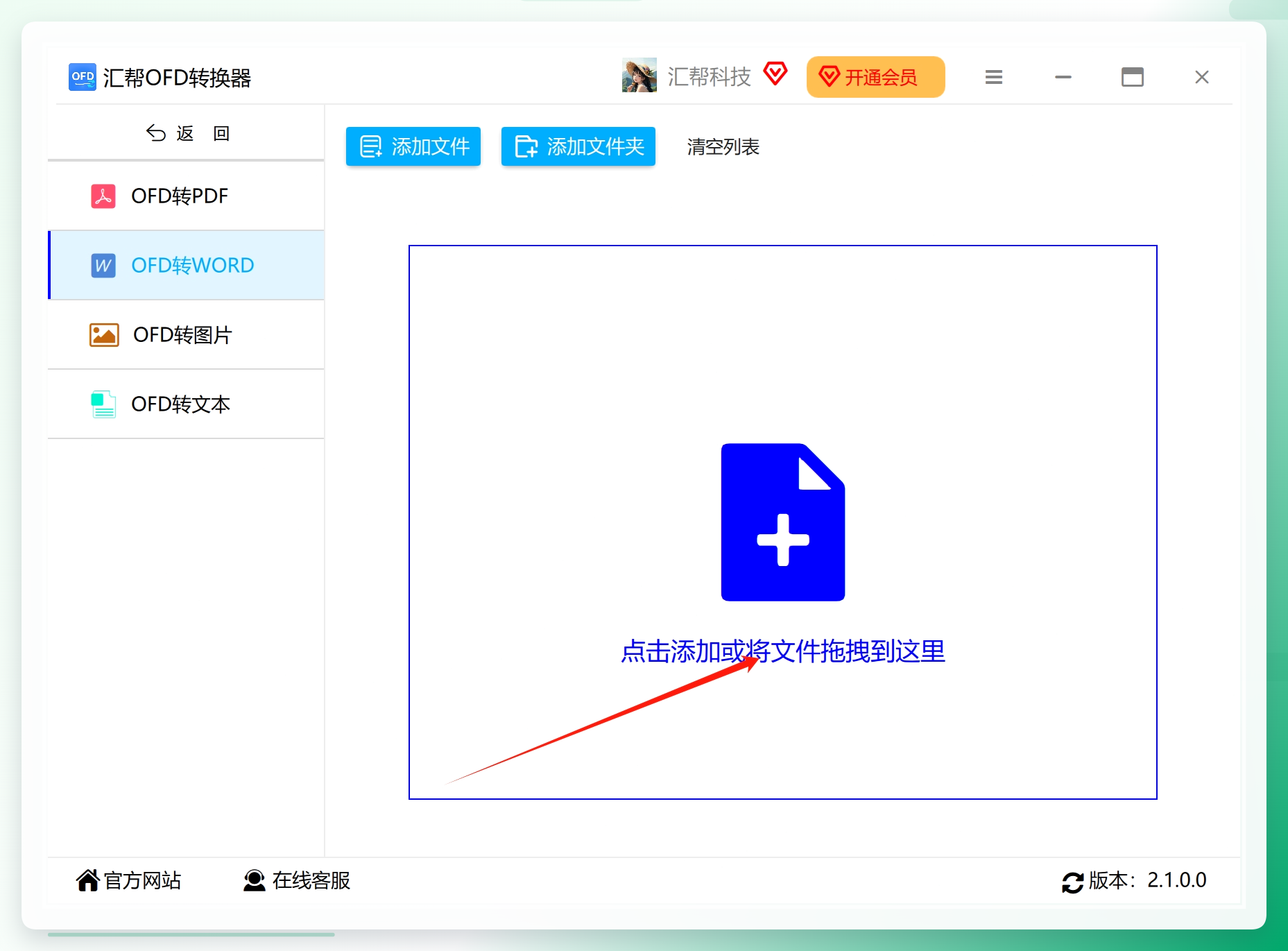
 步骤2. 点击“添加文件”按钮,选择需要转换的OFD文件。软件对文件数量和大小没有限制,可一次导入多个文件,实现ofd转word批量操作。
 步骤3. 在软件底部设置输出目录,指定一个文件夹保存转换后的Word文档,方便后续查找和管理。
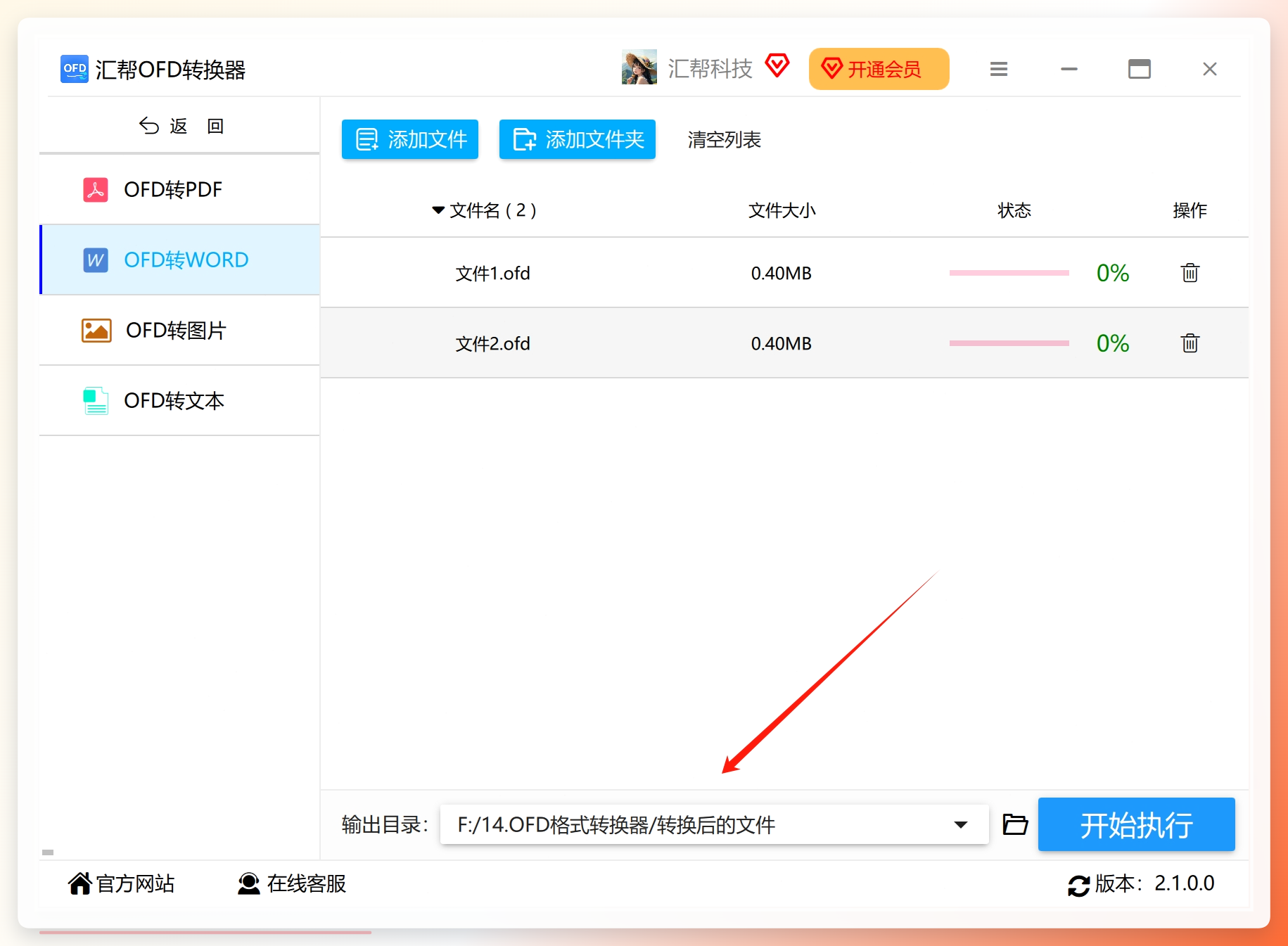 步骤4. 确认文件列表无误后,点击“开始执行”按钮,软件自动进行格式转换处理。
 步骤5. 转换完成后,进入输出目录即可查看并导出Word文件。文档可直接编辑使用。
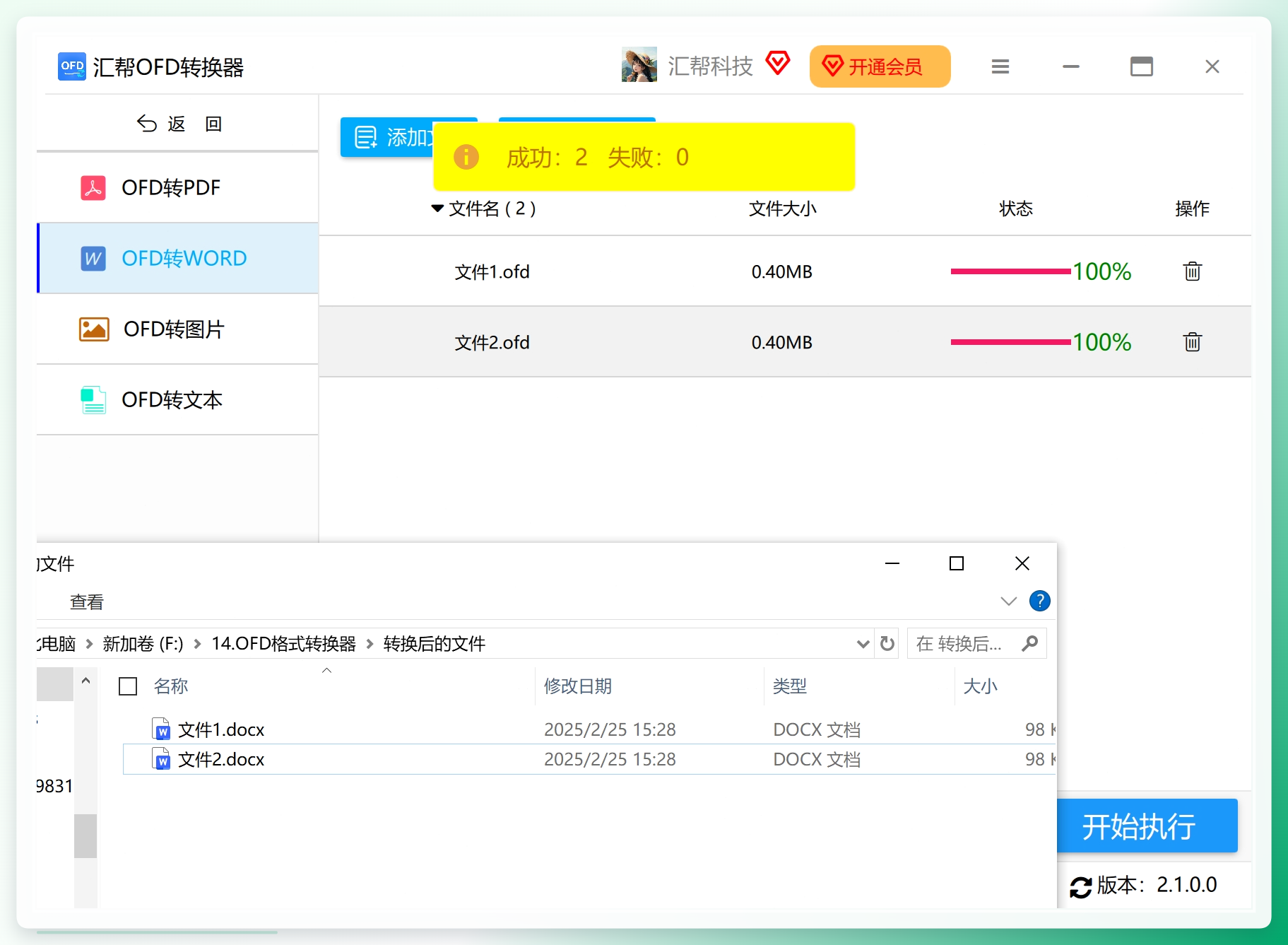 整个流程走下来,一份OFD文件的处理时间往往只需十余秒。对于大量历史OFD文件需要整理为Word的办公场景,这种效率提升是手动操作无法比拟的。
其他常见方法简说
除专业软件外,部分在线平台也提供OFD转换服务。比如CNOFD工具支持OFD转PDF,操作简单,适合应急使用,不过需要在网页上传文件,考虑到文件隐私和上传耗时,不建议用于机密文件。speedPDF也提供OFD转PDF的功能,同样存在文件上传环节,格式还原度视文件而定。
还有一些同类转换软件也支持将OFD导出为Word,例如小舟OFD转换器支持批量导入文件,输出格式可在Word与其他格式间选择。小捷OFD转换器在导入方式上支持拖拽操作,流程上也做到了足够简化。这些工具各有特点,但对于追求排版还原和批量处理效率的用户,汇帮在整体体验上更加省心。
常见问题与排查建议
问题一:为什么有些OFD文件转换后,Word里文字位置产生偏移?
OFD文件属于版式文档,文字位置是固定的。文件中的排版元素越复杂,转换后出现微小偏移的可能性就越大。多数情况下,汇帮生成的Word文档能够保持较好的结构完整性。建议在转换前确认软件版本为最新版,并对转换后的文档做一步快速校对。
问题二:是否支持批量导入大量OFD文件进行ofd转word操作?
支持。汇帮OFD转换器对导入文件数量和总容量均无限制,可在一次任务中批量处理多个OFD文件。批量转换时保持网络稳定即可。
问题三:转换后的Word文档能否保留原文件中的电子签章?
如果源OFD文件中的签章是图片型元素,则转换后通常能以图片形式保留在Word中。若涉及电子签名验证等法律场景,请保留源OFD文件,勿将转换后的Word作为唯一凭证。
适用场景与操作建议
在涉及大量OFD文件的业务场景中,例如财务归档、合同管理、公文整理,ofd转word是一项高频操作需求。选择软件方案,可显著压缩单份文件的人工处理时间。日常使用中,建议将已转换的OFD文件和导出的Word文件分目录存放,避免混用误改。对于偶发的一次性转换,选择在线工具或轻量软件均可;对于长期、批量、追求排版还原的办公场景,汇帮OFD转换器是更稳妥的选项。掌握了软件处理流程,再遇到OFD文件需要转换时,处理速度会轻松不少。
