

在日常工作中,我们经常会遇到需要处理OFD文件的情况。特别是当你手头有好几个OFD文件,想要把它们合并成一个,方便查看、打印或者发送给领导时,是不是有点头疼?别担心,这个问题其实不难解决。今天,我就以一个过来人的身份,跟大家分享6个把多个OFD文件合成一个的实用方法,保证你看完就能上手,而且方法五是我精挑细选出来,觉得最简单靠谱的,一定要看到最后。
无论你是办公小白还是电脑高手,总有一款方法适合你。在开始之前,咱们先简单说下环境,基本上只要是Windows7及以上系统,电脑内存有个4GB,是能流畅运行这些软件的。下面咱们就直奔主题。

一、高效专业法:【主方法】汇帮OFD转换器
要说专业的事情还得专业的工具来办,这个方法我要重点介绍。它最大的特点就是处理速度快,而且稳定不出错。
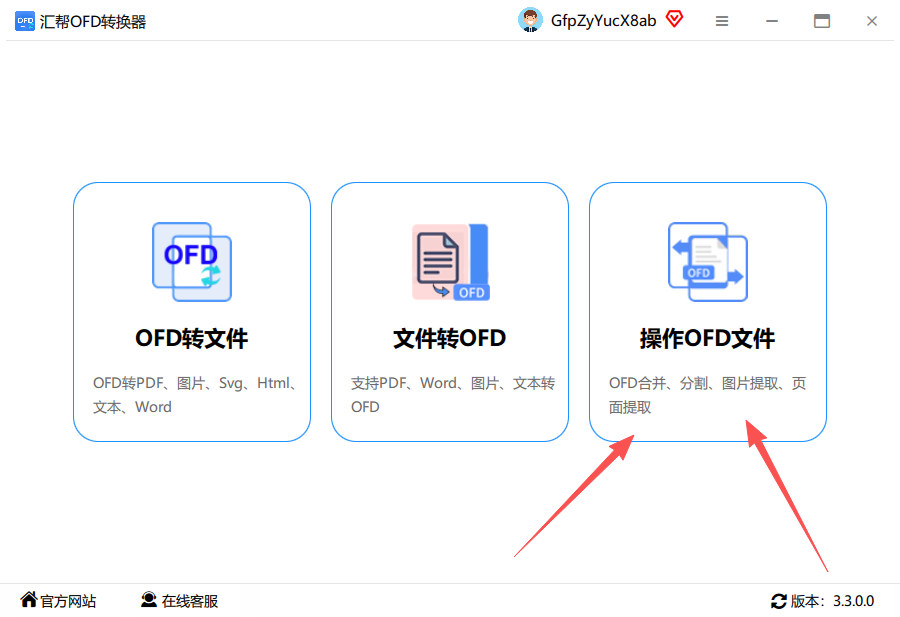
第一步:下载安装首先,在你的电脑上下载并安装“汇帮OFD转换器”。打开软件后,你会看到主界面,别犹豫,直接点击 “操作OFD文件” 这项功能,它是专门用来处理OFD文件合并、分割等操作的。
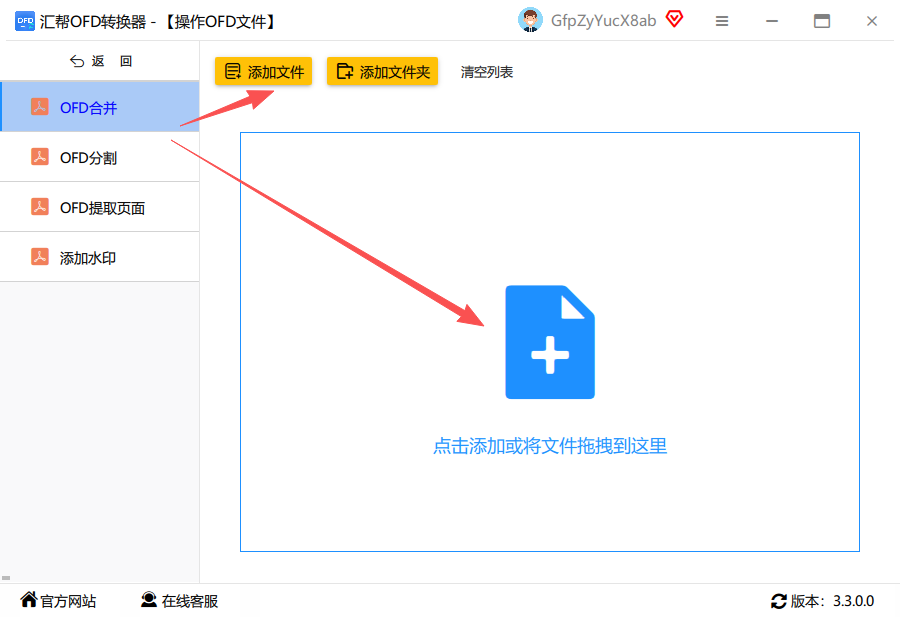
 第二步:选择合并功能进入操作界面后,在左侧的功能区,你可以清楚地看到“OFD合并”的选项,点击它。接着,在右侧的空白区域,点击“添加文件”或直接把你的多个OFD文件拖进去,它支持批量添加,一次性能搞定N个文件,非常方便。
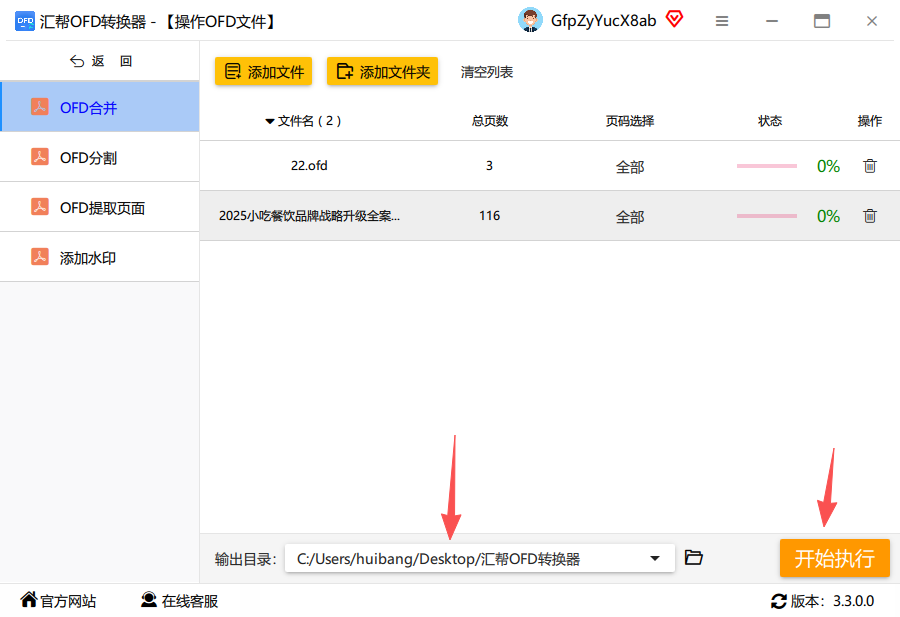
 第三步:设置输出路径并执行文件都添加好之后,可以看到它们按顺序排列好了。接下来,你需要选择一下合并后的新文件要保存到哪里(比如桌面或者某个文件夹)。最后,点击底部的 “开始执行” 按钮。
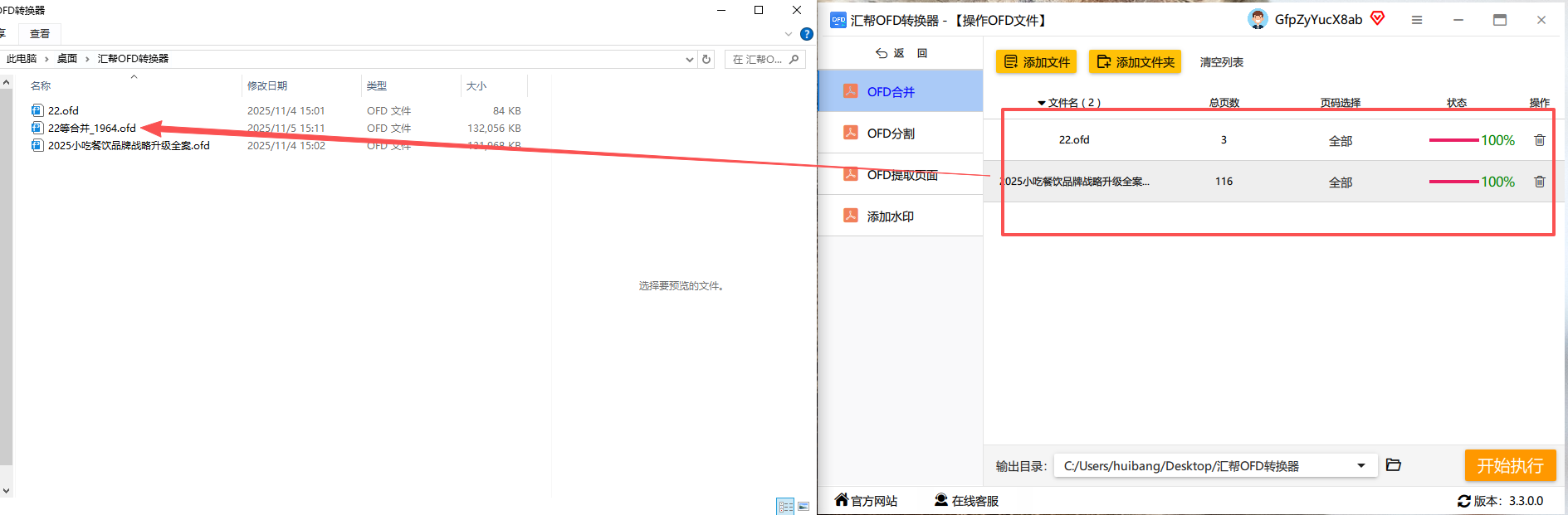
 第四步:获取合并文件系统会快速处理,速度很快,你会听到一声提示音。合并完成后,软件会显示“合并成功”。你打开之前设置的输出文件夹,就能看到一个崭新的、包含了所有页面的OFD文件了。而且,你原来的那些单个文件,软件会自动帮你备份,防止误操作,这个细节真的很贴心。
 这种方法适用于需要高效、稳定处理大量或重要OFD文件的场景。它的操作流程简单直接,几乎不会出错,是很多办公达人的首选。
二、系统自带法:利用WPS Office(如果可用)
很多朋友的电脑上都装了WPS Office,它其实也隐藏着这个功能。不过需要明确一点,这个功能在部分版本(比如一些会员版或专业版)中才开放,不是全部免费版本都有。如果你的WPS版本支持,那真是太省事了。
操作方法:
- 打开WPS Office,新建一个空白文档,或者直接打开一个OFD文件。
- 在“特色应用”或者“转换”选项卡中,寻找“OFD合并”或类似的图标。
- 点击后,按照提示上传你的多个OFD文件,然后点击“开始合并”。 这个方法的好处是——不用装额外软件。但缺点也很明显,功能不够稳定,而且对文件大小、数量有潜在限制,最主要的是,如果WPS会员到期,这个功能可能就用不了了。
三、在线工具便捷法:小型PDF转换工具
现在网络很发达,有很多在线的转换工具也能实现OFD合并。比如一些“小黄鸭在线”、“云扫描”等网站。这类方法主打一个“不用安装”,很适合应急。
操作流程:
- 打开浏览器,搜索“OFD合并在线工具”。
- 选一个看起来正规、没有太多广告的网站。
- 点击“上传文件”或“选择文件”,把你的OFD文件上传上去。
- 系统会自动处理,一般几秒钟就能完成。
- 下载合并后的文件。 这里要给大家提个醒:在线工具虽然方便,但一定要注意文件安全。如果文件里包含合同、报价单等敏感信息,最好还是用本地软件处理,免得信息泄露。另外,上传下载速度受网速影响,文件太大时体验会比较差。
四、专业PDF套件法:Adobe Acrobat Pro
如果你是个对办公效率要求极高,并且不介意花点钱(或者公司有预算)的朋友,那Adobe Acrobat Pro绝对是王者级别的存在。它功能强大,不只是能合并OFD,几乎所有的PDF、OFD格式转换、编辑、合并你都能搞定。
怎么操作:
- 打开Adobe Acrobat Pro,点击“工具”。
- 找到“创建和编辑”里的“合并文件”功能。
- 点击“添加文件”,把你的OFD文件都加进来。
- 你可以随意拖动文件排序,预览效果。
- 点击“合并”,一个全新的、整合好的文件就诞生了。 用这个软件,你会感觉丝滑流畅,专业度拉满。唯一的“缺点”就是它是付费软件,价格不低,对普通用户来说可能有点“牛刀杀鸡”了。
五、轻量级全能王:PDF24 Tools
如果你既想要本地处理的安全性,又不想安装大型软件,那PDF24 Tools绝对是个宝藏。它是一个专业处理PDF相关问题的免费工具套件,本地安装,功能很全,而且绿色无广告。
实操步骤:
- 下载并安装PDF24 Tools(是个本地软件)。
- 打开后,你会看到很多功能图标,找到“合并PDF”功能(它也能处理OFD)。
- 把你要合并的OFD文件拖入其中。
- 同样可以自由调整顺序。
- 点击“保存”,选择输出路径,就完成了。 这个方法完美平衡了“专业”和“免费”。处理速度快,对文件支持好,而且完全免费,强烈推荐给所有人。
六、打印驱动法:虚拟打印合并(适用于所有文件)
这个方法比较“野路子”,但也很管用,尤其适合那些不支持直接合并的小众软件。它的核心思路是利用“打印”功能,将多个OFD文件打印成一份PDF,再转成OFD。
具体操作:
- 安装一个虚拟PDF打印机(如Adobe PDF或Microsoft Print to PDF)。
- 打开第一个OFD文件,点击“打印”,选择这个虚拟打印机,打印出一个PDF文件。
- 依次打开其他OFD文件,同样操作,打印成PDF文件。这样你就有多个PDF文件了。
- 利用上述任何一个方法(比如WPS或在线工具),把它们合并成一个大的PDF文件。
- 最后再用一个OFD转换器,把合并好的PDF转回OFD格式。 这个方法虽然步骤多了点,但几乎适用于任何OFD阅读器,属于“万金油”解法。如果你不想装任何专业软件,这招可以应急。
注意事项
无论你选择哪种方法,有几点需要注意:
- 备份原文件:在进行任何合并操作前,最好先把原始OFD文件复制一份,以防操作失误导致文件损坏。
- 文件顺序:合并前,一定要检查好文件的顺序。大多数软件都支持拖拽排序,确保顺序正确再执行合并。
- 文件大小:如果文件特别巨大(比如几十上百兆),在线工具可能会超时或处理失败,这时候建议用本地软件。
- 报错处理:如果遇到“合并失败”或“文件损坏”的提示,可以尝试先用OFD阅读器打开每个文件,确认它们都是有效的。
结尾总结
好了,以上就是跟大家分享的6种把多个OFD文件合成一个的方法,希望能帮到你。我们来简单对比一下:
- 方法一(汇帮OFD转换器):专业、稳定、速度最快,是最靠谱的选择,推荐所有人首选。
- 方法二(WPS):如果你的WPS好用,那很方便。
- 方法三(在线工具):方便应急,但注意信息安全。
- 方法四(Adobe Acrobat):最专业,但价格昂贵。
- 方法五(PDF24):免费、绿色、功能全,性价比之王。
- 方法六(虚拟打印):万金油,但步骤多。
综合来看,如果你主要是想把多个OFD文件合并成一个,我个人最推荐的就是汇帮OFD转换器,它几乎能满足你对OFD文件合并的所有幻想,操作简单,效果完美。没有广告,没有套路,给你最纯粹的办公体验。希望今天的分享能真正帮到大家,以后见到OFD文件合并,心里再也不慌了。
