

之前帮公司处理电子发票归档时,总被OFD格式的文件折腾得头疼——电脑上用特定软件打开还好,发给同事后对方手机根本打不开!试了好多方法都踩坑,直到发现了几个超实用的转换技巧,现在分享给同样有需求的朋友~

ofd格式怎么转化为图片?四个方法,选择自己适合的
一、汇帮OFD转换器(我日常最常用的电脑端工具)
软件名称:汇帮OFD转换器
下载地址:https://www.huibang168.com/download/ajK6CJnqFGE5
为什么推荐它? 界面干净没广告,转换速度快,处理过几十份发票都没出过乱码,关键是免费功能就够用!
操作步骤+真实感受:
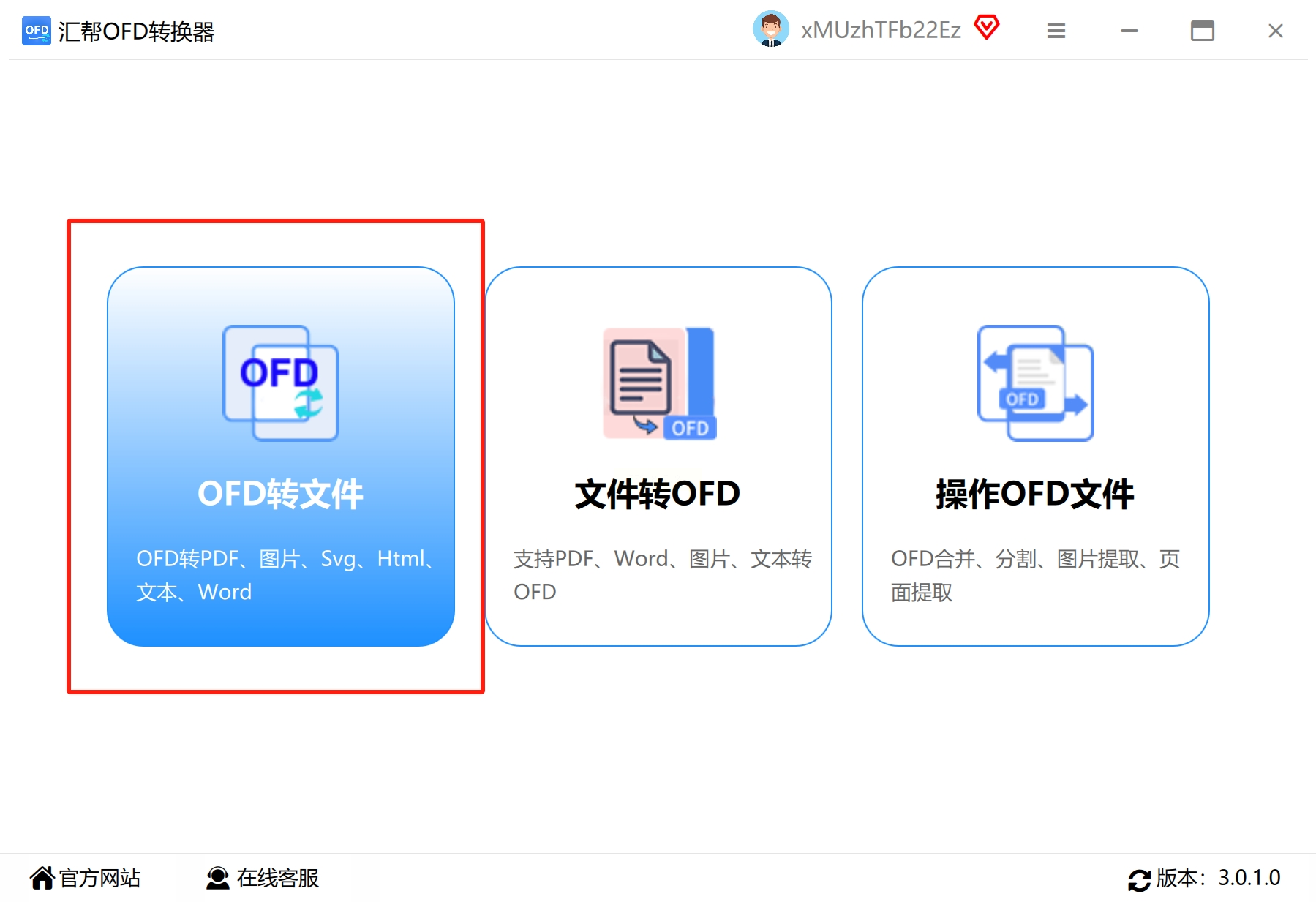
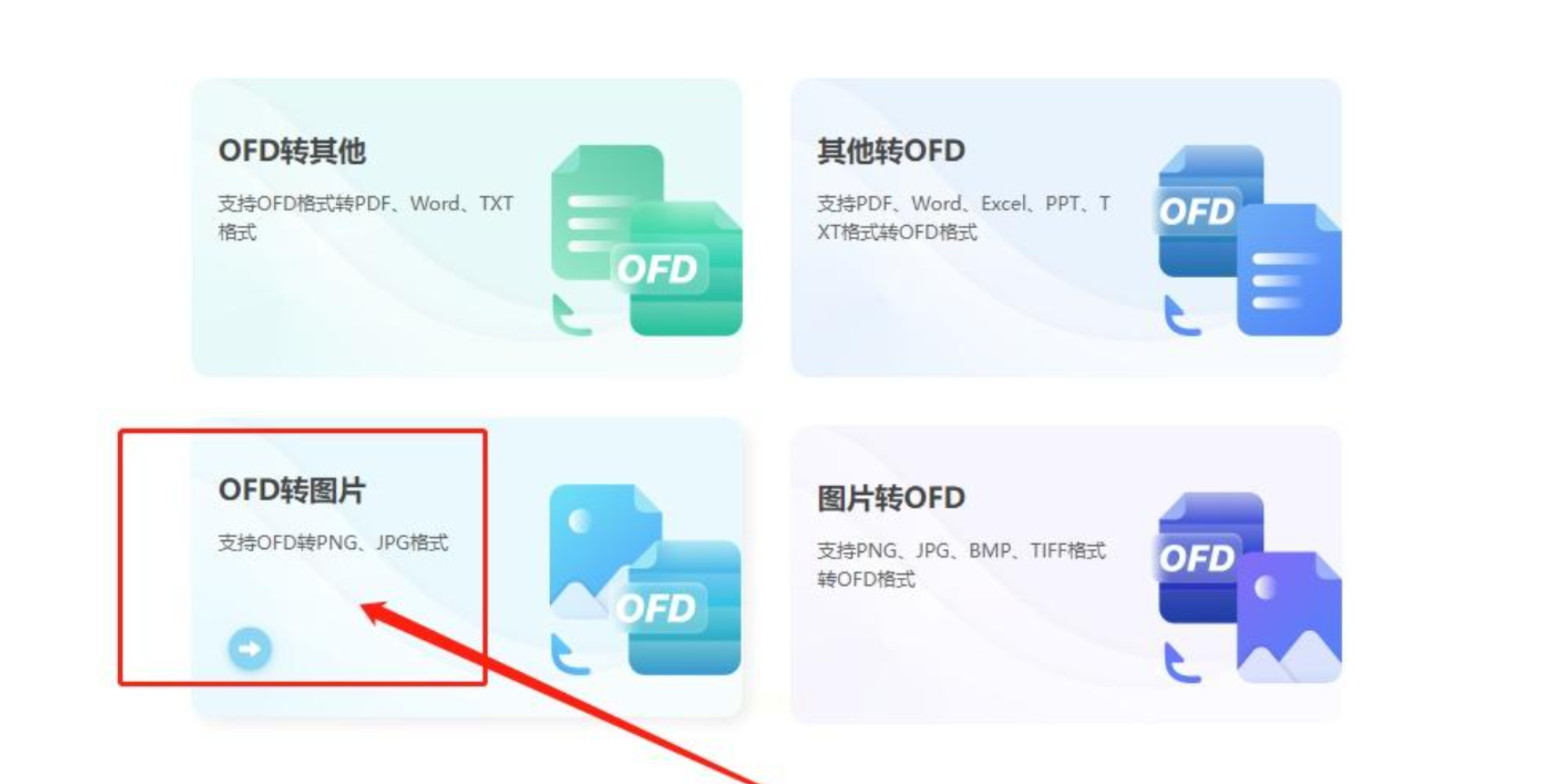
1. 打开软件先选「OFD转图片」
我第一次用的时候还以为得找半天功能,结果点开左侧菜单栏就看到了,直接点这个选项就好(比某些软件藏得深的设计友好多了!)。
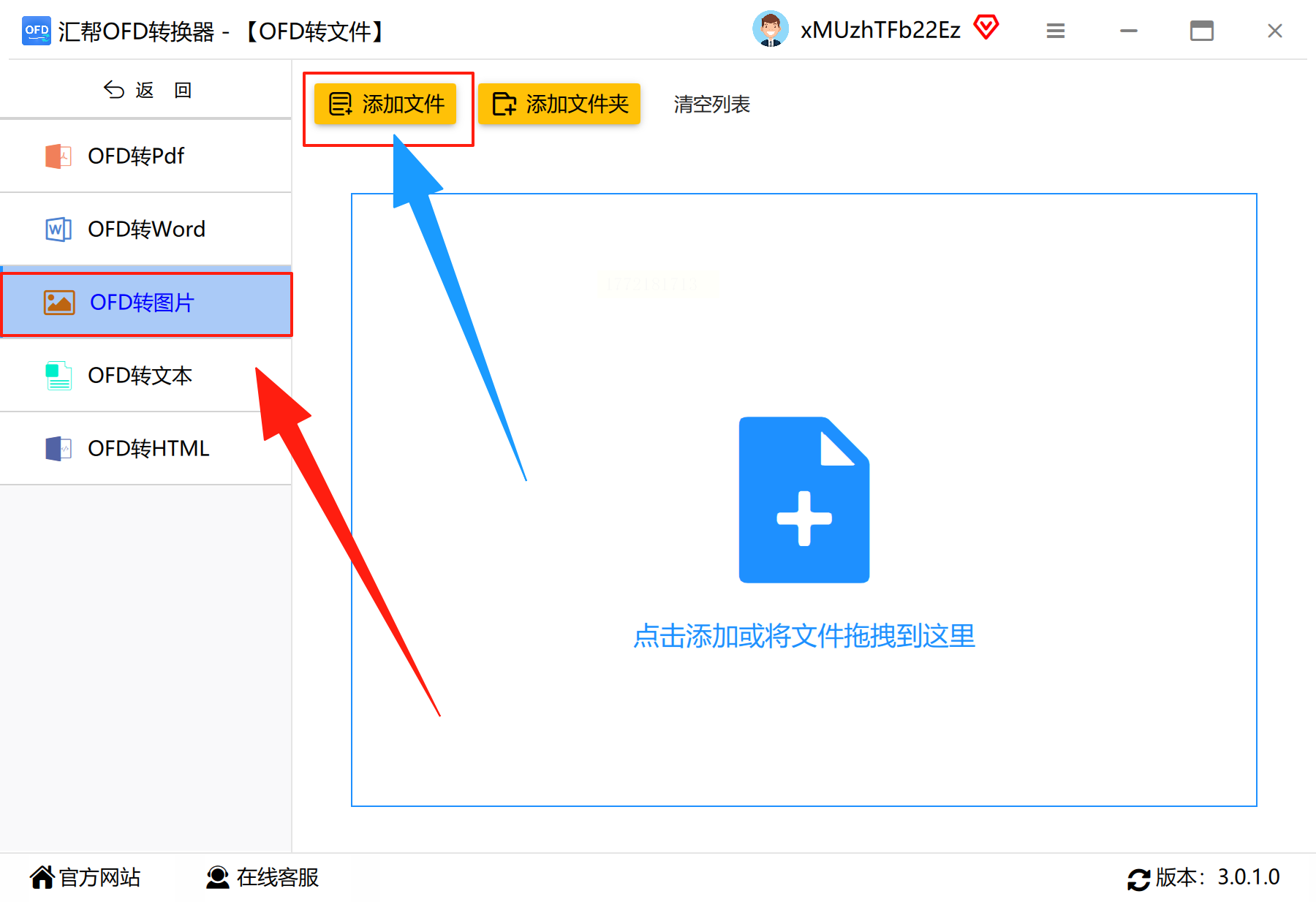
2. 拖文件比手动添加快太多!
直接把OFD文件拖进中间的区域框就行,不用一个个点“添加文件”按钮。我试过一次拖5个发票文件,系统识别得很准,没出现漏文件的情况~
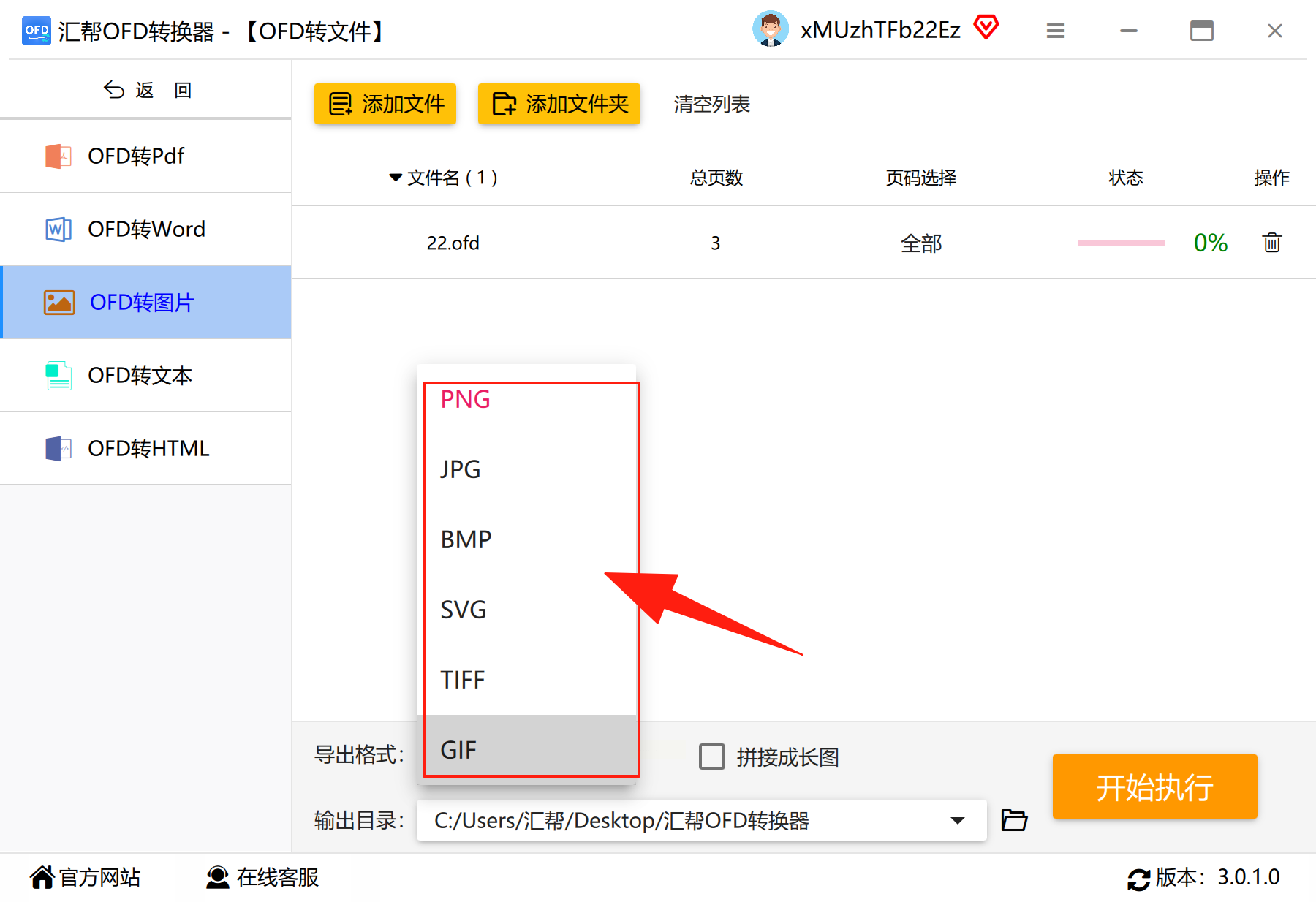
3. 导出格式和路径自定义
这里可以选jpg/png,我一般默认选jpg(清晰度足够还省空间)
还能自己建个“OFD转换”文件夹专门存图片,找起来一目了然。
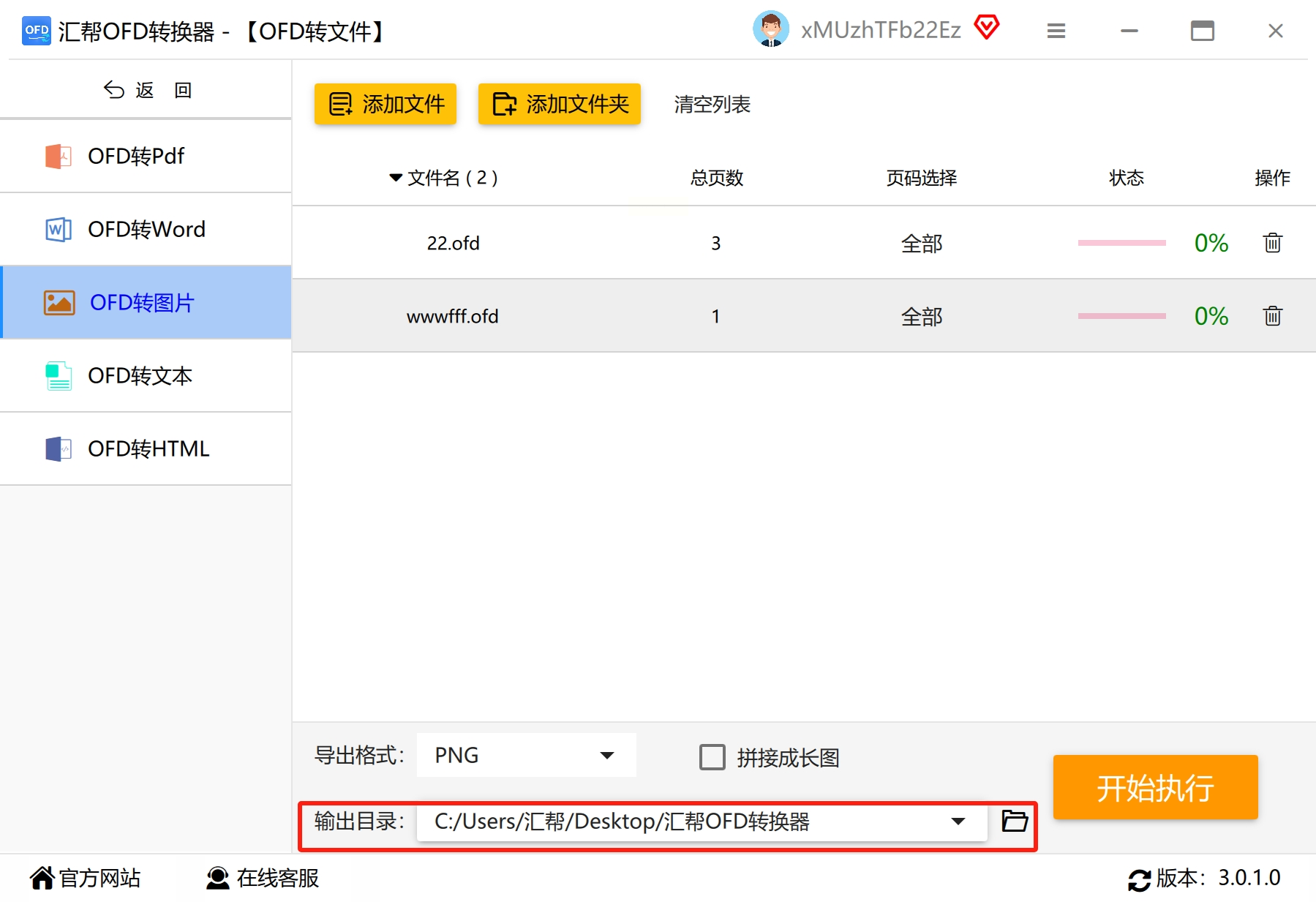
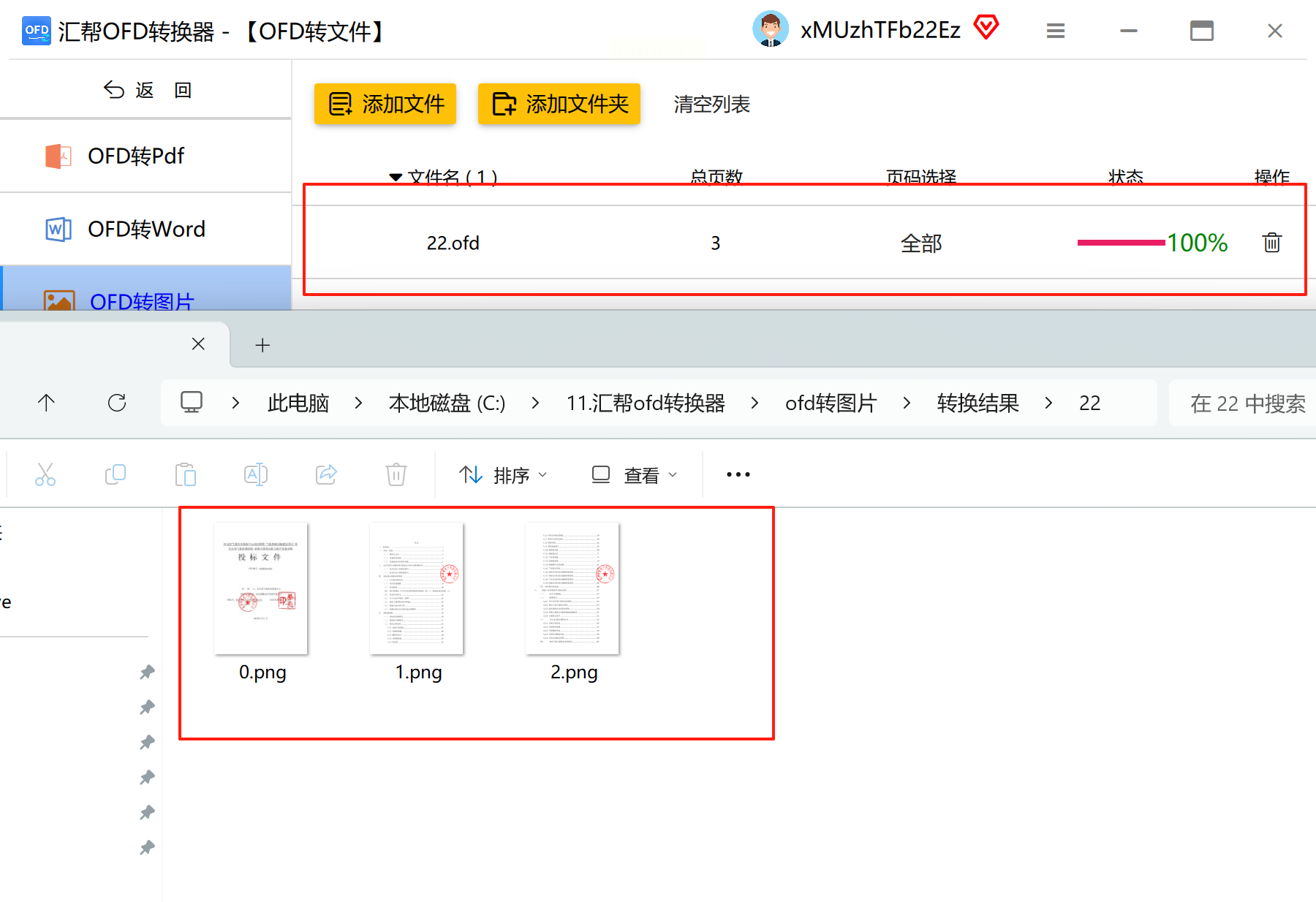
4. 转换时能看进度条!
点击“开始执行”后,界面会显示实时进度,比如“已完成3/5页”这种,不像有些软件转完才知道,特别适合赶时间的时候确认状态~

小提醒:转换完一定要打开检查!我之前有次把发票转换后发现右下角水印没了,联系客服才知道是设置问题,这里记得选“保留原格式内容”哦~
二、金舟OFD转换器(适合需要批量转换的场景)
这个软件我是帮财务同事找的,他们公司每月有上百张发票要处理,用这个批量转换功能效率翻倍!
1. 双击软件直接选功能
不用注册账号这点很加分,打开后界面就像个文件管理器,点“OFD转图片”就能进入下一步。
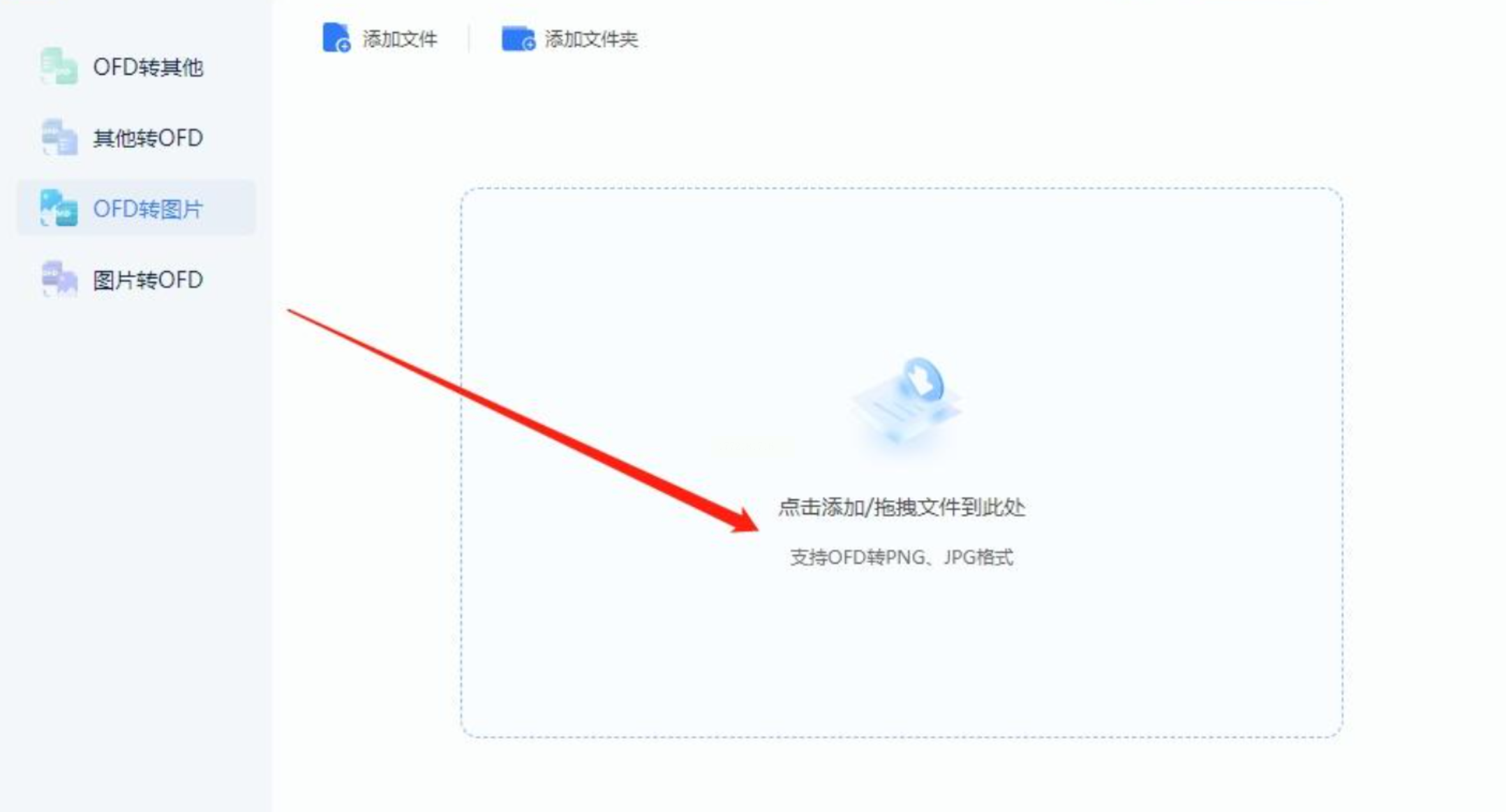
2. 批量上传文件超方便
拖文件夹进去就行,它会自动识别里面所有OFD文件,省得一个个点添加。我试过一次导入20个文件,转换时进度条显示很快。
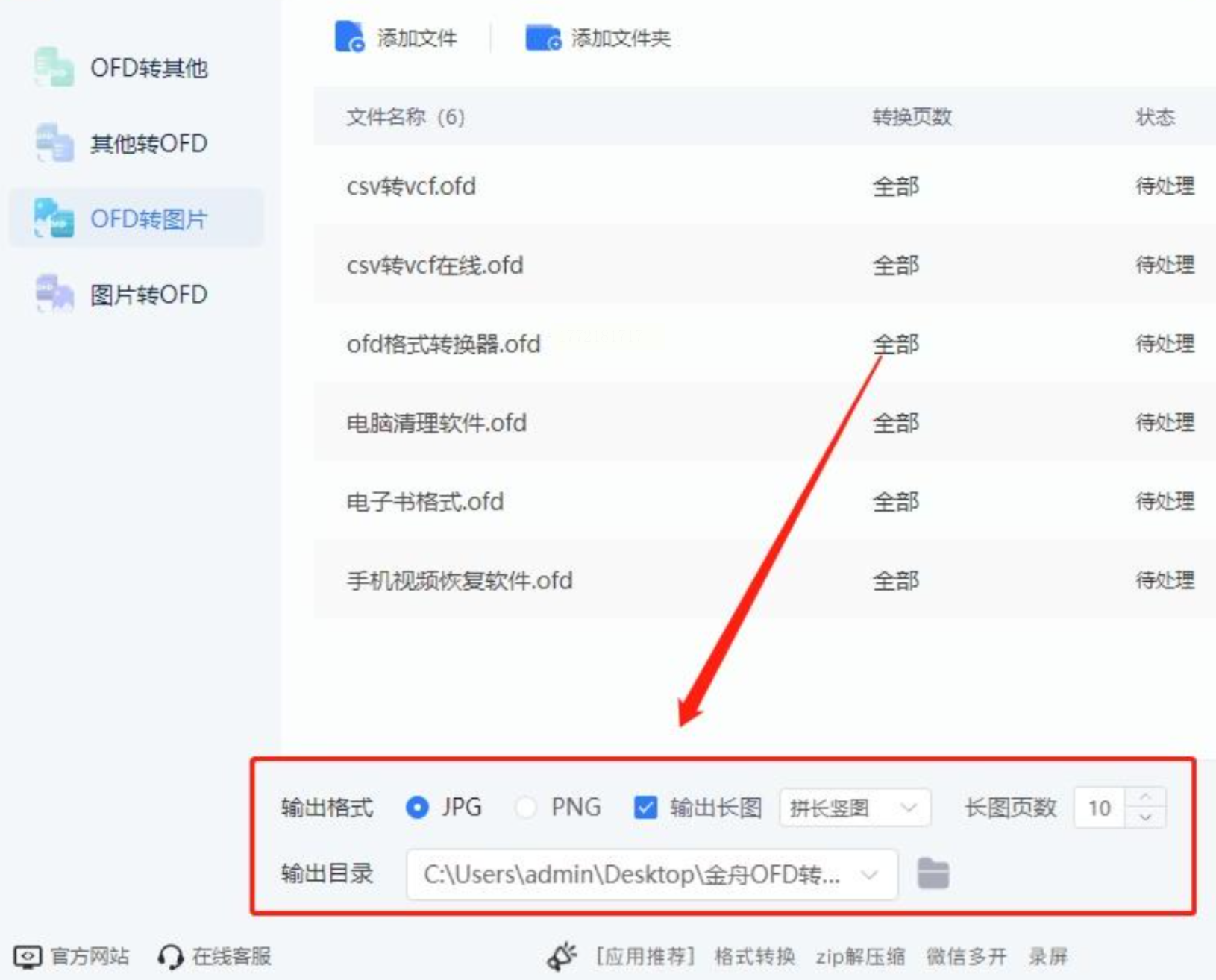
3. 长图/单图设置按需选
有些扫描件是卷起来的长图格式,这里可以勾选“是否拼长图”,我把工程图纸转换时用了这个功能,一整张图打开特别完整~
三、在线转换网站(临时救急选这个)
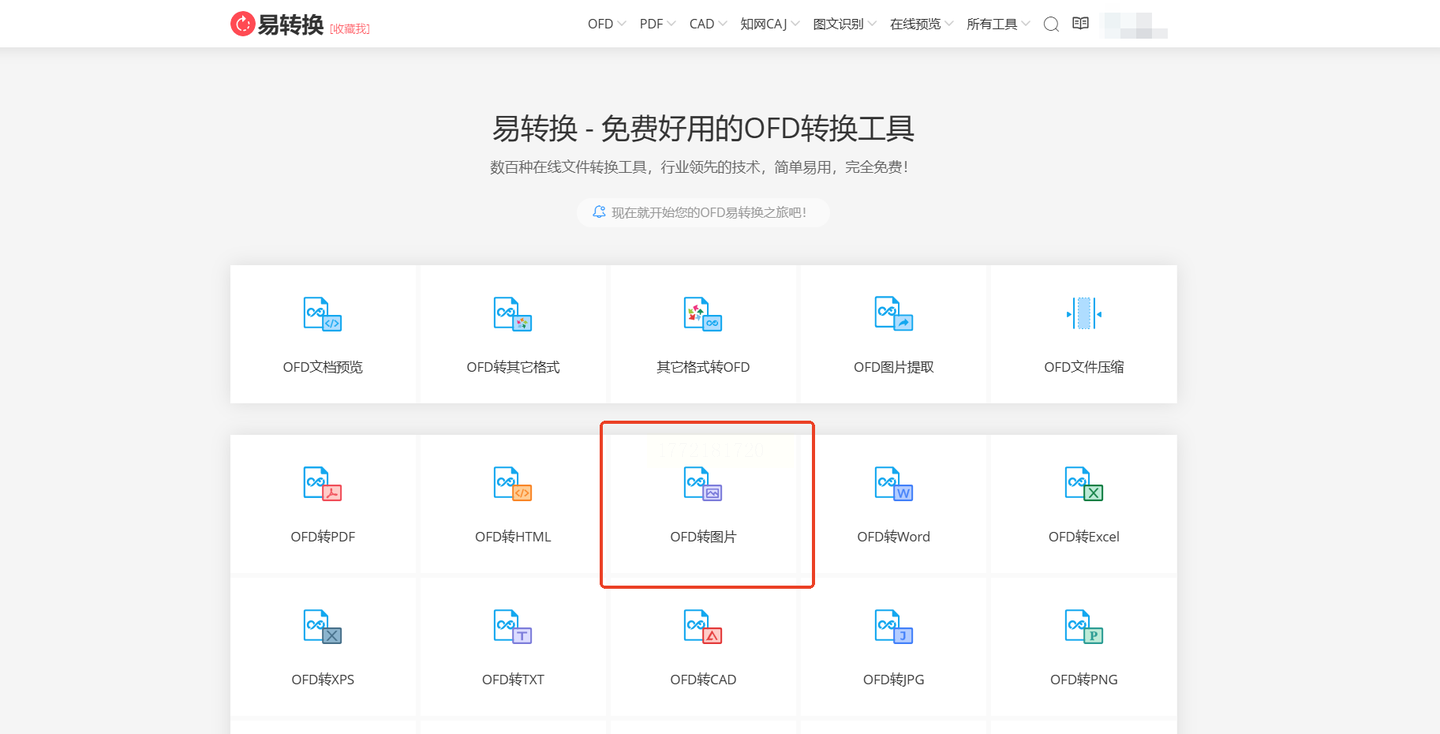
偶尔电脑没装软件时,用在线网站最方便!推荐「易转换」,亲测不需要下载安装包。
1. 扫码登录超省心
进入网站后点【所有工具】→【OFD工具】→【OFD转图片】,界面很简洁,没有乱七八糟的弹窗广告。
2. 3步搞定格式设置
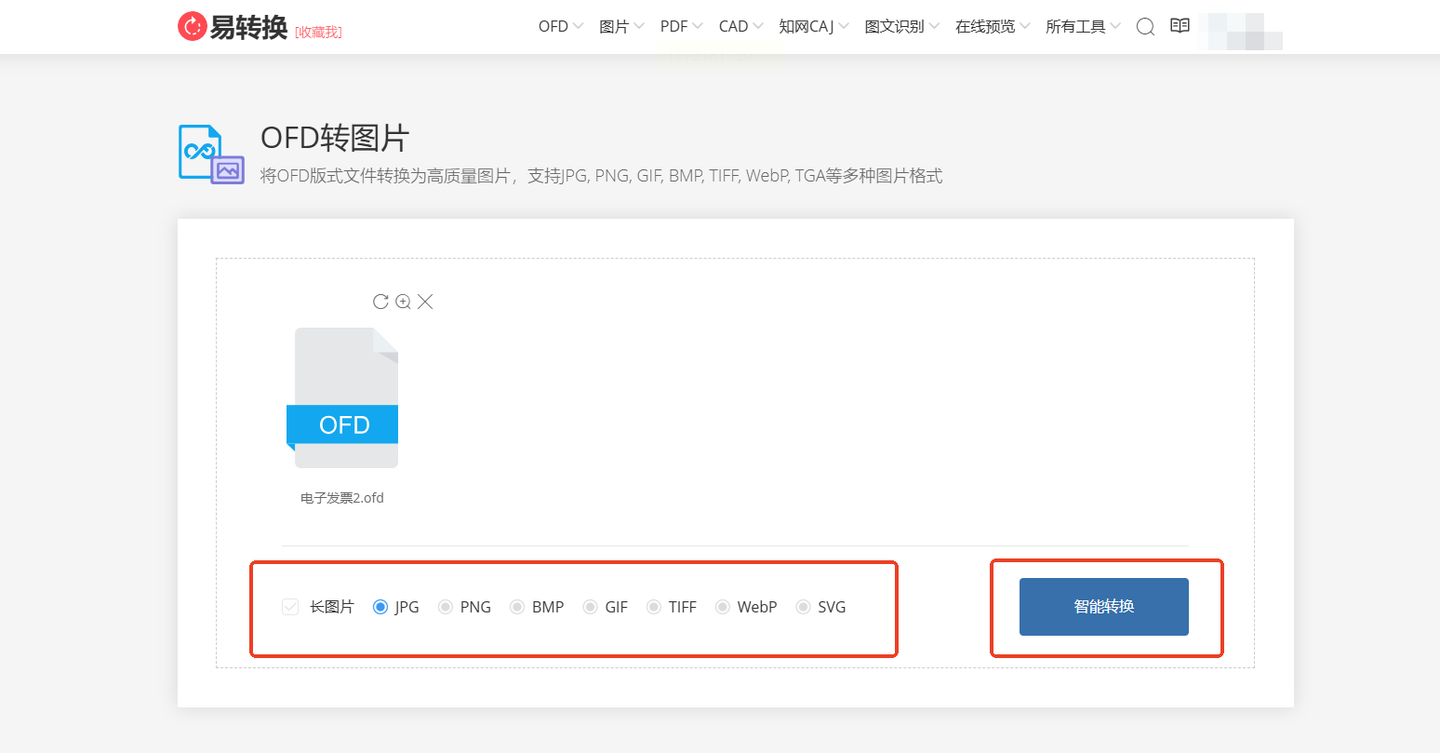
选好输出格式后点“智能转换”就行,适合处理1-2个文件的情况。我上周帮客户处理电子合同,用手机扫码转换完直接发过去了,速度完全够用~
四、转转大师(适合电脑端批量处理的终极方案)
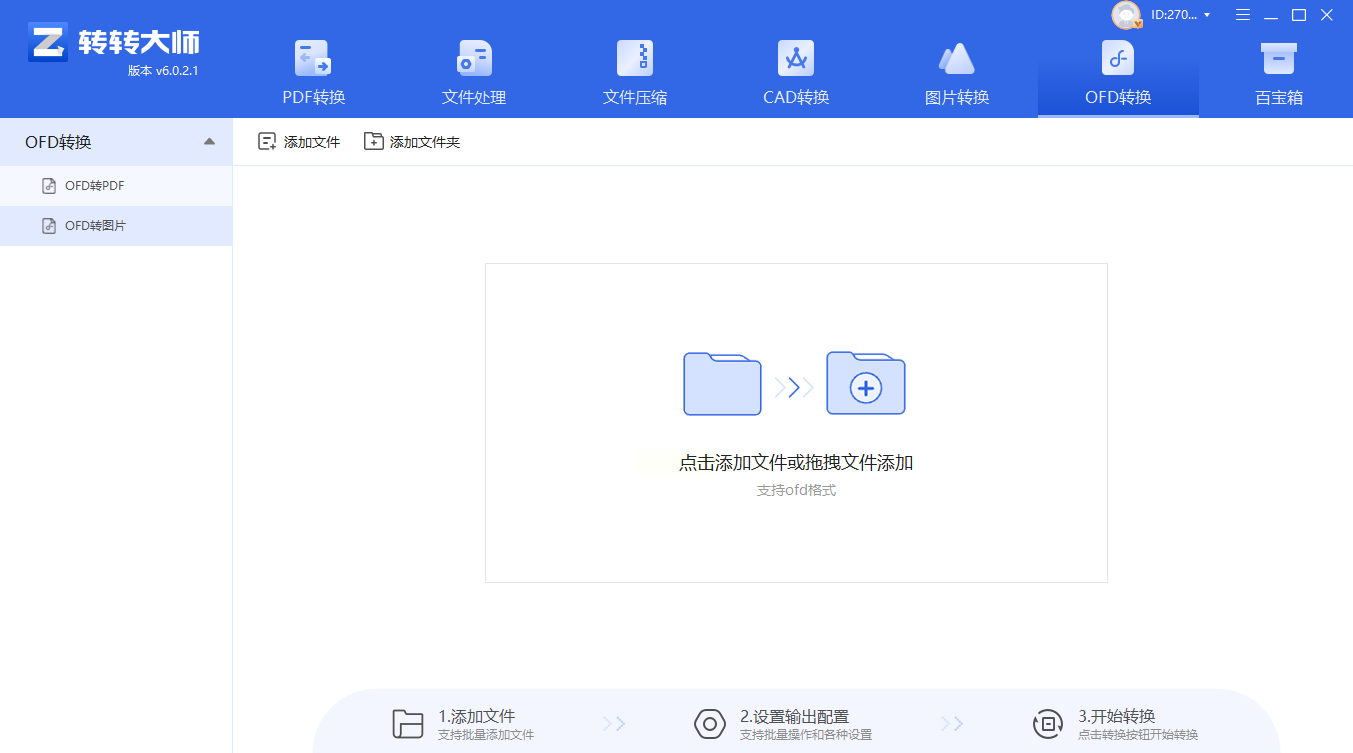
如果你的OFD文件超过100个,必须用这个客户端版!界面和操作逻辑和汇帮有点像,但批量处理更稳定。
1. 选“文件转换-OFD转图片”
批量导入功能很像资源管理器,支持按住Ctrl多选文件,或者直接拖文件夹。
2. 设置里能调图片质量
对清晰度要求高的话,可以在“通用设置”里调DPI,我处理过CAD图纸,设成300dpi后细节完全没糊~
避坑总结:这些小细节要注意!
1. 别选“自动识别”的免费工具:之前用过某款声称免费的工具,转换完图片有黑块,后来发现是软件本身要收费解锁功能,浪费了我半小时。
2. 优先存到单独文件夹:每次转换后新建“OFD图片”文件夹,避免混在其他文件里找不到。
3. 重要文件先备份:比如公司年度审计报告的OFD文件,转换前先复制一份到U盘,防止意外损坏。
最后说句大实话
现在我每天处理发票归档,用这些方法10分钟就能搞定,分享给需要的朋友,希望大家别再被OFD格式困扰啦~
