

大家好,我是你们的老朋友,一个在日常办公中摸爬滚打的“过来人”。最近很多朋友都在后台问我:“ofd怎么转换pdf文件格式?” 说实话,我刚开始接触OFD文件时也头大,毕竟PDF是通用格式,很多平台都认。OFD作为咱们国家自己的电子文件标准,虽然越来越普及,但在一些老旧的系统或者发给客户时,对方打不开怎么办?只能转成PDF。
我帮大家整理了一份实用指南,亲测了7种主流工具的优缺点。其中第一种方法是我个人最常用的,操作简单速度快,我放在第一个讲,保证大家一看就懂,一用就会。

一、方法一:汇帮OFD转换器(最推荐)
这个方法我用了很久了,专门解决 ofd怎么转换pdf文件格式 这个难题。它能批量处理,效率非常高。
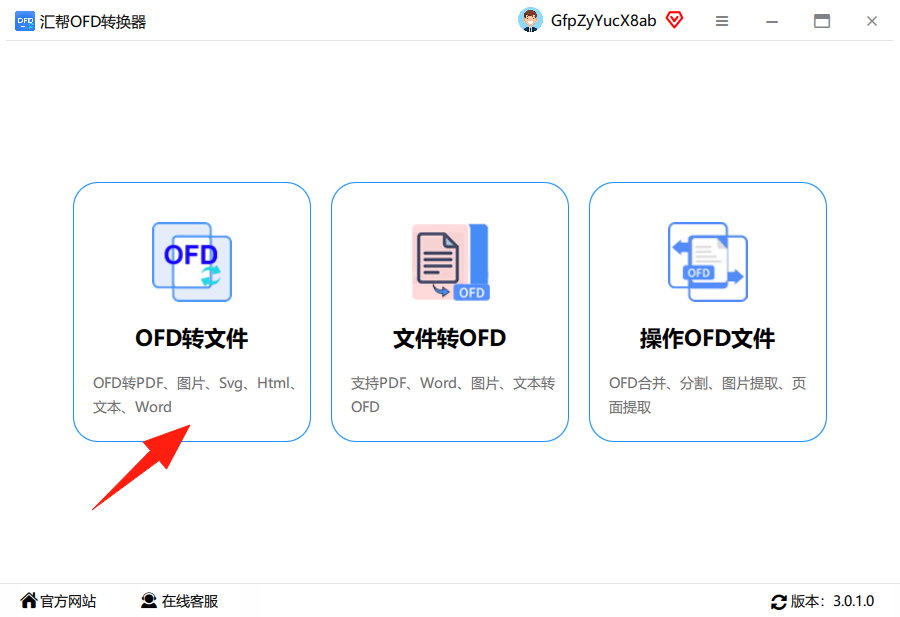
步骤一:打开软件,选择入口首先,你需要在电脑上安装并打开【汇帮OFD转换器】。一打开界面非常清爽,我们就直接点击左侧或首页的“OFD转文件”操作,进入转换功能。
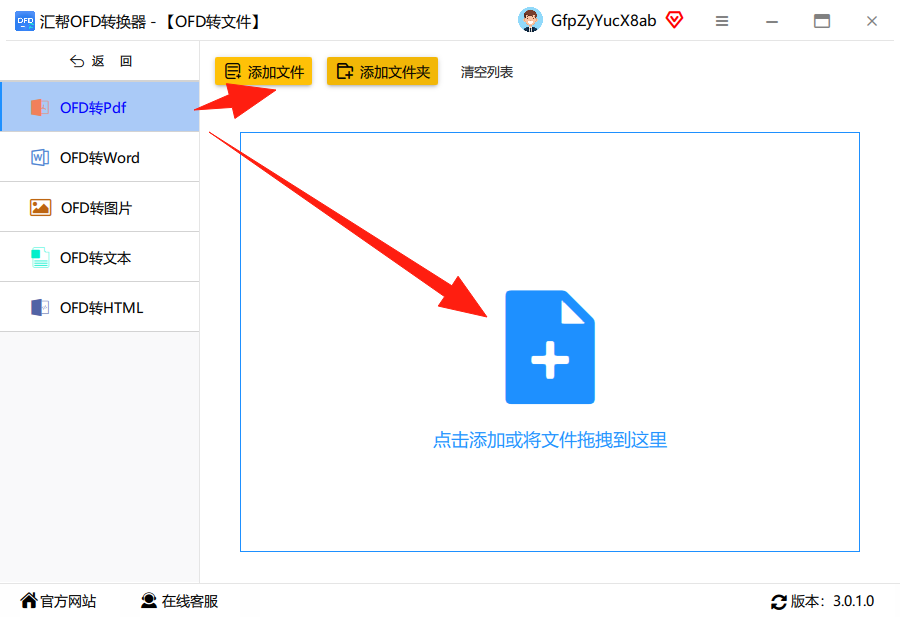
 步骤二:导入你的OFD文件进入后,在左侧功能列表里,要选择“OFD转PDF”这个选项。然后点击右侧的“添加文件”按钮,你可以一次性选择多个OFD文件,这个批量导入功能能帮你一次性搞定一堆文件,省时省力。
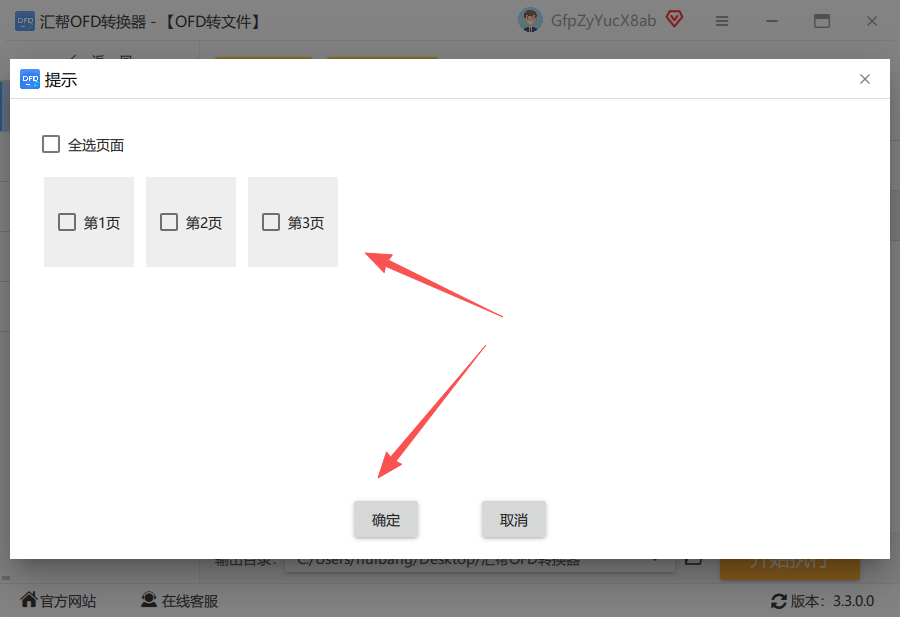
 步骤三:设置转换页码(可选)文件导入后,它就会显示在列表里。如果你只想转换OFD文件里的某几页,而不是整本转,可以点击“页面选择”按钮进入设置。
 步骤四:选中需要转换的页码在弹出的窗口里,你可以自由勾选想要转换的页码。比如我只想转第2页到第5页,就勾选它们。选好后,点击“确定”保存设置。
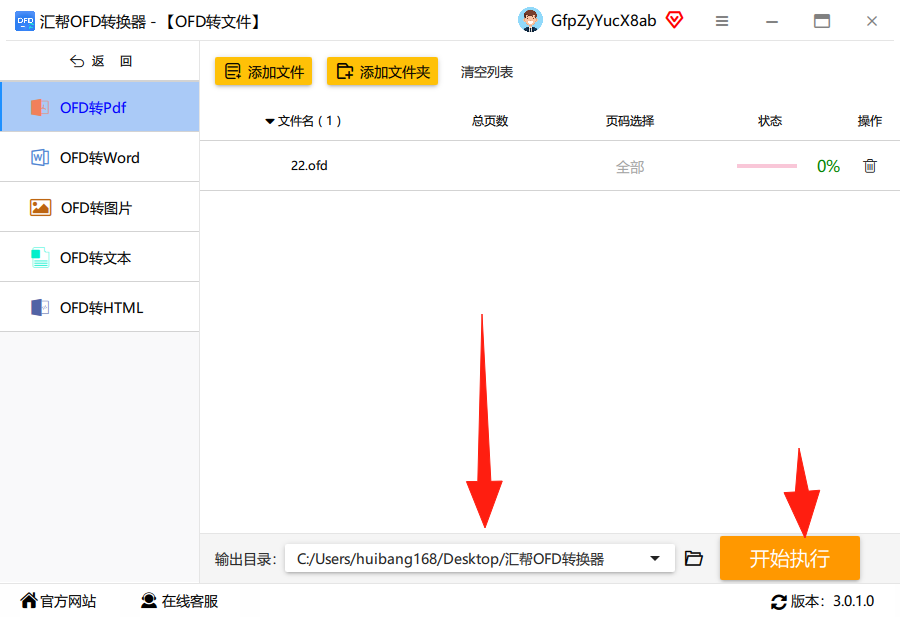
 步骤五:开始转换最后一步,设置你的“输出目录”,也就是转换后的PDF文件要保存在哪里。建议新建一个文件夹,方便找。一切就绪,点击右下角的“开始执行”按钮。
 步骤六:完成转换系统会立刻开始工作,速度很快。当进度条跑完,就会提示你转换成功。这时,你打开刚才设置的输出文件夹,就能看到崭新的PDF文件了。而且软件很贴心,会自动把原OFD文件备份一份,防止误操作。
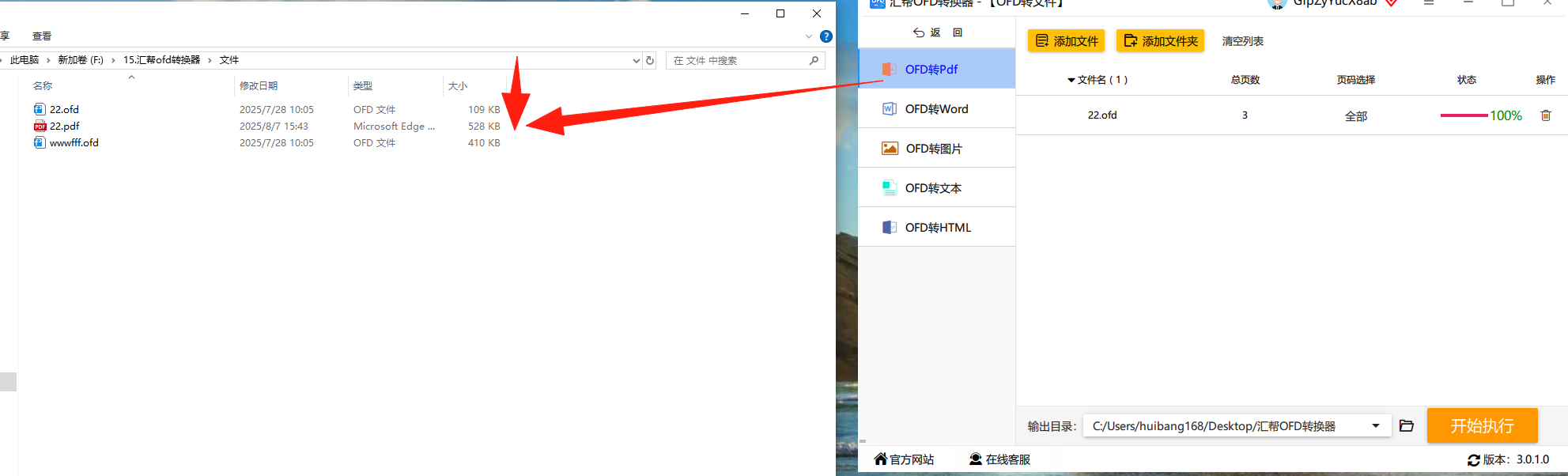 这个方法是我处理工作中大量OFD文件时的首选,因为它转换出来的PDF质量非常高,文字清晰,排版不乱码,而且最关键的是可以批量处理,一次拖进去几十个文件都没问题,对于这个 ofd怎么转换pdf文件格式 的问题,它提供了最省心的解决方案。
二、方法二:WPS Office(大众福音)
如果你电脑上已经安装了WPS,那恭喜你,你可能不需要额外下载别的软件了。WPS对OFD的支持越来越好了。
操作也很直观:
- 用WPS打开你的OFD文件。
- 点击左上角的“文件”菜单。
- 选择“输出为PDF”或“另存为” -> “PDF”。WPS会直接把它另存成一个PDF文件。
这个方法适合不常转换文件的朋友,操作零门槛。但它的缺点也很明显:只能单个文件转换,并且如果OFD文件很复杂,WPS转换出来的排版偶尔会有小瑕疵,比如字符间距变大。
三、方法三:Adobe Acrobat DC(专业玩家)
作为PDF界的“老大哥”,Adobe Acrobat的能力毋庸置疑。它其实本身就支持很多格式转换,包括OFD(可能需要你安装对应的插件或更新到最新版)。
- 打开Adobe Acrobat Pro DC。
- 点击“创建PDF”或“工具” -> “创建PDF”。
- 选择“单个文件”,然后选取你的OFD文件,它就会自动开始转换。
这个方法转换质量极高,能完美保留原始排版和颜色。但缺点也很明显:它是一款付费软件,价格不菲,而且体积庞大,占内存。如果你只是偶尔用一次,没必要专门为它破费。
四、方法四:在线转换网站(应急之选)
如果你不想装任何软件,或者在外面没有自己的电脑,那么在线网站就是一个应急方案。常见的比如Smallpdf、PDF24等,现在很多也都支持OFD转PDF了。
- 在浏览器里打开这些网站。
- 选择“OFD转PDF”功能。
- 上传你的OFD文件(注意文件大小限制,通常不能超过几十MB)。
- 等待网站处理,然后点击下载。
这种方法无需安装,随用随走。但必须要注意:你的文件会上传至第三方服务器,包含公司机密或个人信息的敏感文件,千万别用这种方法。而且转换速度受网速影响,高峰期可能要排队。
五、方法五:在线转换网站(应急之选之二)
上面提到的Smallpdf之类的网站功能很全,但有些朋友可能觉得界面复杂。这里我再说一个相对简单的在线转换工具,名字就不具体推荐了(避免广告嫌疑),大家可以去搜索“OFD转PDF 在线”有很多。
操作流程基本一样:
- 上传文件。
- 等待转换。
- 下载结果。
这类工具的好处是无需注册,直接用。但同样存在文件泄露风险,并且广告稍微有点多,转换前需要留意别点错了按钮。
六、方法六:专业图像/文档编辑软件(如 PDF-XChange Editor)
如果你手头没有WPS,也不想花钱买Acrobat,那么可以试试像 PDF-XChange Editor 这样的小众但功能强大的软件。它虽然主打PDF编辑,但很多版本也提供了文件格式转换功能。
- 在软件中打开OFD文件(可能需要安装额外的阅读器或解码器)。
- 选择“文件” -> “导出” -> “转换为PDF”。
- 它会弹出一个选项框,选择你需要的压缩比例等,点击“导出”即可。
这个方法成本较低(基础版功能免费或价格很低),转换质量在中等偏上。唯一的门槛是第一次使用可能需要花点时间找对转换的选项在哪里,不像专业转换软件那么“傻瓜式”。
七、方法七:系统自带打印法(终极备选)
如果你实在没别的方法了,或者文件特别老旧,可以试试这个“笨办法”。
- 用任何一个能打开OFD文件的阅读器打开它(比如你安装的OFD阅读器)。
- 点击“打印”(Ctrl + P)。
- 在打印机选项里,选择“Microsoft Print to PDF”(Win10/11系统自带的虚拟打印机)。
- 然后点击“打印”,系统会弹出一个窗口让你选择保存位置和文件名。
这个方法绝对免费,无需安装任何转换工具。但它对电脑硬件要求不低(处理大文件时容易卡顿),并且对于带复杂版面、超链接、书签的OFD文件支持非常差,打印出来可能只是一张“图片”。所以这个方法只适用于纯文字、简单排版的OFD文件。
注意事项
- 文件安全第一:处理任何重要文件前,最好先备份一份原文件。尤其不要轻易上传含有敏感信息的文件到在线网站。
- 版本兼容性:不同软件的版本对OFD的支持程度不同,如果遇到转换失败或乱码,可以尝试更新软件到最新版本。
- 批量处理需求:如果你需要一次性转换几十上百个OFD文件,那么像汇帮OFD转换器这样的批量工具是最高效的选择,手动一个一个转会累死。
结尾总结
好啦,关于 ofd怎么转换pdf文件格式,这7种方法基本覆盖了所有人可能遇到的情况。总结下来就是:
- 对质量、速度、批量处理有高要求:直接选方法一【汇帮OFD转换器】,省心省力。
- 偶尔用、追求免费、电脑已装WPS:就选方法二【WPS Office】。
- 专业需求、不惜成本、追求极致效果:选方法三【Adobe Acrobat】。
- 应急、文件不敏感、小文件:可以用方法四、五的【在线网站】,但一定要小心。
- 实在没招了:就用方法七的【虚拟打印】,凑合用。
希望这篇文章能真真切切地帮到你!以后再也不怕收到OFD文件了。觉得有用的话,别忘了点赞、收藏,分享给同样被这个 ofd怎么转换pdf文件格式 问题困扰的朋友们!我们下期再见!
