

最近到了报销季,很多朋友都遇到了电子发票是OFD格式的问题——双击打不开,拖进浏览器一片空白,打印更是没头绪。其实OFD是咱们国家自主研发的版式文档格式,主要用于电子公文和电子发票。为了方便查看和打印,转换成PDF格式是最常用的办法,轻松搞定发票ofd转为pdf,今天我实测了5种不同场景下的转换方法,涵盖软件、在线工具等,每个步骤都写得清清楚楚,普通电脑用户也能跟着操作~
一、OFD格式小科普
OFD(Open Fixed-layout Document)是国家电子文件格式标准,优点是格式稳定、安全性高,适合发票这类需要长期存档的文件。但缺点是兼容性差,普通阅读器打开不方便,所以转换成PDF后通用性更强,掌握ofd转为pdf的简单方法,能让报销更高效。
注意事项:
1. 转换时确保文件来源正规,避免敏感发票信息泄露;
2. 重要发票建议转换后核对格式完整性,再进行报销;
3. 批量转换时优先选择支持批量操作的工具,节省时间。
二、5个实用转换方法
方法一:WPS Office(最适合办公场景)
工具/软件:WPS Office(免费版足够)
步骤:
1. 打开WPS,点击左上角「新建」→「打开文件」,找到OFD发票文件
2. 文件打开后,点击顶部菜单栏「文档」→「另存为」
3. 在弹出窗口中,选择「PDF」格式,设置保存路径
4. 点击「确定」,稍等几秒即可完成转换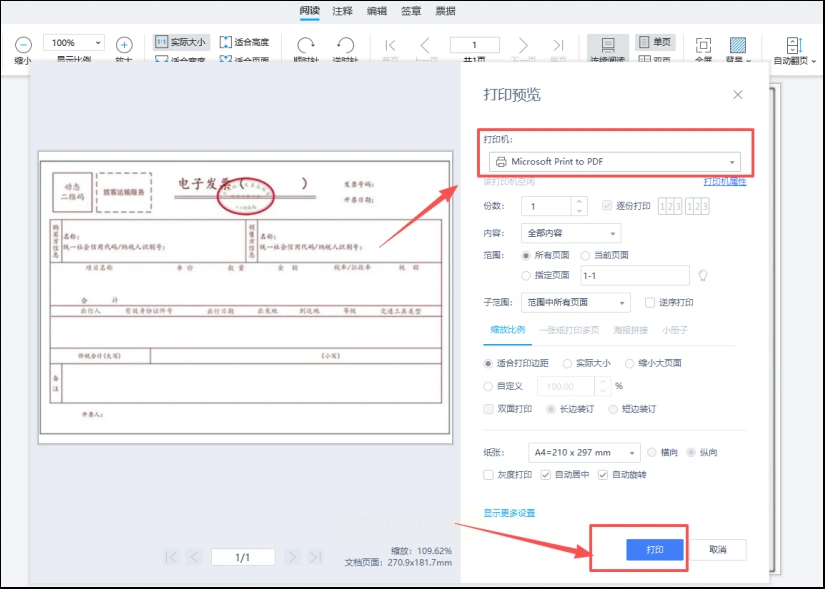
优点:无需额外安装,适合已有WPS的用户,轻松完成ofd转为pdf,转换后还能直接编辑PDF内容。
方法二:汇帮OFD转换器(本地软件,无广告)
工具/软件:汇帮OFD转换器(免费版支持基础功能)
步骤:
1. 打开软件,在首页选择「OFD转文件」功能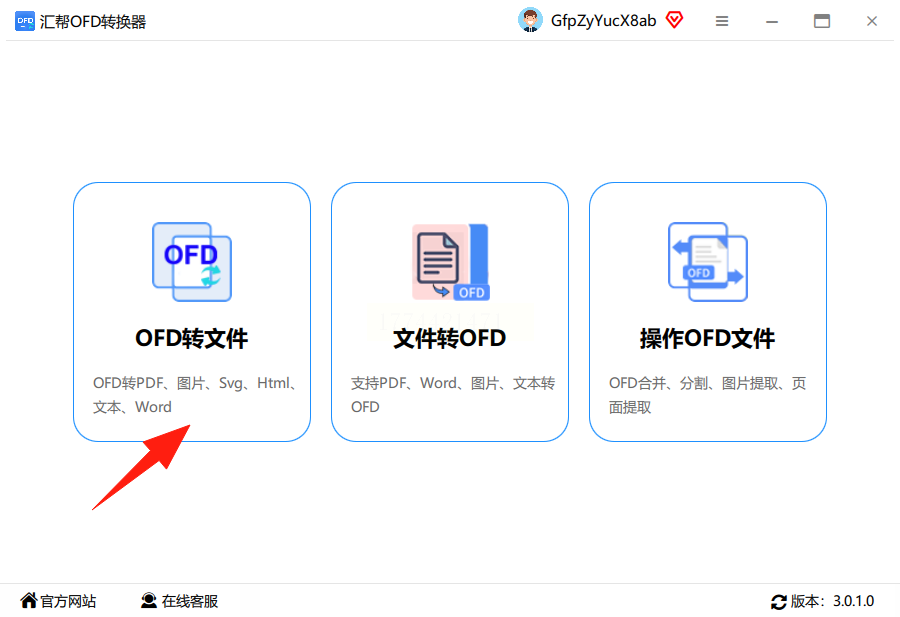
2. 左侧菜单选择「OFD转PDF」,点击右侧「添加文件」导入发票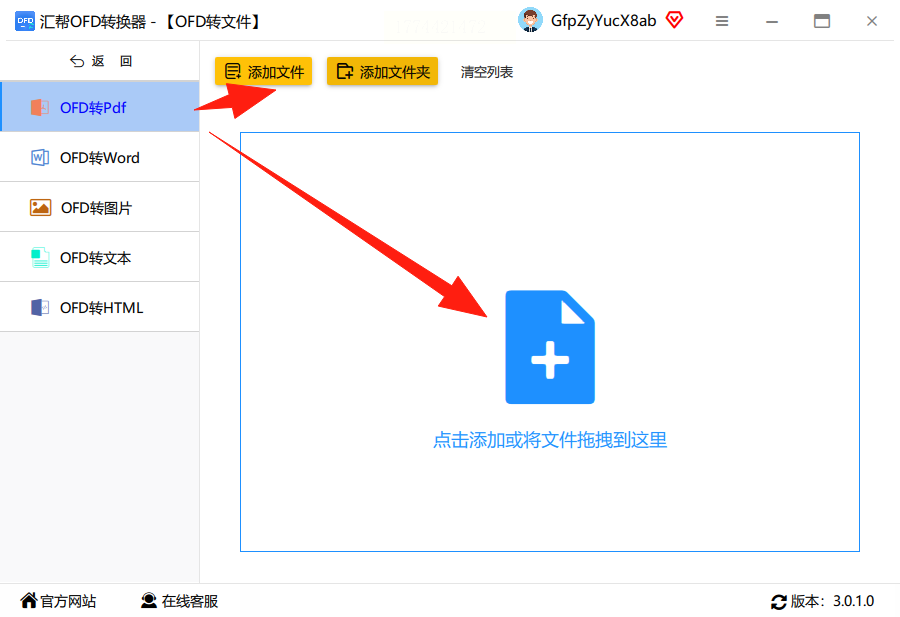
3. 支持批量导入,可勾选多个文件同时转换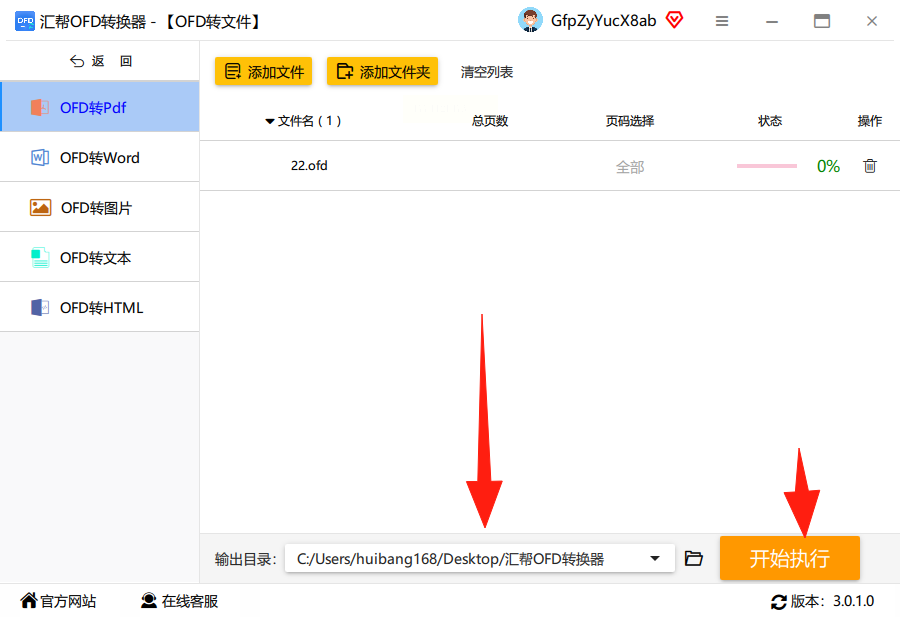
4. 点击「开始转换」,转换完成后会自动弹出文件位置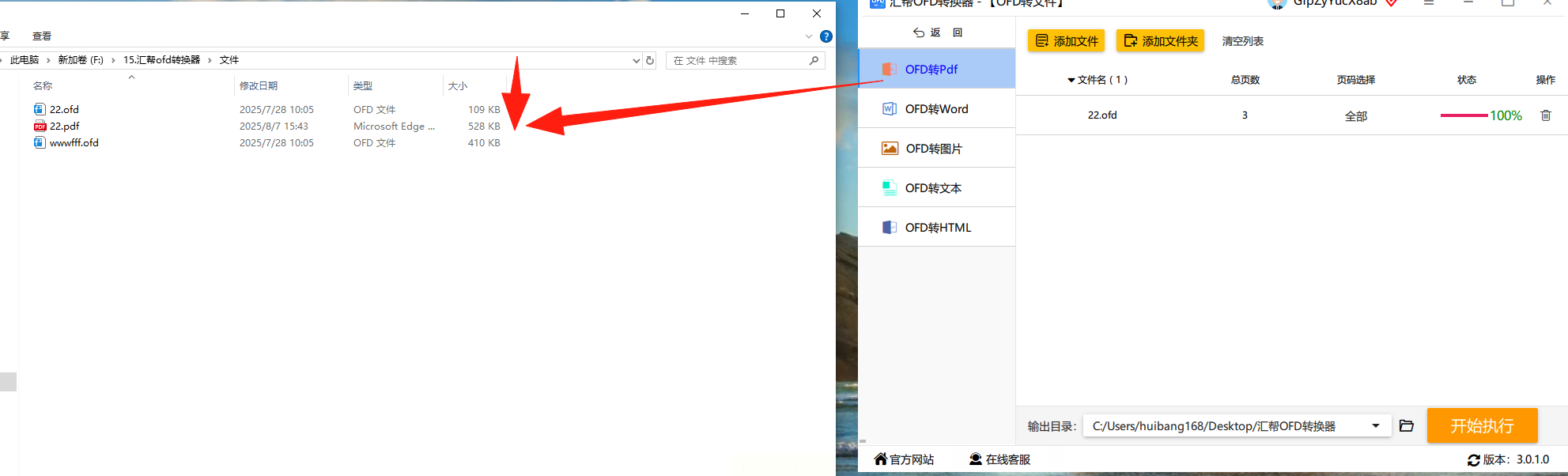
优点:界面简洁,专门适配发票ofd转为pdf,批量转换效率高,转换过程无水印。
方法三:在线转换工具(临时使用,无需安装)
工具/软件:在线转换平台(推荐「迅捷PDF在线转换」)
步骤:
1. 浏览器搜索进入转换平台,找到「OFD转PDF」功能
2. 点击「选择文件」,从电脑中上传OFD发票
3. 等待系统自动识别文件,点击「开始转换」
4. 转换完成后点击「下载」,保存到本地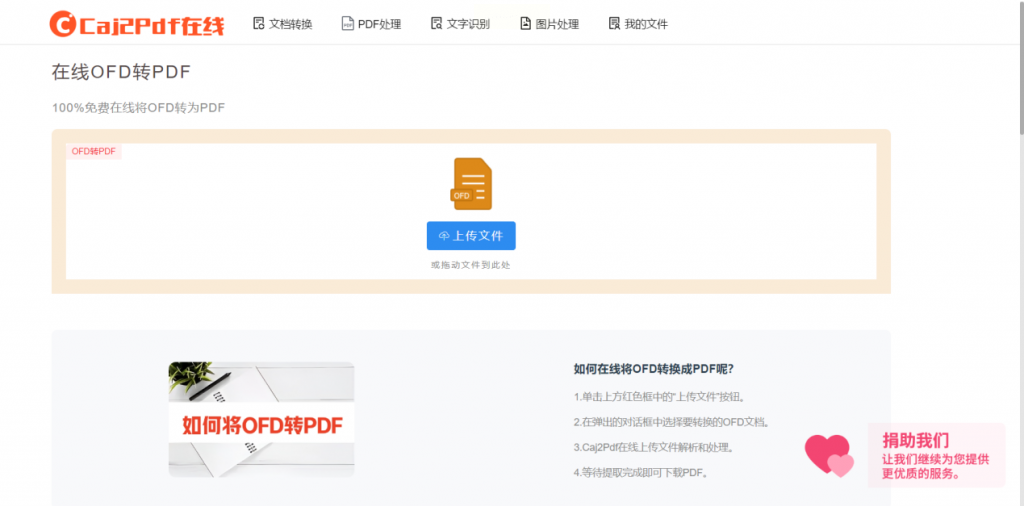
优点:完全在线操作,临时做ofd转为pdf很方便,适合电脑配置低或临时转换的情况。
方法四:Caj2Pdf(支持多格式转换,带文字识别)
工具/软件:Caj2Pdf在线工具
步骤:
1. 打开官网(通过浏览器搜索进入),选择「OFD转换」
2. 点击「上传文件」,选择需要转换的OFD发票
3. 系统自动转换,转换完成后点击「下载PDF」
4. 如需提取文字,可点击「文字识别」功能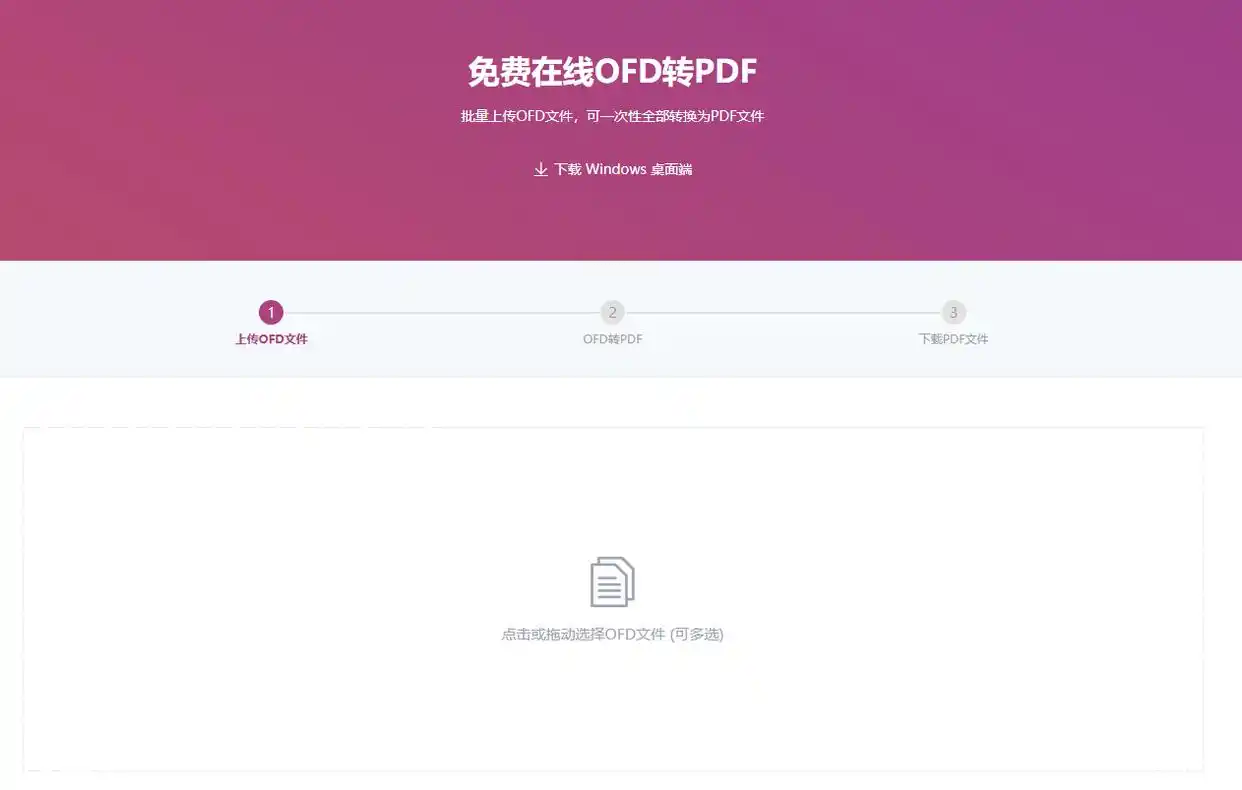
优点:支持CAJ、PT等多种格式,兼顾ofd转为pdf和文字提取,适合处理混合格式文件。
方法五:PDFelement(专业转换,适合进阶需求)
工具/软件:PDFelement(免费版有基础功能)
步骤:
1. 打开软件,点击「转换」→「OFD转PDF」
2. 拖拽OFD文件到界面,或点击「添加文件」
3. 可设置转换范围(如仅转换前5页)
4. 点击「开始转换」,完成后自动生成PDF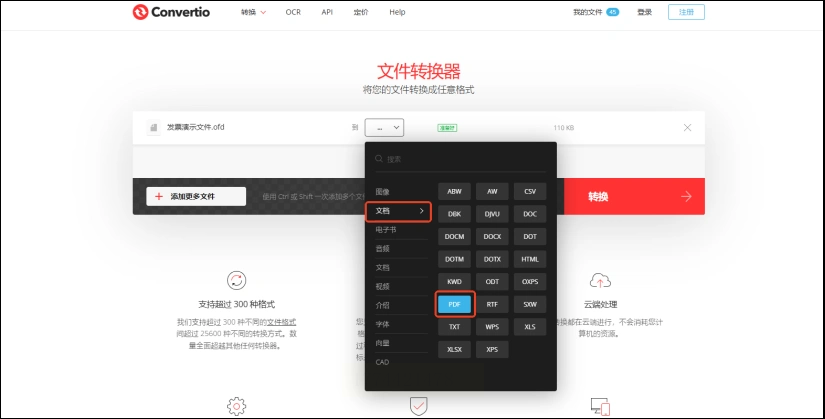
优点:转换后可直接对PDF进行编辑、批注,适合后续需要修改的发票,ofd转为pdf后可直接优化内容。
三、注意事项与避坑指南
1. 文件安全:敏感发票建议用本地软件转换,避免上传至陌生在线平台;
2. 格式核对:转换后检查PDF是否有乱码或内容缺失,可打印预览确认;
3. 批量转换:汇帮软件支持批量操作,适合发票较多的财务人员;
4. 软件选择:WPS和PDFelement适合长期办公,在线工具适合偶尔使用。
四、总结
以上5种方法各有适用场景:日常办公首选WPS,本地批量转换用汇帮,临时应急选在线工具。如果你的电脑里没有安装任何软件,优先用WPS或在线平台;如果经常处理发票,建议下载汇帮软件,操作简单且无广告。
温馨提示:转换后的PDF文件记得备份,报销时最好同时保留原OFD文件,以备财务查验。遇到转换失败时,可尝试重新上传文件或更换工具,大部分问题都能解决~
希望这篇教程能帮到正在报销的你,有其他好用的工具也欢迎在评论区分享哦!
