

在政务、金融、教育等领域,OFD格式凭借其高安全性和跨平台兼容性,已成为电子文档的主流格式之一。但很多用户在面对OFD文件时,常常因缺乏合适的转换工具而感到困扰。本文将从不同用户需求角度出发,为大家推荐5款实用的OFD转换工具,并详细拆解操作步骤,帮助你轻松实现OFD文件的格式转换,提升办公效率。

工具1:汇帮OFD转换器(本地软件,适合批量处理)
软件名称:汇帮OFD转换器
下载地址:https://www.huibang168.com/download/ajK6CJnqFGE5
适用场景:需要快速转换多个OFD文件,且追求操作稳定性的用户。
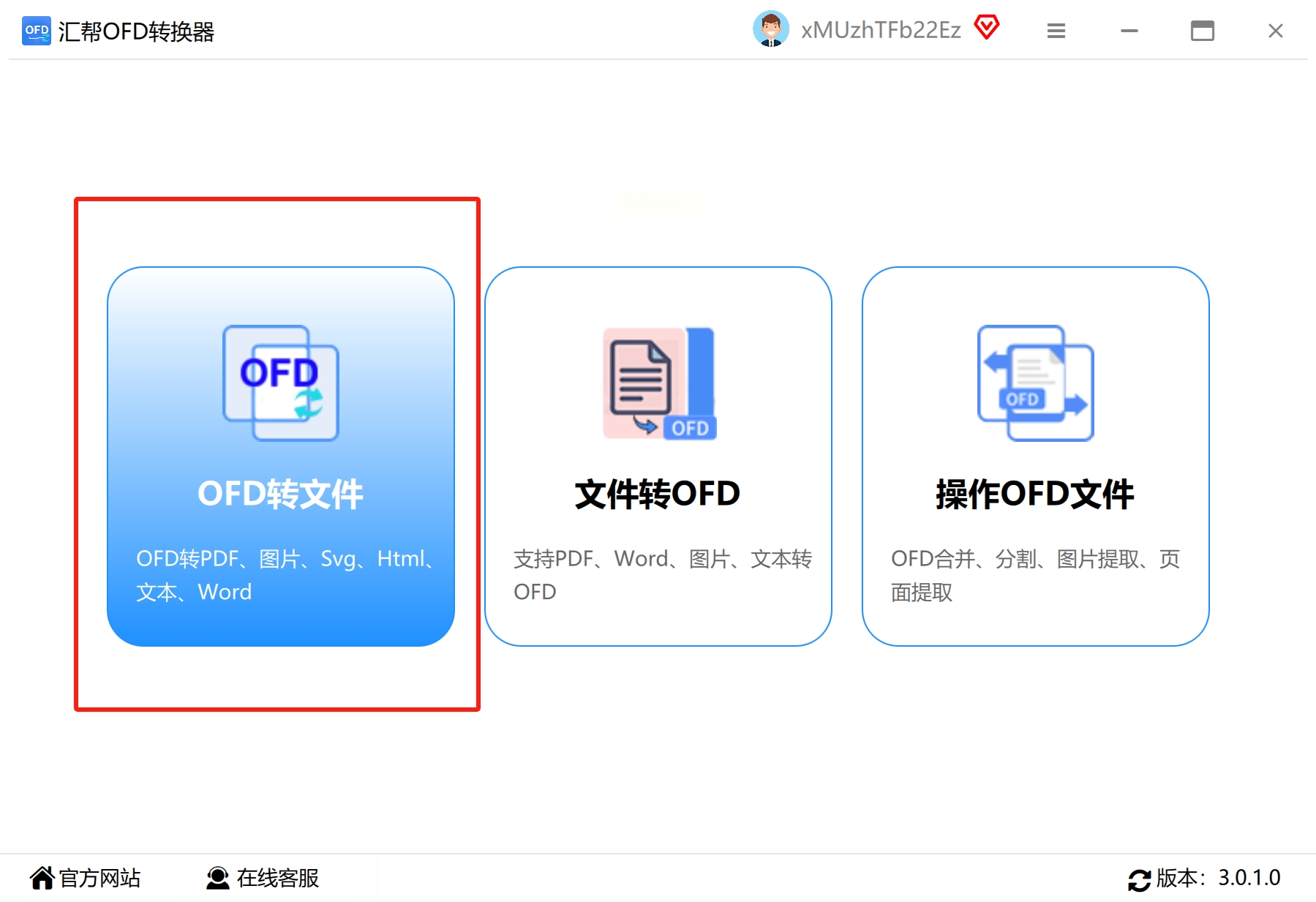
步骤一:打开软件后,在主界面找到「OFD转文件」功能模块,这里默认提供PDF、图片、文本等基础转换选项,可直接点击进入转换界面。
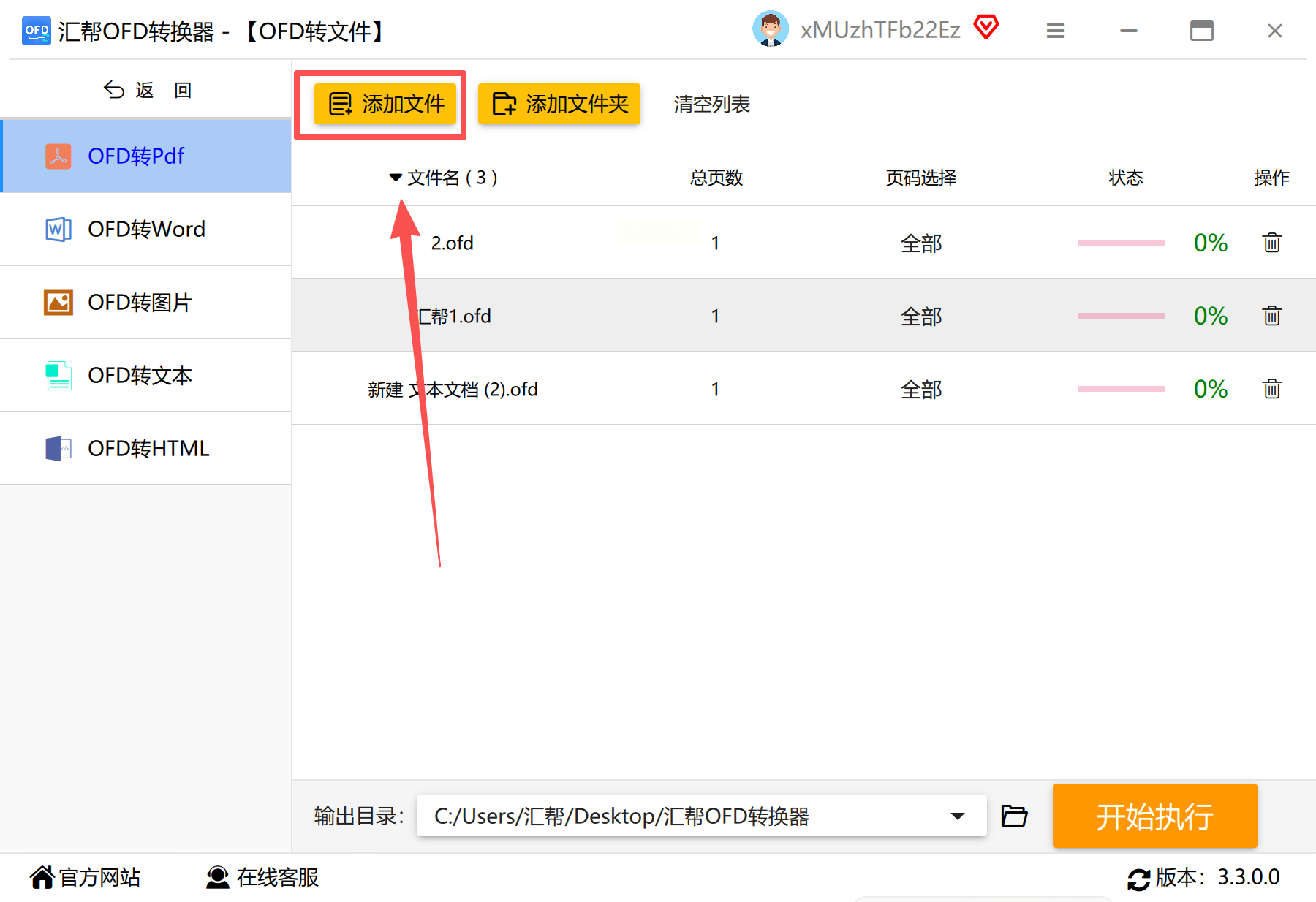
步骤二:点击界面左侧「添加文件」按钮,支持单个选择或批量拖拽导入,也可直接将OFD文件拖入中央区域,支持同时处理10个以上文件。
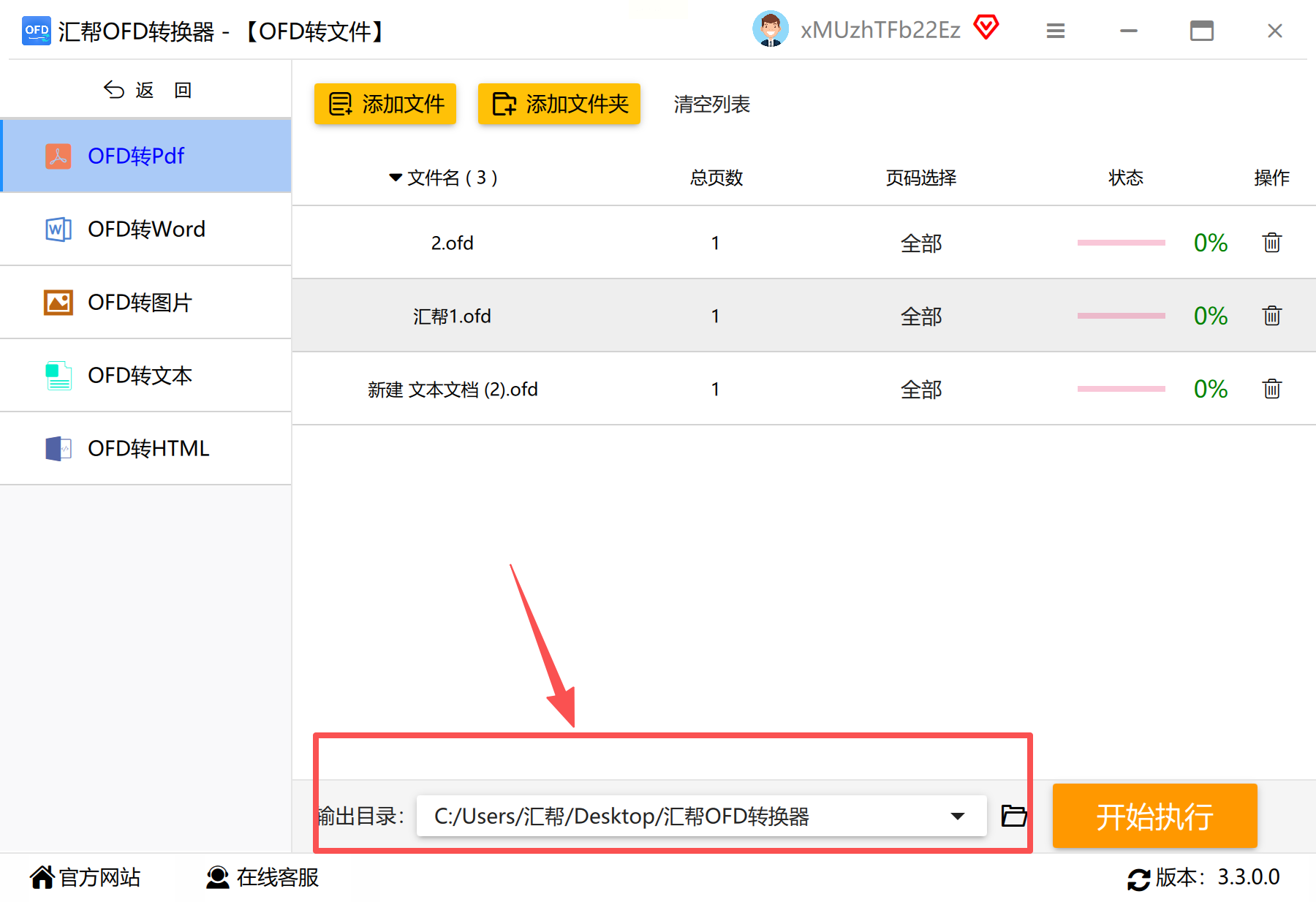
步骤三:设置输出路径,可选择桌面或指定文件夹,也可直接使用软件默认的「文档转换」文件夹。
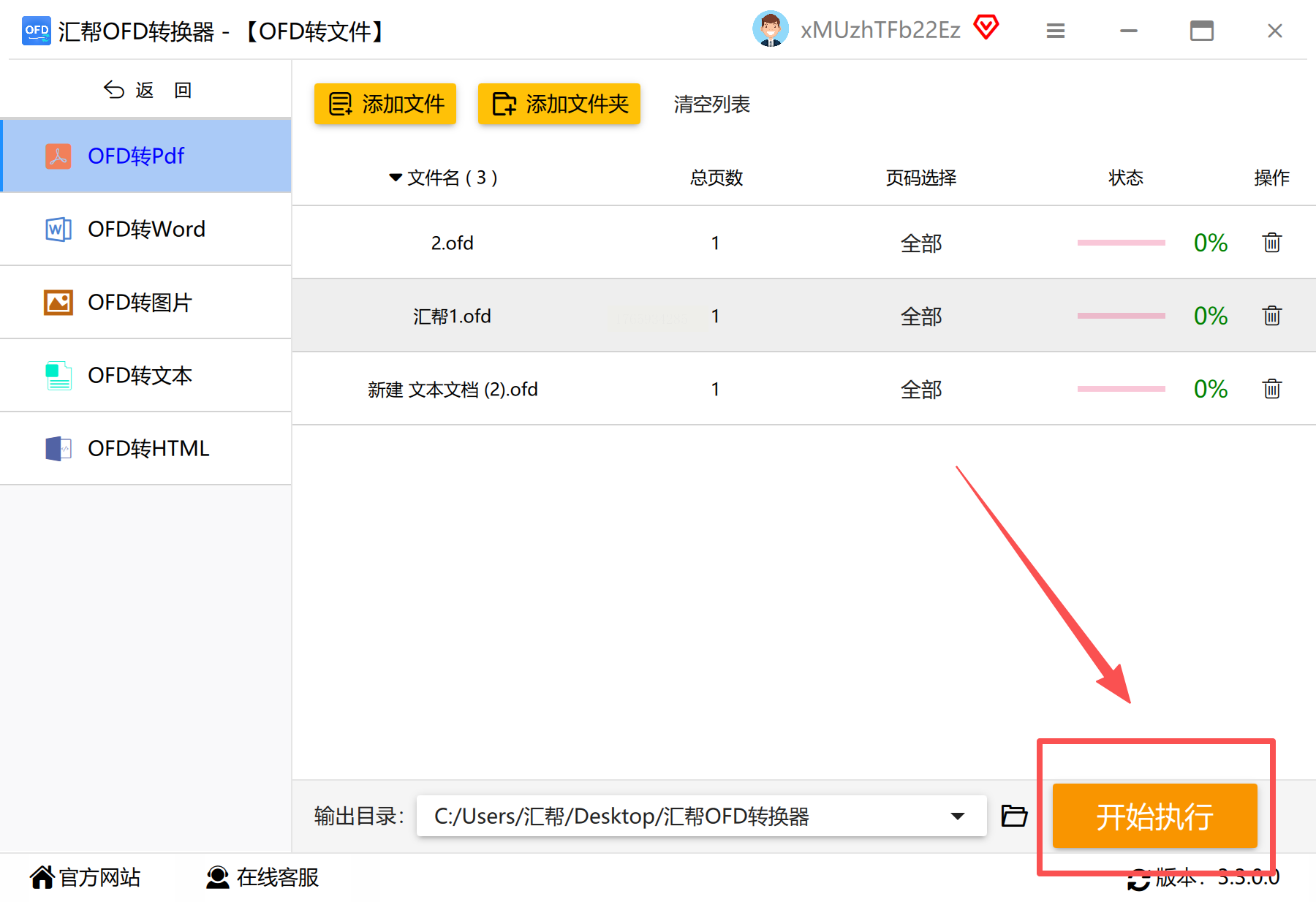
步骤四:点击「开始执行」,软件会自动生成转换进度条,可实时查看转换百分比。
步骤五:完成后,系统会弹出转换成功提示,建议打开文件检查内容完整性,避免因格式错误导致信息丢失。

工具2:数科OFD(在线平台,适合轻量转换)
适用场景:临时转换单文件,无需安装软件,对操作流程要求简单的用户。
步骤一:打开数科OFD官网(无需注册登录),在首页找到「格式转换」入口,选择「OFD/PDF转图片」功能。
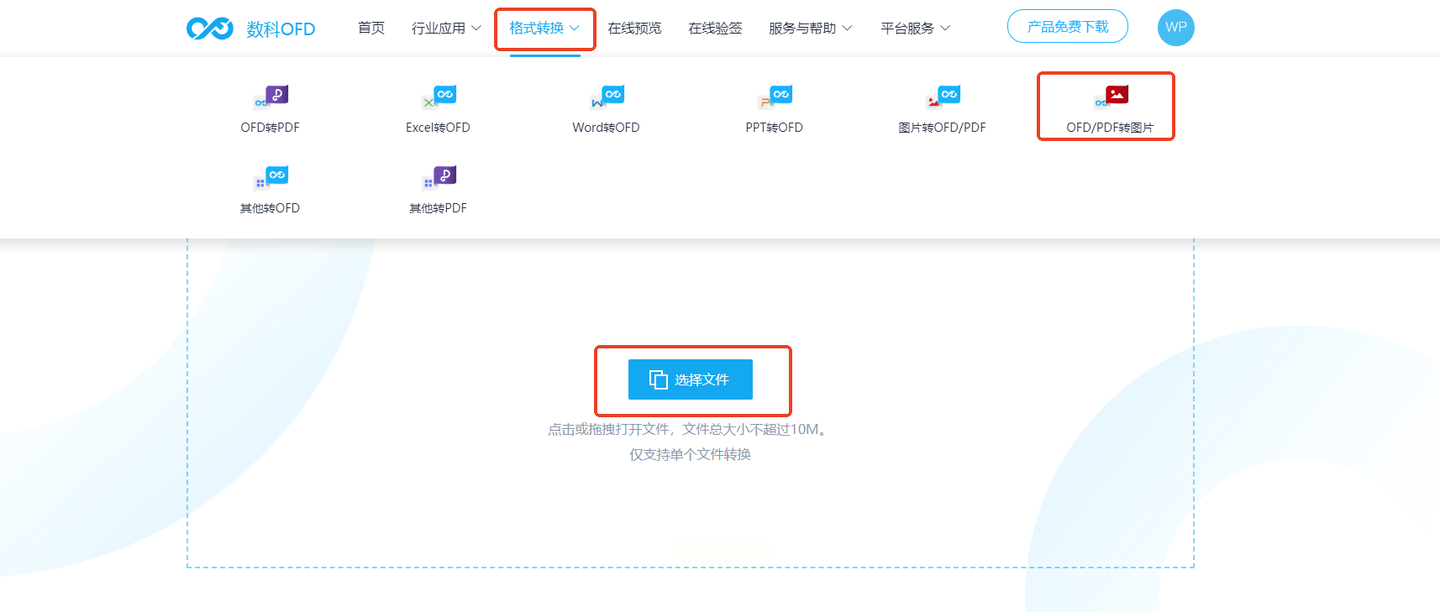
步骤二:点击「选择文件」按钮,从本地文件夹中选中需要转换的OFD文件,支持拖放上传(单个文件≤50MB)。
步骤三:在「输出格式」下拉菜单中选择目标格式,常见选项包括JPG、PNG、TIF等图片格式,也可选择PDF导出。
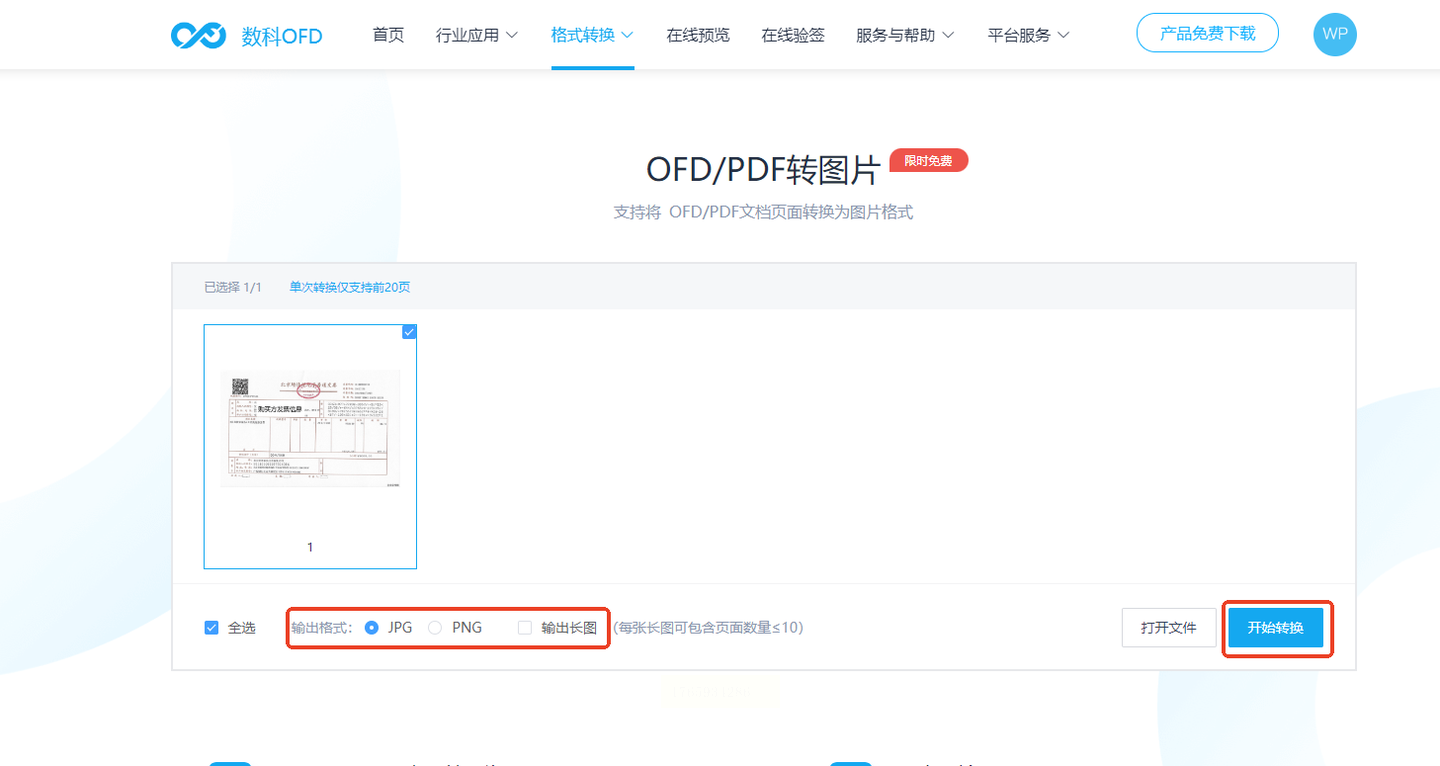
步骤四:点击「开始转换」,系统会在30秒内完成转换(受网络速度影响),转换完成后会显示「转换成功」提示。
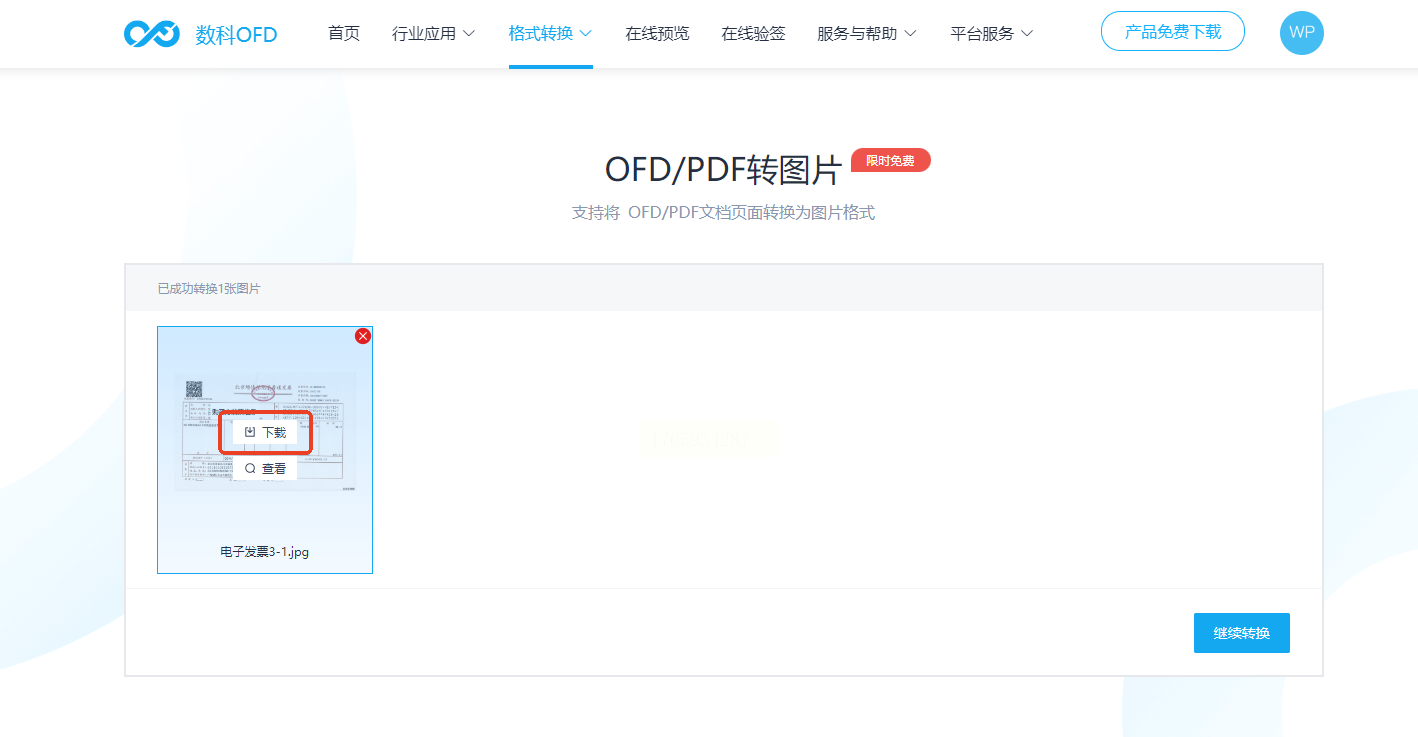
步骤五:点击「下载」即可保存图片到本地,或直接点击「查看」在线预览转换结果。
工具3:WPS Office(全能办公,适合文档处理)
适用场景:已有WPS软件习惯的用户,需要同时处理OFD与其他办公文档的场景。
步骤一:打开WPS,直接将OFD文件拖入软件界面打开(或通过「打开文件」功能导入)。
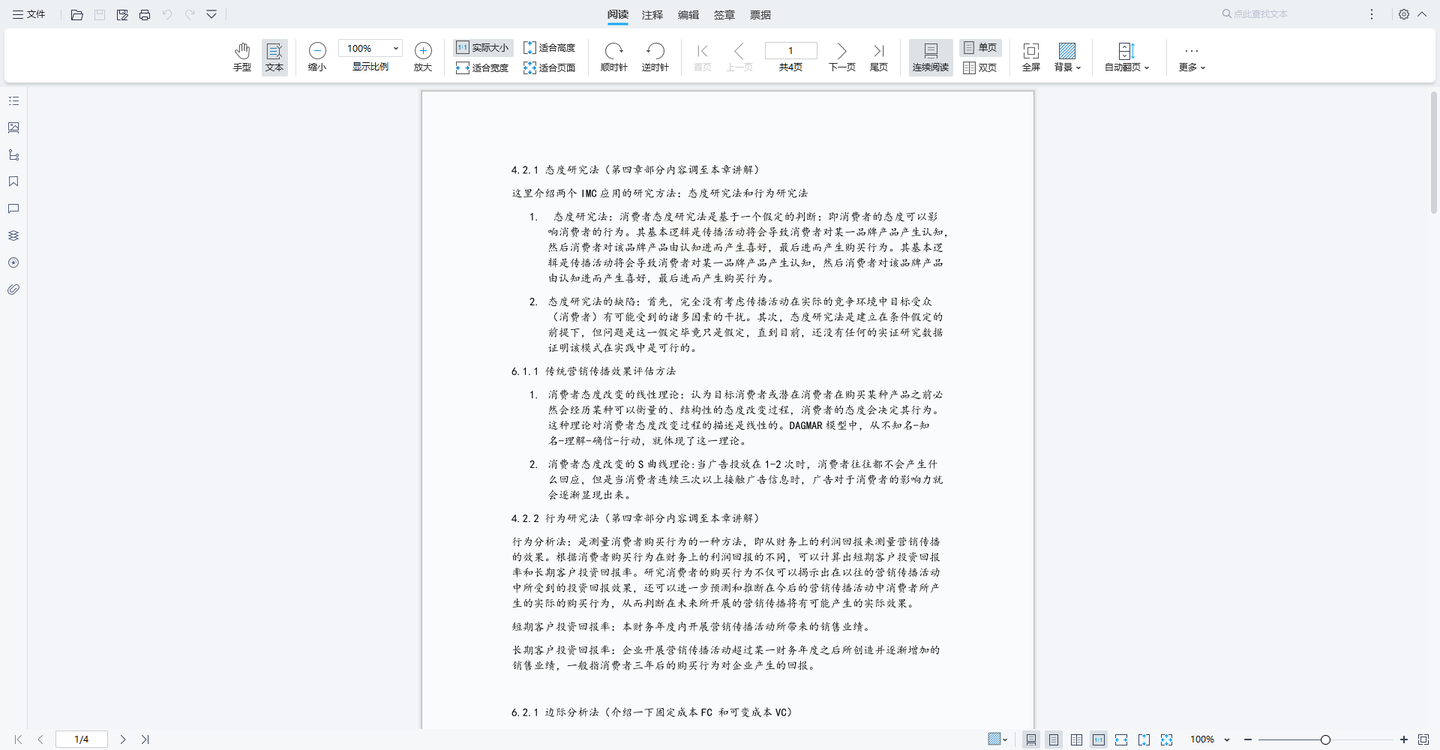
步骤二:点击左上角「文件」菜单,选择「导出为PDF」或「导出为图片」(部分版本支持「导出为Word」)。
步骤三:若选择导出为PDF,可设置加密选项和页面范围;若导出为图片,支持选择分辨率(100-300dpi)。
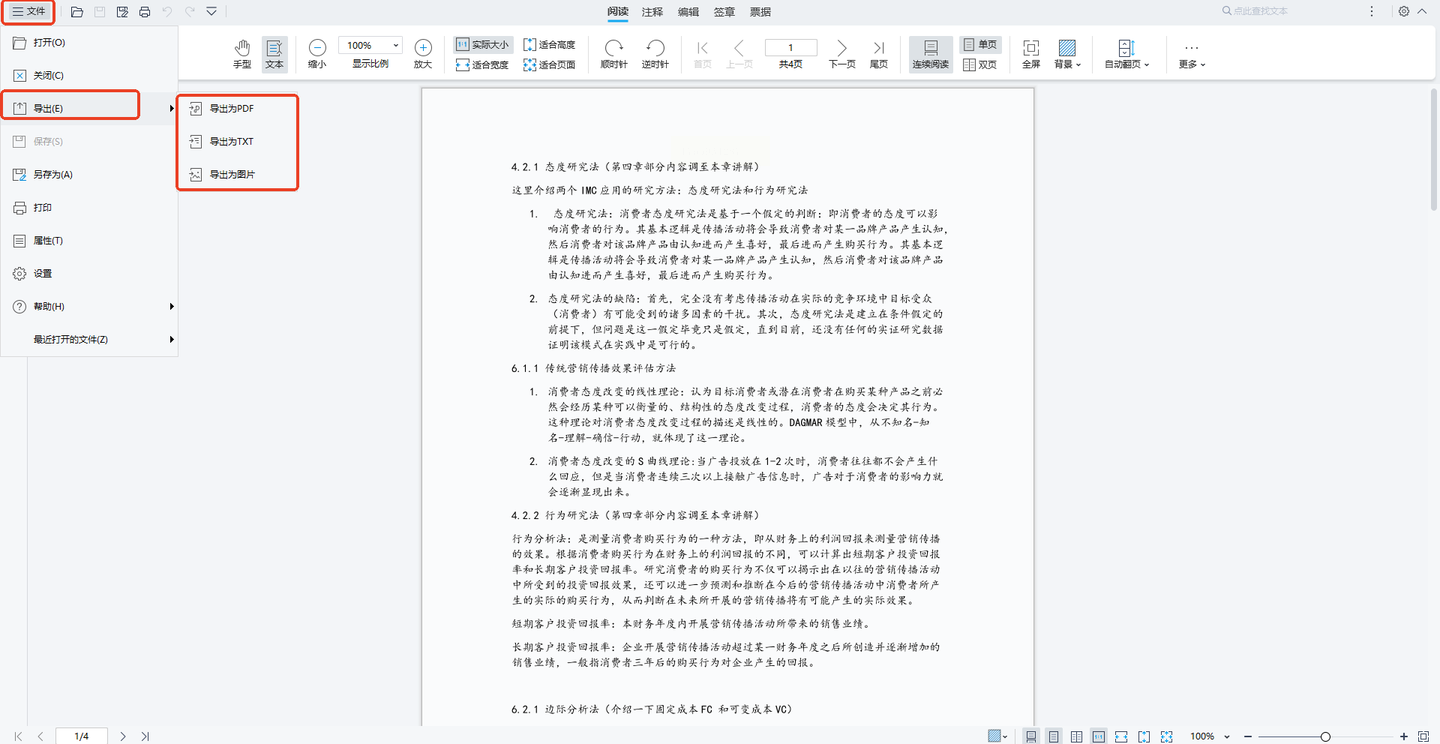
步骤四:点击「确定」后,WPS会自动生成转换后的文件,转换速度快且保留原文档排版(表格、图表等元素不易失真)。
步骤五:转换完成后,可直接在WPS中打开查看效果,或通过「文件-另存为」导出到指定位置。
工具4:易转换(在线工具,适合格式灵活切换)
适用场景:需要转换为多种格式(如长图、BMP等特殊格式),或需处理复杂OFD文件的用户。
步骤一:进入官网后,在功能区找到「所有工具」中的「OFD工具」,选择「OFD转图片」功能。
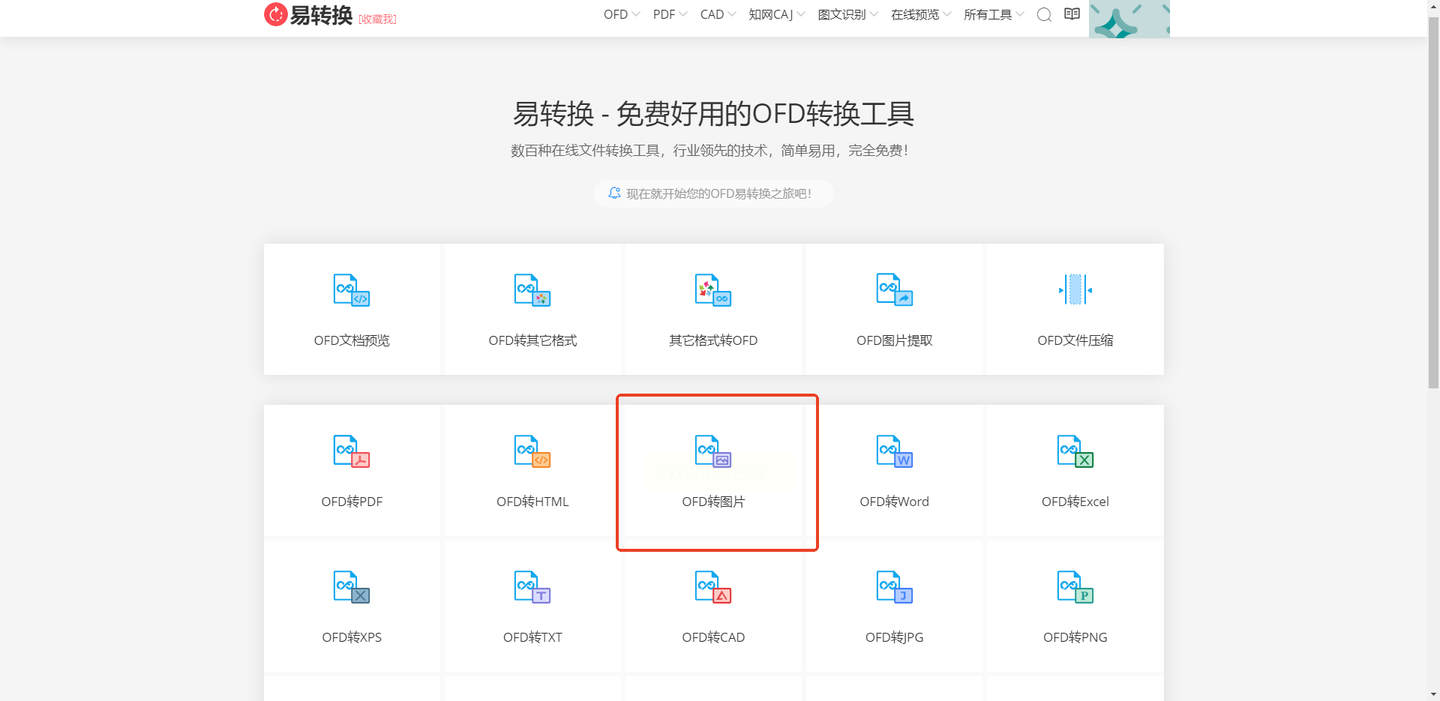
步骤二:点击「上传文件」,支持直接拖拽或从本地选取OFD文件,单个文件≤100MB。
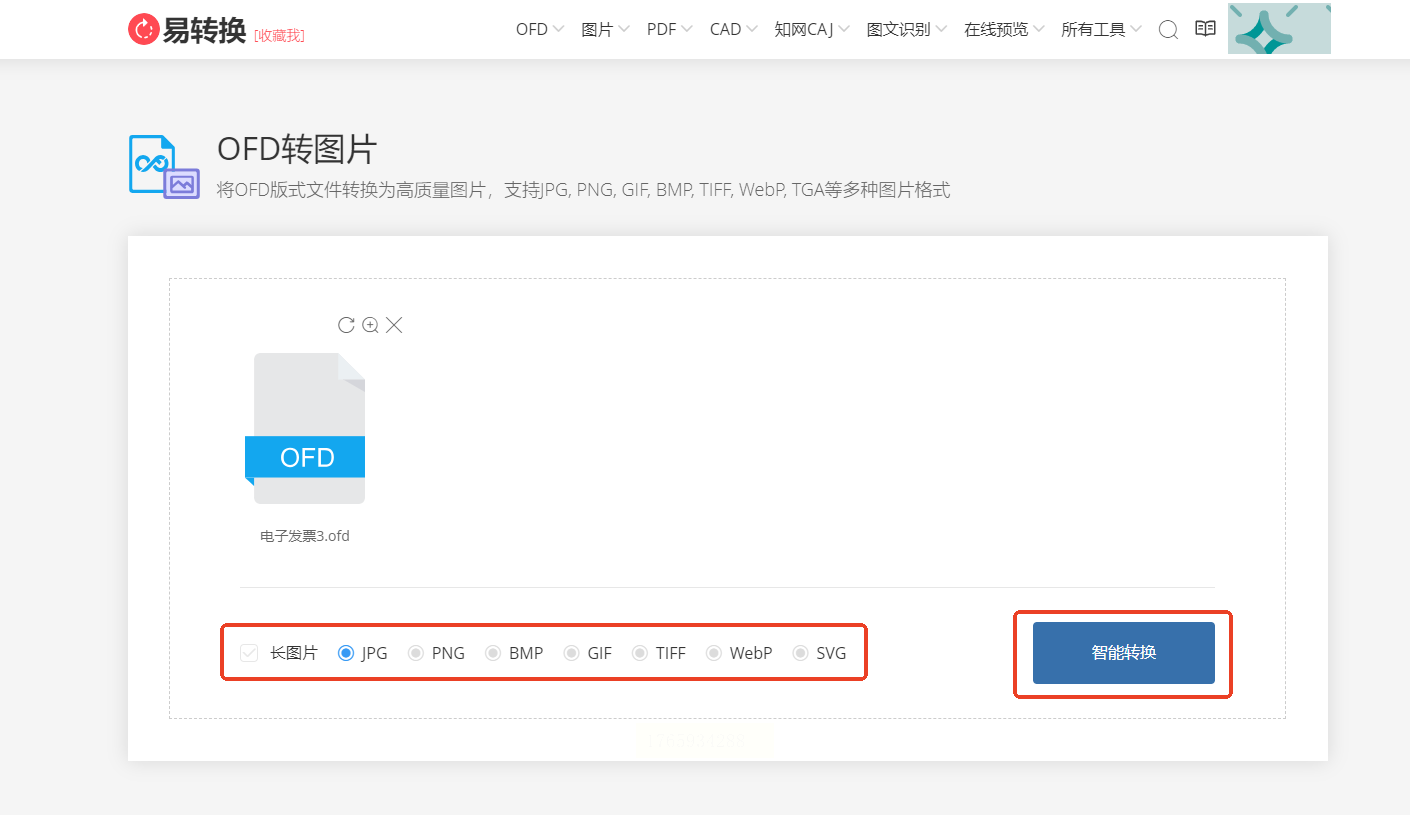
步骤三:在「图片设置」中选择格式(JPG/PNG/长图等),长图模式适合保留多页文档连续性,需勾选「连续图片」选项。
步骤四:点击「智能转换」,系统会自动提取OFD中的文字和图片信息,转换过程约1-3分钟(取决于文件大小)。
步骤五:转换完成后,点击「下载」按钮即可保存图片,或点击「预览」查看所有转换后的页面缩略图。
在电子文档处理日益标准化的今天,选择合适的OFD转换工具能大幅提升工作效率。无论是需要批量处理的企业用户,还是临时转换的个人用户,都能从上述工具中找到适配的解决方案。记住:转换后务必核对关键信息,尤其是涉及合同、公文等重要文件时,格式完整性和内容准确性是首要保障。如果有更复杂的转换需求(如OFD合并、加密转换),可关注工具官网的「高级功能」模块,逐步解锁更多实用功能。
