

在政务办公、档案归档、电子公文传输这些场景里,OFD格式已经成了标配的版式文档标准。但很多人习惯用Word写文档,到了需要提交或归档时,却被要求必须用OFD格式,这时候就犯了难——格式转换不会操作、排版容易乱、找不到靠谱工具,成了办公族的一大痛点。其实Word转OFD没那么复杂,今天就分享5个简单实用的转换方案,让你轻松应对各类办公格式需求。
Word转OFD方法1:用汇帮OFD转换器快速处理
软件名称:汇帮OFD转换器
下载地址:https://www.huibang168.com/download/ajK6CJnqFGE5
汇帮OFD转换器是专门做格式转换的工具,操作简单,适合日常办公中经常需要转换文件的人。
操作步骤:
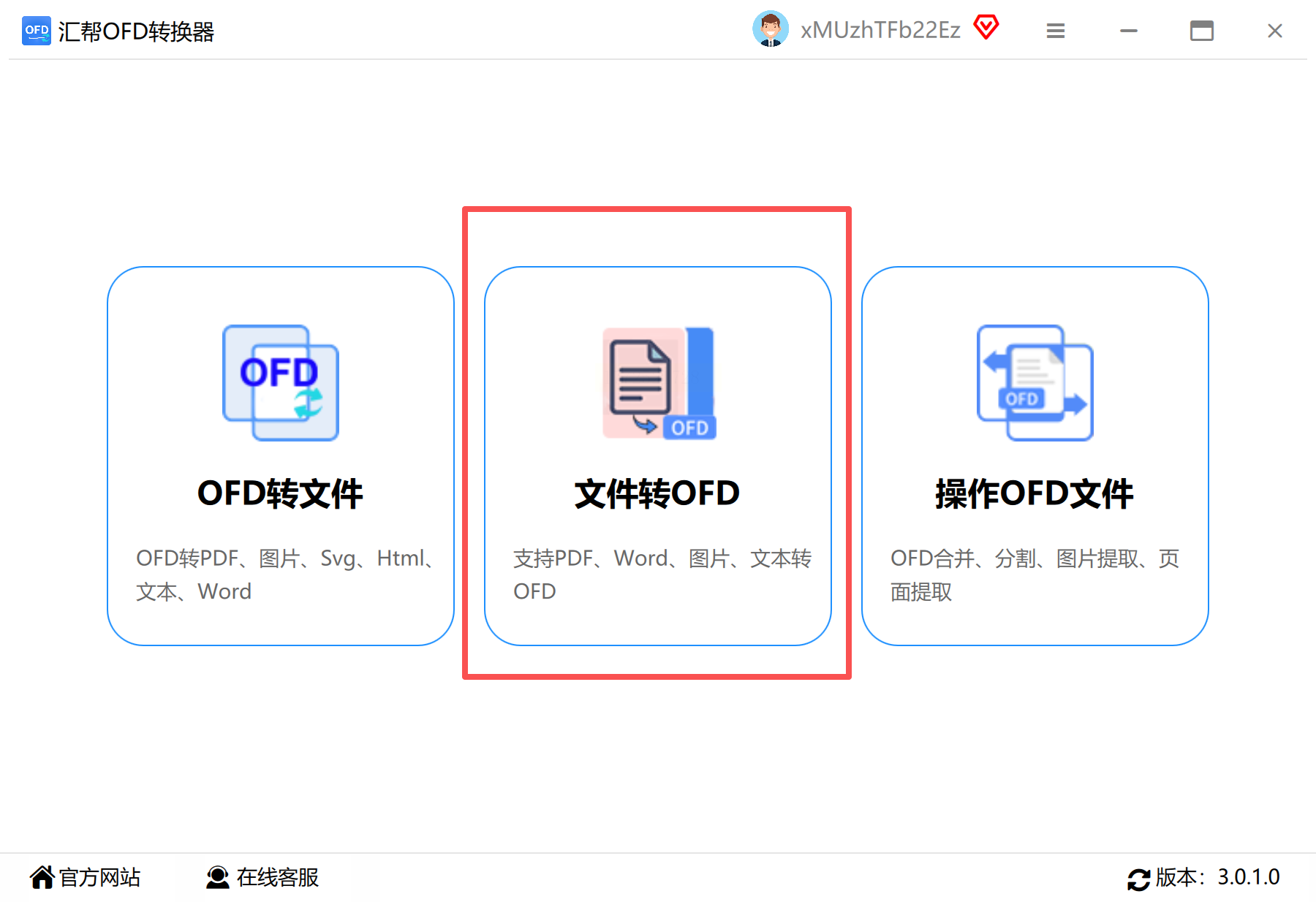
1. 打开软件后,在左侧功能区找到「文件转OFD」选项,这里支持PDF、Word、图片、文本等多种格式转换。
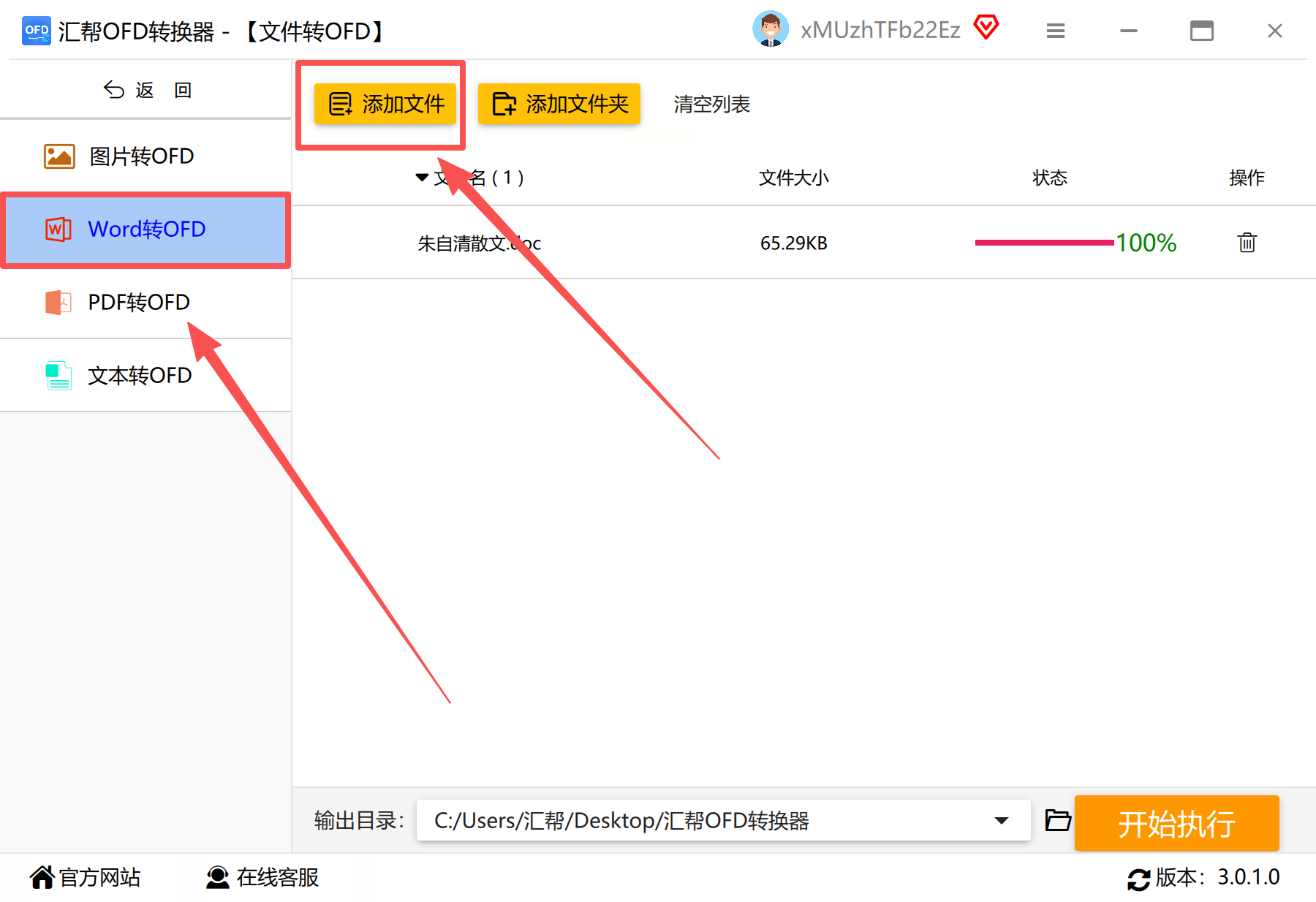
2. 记得在左侧菜单选择「Word转OFD」选项,这个步骤不能漏,不然可能转换失败。,点击「添加文件」按钮,或者直接把Word文件拖到界面里,支持批量添加哦。
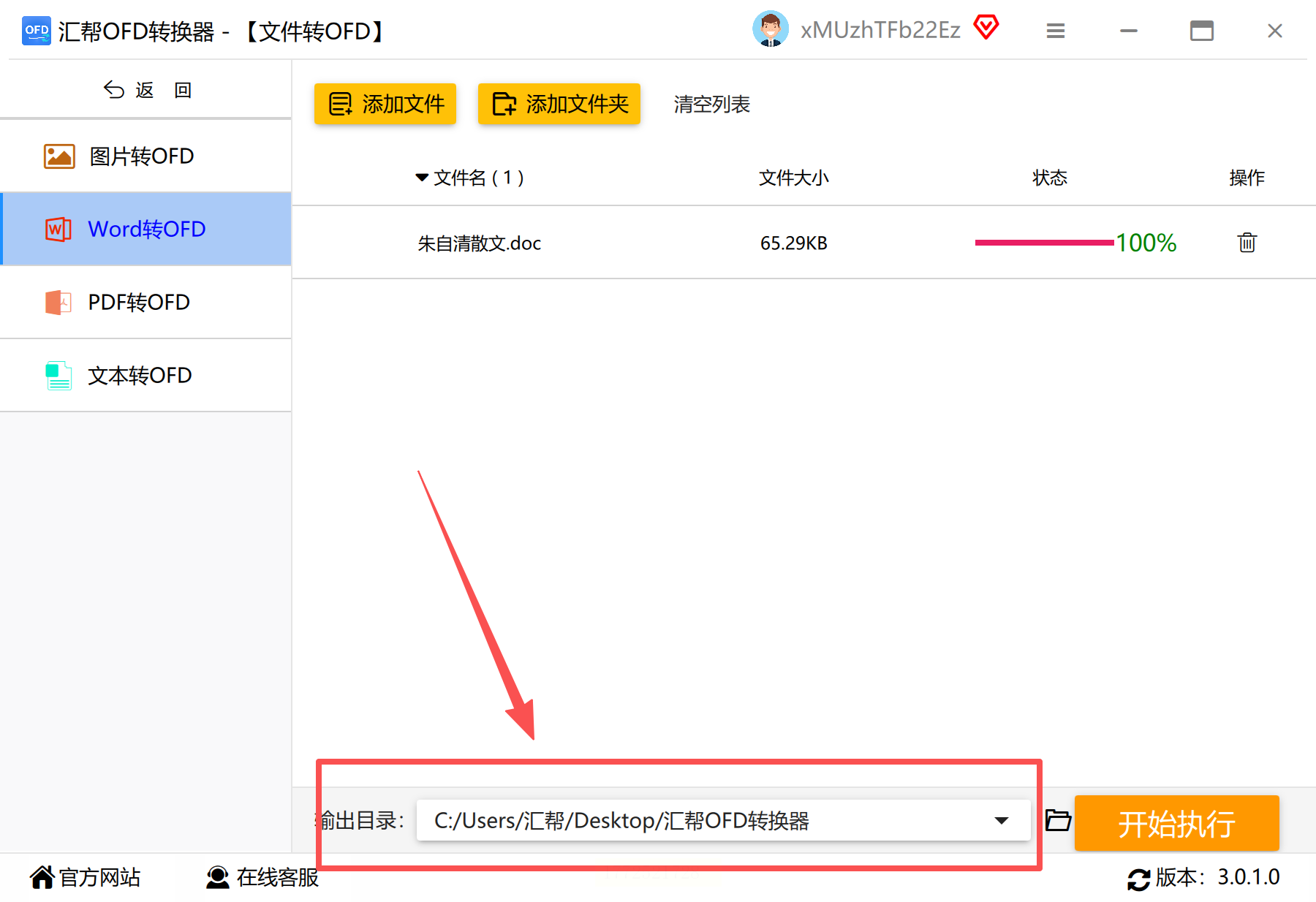
3. 选择文件保存位置,可以自定义路径,也能用软件默认的路径。
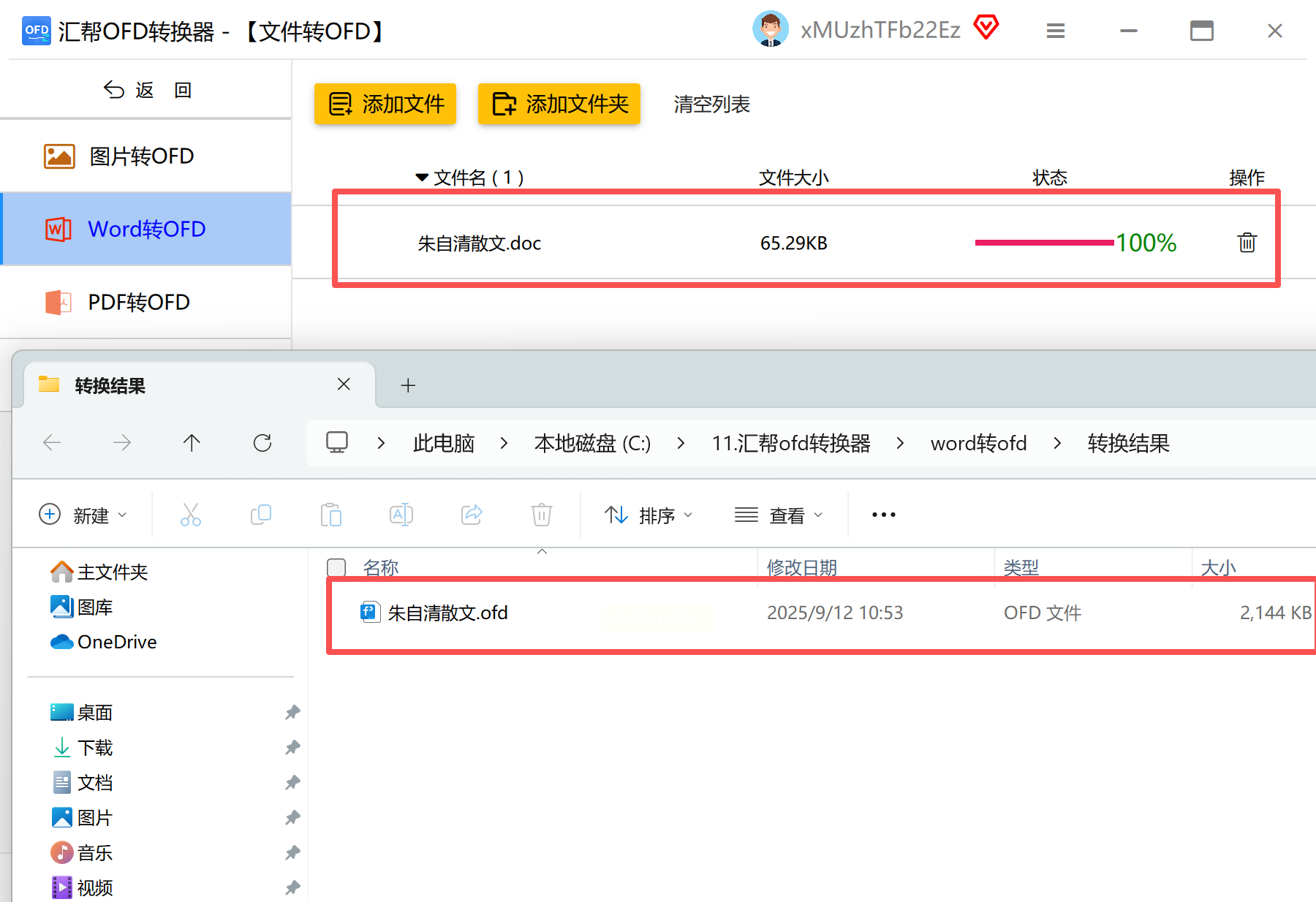
4. 点击「开始转换」,等界面上的进度条走完,转换就完成啦。
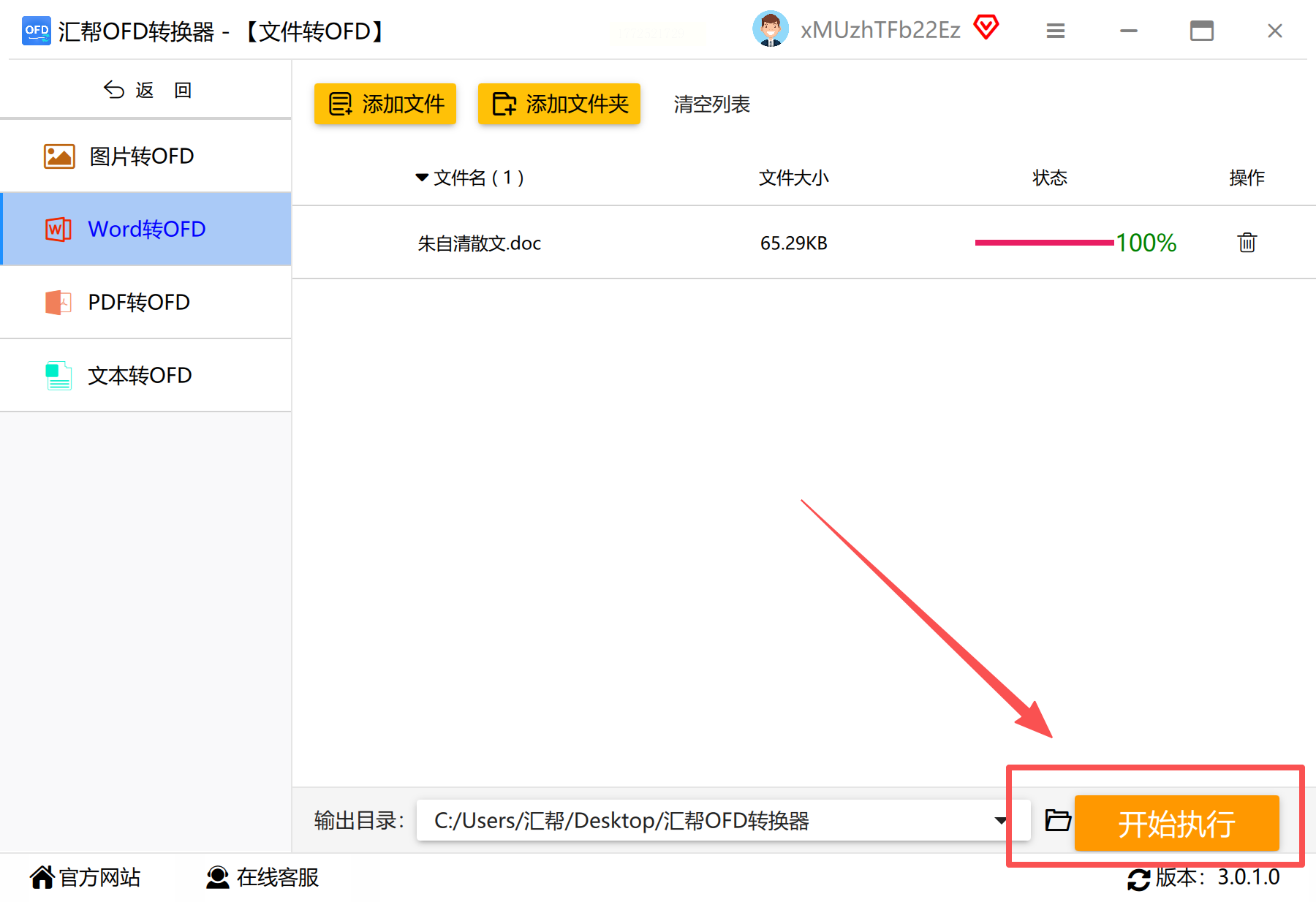
5. 转换后检查一下文件内容,看看有没有排版错乱或者损坏的情况,确认没问题就可以用了。
Word转OFD方法2:LibreOffice开源免费转换(适合预算有限的用户)
LibreOffice是完全免费的开源办公套件,没有版权风险,适合长期使用或者批量处理文件。
操作步骤:
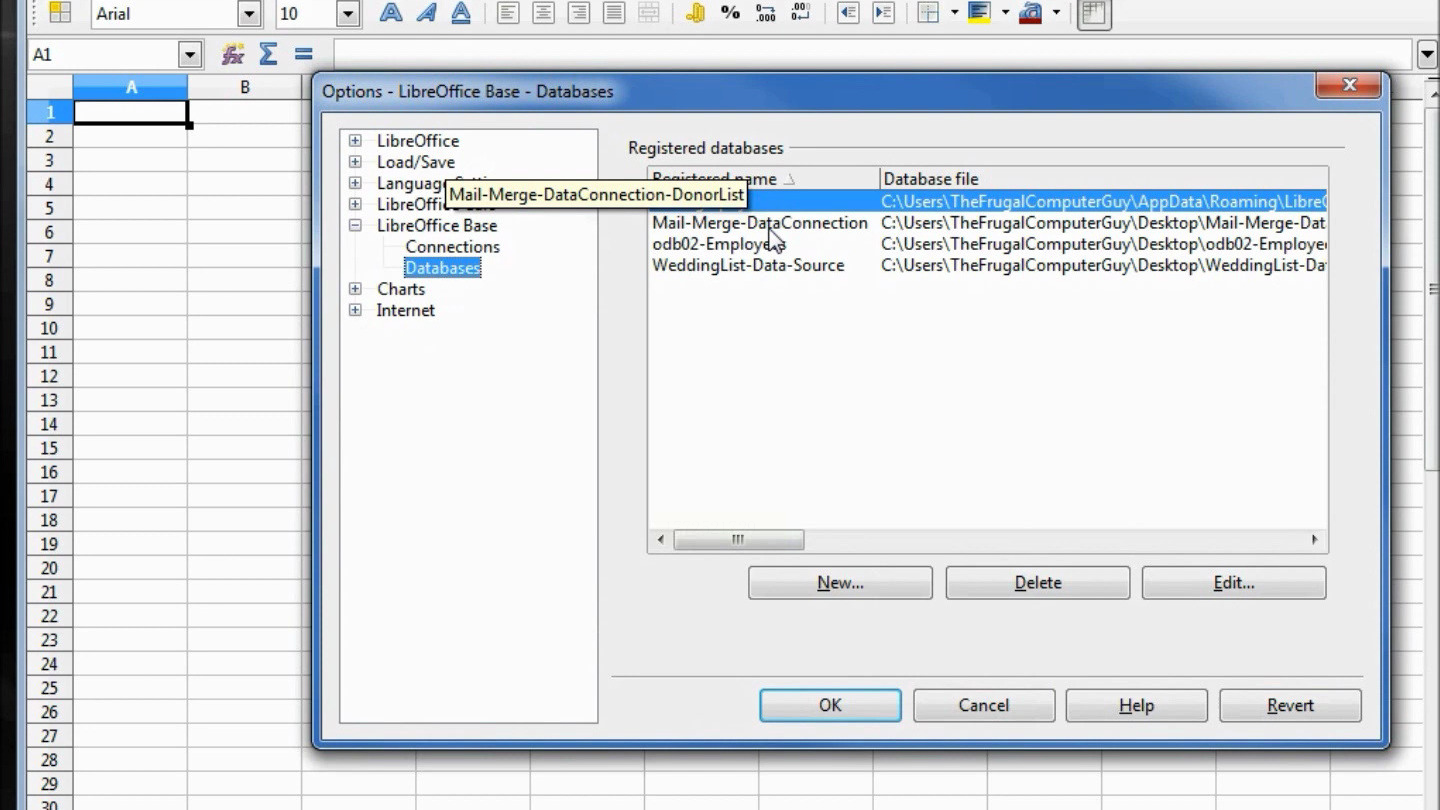
1. 先在官网下载安装LibreOffice,安装完成后用Writer打开Word文档。
2. 点击顶部菜单栏的「文件」,找到「导出为」选项,然后在格式列表里选择「OFD格式」。
3. 设置好保存路径和输出参数,点击「导出」就完成了。
优点:永久免费,跨平台使用(Windows/Mac/Linux都能用),没有广告和捆绑软件。
注意:对特别复杂的排版还原度可能不如商业软件,适合简单文档。
Word转OFD方法3:用HiDocs在线工具偶尔转换
如果不想安装软件,或者只需要转换一两个文件,在线工具就很方便。HiDocs是个不错的选择,打开浏览器就能用。
操作步骤:
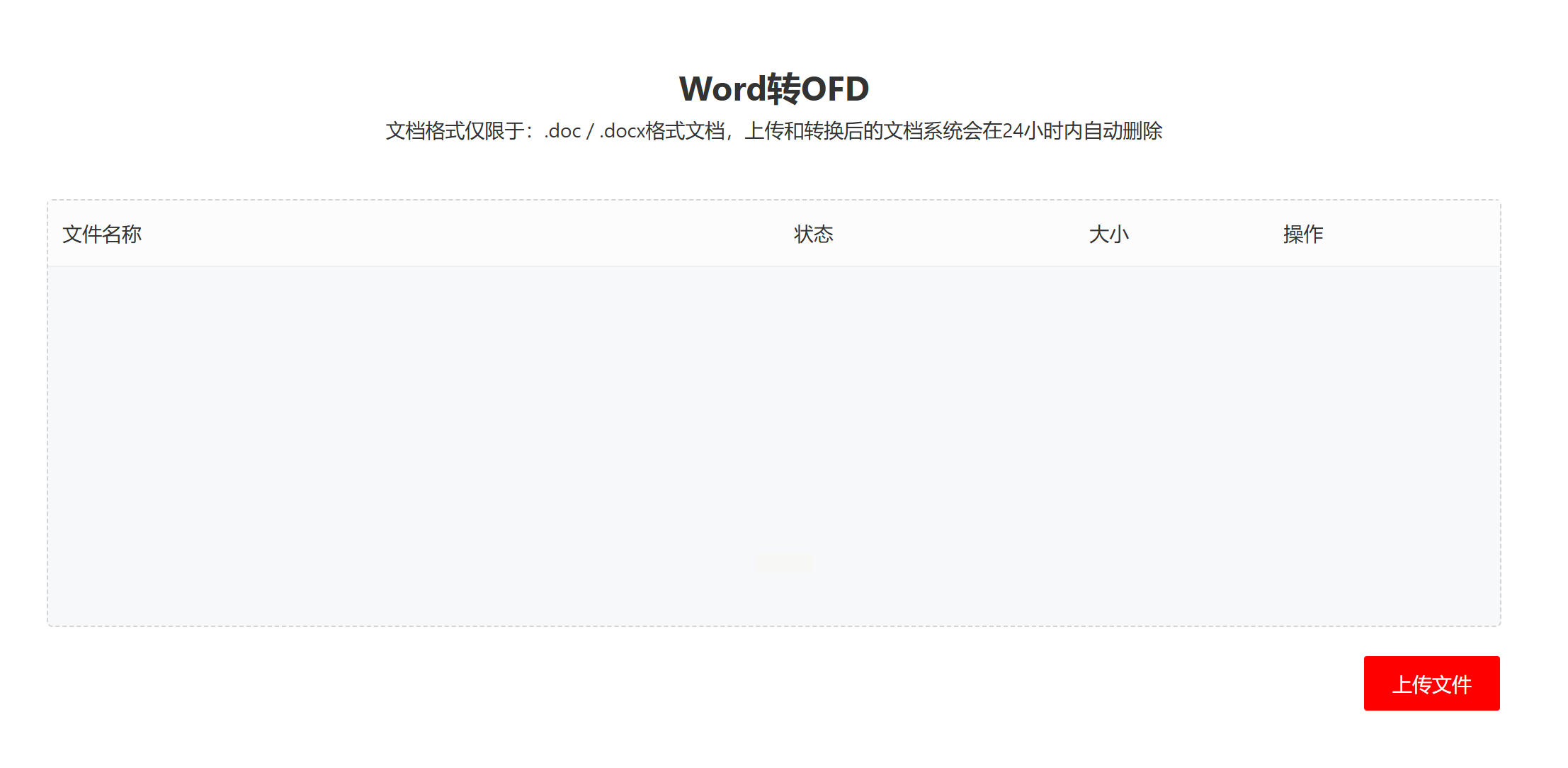
1. 打开浏览器,搜索HiDocs官网,进入「Word转OFD」的功能页面。
2. 点击「上传文件」按钮,或者直接把Word文档拖到上传区域。
3. 系统会自动开始转换,稍等一会儿(小文件一般几秒就好)。
4. 转换完成后,点击「下载」按钮,把OFD文件保存到本地。
优点:免安装、免注册,手机端也能用;小文件转换速度快。
注意:免费版有文件大小和次数限制,涉密文件建议别用在线工具。
Word转OFD方法4:WPS Office内置转换(最常用、最便捷)
如果你平时用WPS写文档,这个方法最方便,不用额外安装工具。
操作步骤:
1. 用WPS打开需要转换的Word文档(.doc或.docx格式都支持)。
2. 点击左上角的「文件」菜单,选择「导出为」,然后找到「导出为OFD」选项。
3. 在弹出的窗口里选择保存位置,确认后点击「导出」。
4. 转换完成后,直接打开OFD文件检查内容,确保没问题就可以用了。
优点:排版还原度高,表格、图片、字体基本不会失真;支持批量转换,适合经常处理文档的用户。

Word转OFD方法5:数科OFD专业工具
数科OFD是国家标准参编单位开发的工具,权威性强,转换精度和合规性都很高,适合正式公文、档案、发票等重要文件。
操作步骤:
1. 安装数科OFD阅读器或转换器,打开软件后找到「Word转OFD」的功能入口。
2. 添加Word文件,可以批量添加,也能直接拖拽文件到界面。
3. 设置输出目录和排版参数,比如字体、页边距这些细节。
4. 点击「开始转换」,转换完成后会自动预览,检查一下内容是否完整。
适合场景:政府单位、企业归档、财务票据、涉密文档等需要严格合规的场景。
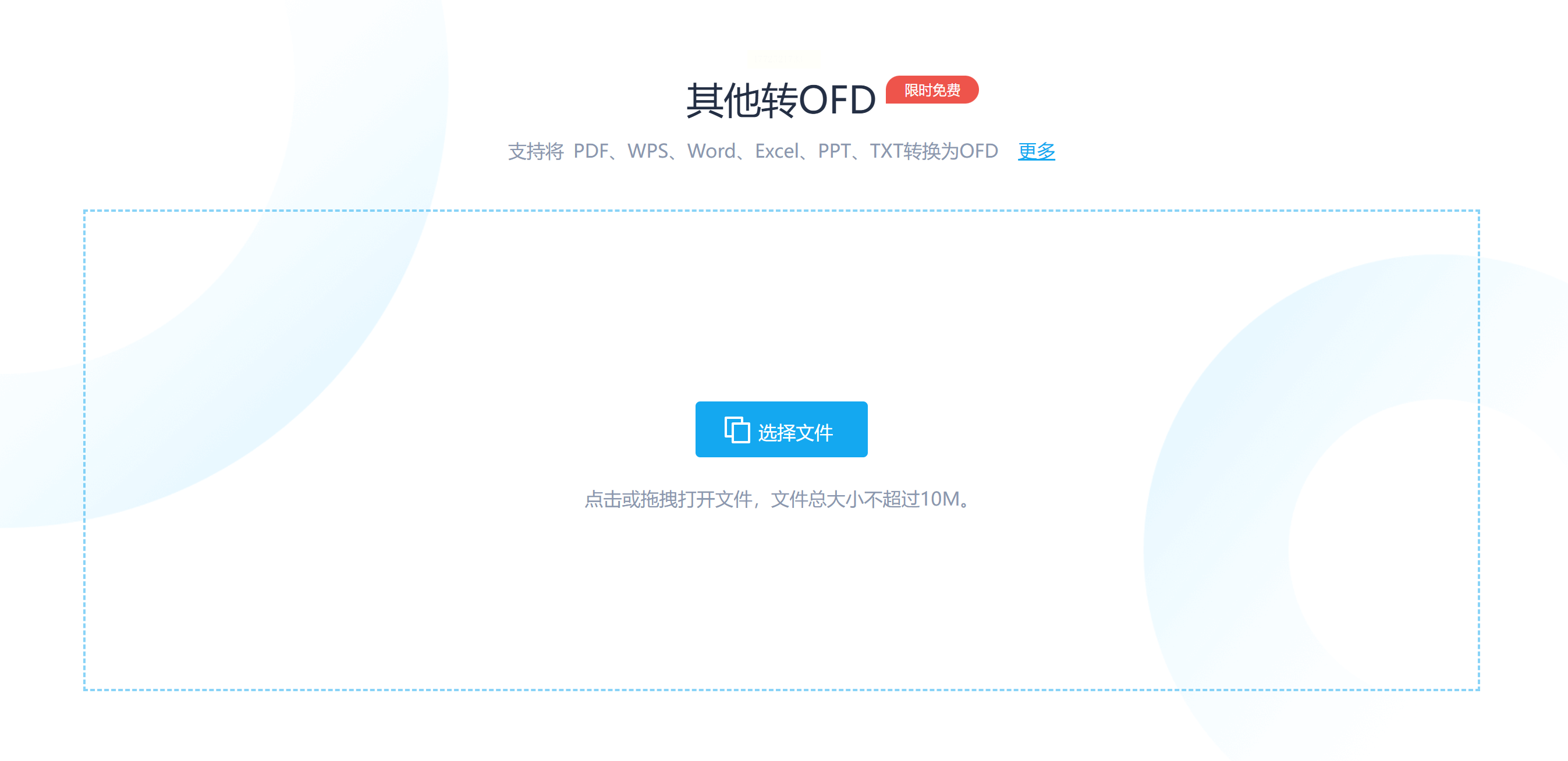
以上就是 5 种超实用的word 转 ofd方法,不管是日常办公临时转换、批量处理公文,还是政务档案合规归档,都能找到适配方案,全程操作简单、排版稳定,零基础也能轻松上手。以后再遇到公文提交、电子归档的格式要求,再也不用发愁,选对方法几分钟就能搞定,高效又省心,赶紧收藏用起来吧!
