

相信不少职场人、学生党都遇到过这样的场景:收到一份单位下发的正式文件、学校要求提交的电子报表,打开时却发现是陌生的OFD格式,电脑自带的软件打不开,手机也没法直接查看;想把文件里的某张图表、某段政策发给同事,却因为格式不兼容对方接收后完全乱码。遇到这类问题,最实用的解决方式就是把OFD文件转成通用的JPG图片——毕竟JPG是所有设备都能识别的格式,无需额外安装软件就能查看、编辑。本文就为大家整理了6种OFD转JPG的方法,涵盖本地专业工具、免费在线工具等不同场景,新手也能快速上手。

方法一:用汇帮OFD转换器批量转换(本地专业工具)
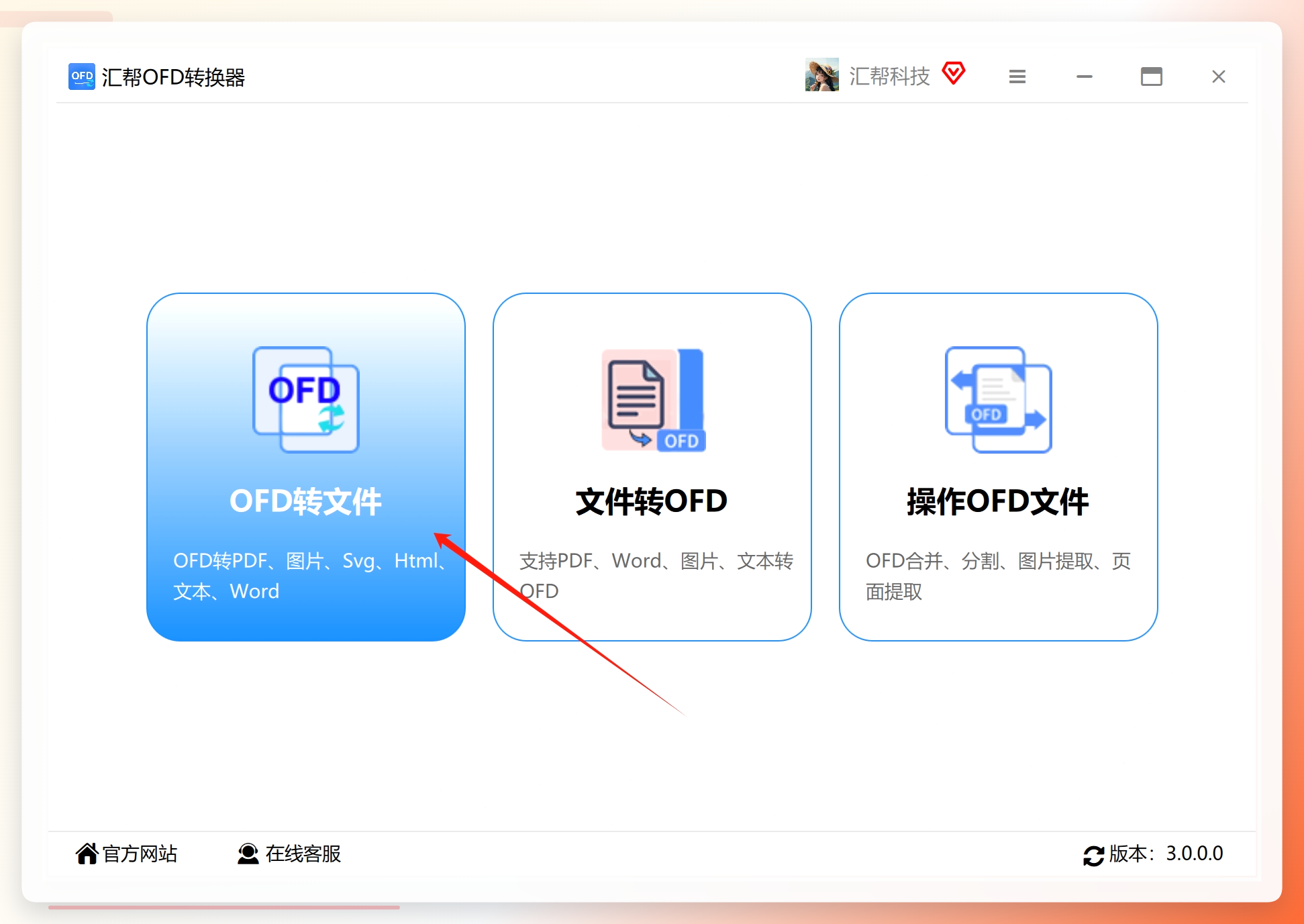
作为专门针对OFD格式开发的转换工具,汇帮OFD转换器是目前市面上适配性最强、转换效果最稳定的本地工具,尤其适合需要批量处理OFD文件的职场人、行政人员,能一次性完成多份文件的转换,效率远高于在线工具。具体操作步骤如下: 步骤1:打开浏览器搜索“汇帮OFD转换器”,找到官方下载渠道后,将软件安装到电脑的指定文件夹,启动软件后点击首页的“OFD转文件”选项,进入功能选择界面。
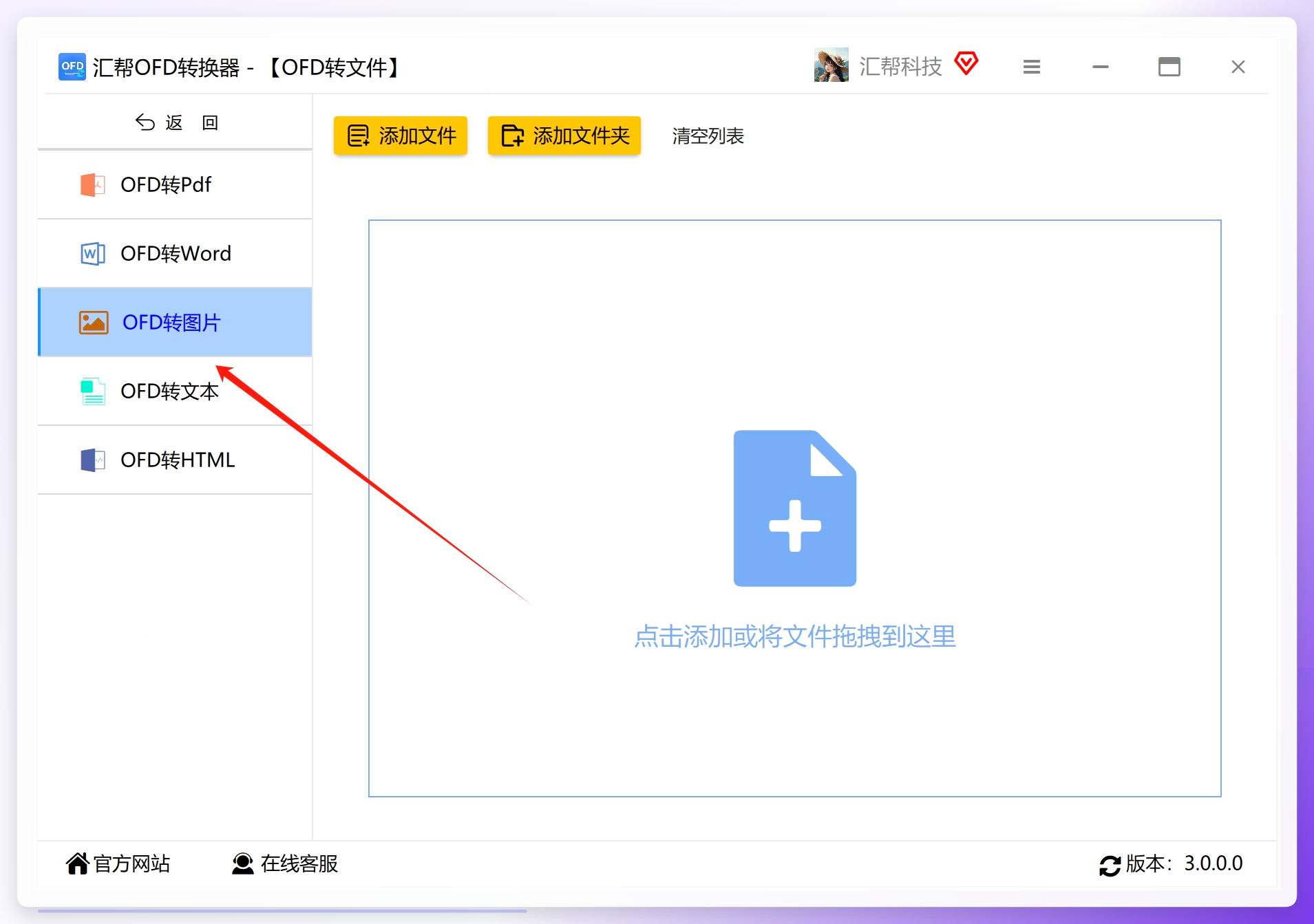
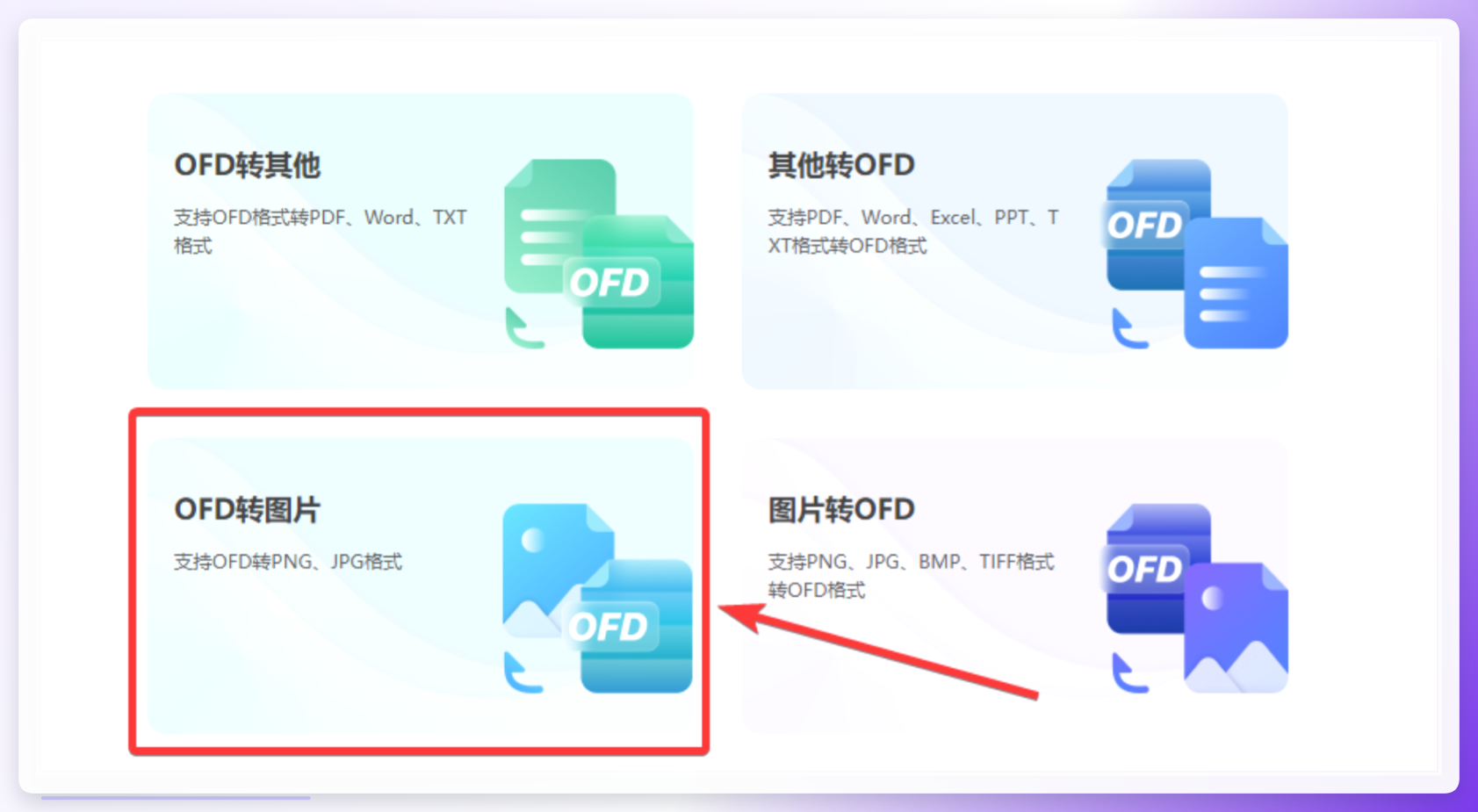
 步骤2:在弹出的功能列表中,找到并点击“OFD转图片”选项,进入对应的转换设置页面。
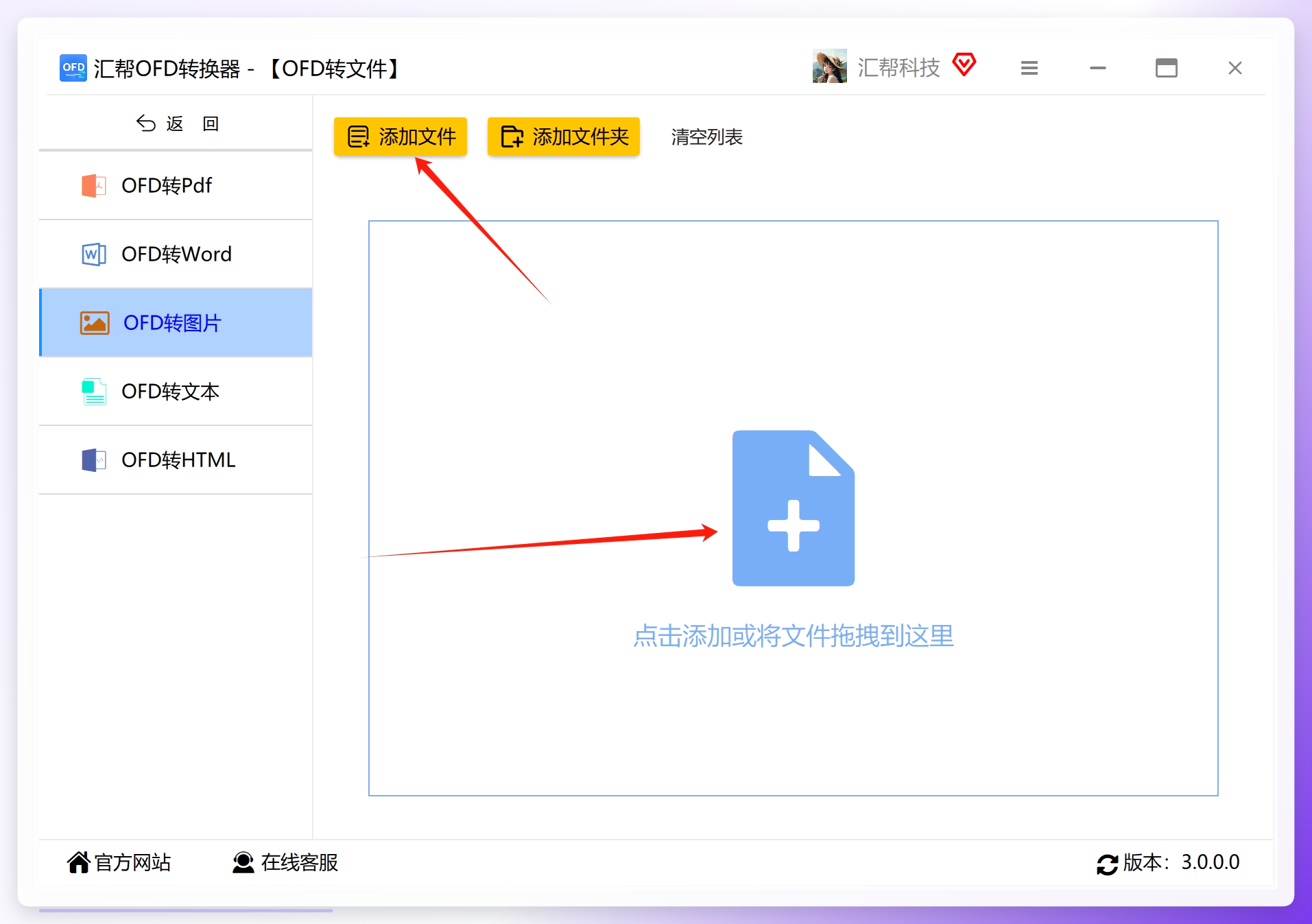
 步骤3:点击页面中的“添加文件”按钮,批量选中需要转换的OFD文件(支持一次添加数十份甚至上百份文件),将其导入软件中。
 步骤4:导入完成后,找到页面底部的“导出格式”选项,点击下拉菜单选择“JPG”格式。
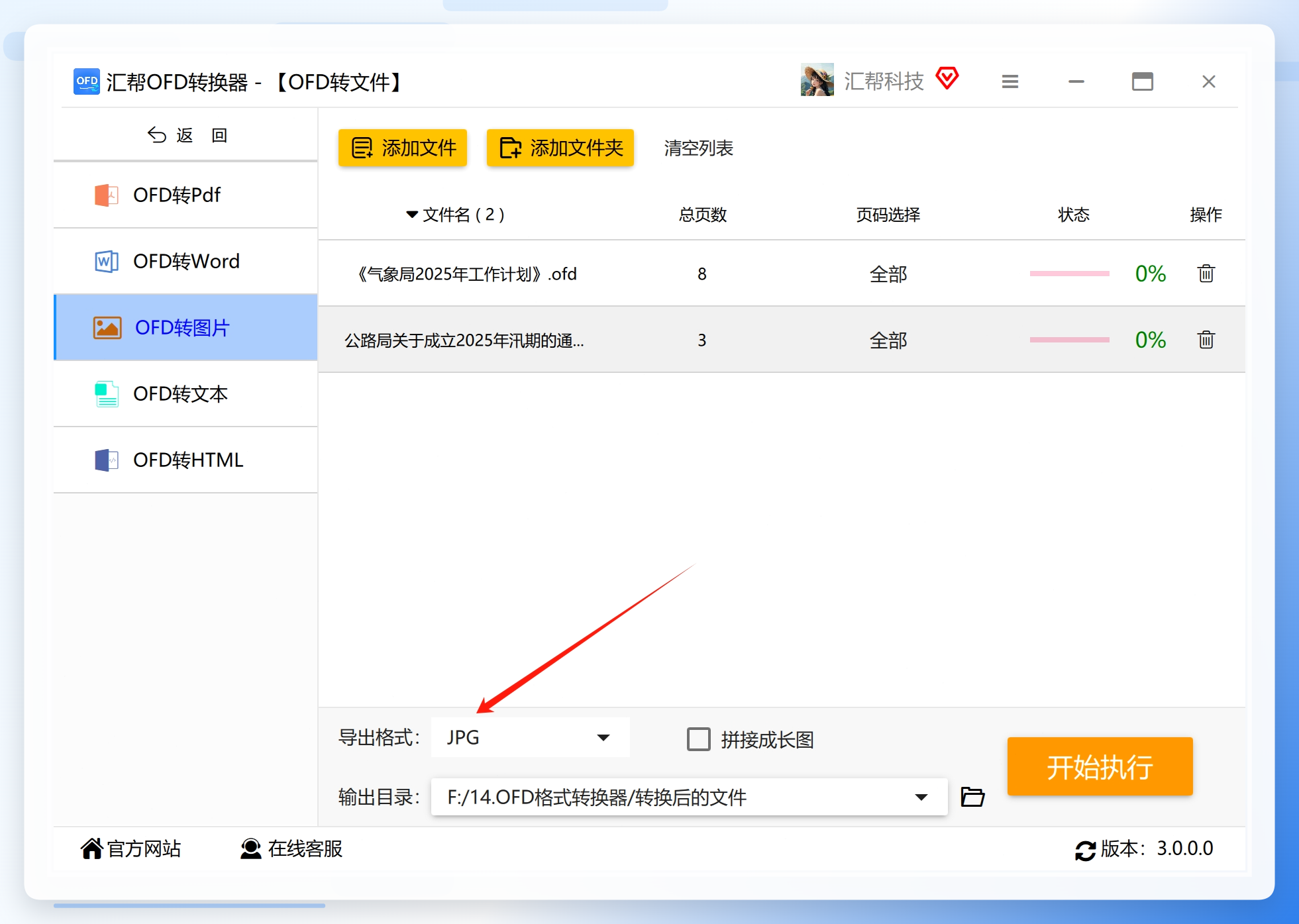 步骤5:点击“输出目录”右侧的文件夹图标,选择一个电脑上的文件夹作为转换后JPG图片的存储位置(建议单独新建一个文件夹,方便后续查找)。
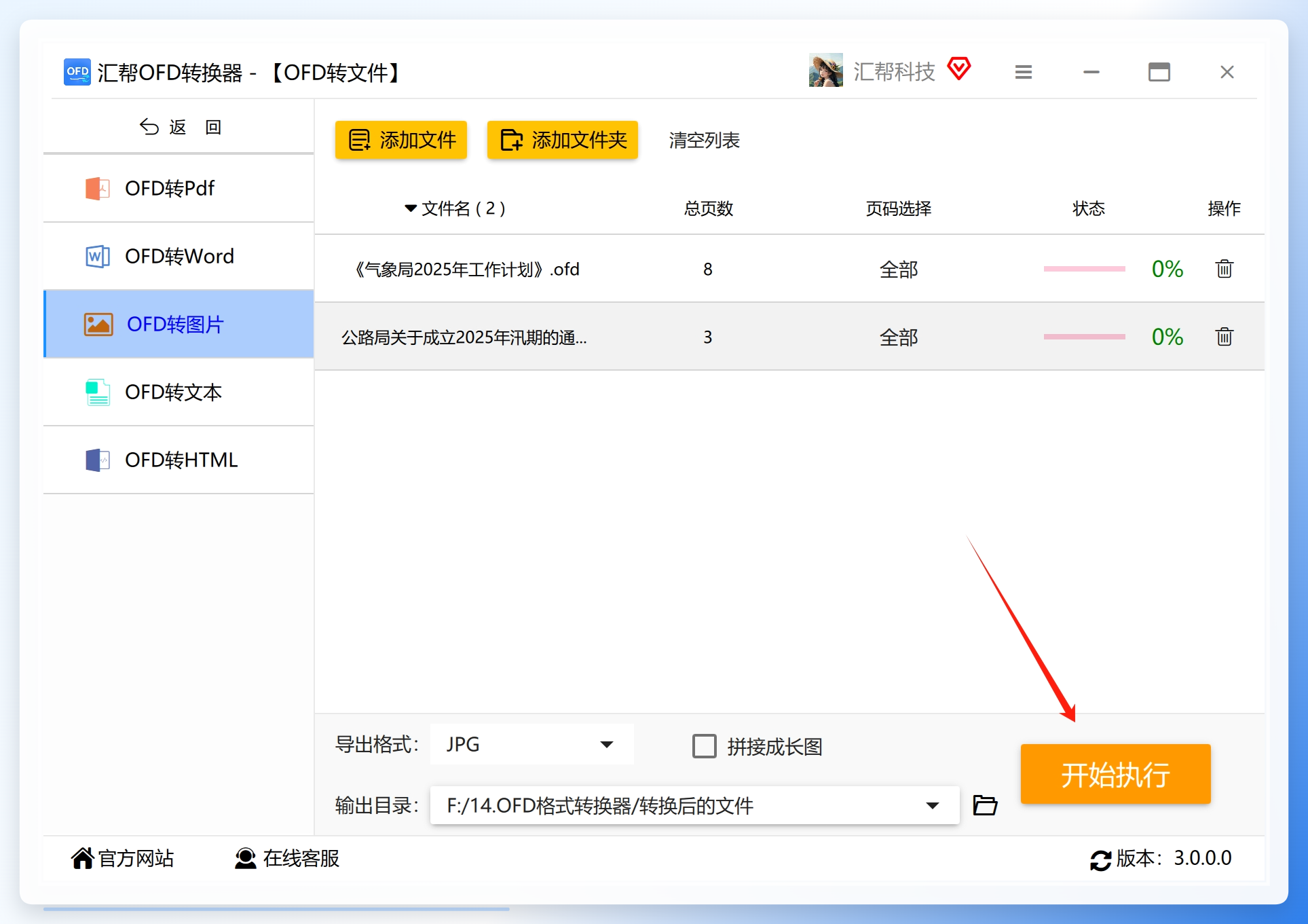
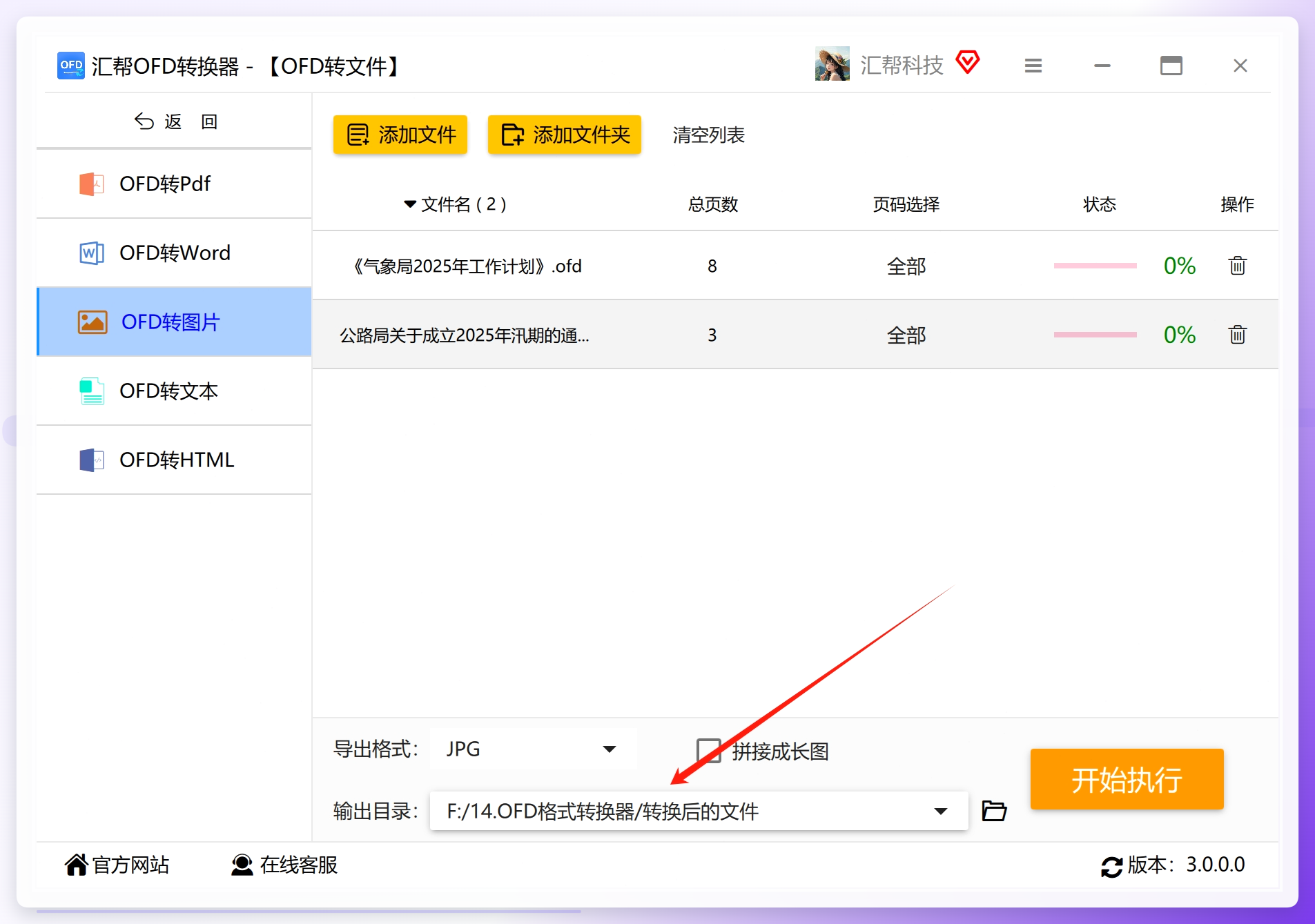 步骤6:确认所有设置无误后,点击页面右下角的“开始执行”按钮,启动转换流程。
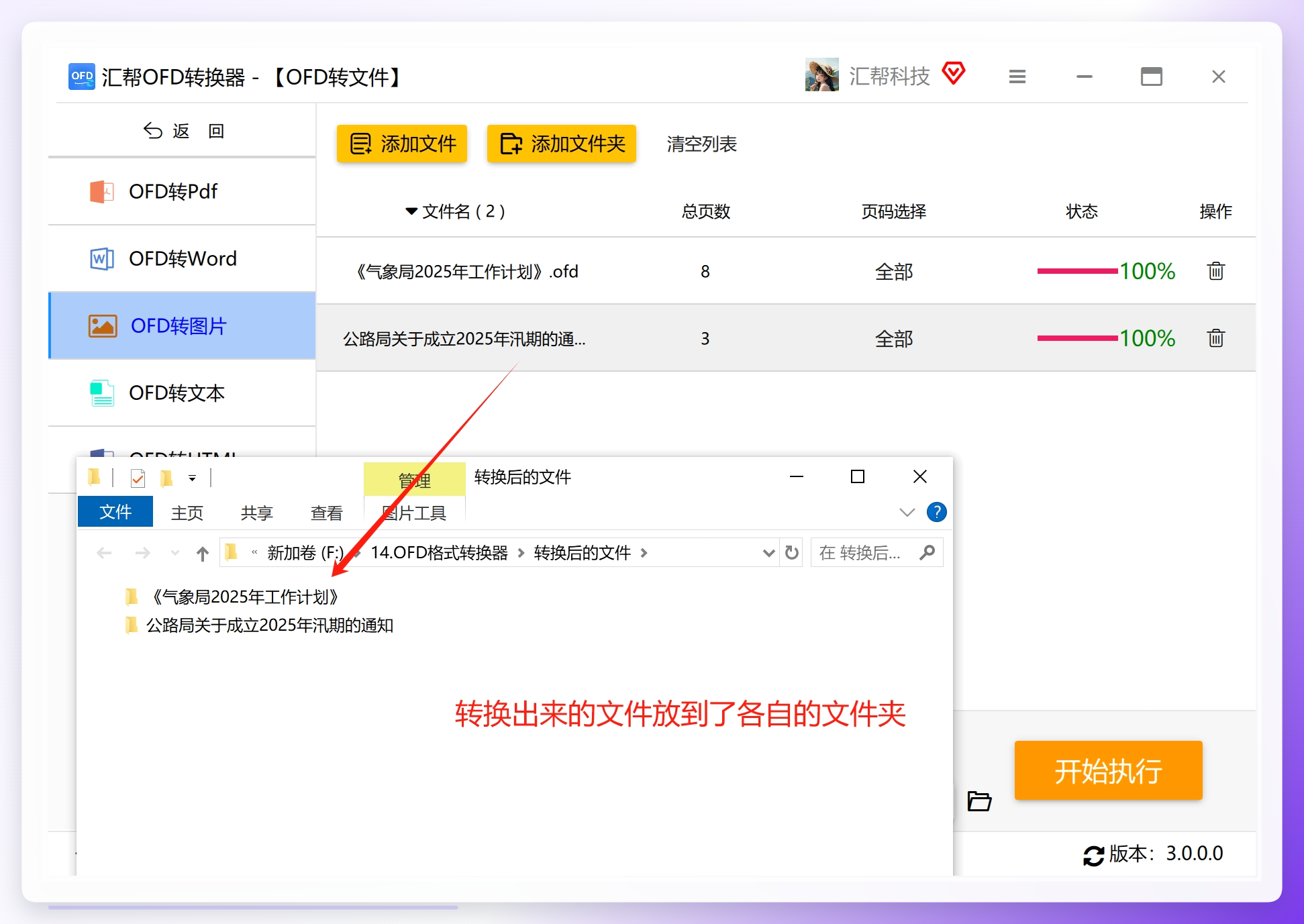
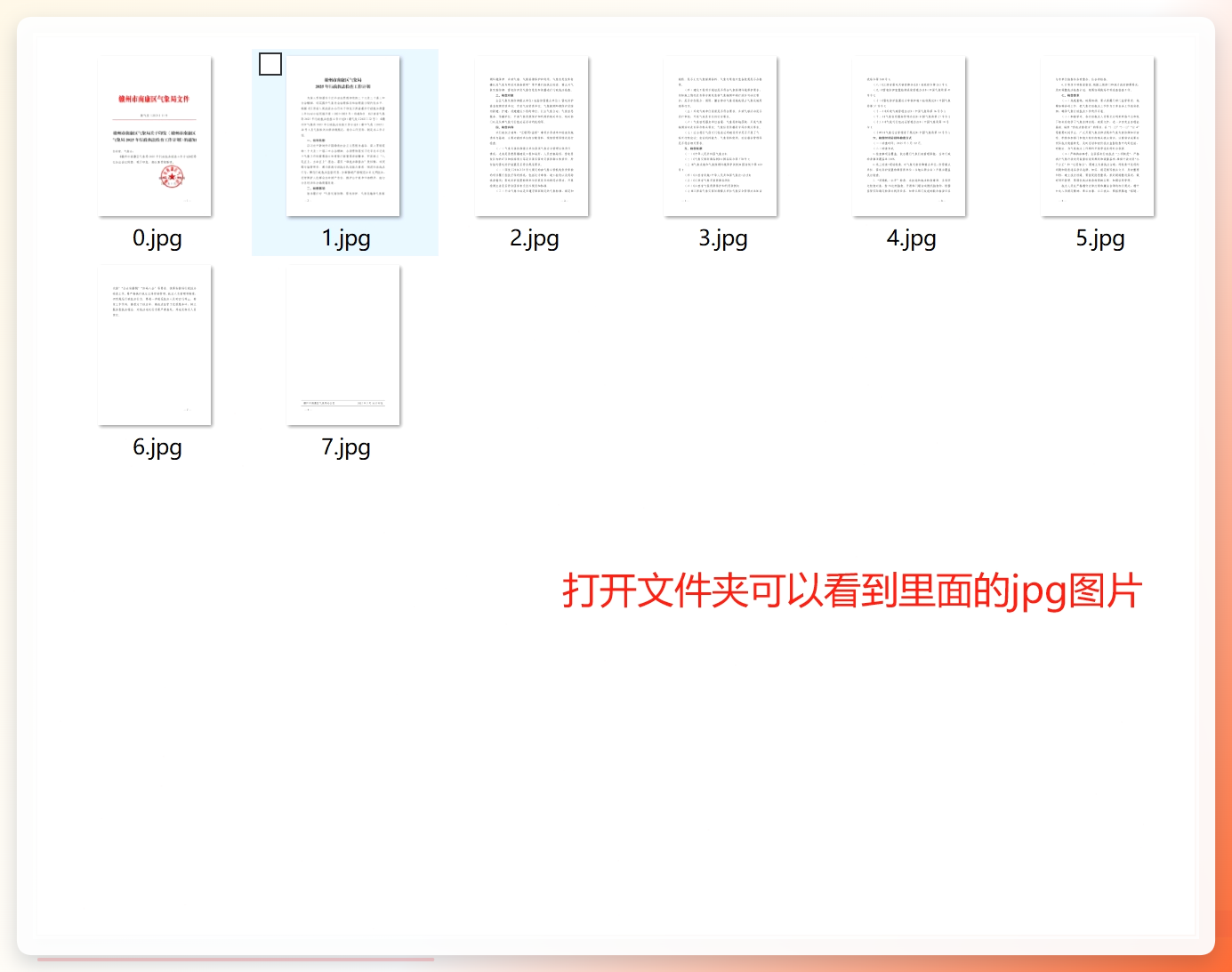
 等待转换完成后,打开之前设置的输出目录,会发现每个原OFD文件对应一个单独的文件夹,文件夹内就是该OFD文件转换后的JPG图片,所有内容的排版、清晰度都和原文件完全一致。
方法二:用小舟OFD转换器转换(本地免费工具)
除了汇帮OFD转换器,小舟OFD转换器也是一款常用的本地转换工具,支持OFD转JPG、PDF、Word等多种格式,转换效果稳定,适合偶尔需要转换OFD文件的用户。具体操作步骤如下: 步骤1:下载安装小舟OFD转换器后,启动软件,在首页的功能列表中选择“OFD转图片”选项。
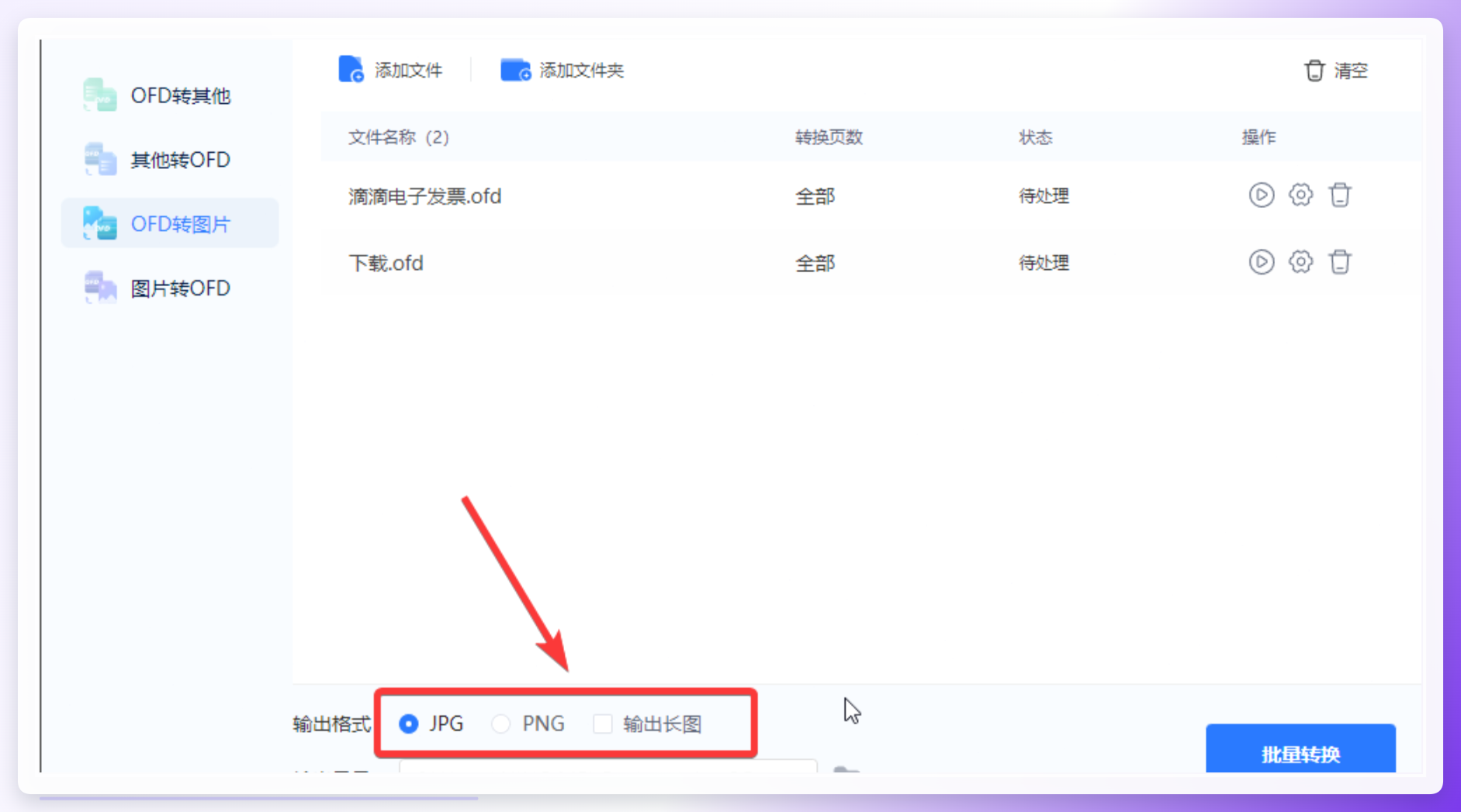
 步骤2:点击“添加文件”按钮导入需要转换的OFD文件,然后在页面右侧的设置区域选择输出格式为“JPG”,如果需要将多页OFD合并为一张长图,还可以勾选“输出长图”选项。
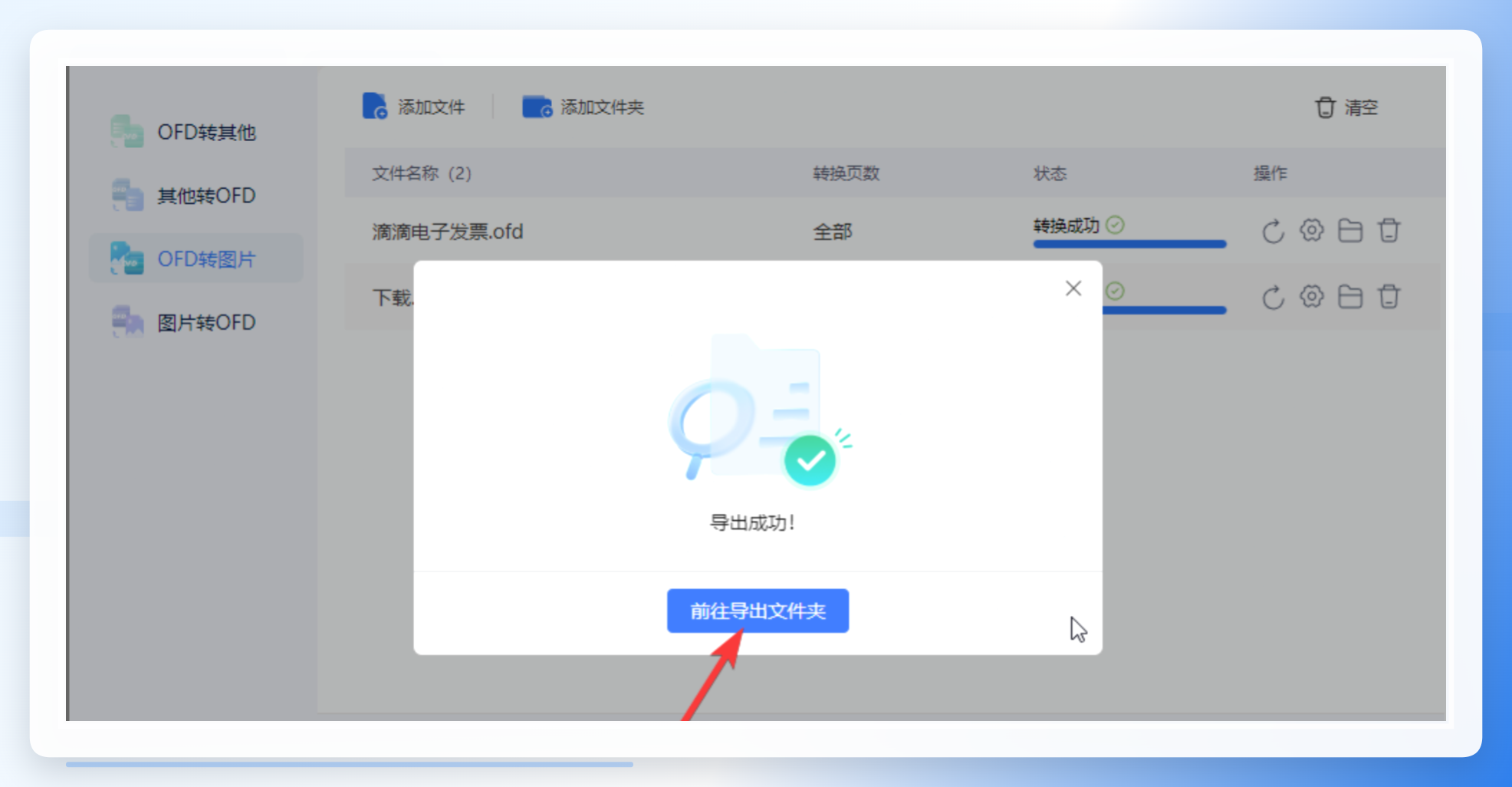
 步骤3:设置好输出目录后,点击页面下方的“批量转换”按钮,等待转换完成后点击“前往导出文件夹”,即可查看转换后的JPG图片。
方法三:用CNOFD在线工具转换(免费在线工具)
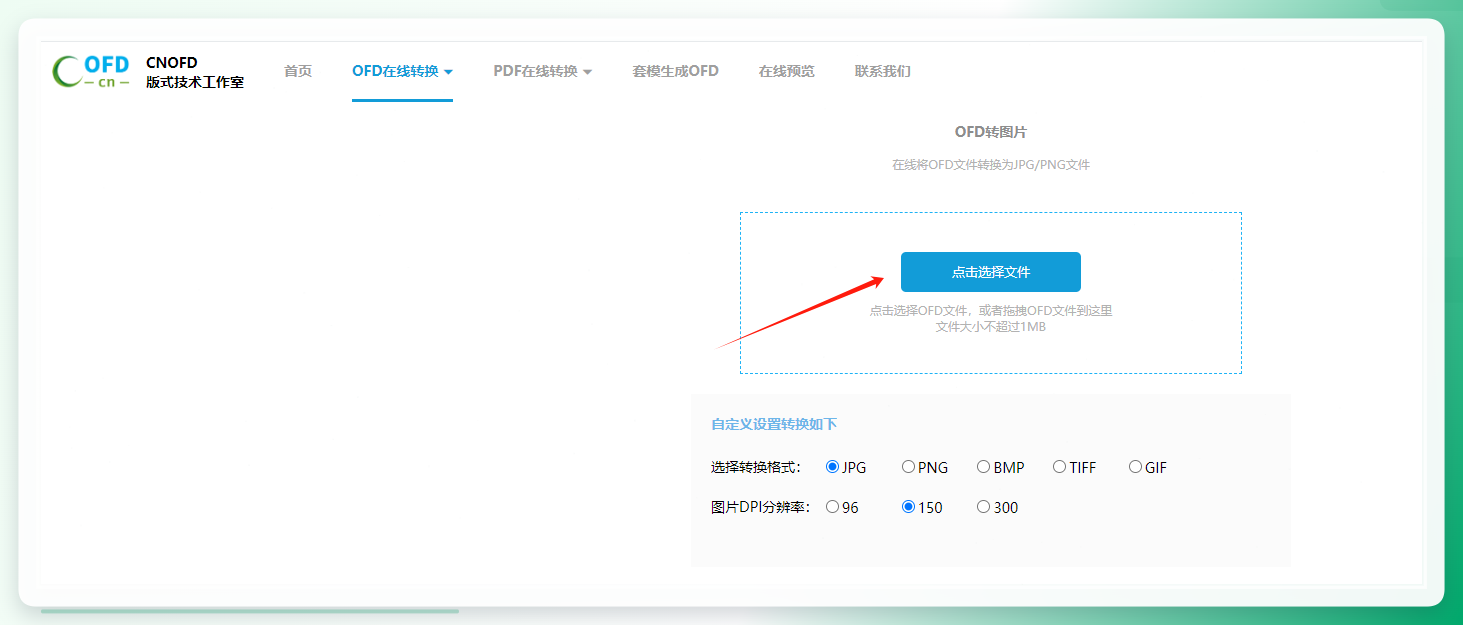
如果只是偶尔需要转换一份小体积的OFD文件,且不想下载安装本地软件,CNOFD在线工具是一个不错的选择,无需注册就能直接使用。不过需要注意的是,该工具对上传文件的大小有限制,最大不能超过1M,也不支持批量转换。具体操作步骤如下: 步骤1:打开浏览器,搜索进入CNOFD在线转换工具的官网,在首页的功能列表中选择“OFD在线转图片”选项。 步骤2:点击页面中的“选择文件”按钮,上传需要转换的OFD文件。 步骤3:点击“开始转换”按钮,等待转换完成后,即可下载转换后的JPG图片。
方法四:用转转在线OFD工具转换(简易在线工具)
转转在线OFD工具是一款操作非常简单的在线转换工具,界面简洁,没有多余的广告,适合对操作流程要求简单的用户。该工具支持最大2M的文件上传,不支持批量转换。具体操作步骤如下: 步骤1:打开浏览器进入转转在线OFD转换工具的官网,找到“OFD转图片”功能入口。
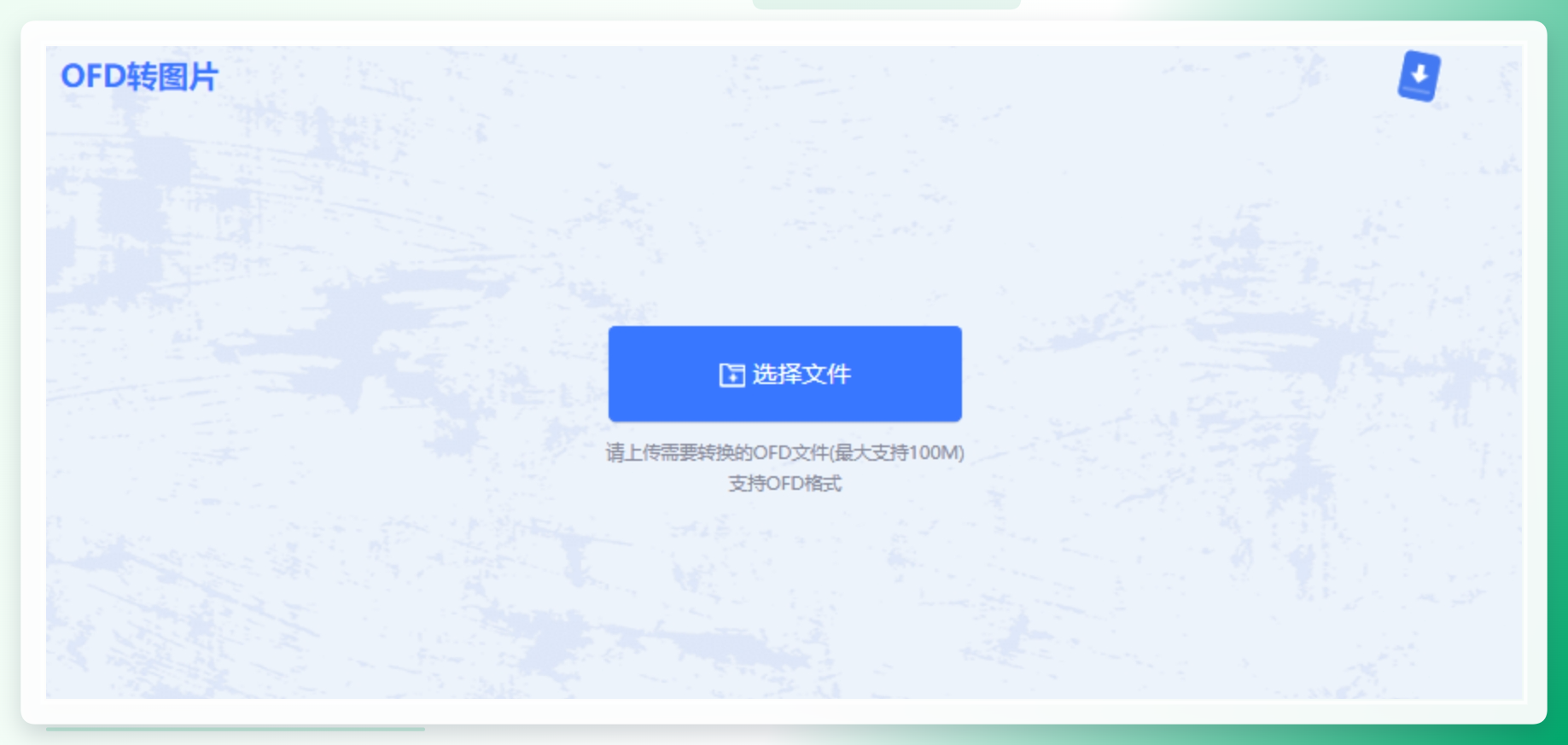 步骤2:点击页面中的“选择文件”按钮,上传需要转换的OFD文件。
步骤3:点击“开始转换”按钮,等待转换完成后,即可下载转换后的JPG图片。
 以上就是6种OFD文件转JPG图片的方法,不同方法适合不同的使用场景:如果需要批量转换、对转换效果要求高,优先选择汇帮OFD转换器,它的适配性、稳定性和转换效率都是目前最优秀的;如果只是偶尔转换一份小体积的文件,不想下载软件,可以选择CNOFD、Speedpdf等在线工具;如果已经安装了小捷PDF转换器,也可以直接用它完成转换。总的来说,OFD文件怎么转JPG图片并不难,只要根据自己的需求选择合适的方法,就能快速解决格式兼容的问题,让文件的查看、分享变得更加便捷。
