

最近好多人问我图片转OFD怎么弄,办公室里整理文件、学生党存扫描件,甚至财务做凭证都需要。其实真没那么复杂,Windows电脑上几个工具就能搞定,不用写代码不用装一堆软件。下面给你们扒一扒这几个工具,看完直接用!
一、汇帮OFD转换器
核心优势:专门做OFD转换的小工具,操作最直观,批量转换也不卡。
适用场景:政务材料、合同扫描件这种需要严格格式的文件。
操作步骤:
1. 打开软件,左边点「文件转ofd」,再选「图片转ofd」
2. 右边直接拖图片进去,支持批量选(ctrl+a全选就行)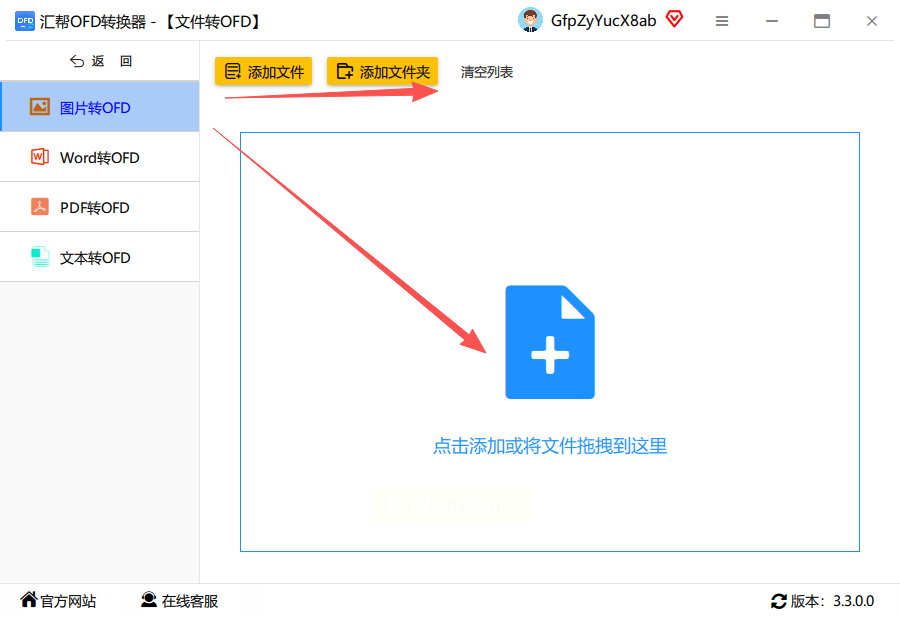
3. 想合并成一个PDF再转OFD的话,把「合并图片」勾上
4. 选好保存位置,点「开始转换」就完事了
5. 转完会自动弹文件夹,新生成的ofd文件在里面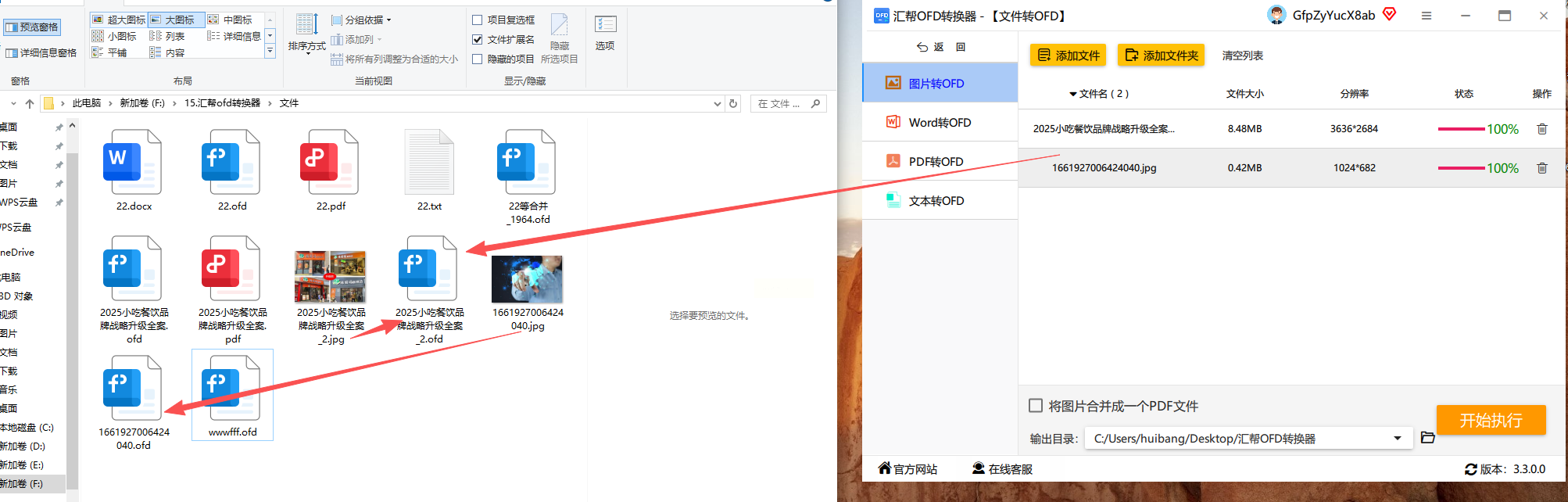
用户痛点:有的软件转完会糊,这个转换后清晰度还行,表格和文字都没变形,适合对格式要求高的场景。
二、WPS
核心优势:日常办公最常用的软件,不用额外装别的,新手闭眼操作。
适用场景:临时存个会议截图、日常工作文件,轻度转换。
操作步骤:
1. 打开WPS,点左上角「新建」→「空白文档」
2. 点「插入」→「图片」,选图片(能单张也能批量选)
3. 调整图片大小位置(别太大,占满页面就行)
4. 左上角点「文件」→「另存为」,下拉框选「OFD格式」
5. 输个文件名,选保存位置,点保存就好了
用户痛点:批量转换时得一张张导,不过小量用着方便,自带的格式转换比手动截图转快多了。
三、格式工厂
核心优势:老牌格式转换工具,能调分辨率和尺寸,适合批量处理。
适用场景:学生党批量存课堂笔记扫描件、证件照片整理。
操作步骤:
1. 打开后左边选「图片」,找到「图片转OFD」(有点难找,在中间位置)
2. 点「添加文件」,拖图片进去(最多一次加20张?我记得是这样)
3. 想调清晰度就点「输出配置」,改分辨率(300dpi够用了)
4. 选好保存位置,勾上「批量转换」
5. 点「开始」,等进度条走完就可以了
用户痛点:界面有点老,但转换后文件大小会自动压缩,比别的工具小一点,适合存云盘省空间。
四、XnView
核心优势:免费开源,图片格式支持多,还能预览转换效果。
适用场景:摄影爱好者整理作品、各种格式图片混在一起的情况。
操作步骤:
1. 打开软件后,在左边文件夹树里找到图片文件夹
2. 按ctrl+a全选,右键选「转换」→「转换为OFD」
3. 弹出窗口选保存位置,改图片尺寸(比如210×297mm,A4大小)
4. 批量转的话,选多个图片后点「转换到OFD」就行
5. 点确定后,转换速度还挺快,几秒一个图
用户痛点:转换后文件有点大,不过支持500+格式是真的香,我之前用它转过PSD转OFD,居然没报错。
五、Nitro PDF
核心优势:专业级PDF工具,转OFD速度快,还能直接改文字。
适用场景:公司合同批量盖章前的格式处理,财务票据归档。
操作步骤:
1. 打开后点「文件」→「打开」,导入图片(直接拖进去也行)
2. 图片加载后,点顶部「转换」→「导出为OFD」
3. 弹出窗口填保存路径,勾「保留原图分辨率」(重点!)
4. 批量转的话点「添加更多文件」,选一堆图片
5. 点「导出」,等进度条走完就能直接打开看了
用户痛点:软件有点大,不过转换后文件和原图几乎没差,适合企业级使用,个人用有点浪费资源。
工具选择指南 & 避坑提醒
- 临时小量用WPS(最方便,不用装别的)
- 批量处理选格式工厂(免费且能调参数)
- 企业/大量文件用Nitro PDF(快且稳)
- 别随便点软件里的广告,有的转换完会带水印(汇帮没这个问题,这点很好)
- 转换时图片别太大,超过20MB的建议先压缩,不然转换会卡住
结尾:
现在办公越来越多电子文件,图片转OFD确实是刚需。这五个工具覆盖了日常90%的场景,不管是新手还是经常处理文件的人,总能找到合适的。重点是别用那些网上下的不明软件,容易有病毒!这几个都是亲测安全的,汇帮和WPS最推荐,前者专注转换,后者不用装别的。
另外,转换后记得用OFD阅读器打开看看,比如福昕阅读器,检查一下文字和图片有没有变形。要是觉得转换慢,试试把图片先缩小到1000×800像素,能快不少。最后提醒,敏感文件别用在线工具,本地软件才安全~ 有问题评论区问,我看到就回!
