

昨天还有粉丝私信问我,电脑上ofd格式转换成pdf到底怎么弄?说实话,我之前也在这栽过跟头——上个月整理项目资料,客户发的是一堆OFD格式的报告,要统一转成PDF提交给甲方,试了好几个方法要么转完排版乱,要么慢到离谱,折腾了快一下午才搞定。先给大家说最靠谱的主方法,就是用汇帮ofd转换器,毕竟这是我反复测过最稳的,接下来的操作得仔细看,别漏了细节。
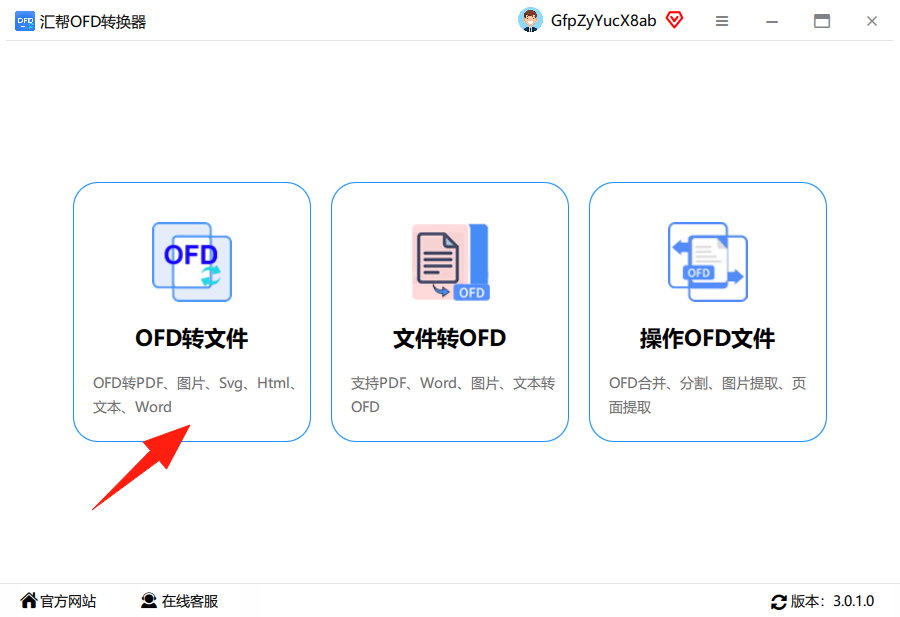
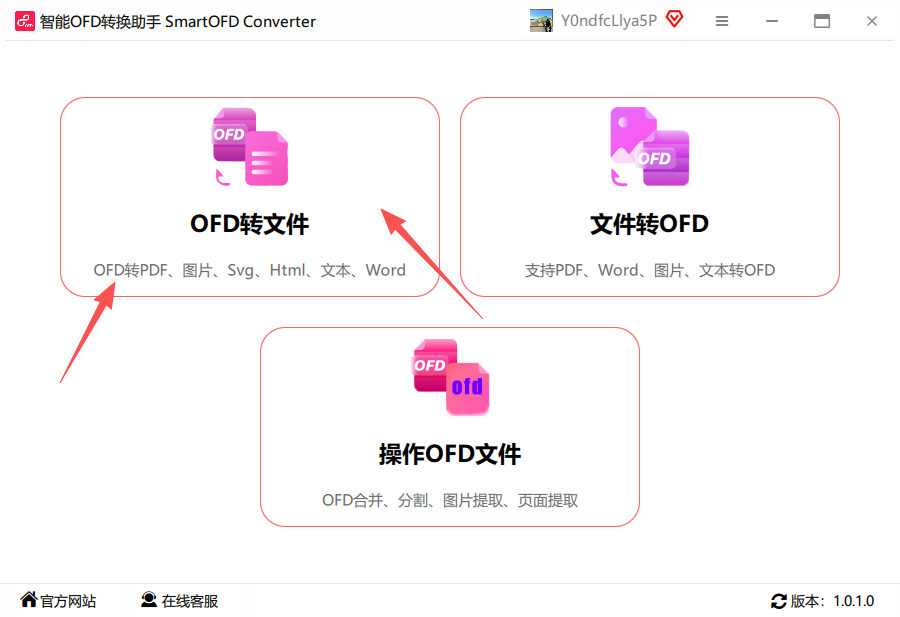
 汇帮ofd转换器操作步骤(严格遵循软件官方逻辑): 步骤一:启动汇帮ofd转换器,选择“OFD转文件”功能模块进入操作界面。
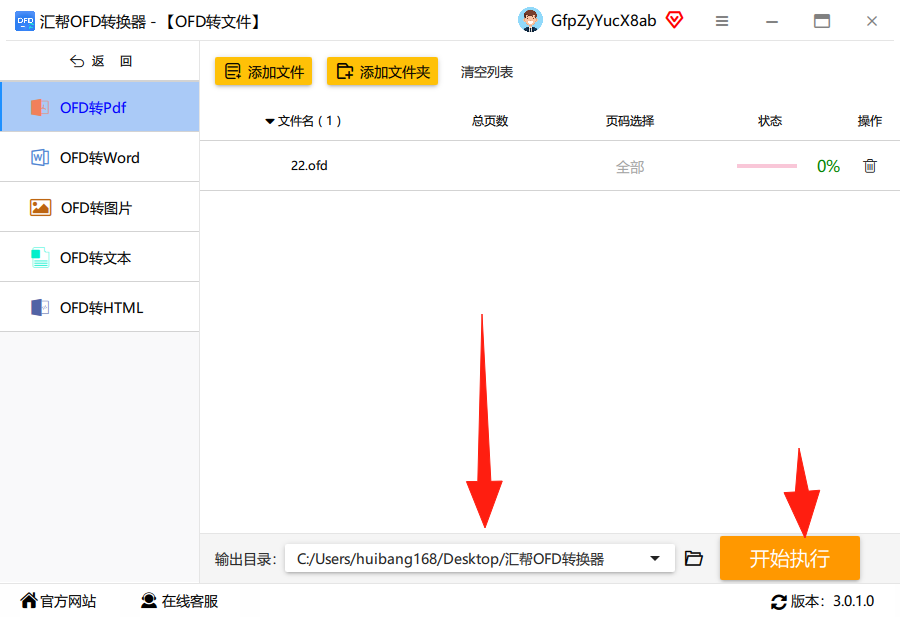
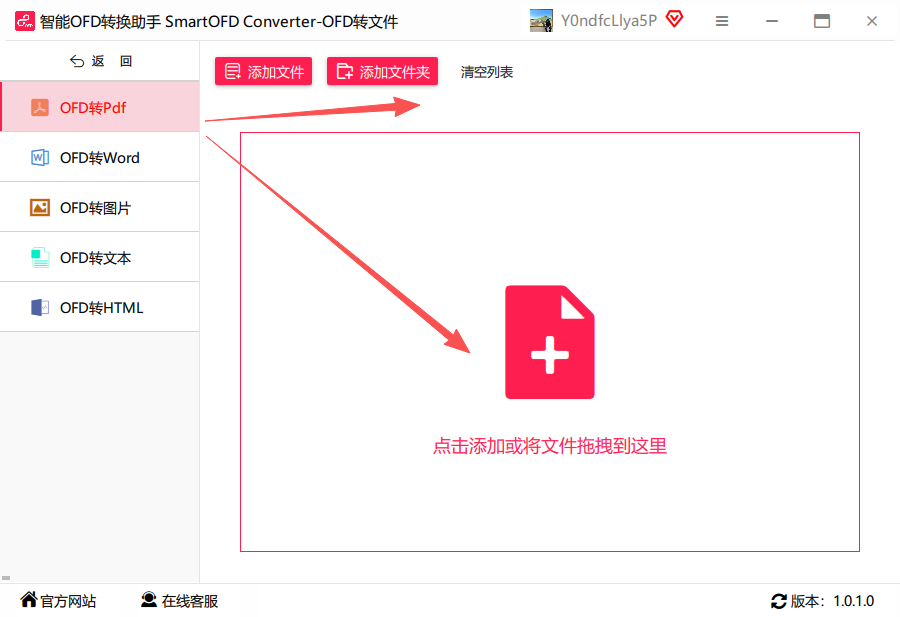
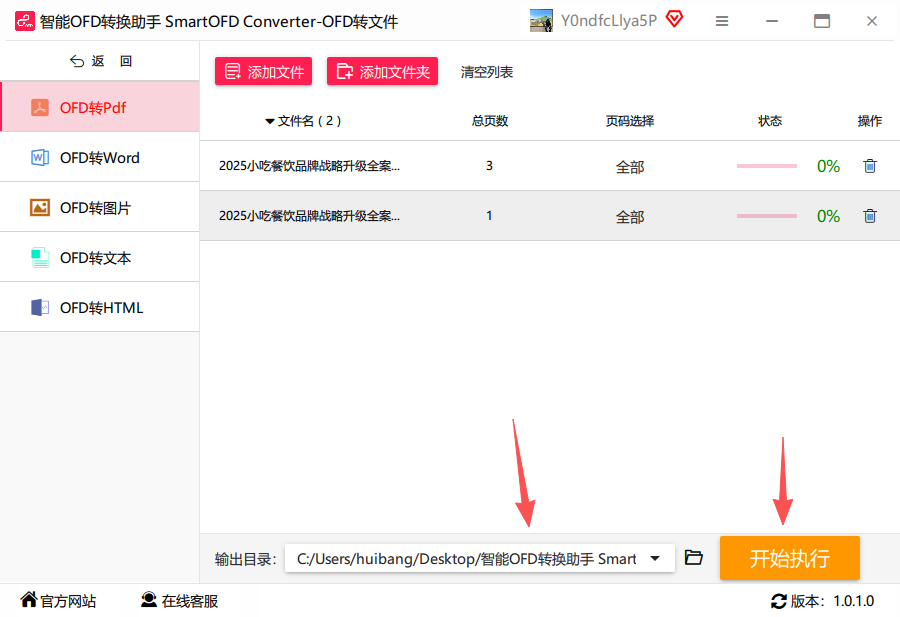
 步骤二:在左侧功能栏选定“OFD转PDF”选项,确认选择无误后,点击右侧“添加文件”按钮导入目标文件,支持批量导入多份OFD文件。
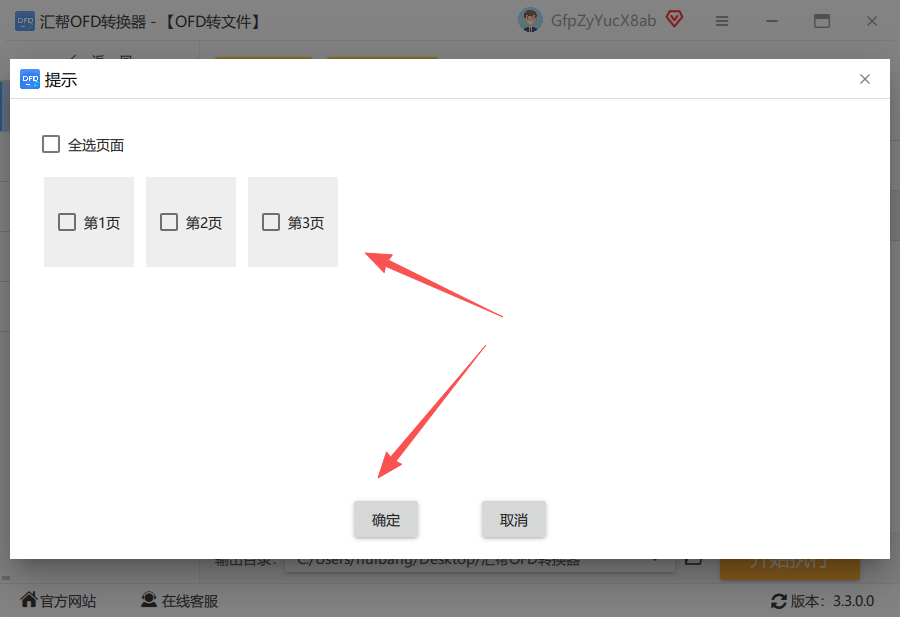
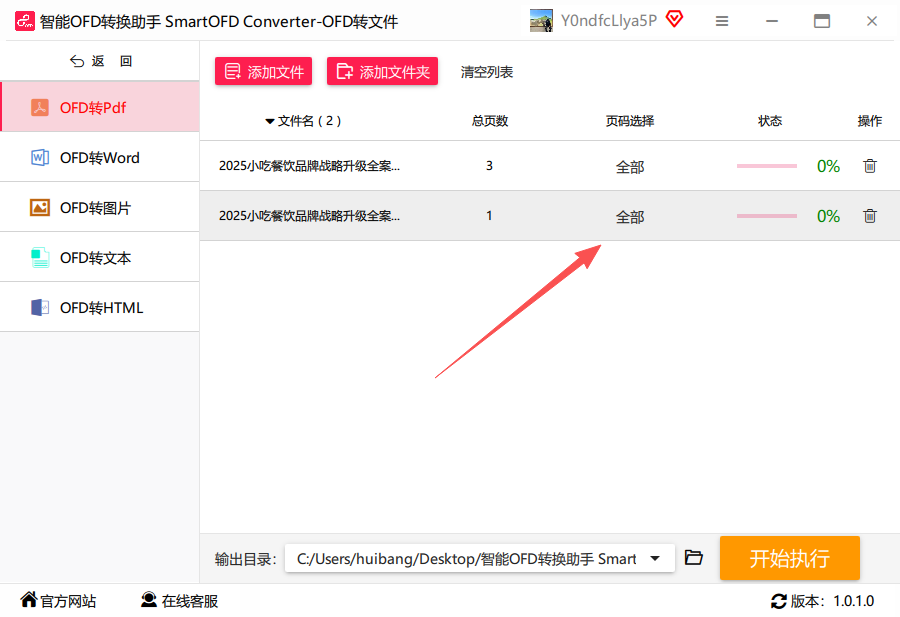
步骤三:文件导入完成后,若需限定转换范围,点击界面指定区域进入“页码选择”配置页。
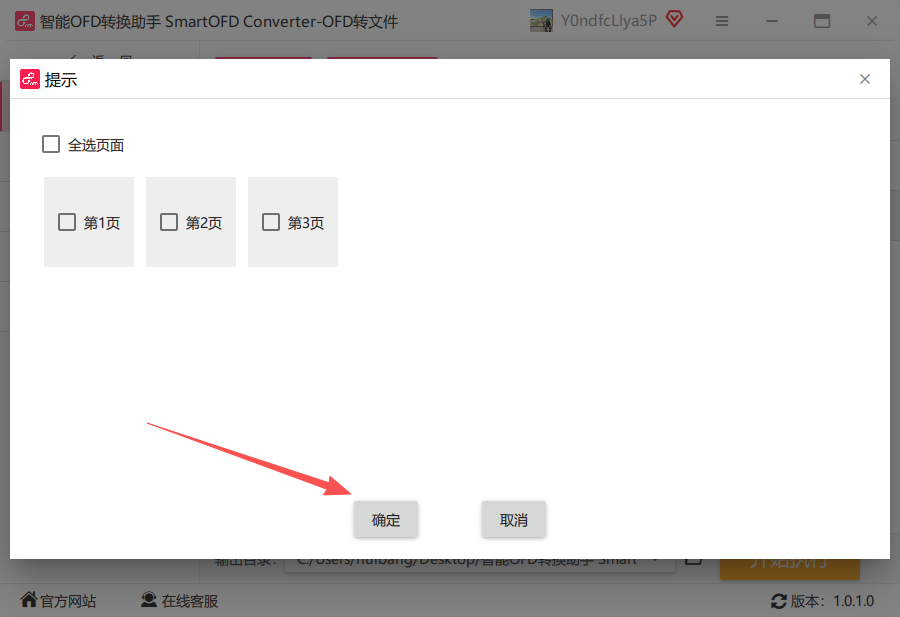
 步骤四:根据需求勾选或输入需转换的页码区间,确认后点击“确定”按钮保存配置。
 步骤五:设置转换后文件的输出目录(默认路径为系统桌面),确认所有参数无误后点击“开始执行”按钮启动转换流程。
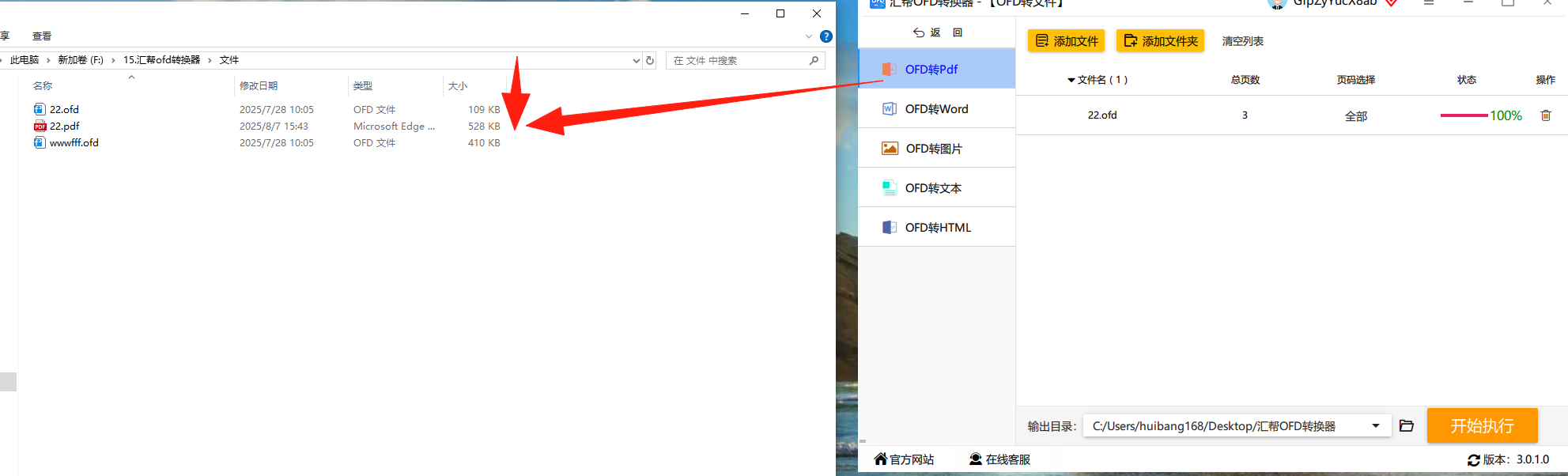
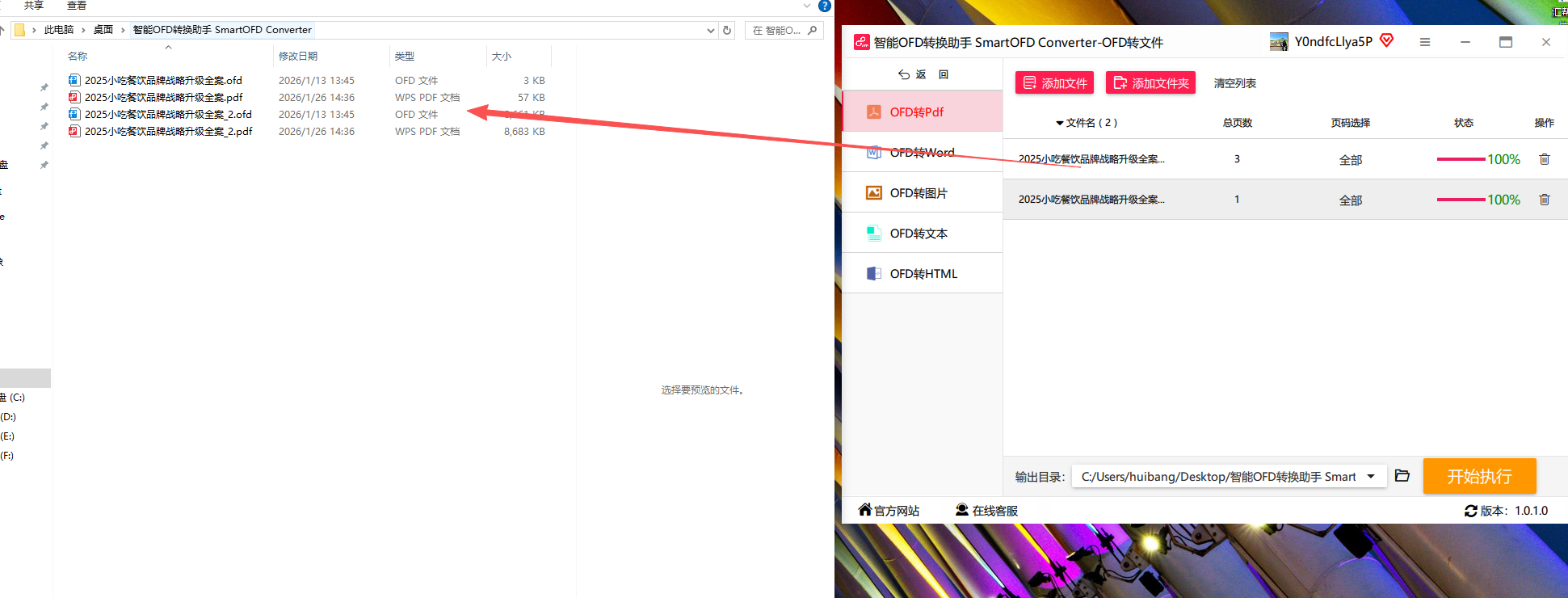
 步骤六:系统完成转换后,会自动弹出提示窗口,可直接进入输出目录查看生成的PDF文件。
 这步操作挺费时间的,尤其是批量转大文件的时候,建议大家先去倒杯水,别盯着屏幕干等。
除了汇帮的方法,我还整理了其他几种适配不同场景的方式,大家可以按需选。
先提一下智能ofd转换助手,操作逻辑和汇帮差不多,启动后选“OFD转文件”,再选对应功能添加文件,设置页码和输出路径就能转,转完还会自动备份原OFD文件,适合怕误删原文件的朋友。
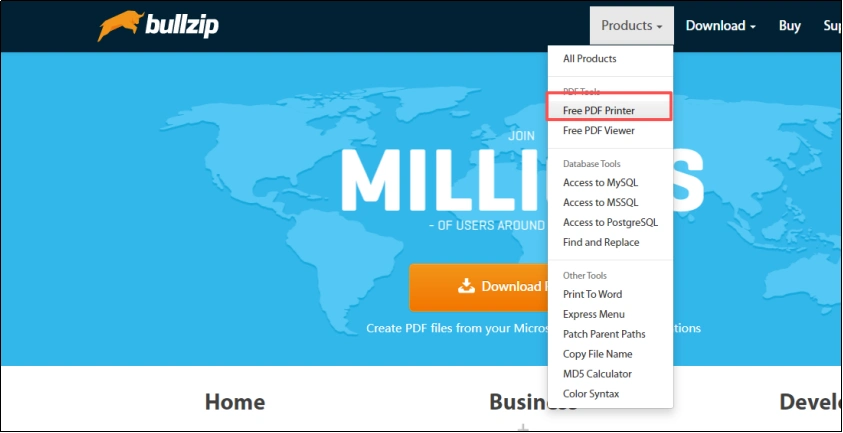
 要是不想装第三方软件,试试Bullzip PDF Printer,这是个虚拟打印工具,除了基础转换,还能给PDF加水印或者密码保护。操作也简单,用能打开OFD的软件打开文件,触发打印命令,在打印机列表里选“Bullzip PDF Printer”,跟着向导设好保存路径和参数就行。
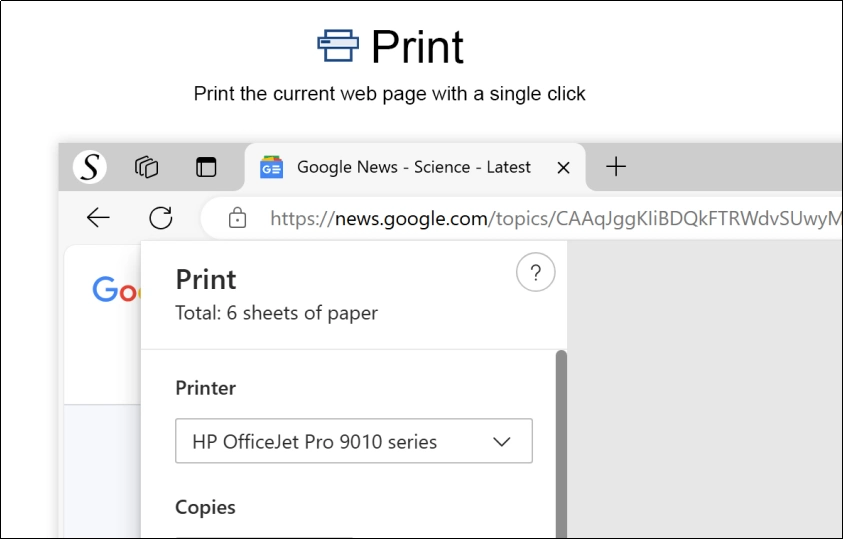
 还有更省事的,用Edge浏览器直接转。要是你的系统支持浏览器预览OFD,直接把文件拖进Edge窗口,按Ctrl+P调出打印设置,把打印机改成“Microsoft Print to PDF”,点打印选保存路径就完了,连软件都不用装,我上次临时转单个小文件的时候就用的这个,真的快。
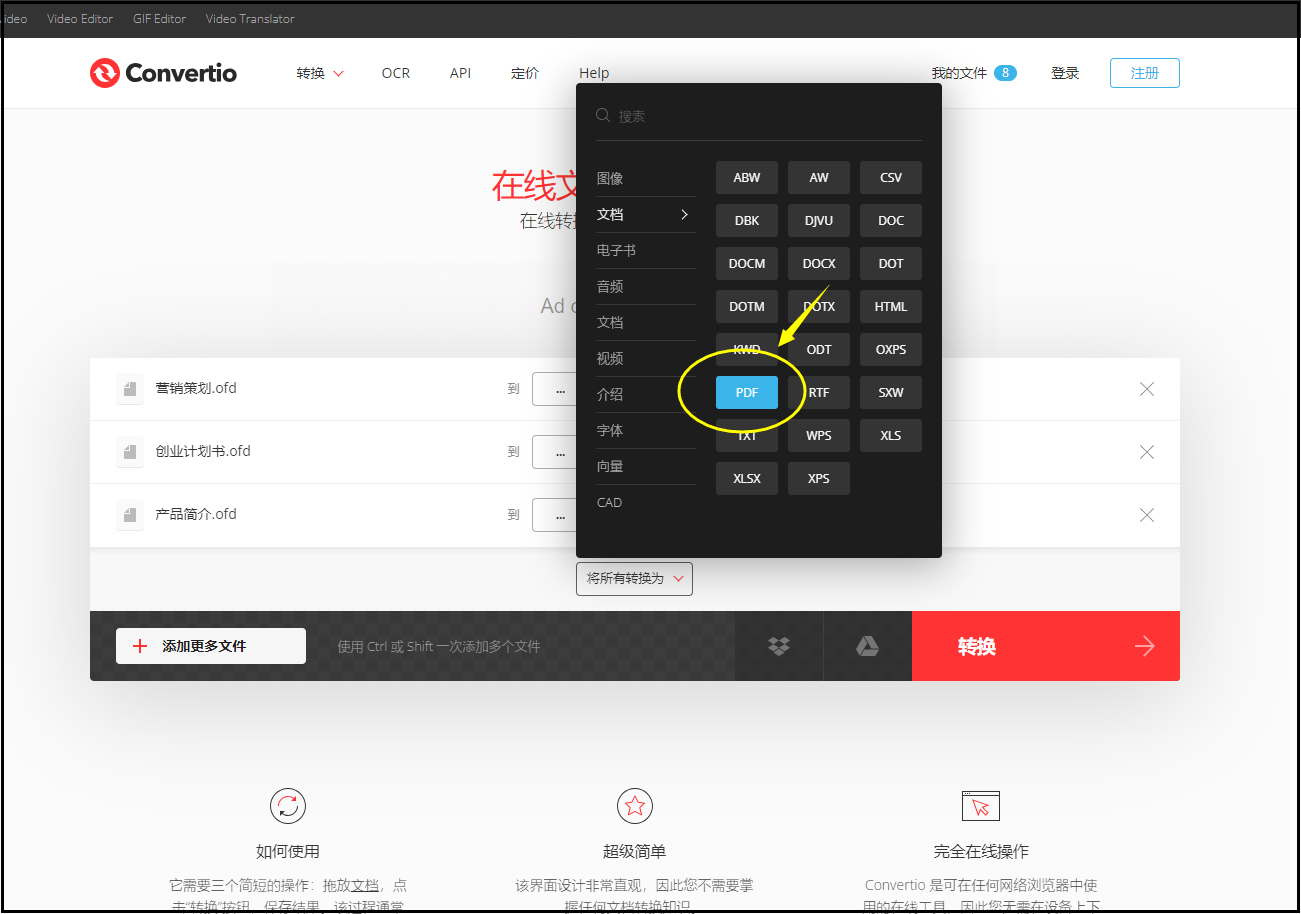
 偶尔需要转单个小文件的,还能用在线工具,比如convertio。这平台能转的格式特别多,文档、图片、视频都能弄,转OFD到PDF的话,直接上传文件,选输出格式为PDF,等云端转完下载就行,就是得注意别传涉密文件,毕竟在线平台的安全性还是不如本地软件。
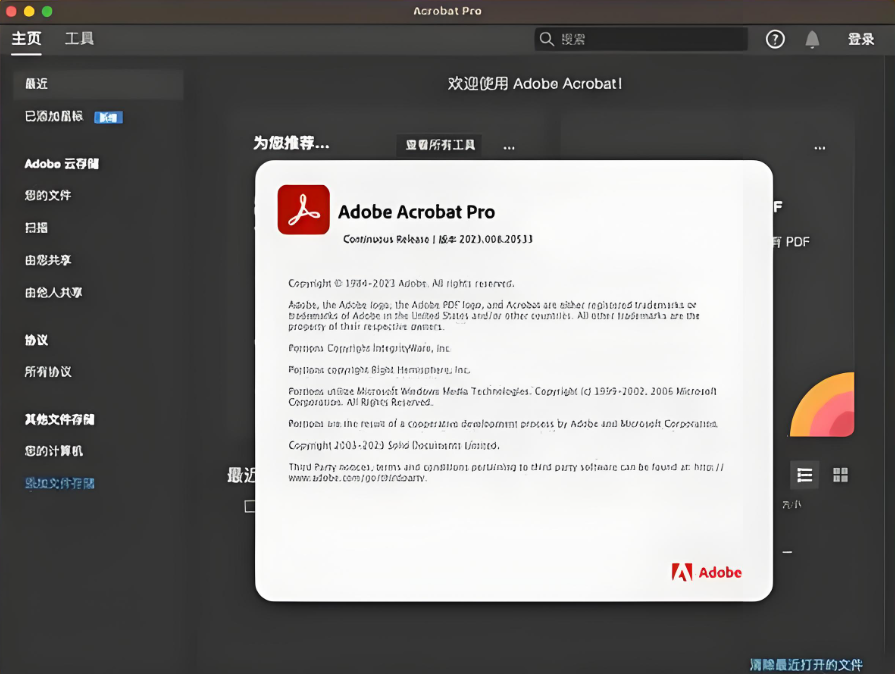
 要是你电脑上装了Adobe Acrobat,也能用它转。这软件转出来的PDF排版还原度特别高,能保留原OFD的字体、布局和图片,就是软件本身占空间大,启动也慢,适合本来就用它处理PDF的朋友,专门为转OFD装它有点不值。
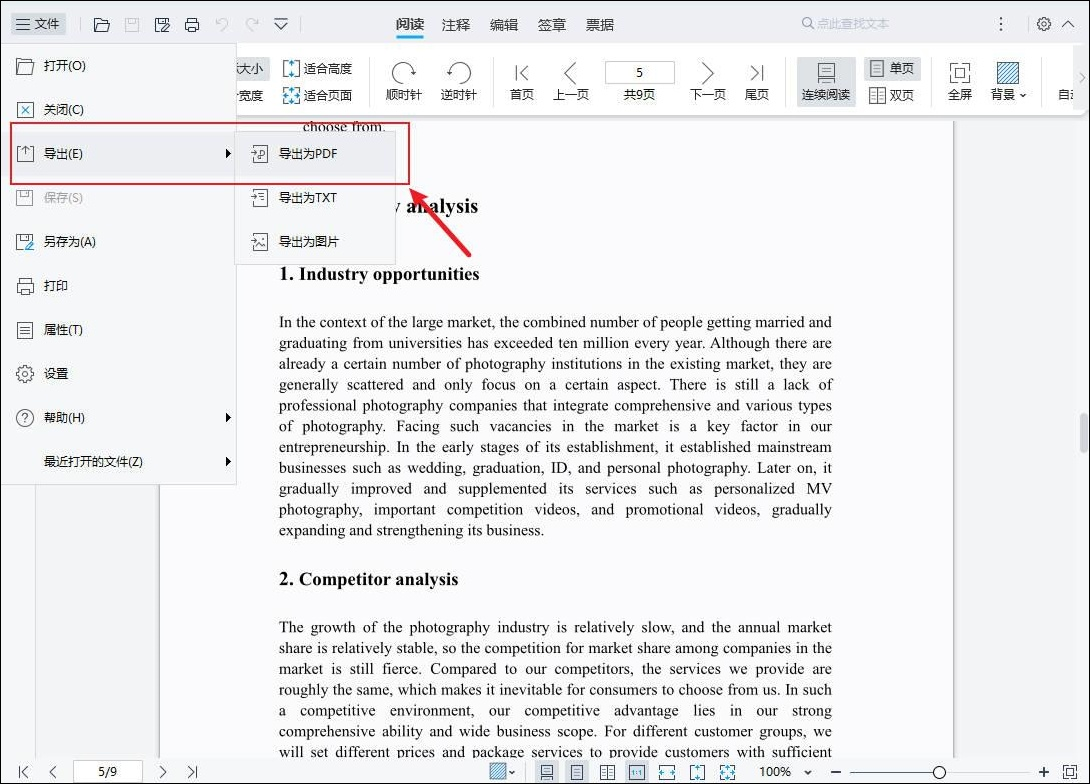
 还有WPS Office,要是你平时用WPS办公,直接用它打开OFD文件,点“另存为”选PDF格式就行,转完的效果也稳,还能在转之前先改改OFD里的内容,适合需要调整原文件的场景。
 对了,选方法的时候别瞎试,批量转或者对排版要求高的,优先用汇帮的方法,我上次转几十份项目报告,转完的PDF和原OFD几乎没差,比其他方法稳太多。要是只是临时转个单个小文件,用Edge或者在线工具就行,省得装软件占内存。
电脑上ofd格式转换成pdf其实不难,选对工具就能少走弯路,我之前踩过的坑大家别再踩了,转之前先确认自己的需求,再挑对应的方法。
弄完这个基本就成了,要是还有哪儿不懂,评论区喊我一声。
