

为什么要把OFD文件转成图片?
OFD格式就像咱们常用的PDF,是专门用来存电子公文、合同、发票这些正式文件的格式。它的好处是排版和字体特别稳定,不管用什么设备打开都不会乱。但有时候我们需要把OFD文件分享给别人,或者在手机、聊天软件里快速查看,这时候转成图片就方便多了!比如:
- 收到OFD电子发票,想发朋友圈报销记录,直接转成图片更简单;
- 公文里的某一页需要单独发给同事,转成图片不用对方安装OFD阅读器;
- 论文里的OFD格式资料想插入PPT,图片格式更容易编辑和排版。
所以,学会OFD转图片,能大大提升办公和学习效率,让文件流转更灵活~
教你一招!OFD文件秒变图片格式的小技巧

方法1:用「汇帮OFD转换器」一键批量把ofd转图片,支持批量和离线使用
软件名称:汇帮OFD转换器
下载地址:https://www.huibang168.com/download/ajK6CJnqFGE5
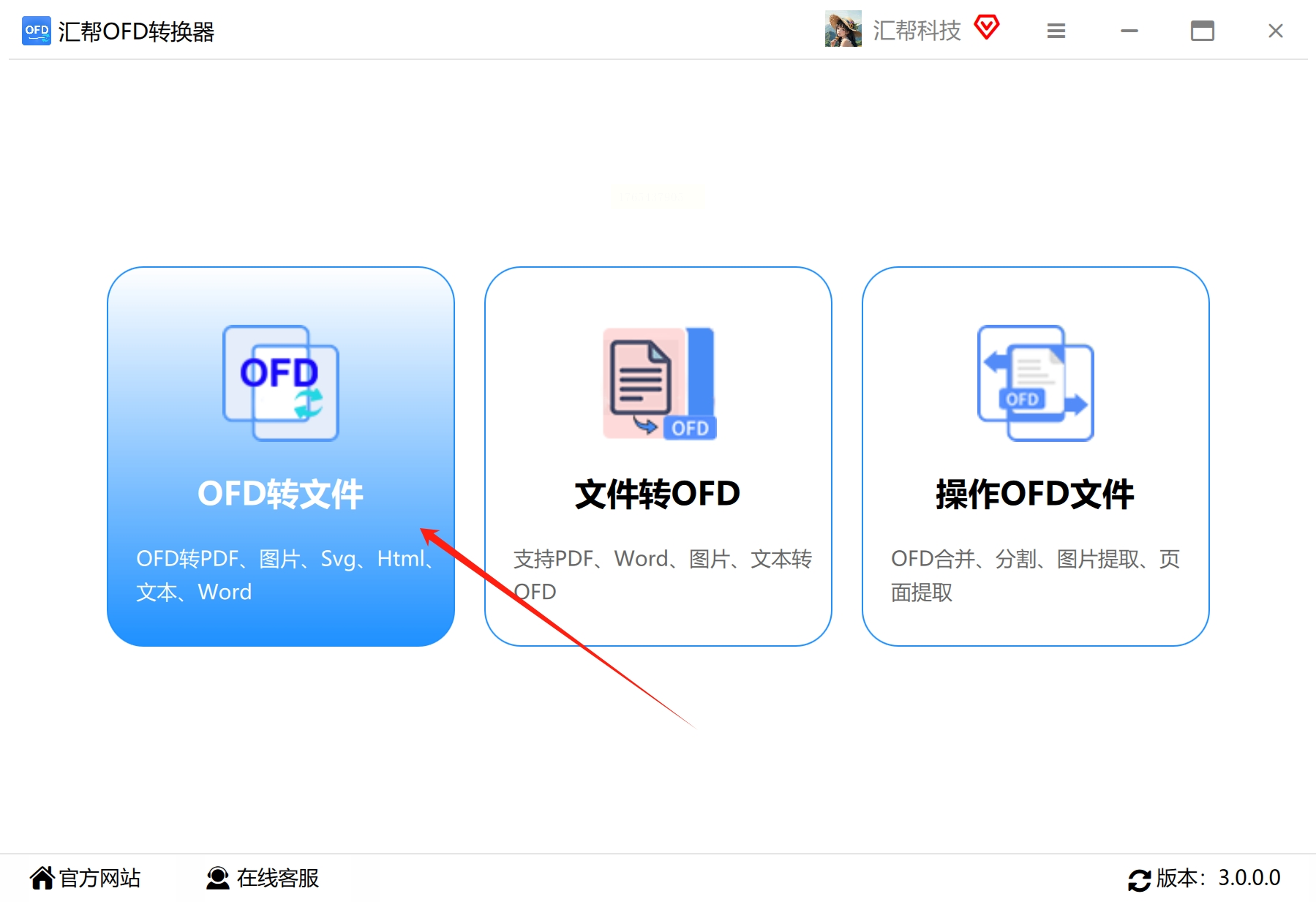
1. 打开软件选功能:先在电脑上找到“汇帮OFD转换器”,双击打开后,首页会显示“ofd转文件”,点击进入。
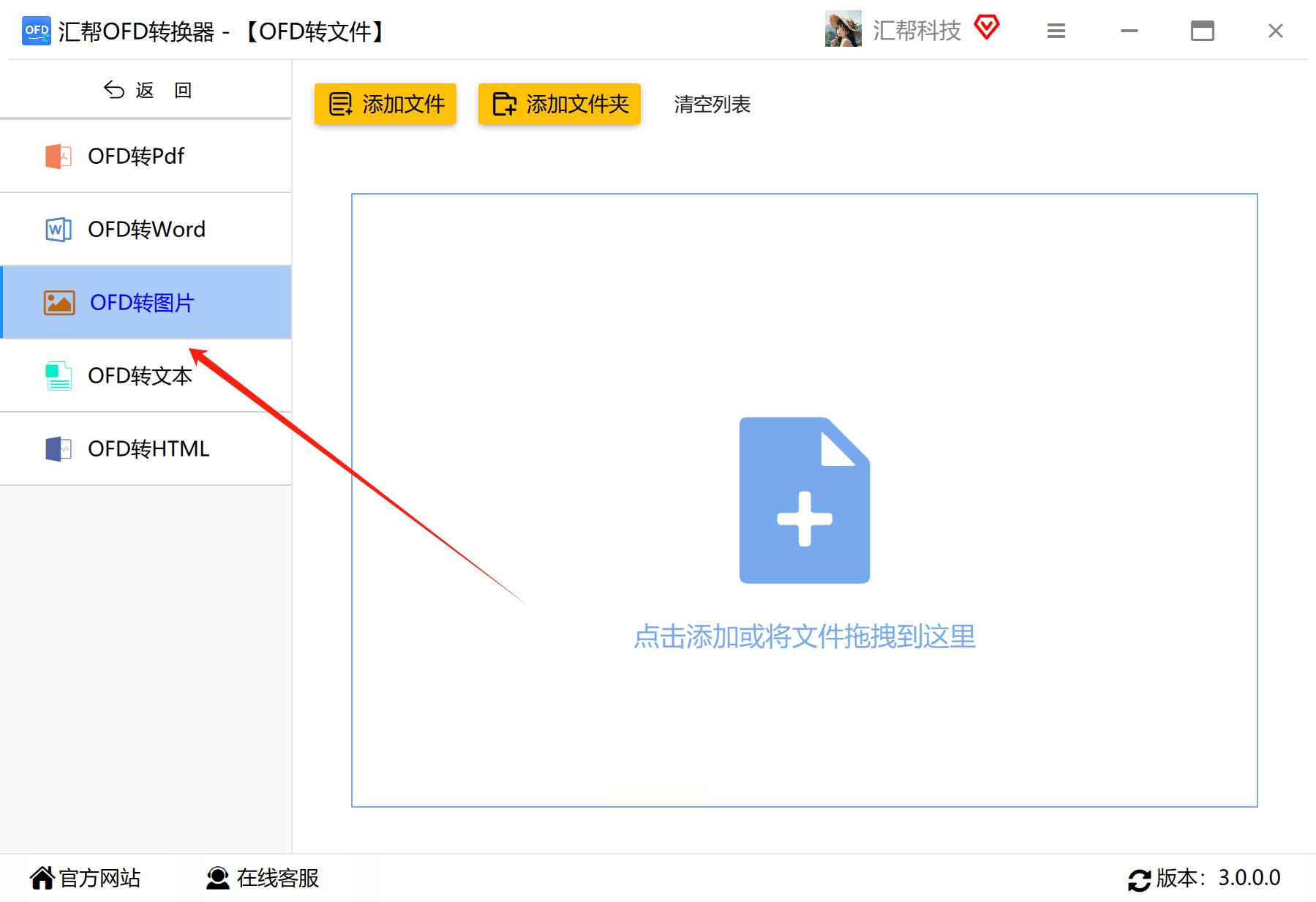
2. 选择转换类型:左侧菜单里能看到“ofd转图片”,直接点它(其他选项比如转PDF、Word可以先忽略)。
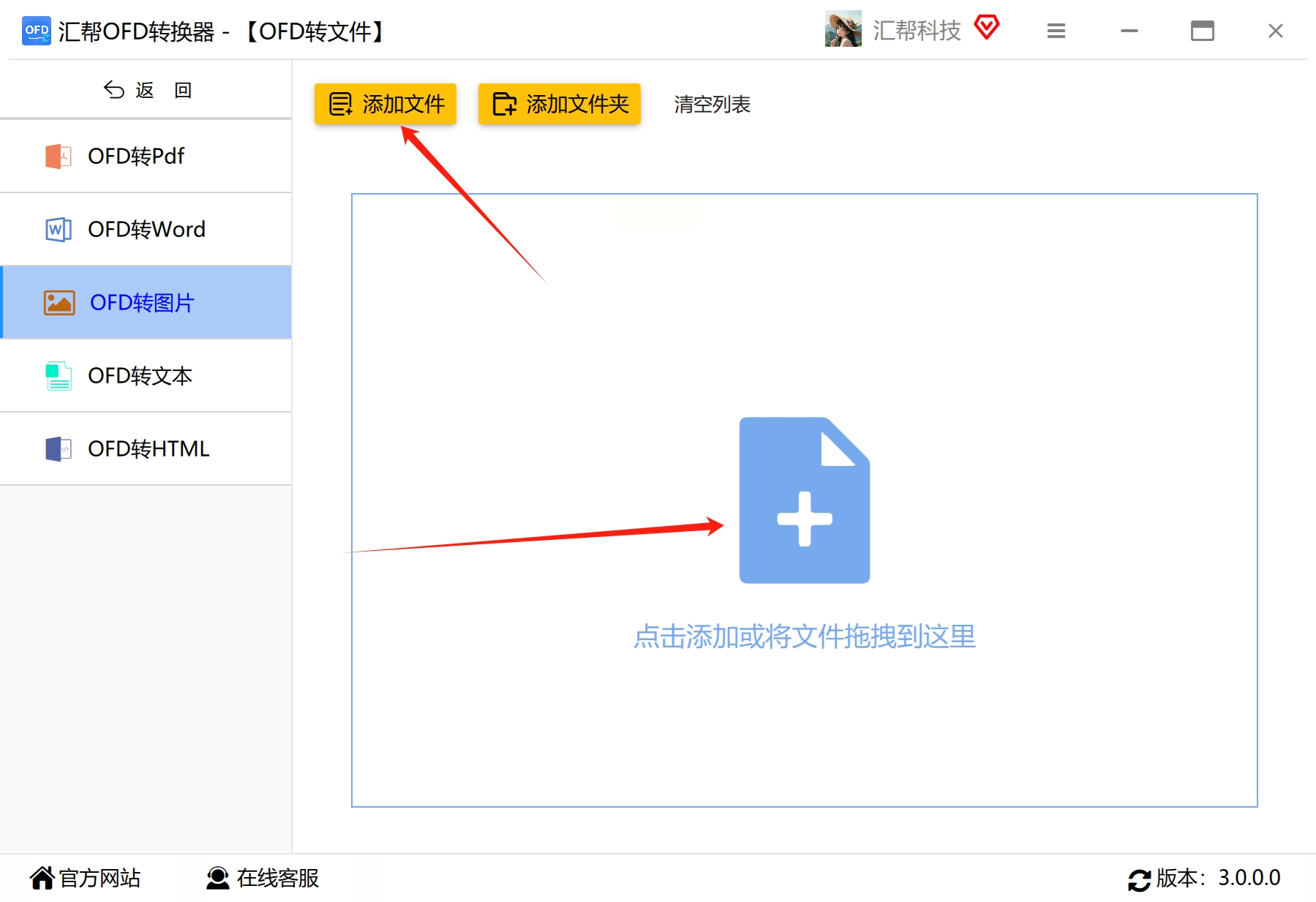
3. 添加OFD文件:点“添加文件”按钮,从电脑里找到要转换的OFD文件,也可以直接把文件拖到软件空白处,支持同时选多个文件批量处理。
4. 设置导出参数:
- 格式选“jpg”(最常用,适合大部分场景)或“png”(画质更高,适合需要高清细节的文件);
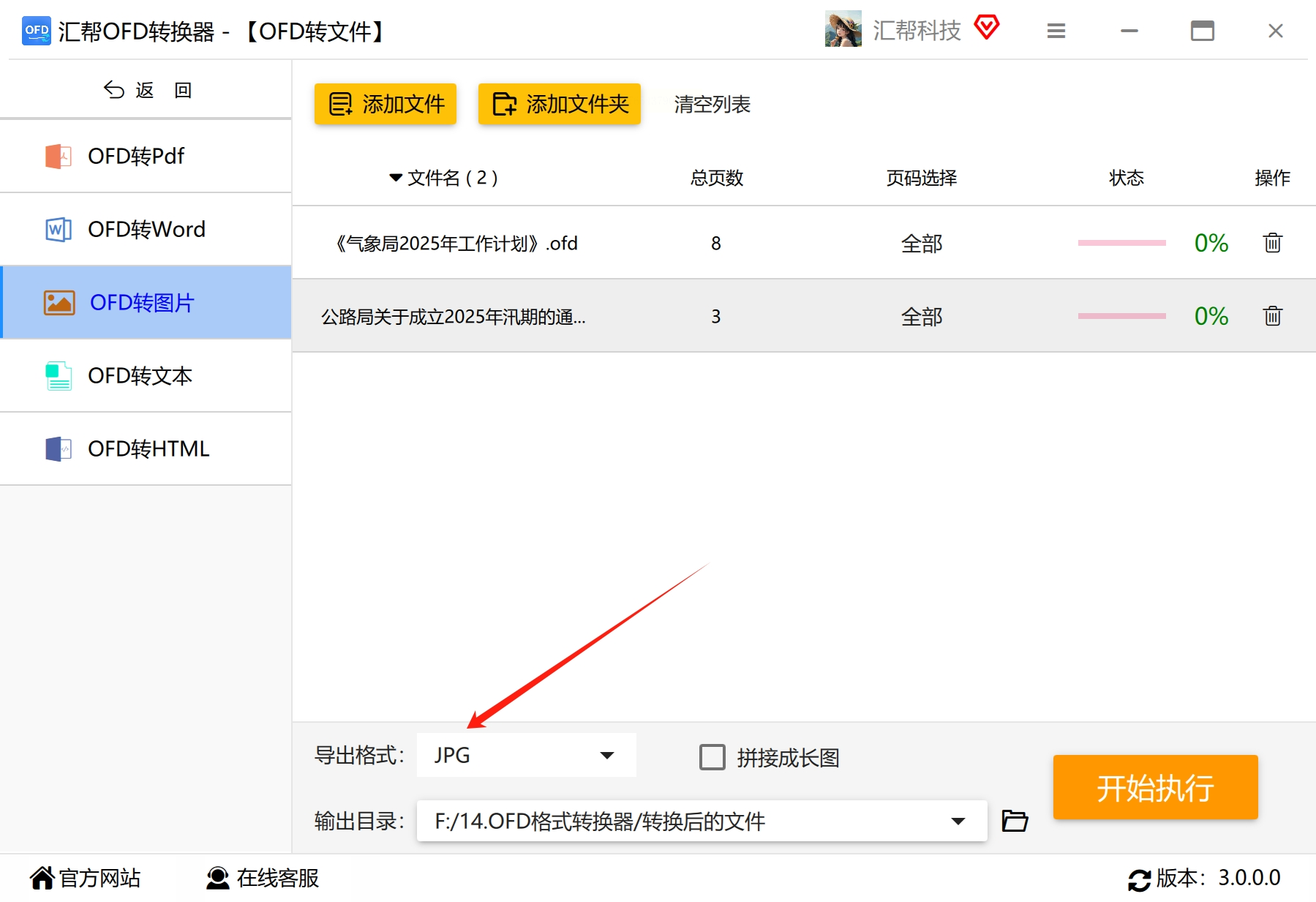
- 输出目录点“浏览”,选一个文件夹存转换后的图片(方便后续找)。
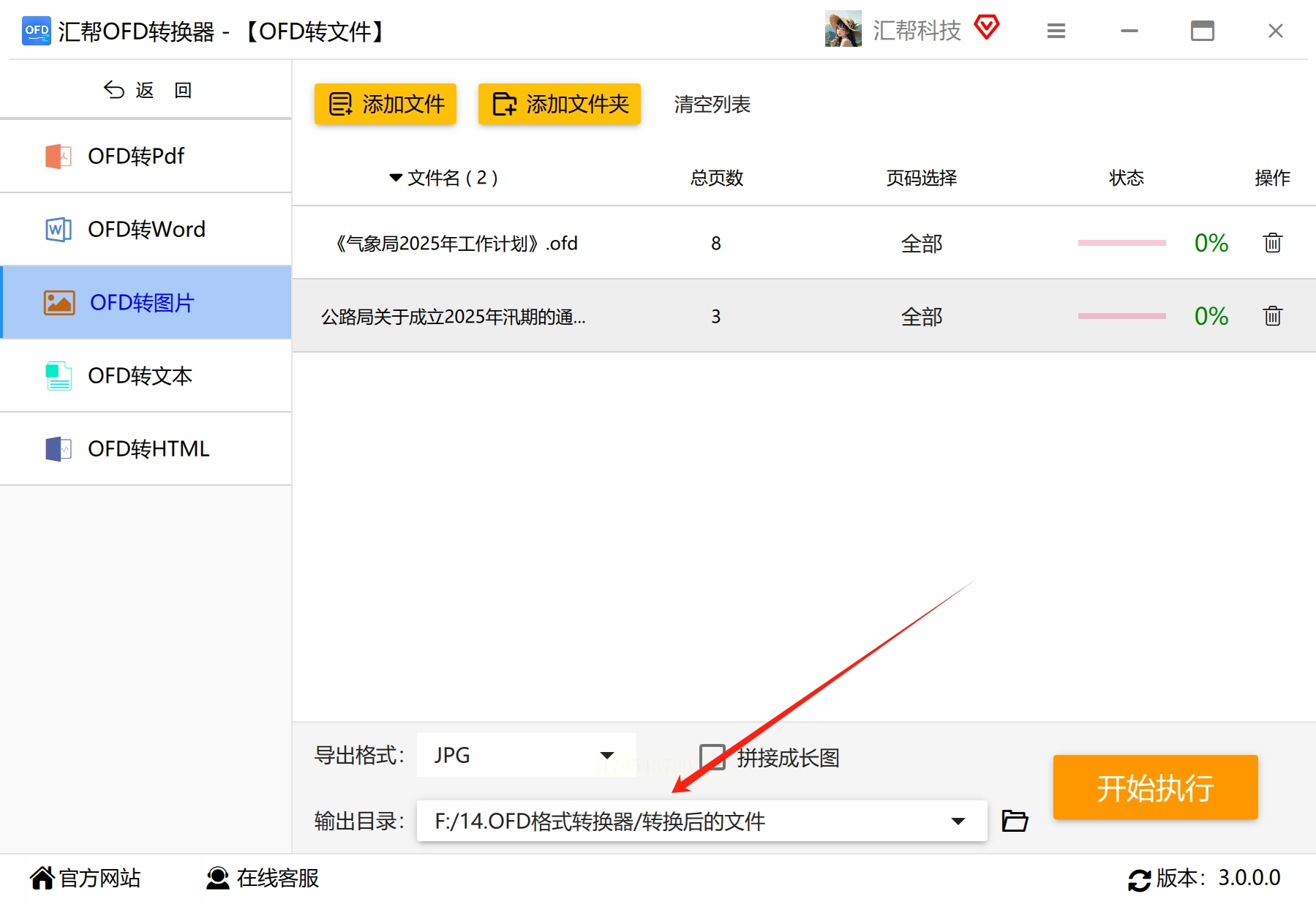
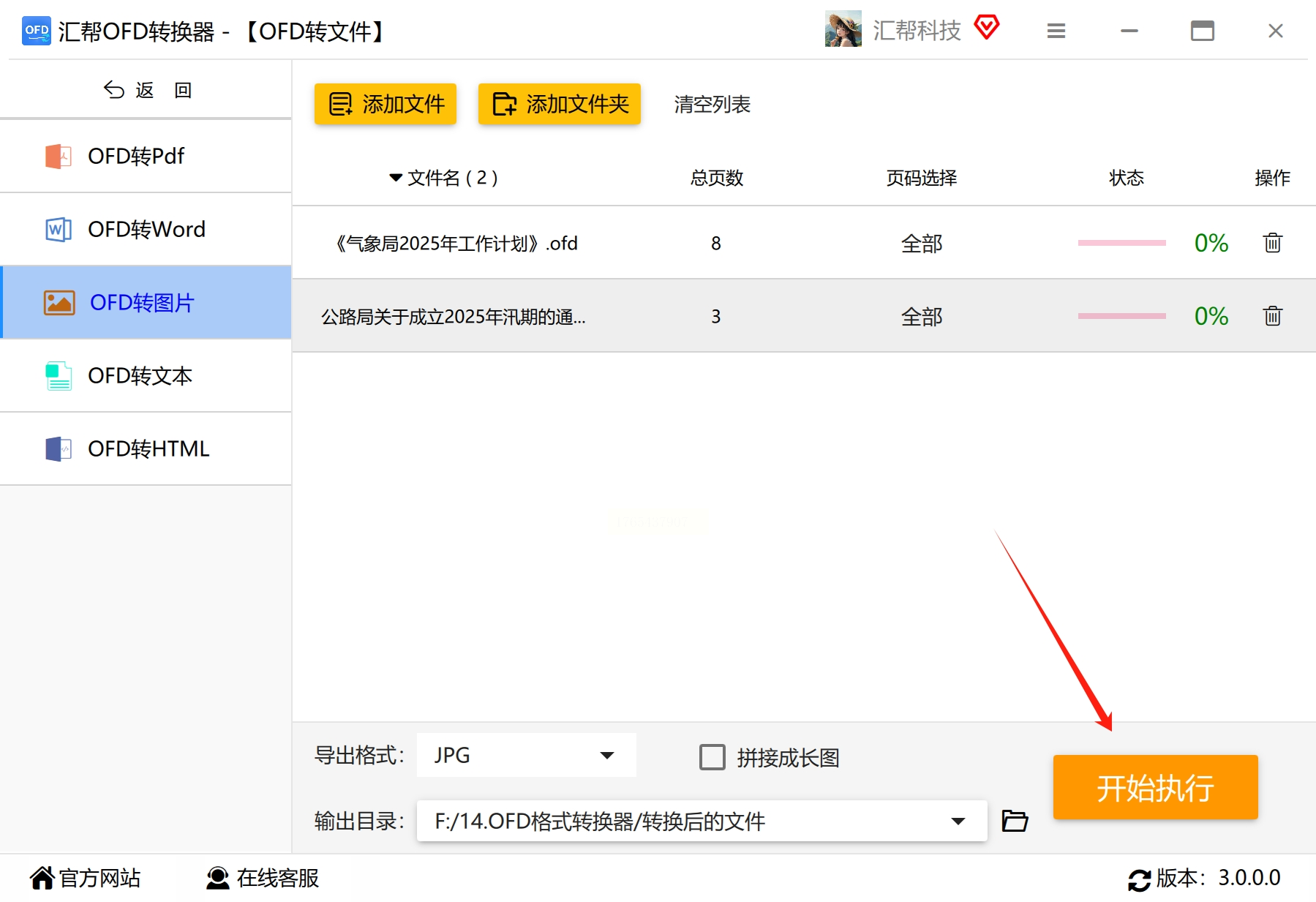
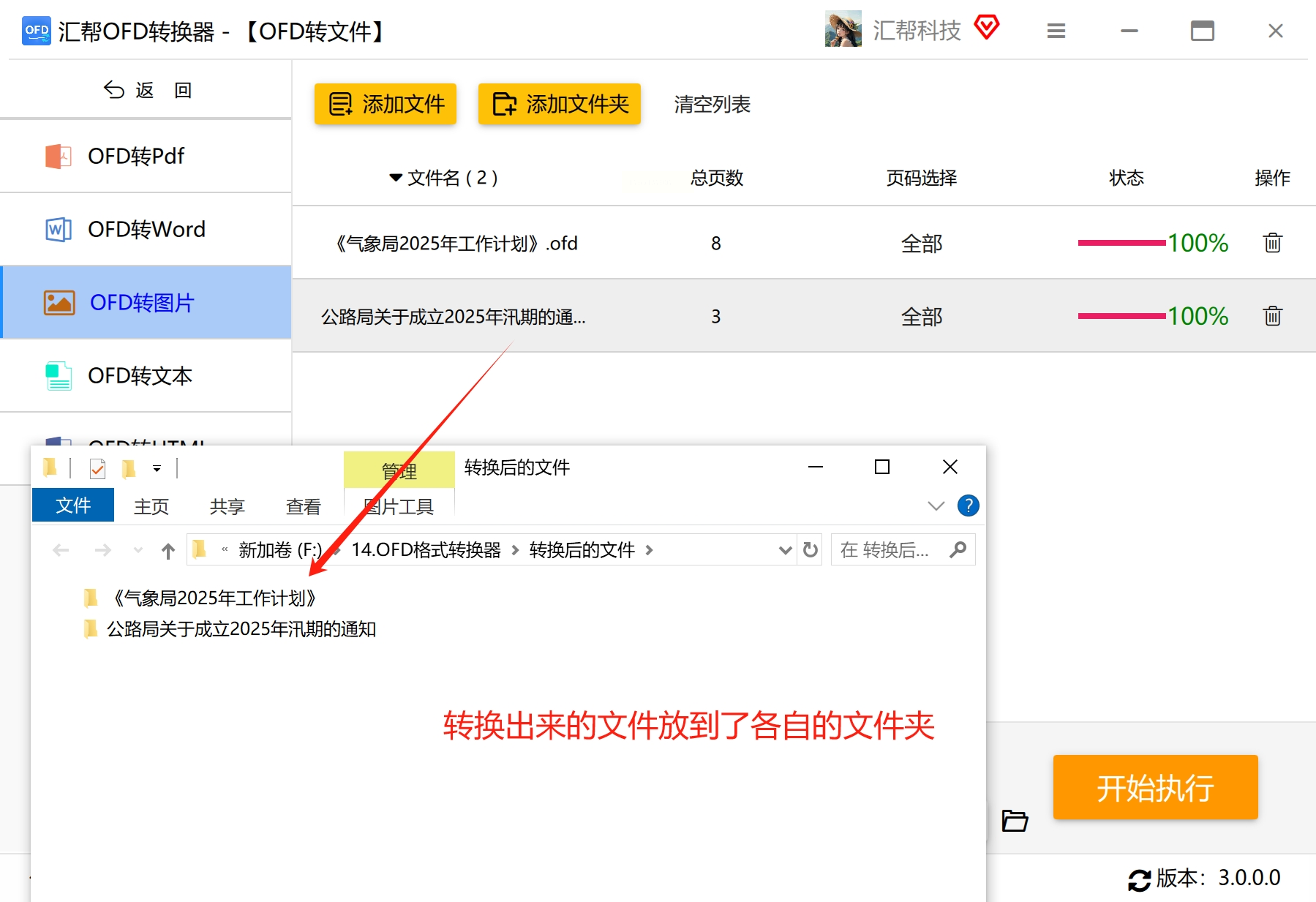
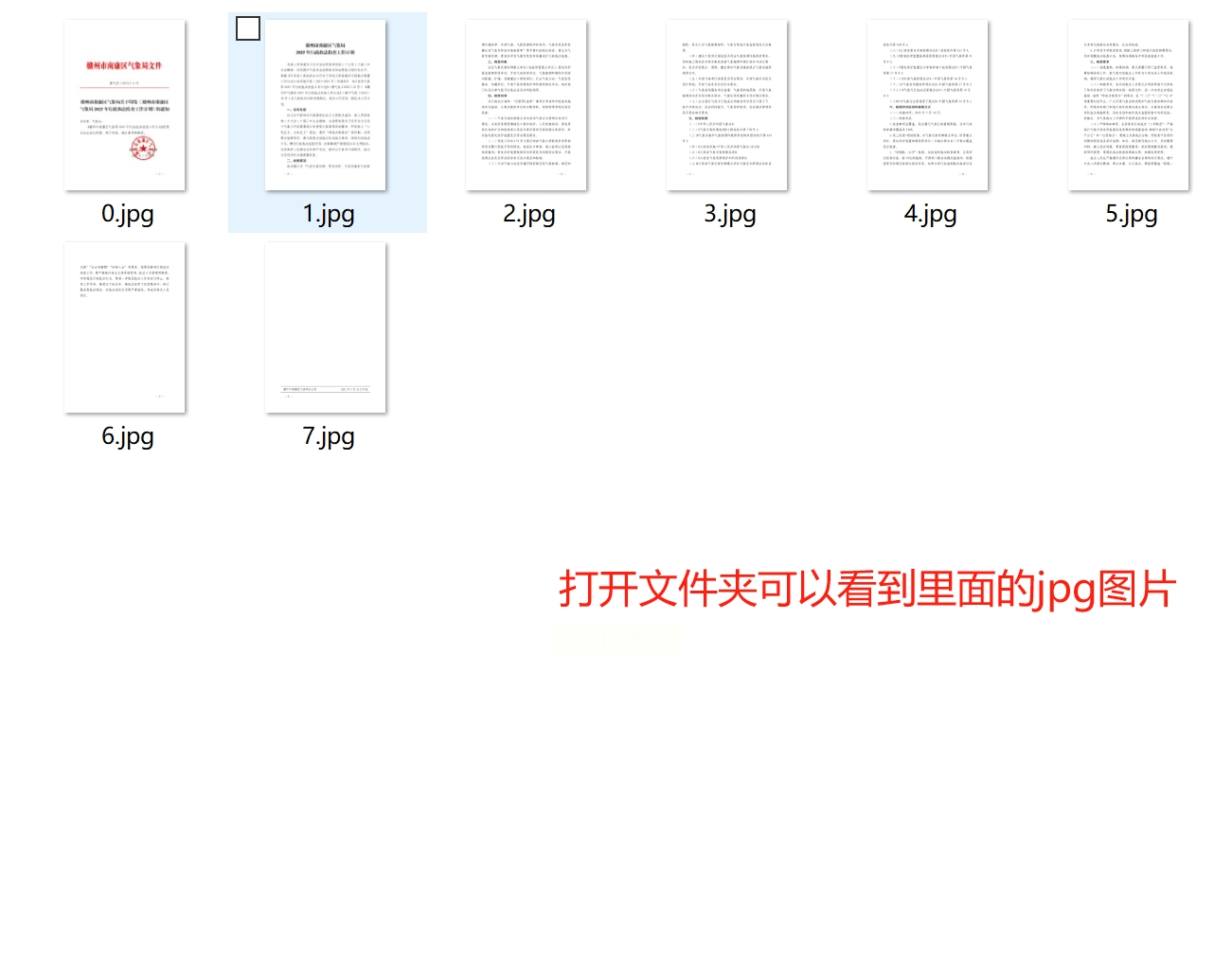
5. 开始转换:确认所有设置无误后,点“开始执行”,软件会自动批量转换。转换完成后,去刚才选的输出文件夹里找,每个OFD文件会生成一个同名文件夹,里面就是一张张图片啦。
方法2:用「小舟OFD转换器」批量转换,还原排版更方便
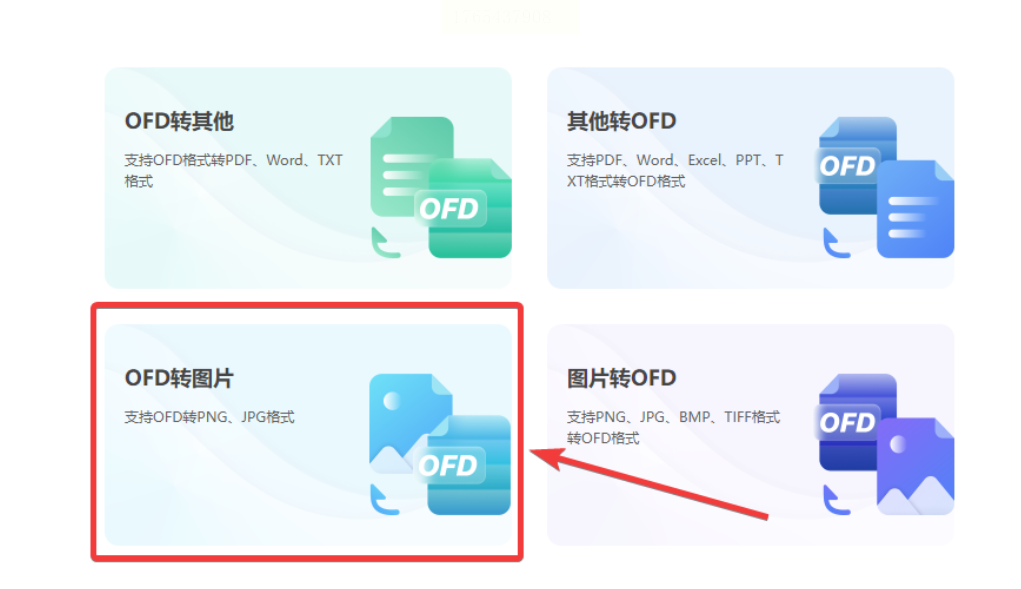
1. 打开软件选功能:下载安装好后,双击打开“小舟OFD转换器”,首页直接选“OFD转图片”。
2. 添加文件并设置格式:
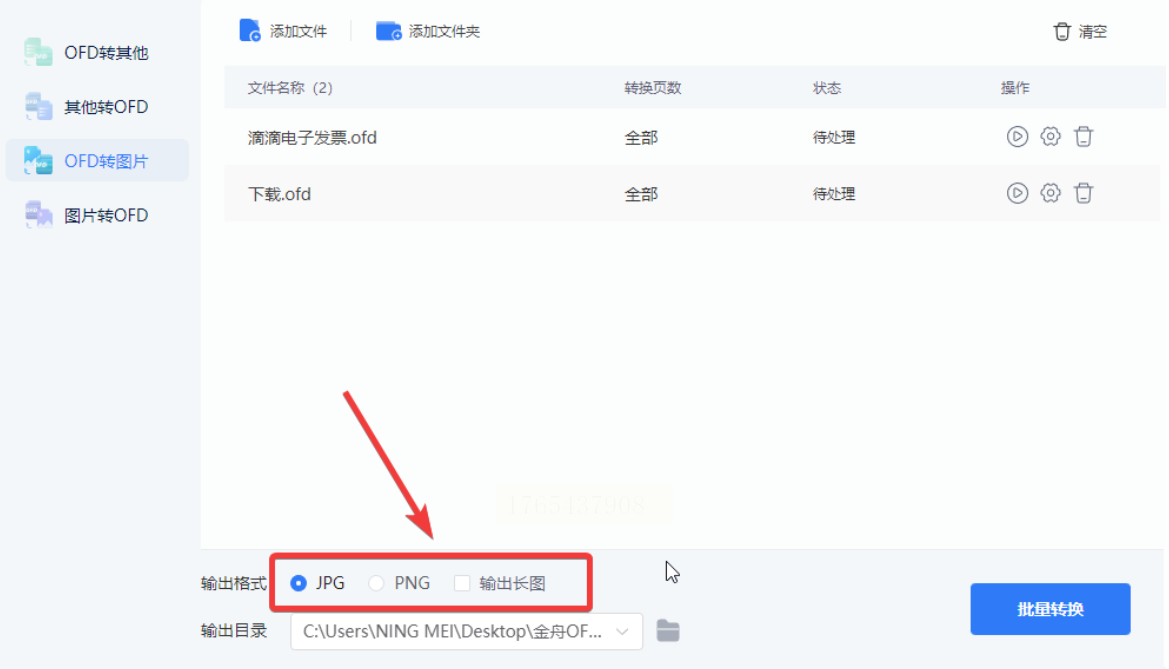
- 点“添加文件”,把要转换的OFD文件选中,支持批量导入(比如一次拖5个文件进来);
- 选图片格式(jpg或png),如果想把多个OFD合并成长图,勾选“输出长图”选项,设置页数范围。
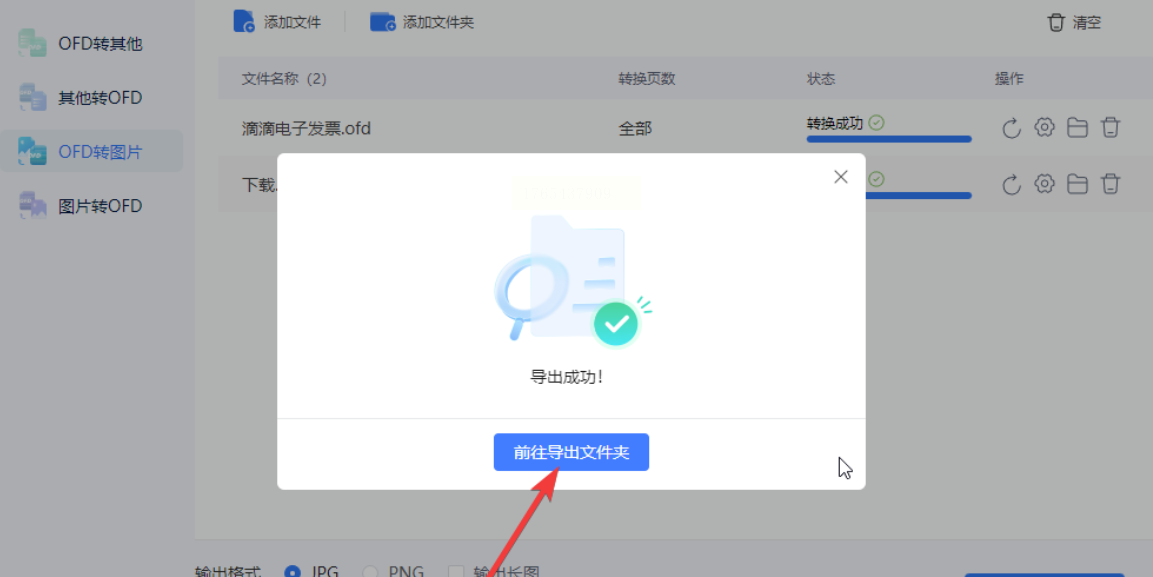
3. 点击批量转换:点“批量转换”按钮,软件会自动处理所有文件,进度条走完后,点“前往导出文件夹”就能直接看到转换好的图片了。
方法3:用「Speedpdf在线工具」快速转换,不用下载软件
如果不想安装软件,直接用浏览器在线操作也行。Speedpdf支持多种格式转换,OFD转图片只需3步,适合偶尔用一次的情况。
详细操作步骤:
1. 在浏览器里输入“speedpdf”,进入后找到“OFD转图片”功能(首页一般能看到这个选项,找不到的话直接搜“ofd转换”)。
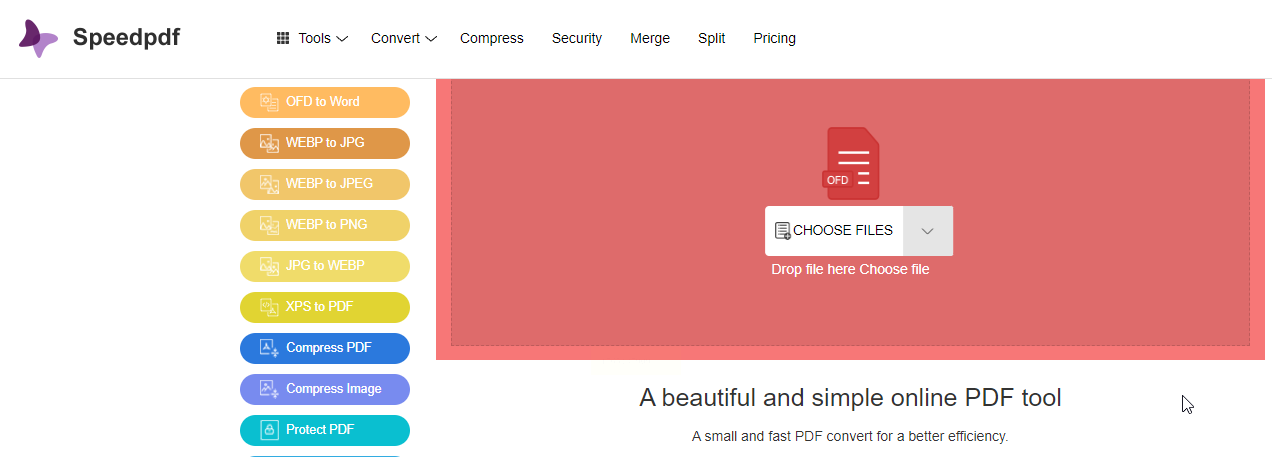
2. 上传OFD文件:点“选择文件”,从电脑里选中要转换的OFD文件,支持拖放上传,多个文件也能一次传。
3. 转换并下载:点击“开始转换”,等进度条走完,点“下载”就能把图片保存到电脑里了。
方法4:用「速捷PDF转word软件」也能转OFD图片
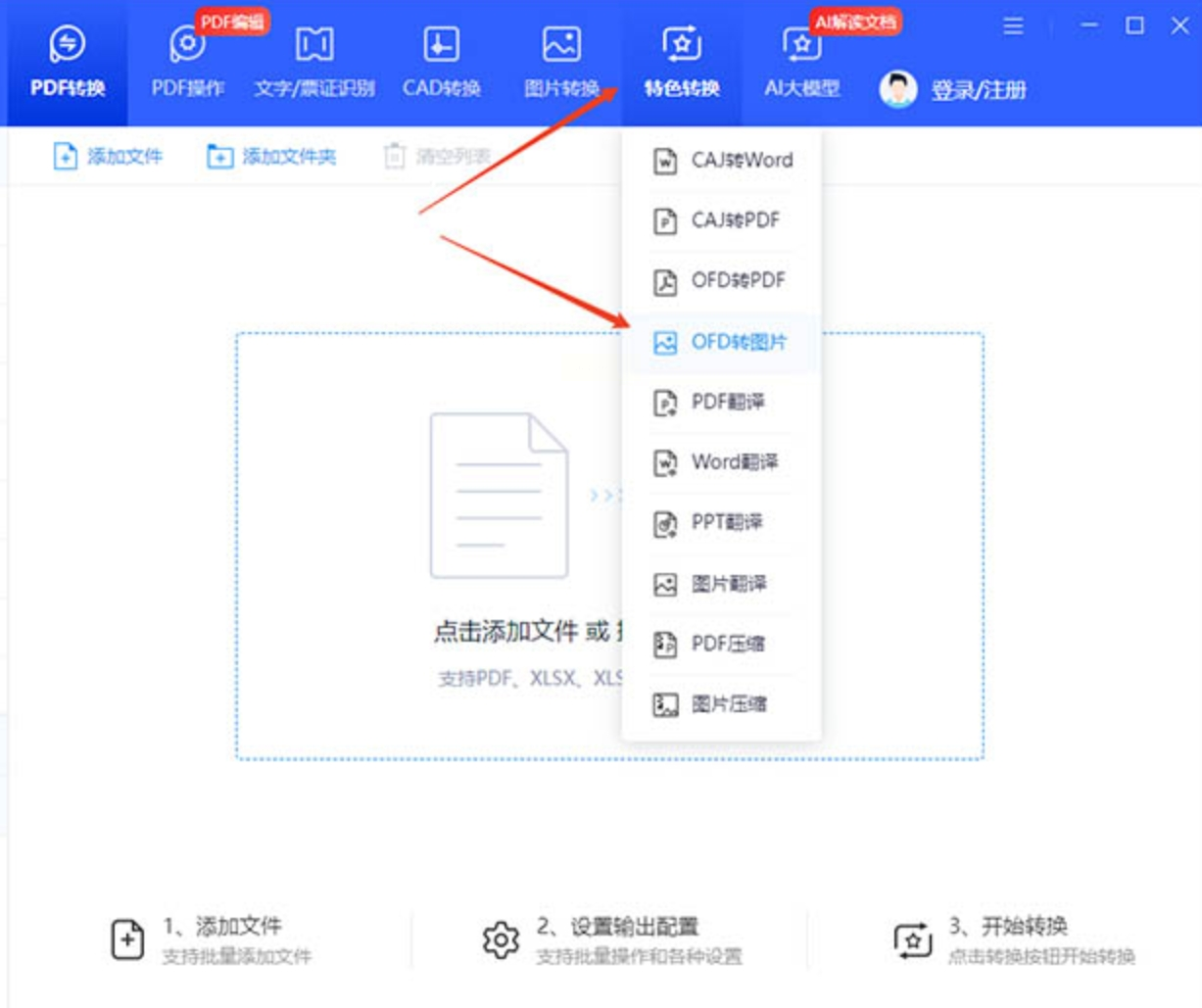
1. 打开软件选功能:下载安装后,打开软件,首页能看到“ofd转图片”,直接点进去。
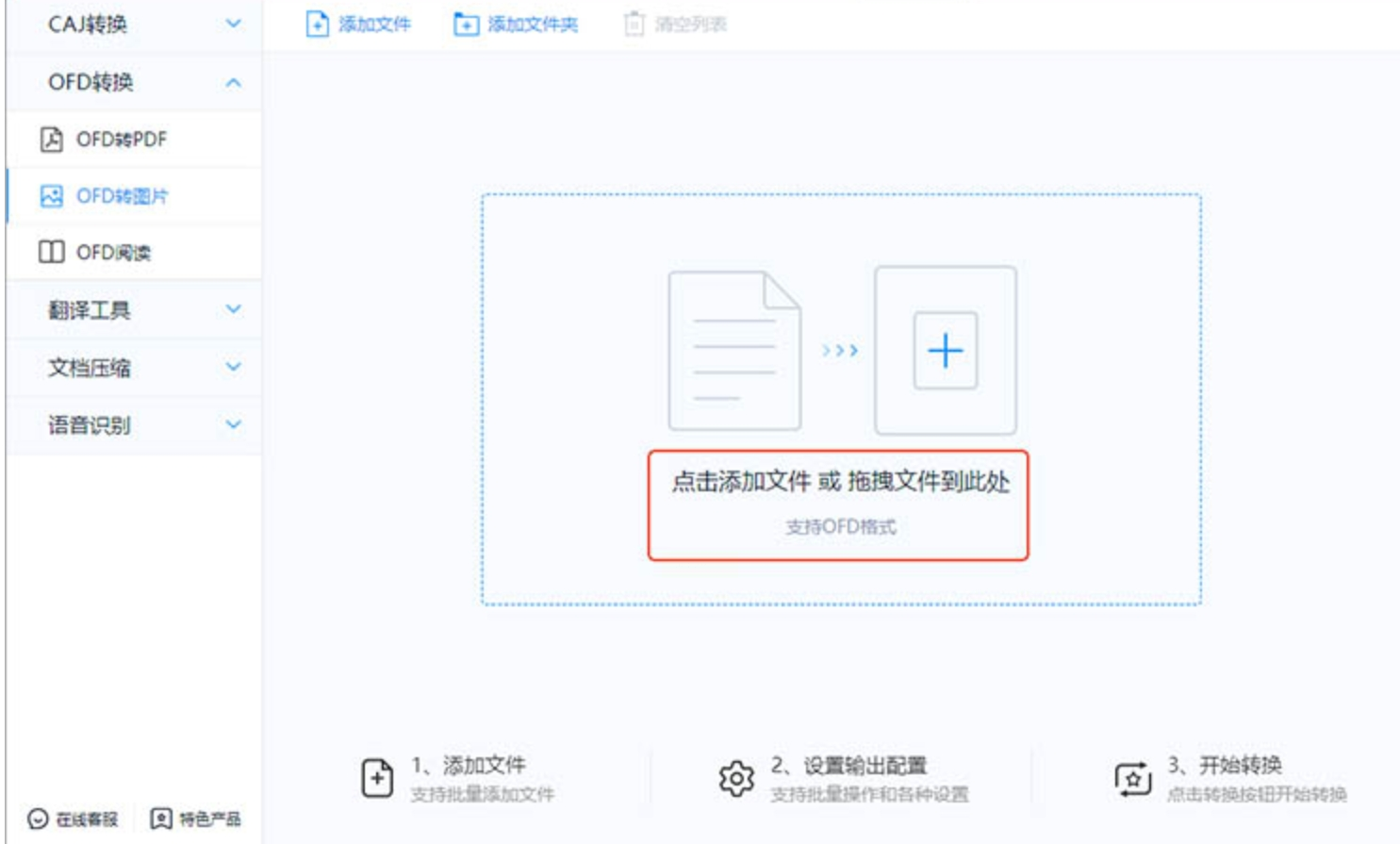
2. 添加文件:点“添加文件”按钮,或者把OFD文件拖到软件里,支持多个文件批量导入。
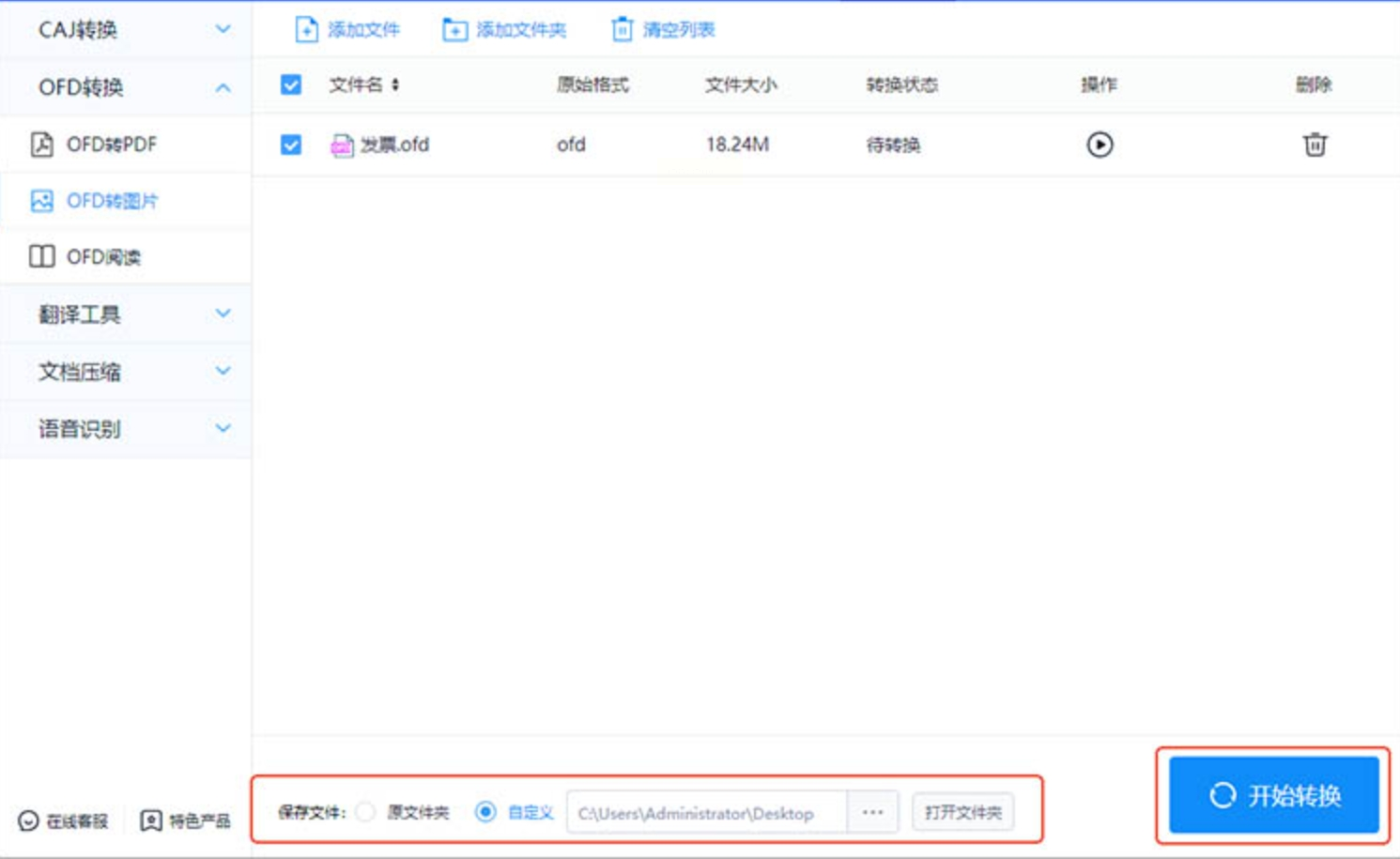
3. 设置导出参数:
- 格式选“jpg”或“png”;
- 输出路径点“浏览”,选好文件夹(比如“桌面/OFD图片”)。
4. 开始转换:点“立即转换”,转换完成后点“打开文件”,直接查看转换后的图片,也可以手动打开文件夹找图片。
实际操作中要注意这些:
1. 文件备份:转换前先确认OFD文件是自己需要的,避免重复转换浪费时间;
2. 格式选择:如果只是普通用途,选jpg即可(体积小,兼容性好);如果是证件照、合同等需要高清,选png;
3. 批量转换:多个文件同时转换时,优先选支持批量的软件(比如汇帮、小舟),省时间;
4. 软件来源:尽量从官网或正规平台下载转换器,避免恶意软件;
5. 长图设置:如果OFD文件页数多,想转成一张长图,选“小舟”或“汇帮”的“输出长图”功能,导出后图片会自动拼接,不用手动合成。
通过以上方法,基本能解决大部分OFD转图片的需求。如果遇到文件转换失败的情况,检查一下OFD文件是否损坏(可以先用阅读器打开确认),或者换个格式(比如先转PDF再转图片)试试。记住,不同软件各有优势,根据自己的使用习惯选最顺手的就行~
