

随着OFD格式在政务、金融、工程等领域的广泛应用,越来越多用户需要将OFD文件转换为通用的JPG格式,以便在手机、社交平台或打印设备上查看。无论是处理电子发票、公文档案还是设计图纸,掌握高效的格式转换方法都能大幅提升工作效率。本文将详细介绍6种OFD转JPG的方法,从专业办公软件到在线转换工具,覆盖不同场景需求,确保你轻松完成格式转换!
一、通过汇帮OFD转换器批量转换(亲测高效)
软件名称:汇帮OFD转换器
下载地址:https://www.huibang168.com/download/ajK6CJnqFGE5
汇帮OFD转换器是专门针对OFD格式设计的转换工具,支持批量处理和多种输出格式设置,适合需要稳定转换效果的用户。
步骤一:下载并安装汇帮OFD转换器
先去官网下载最新版本的汇帮OFD转换器,安装完成后打开软件,界面简洁清晰,一眼就能找到核心功能区。
步骤二:选择转换功能
在首页左侧导航栏找到“ofd转文件”模块,点击进入后你会看到多种转换选项,包括“OFD转图片”“OFD转PDF”等,这里我们选择“OFD转图片”。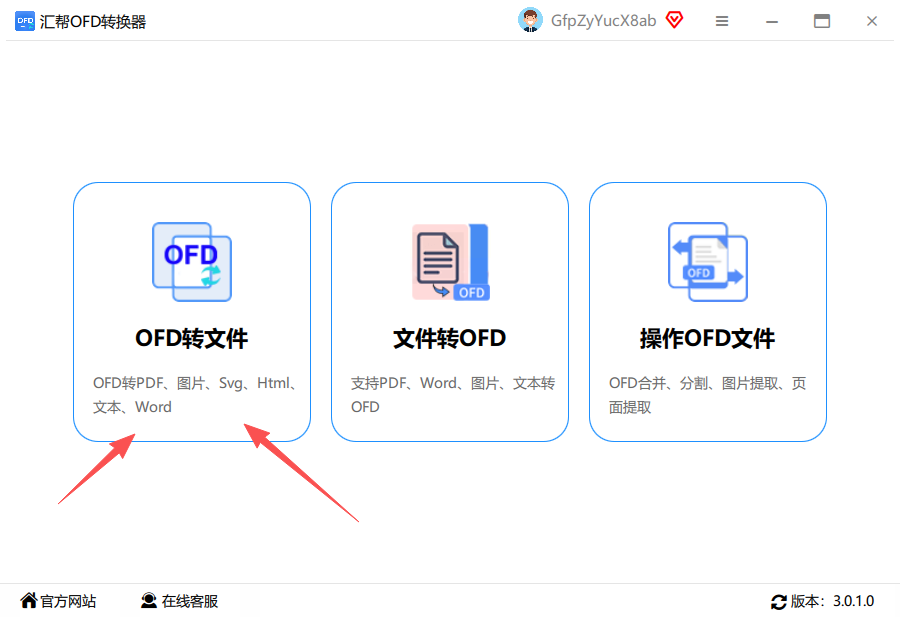
步骤三:上传OFD文件
点击右侧“添加文件”按钮,支持直接拖拽OFD文件到上传区域,也可以通过文件夹批量导入多个文件。注意界面提示支持一次导入50个以内文件,批量处理更省心。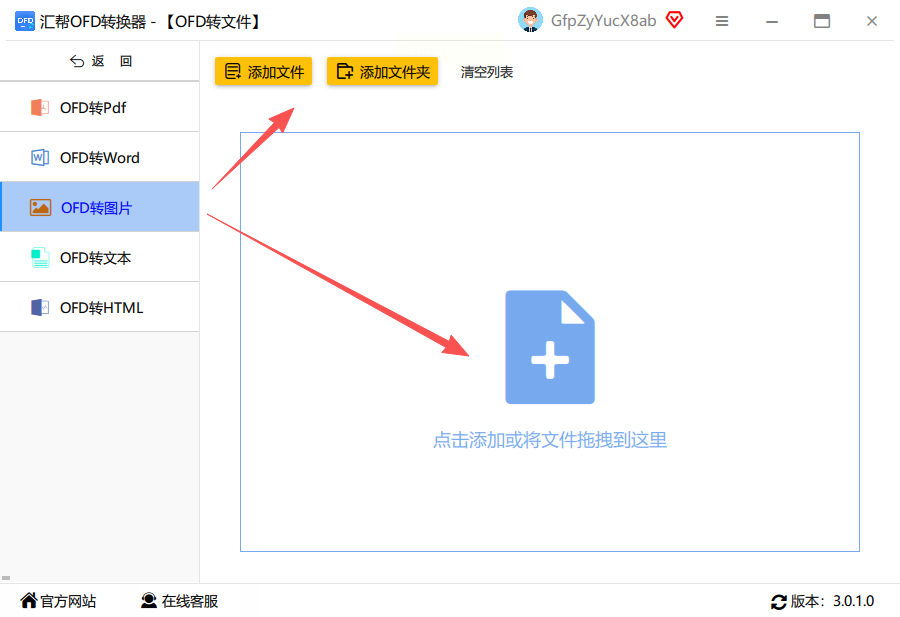
步骤四:设置转换参数
文件导入后,在下方选项中选择“导出格式”为“JPG”,还可以根据需要勾选“按页拆分”“拼接长图”等功能。如果是长文档,勾选“拼接长图”能让转换后的图片更连贯。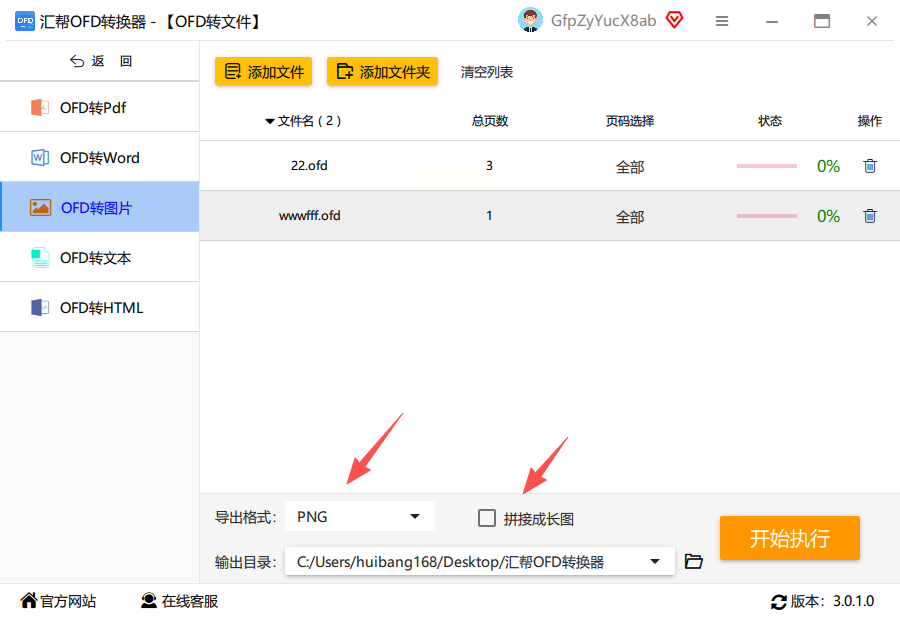
步骤五:选择保存位置并开始转换
在“输出目录”中指定图片保存的文件夹,最后点击右下角“开始执行”按钮,进度条会实时显示转换状态,完成后会自动弹出成功提示,转换速度根据文件大小和电脑性能有所不同,一般几秒钟就能完成单页转换。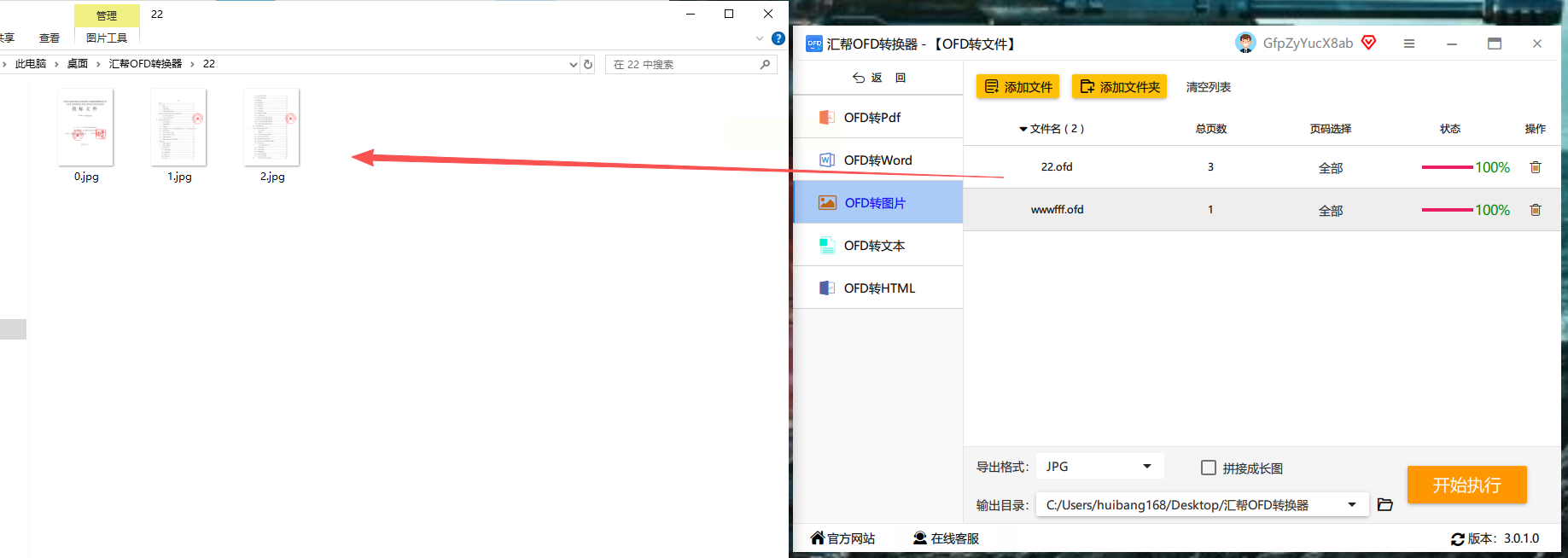
二、WPS Office快速转换(适合办公场景)
如果你日常使用WPS处理文档,无需额外安装软件,直接用WPS的导出功能就能实现OFD转JPG,适合需要快速预览和转换的办公场景。
步骤一:打开OFD文件
双击WPS图标启动软件,通过“打开文件”功能导入OFD文件(如果WPS未识别OFD格式,会提示安装OFD插件,按提示操作即可)。
步骤二:进入导出功能
在顶部菜单栏点击“文件”,找到“导出为”选项,展开后选择“导出为图片”。
步骤三:设置图片参数
弹出的对话框中,格式选择“JPG”,分辨率可根据需求调整(默认72dpi适合网页查看,300dpi适合打印),还能勾选“仅导出当前页”或“全部导出”,确认后点击“确定”。
步骤四:选择保存位置
在弹出的文件保存窗口中,设置图片的保存路径和文件名,点击“保存”即可完成转换。WPS的优势是无需额外软件,适合临时处理单个OFD文件的场景。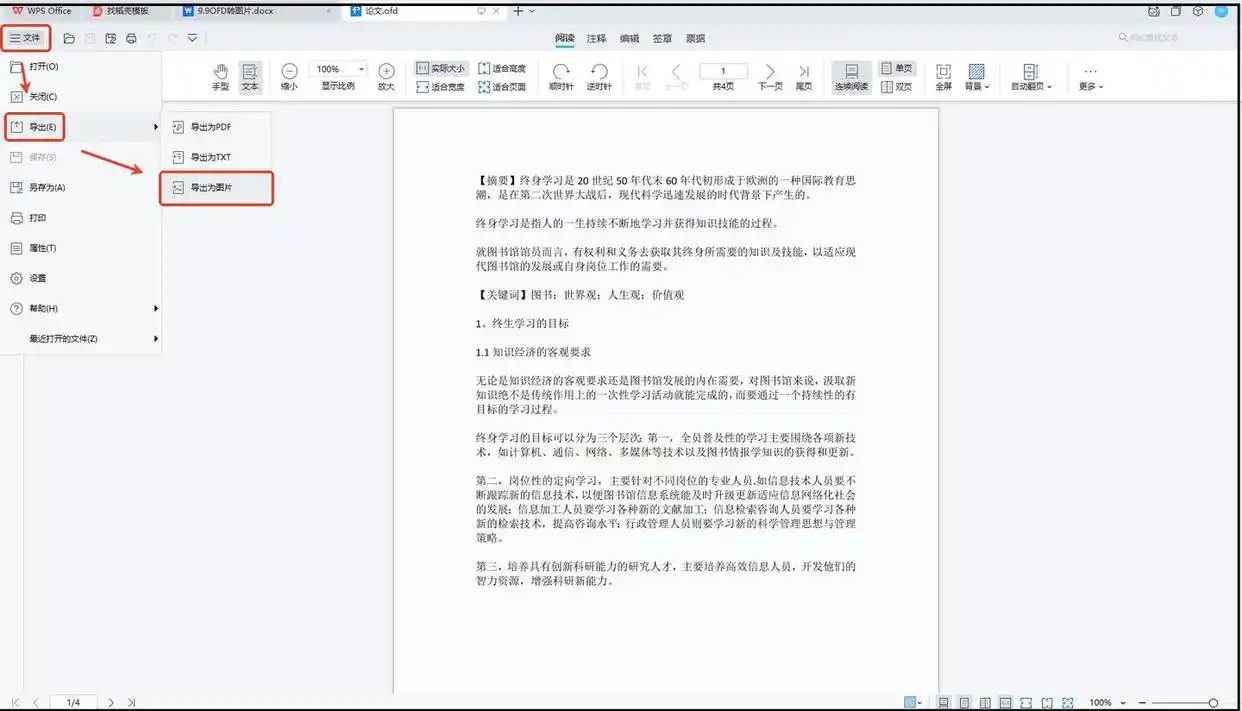
三、Convertio在线转换(无需安装工具)
Convertio是一个跨平台的在线文件转换平台,支持多种格式互转,适合需要快速转换少量文件且不想安装软件的用户。
步骤一:打开Convertio官网
在浏览器中输入网址(注意不要包含任何广告链接,直接搜索“Convertio”进入官网),首页简洁明了,左侧功能区有“图片转换”“文档转换”等分类。
步骤二:选择转换类型
点击“文档转换”→“OFD”→“JPG”,系统会自动识别格式关联,也可以直接拖拽OFD文件到上传区域。
步骤三:设置输出参数
上传文件后,界面会显示转换进度,完成后可选择图片质量(低/中/高),分辨率默认800px,如需调整可手动设置。
步骤四:下载转换后的图片
确认参数无误后点击“Convert”按钮,等待转换完成后,点击“Download”即可将JPG文件保存到本地。注意:Convertio免费版限制单次文件大小不超过100MB,且转换后会添加水印,付费版可去除水印并支持更大文件。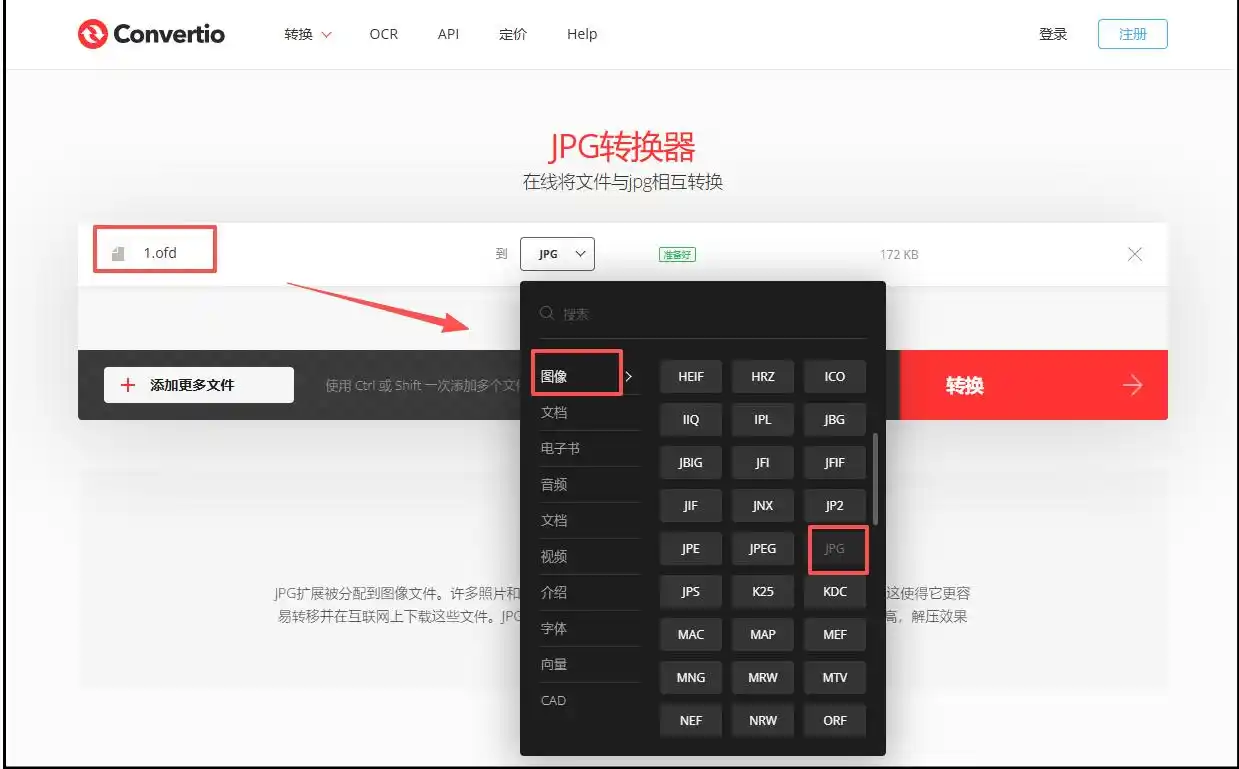
四、Adobe Acrobat专业转换(适合PDF爱好者)
Adobe Acrobat虽然以PDF处理著称,但也支持OFD文件的导入与导出,适合对图片清晰度要求较高的专业用户。
步骤一:安装并打开Adobe Acrobat
确保你的电脑已安装Adobe Acrobat(如果需要处理OFD,需先安装对应的OFD插件),打开软件后点击“文件”→“打开”导入OFD文件。
步骤二:导出为图片
在顶部菜单选择“导出为”→“图像”,在格式列表中选择“JPEG”,此时会弹出导出设置窗口。
步骤三:调整图片参数
在弹出的设置窗口中,可设置图片分辨率(如300dpi适合打印)、颜色模式(RGB/CMYK),勾选“每页导出为单独文件”或“合并为一个文件”,点击“导出”。
步骤四:选择保存位置
设置好输出路径和文件名后,点击“保存”即可。Adobe Acrobat的优势是转换后的图片色彩还原度高,适合专业印刷或设计场景,但需要注意OFD文件的版权问题,确保文件来源合规。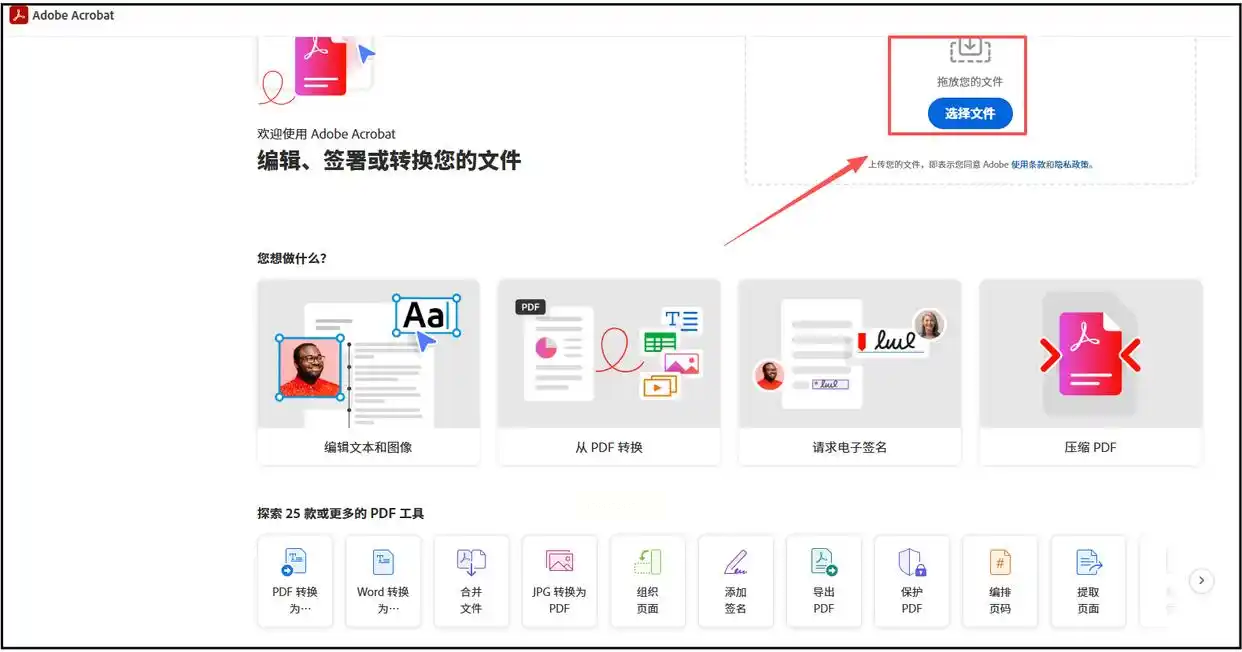
五、CNOFD在线工具(轻量化转换)
CNOFD是国内专注OFD格式转换的在线平台,操作极简,适合处理小文件的应急需求。
步骤一:访问CNOFD官网
打开浏览器输入“CNOFD”,进入官网后找到“OFD在线转换”板块。
步骤二:上传文件
点击“选择文件”按钮,从本地文件夹选择OFD文件,注意文件大小限制在1MB以内,适合单页小文档转换。
步骤三:选择转换格式
在下拉菜单中选择“OFD转图片”→“JPG”,点击“开始转换”按钮。
步骤四:下载结果
转换完成后会显示“下载”按钮,点击即可将JPG文件保存到本地。CNOFD的特点是无需注册账号,完全在线操作,但文件大小限制严格,且不支持批量转换。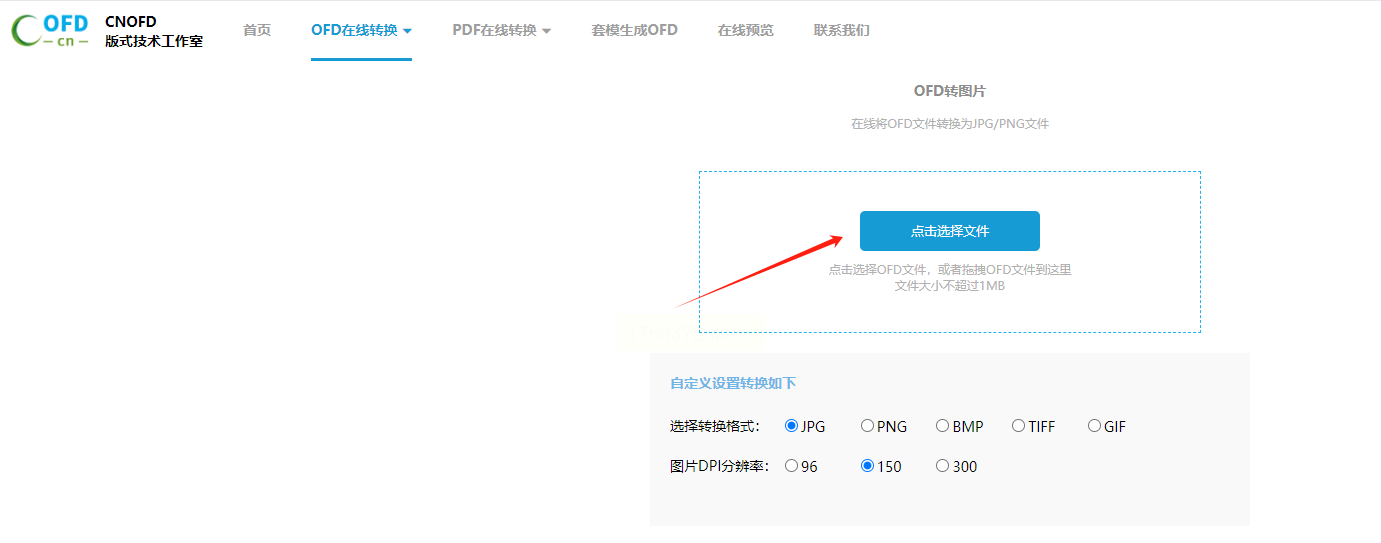
六、Zamzar格式转换(多格式支持)
Zamzar是老牌在线转换工具,支持200多种格式互转,适合需要临时转换不同格式的用户。
步骤一:进入Zamzar官网
打开Zamzar网站,首页会显示主要功能分类,找到“转换OFD到JPG”选项。
步骤二:添加OFD文件
点击“Choose Files”按钮,选择要转换的OFD文件,支持拖放上传,也可以通过输入文件URL转换(适合云端文件)。
步骤三:设置转换参数
在格式选项中确认“JPG”已被选中,设置邮件接收转换结果(免费版会发送下载链接到邮箱),也可选择直接下载。
步骤四:开始转换
点击“Convert Now”按钮,等待系统处理完成,Zamzar会在转换完成后通过邮件或网页通知你下载。免费版转换速度较慢,且文件大小限制在50MB以内。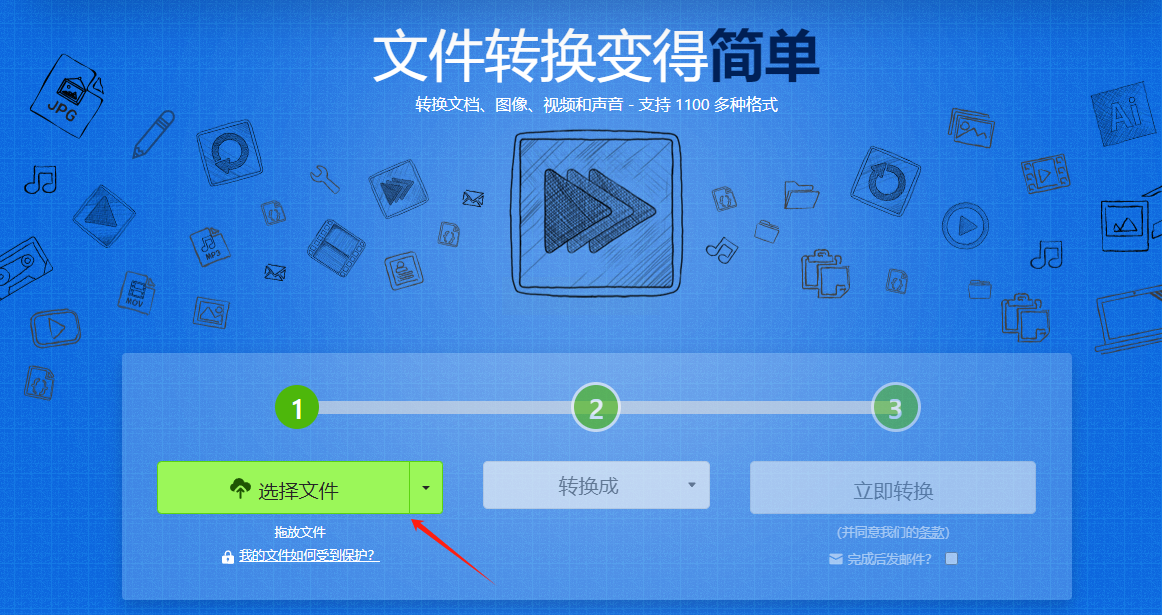
常见问题解答
转换后的图片模糊怎么办?
检查软件是否设置了“高分辨率”,汇帮和Adobe Acrobat支持300dpi参数设置,在线工具可选择“高质量”选项,WPS导出时建议选择“打印”分辨率(300dpi)。
OFD文件无法打开?
需先安装对应阅读器,如WPS安装OFD插件、汇帮自带阅读器,或通过Adobe Acrobat安装OFD支持模块。
转换提示“文件损坏”?
检查原OFD文件是否完整,尝试重新下载或修复源文件,汇帮软件支持文件校验功能,可在“工具”→“文件修复”中修复损坏文档。
掌握以上方法,无论面对政府公文、电子发票还是工程图纸,都能快速将OFD转换为JPG,让你的工作更高效!记得根据实际需求选择合适的工具,若遇到问题可查阅软件帮助手册或联系官方客服。
