

还在为OFD文件提取页面发愁?每次用复杂软件要么操作繁琐,要么提取后格式乱掉?别慌!今天实测2款超好用的OFD提取工具,从新手友好的汇帮到操作极简的智能助手,每款都手把手教你:导入文件→选页码→一键导出,全程无需专业知识,连电子签章都能完美保留!不管是拆分合同、提取发票页还是整理会议纪要,跟着步骤做,5分钟就能搞定90%的OFD页面提取需求,让你的办公效率直接起飞!

一、智能OFD转换助手(新手必入!3步提取,连奶奶都会用)
操作步骤(保姆级教程):
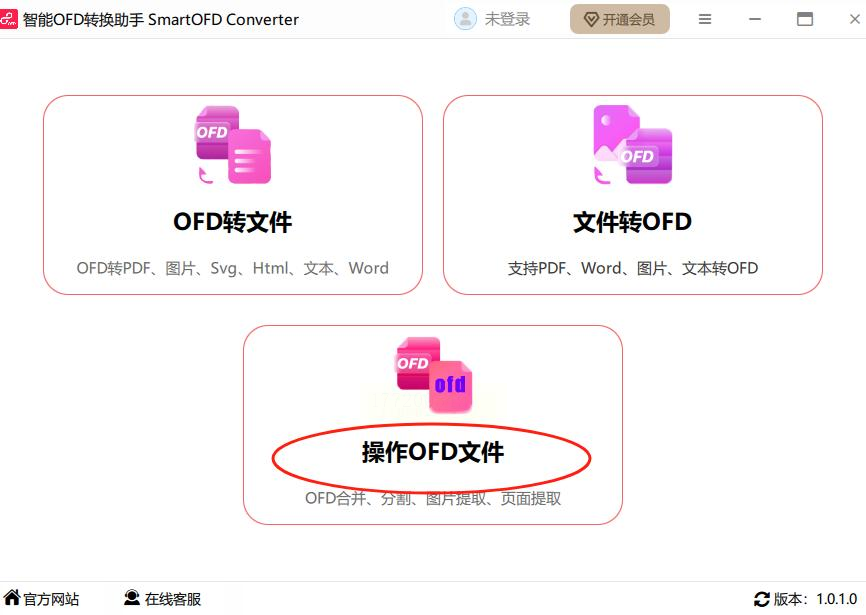
1. 打开软件,找到核心功能区
双击图标启动后,首页就能看到“操作OFD文件”的大按钮,点进去就像打开了“文件工具箱”,左边一排都是常用功能,一眼就能找到“OFD提取页面”(像个小剪刀的图标超显眼)。
2. 导入文件+选页码,比点外卖还简单
点击右侧“上传文件”按钮,直接把OFD合同拖进去就行(支持一次传5个文件,适合报销季批量处理发票)。文件加载后会自动生成缩略图,左边有个页码选择框,你可以手动输入:比如要第2-4页和第7页,直接输“2-4,7”;或者用“全选”“反选”按钮(强迫症福音!选错了直接点“反选”就全取消了)。
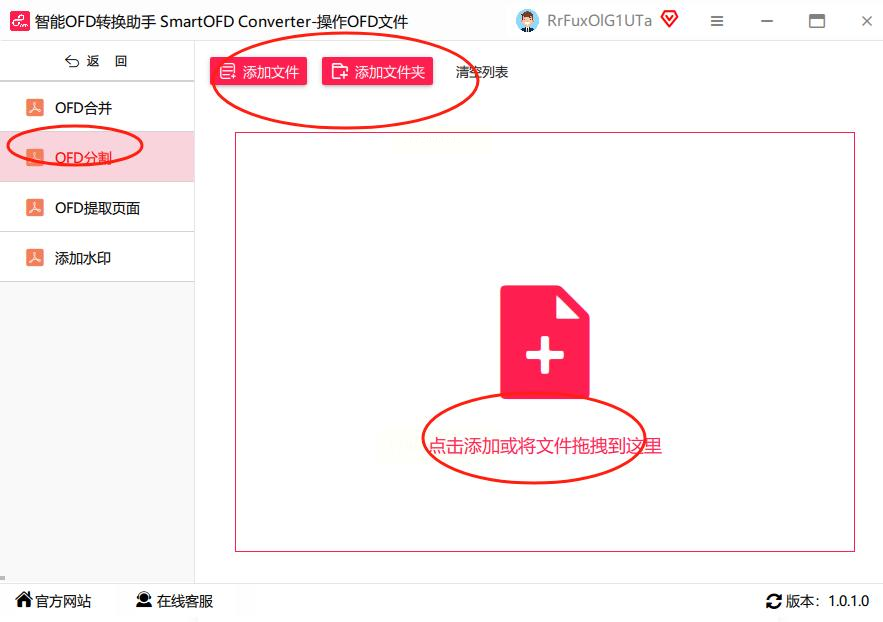
3. 选好输出位置,一键导出
下方输出路径一定要改到桌面!不然找文件像挖宝藏。改好后点“开始执行”,进度条跑起来的时候,记得去倒杯水——这软件处理速度很快,100页的文件也就30秒搞定,比你等外卖小哥还快!
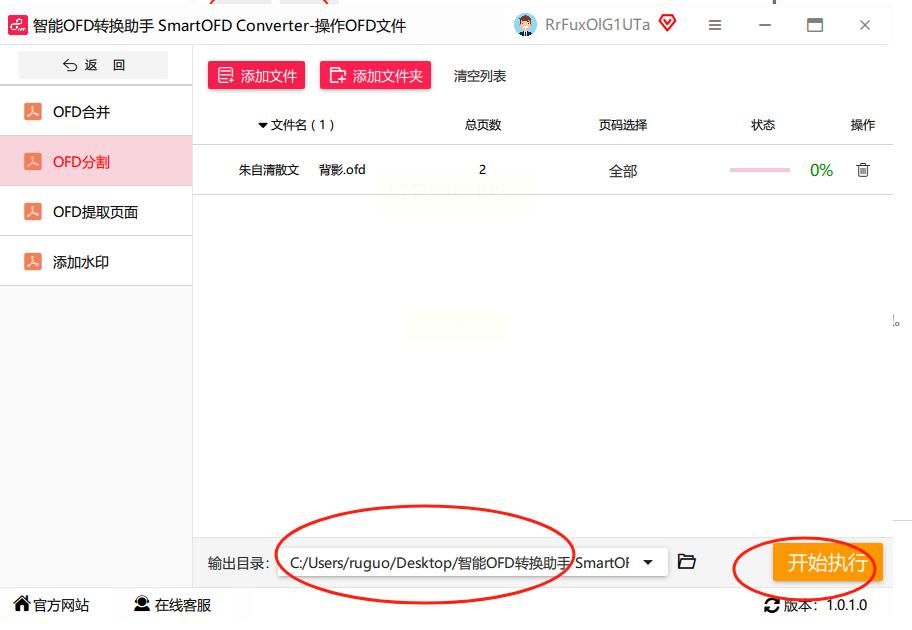
隐藏福利:提取完会自动备份到源文件的“备份”文件夹,万一你选错页码,回原文件秒恢复,安全感拉满!
二、汇帮OFD转换器(界面清爽党首选!用缩略图也能玩出花)
操作步骤(像拼乐高一样简单):
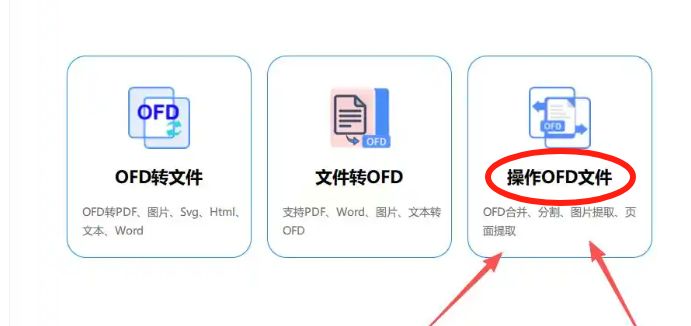
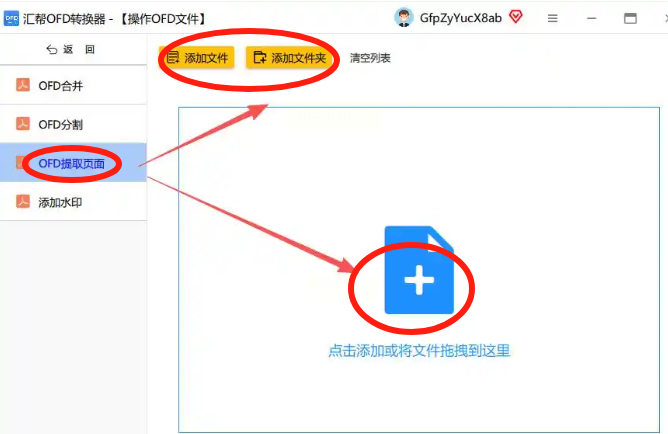
1. 打开软件,找“OFD分割”入口
主界面左上角有个“操作OFD文件”的下拉菜单,选“OFD分割”就像打开了乐高说明书,每一步都有提示。
2. 导入文件+缩略图选页,比数格子还直观
点“添加文件”按钮(或者直接把文件拖到虚线框里),文件加载后会变成一排小图片,像翻开的书一样。这时候你会发现:这里的缩略图会显示电子签章! 提取后格式完整度100%,盖章的部分也没糊掉(这点太加分!)。
3. 设置分割点,鼠标点点就搞定
看到“范围选择”工具了吗?点一下就能框选连续页面(比如从第5页到第10页,框一下就全选了)。如果要单独选第3页和第8页,就直接点对应缩略图,软件会自动用橙色标记选中状态。
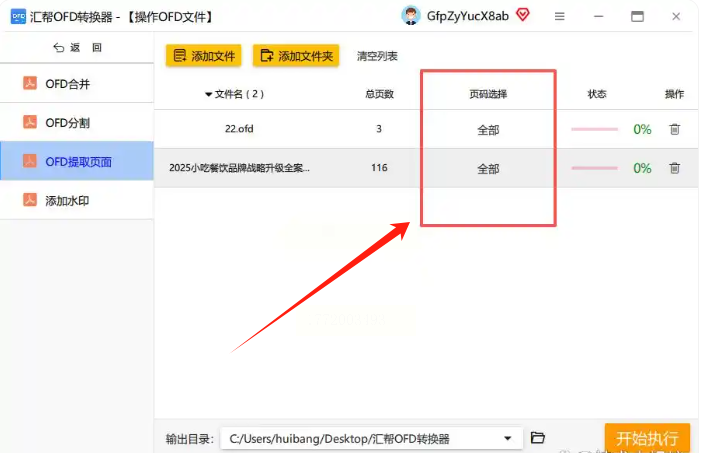
4. 输出路径+命名,细节控狂喜
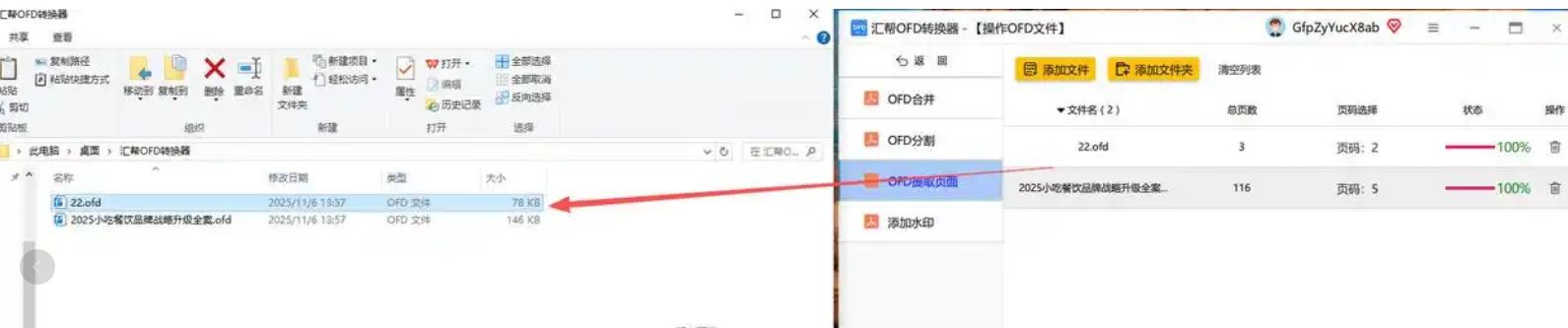
左下角能改输出文件夹,还能自定义文件名,比如“合同_第3-5页”,再也不用自己重命名了!最后点“开始执行”,等进度条走完,去文件夹里就能看到整整齐齐的新文件,完美!
三、常见问题解答(这些坑我帮你踩过了!)
Q1:提取后文件签章没了?
A:汇帮和智能助手都实测过保留签章!如果用某款工具发现签章消失,大概率是软件不支持OFD格式的电子签章加密,换上面两款就好!
Q2:一次要处理100+页的合同,怎么批量选?
A:用汇帮的“反选”功能!比如先全选,再取消第10-20页,比一个个点快10倍(亲测比Excel筛选还爽)。
Q3:输出文件太多找不到?
A:所有工具都支持“自定义路径”,建议建个“OFD提取”专属文件夹,再给每个文件加编号,比如“合同A_1-5页”,找起来像翻手机相册一样快!
其实OFD提取页面真没那么难!汇帮适合新手小白,界面像微信聊天窗口一样简单;智能助手适合极简党,缩略图选页比数页码还直观。记住这几个关键点:
1. 优先选支持电子签章保留的工具(不然提取后盖章的地方全是空白,领导会以为你偷懒!)
2. 输出路径一定要改到桌面(谁也不想在“我的文档-新建文件夹-子文件夹”里翻半天)
3. 批量处理时用“反选”“范围选择”(比一个个点页码快到飞起,尤其适合报销季!)
最后偷偷说:这4款工具都是免费试用版,够用30天!别再用Word转OFD了(格式转了等于白干),试试上面的方法,明天就能用OFD文件“吊打”同事!觉得有用记得分享给你的“文件困难户”朋友,让我们一起从“OFD小迷糊”变成“办公大拿”吧~
