

办公场景中,OFD格式已逐渐成为电子发票、公文流转的标配。但每次想将OFD文件里的内容引用到PPT或报告里时,ofd格式怎么转换成图片就成了卡脖子的环节。许多人第一反应是截图,但遇到几十页的文档,一张张截屏、拼接、重命名,不仅耗时,导出的图片清晰度也难以保证。手动方案效率低,自动化工具又怕操作复杂。今天这篇指南,直接为你拆解一套从手动到自动的完整解决方案。
ofd格式怎么转换成图片:手动方案为何低效?
先剖析一下手动操作的流程。传统做法是打开OFD阅读器,调整缩放比例,使用截图工具逐页截取,再借助画图或第三方软件进行裁剪拼接。遇到高清打印需求,还得反复调整分辨率。
这套流程的弊端十分明显:
- 耗时极长:10页文件的截图处理时间基本超过10分钟,超过30页的文档更是苦不堪命。
- 质量不稳:受屏幕分辨率影响,截图得到的图片常出现文字发虚、边缘锯齿的情况,打印效果大打折扣。
- 操作繁复:需要频繁切换窗口,手动命名文件,极易出错,文件管理混乱。
正是这些痛点,让自动化转换工具成为了真正高效的解决路径。
核心方案:使用汇帮OFD转换器一键导出图片
以汇帮OFD转换器为例,它将ofd格式怎么转换成图片这一过程缩减为简单的四步,并支持完整的批量处理。
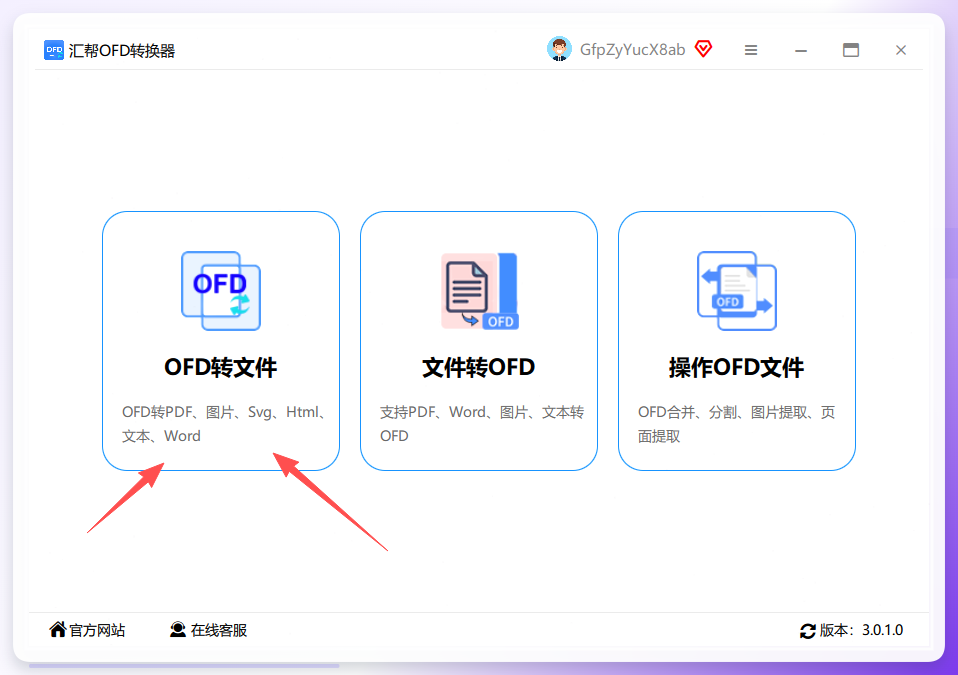
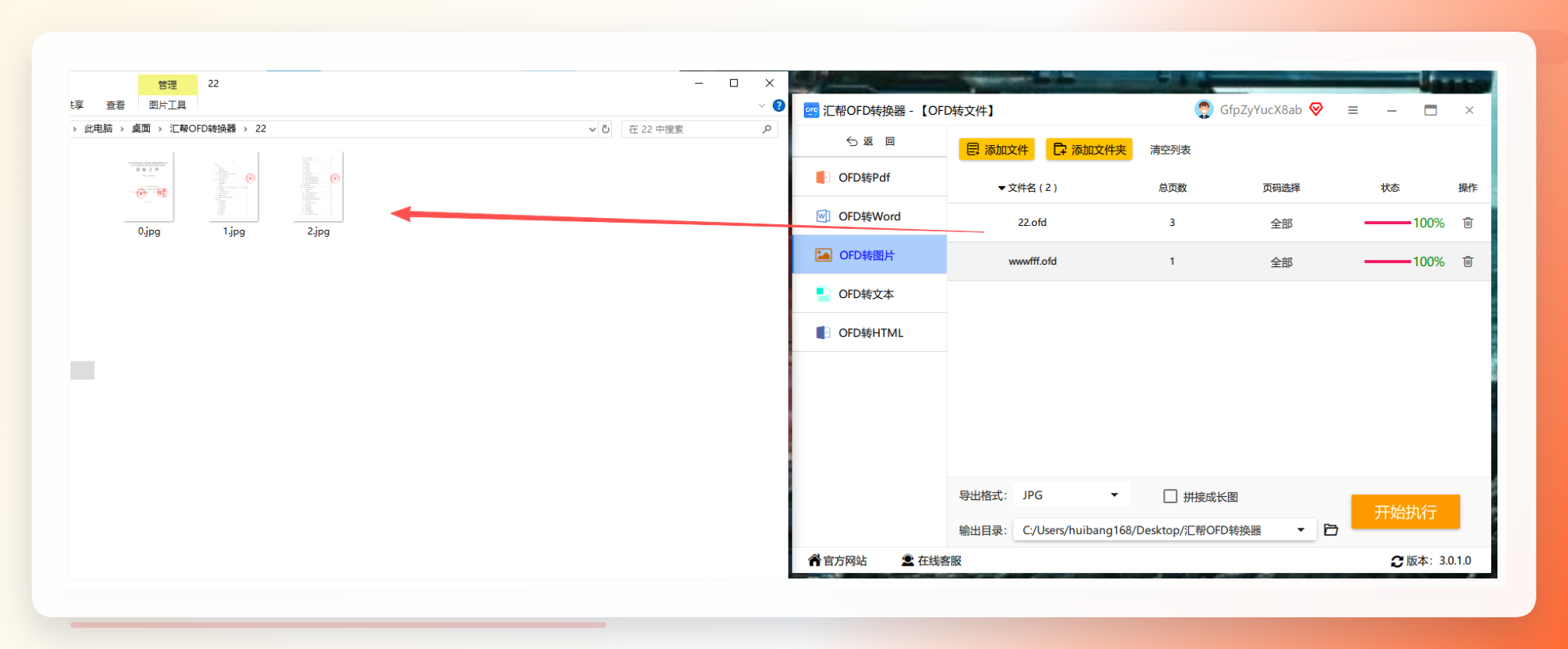
步骤1. 初始化软件并选择功能模块下载并安装汇帮OFD转换器。启动后,在主界面直接点击“OFD转文件”功能分区进入操作面板。
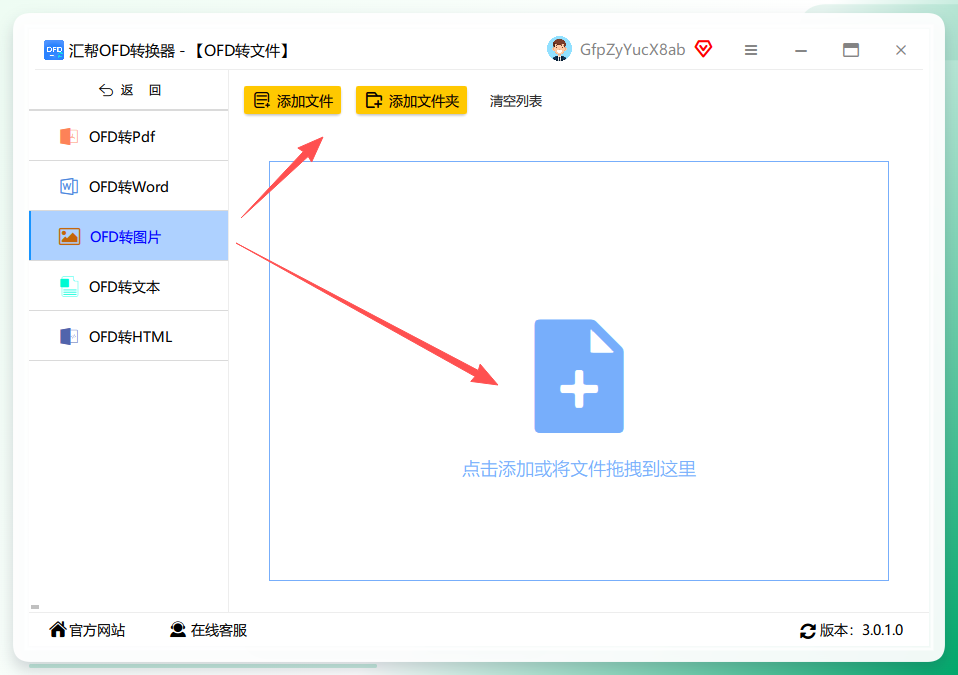
 步骤2. 导入OFD源文件在左侧功能栏中选中“OFD转图片”。右侧区域支持【添加文件】、【添加文件夹】以及批量拖拽上传,可一次性导入多个OFD文档,为批量转换做好准备。
 步骤3. 配置图片导出参数文件添加完成后,在下方的导出设置中指定输出图片格式。软件支持PNG、JPG、BMP、SVG、TIFF、GIF等主流格式,同时可按需勾选“拼接长图”选项,方便将多页内容合成为一张完整图片。
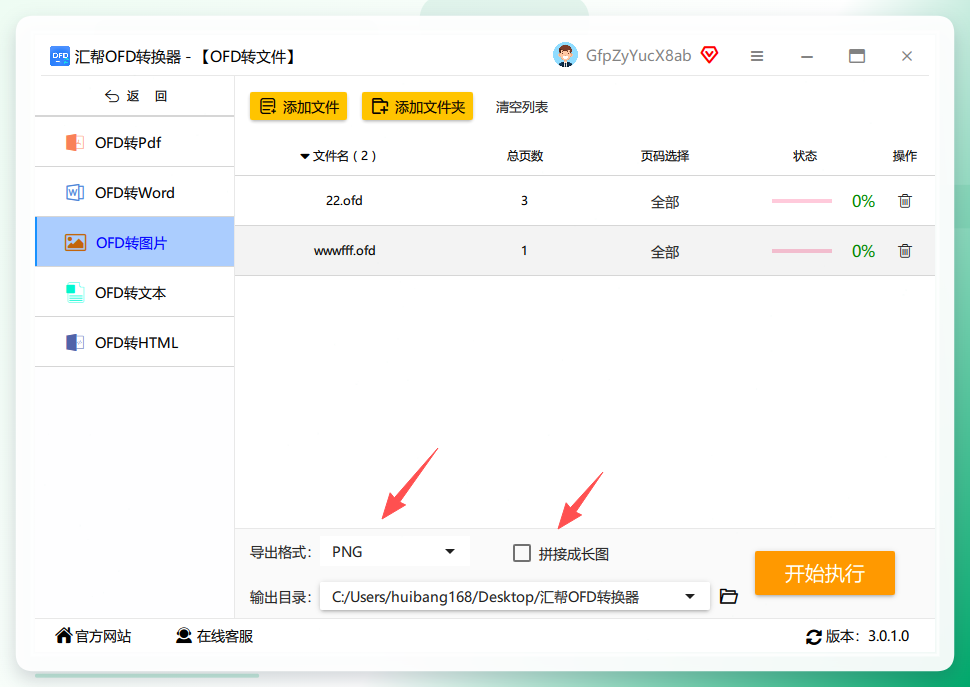 步骤4. 执行转换并导出确认输出路径无误后,点击右下角的“开始执行”按钮。软件将依据设定参数快速完成转换,随后即可在输出目录中获取清晰的高质量图片,整个过程无需人工干预。
其他可行的转换工具参考
除了专业软件,市面上也存在一些可实现单次或在线转换的方案,可作为特定场景下的补充手段。
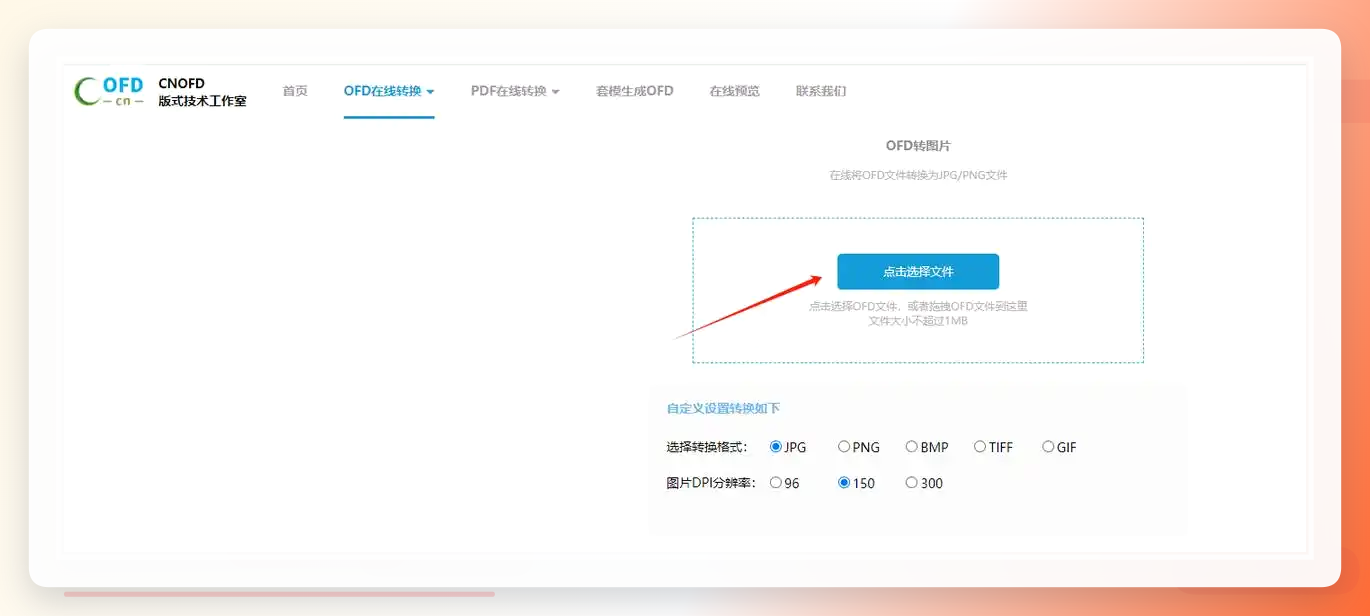
1. CNOFD 在线工具
- 特点:纯网页端操作,免安装,适合偶尔一次的轻量转换。
- 限制:单个文件需小于1MB,且不支持批量操作。
- 操作:浏览器访问CNOFD官网,选择“OFD在线转图片”,上传文件后点击“开始转换”即可下载。
 2. 全能PDF转换助手
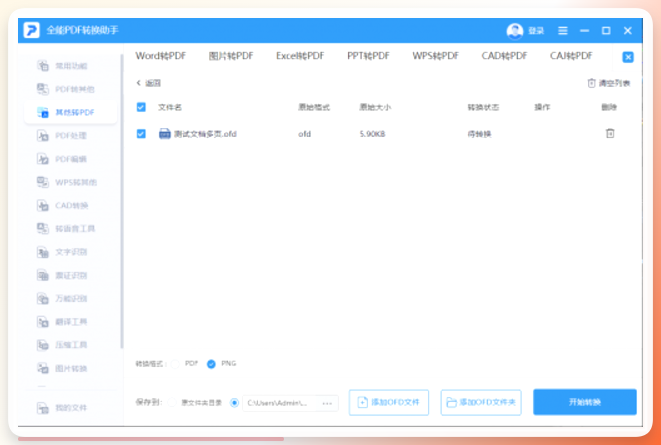
- 特点:支持PDF与OFD双向转换,图片格式选择丰富。
- 操作:软件内选择OFD文件,在“输出格式”中挑选目标图片格式,点击“开始转换”,完成后可直接打开文件所在目录。
 3. Convertio 在线平台
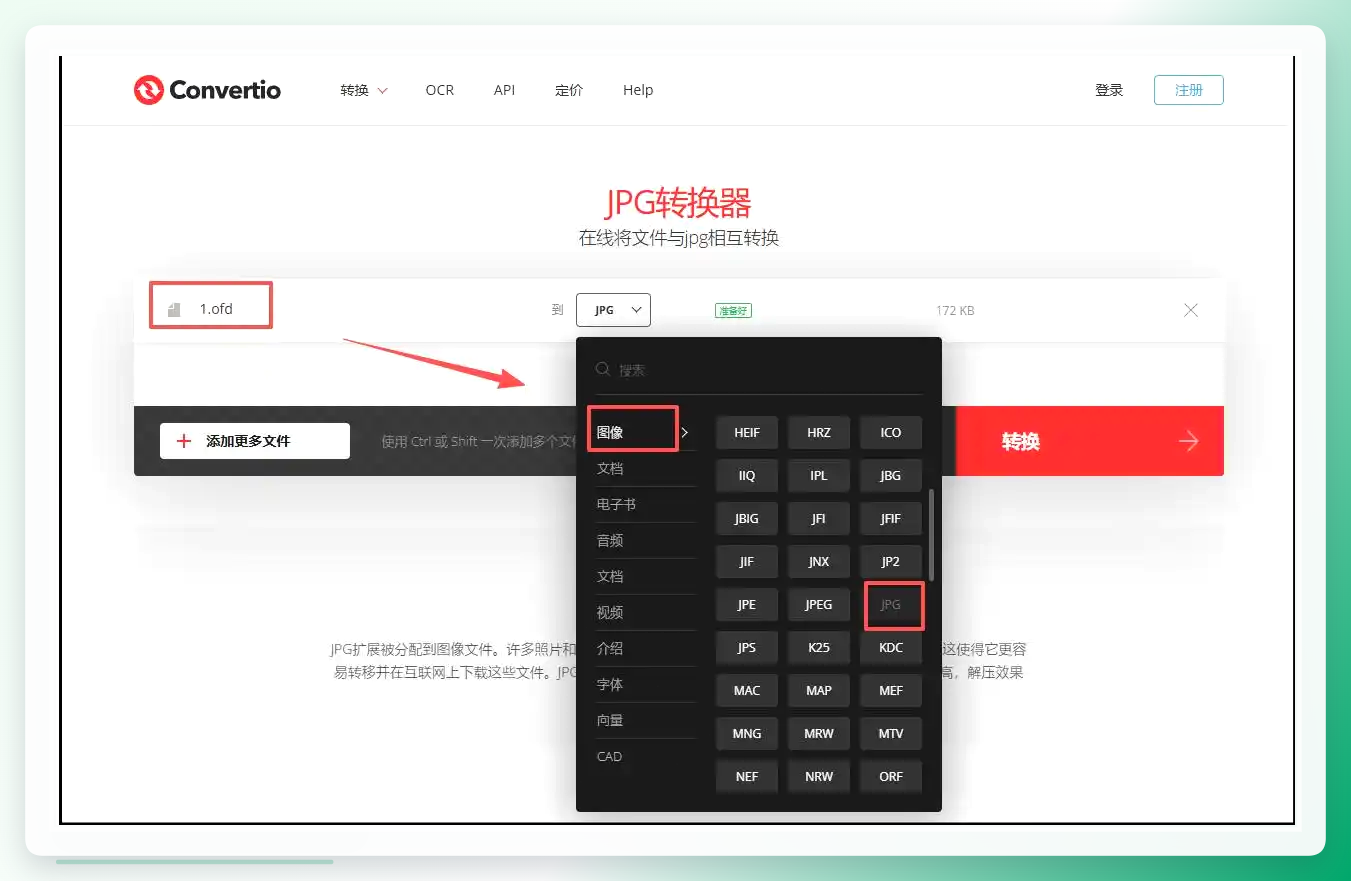
- 特点:国际化在线转换平台,兼容性较好。
- 操作:浏览器搜索并打开Convertio,上传OFD文档,将输出格式设置为JPG,点击转换并下载保存即可。
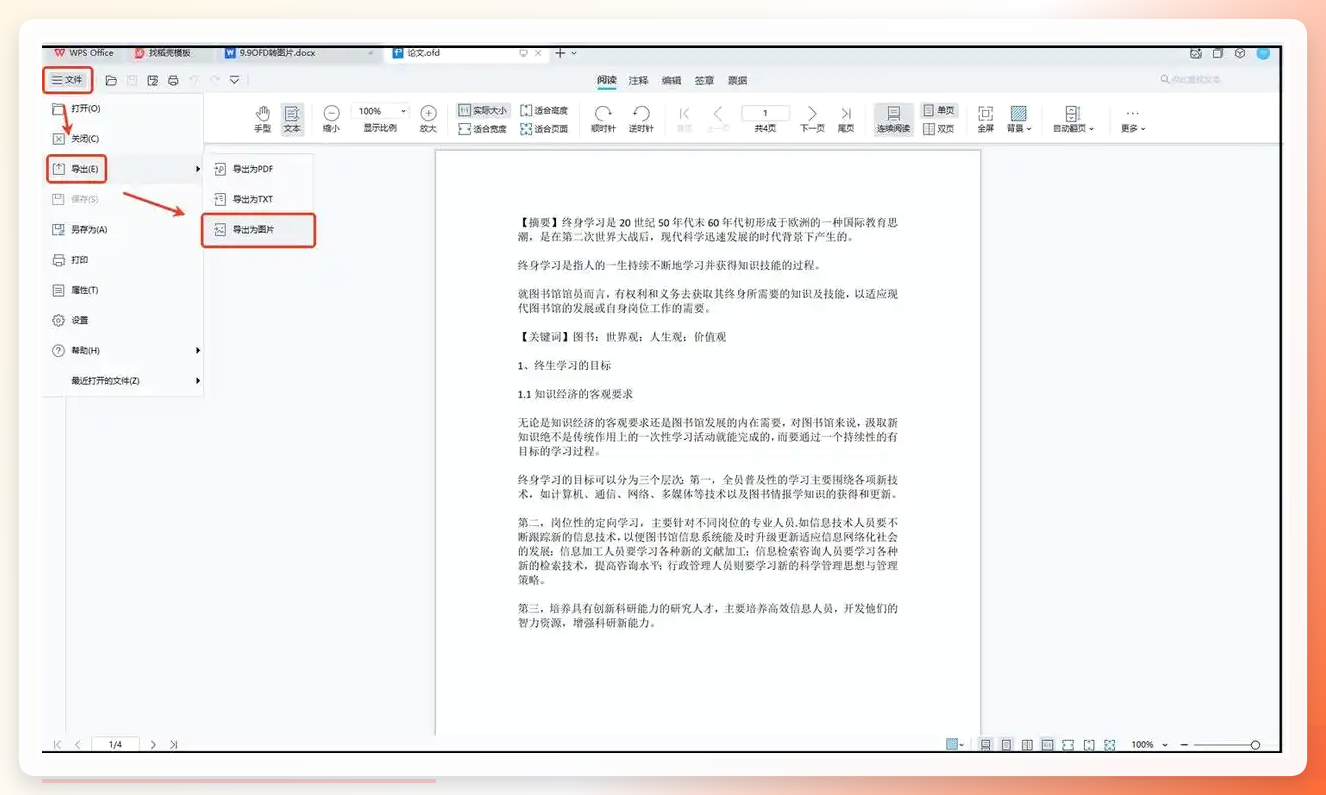
 4. WPS Office
- 特点:国民级办公软件,集成度高,适合已深度使用WPS生态的用户。
- 操作:使用WPS打开OFD文件,在【文件】菜单中选择【导出】 -> 【导出为图片】,设置图片格式后保存。
 5. Adobe Acrobat
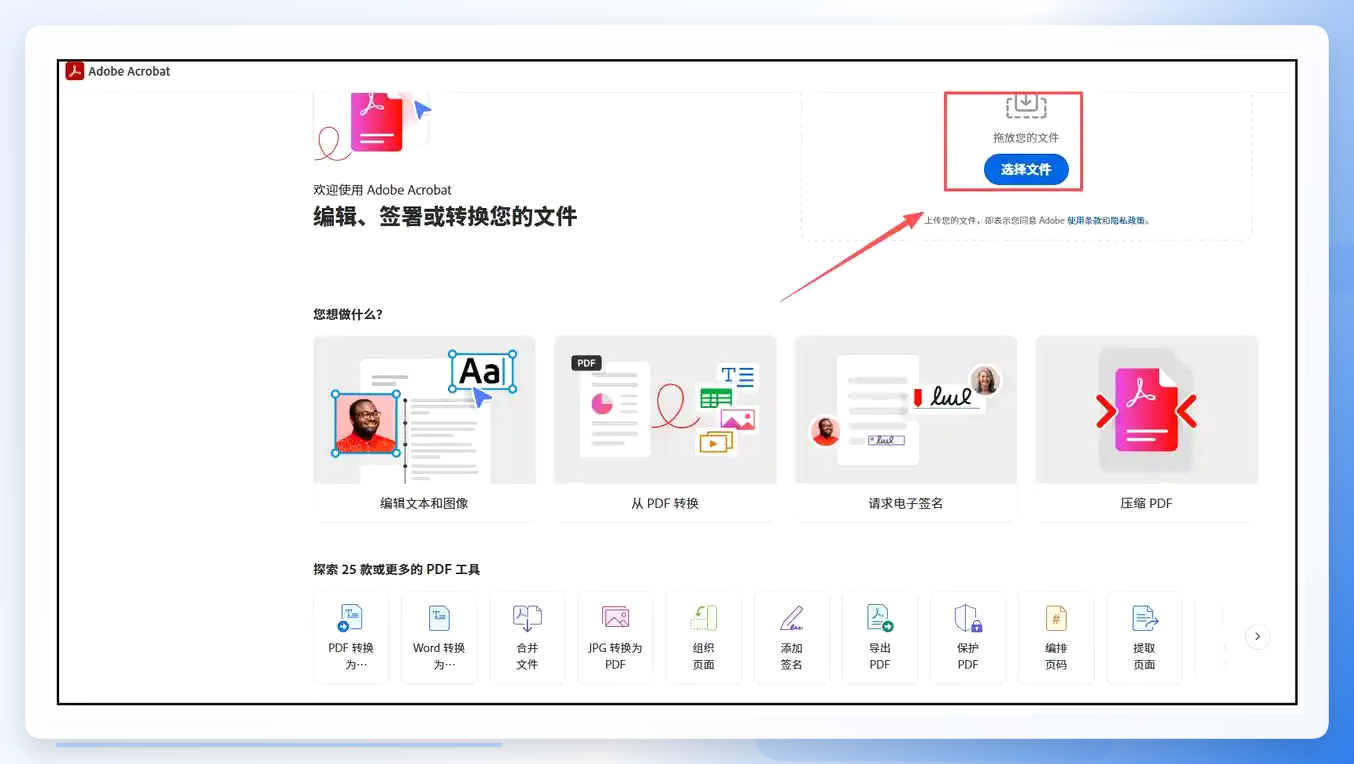
- 特点:专业级文档处理软件,功能强大,适合对处理质量有严苛要求的用户。
- 操作:在软件中导入OFD文件,通过“导出/另存为”功能,将文件转换为所需的图片格式。
工具选型与效率优化建议
适用性分析:
- 高频/批量办公场景:首选汇帮OFD转换器。其批量处理和高速转换的能力能显著压缩工作时间。
- 临时/小文件需求:可选用CNOFD或Convertio等在线工具作为应急补充。
- 系统生态绑定:WPS与Adobe更适合已有该软件使用习惯或对专业功能有深度需求的人群。
效率提升进阶技巧:
- 使用汇帮的“拼接长图”功能,可将多页OFD合同、发票合成一张图片,便于在微信等渠道完整转发。
- 若对图片体积有严格要求,可选择JPG格式并通过软件内置压缩参数调节文件大小,兼顾清晰度与传输效率。
风险提示:
- 在线工具存在文件隐私泄露风险,处理包含敏感信息的OFD文件时,建议优先采用本地运行的汇帮OFD转换器。
- 转换后请务必抽查关键页面,确保文字无乱码、图片无错位,特别是涉及盖章文件时需重点核对印章清晰度。
总结来说,解决ofd格式怎么转换成图片这一需求,核心在于选择与场景匹配的工具。对于追求效率与批量处理的用户,汇帮OFD转换器无疑是当前2026年值得考虑的转换工具之一。它不仅在单次转换质量上表现卓越,其批量处理能力更是将传统的手动操作带入全新的自动化阶段。掌握上述方法后,无论是日常办公还是特定项目,都能从容应对。关于ofd格式怎么转换成图片的更多使用技巧与工具评测,也欢迎持续关注后续分享。
