

一、为什么需要拆分OFD文件?
在电子文档管理中,OFD(Open Fixed-layout Document)格式由于其良好的版式兼容性,被广泛应用于政府公文、金融报表、医疗记录等场景。但有时我们需要将一个包含多页的OFD文件拆分成单个页面,这主要有以下几个原因:
1. 文件分发:当需要分享特定页面内容时,拆分后的单页文件更便于通过邮件或即时通讯工具发送,避免接收者需要翻阅整个文件。
2. 编辑修改:在处理合同、报表等需要修改特定页面的场景中,拆分后的单个页面文件更容易进行精确编辑。
3. 存档管理:将多页OFD文件拆分为单页后,便于按页码或内容分类归档,提高检索效率。
4. 格式转换:某些设备或软件对单页OFD文件的兼容性更好,拆分后可以避免因文件过大导致的打开卡顿问题。
无论是日常工作中的文件处理,还是学习过程中的资料整理,拆分OFD文件都是一项实用技能。接下来,我们将介绍4种不同难度级别的拆分方法,从简单的图形界面工具到需要一定编程知识的Python脚本,满足不同用户的需求。

怎么拆分OFD文件为单页?这4个方法简单又高效!
二、拆分OFD文件的方法一:使用智能OFD转换助手(适合新手)
智能OFD转换助手是一款专门针对OFD文件处理的图形界面工具,操作简单直观,无需编程知识即可完成页面拆分。
适用场景:
- 单文件处理
- 快速预览与手动选择
- 需设置输出文件名和路径
操作步骤:
1. 启动软件:双击桌面图标启动程序。首次使用可能需要完成简单的注册或登录,按提示操作即可。
2. 进入核心功能区:
打开软件后,在主界面上方的功能菜单中找到“操作OFD文件”选项
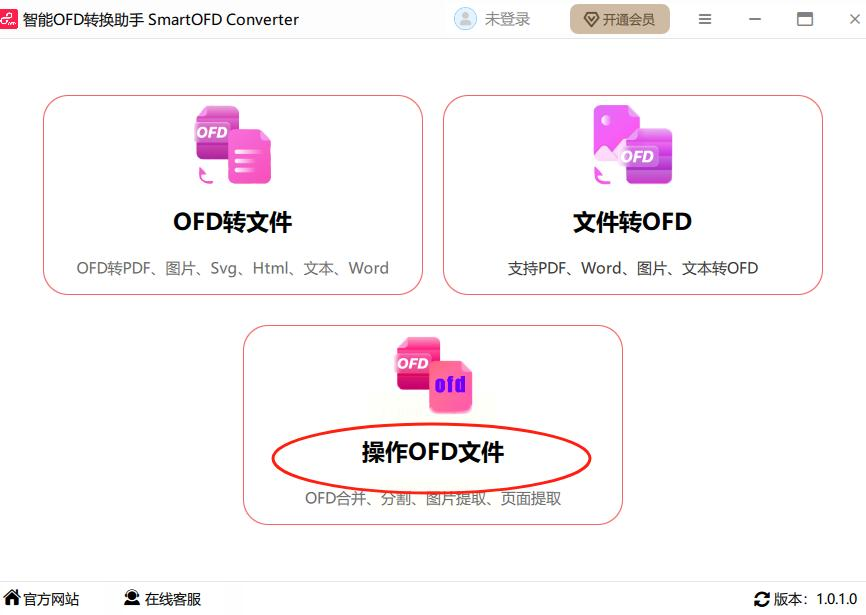
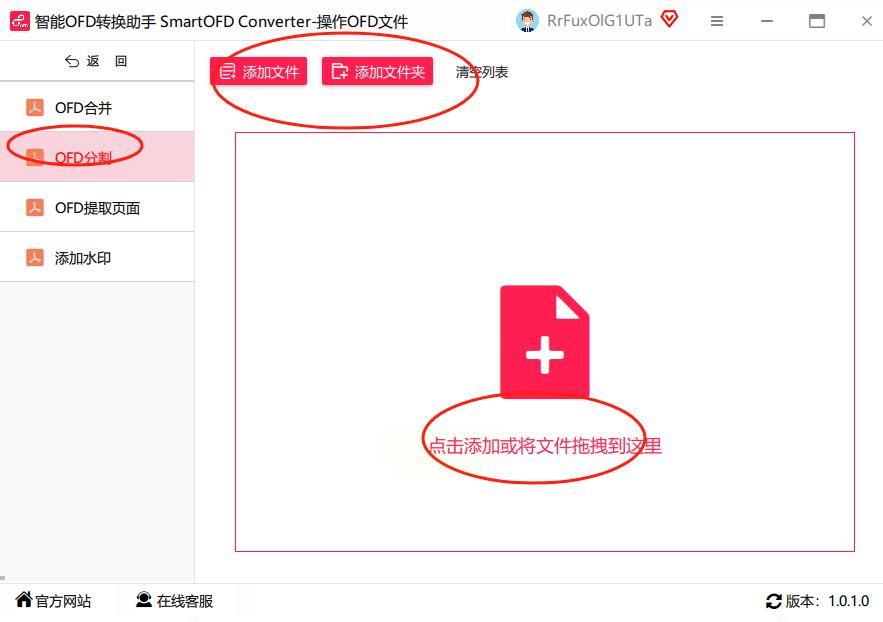
点击进入后,左侧功能栏会显示各类OFD处理工具,选择“OFD分割”功能模块。
3. 导入待处理文件:
在功能模块界面中,点击右侧的“添加文件”按钮,从本地电脑中选择需要拆分的OFD文件。支持直接拖拽文件到指定区域,也可批量添加多个文件进行处理。
4. 预览与选择页面:
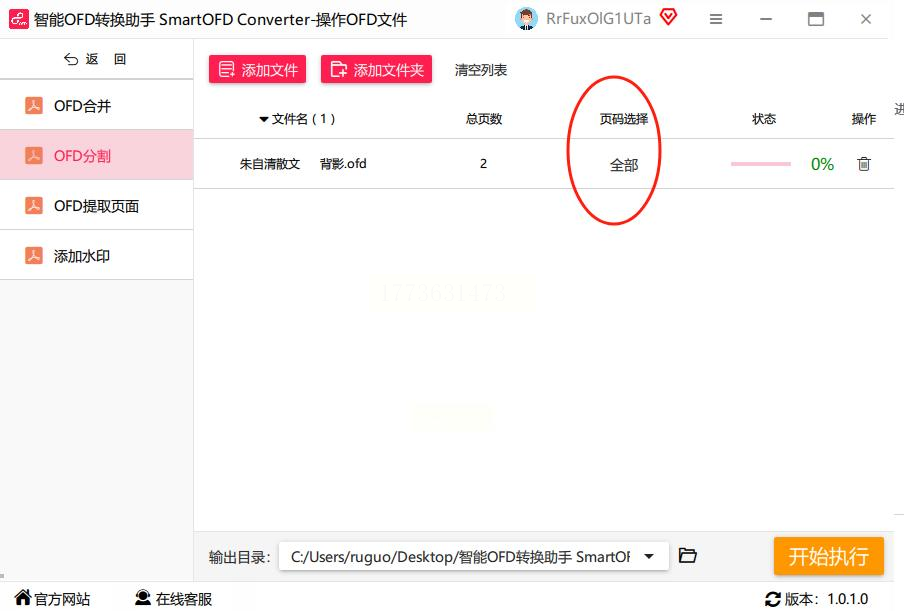
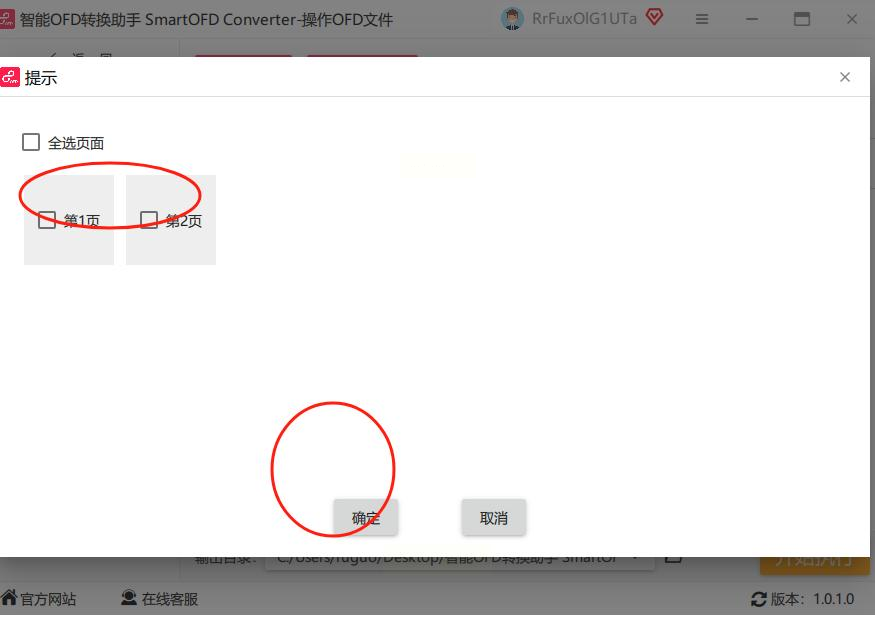
文件加载后,系统会在中间预览区以缩略图形式展示所有页面。你可以通过滚动鼠标滚轮或点击左侧页码列表来浏览文件内容。
- 如需选择单页:直接点击缩略图即可
- 如需选择连续多页:按住鼠标左键拖动选择多个连续页面
- 如需选择不连续多页:按住Ctrl键,依次点击目标页面
5. 设置输出参数:
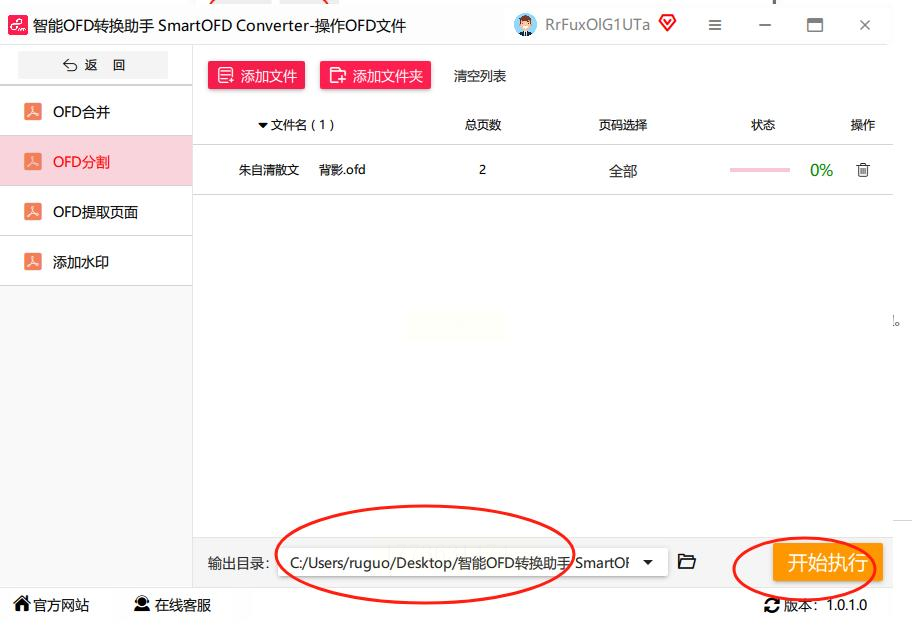
在界面下方的设置区域,点击“输出路径”旁的“浏览”按钮,选择文件拆分后保存的位置。建议创建一个专门的文件夹用于存放拆分后的文件,方便后续查找。
部分软件支持自定义输出文件名格式,可设置为“原文件名_页面号”(如“报告_01.ofd”),便于区分不同页面。
6. 执行分割操作:
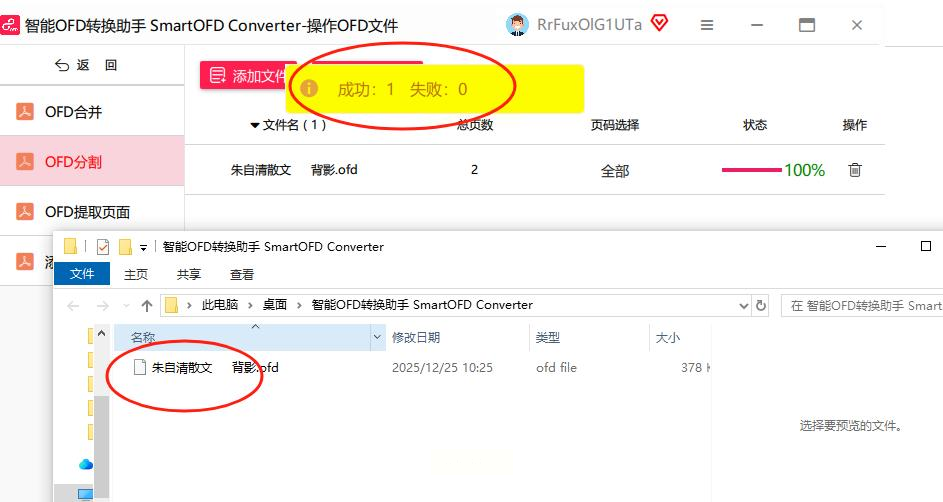
确认所有设置无误后,点击界面右下角的“开始分割”按钮。系统会显示进度条,提示当前分割进度。处理完成后,软件会弹出成功提示,并自动打开输出文件夹。
三、拆分OFD文件的方法二:使用汇帮OFD转换器(可视化操作更省心)
软件名称:汇帮OFD转换器
下载地址:https://www.huibang168.com/download/ajK6CJnqFGE5
汇帮OFD转换器是另一款专注于OFD文件处理的专业工具,提供了更丰富的页面选择功能和批量处理能力。
操作步骤:
1. 启动软件并选择功能:
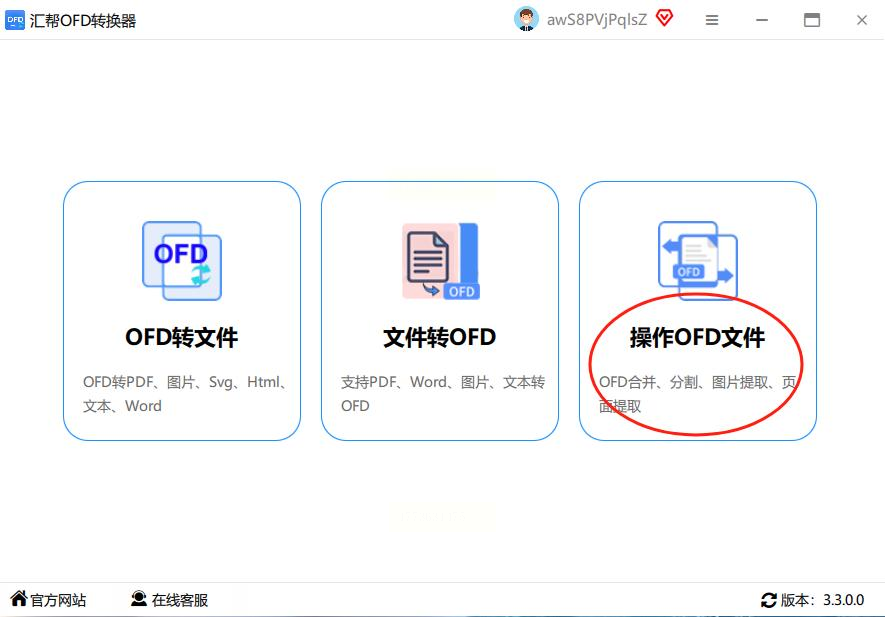
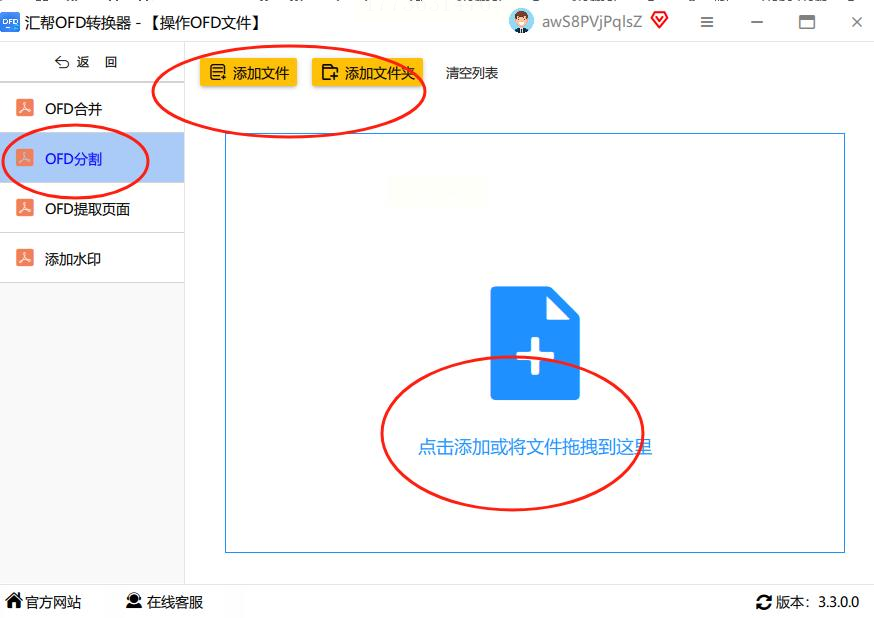
打开汇帮OFD转换器后,在主界面的功能导航区找到“OFD工具集”,点击进入后选择“OFD分割”选项。
2. 批量导入文件:
在文件添加区域,点击“添加文件夹”或“添加文件”按钮,导入需要处理的OFD文件。支持一次导入多个文件,并可在文件列表中调整处理顺序。
3. 预览与页面选择:
文件加载完成后,系统会在左侧显示所有页面的缩略图预览。点击“页面选择”功能:
- 选择单页:直接点击目标页面缩略图
- 选择连续页面:按住Shift键,点击起始页和结束页
- 选择不连续页面:按住Ctrl键,依次点击目标页面
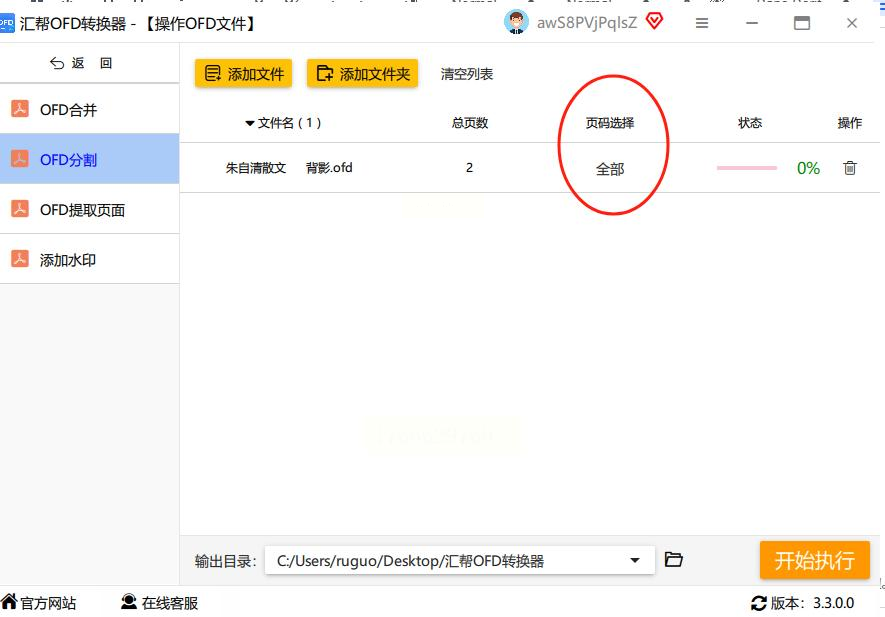
选择完成后,点击“确认选择”按钮返回主界面。
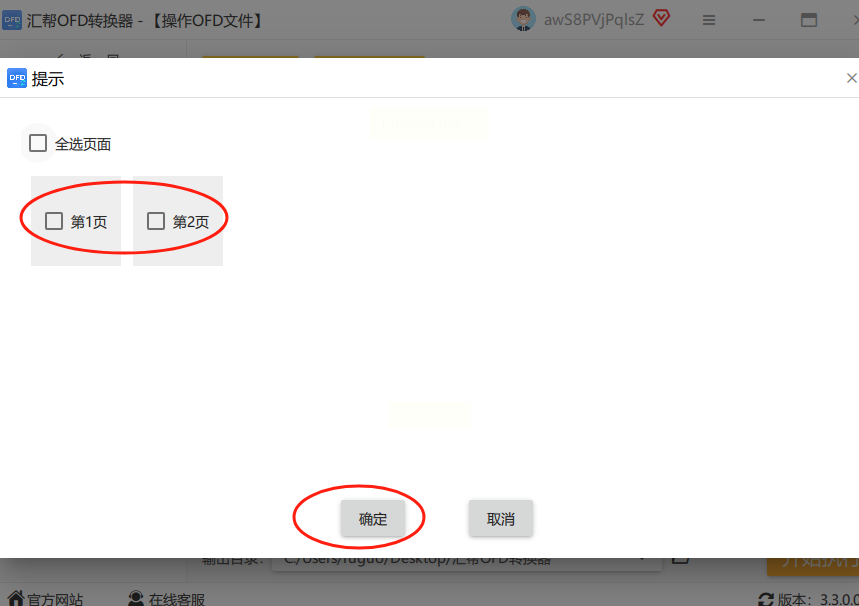
4. 设置输出参数:
- 保存路径:点击“浏览”按钮选择拆分后文件的存放位置
- 输出格式:默认为OFD格式,如需转换为其他格式可在此设置
- 命名规则:选择“自动生成”或“自定义”,自定义时可设置前缀、页码等信息
5. 执行批量转换:
确认所有设置无误后,点击界面下方的“开始转换”按钮。系统会按顺序处理每个文件,状态栏会显示当前处理进度和状态。
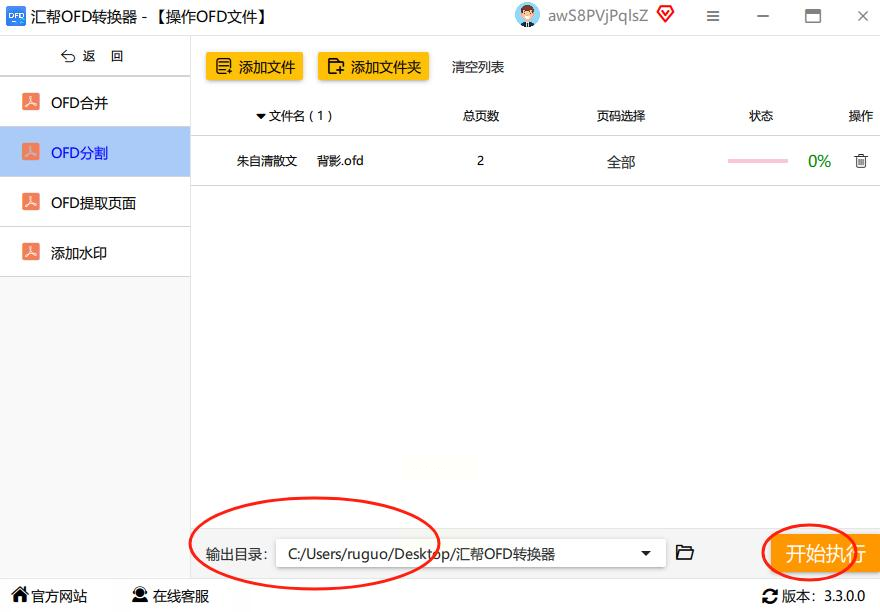
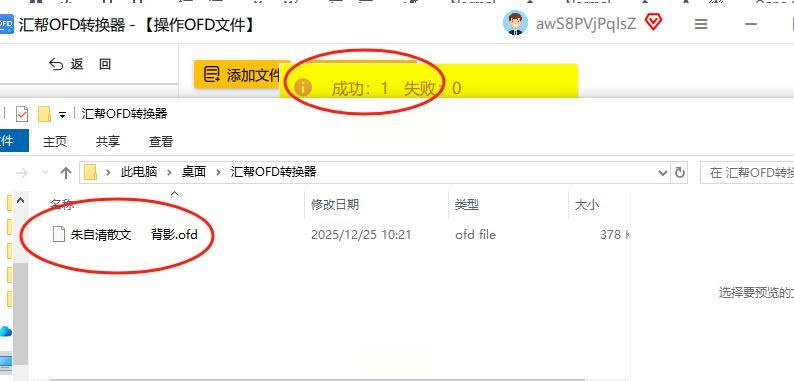
6. 查看结果:
转换完成后,软件会自动打开输出文件夹,你可以看到所有拆分后的单页OFD文件,每个文件对应原文件中的一个页面。
四、拆分OFD文件的方法三:使用Python脚本批量拆分(适合进阶用户)
操作步骤:
1. 安装必要库:
首先确保已安装Python环境(推荐Python 3.6+),然后通过pip安装ofdrw库:
```bash
pip install ofdrw
```
2. 编写Python脚本:
创建一个新的Python文件(如`split_ofd.py`),并输入以下代码:
```python
from ofdrw import OFDReader, OFDWriter
import os
def split_ofd_file(input_path, output_dir):
"""
拆分OFD文件为单页
:param input_path: 输入OFD文件路径
:param output_dir: 输出目录路径
"""
# 确保输出目录存在
if not os.path.exists(output_dir):
os.makedirs(output_dir)
# 读取OFD文件
with OFDReader(input_path) as reader:
total_pages = len(reader.pages)
file_name = os.path.splitext(os.path.basename(input_path))[0]
# 遍历每一页
for page_num in range(total_pages):
# 创建新的OFD写入器
writer = OFDWriter()
# 复制原文件的基本结构
writer.copy(reader)
# 设置当前页(从0开始)
writer.set_pages(page_num, page_num + 1)
# 构建输出文件名
output_path = os.path.join(output_dir, f"{file_name}_page{page_num + 1}.ofd")
# 保存单页OFD文件
writer.save(output_path)
print(f"已创建: {output_path}")
if __name__ == "__main__":
# 示例用法
input_file = "example.ofd" # 替换为你的OFD文件路径
output_directory = "split_pages" # 替换为输出目录路径
split_ofd_file(input_file, output_directory)
```
3. 配置与执行脚本:
- 将上述代码中的`input_file`替换为实际的OFD文件路径
- 将`output_directory`设置为拆分后文件的保存位置
- 运行脚本:`python split_ofd.py`
4. 处理多个文件:
如需处理多个OFD文件,可以扩展脚本,添加文件夹遍历功能:
```python
def batch_split_ofd_files(input_folder, output_root):
"""批量处理文件夹中的所有OFD文件"""
for root, dirs, files in os.walk(input_folder):
for file in files:
if file.endswith(".ofd"):
file_path = os.path.join(root, file)
# 创建子目录用于存放拆分后的文件
sub_dir = os.path.join(output_root, os.path.splitext(file)[0])
split_ofd_file(file_path, sub_dir)
```
Python脚本方法的优势在于高度定制化和自动化处理能力。通过编写脚本,你可以根据具体需求调整拆分逻辑,实现复杂的批量处理任务。适合有一定编程基础的用户或需要定期处理大量文件的场景。
五、拆分OFD文件的方法四:使用OFD Viewer Plus(轻量便捷型)
操作步骤:
1. 安装与启动:
从官网下载OFD Viewer Plus,安装完成后启动软件。首次打开时,系统会提示设置默认打开方式,可根据需要调整。
2. 打开目标文件:
点击左上角“文件”菜单,选择“打开”,浏览并选择需要拆分的OFD文件。
3. 进入页面提取模式:
打开文件后,点击顶部菜单栏的“编辑”选项,在下拉菜单中选择“页面管理”→“提取页面”。
4. 选择页面并确认:
在弹出的页面提取窗口中,左侧显示所有页面的缩略图。通过勾选页面复选框选择需要提取的页面:
- 勾选单个页面:点击对应复选框
- 勾选连续页面:点击起始页和结束页的复选框,中间页面会自动勾选
- 勾选不连续页面:依次点击目标页面的复选框
选择完成后,点击“确定”按钮。
5. 设置输出路径与保存:
软件会提示选择拆分后文件的保存位置,选择一个合适的文件夹后,点击“保存”。系统会自动生成新的OFD文件,每个文件对应一个选中的页面。

六、选择建议:
- 新手用户:优先选择智能OFD转换助手或OFD Viewer Plus,操作简单,无需编程知识
- 频繁处理用户:推荐汇帮OFD转换器,支持批量处理和自定义设置
- 编程爱好者:使用Python脚本方法,实现高度定制化的自动化处理
- 偶尔使用用户:选择OFD Viewer Plus,保持软件轻量化,避免安装过多工具
七、实际操作中的注意事项
1. 文件备份:在进行任何文件处理前,建议先备份原始OFD文件,防止意外损坏或数据丢失。
2. 格式兼容性:确保使用的软件支持目标OFD文件的版本,避免因版本不兼容导致处理失败。
3. 文件大小:大型OFD文件(如包含大量图片或复杂图表)拆分时可能需要较长时间,建议在空闲时段处理。
4. 输出路径设置:提前规划好输出文件夹的结构,避免文件分散在不同位置难以查找。
5. 权限问题:如果遇到文件无法打开或处理失败,检查是否有足够的权限访问目标文件或输出目录。
6. 格式转换:如需将OFD文件转换为其他格式(如PDF、图片),可在拆分后使用格式转换工具进行二次处理。
八、学习办公技巧的长远好处
掌握拆分OFD文件技巧不仅能解决当前的文件拆分问题,还能带来以下长远益处:
1. 提高工作效率:熟练使用这些工具可以节省大量手动处理文件的时间,尤其在批量处理时效果显著。
2. 增强竞争力:在数字化办公环境中,掌握专业文档处理技能是职场加分项,能提升工作质量和效率。
3. 跨平台兼容性:了解不同文件格式的处理方法,有助于应对各种工作场景,提高文档管理能力。
4. 自动化思维培养:通过学习脚本处理方法,培养自动化思维,为更复杂的任务处理打下基础。
5. 问题解决能力:面对不同格式和需求时,能快速找到合适的解决方案,提升独立解决问题的能力。
通过本文介绍的4种拆分OFD文件的方法,你可以根据自己的需求和技术水平选择合适的OFD文件拆分方案。无论是简单的图形界面工具,还是需要编程知识的Python脚本,都能帮助你高效地拆分OFD文件为单页,满足不同场景下的文档处理需求。
在实际操作中,建议先从简单的方法入手,熟悉基本操作后再尝试更高级的工具或脚本。随着熟练度的提升,你会发现这些技巧不仅能解决当前的文件处理问题,还能为未来的工作带来更多便利和效率提升。记住,最好的工具是最适合自己需求的工具,选择适合自己的方法并加以练习,才能真正发挥这些技巧的价值。
