

在工作学习中,OFD文件(电子公文格式)虽然规范,但PDF的兼容性更强,经常需要转格式。今天给大家分享6个简单好用的转换工具,手机、电脑都能操作,步骤清晰,小白也能快速上手。
1. 汇帮OFD转换器
软件名称:汇帮OFD转换器
下载地址:https://www.huibang168.com/download/ajK6CJnqFGE5
推荐理由:专门针对OFD格式设计的转换工具,操作简单,批量转换很方便,适合处理大量文件。
特点:
- 支持批量导入OFD文件,一次处理多个文档
- 可自定义转换页码范围,只需要转换部分内容
- 转换过程自动备份原文件,避免丢失
- 界面简洁,步骤明确,新手也能快速上手
适用平台:Windows
操作步骤:
1. 打开汇帮OFD转换器,选择“OFD转文件”功能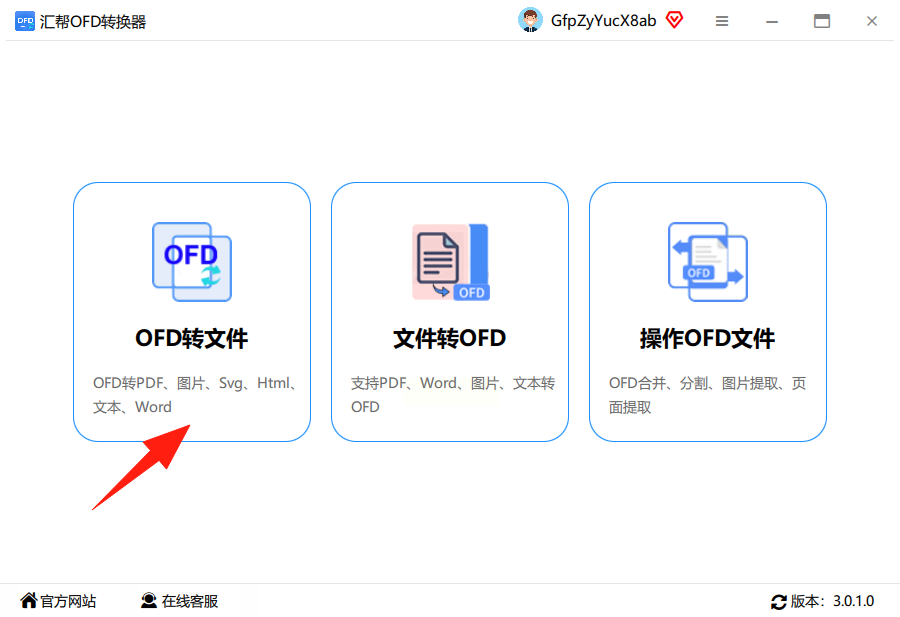
2. 左侧选择“OFD转PDF”,右侧点击“添加文件”导入需要转换的OFD文件(支持批量导入)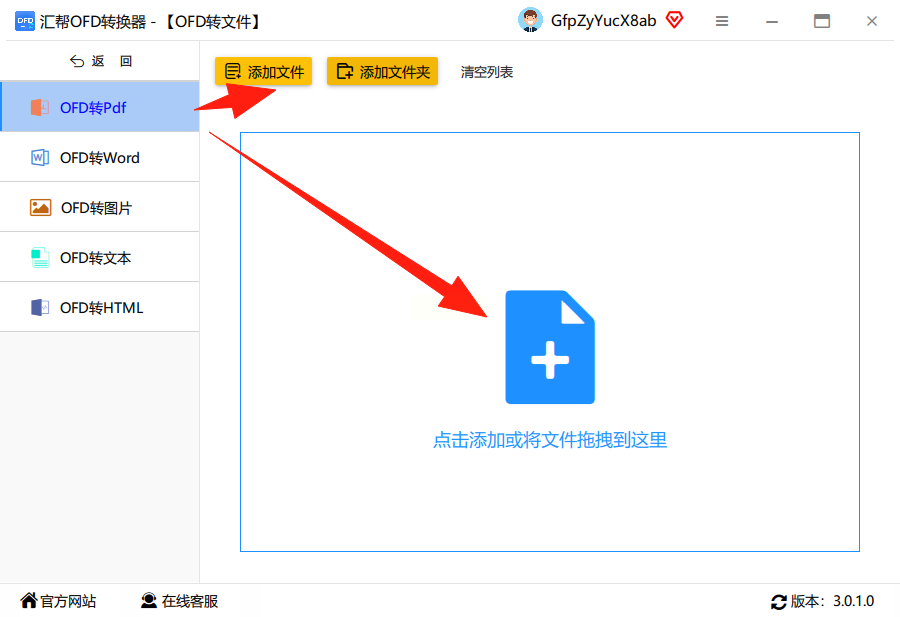
3. 选择需要转换的页码范围(默认全部页码),点击“确定”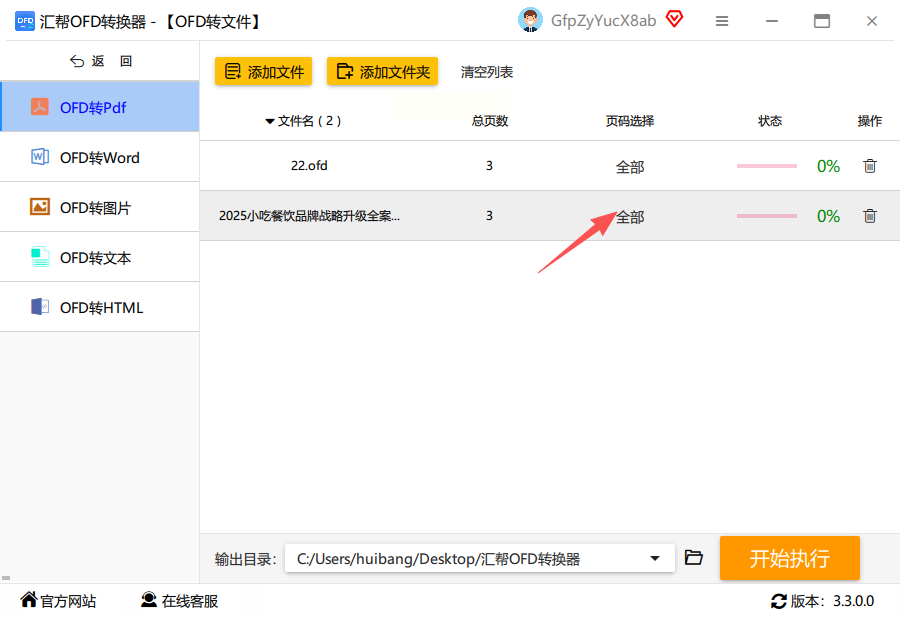
4. 设置输出目录(保存转换后的PDF文件位置)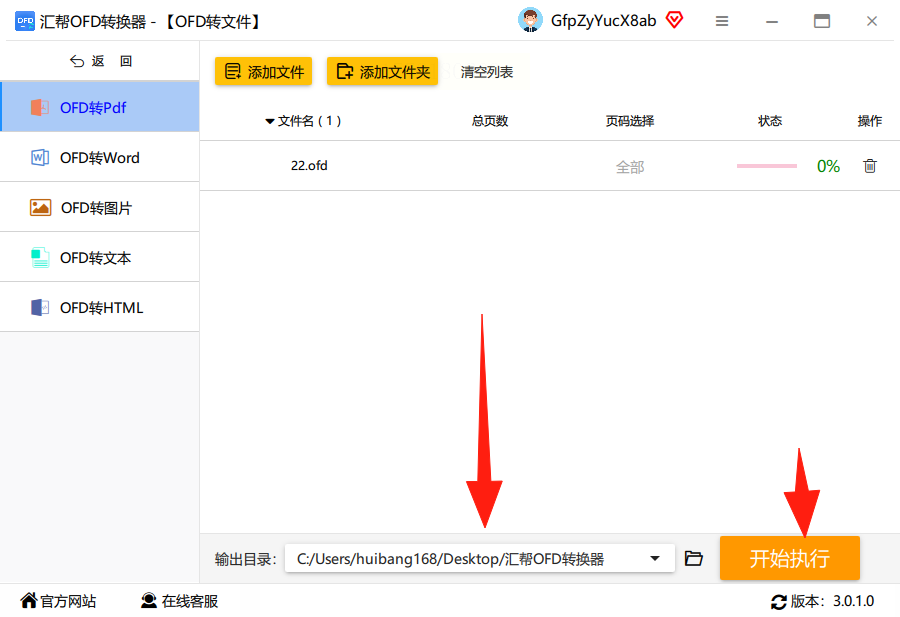
5. 点击“开始执行”,转换完成后自动弹出文件目录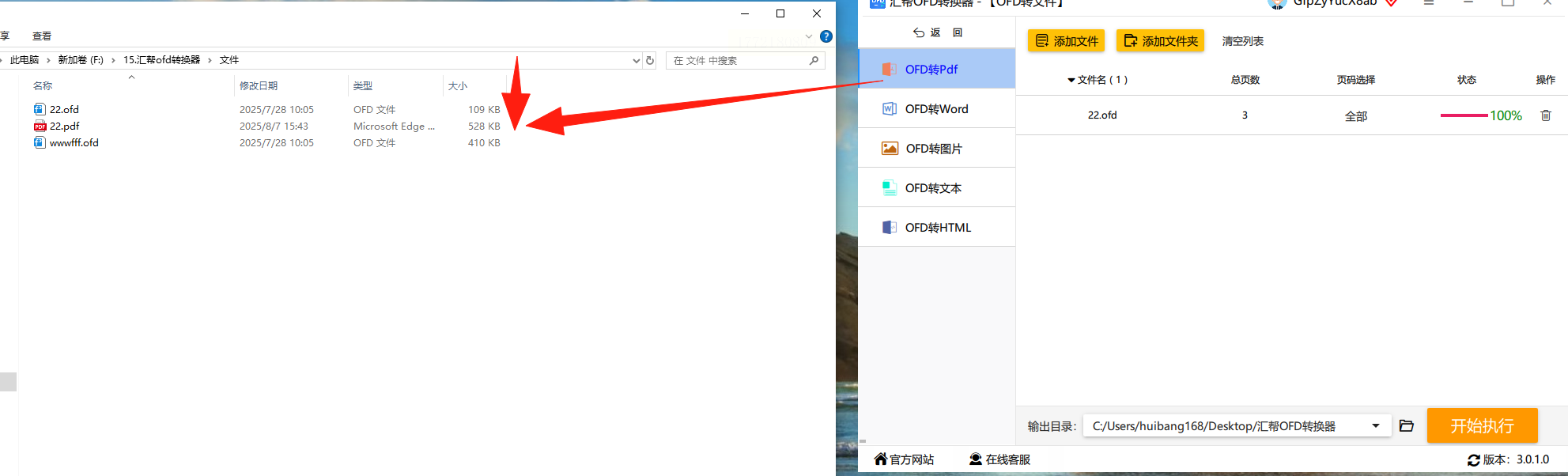
2. Adobe Acrobat
推荐理由:专业PDF工具,不仅能转换还能编辑PDF,适合对格式要求高的场景(比如保留复杂排版)。
特点:
- 保留原文件格式,包括字体、图片、表格等细节
- 支持PDF与OFD双向转换,适合专业文档处理
- 界面功能丰富,可同步进行PDF编辑(如修改文字、插入批注)
- 需付费购买,但功能全面,适合长期使用
适用平台:Windows/mac
特点:
- 直接打开OFD文件后,选择“导出为PDF”即可
- 转换速度快,适合中小文件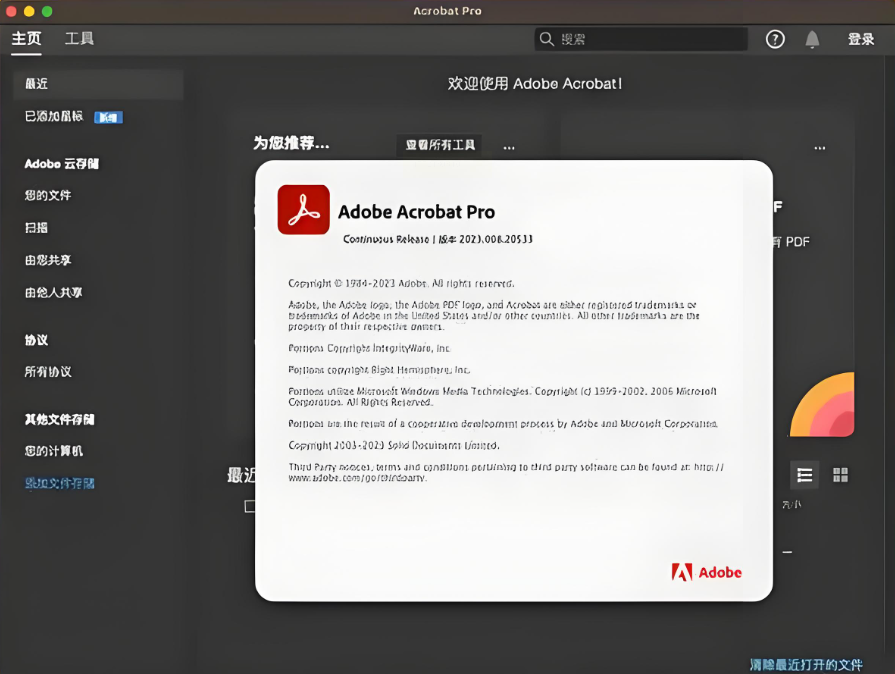
3. Convertio
推荐理由:在线转换平台,无需安装软件,网页端操作,适合临时转换单个文件。
特点:
- 全平台兼容(手机浏览器也能用)
- 支持多种格式互转(文档、图片、视频等)
- 转换过程加密处理,保护文件安全
- 转换后自动生成下载链接,无需手动等待
适用平台:所有设备(通过浏览器操作)
操作:
1. 打开Convertio官网,选择“文档转换”→“OFD转PDF”
2. 上传OFD文件(单个文件大小≤100MB)
3. 选择输出格式为“PDF”,点击“转换”
4. 等待完成后点击下载,文件会保存在本地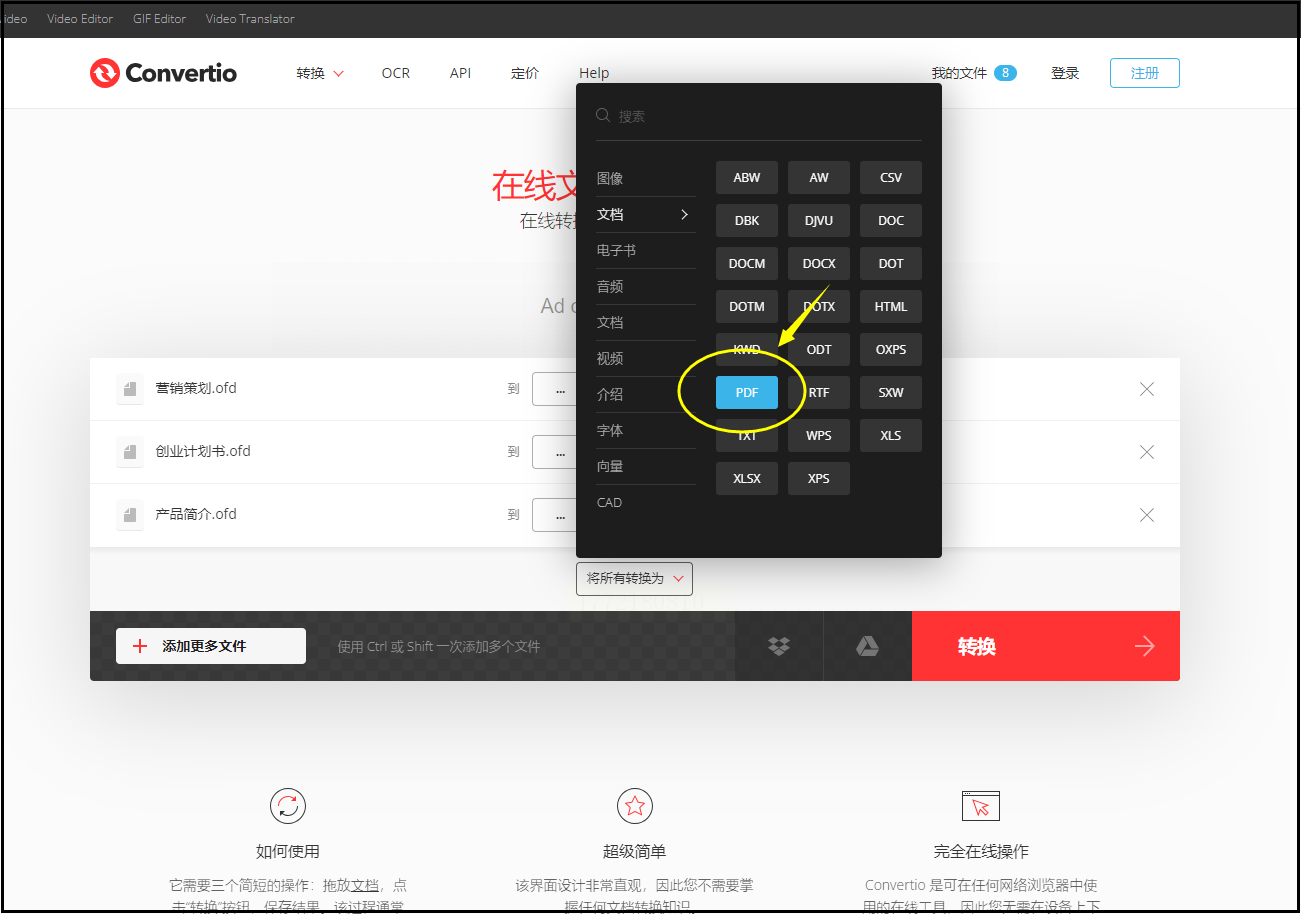
4. WPS Office
推荐理由:办公软件全家桶,自带OFD转换功能,适合经常用WPS编辑文档的用户。
特点:
- 与办公场景无缝衔接,打开OFD文件后可直接编辑再导出
- 转换后保留原格式,表格、图表等复杂内容不错乱
- 支持批量打开OFD文件,转换效率高
- 可直接在手机端WPS App操作(适合移动办公)
适用平台:Windows/mac/手机(WPS App)
操作:
1. 打开WPS,直接导入OFD文件
2. 点击“文件”→“另存为”→选择“PDF”格式
3. 设置文件名和保存位置,点击“保存”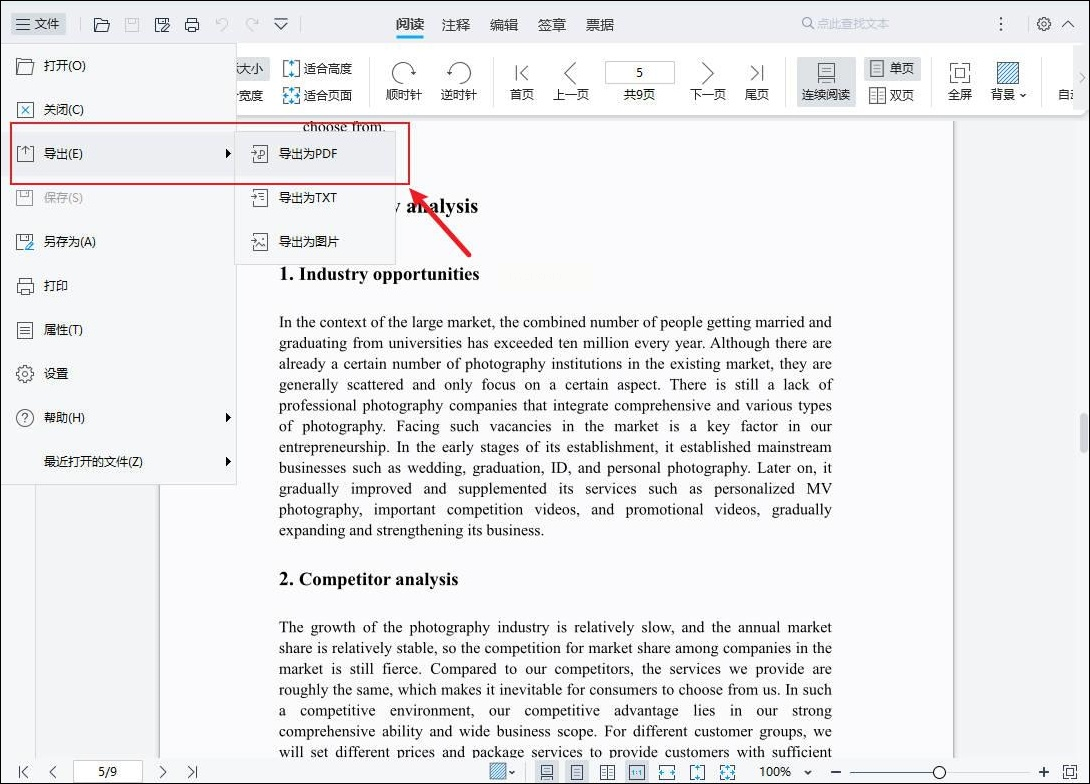
5. Corel PDF Fusion
推荐理由:全能型PDF工具,除了转换还能合并、拆分文件,适合处理多类型PDF/OFD混合文件。
特点:
- 转换后PDF格式还原度高,适合政府公文、法律文件等
- 支持OFD与PDF双向转换,且转换速度快
- 可添加水印、签名等PDF常用功能
- 界面清晰,步骤少,适合快速操作
适用平台:Windows
操作:
1. 打开Corel PDF Fusion,点击“添加文件”导入OFD文件
2. 选择“转换”→输出格式选“PDF”
3. 设置保存路径,点击“开始转换”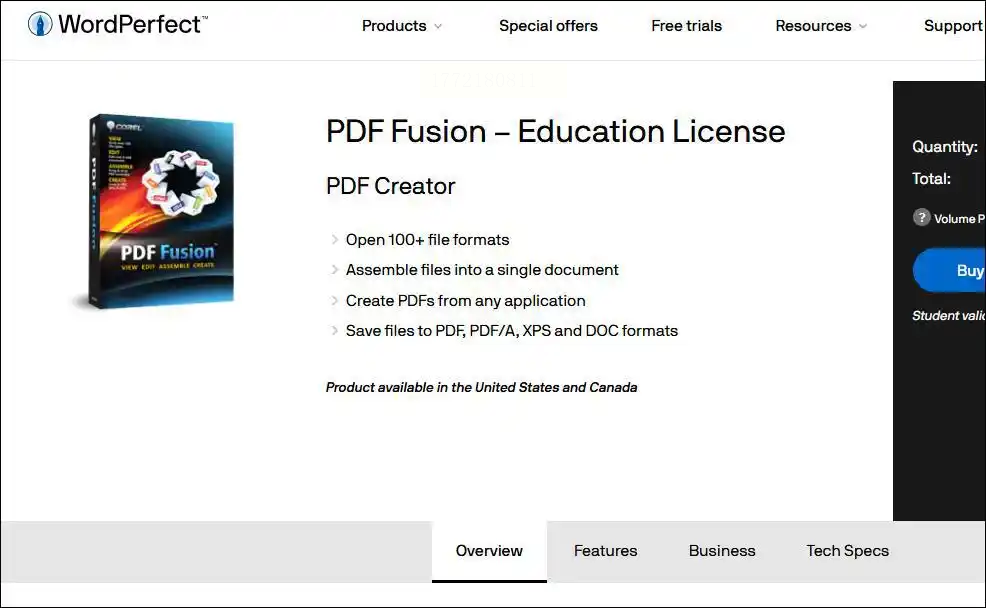
6. 福昕PDF阅读器
推荐理由:国产阅读器,自带转换功能,支持手机端和电脑端,适合日常阅读+转换一体需求。
特点:
- 手机端App支持扫码导入文件,随时处理
- 转换时自动保留原文件排版,无需手动调整
- 完全免费,基础功能无广告
- 支持OFD与PDF、Word等格式互转
适用平台:手机(iOS/Android)、电脑
操作:
1. 手机端打开福昕阅读器,导入OFD文件
2. 点击“更多”→“转换为PDF”
3. 自动生成PDF文件,可直接分享或保存到本地
结尾小提示:
- 小文件推荐:手机用Convertio在线转换,电脑用WPS快速操作;
- 批量/专业文件:Windows系统首选汇帮OFD转换器,mac用Adobe Acrobat;
- 临时转换:手机端福昕阅读器,无需安装额外软件,随时处理文件。
如果觉得某个工具不适合,多试试其他平台,毕竟不同工具各有优势,总有一款能满足你的需求~ 转换完成后记得检查格式,确保字体、图片没有错位哦!
