

PDF文档想改成PPT来用,这事儿咱们办公学习都碰得上。直接改格式,最怕的就是辛辛苦苦转完,打开一看,排版全乱了,图片也糊了,简直白费功夫。所以,找个靠谱省心的转换工具特别关键。这篇文章就给你安排得明明白白,不讲虚的,直接上干货,详细拆解几个实测好用的转换方法,从在线的到电脑软件,甚至手动操作的招儿都有。你跟着步骤一步步来,保证能把PDF顺顺当当地变成PPT,而且内容清晰、排版规整。咱们这就开始。
方法一:使用在线工具 PDF24 Tools
这是一个挺方便的网站,不用安装任何东西,打开浏览器就能用。它专门处理PDF,转成PPT只是其中一个功能。
步骤一:用浏览器打开PDF24 Tools的网站。
步骤二:在网页上找到“PDF转PPT”或类似的选项,点击它。
步骤三:网页会提示你上传PDF文件。把你电脑里想转换的那个PDF文件拖进去,或者点击按钮从文件夹里选择。
步骤四:上传完成后,网站会自动开始转换。你稍等一会儿,转换进度条走完就好了。
步骤五:转换成功后,网页会提供一个下载链接。你点击下载,就能把生成好的PPT文件保存到自己的电脑里了。整个过程都在网页完成,比较适合临时急用或者文件不大的情况。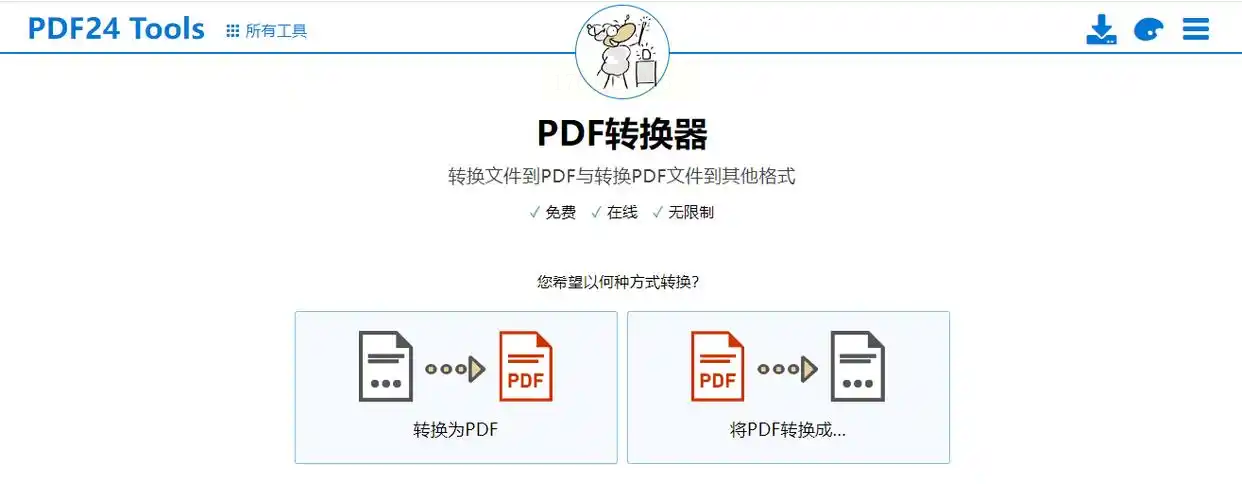
方法二:使用专用软件 汇帮PDF转换器
软件名称:汇帮PDF转换器
下载地址:https://www.huibang168.com/download/Lfk5KXGSo9wC
如果想处理得更专业、更稳定,或者经常有大量文件要转,那用一个专门的电脑软件会更高效。这里以“汇帮PDF转换器”为例,它的操作界面很直观。首先,你需要去它的官方网站找到下载链接,把软件安装到你的电脑上。
步骤一:在电脑上打开安装好的“汇帮PDF转换器”软件。在主界面,你会看到“PDF转文件”这个核心功能,点击它。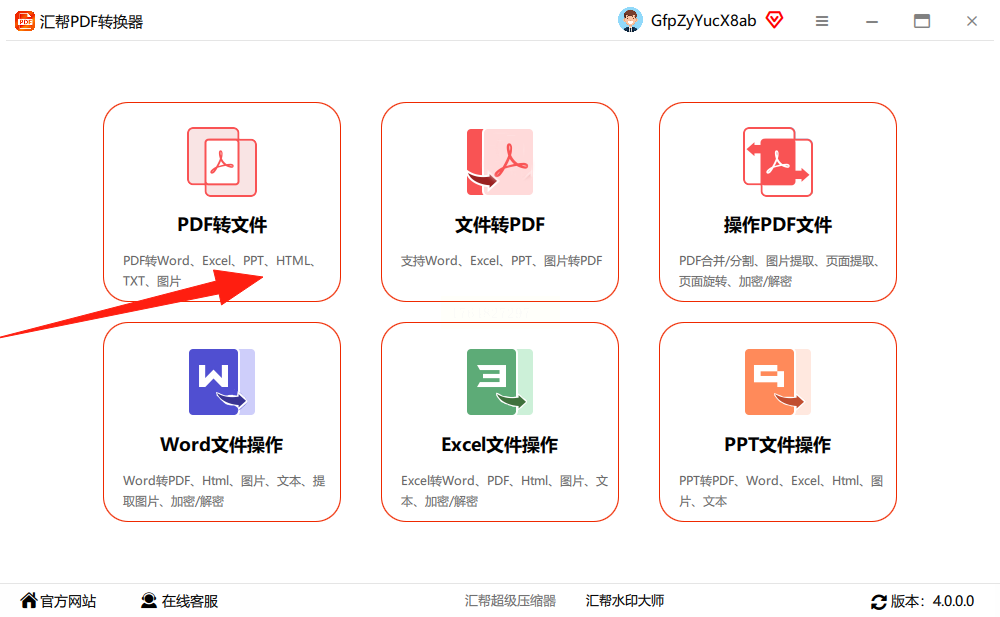
步骤二:进入功能页后,左侧列表列出了所有能转换的格式,我们找到并选择“PDF转PPT”。右边大片区域就是添加文件的地方。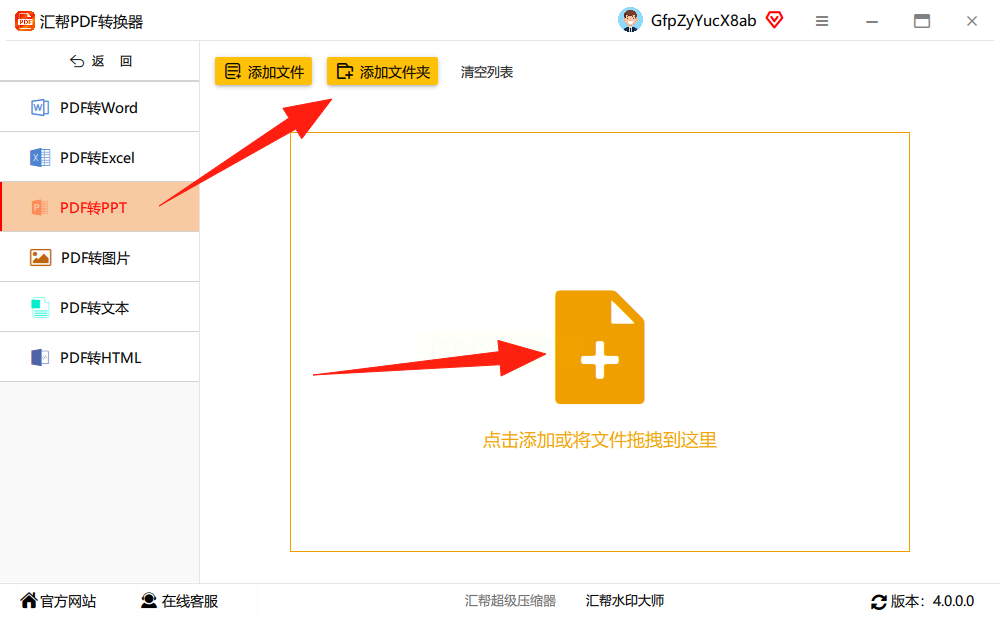
步骤三:点击“添加文件”按钮,或者直接把要转换的PDF文件拖拽到右边区域。你可以一次添加多个文件批量处理。添加后,在软件下方设置“输出目录”,也就是转换好的PPT文件存到电脑的哪个位置。如果不选,软件通常会默认存到桌面。
步骤四:设置好后,直接点击右下角的“开始转换”或“执行”按钮。软件就开始工作了,你会看到转换进度。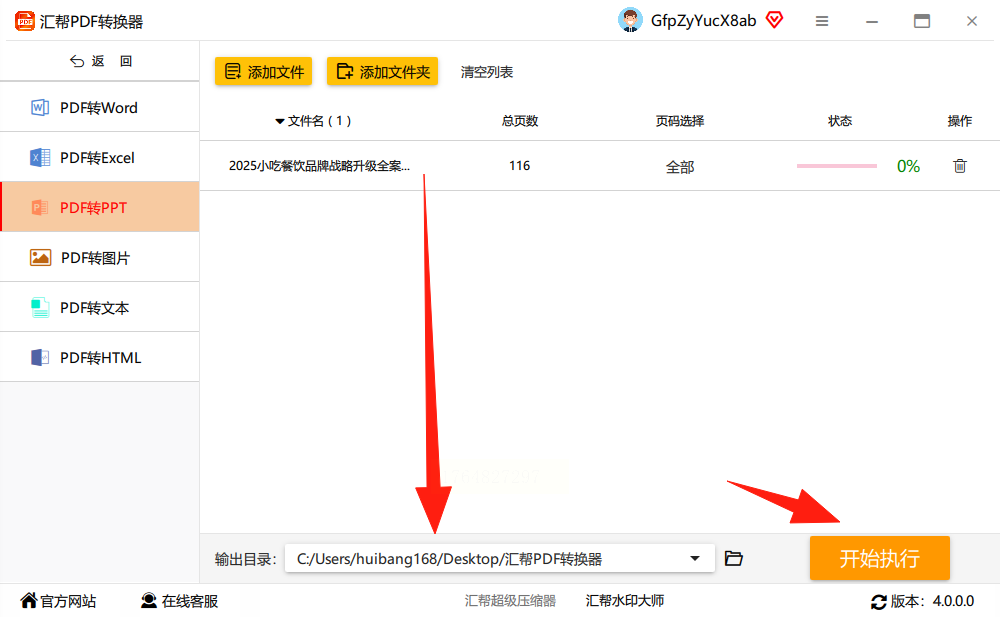
步骤五:转换完成后,软件会提示成功。你只需要去刚才设置的输出文件夹里,就能找到已经转好的PPT文件了。用软件转换,效果通常保持得更好,特别是对排版复杂的文件。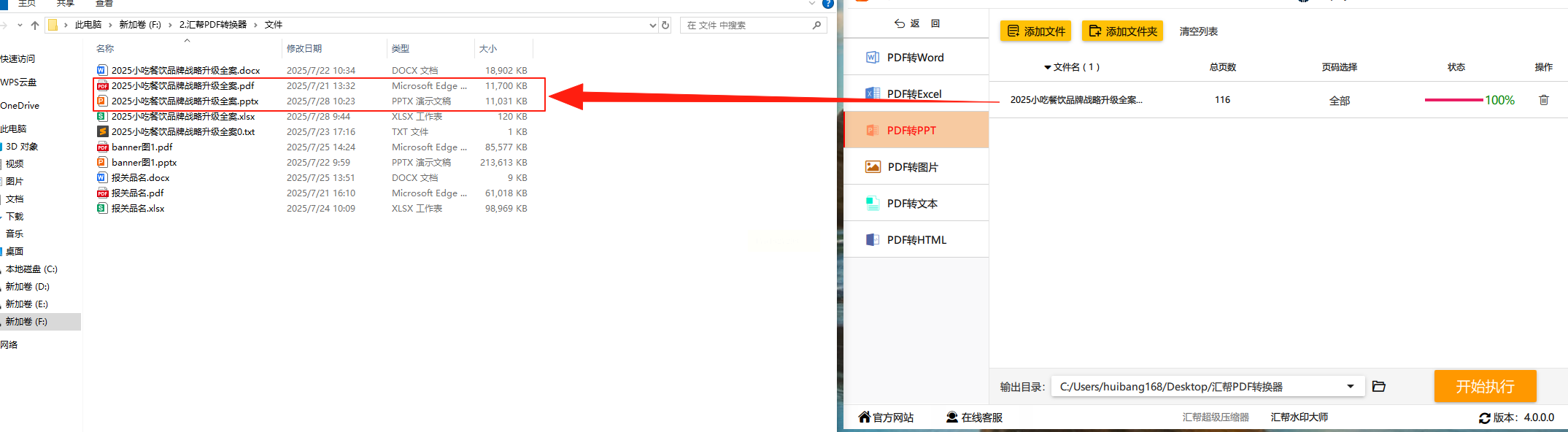
方法三:手动复制粘贴内容
这个方法最原始,但也最直接,特别适合内容特别简单、只有几页文字的PDF。
步骤一:用你电脑上任何能打开PDF的阅读器(比如Adobe Reader)打开文件。
步骤二:用鼠标选中你想要放到PPT里的文字,按键盘上的“Ctrl+C”复制。如果页面上有图片,也可以右键点击图片选择“复制”。
步骤三:打开Microsoft PowerPoint软件,新建一个空白的演示文稿。
步骤四:在PPT的幻灯片上,按“Ctrl+V”把刚才复制的内容粘贴过来。然后,你需要自己动手调整一下文字的大小、字体,以及图片的位置,让它们看起来像一份正式的PPT。这个方法比较费时,但完全免费,且你对最终版面有绝对控制权。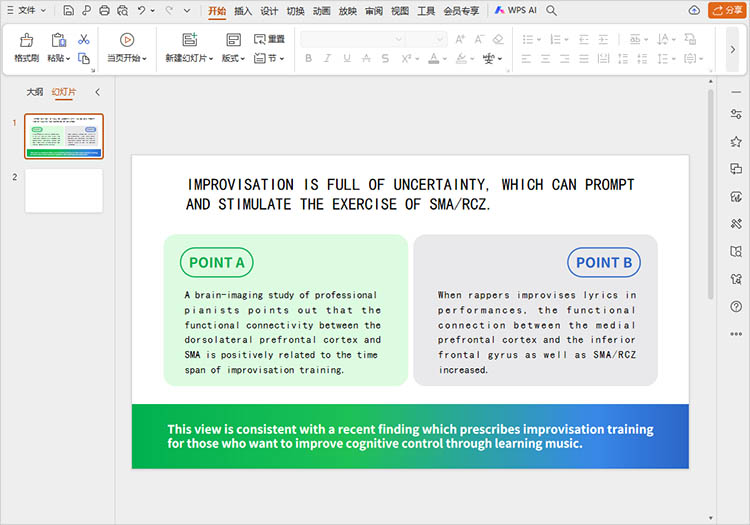
方法四:利用Photoshop间接转换
Photoshop主要是处理图片的,但它也能打开PDF。这个方法的思路是先把PDF的每一页变成一张高清图片,再把图片插到PPT里。
步骤一:打开Photoshop软件,点击顶部菜单栏的“文件”,选择“打开”,然后找到并选中你的PDF文件。
步骤二:这时会弹出一个“导入PDF”的窗口。在这里,你可以选择需要转换的页面范围。右边有一些选项,比如图像的分辨率,为了保证清晰度,可以设置得高一些,比如300像素/英寸。设置好就点“确定”。
步骤三:PDF的每一页都会在Photoshop中作为一个独立的图像文件打开。你需要依次点击“文件”->“存储为”,把它们分别保存为JPG或PNG格式的图片,存到一个你知道的文件夹里。
步骤四:打开PowerPoint,新建演示文稿。在菜单栏选择“插入”->“图片”,把刚才保存的所有图片按顺序插入到每一页幻灯片中。最后,你还可以在图片上方添加文本框进行注释。这个方法能绝对保证视觉元素不扭曲,但步骤稍多,更适合对图片质量要求极高的场景。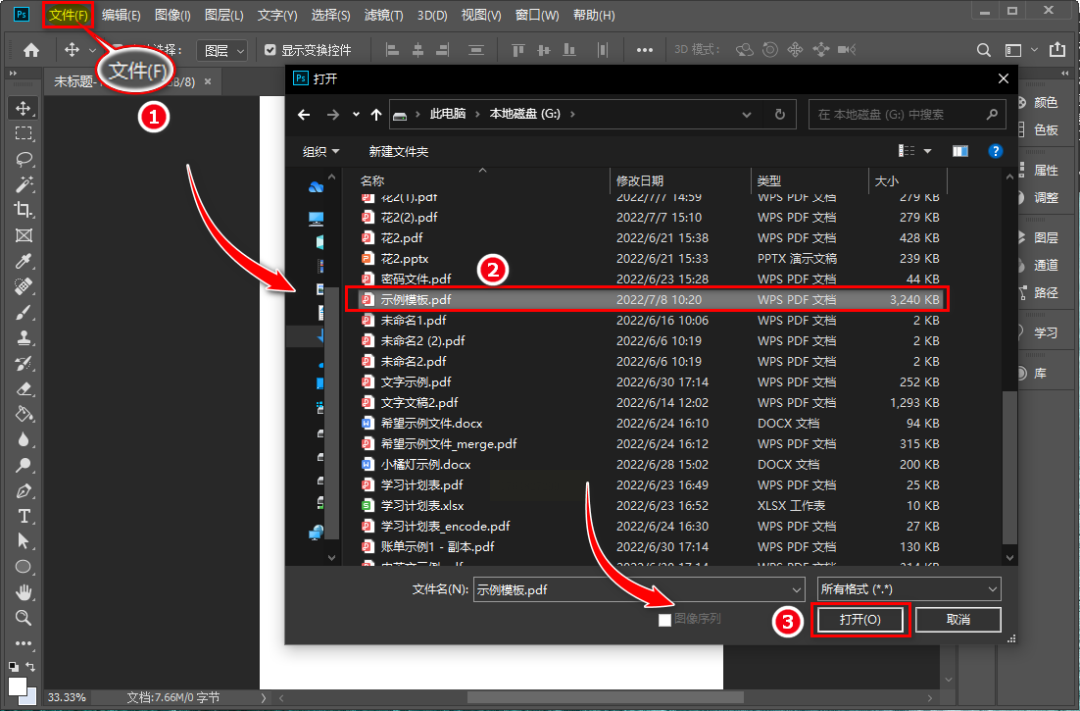
方法五:使用其他常见办公软件内置功能
其实,一些我们常用的办公软件本身也藏着转换功能。比如,最新版本的Microsoft Word就能直接打开PDF并另存为其他格式。
步骤一:找到电脑上的PDF文件,不要直接双击,而是先打开Microsoft Word软件。
步骤二:在Word里,点击“文件”->“打开”,然后在文件类型中选择“所有文件”或“PDF文件”,找到并打开你的PDF。
步骤三:Word会提示你,正在将PDF转换为可编辑的Word文档,这个过程是自动的。转换完成后,PDF内容就会以Word文档的形式呈现,排版可能会有些微调整。
步骤四:在Word中,再次点击“文件”->“另存为”。在保存类型中,选择“PowerPoint演示文稿 (*.pptx)”,然后保存。这样,Word就会帮你把内容转换成一个PPT文件。这个方法的好处是无需额外工具,利用现有软件就能完成。
常见问题解答
问:转换后的PPT排版乱了怎么办?
答:排版错乱通常是因为原始PDF的排版太复杂,或者用了特殊字体。可以尝试用“汇帮PDF转换器”这类专业软件,它们对格式的还原能力更强。如果还不行,考虑用Photoshop转成图片再插入PPT,虽然不能直接编辑文字,但版式绝对不会变。
问:转换后的图片变得很模糊怎么解决?
答:模糊是因为转换时图片分辨率被压缩了。在转换前,留意软件设置里是否有关于“图像质量”或“分辨率”的选项,把它调到最高。使用Photoshop方法时,在导入PDF阶段就把分辨率设高,是保证图片清晰最有效的方法。
问:有没有完全免费且没水印的方法?
答:有。手动复制粘贴、使用PDF24 Tools在线网站、以及用Word间接转换,都是完全免费且不会添加水印的方法。一些专业软件的免费试用版可能限制页数或带水印,但上述几种可以放心用。
问:加密的PDF文件能转换吗?
答:不能直接转换。如果PDF文件设置了打开密码,你需要先输入正确的密码打开文档。如果设置了编辑或复制限制密码,则需要先用专门的工具解除限制,之后才能进行格式转换。
好了,以上就是把PDF转换成PPT的几个核心方法。从最省事的在线工具,到最专业的本地软件,再到手动和间接的土办法,基本覆盖了不同需求下的各种场景。你根据自己的文件情况、对质量的要求以及使用习惯,挑一个顺手的用就行。多试两次,熟悉了流程就非常简单。希望这些实实在在的操作步骤能帮你解决实际问题,以后再也不怕PDF转PPT这个小事儿了。如果还有哪里不清楚,可以把问题再理一理,很多时候换个方法或者检查一下设置就能搞定。祝你转换顺利!
