

在日常工作和学习中,我们经常会遇到需要处理不同格式文档的情况。其中,文本文档(TXT)和Word文档(DOC/DOCX)是最常见的两种格式。文本文档以其轻便、兼容性强的特点,常被用于快速记录、临时存储或跨平台传递纯文字信息。例如,在会议中速记要点、保存程序代码片段、或是从网页复制文字内容时,很多人会选择直接保存为TXT格式,因为它几乎可以在任何设备上打开,且不会因格式问题导致乱码。
然而,当我们需要对这些内容进行进一步整理、排版或正式提交时,文本文档的局限性就显现出来了。它无法设置字体、字号、颜色,不支持插入图片、表格,也不能调整行距、段落缩进等格式。这时,Word文档的优势就体现出来了。Word作为一款功能丰富的文字处理软件,不仅提供强大的排版工具,还支持图文混排、表格制作、目录生成、批注协作等高级功能,能够满足报告、论文、简历、合同等正式文档的制作需求。
因此,将TXT转换为Word,往往是我们整理资料、美化文档、准备正式文件的关键一步。这个过程并不复杂,掌握几种实用的方法,就能轻松应对不同场景下的转换需求。下面,我将为大家详细介绍几种常见的转换方法,包括使用Word自带功能、在线工具、专业软件以及自动化脚本,你可以根据自己的习惯和需求选择合适的方式。
怎么把文本文件转换成word?批量转换的几个方法

方法一:使用汇帮PDF转换器专业格式转换软件(适合批量、频繁转换需求)
1. 在软件官网下载并安装合适的格式转换软件到你的电脑上。安装完成后,双击图标运行它。
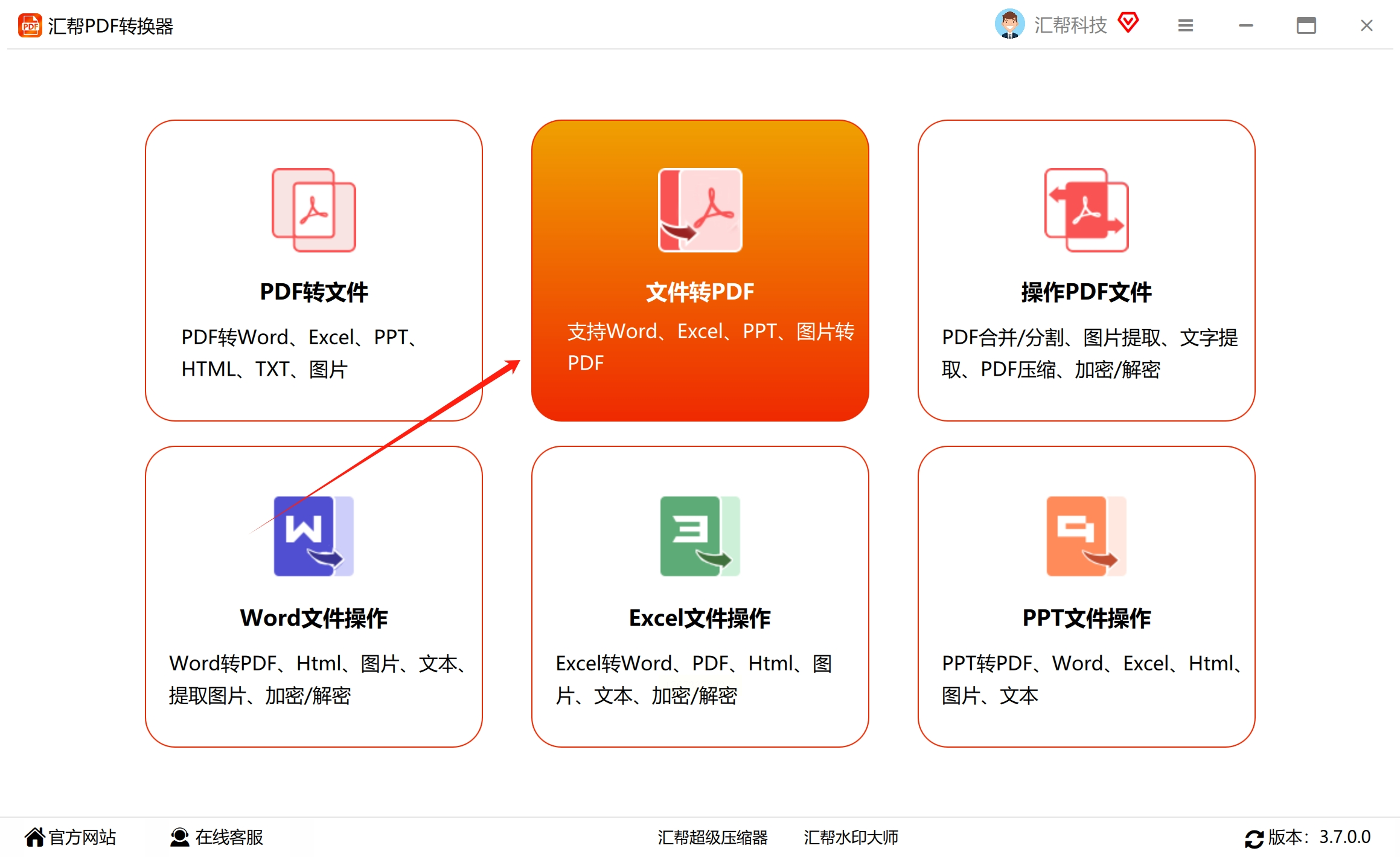
2. 在软件的主界面或功能列表中,找到“文件转Word”、“文本转Word”或类似的选项。有些软件可能将功能归类在“其他格式转换”或“文档转换”菜单下。
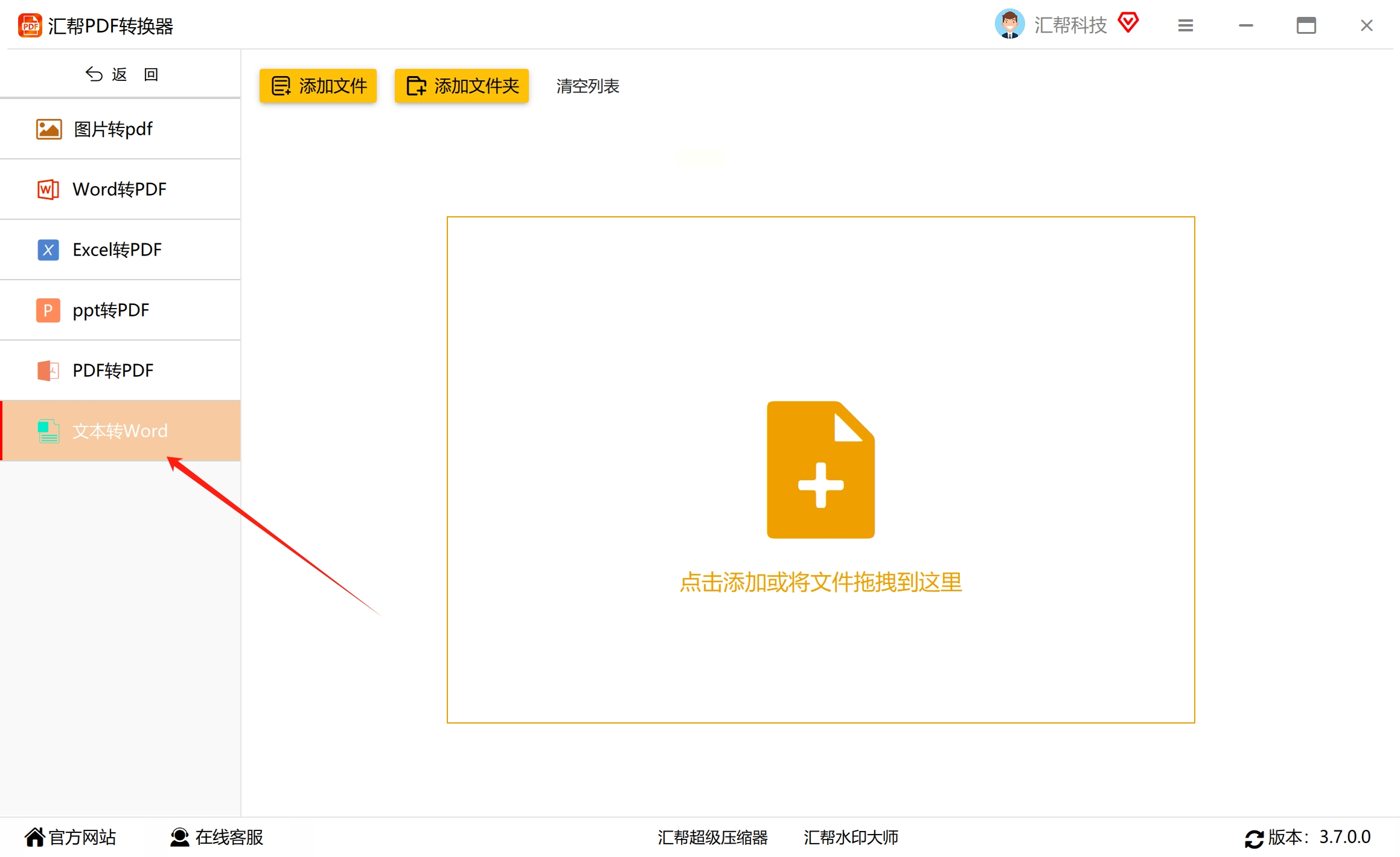
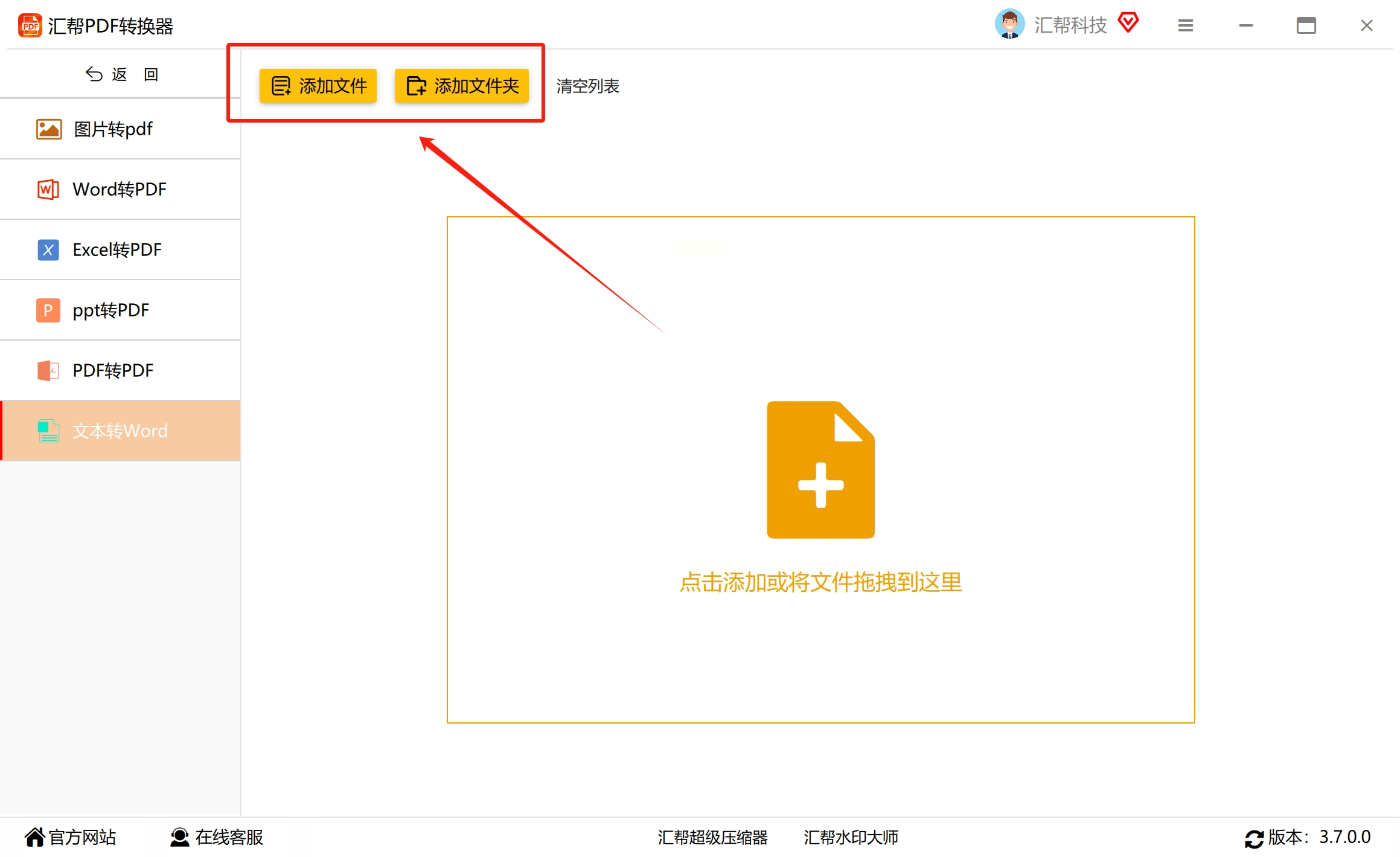
3. 进入转换功能页面后,点击“添加文件”或“+”按钮,将需要转换的TXT文件导入软件列表。很多软件支持直接拖拽文件到窗口的添加方式,非常方便。批量转换时,可以一次性添加多个文件。
4. 在软件中设置输出选项。通常可以指定转换后Word文档的保存位置(输出目录),以及输出格式(如DOCX)。
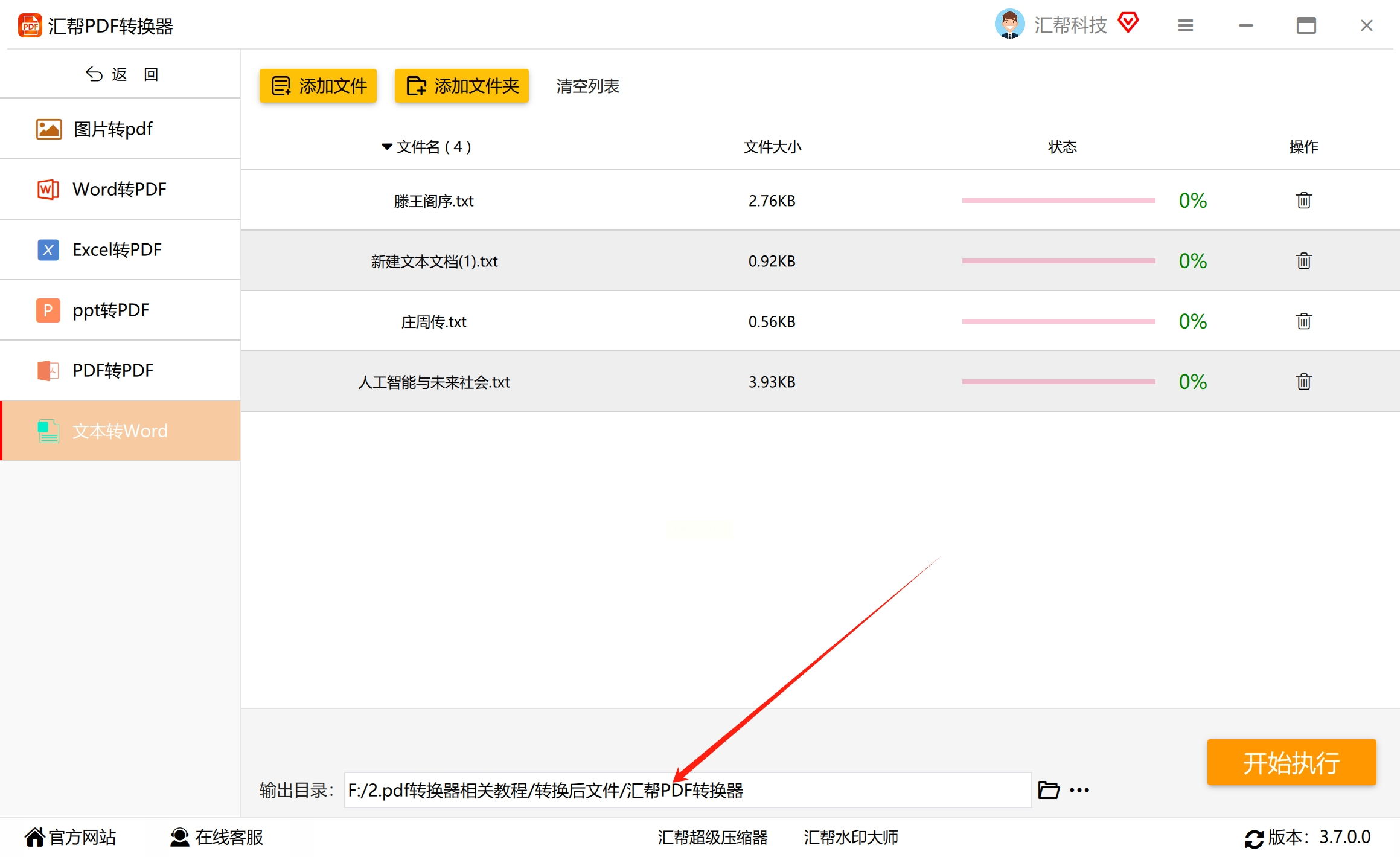
5. 确认设置无误后,点击“开始转换”、“执行”或类似的按钮。软件会开始按顺序处理文件,并显示转换进度。
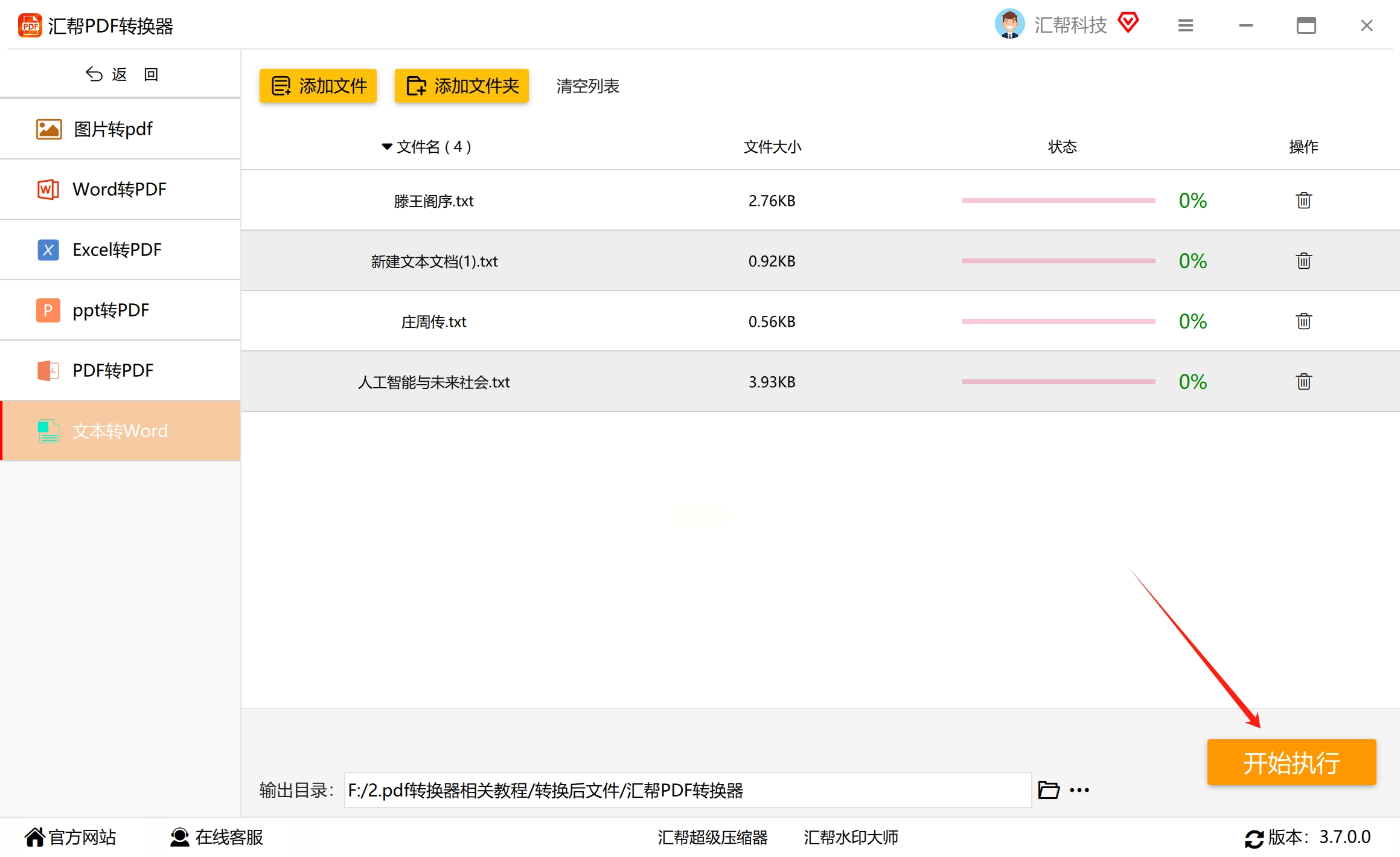
6. 当所有文件状态显示为“转换成功”或“100%”后,你可以点击“打开输出文件夹”直接查看转换好的Word文档,或者到之前设置的保存目录中去查找。
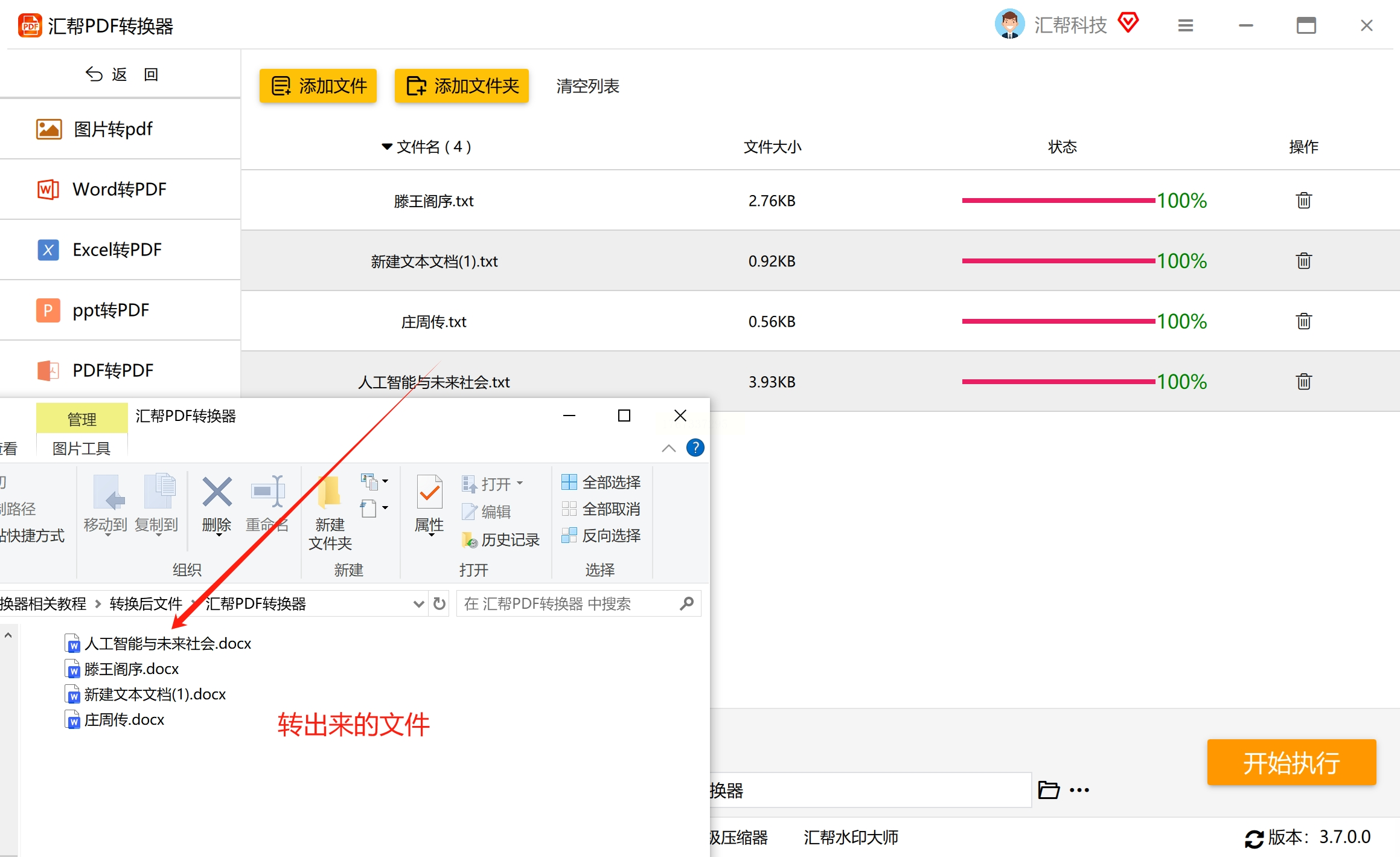
使用专业软件的好处是转换过程在本地电脑完成,不依赖网络,文件隐私更有保障,且批量处理能力强大,能显著提升工作效率。
第二种方法:使用在线转换工具(适合临时、快速转换,无需安装软件)
如果你手头没有安装Word,或者只是偶尔需要转换一两个文件,不想在电脑上安装新软件,那么在线转换工具是一个非常方便的选择。它们通过浏览器就能使用,通常支持多种格式互转。
操作步骤(以转转大师在线工具为例):
1. 在电脑或手机的浏览器中,访问在线TXT转Word工具的网址。例如:`https://pdftoword.55.la/txt2word/`(请注意,网络工具地址可能变更,使用时可以搜索“在线TXT转Word”选择评价较好的工具)。
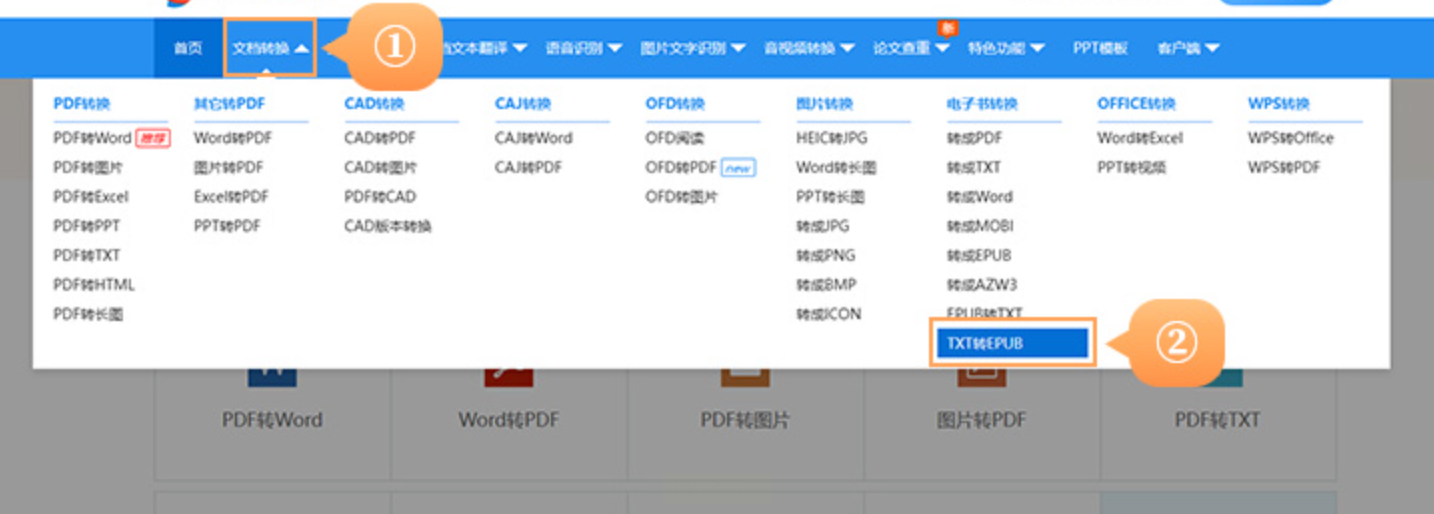
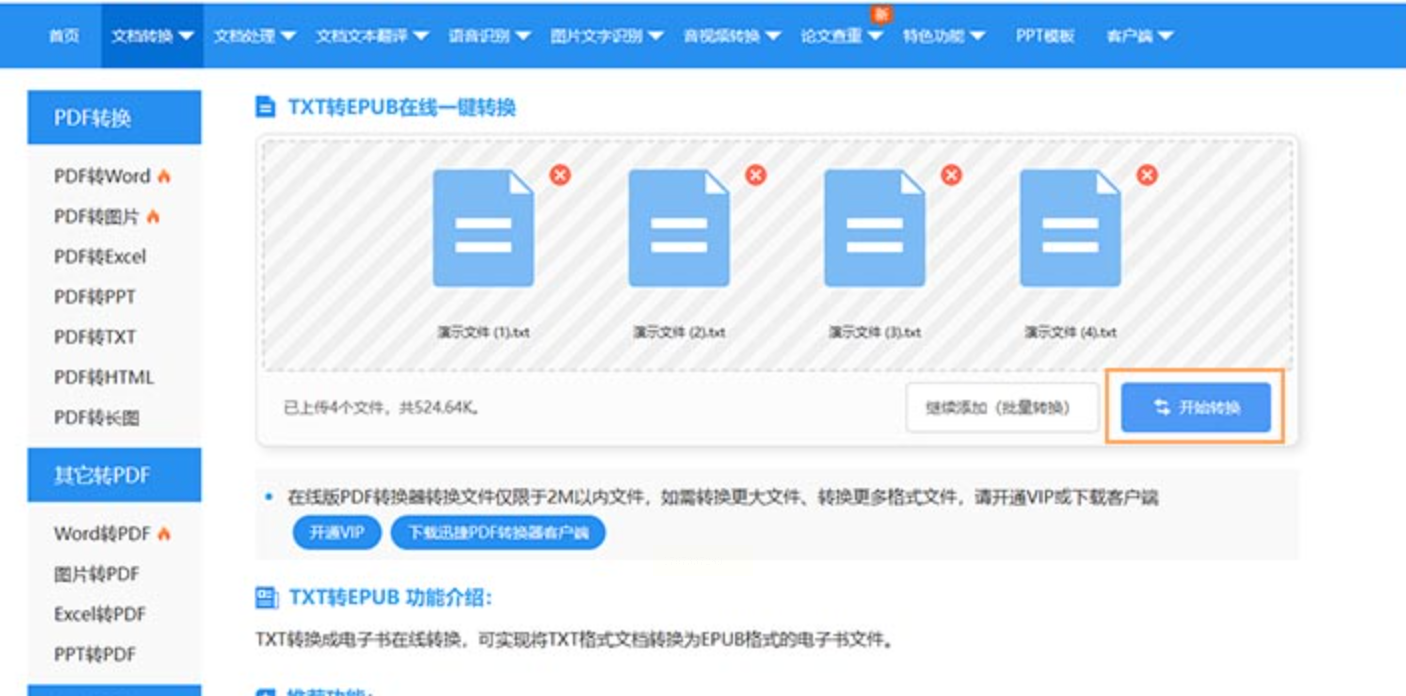
2. 打开网页后,通常会看到一个明显的“上传文件”或“选择文件”按钮。点击它,从你的电脑里选择需要转换的TXT文件。有些工具支持一次上传多个文件进行批量转换。
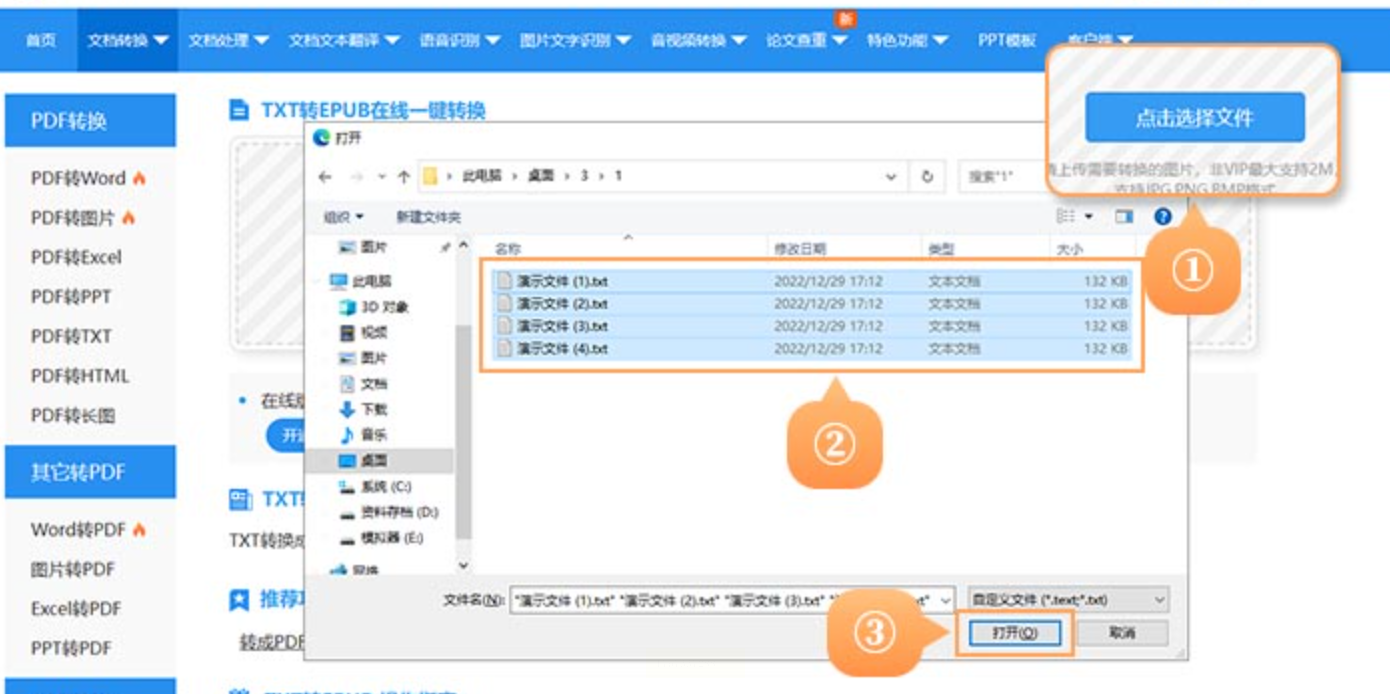
3. 上传完成后,工具可能会提供一些简单选项,比如设置输出格式(DOC或DOCX)、选择转换全部页面还是特定范围(对于从PDF等格式衍生出的TXT可能有用)。
4. 点击“开始转换”、“立即转换”或类似的按钮。工具会将文件上传到服务器进行处理,这个过程需要一些时间,请耐心等待进度条完成。
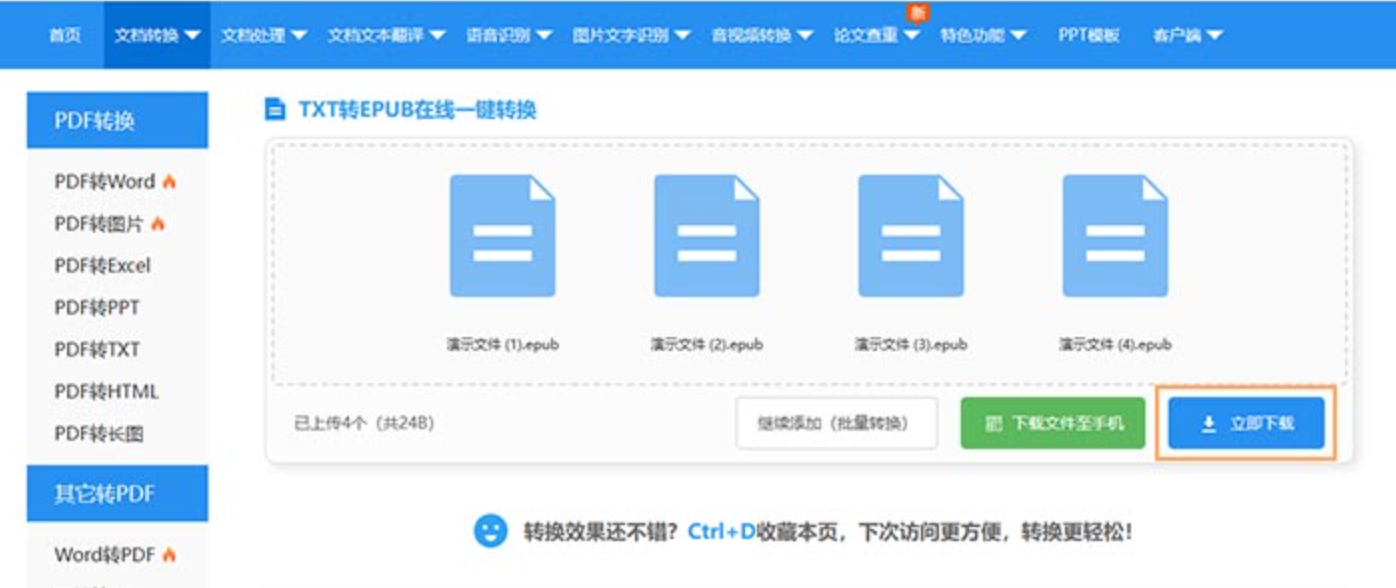
5. 转换成功后,页面会提供“下载”按钮。点击它,将转换好的Word文档保存到你的设备中。
使用在线工具的注意事项:
* 文件安全:由于需要将文件上传到第三方服务器,如果文档内容涉及个人隐私、商业秘密或敏感信息,请谨慎使用在线工具,或选择那些明确声明会定时删除用户文件、注重隐私保护的平台。
* 网络环境:确保网络连接稳定,避免在上传或下载过程中中断导致转换失败。
* 文件大小:多数免费在线工具对单个文件的大小有限制(如10MB或20MB),过大的文件可能无法转换。
第三种方法:使用Word宏或VBA脚本(适合技术爱好者或大批量自动化处理)
对于有大量TXT文件需要定期、自动化转换为Word格式的用户,尤其是具备一些编程基础的朋友,利用Microsoft Word自带的宏(Macro)或VBA(Visual Basic for Applications)脚本功能,可以实现高度自动化的批量转换。
基本思路与操作步骤:
这种方法的核心是录制或编写一段程序,让Word自动完成“打开TXT -> 另存为DOCX”这一系列动作,并对指定文件夹内的所有TXT文件循环执行。
1. 准备工作:将所有需要转换的TXT文件集中放到同一个文件夹里。例如:`D:\待转换TXT文件\`。
2. 启用开发工具:在Word中,点击“文件”->“选项”->“自定义功能区”,在右侧主选项卡列表中勾选“开发工具”,然后点击确定。这样Word的菜单栏就会出现“开发工具”选项卡。
3. 编写或运行VBA脚本:
* 点击“开发工具”选项卡下的“Visual Basic”按钮,打开VBA编辑器。
* 在编辑器界面,点击“插入”->“模块”,在新出现的代码窗口中粘贴以下示例代码(注意:需要根据你的实际情况修改文件夹路径):
```vba
Sub BatchConvertTxtToDocx()
Dim strFolder As String
Dim strFile As String
Dim strDocName As String
Dim objDoc As Document
' 设置你的TXT文件所在文件夹路径,末尾需有反斜杠
strFolder = "D:\待转换TXT文件\"
' 获取该文件夹下第一个TXT文件
strFile = Dir(strFolder & "*.txt")
' 循环处理文件夹内每一个TXT文件
Do While strFile ""
' 在Word中打开TXT文件
Set objDoc = Documents.Open(FileName:=strFolder & strFile)
' 构建新的Word文档文件名(将.txt替换为.docx)
strDocName = Left(strFile, InStr(strFile, ".txt") - 1) & ".docx"
' 将文档另存为Word格式
objDoc.SaveAs2 FileName:=strFolder & strDocName, FileFormat:=wdFormatDocumentDefault
' 关闭文档
objDoc.Close SaveChanges:=False
' 获取下一个TXT文件
strFile = Dir()
Loop
MsgBox "批量转换完成!"
End Sub
```
* 修改代码中的 `strFolder = "D:\待转换TXT文件\"` 为你自己的文件夹路径。
* 关闭VBA编辑器,回到Word界面。
* 点击“开发工具”选项卡下的“宏”按钮,在弹出的列表中选择你刚创建的“BatchConvertTxtToDocx”宏,点击“运行”。
4. Word就会开始自动处理,依次打开指定文件夹内的每个TXT文件,并将其另存为同名的DOCX文件。处理完成后会弹出提示框。
使用此方法的注意事项:
* 安全性:运行宏需要调整Word的宏安全性设置(在“开发工具”-“宏安全性”中,可临时设置为“启用所有宏”)。务必确保你运行的宏代码来自可信来源。
* 编码问题:如果TXT文件编码特殊,在自动打开时可能仍需手动选择编码,这会影响全自动流程。脚本可以进一步完善以处理编码。
* 技术要求:此方法需要用户对Word环境和基础代码有初步了解,更适合有一定动手能力的用户。
以上介绍的三种方法,基本涵盖了从简单到高级、从临时处理到批量自动化的不同TXT转Word需求场景。
在实际操作中,你可以根据以下建议进行选择。掌握文档格式转换的技巧,是提升学习和办公效率的重要一环。它不仅能帮助我们统一文件格式,满足不同的提交或协作要求,更能让我们从繁琐的重复性操作中解放出来,将更多精力专注于内容创作和深度思考。一个排版精美、格式规范的文档,也能在视觉上提升专业度,给阅读者留下更好的印象。希望本文介绍的方法能切实地帮助你解决文档转换中的实际问题,让你的文档处理工作变得更加轻松、高效。
