

在工作汇报、教学展示或设计分享时,我们经常需要把PPT里的幻灯片导出成高清图片,方便发在社交媒体、印刷物料里,或者嵌入到其他文档中。但很多人导出后发现图片模糊、分辨率不够,影响使用效果。其实只要选对工具和方法,就能轻松解决这个问题。
接下来,我会详细介绍5种把PPT转为高清图片的方法,帮你根据不同需求灵活选择最适合的方式。
工具1:汇帮PDF转换器(重点推荐)
汇帮PDF转换器是一款功能全面的格式转换工具,操作简单,支持批量处理,导出图片清晰稳定。
第一步:先去官网下载汇帮PDF转换器,安装完成后打开软件。首页会看到“PPT文件操作”选项,点击进入。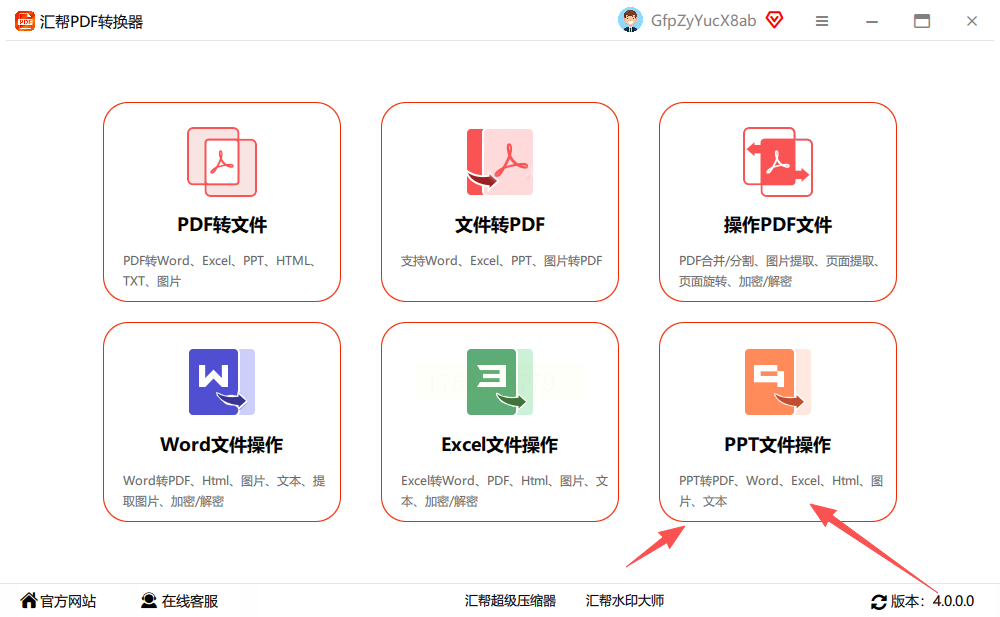
第二步:进入PPT操作界面后,左侧菜单栏找到“操作”分类,右边区域会出现文件上传区。你可以直接拖拽PPT文件到上传框里,也能点击“选择文件”按钮从电脑里找文件,支持批量上传多个PPT,大小和数量都没限制。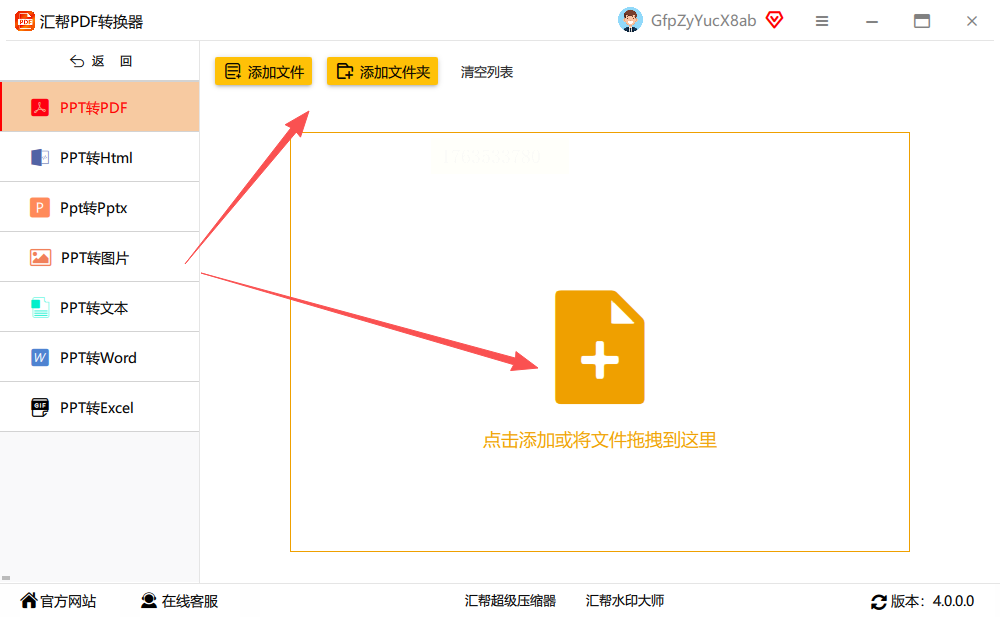
第三步:左侧确认选择“PPT转图片”功能,右边上传文件后,系统会自动识别并显示可导出的图片格式,比如PNG、JPG、BMP等,你可以根据需要选格式。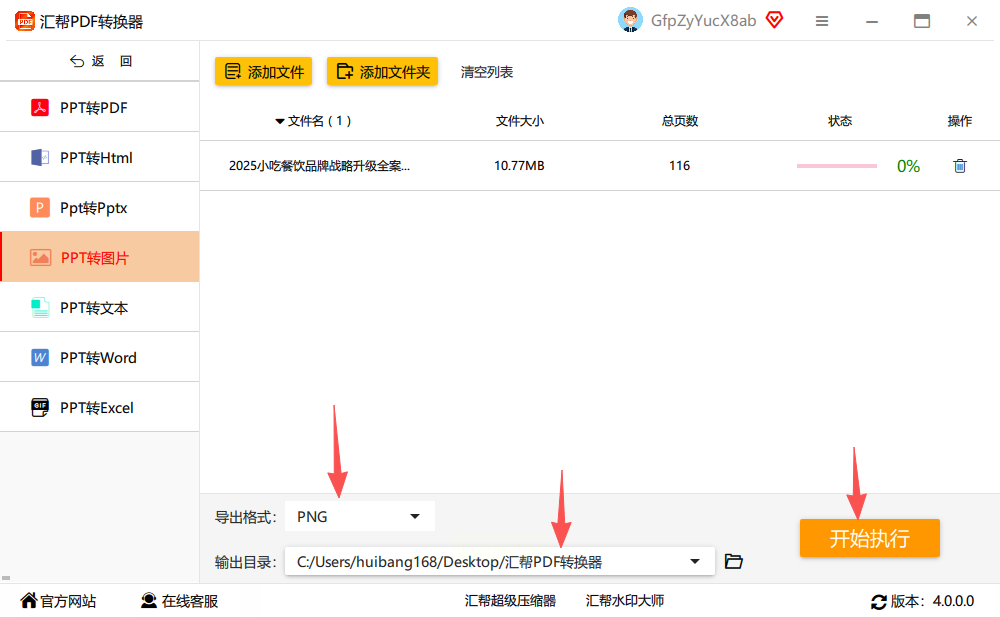
第四步:选好格式后,在下方设置图片质量参数,比如分辨率(建议选300dpi以上)、图片裁剪范围等。如果需要保留PPT原格式,还能开启“自动备份”功能,原来的PPT文件会自动生成备份副本。
第五步:最后点击“开始执行”,软件会快速转换文件。完成后,图片会保存在你指定的文件夹里,原PPT文件不会被修改,导出的图片清晰度和原PPT内容一致。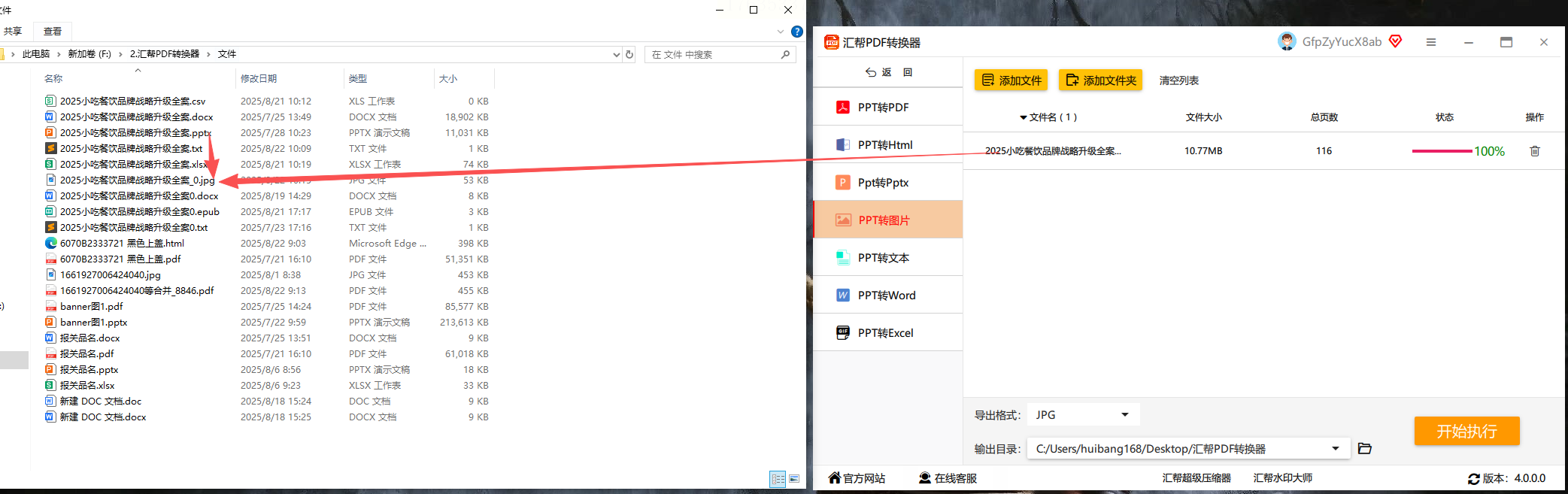
工具2:在线PPT转图片工具(适合临时使用)
如果不想安装软件,也可以用在线工具,比如WPS在线转换、腾讯文档等,操作更快捷。
第一步:打开在线PPT转图片平台(注意选择正规平台,避免病毒风险),首页点击“上传文件”,选择PPT文件。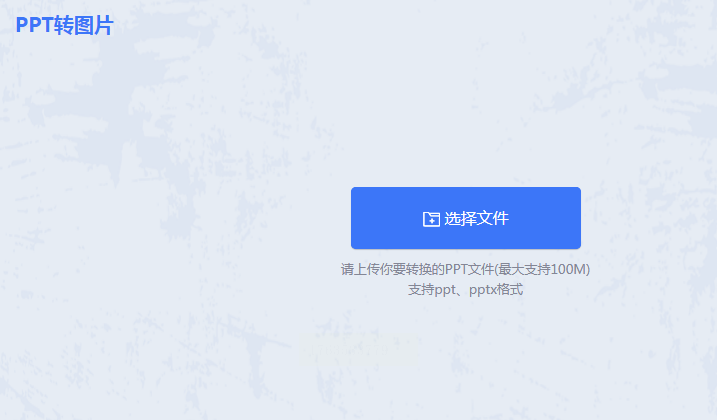
第二步:上传后,平台会显示图片设置选项,比如页码范围(全选或指定页码)、图片格式(JPG/PNG)、压缩质量等。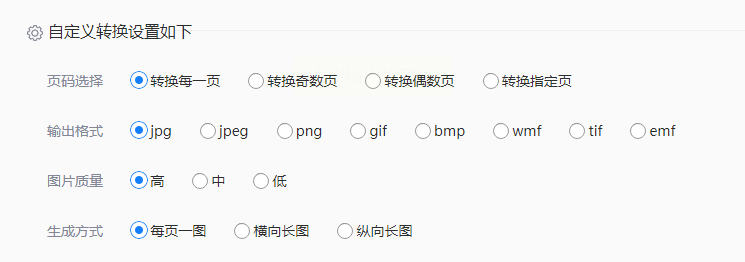
第三步:设置完成后点击“开始转换”,等待转换进度条走完,再点击“下载图片”即可。在线工具适合小文件快速转换,但大文件可能受网络限制,导出速度较慢。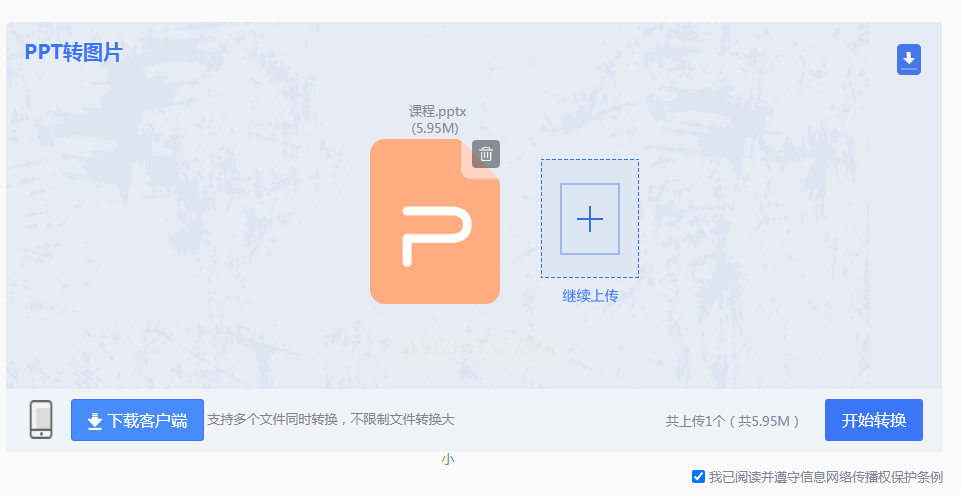
工具3:Microsoft PowerPoint自带导出(最基础方法)
如果你电脑里装了PowerPoint,也可以直接用自带功能导出图片,适合没有额外软件的情况。
第一步:打开PPT文件,点击左上角“文件”菜单,选择“导出”选项。
第二步:在导出界面选“创建图片”,然后选择图片格式(JPG或PNG),设置分辨率(建议选“高质量”或自定义300dpi)。
第三步:点击“导出”后,选择保存位置,PowerPoint会自动生成图片文件夹,包含所有幻灯片图片。但这个方法导出速度较慢,而且不支持批量导出多个PPT文件。
工具4:WPS演示导出(适合WPS用户)
WPS演示软件的导出功能也很实用,操作和PowerPoint类似但更简便。
第一步:打开PPT文件,点击“文件”→“输出为图片”。
第二步:选择导出范围(全部幻灯片或指定范围),设置图片格式(JPG/PNG)和分辨率(最高1080P或自定义)。
第三步:点击“确定”后,选择保存路径,WPS会直接生成图片。这个方法适合处理单个PPT,批量转换不如汇帮软件方便。
工具5:PPT批量转换工具(适合大量文件处理)
如果需要处理几十上百个PPT,推荐用专门的批量转换软件,比如PDFelement、格式工厂等。
第一步:安装并打开批量转换工具,选择“PPT处理”模块。
第二步:导入所有需要转换的PPT文件(支持拖拽批量导入),设置统一的输出格式(比如PNG)和分辨率。
第三步:点击“开始转换”,软件会自动遍历所有文件,完成后在指定文件夹里生成图片。这类工具适合办公场景下的批量操作,效率很高。
现在就去试试吧,轻松搞定PPT转高清图片的问题!
