

在日常办公中,相信不少朋友都遇到过这样的困扰:收到一个老版本的Excel文件,扩展名是`.xls`,打开时要么显示效果不对劲,要么在某些新电脑或手机上干脆打不开。更让人头疼的是,同样内容的表格,`.xls`格式的文件体积往往比`.xlsx`大不少,传个文件都得等半天。
其实,`.xls`是Excel 2003及之前版本使用的默认格式,而`.xlsx`则是从Excel 2007开始推出的新格式。后者不仅兼容性更好、支持更多新功能(比如更大的行列数、更漂亮的图表样式),还能通过压缩技术让文件体积变得更小。所以,把老旧的`.xls`转换成`.xlsx`,可以说是办公效率提升中一个很实际的需求。
不过,如果你手头有一大批历史存档的`.xls`文件,一个个手动改起来也太费时了。别担心,今天我就来给大家分享几种转换方法,既有适合批量处理的“懒人技巧”,也有简单易上手的单文件操作。不管你是电脑小白还是喜欢折腾的效率达人,都能找到适合自己的办法。
下面我们就具体来看看每种方法怎么操作,你可以根据自己需要选择最适合的那一种。

方法一:使用“汇帮PDF转换器”软件批量处理
软件名称:汇帮PDF转换器
下载地址:https://www.huibang168.com/download/Lfk5KXGSo9wC
如果你不想折腾代码,或者对VBA完全不熟悉,那么用现成的转换软件会更省心。这里以“汇帮PDF转换器”为例(类似软件还有很多,操作大同小异),它除了能处理PDF,也支持Excel格式之间的转换。
操作步骤:
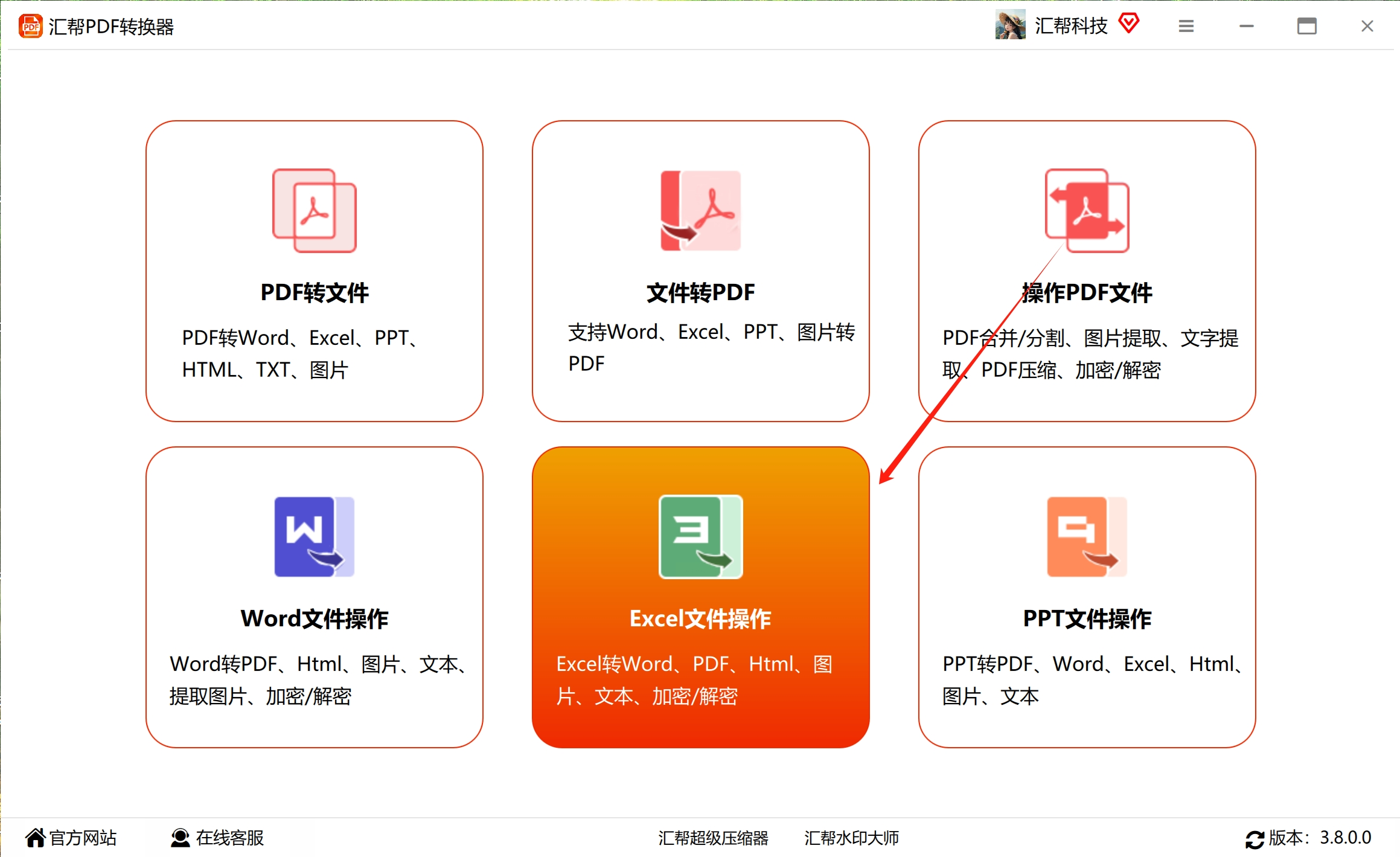
1. 下载并安装“汇帮PDF转换器”,打开软件后,在主界面上找到 “Excel文件操作” 选项,点击进入。
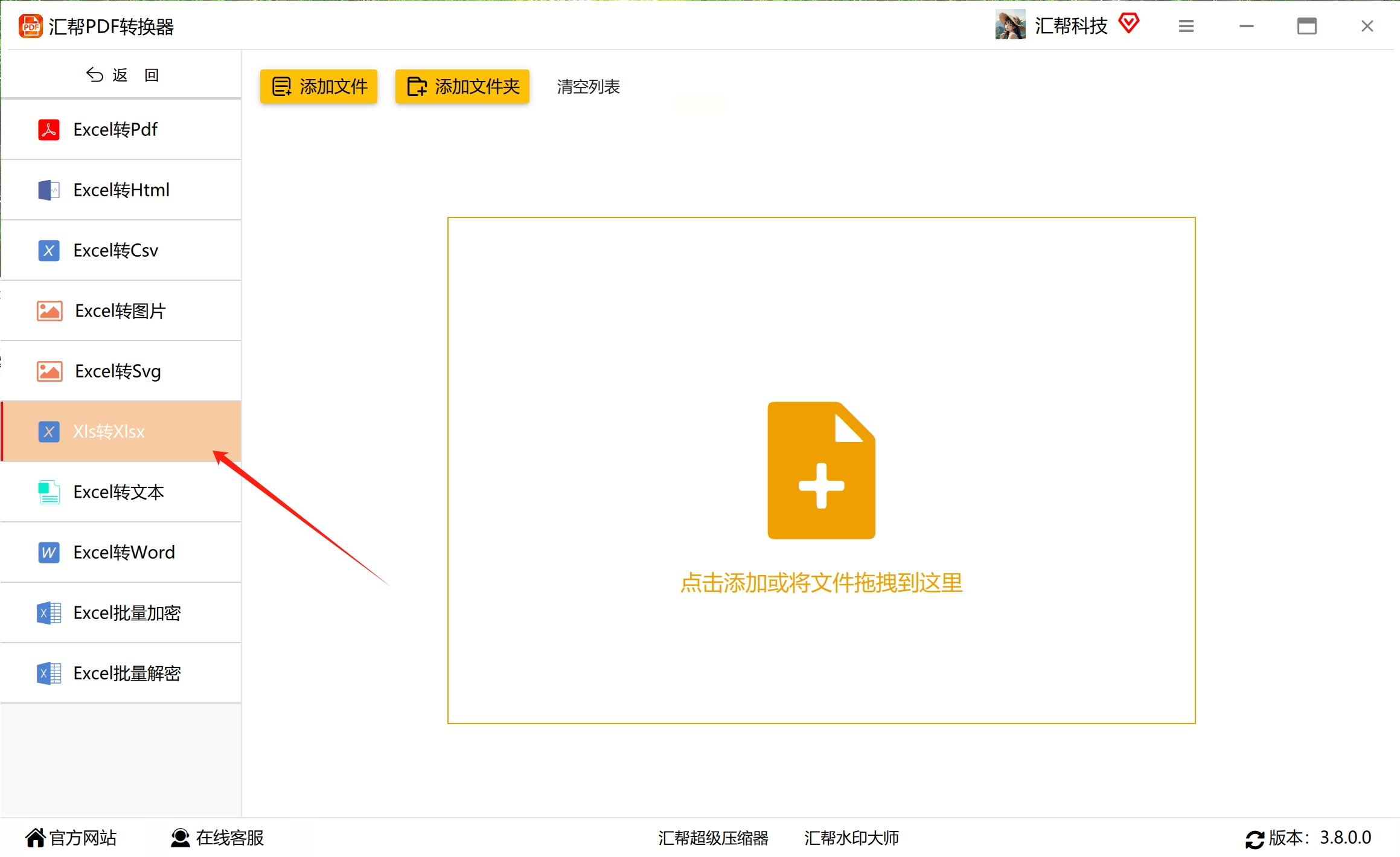
2. 进入Excel操作页面后,左侧会列出各种功能,我们选择 “xls转xlsx” 这一项。
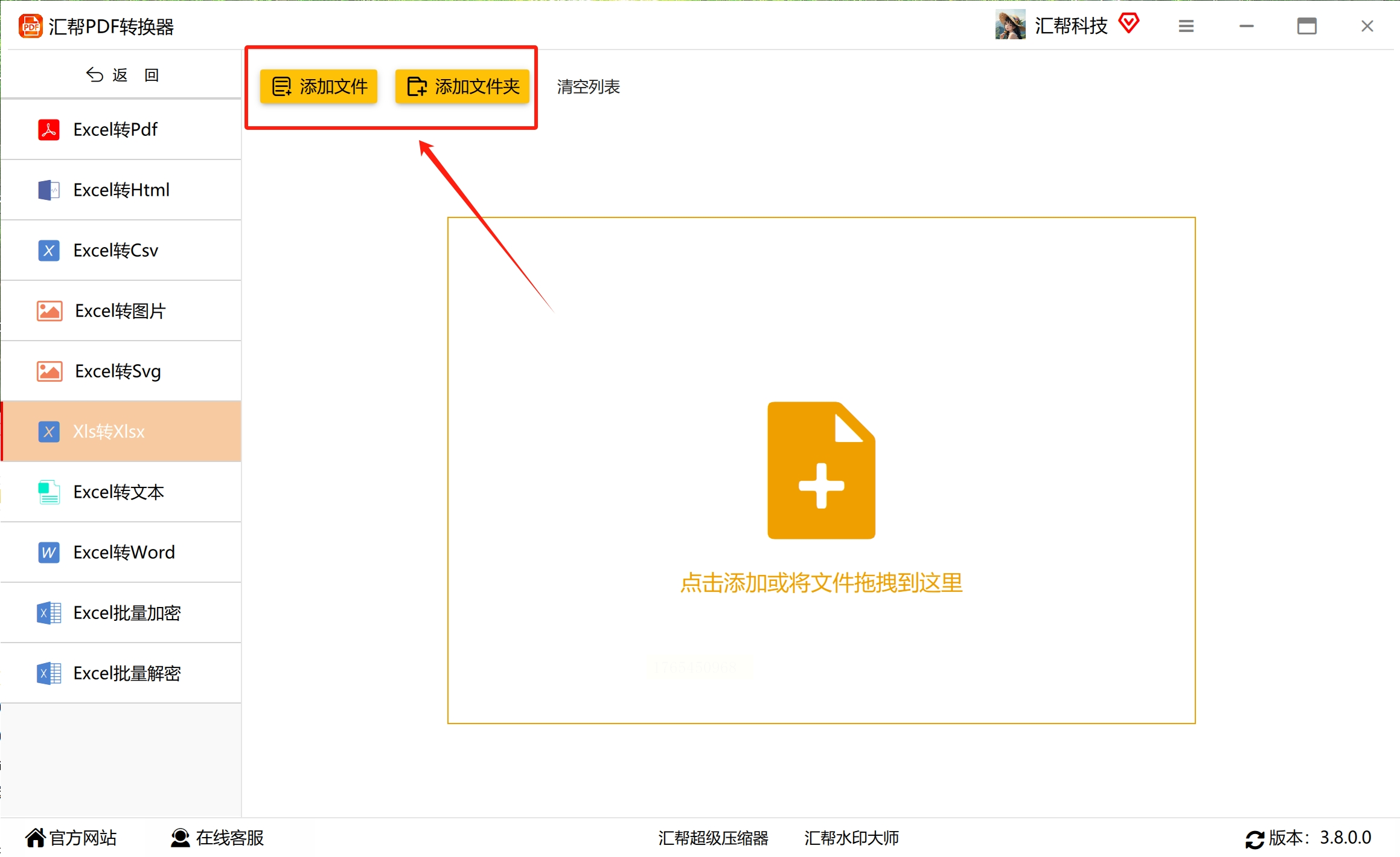
3. 点击左上角的 “添加文件” 或 “添加文件夹”,在弹出的窗口里选中你要转换的`.xls`文件。这个软件支持批量添加,所以你可以一次选几十个文件一起处理。
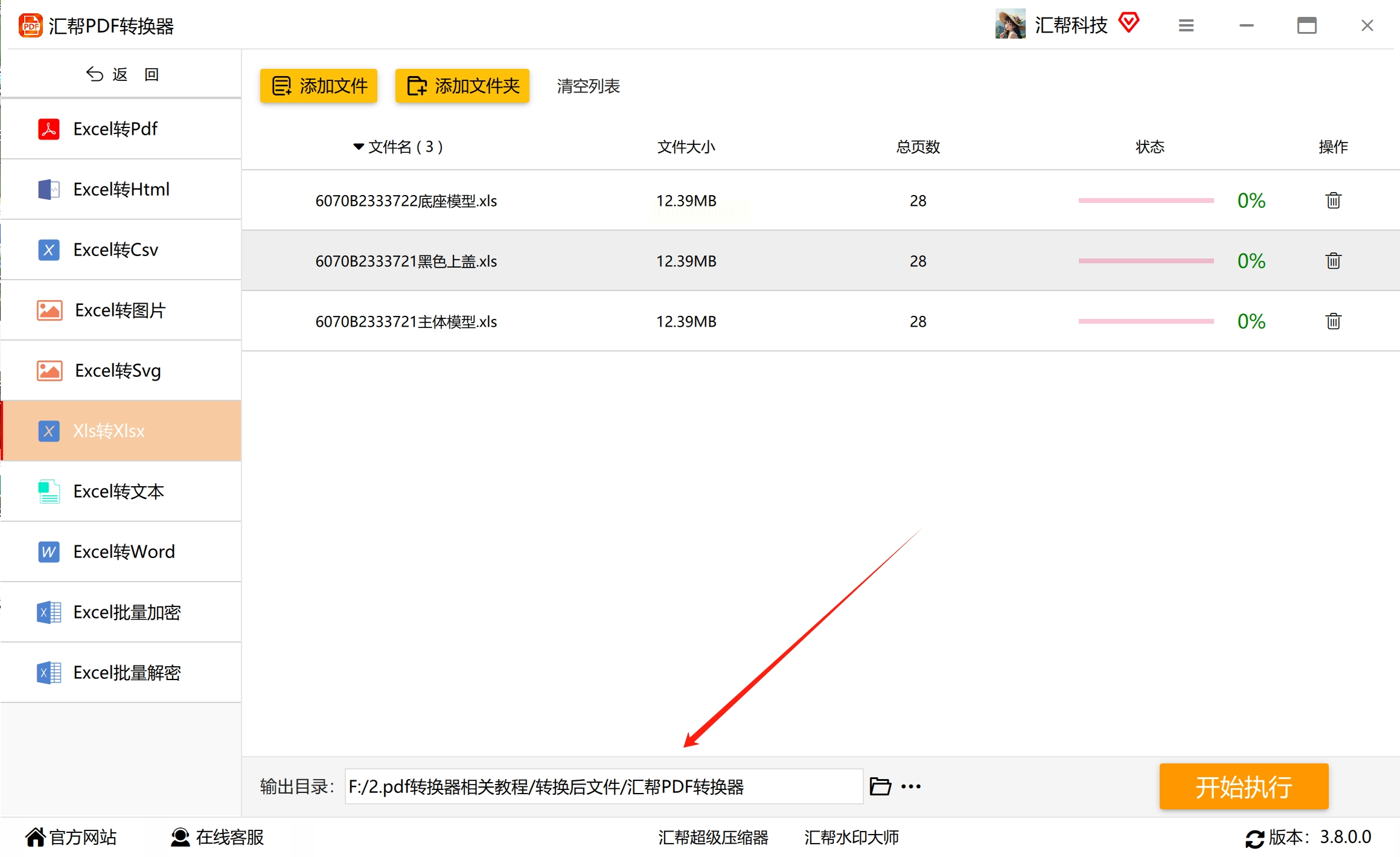
4. 添加完文件后,在页面底部设置一个输出目录,也就是转换后的`.xlsx`文件要保存到哪里。建议选一个你常用的文件夹,方便之后查找。
5. 最后点击右下角的 “开始执行”,软件就会自动开始转换了。

6. 转换完成后,打开你刚才设置的输出文件夹,就能看到所有`.xlsx`文件已经乖乖躺在那儿了。
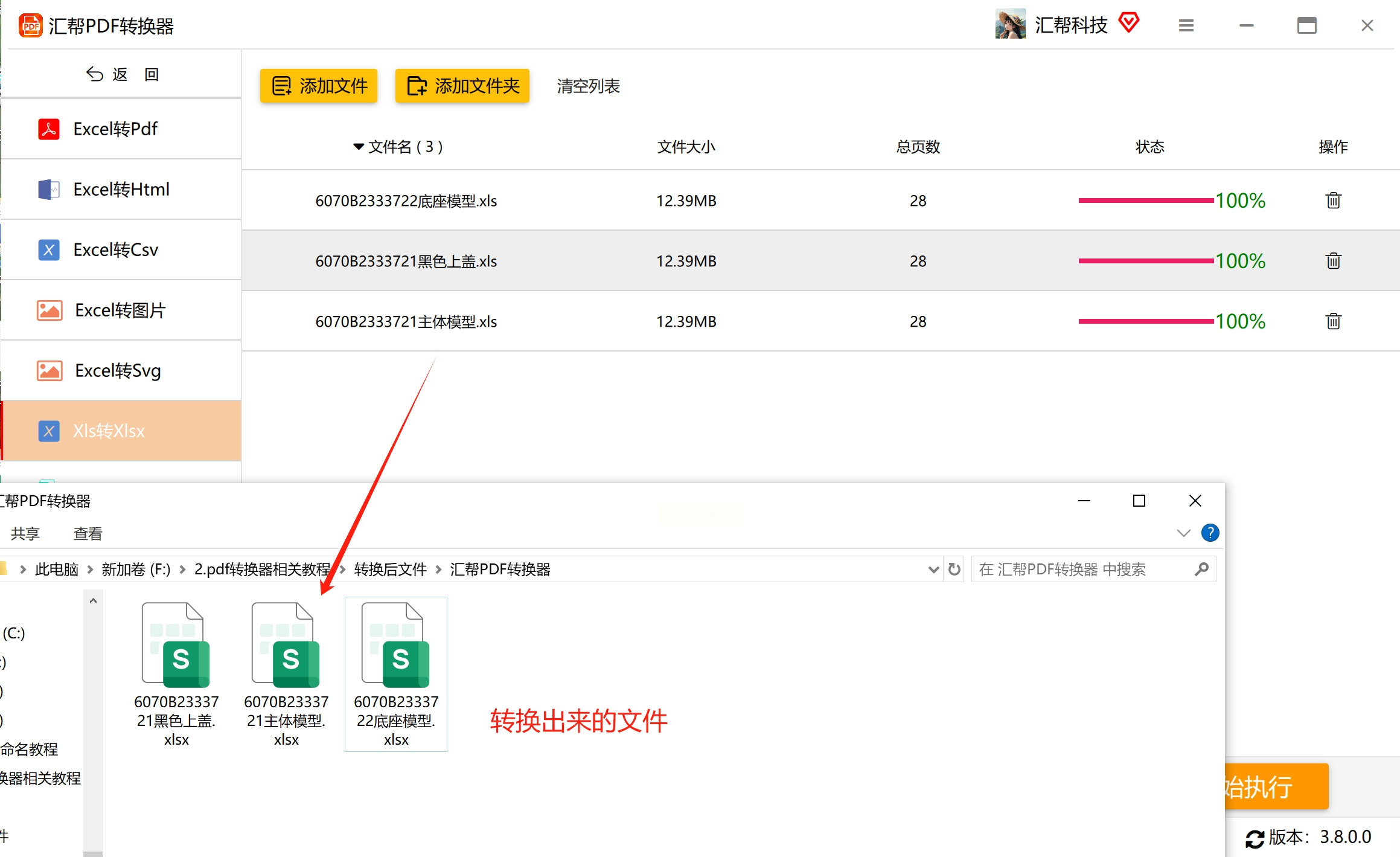
> 小提示:这类软件通常有免费试用版,但如果文件数量特别多,可能会要求购买正式版。不过对于偶尔转换的需求,免费功能一般够用。
方法二:用VBA代码批量转换,适合熟悉Excel的朋友
如果你经常需要处理大量Excel文件,并且对Excel的VBA功能有点基础,那么这个方法会特别高效。我们可以写一段简单的VBA宏,让它自动遍历某个文件夹里的所有`.xls`文件,并统一转换成`.xlsx`格式。
操作步骤:
1. 打开Excel,按 `Alt + F11` 进入VBA编辑界面。
2. 在菜单栏选择 插入 → 模块,在新出现的代码窗口中粘贴以下代码:
```vba
Sub ConvertXlsToXlsx()
Dim folderPath As String
Dim fileName As String
Dim wb As Workbook
' 选择包含xls文件的文件夹
With Application.FileDialog(msoFileDialogFolderPicker)
.Title = "请选择包含xls文件的文件夹"
If .Show = -1 Then
folderPath = .SelectedItems(1) & "\"
Else
Exit Sub
End If
End With
fileName = Dir(folderPath & "*.xls")
Do While fileName ""
Set wb = Workbooks.Open(folderPath & fileName)
' 将文件另存为xlsx格式
newName = Replace(fileName, ".xls", ".xlsx")
wb.SaveAs folderPath & newName, FileFormat:=xlOpenXMLWorkbook
wb.Close SaveChanges:=False
fileName = Dir
Loop
MsgBox "转换完成!"
End Sub
```
3. 粘贴后关闭VBA窗口,回到Excel界面。
4. 按 `Alt + F8` 打开宏对话框,选择 `ConvertXlsToXlsx` 并点击 执行。
5. 这时会弹出一个窗口让你选择存放`.xls`文件的文件夹,选好后程序就会自动开始转换。
6. 转换完成后会弹出提示,你到刚才的文件夹里就能看到新生成了`.xlsx`文件。
> 注意:运行宏前建议先备份原文件,避免误操作覆盖。另外,这段代码只会转换`.xls`文件,如果文件夹里有`.xlsx`文件,它不会重复处理。
方法三:用Excel自带的“另存为”功能(适合单个文件)
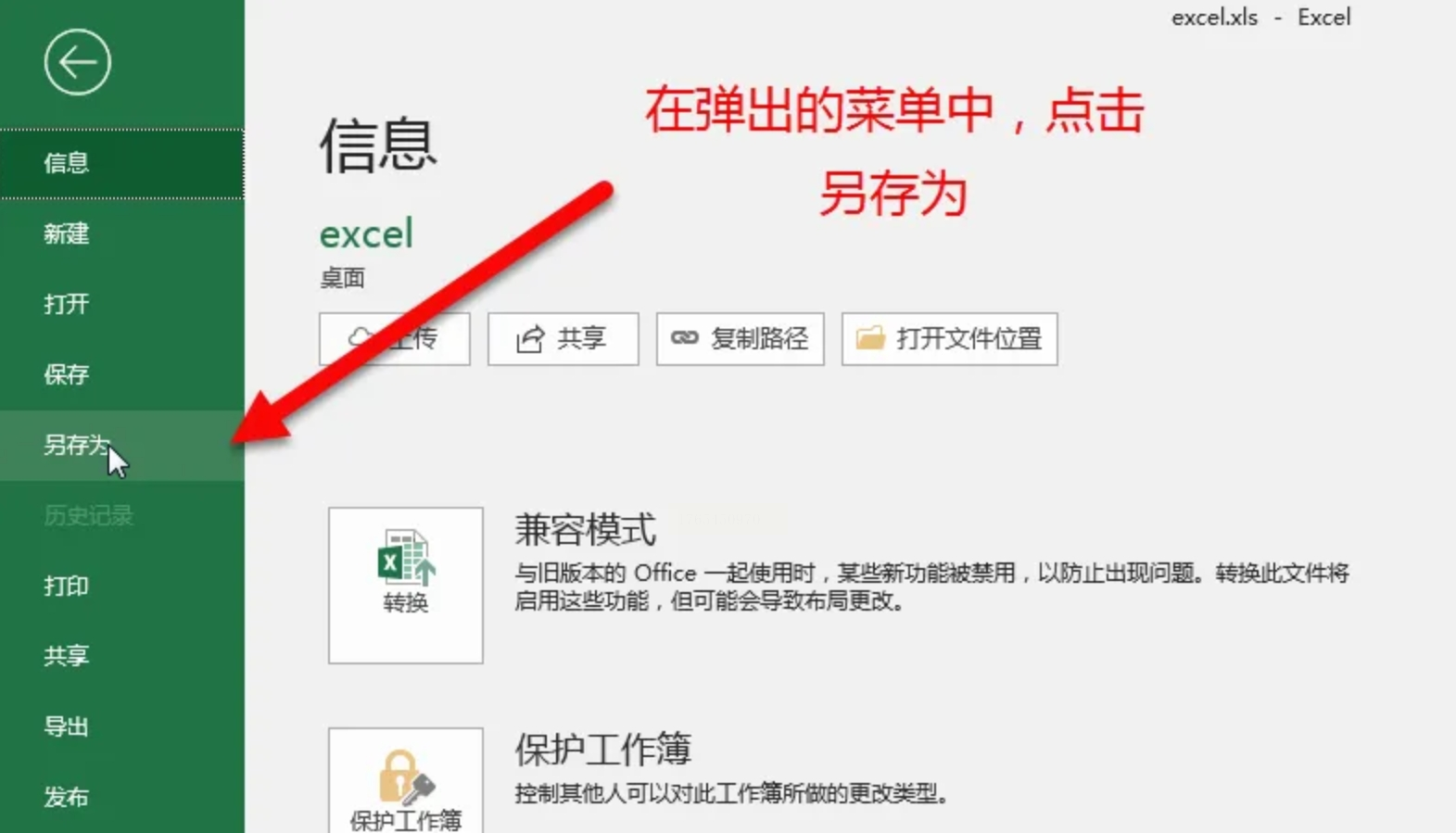
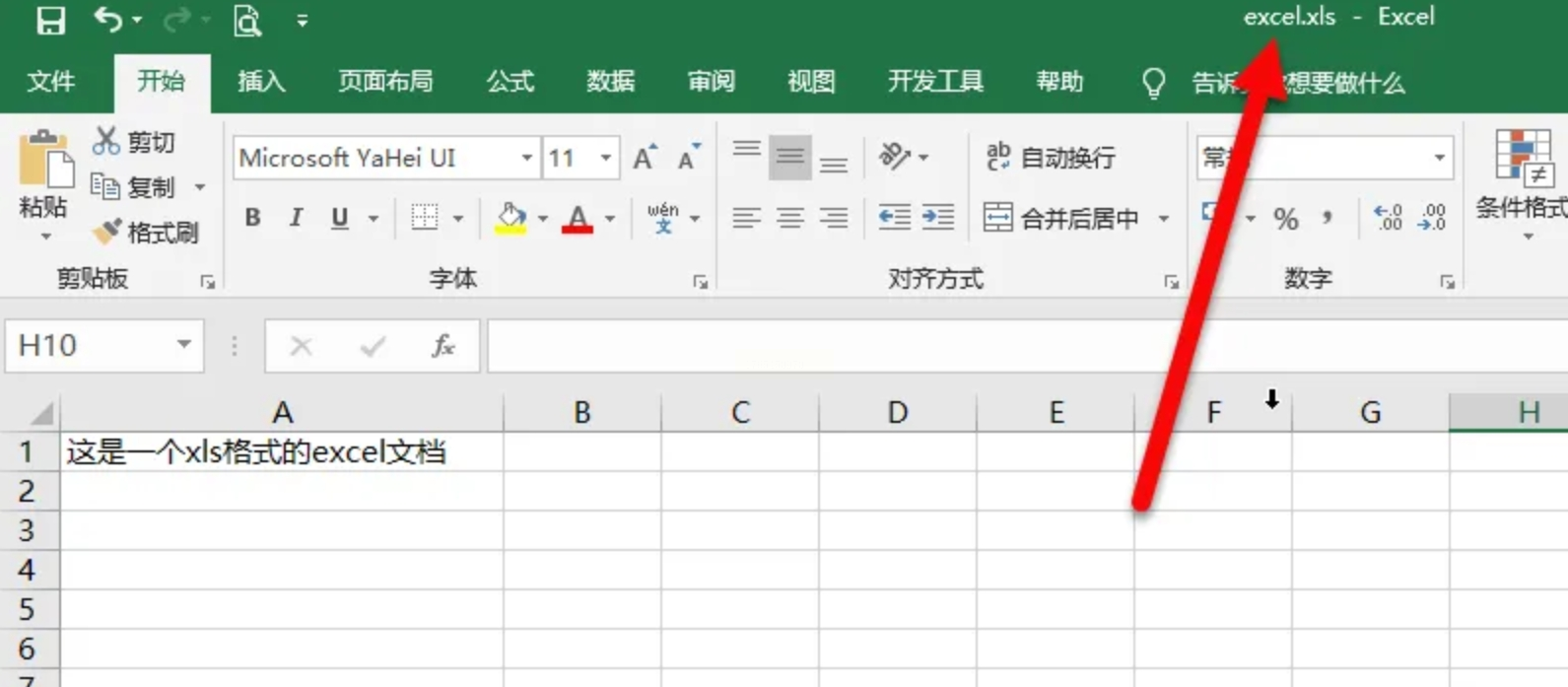
1. 双击打开你要转换的`.xls`文件,在Excel菜单栏里点击 “文件”。

2. 在下拉菜单中找到 “另存为” 并点击,这时会弹出一个保存窗口。
3. 在窗口下方的 “保存类型” 下拉菜单里,选择 “Excel工作簿 (*.xlsx)”。
4. 选好保存位置,点击 “保存”,就完成转换了。
> 注意:这种方法一次只能处理一个文件,如果文件很多会比较耗时。另外,如果原`.xls`文件里用了某些老版本的特殊功能,转换时可能会丢失格式或数据,保存前最好检查一下。
方法四:用Convertio在线工具转换(无需安装软件)
如果你不想在电脑上装软件,或者用的是别人的电脑,那么在线转换工具就是最佳选择。Convertio是一个比较常用的免费在线转换网站,支持各种格式互转,用起来也很简单。
操作步骤:
1. 在浏览器里搜索“Convertio”,打开官网后,在格式选择区域找到 “xls转xlsx” 功能。
2. 点击 “选择文件” 按钮,从电脑里上传你要转换的`.xls`文件。它也支持批量上传,但免费版通常有文件数量或大小限制。
3. 文件上传后,在右侧确保输出格式选的是 “.xlsx”。
4. 点击 “转换” 按钮,网站就会开始处理文件。
5. 转换完成后,页面上会出现 “下载” 按钮,点击它就能把`.xlsx`文件保存到电脑里了。
> 提醒:在线工具虽然方便,但如果你处理的文件涉及敏感数据,建议还是用本地软件更安全。另外,网络不稳定时可能会转换失败,大文件上传下载也比较耗时。
总结与扩展建议
好了,上面一共介绍了四种把`.xls`转换成`.xlsx`的方法,我们来简单总结一下:
- VBA代码 最适合需要定期批量转换的办公场景,一次编写后可以重复使用,效率极高,但对新手有一定门槛。
- 转换软件 平衡了效率与易用性,适合不太懂技术但需要处理大量文件的用户,不过要注意选择安全可靠的软件。
- 另存为功能 是零门槛的通用方法,临时改一两个文件时最方便,但无法批量操作。
- 在线工具 适合轻量、临时的转换需求,尤其在没安装Office的电脑上很实用,但要关注文件安全和网络稳定性。
在实际操作中,有几点需要特别注意:
1. 备份原文件:无论用哪种方法,转换前最好把原来的`.xls`文件复制一份到别的文件夹。避免转换过程中出错,导致原始数据丢失。
2. 检查转换结果:转换完成后,务必打开新生成的`.xlsx`文件,检查一下格式、公式、图表是否都正常。老版本的某些特殊格式(比如宏、特定字体)在新格式中可能不支持,需要手动调整。
3. 注意兼容模式:用高版本Excel打开`.xlsx`文件时,如果标题栏显示“兼容模式”,说明文件中用了某些旧版功能。如果想完全启用新版本的所有功能,可以另存为一次并关闭重新打开。
4. 批量转换时的命名:如果你用VBA或软件批量转换,建议提前统一原文件的命名规则,避免转换后文件名混乱。也可以在代码或软件设置里添加前缀/后缀,方便区分。
5. 长期管理建议:如果你们公司还在大量使用`.xls`格式,可以考虑推动统一升级到`.xlsx`,并建立规范:新文件一律用新格式保存,旧文件逐步转换归档。这样既能提升效率,也减少后续的兼容性问题。
最后想说的是,技术本身是为了服务工作。选择哪种方法,完全看你的具体需求:文件数量、使用频率、个人技术偏好等等。不妨先从最简单的“另存为”试试手,再根据情况决定是否要进阶到批量处理。希望这篇内容能帮你更轻松地应对工作中的表格转换问题!
