

在数字化办公的浪潮中,PDF作为跨平台的文档格式,其重要性不言而喻。无论是学术研究中的文献整合、职场汇报的材料汇总,还是个人文件的归档管理,PDF合并都是提升效率的关键技能。然而,面对市面上众多工具,如何选择既安全可靠又操作简便的解决方案?本文将从用户实际需求出发,详细解析不同场景下的PDF合并方法,帮助你快速掌握核心操作。
一、汇帮PDF转换器:轻量专业的合并方案
软件名称:汇帮PDF转换器
下载地址:https://www.huibang168.com/download/Lfk5KXGSo9wC
汇帮PDF转换器以其界面简洁、功能全面著称,特别适合需要快速处理批量PDF文件的场景。以下是详细操作步骤:
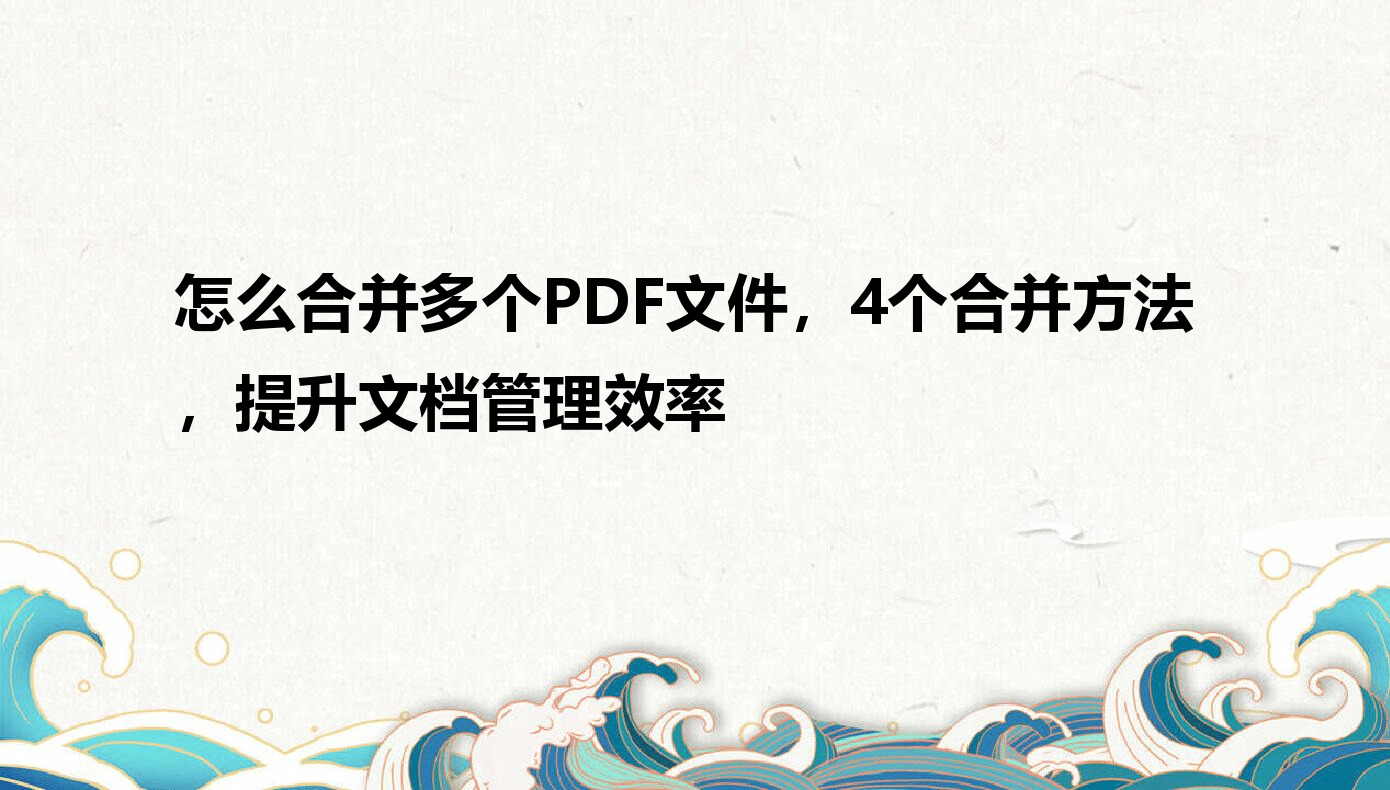
步骤一:软件功能入口识别
打开软件后,主界面左侧清晰展示功能分类,包括PDF合并、分割、提取、压缩等常用工具。这些功能模块排列有序,新手也能快速定位核心需求,无需复杂的菜单导航。
步骤二:选择合并功能与文件导入
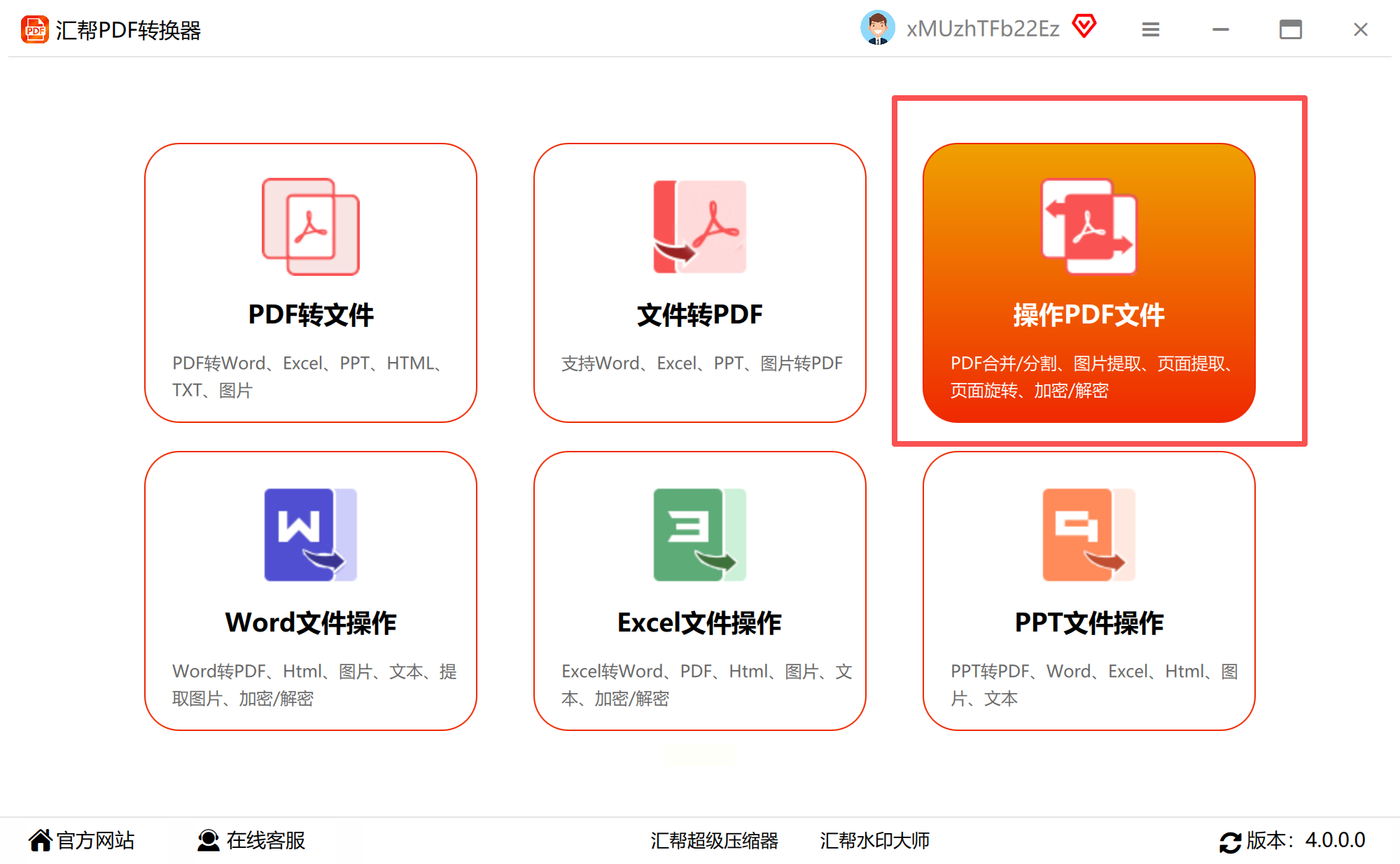
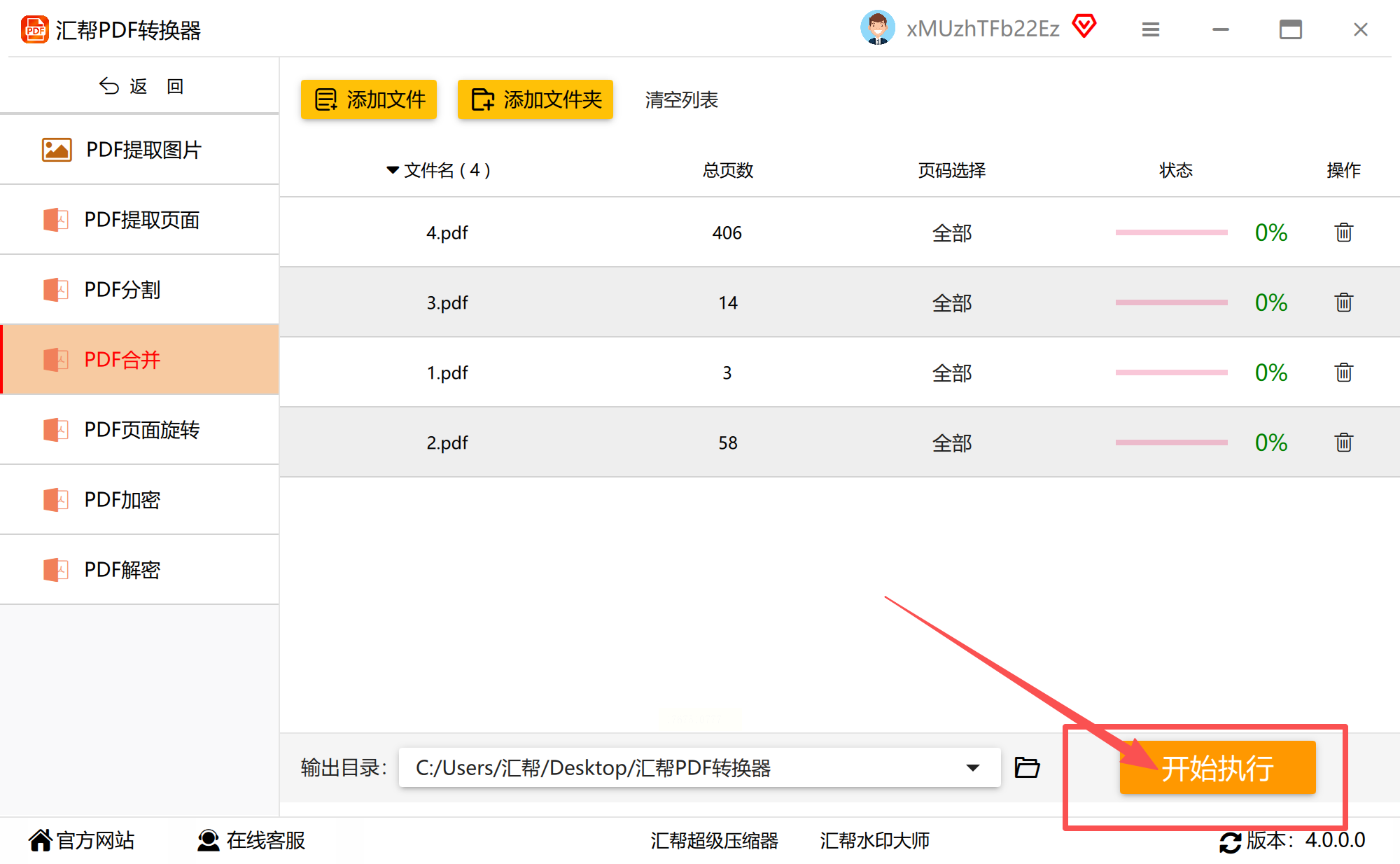
点击左侧「PDF合并」选项卡,进入合并界面。界面右侧会出现“添加文件”和“添加文件夹”两个按钮——单个文件选择“添加文件”,适合少量文档;若需合并成百上千个PDF,直接拖拽整个文件夹至指定区域即可批量导入,软件会自动识别所有PDF文件,避免重复操作。
步骤三:输出路径自定义
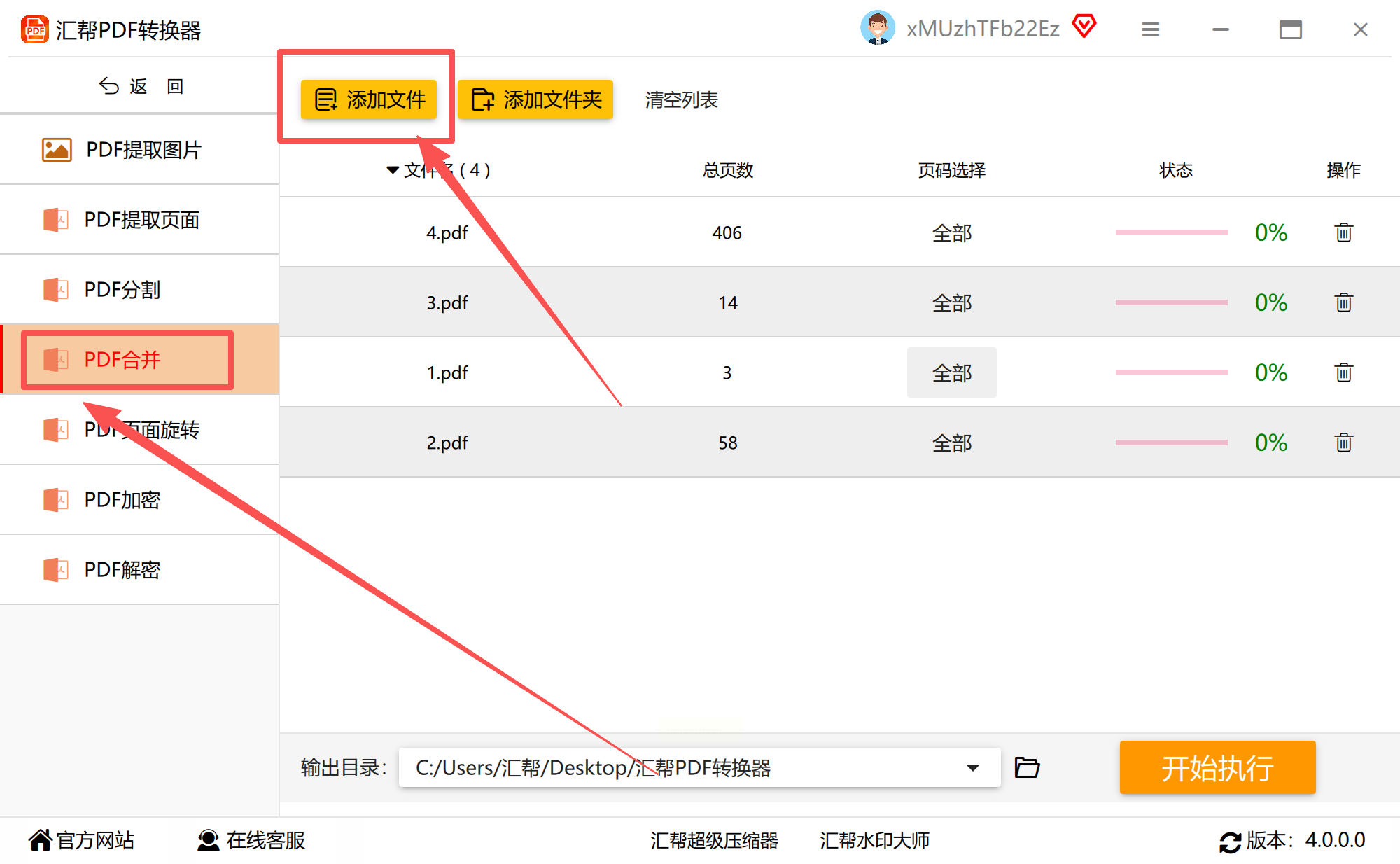
在界面下方的“输出设置”区域,可手动设置合并后文件的保存路径(如D盘/工作文档/PDF合并结果),也可使用软件默认路径。建议创建独立文件夹分类存储,便于后续查找。
步骤四:执行合并任务
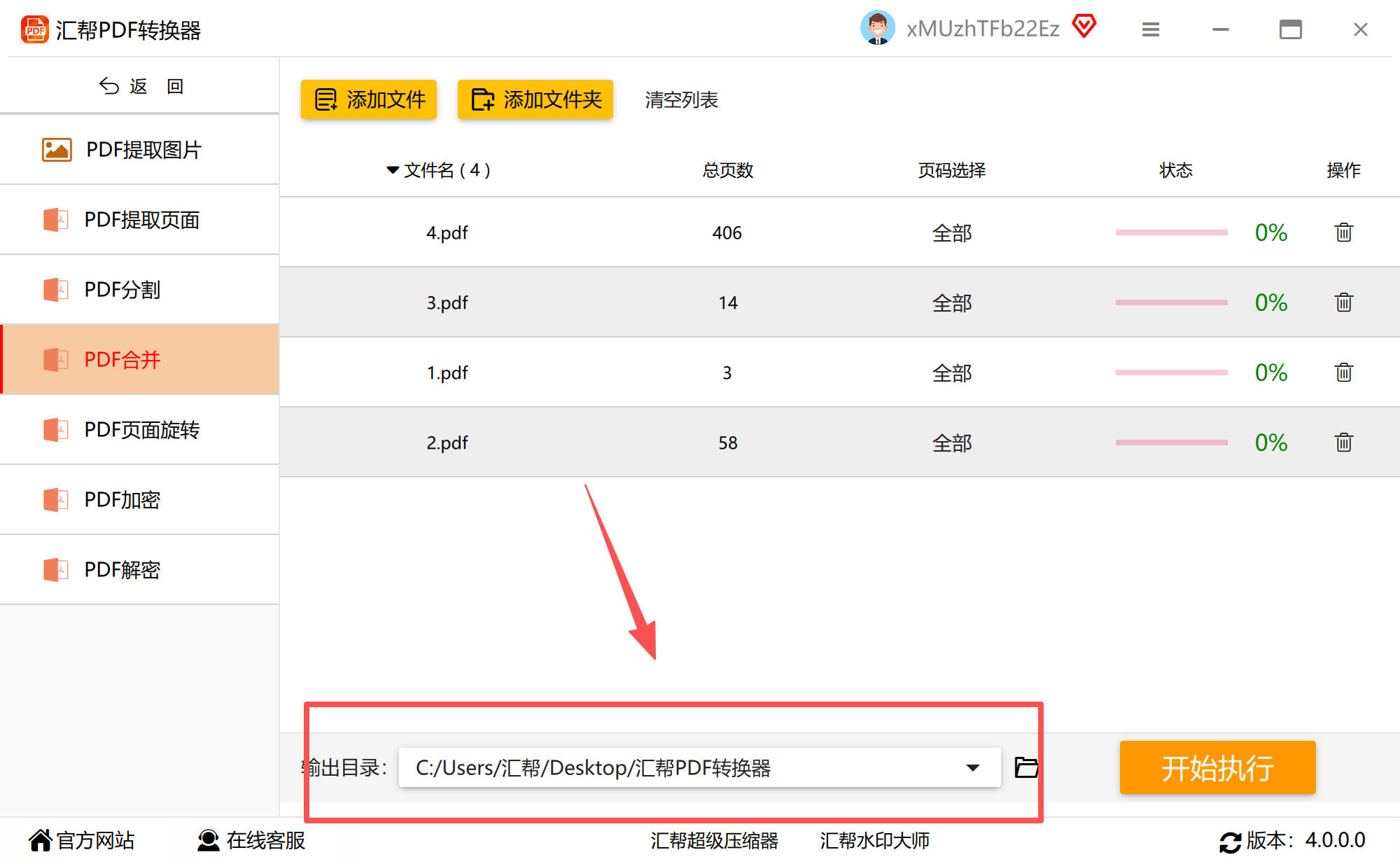
点击“开始合并”按钮后,进度条会实时显示处理状态。对于大文件合并,软件采用多线程技术,可同时处理多个转换任务,大幅缩短等待时间。期间若需暂停或终止,界面提供清晰的控制按钮。
步骤五:合并结果验证
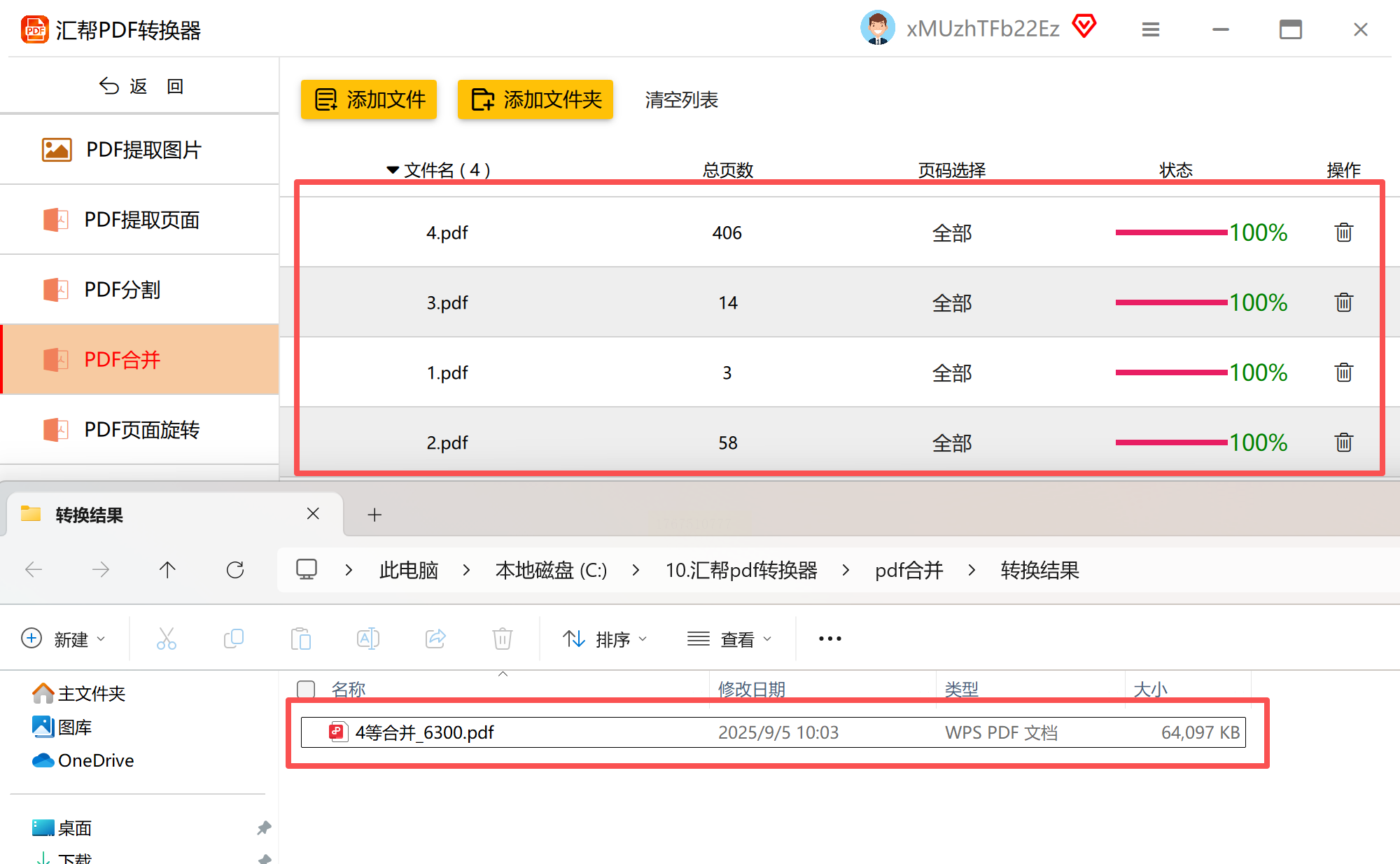
完成后,系统会自动弹出成功提示。此时可直接点击“打开文件”查看结果,或通过“打开目录”定位文件。验证时需特别注意:检查文件页码是否连续(如原文件100页+200页,合并后应显示300页),内容是否完整(可通过对比原文件目录或关键段落确认)。
二、WPS Office:轻量级办公场景的首选
作为国民级办公软件,WPS的PDF合并功能已深度集成在日常操作中,适合习惯一站式办公的用户:
步骤一:文件打开与功能入口
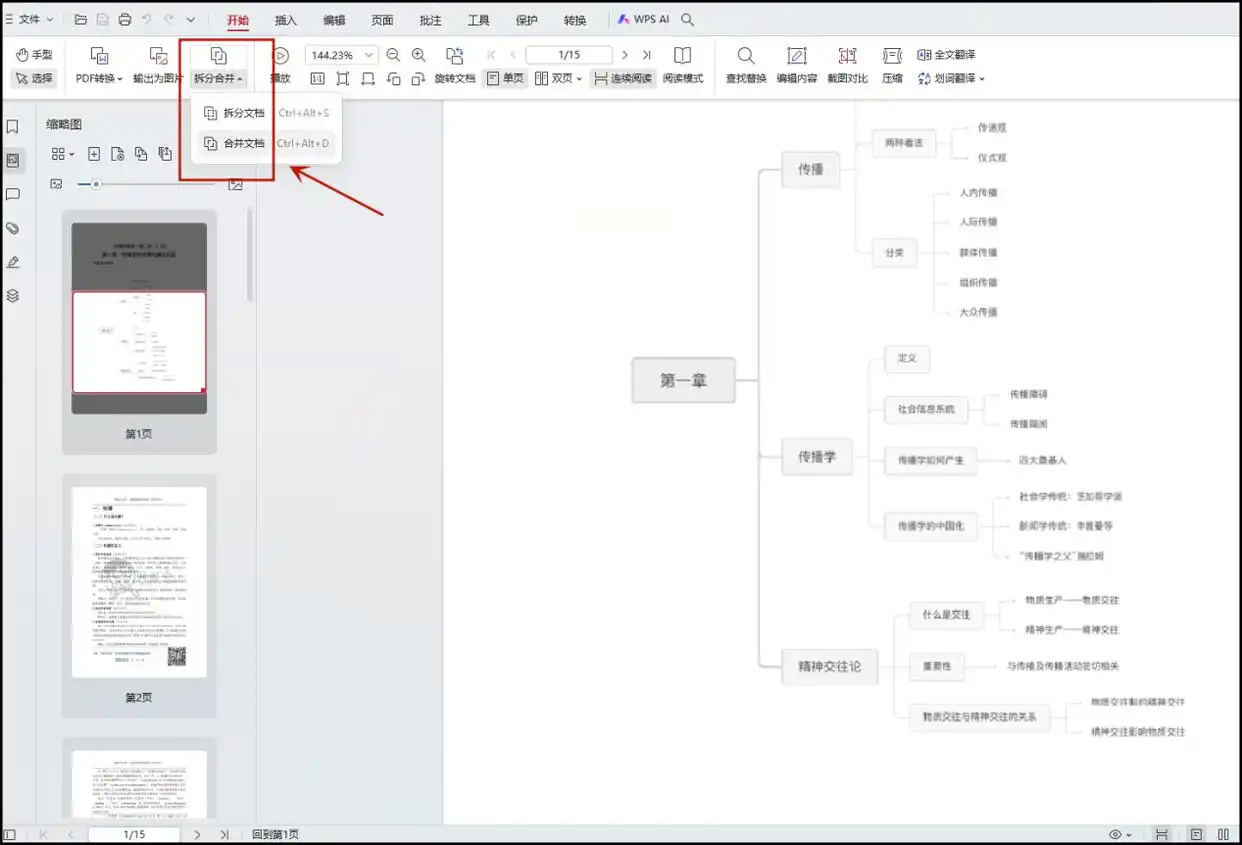
通过WPS打开任意PDF文件后,点击左上角「文件」菜单,选择「拆分合并」→「合并文档」。此功能入口与Word文档操作逻辑一致,降低学习成本。
步骤二:批量文件添加与排序
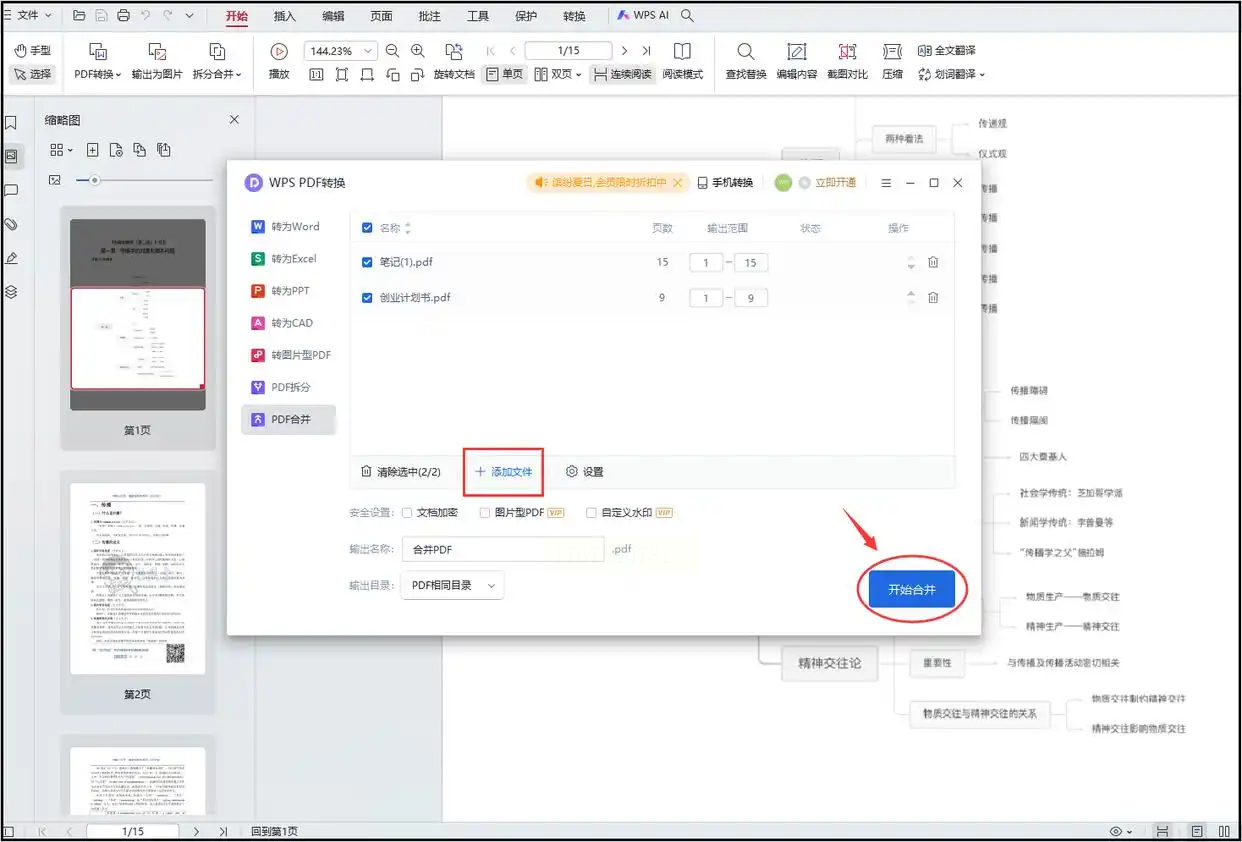
在弹出的合并窗口中,点击“添加文件”按钮,可多选多个PDF文件。添加后,文件列表会按添加顺序排列,支持通过上下箭头调整合并顺序。若需反向排序,右键菜单提供“全部上移”“全部下移”选项。
步骤三:输出设置与命名规则
在“输出文件名”处可自定义合并后文档名称(如“2023年Q3报告合集”),并选择“保存到原文件夹”或指定新路径。合并过程中,WPS会自动为每个文件生成临时合并文件,确保原文件格式不受影响。
步骤四:合并结果导出
点击“开始合并”后,等待进度条完成即可。合并后的文件会自动打开预览窗口,检查无误后保存即可。对于需要频繁合并的用户,WPS的“最近合并”功能可快速调取历史操作记录。
三、鹰迅批量处理工具箱:企业级批量合并方案
针对企业级用户的大量文件处理需求,鹰迅工具箱提供更灵活的批量处理选项:
步骤一:分类功能选择
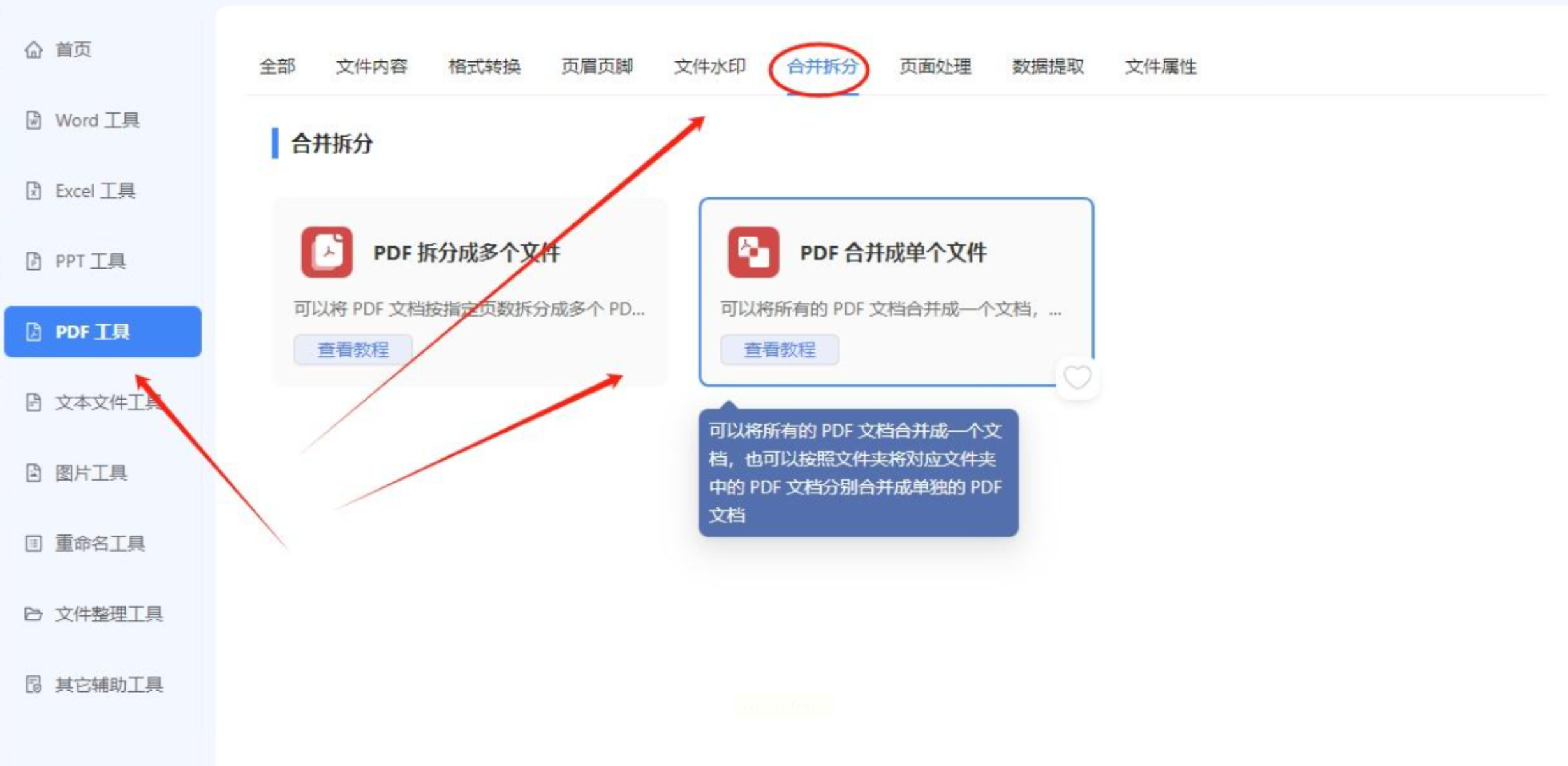
打开软件后,左侧选择「PDF工具」→「合并拆分」分类下的「PDF合并成单个文件」。此分类界面还提供“按文件夹合并”“按标签合并”等高级选项,满足复杂场景需求。
步骤二:智能文件夹合并
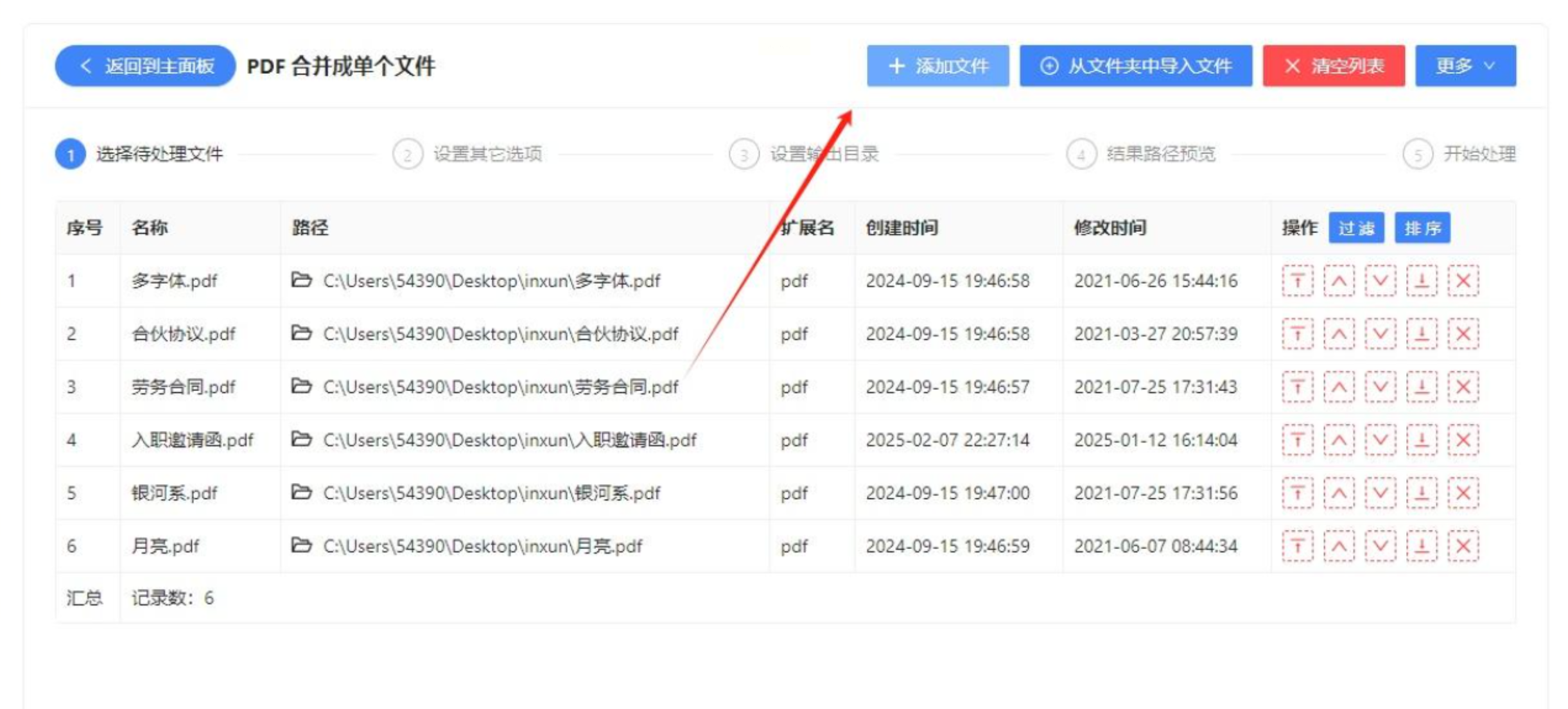
勾选“按文件夹分组合并”后,软件会将同一文件夹内的PDF文件按子文件夹层级合并,生成多个独立的合并文件。例如,若文件夹结构为“部门A/项目1.pdf”“部门A/项目2.pdf”,将自动合并为“部门A合并.pdf”,适合按部门/项目分类管理的企业用户。
步骤三:合并参数高级设置
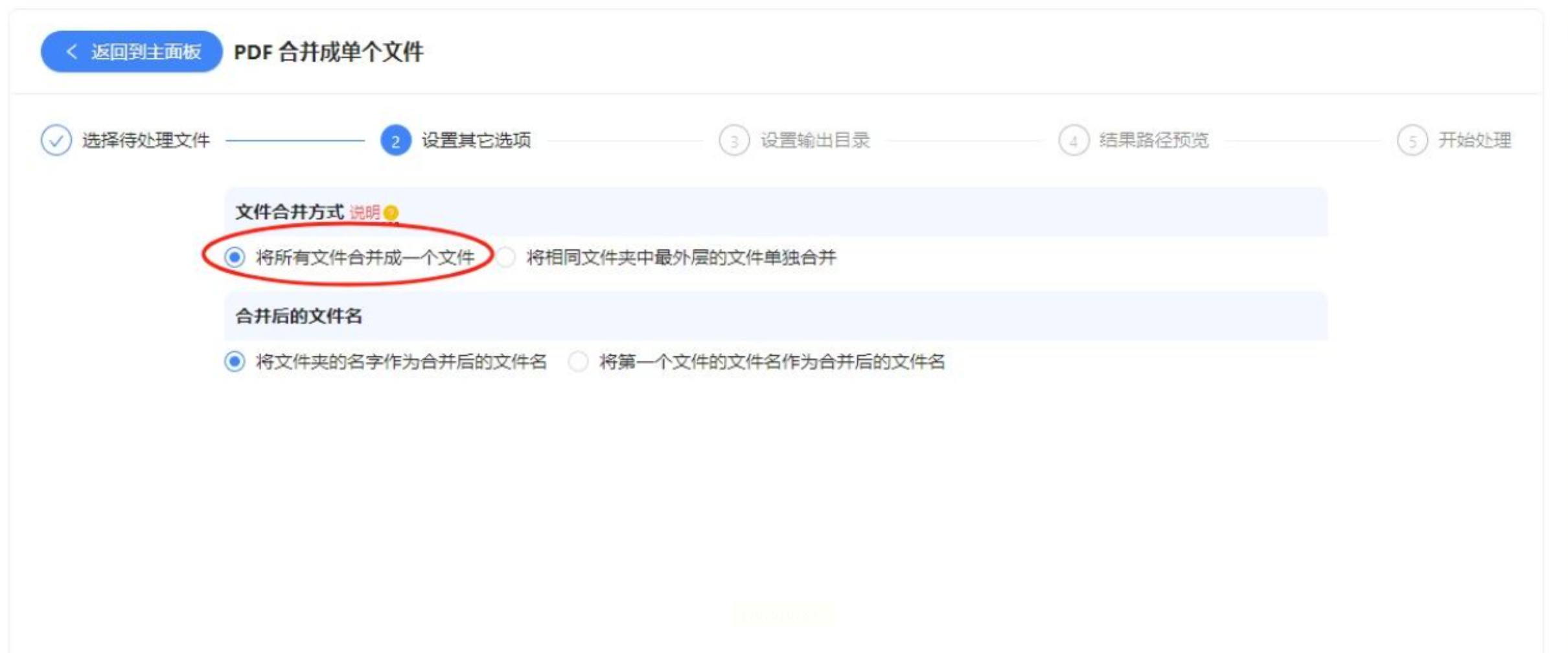
在“合并选项”中,可设置是否保留原文件页眉页脚、是否合并加密PDF(需输入密码)、是否跳过空白页等。这些细节设置确保合并文件符合企业文档规范,避免格式混乱。
步骤四:后台任务与进度监控
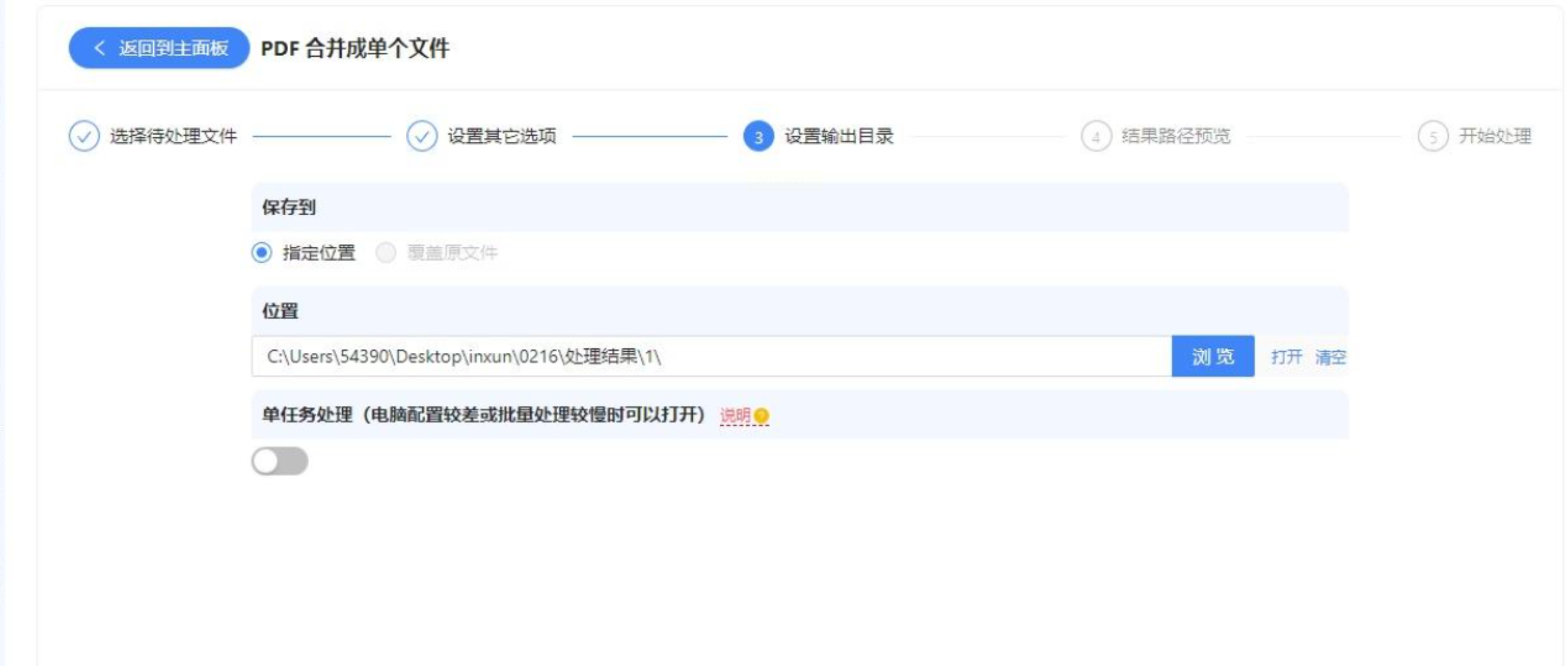
支持最小化窗口运行,合并过程中可继续处理其他工作。完成后会弹出提示窗口,并生成详细的操作日志,记录合并时间、文件数量、输出路径等关键信息,便于审计和追溯。
四、嗨动PDF编辑器:简洁高效的个人使用方案
嗨动PDF编辑器以“快速处理”为核心优势,界面更贴近普通用户习惯:
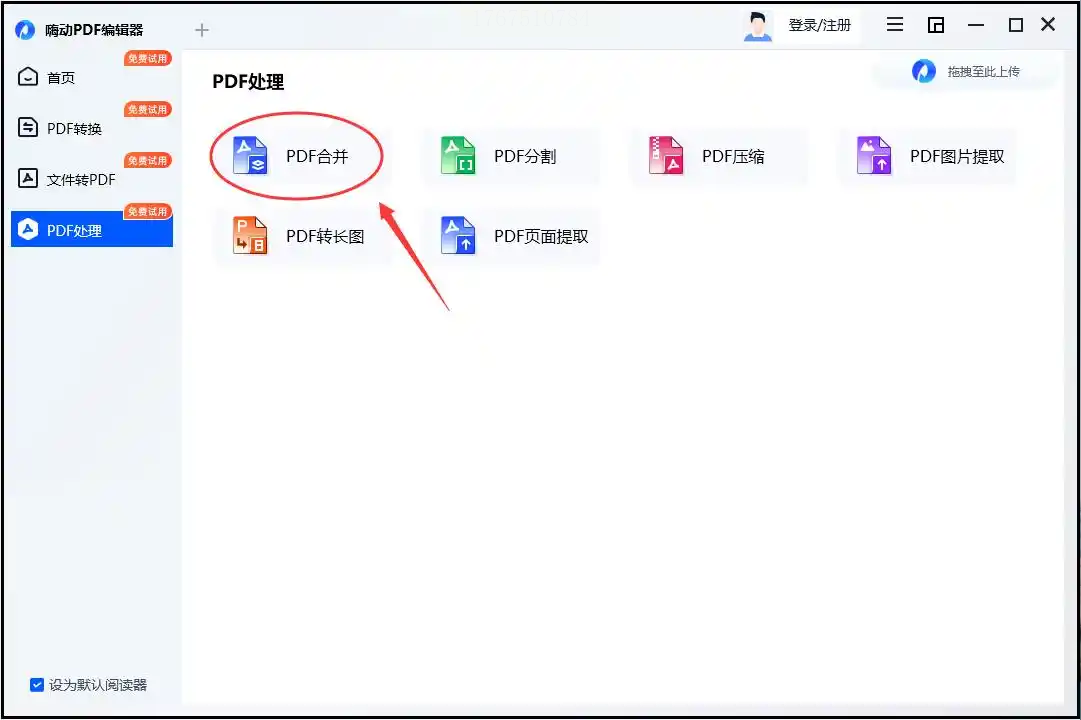
步骤一:功能模块快速定位
点击左侧「PDF处理」→「PDF合并」,界面右侧直接显示文件列表区域,支持直接拖放PDF文件至虚线框内。对于临时拼凑的文件,可通过“删除”“上移”“下移”按钮灵活调整顺序。
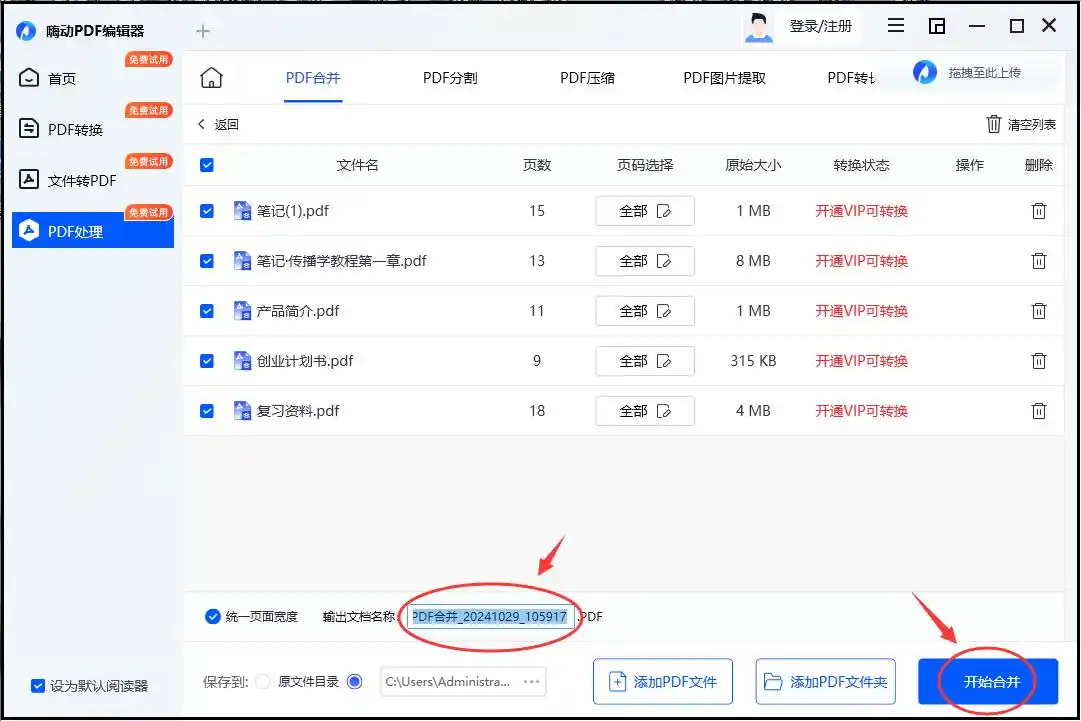
步骤二:文件名与输出路径设置
在“合并设置”区域,可直接修改输出文件名(默认与首个文件同名),也可选择“自动命名”(如“合并_20230915”)。路径设置与其他工具一致,支持自定义保存位置。
步骤三:一键合并与预览
点击右下角“开始合并”后,软件会在进度条完成后自动弹出预览窗口。此时可放大页面检查合并效果,若发现页码错乱或内容缺失,可立即点击“重新合并”调整参数。
掌握PDF合并技巧,不仅能节省时间,更能提升工作专业性。无论是职场新人还是资深办公人士,选择适合自己的工具并熟练操作,都是数字化时代必备的核心能力。通过上述方法,你可以轻松应对各类PDF合并需求,让文档管理变得更加高效有序。
