

在日常学习和工作中,我们经常会遇到需要将Word文档转换为图片格式的情况。无论是为了方便分享、防止内容被随意修改,还是为了在不同平台上保持格式统一,将Word转为JPG都成了一个非常实用的需求。尤其对于考研党、办公族、学生群体来说,掌握几种高效的转换方法,能大大提升文档处理的效率。
正因为有这些多样化的需求,学会将Word转为图片成了一项值得掌握的实用技能。下面,我将为大家详细介绍几种常见的方法,你可以根据自己的设备和习惯选择最适合的一种。
如何把word转图片?盘点四个常用方法

方法一:使用“汇帮PDF转换器”软件可以批量把word转为图片,支持多种图片格式,也可以离线操作
软件名称:汇帮PDF转换器
下载地址:https://www.huibang168.com/download/Lfk5KXGSo9wC
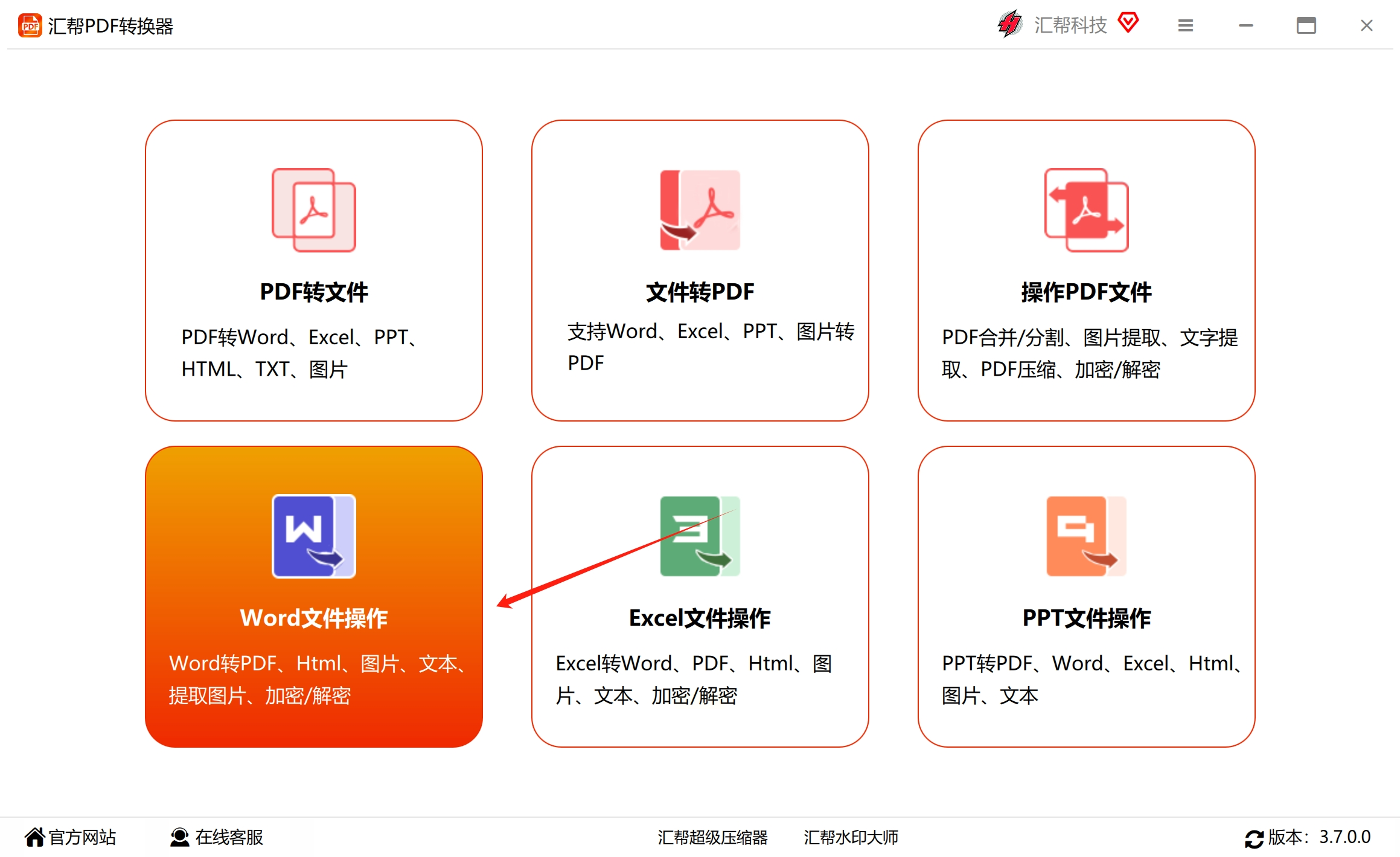
1. 在电脑上安装并打开“汇帮PDF转换器”软件。
2. 在主界面找到“Word文件操作”或类似分类,点击进入后选择“Word转图片”功能。
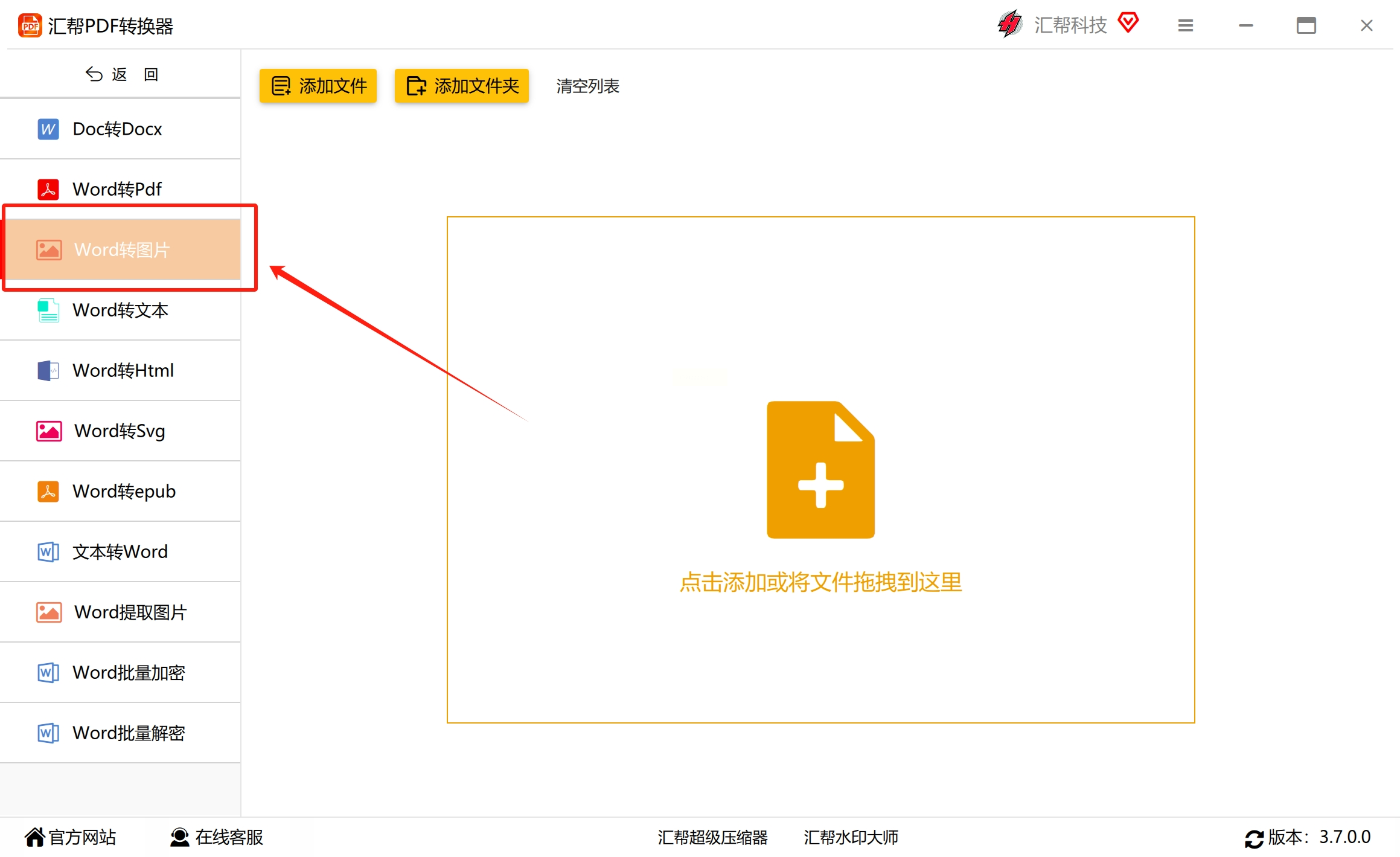
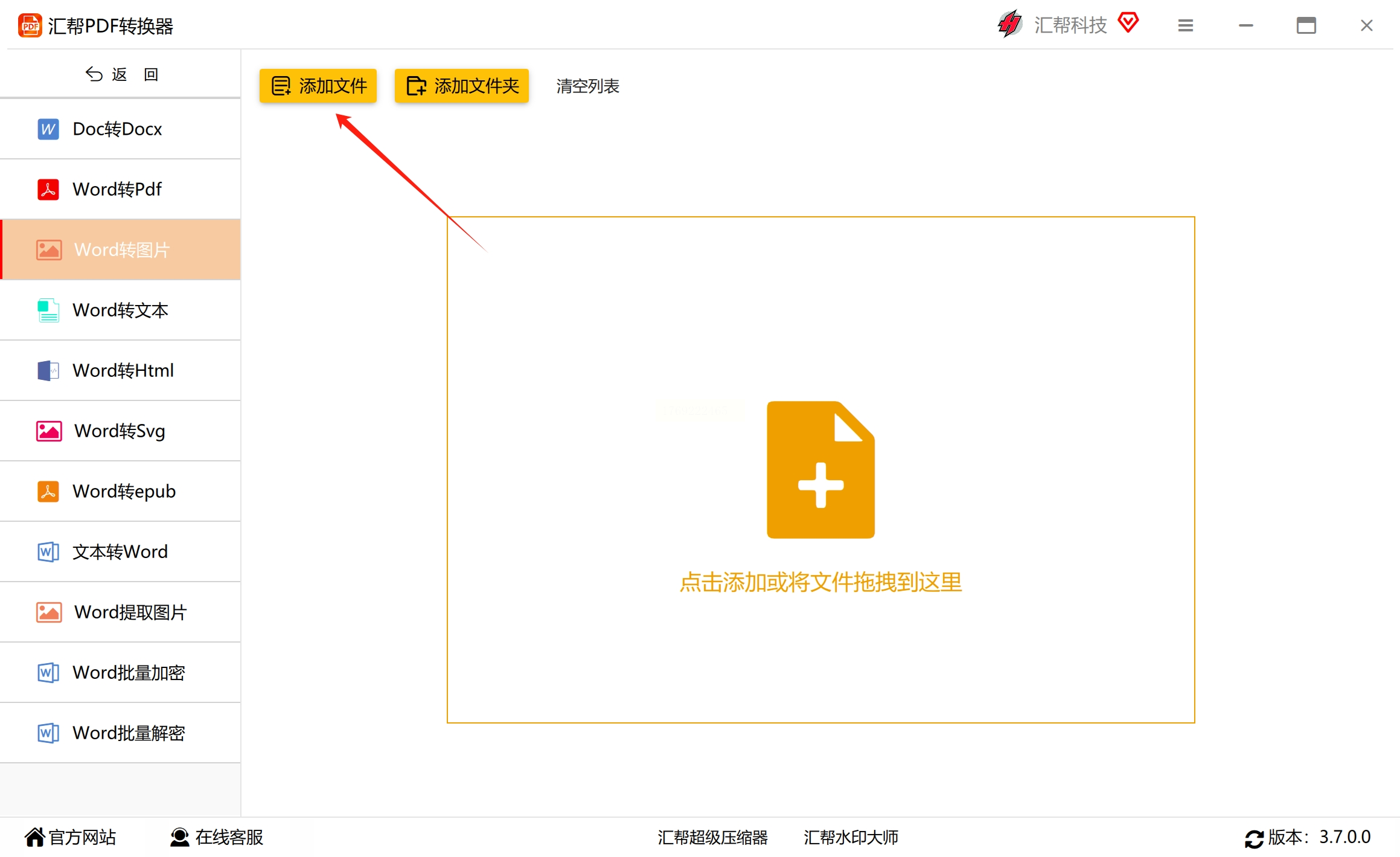
3. 点击“添加文件”按钮,选择你要转换的Word文档,支持一次添加多个文件。
4. 在输出格式中选择你想要的图片类型,比如JPG、PNG或BMP。
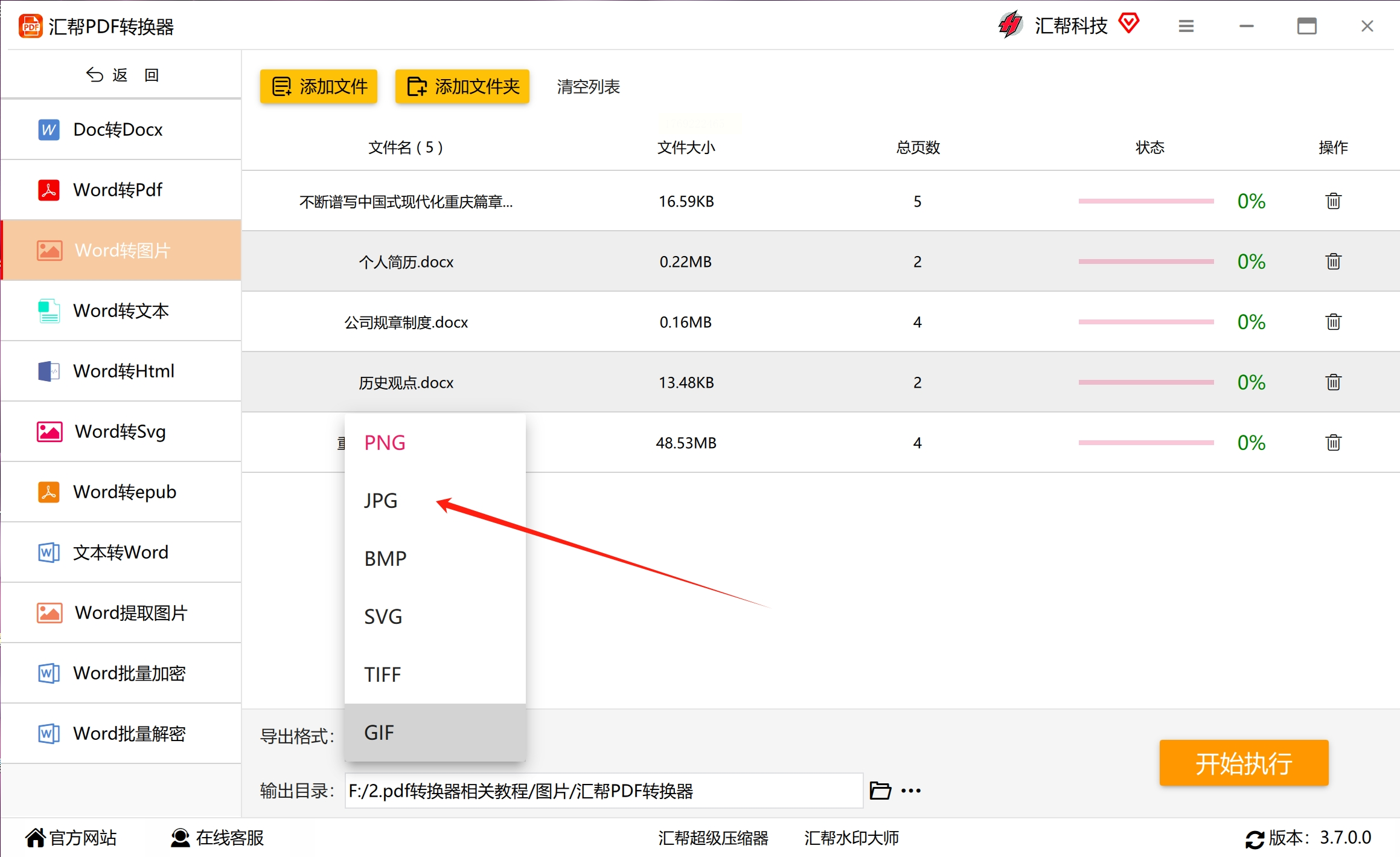
5. 设置好图片保存的文件夹位置。
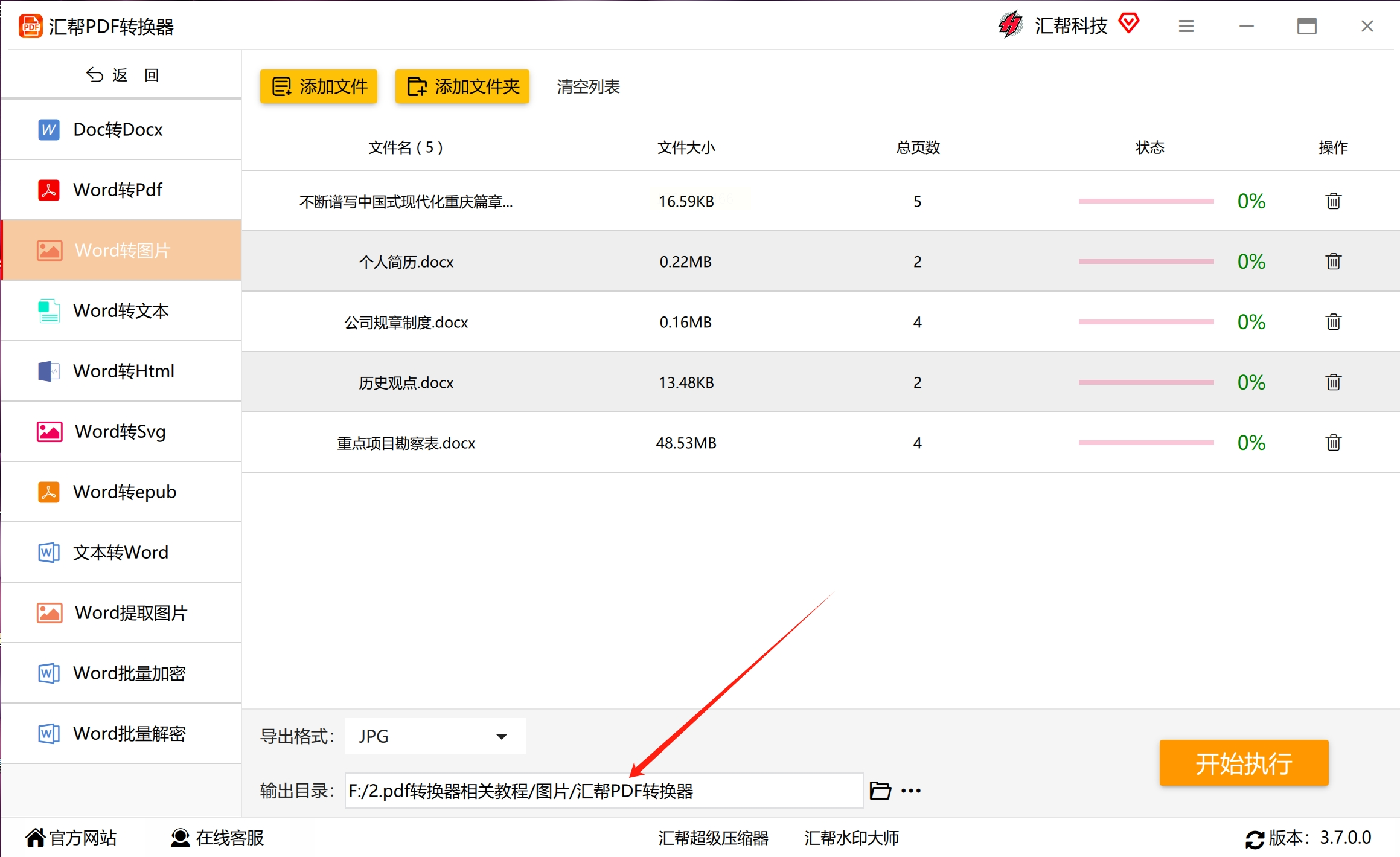
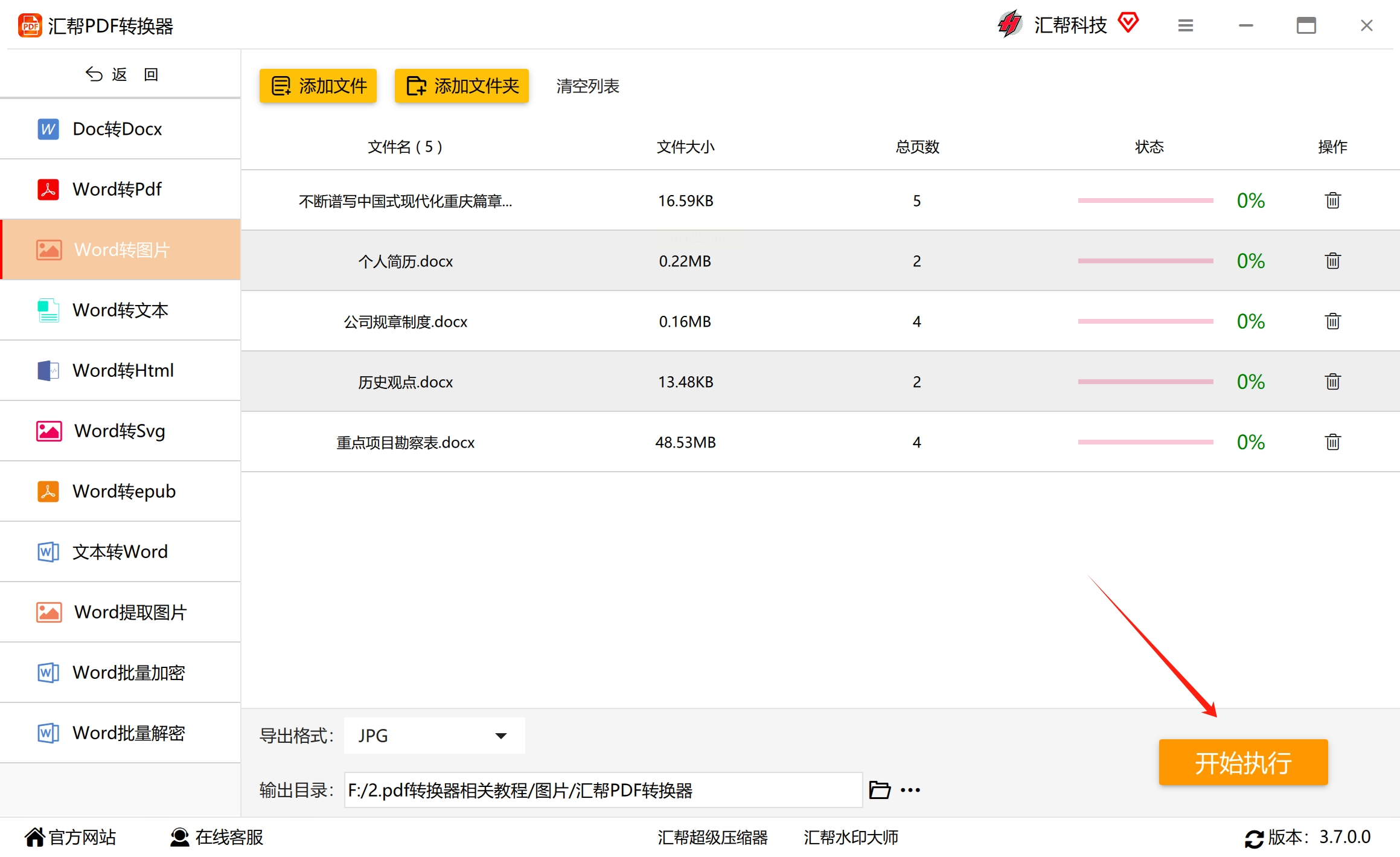
6. 点击“开始执行”或“转换”按钮,等待转换完成即可。
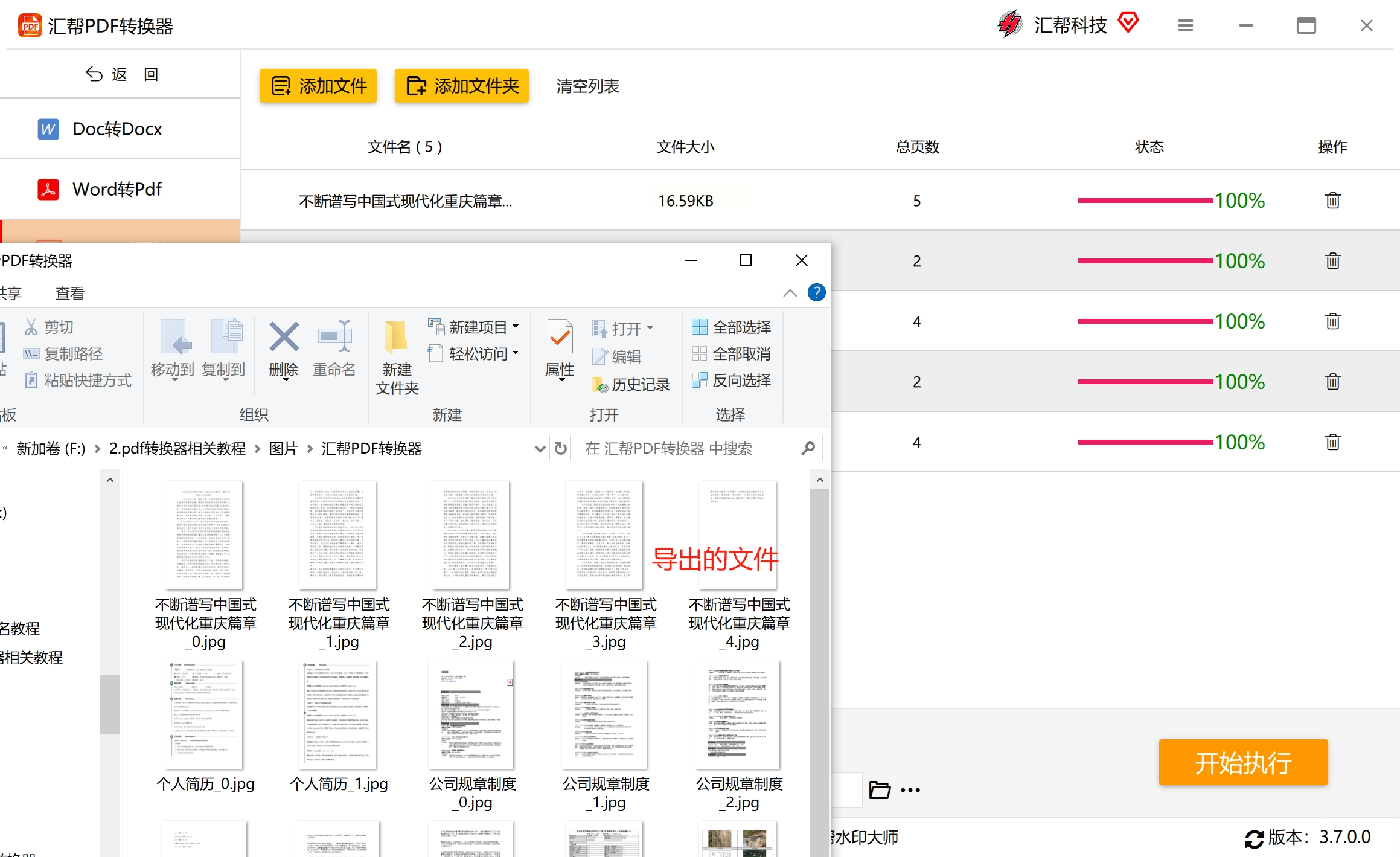
转换后得到的图片。
方法二:使用Word自带“另存为”功能把word另存为图片
1. 打开需要转换的Word文档。
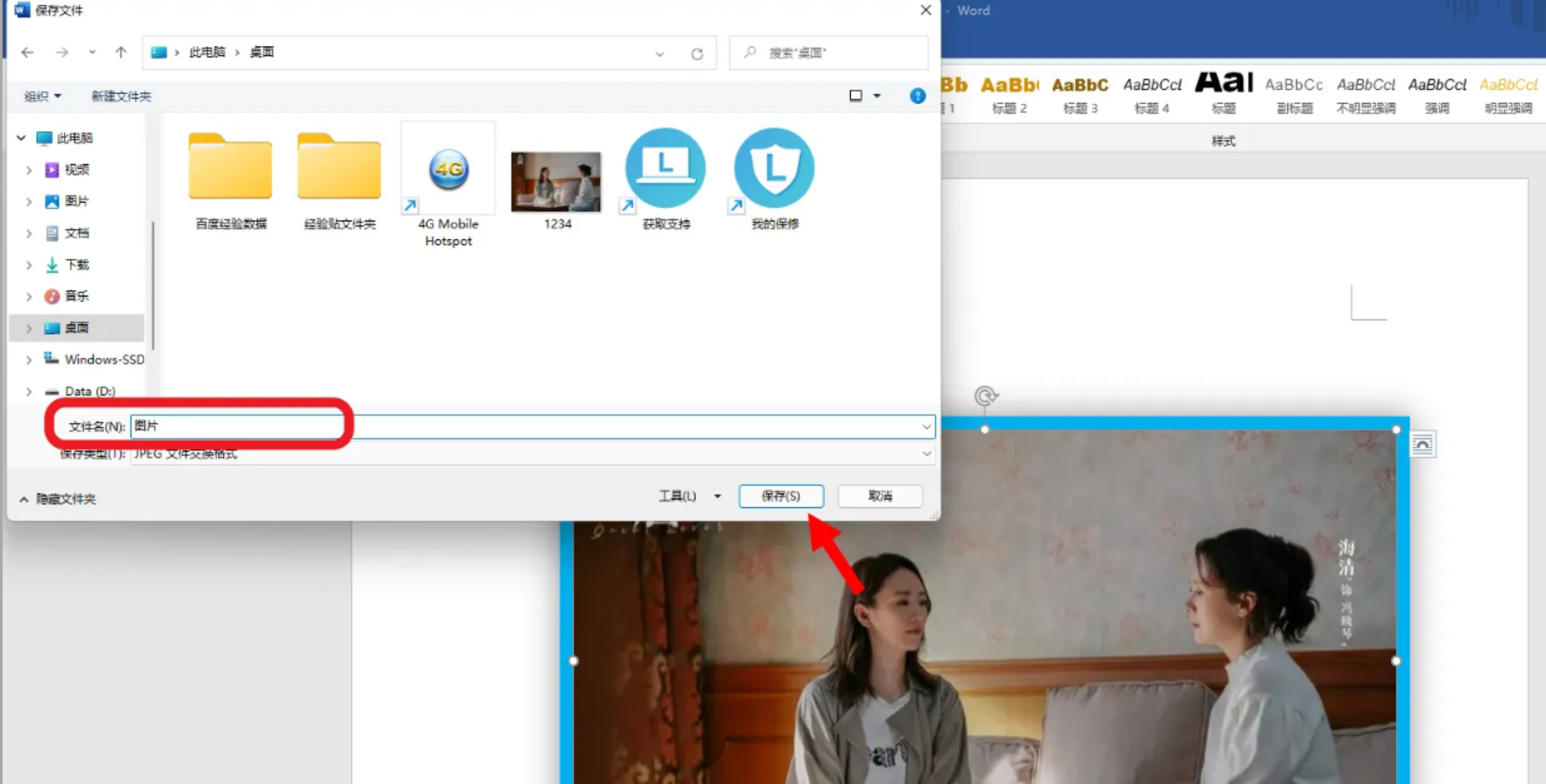
2. 点击左上角的“文件”菜单,选择“另存为”。
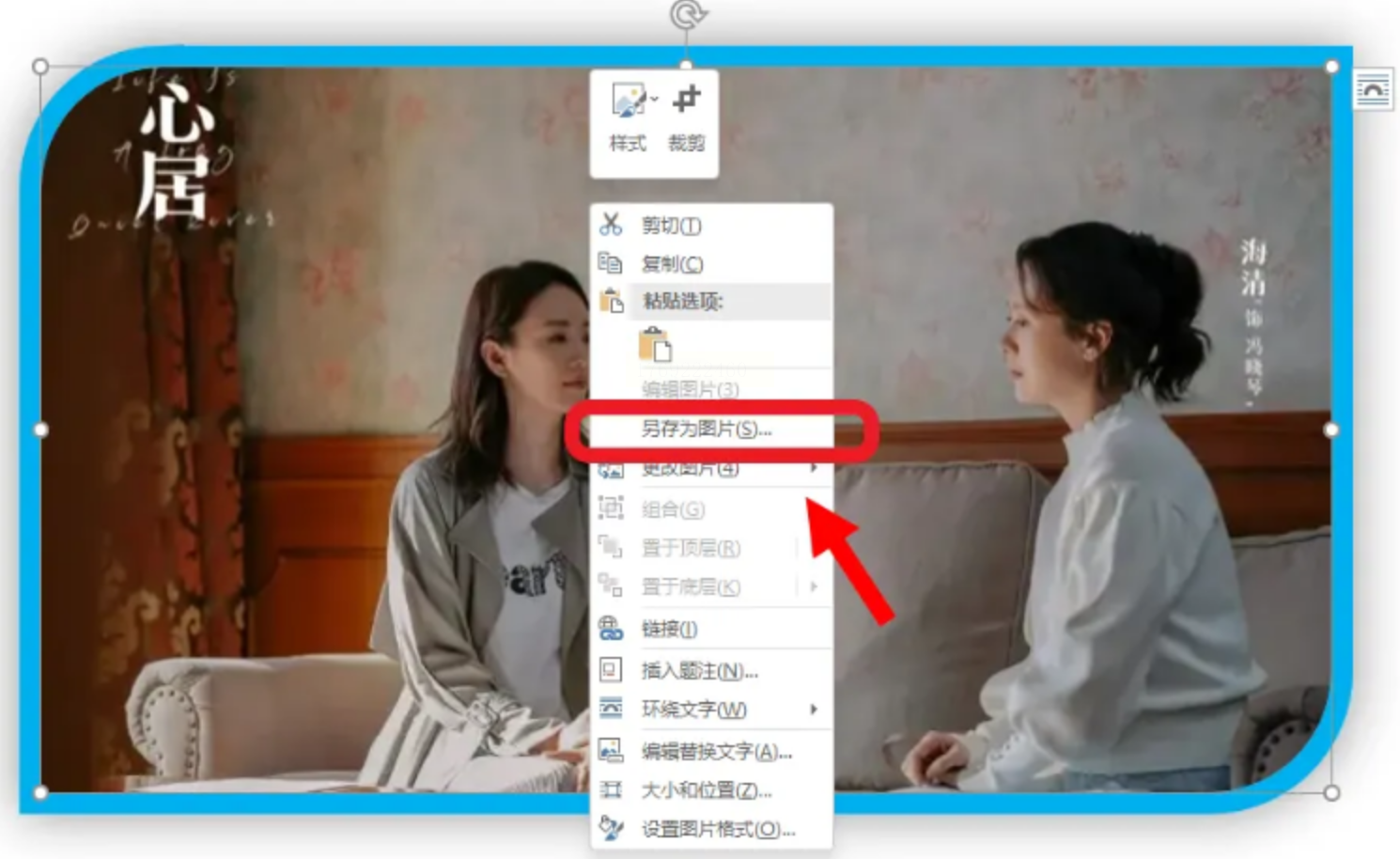
3. 在弹出的保存窗口中,选择好存放位置,然后在“保存类型”下拉菜单里找到“JPEG图片”或“JPG图片”。
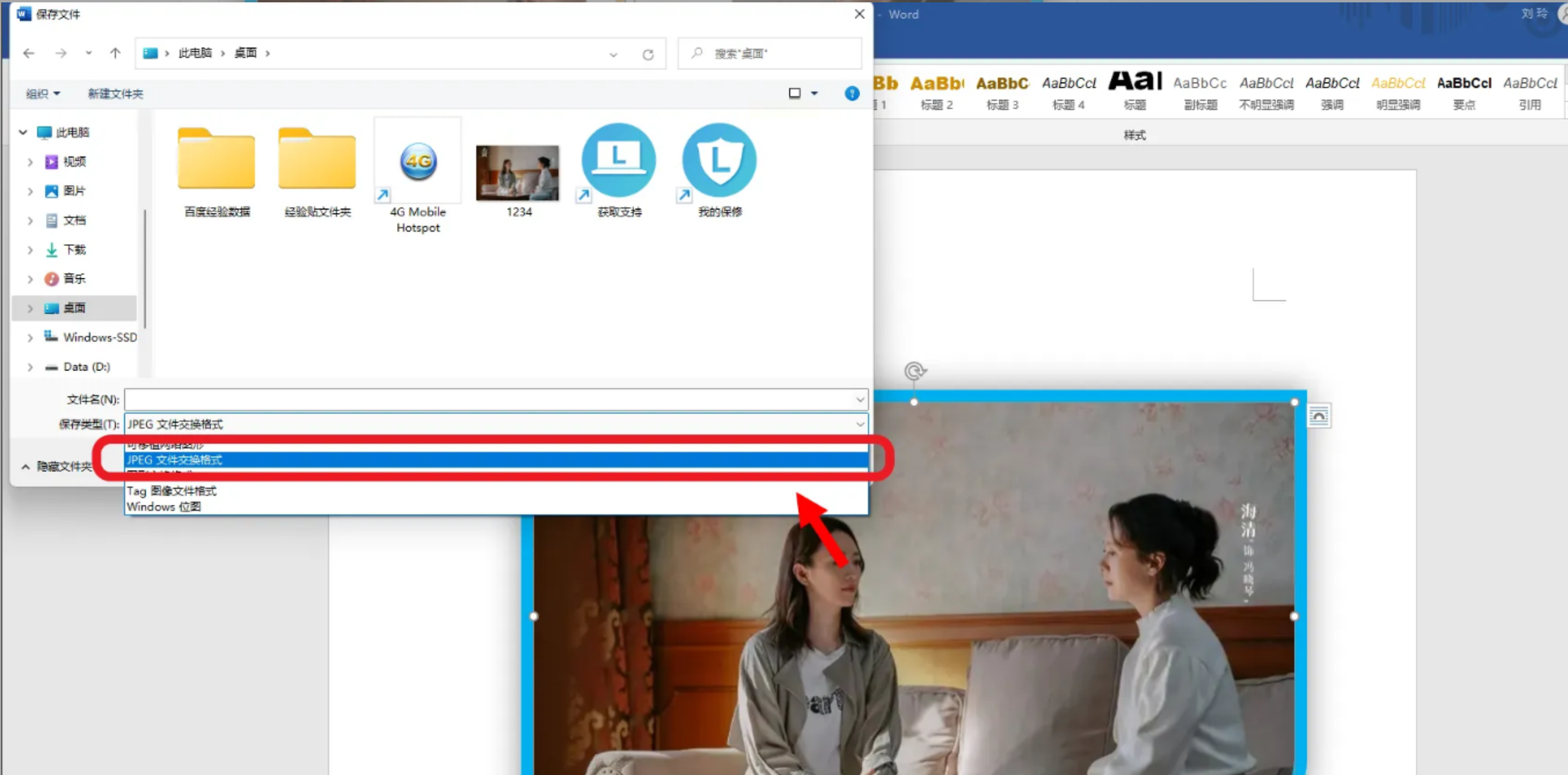
4. 如果需要,可以点击“工具”选项(一般在保存按钮旁边),对图片的分辨率或质量进行简单设置。
5. 最后点击“保存”,Word就会把整份文档输出为一张或多张JPG图片。
这种方法适合内容不多的文档,如果页数较多,Word可能会自动将每一页保存为单独的图片文件。转换前建议先预览一下文档排版,确保图片清晰度满足你的需要。
方法三:通过小程序“珊瑚文档格式转换工具”手机版工具把word转为图片
1. 在搜索框输入“珊瑚文档格式转换工具”,找到并进入该小程序。
2. 在小程序首页找到“Word转图片”功能。
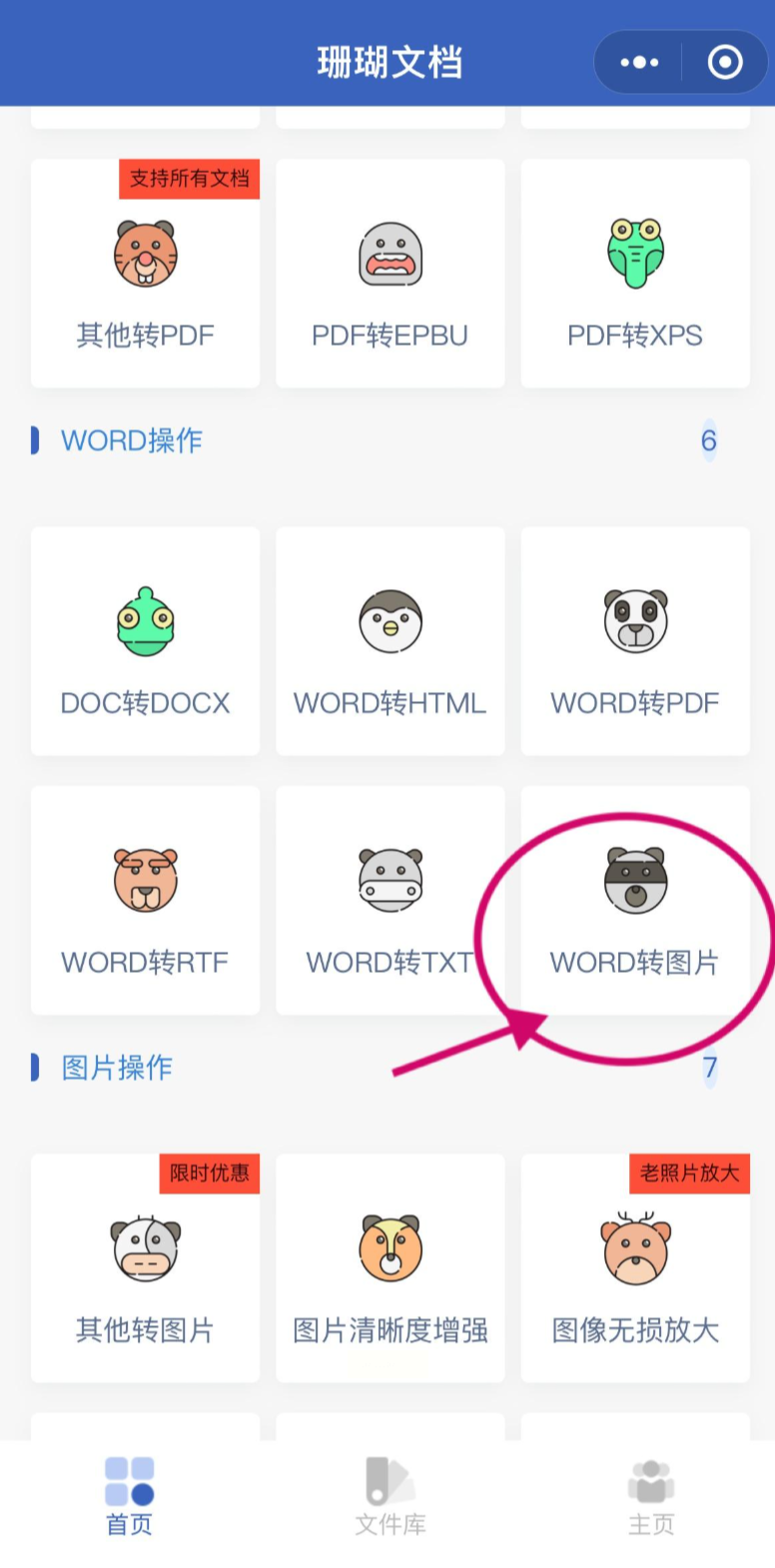
3. 点击上传,从手机文件中选择Word文档。
4. 上传后点击“转换全部”,处理完成后下载图片,即可保存到手机相册。
方法四:使用“小捷PDF转换器”在线转换工具进行转换
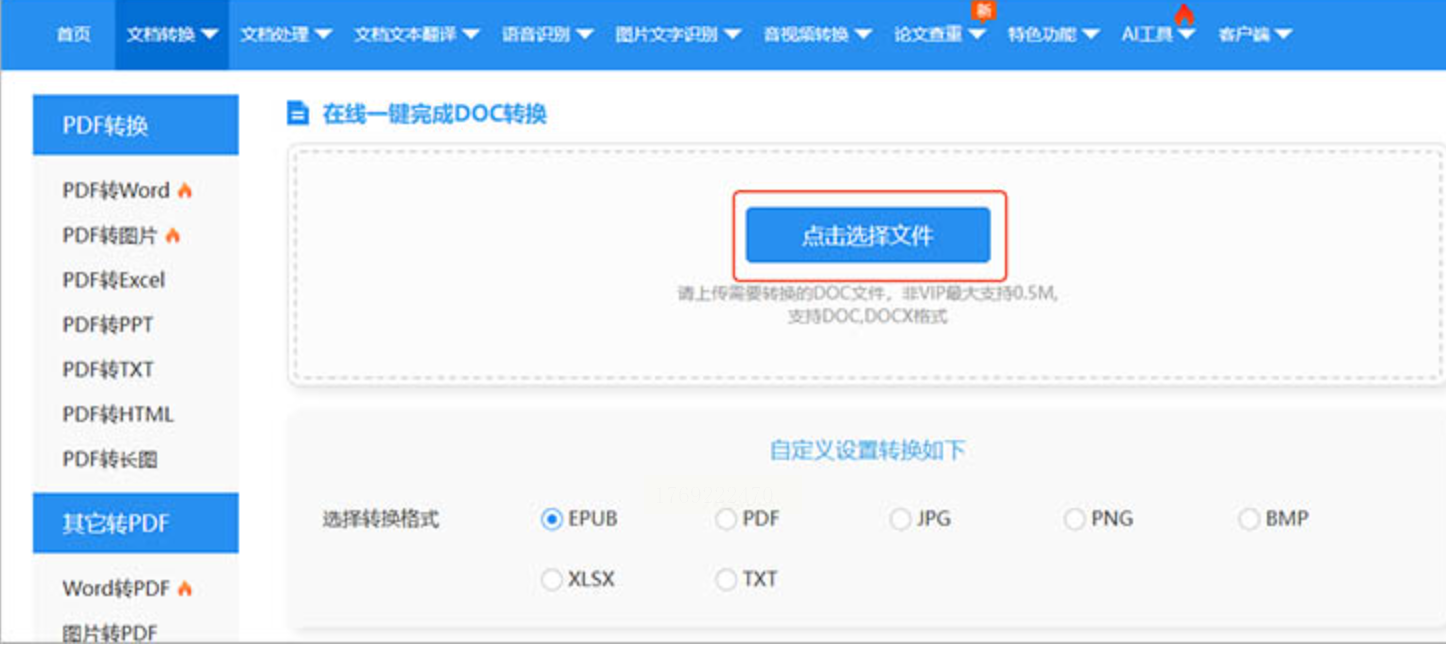
1. 在浏览器中搜索“小捷PDF转换器在线工具”,进入其页面。
2. 在功能导航中找到【DOC转换】或【Word转换】相关选项。
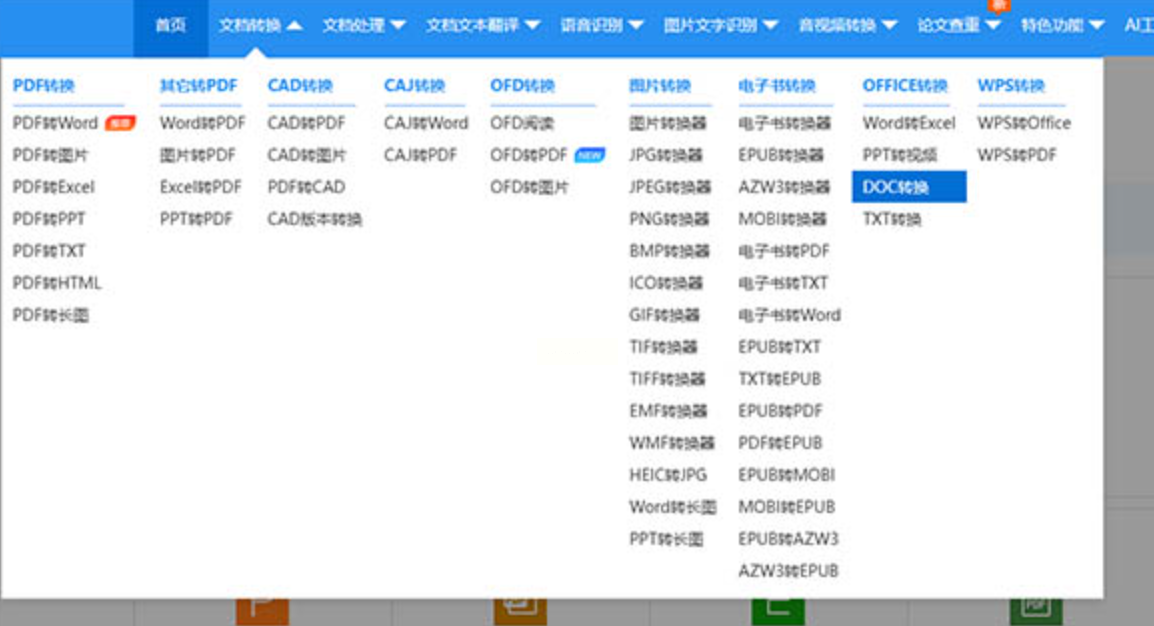
3. 点击页面中央的“选择文件”按钮,上传你的Word文档。
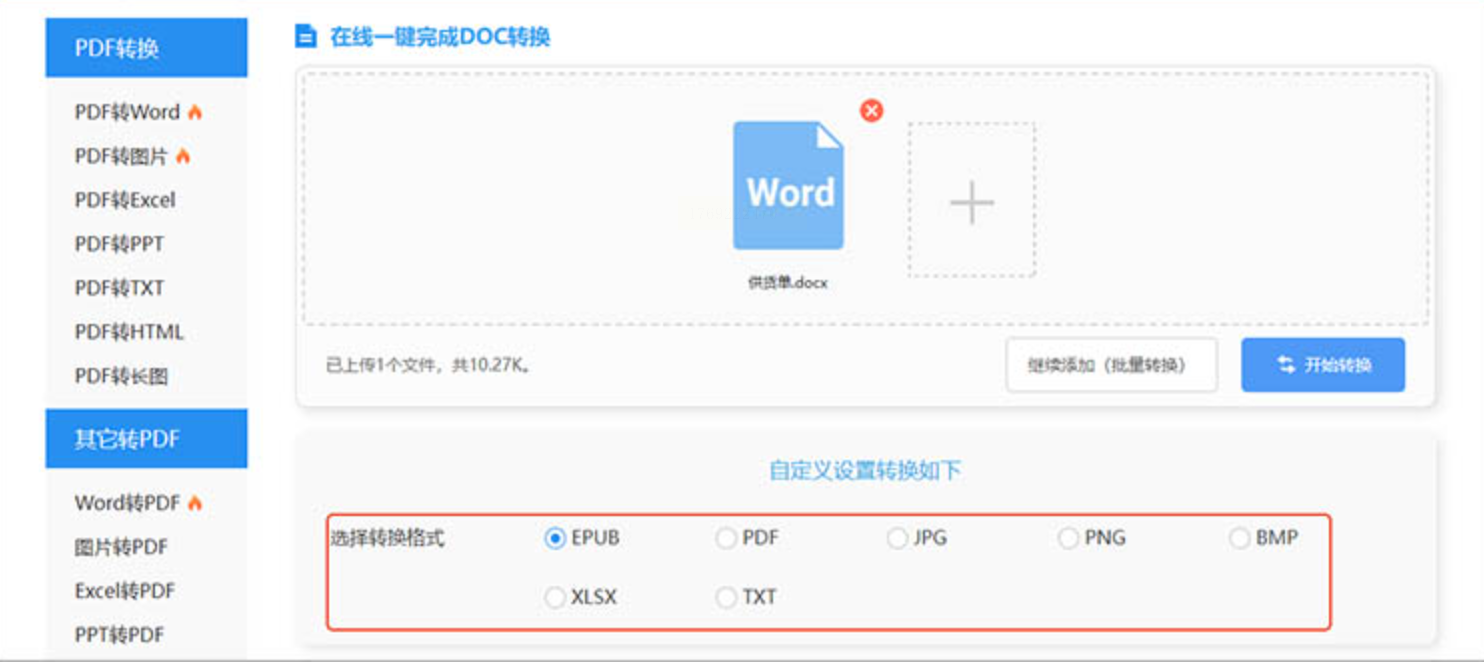
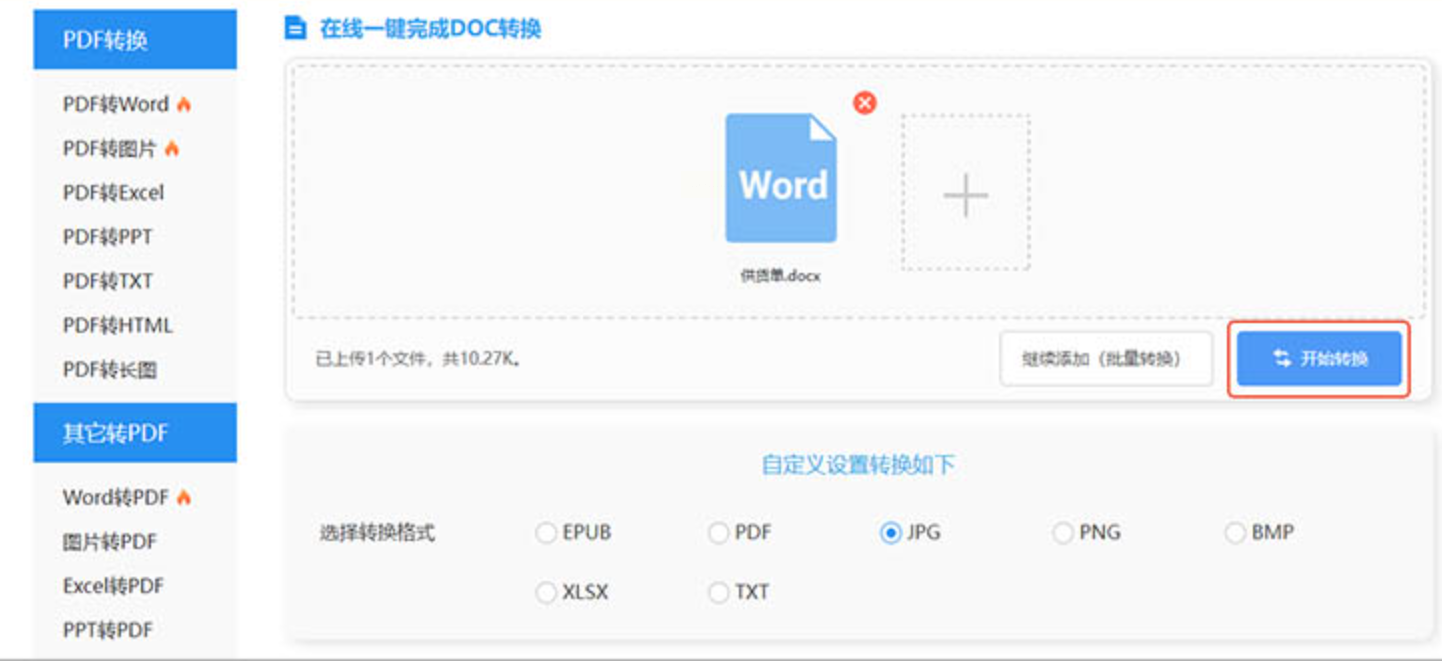
4. 在输出格式中勾选“JPG”,根据需要可调整图片质量等参数。
5. 点击“开始转换”,等待几秒至几分钟(取决于文件大小)。
6. 转换完成后点击“下载”,将图片保存到本地。
上面介绍的4种方法,各有各的适用场景和特点。你可以根据实际情况灵活选择:
- 追求简便快捷:用截图工具或微信小程序,适合内容少、临时用。
- 注重格式保真:用Word自带“另存为”或专业转换软件,适合正式文件、多页文档。
- 不想安装软件:用在线转换工具,随时随地都能操作。
- 需要批量处理:选择支持批量转换的桌面软件,能节省大量时间。
学会Word转图片这样的小技巧,看似简单,却能在关键时刻提升效率、减少麻烦。无论是学习、工作还是日常分享,能快速处理好文档格式,不仅让自己更从容,也能给他人留下专业、细致的印象。尤其是对于考研、写论文、做报告的朋友来说,高效的工具使用能力,能让你们更专注于内容本身,而不是纠结于格式问题。
文档处理是数字时代的基本功,但不必把它想象得太复杂。很多时候,我们只需要多了解一两种方法,就能轻松应对大部分需求。希望这篇内容能帮你找到最适合自己的转换方式,让工具真正为你所用,而不是成为负担。如果在尝试中遇到问题,不妨多试几种方法,或者换个思路,也许就能迎刃而解。祝你使用愉快,效率倍增!
