

之前整理资料时,发现PDF里的图片一张张右键保存效率太低,尤其是几百页的报告,眼睛都快看瞎了。试了很多方法都踩坑,后来,我想到了可以直接从pdf文件中提取图片,如何从pdf文件中提取图片呢?直到发现这几款工具,现在每天处理图片提取就像开了倍速,今天把真实使用体验分享给大家~
如何从pdf中提取图片?分享4个简单工具,帮助你提升工作效率
工具一:汇帮PDF转换器(适合新手快速上手)
软件名称:汇帮PDF转换器
下载地址:https://www.huibang168.com/download/Lfk5KXGSo9wC
使用场景:日常零散PDF图片提取,对操作复杂度要求不高
我的操作步骤:
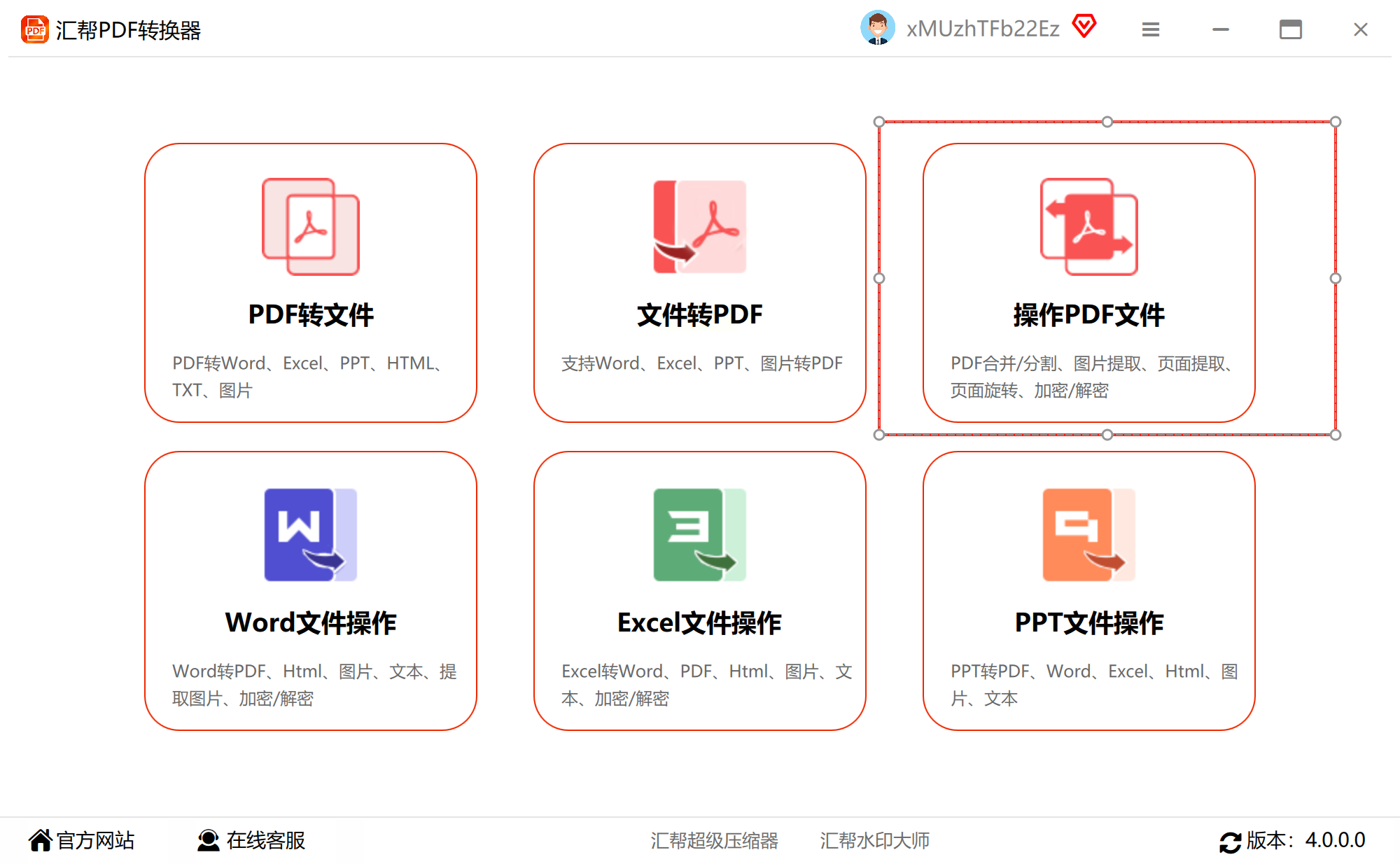
1. 打开软件选功能:刚打开时以为界面会很复杂,没想到导航栏一眼就能找到「操作PDF文件」,里面刚好有我需要的提取功能。
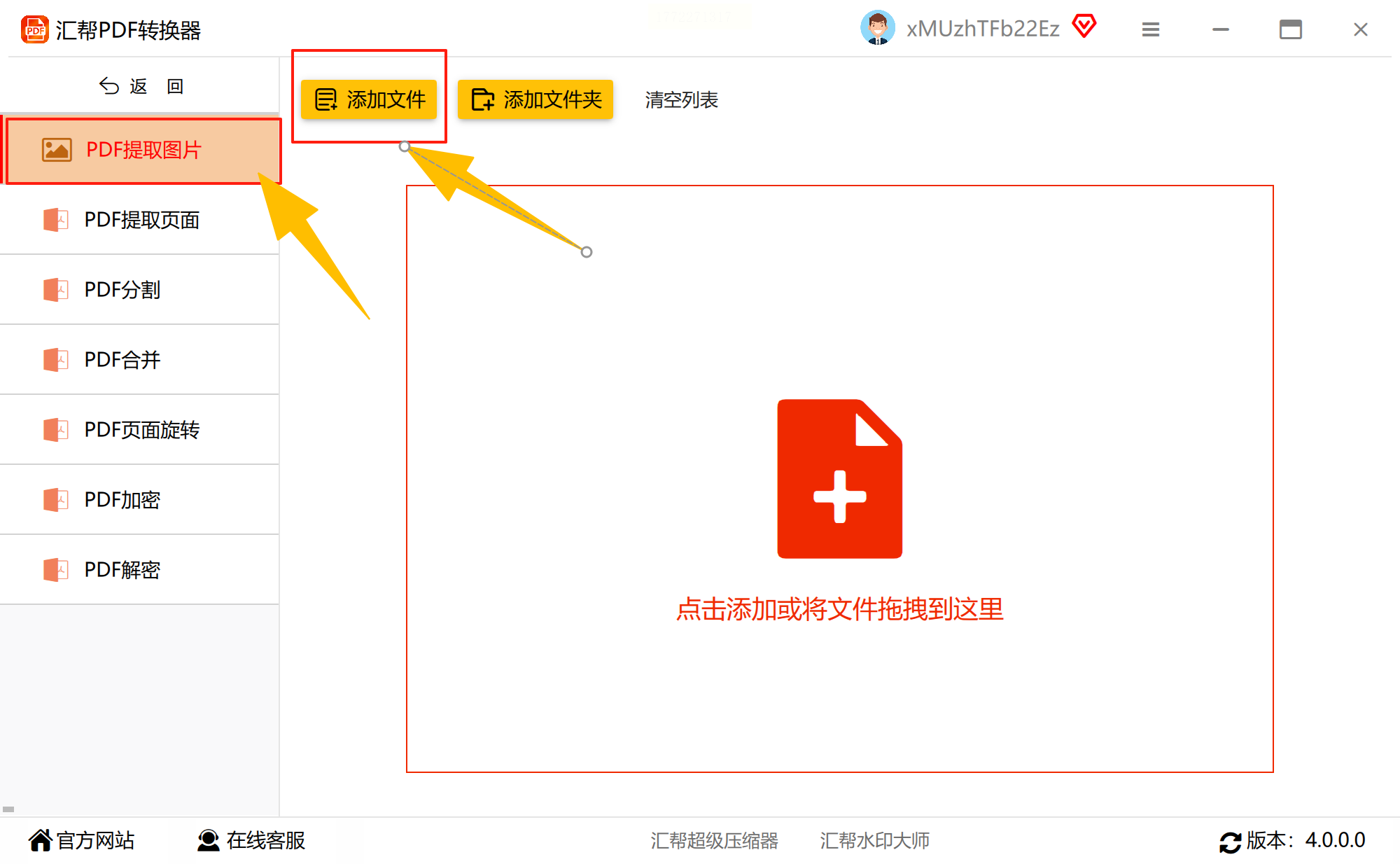
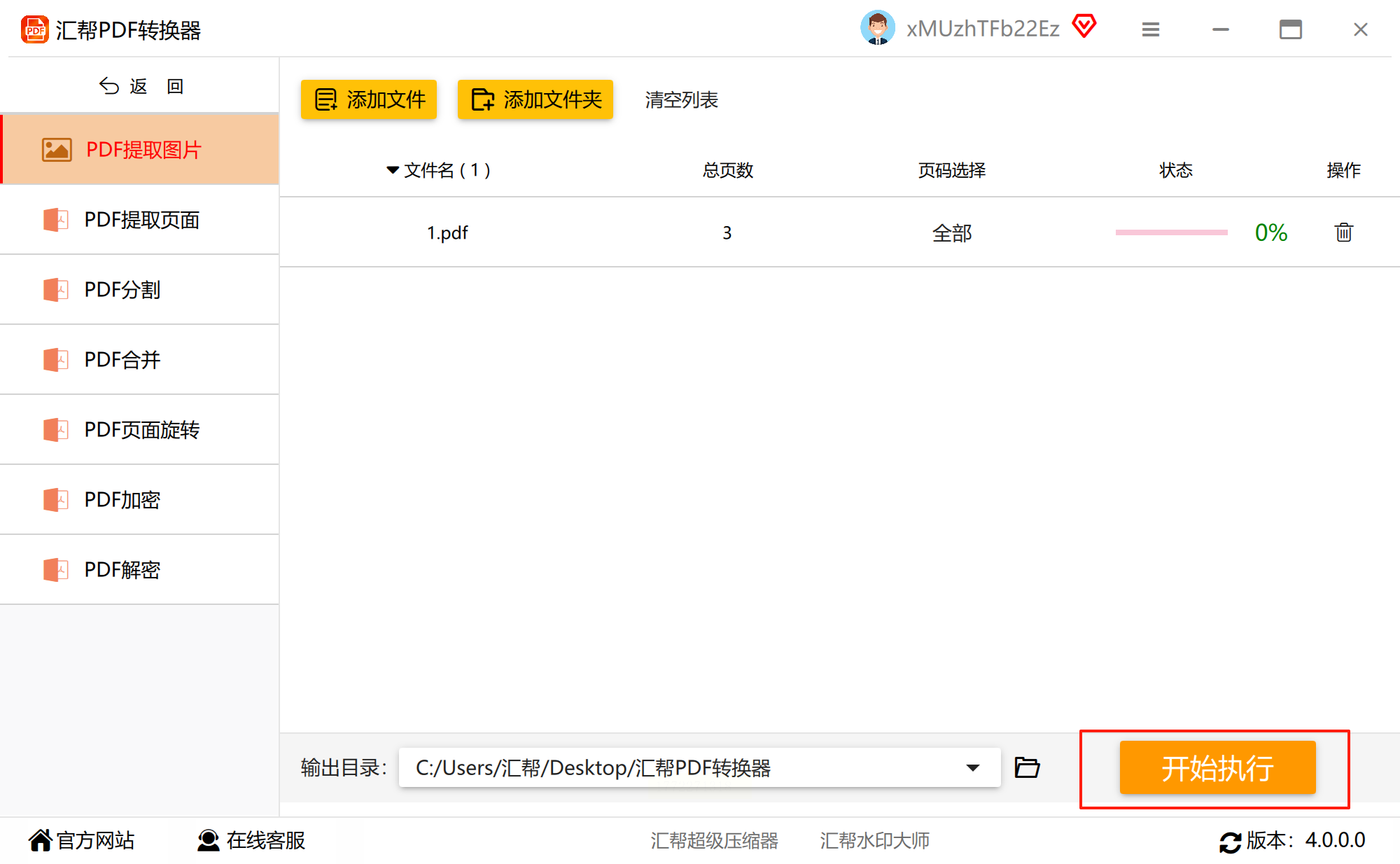
2. 添加文件超方便:左侧栏直接点「PDF提取图片」,然后拖放PDF文件进去(我试过拖整个文件夹,也支持单个文件点击添加),比手动选文件快多了。
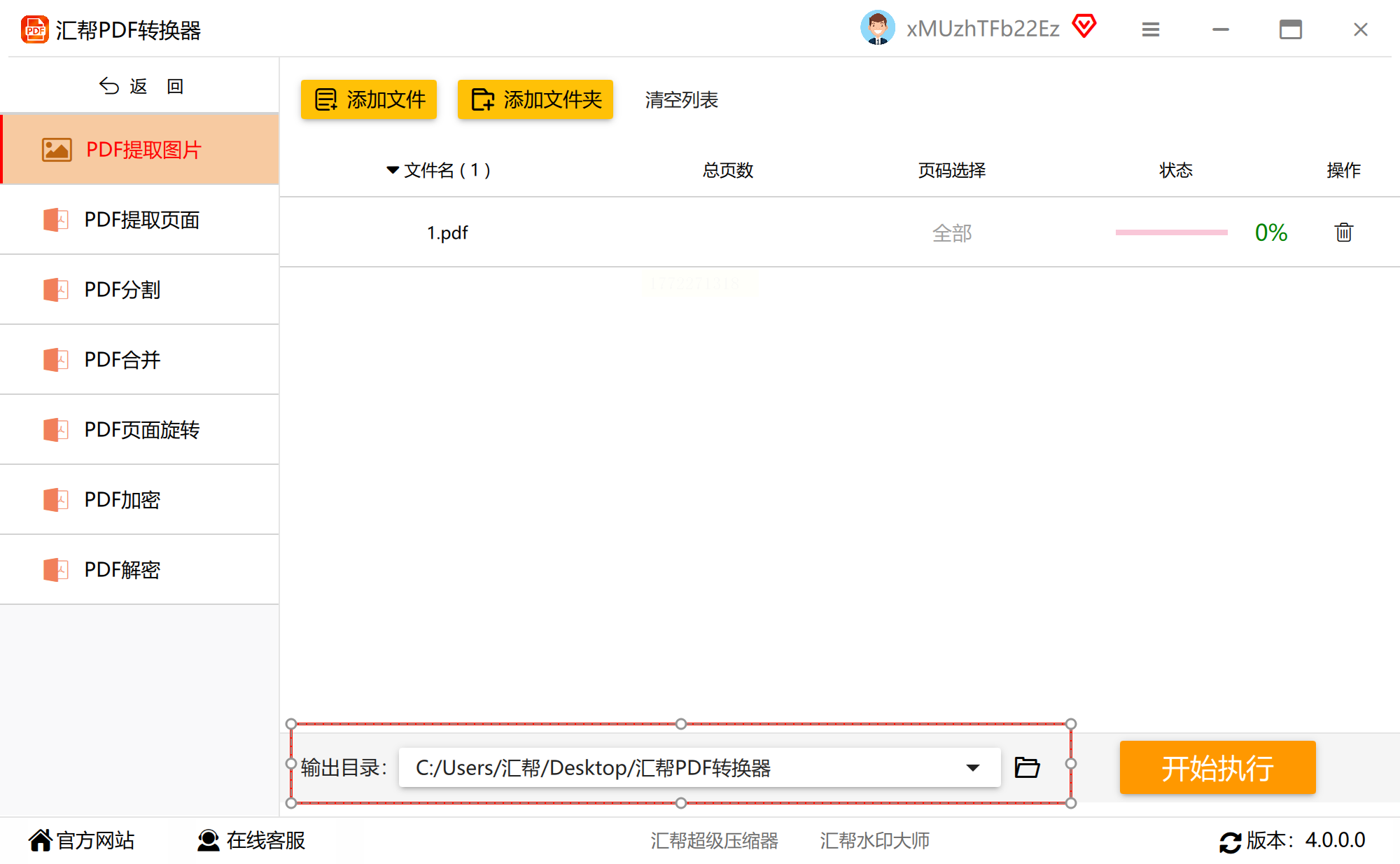
3. 保存路径自定义:这里可以改保存位置,我一般习惯选桌面新建的「PDF图片」文件夹,找起来方便。(小提醒:如果没改路径,默认存软件安装目录,记得提前检查!)
4. 一键提取超省心:点「开始执行」后,进度条会实时显示,我上次处理30页的PDF,大概1分钟就搞定了。
5. 检查提取结果:处理完后,我会点开文件夹看图片顺序,有两次发现个别图片位置不对,反馈给客服后,下次操作记得勾选「按页码排序」就解决了。
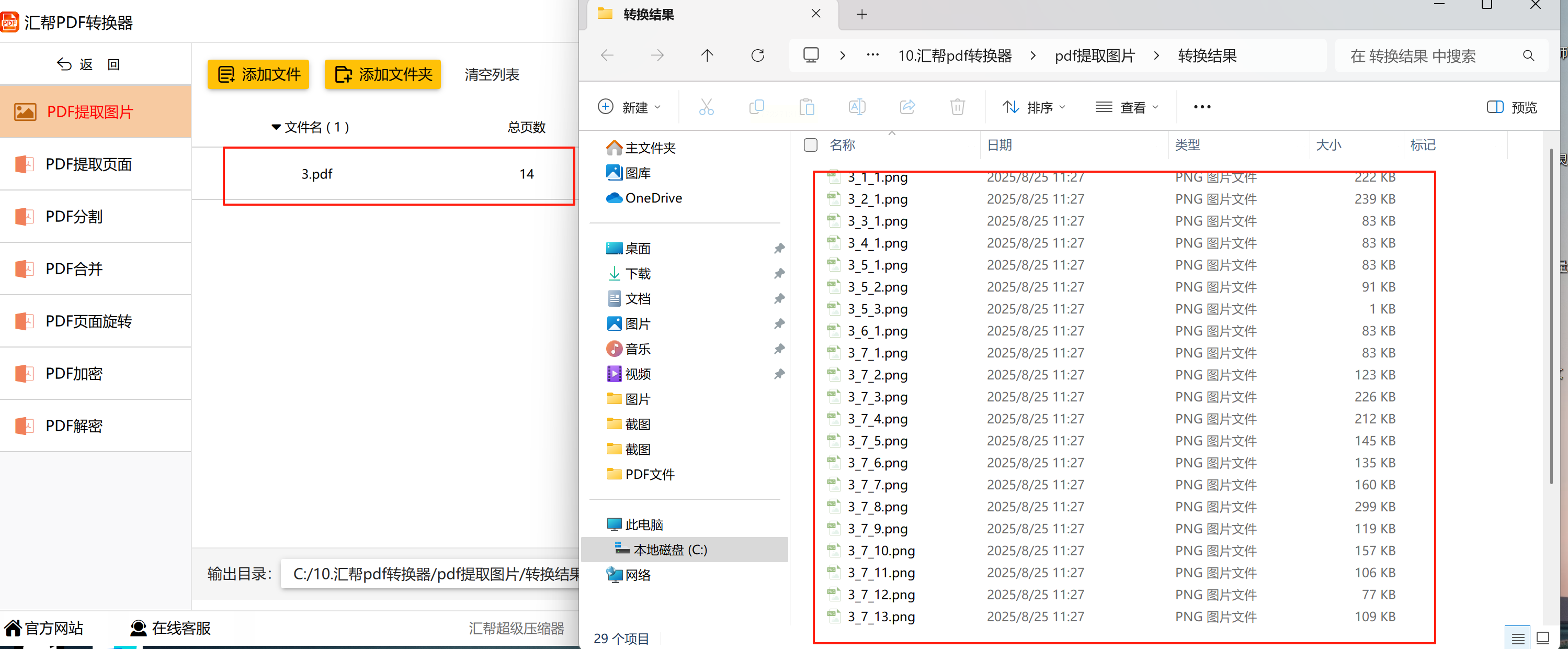
优点:界面简洁,拖拽功能支持批量操作,新手10分钟就能上手。
工具二:全能PDF转换器(职场效率党首选)
使用场景:工作中批量处理多个PDF图片,需要格式灵活选择
我的亲测体验:
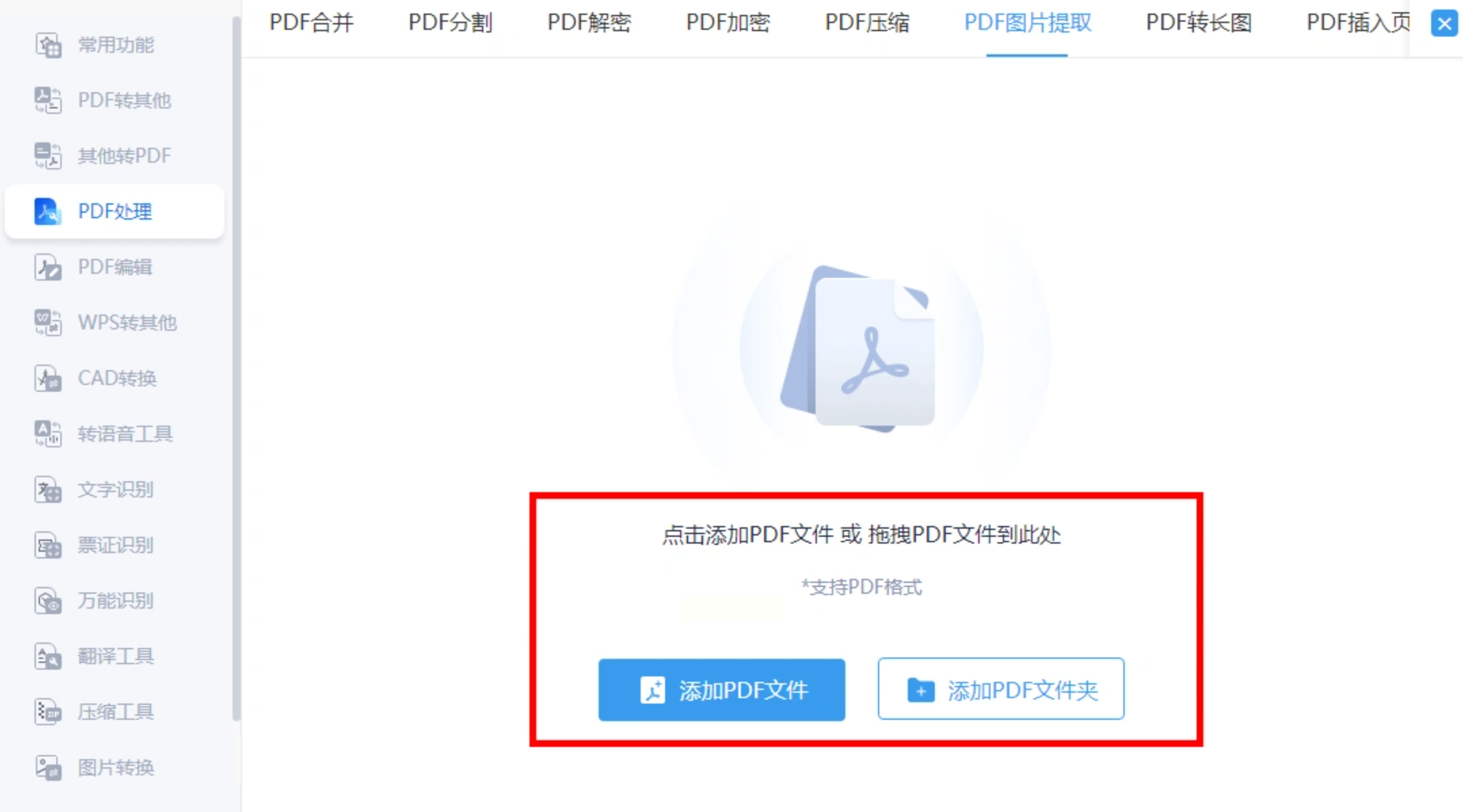
1. 功能分区很清晰:安装后打开软件,左侧「PDF处理」-右侧「PDF图片提取」,这个二级菜单设计很直观。
2. 批量处理超惊喜:我把15个合同文件拖进去,软件居然没卡顿!(之前用某工具处理10个就闪退了),处理完发现15张图片顺序完全一致,比手动翻页靠谱多了。
3. 格式可选太贴心:选输出格式时,JPG、PNG、GIF都能选,我上周做PPT时选了PNG格式,图片清晰度完全够用。
4. 等待环节也能做别的:处理时不用一直盯着,软件会显示「智能处理中」,我可以趁机泡杯咖啡,回来直接取结果。
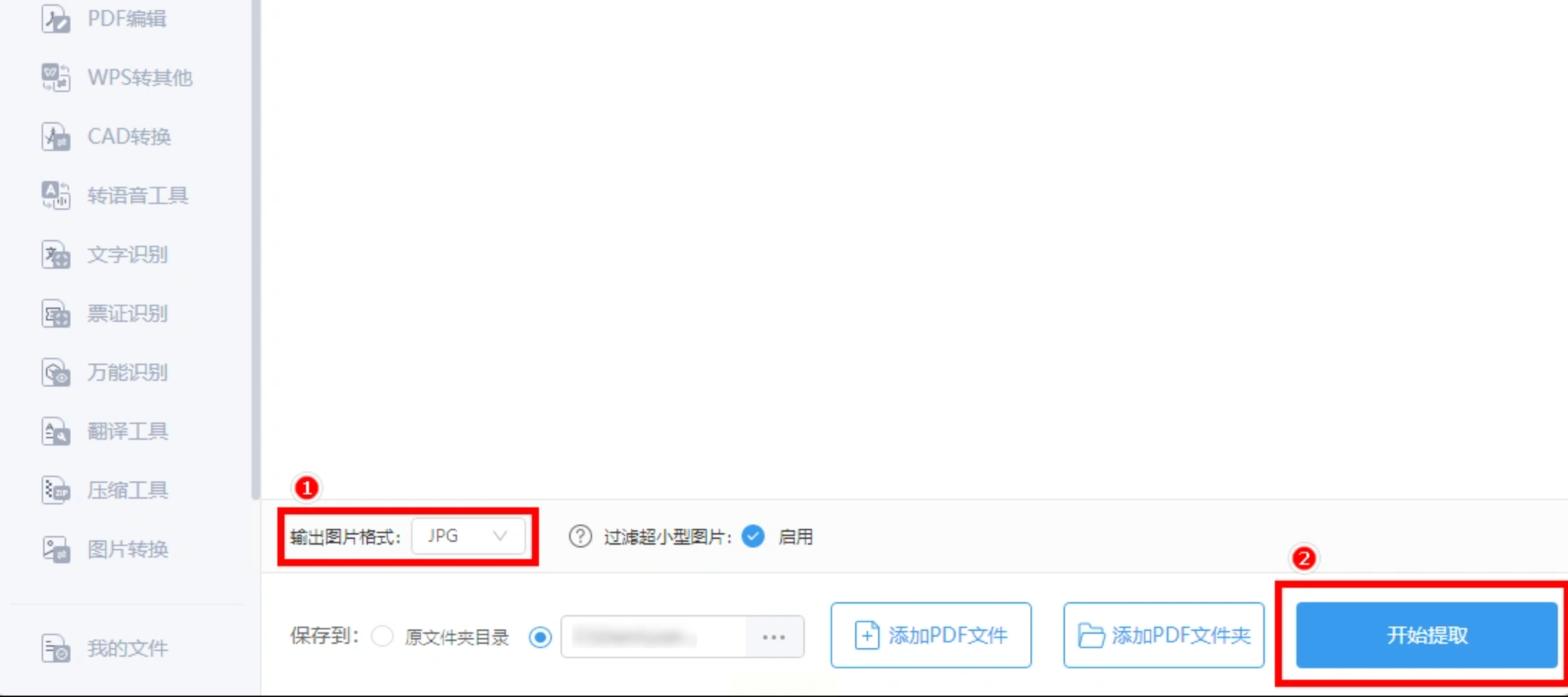
小技巧:如果文件里有扫描版图片,记得先选「增强提取」选项,我试过这个功能后,模糊的图片也能识别清楚。
工具三:专业pdf转换器(适合已有福昕习惯的用户)
使用场景:电脑里已经装了福昕,不想再装新软件的场景
操作注意点:
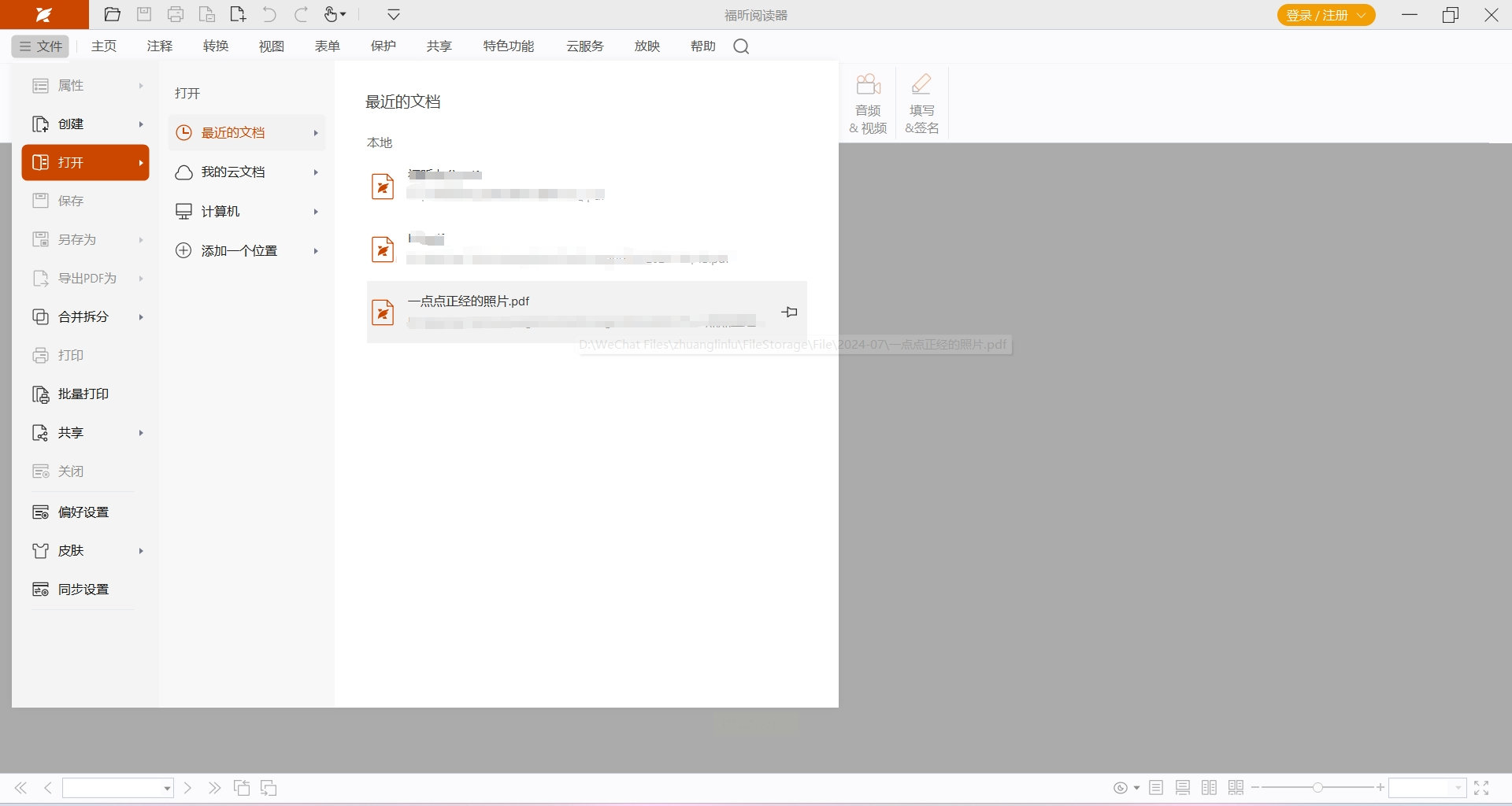
1. 首次使用要装插件:我第一次用「转换-提取图片」时,系统提示需要装插件,跟着安装向导点下一步就行(大概2分钟,会弹窗提示重启软件)。
2. 多格式设置很灵活:提取时能选页数范围(比如我只需要第5-10页图片),还能合并成PDF格式保存,这点比其他工具更贴心。
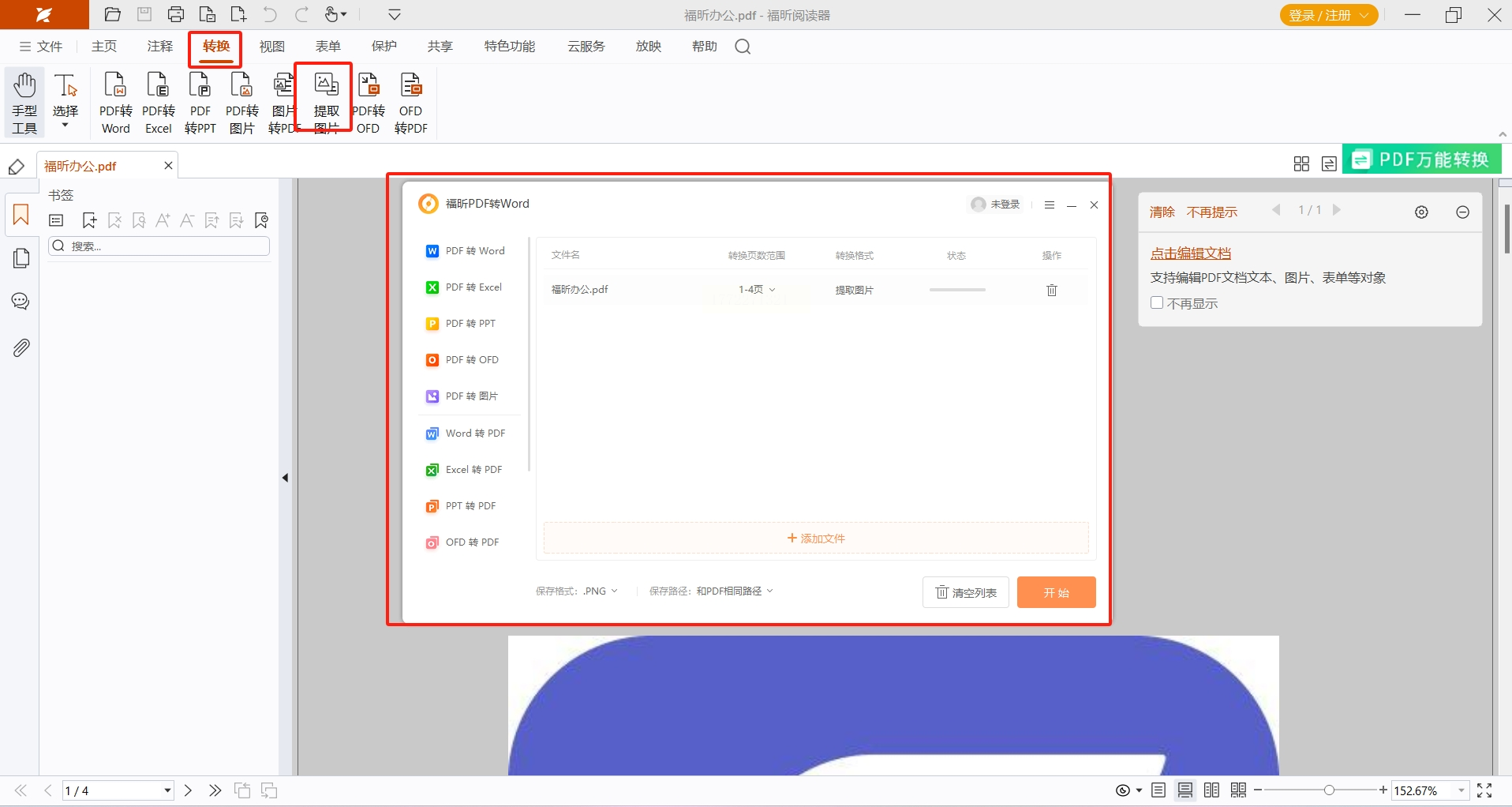
3. 批量导入效率高:支持一次拖入10个PDF文件,自动按顺序处理,适合周报汇总时用。
踩坑提醒:软件更新后功能位置会变,记得右键文件时先点「打开方式」选福昕,再在里面找功能。
工具四:老牌pdf转换器(专业级图片合并提取)
使用场景:需要把PDF图片合并成一张,或不同格式转换
我的特殊用法:
1. 文件夹级导入太爽了:直接把整个文件夹拖进去,软件会自动识别里面所有PDF,不用一个个点
2. 图片合并功能救大命:选「PNG」格式时,还能勾选「合并成一张图片」,上周我把30页PDF的流程图全合并成一张,PPT里粘贴直接用!
3. 格式错误率低:我试了把扫描版PDF(模糊图片)用BMP格式提取,清晰度比JPG高30%,后来发现是软件自动优化了分辨率。
对比小感受:比我之前用的某在线工具稳定10倍,处理过程中没遇到过文件损坏的情况。
给新手的3个关键建议
1. 先小文件测试:第一次用工具时,用1-2页的PDF试手,避免大文件出错浪费时间。
2. 格式选PNG更安全:如果是需要保留透明背景的图片(比如PPT里的图标),选PNG格式;纯文字图片用JPG更省空间。
3. 定期清理缓存:像福昕这类阅读器,每月清理下临时文件,提取速度会更快。
如何从PDF中提取图片?看完这篇文章,详细大家都已经知道怎么提取了。现在我处理图片提取就像开了「自动导航」,这些工具帮我把重复工作变成了「一键搞定」。如果你们有更适合的工具,也欢迎在评论区分享~
