

为什么要合并PDF文件?
平时工作中我们经常会遇到需要把多个PDF文件整理成一个的情况,比如给客户发资料时,把合同、报价单、说明文档合并成一个打包文件,这样对方只需要打开一个文件就能看到全部内容,不会因为文件太多而乱掉。另外,有时候文件格式不统一(比如不同软件生成的PDF页面大小、字体不一样),合并后也能让内容展示更整齐。还有就是把零散的会议纪要、报告章节合并成完整文档,方便自己查阅或打印。不管是为了分享方便、格式统一还是管理文件,学会合并PDF都是办公必备技能。接下来我会用最接地气的方式,教你4种简单又实用的合并方法,跟着步骤做就行,完全不用复杂操作!
怎么用简单方法合并多个PDF文件?分享几个实用步骤

方法1:用「汇帮PDF转换器」把多个PDF文件合并成一个
软件名称:汇帮PDF转换器
下载地址:https://www.huibang168.com/download/Lfk5KXGSo9wC
1. 安装并打开软件
搜索“汇帮PDF转换器”,下载安装到电脑。打开软件后,主界面会显示“PDF转文件”“文件转PDF”“PDF合并”等功能,咱们要选“操作PDF文件”。
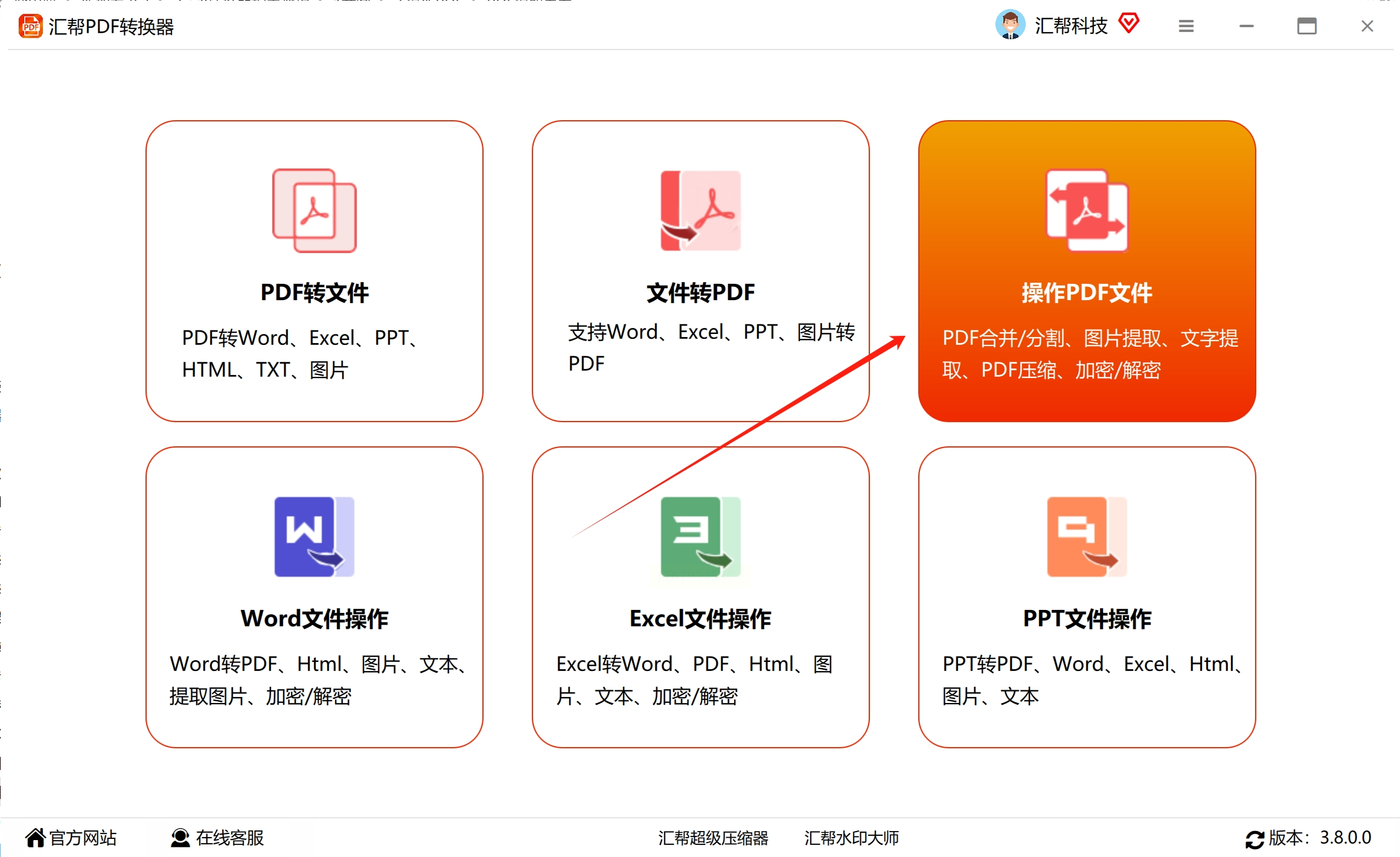
2. 进入PDF合并功能
点击“操作PDF文件”后,左侧菜单里找到“PDF合并”,点进去。
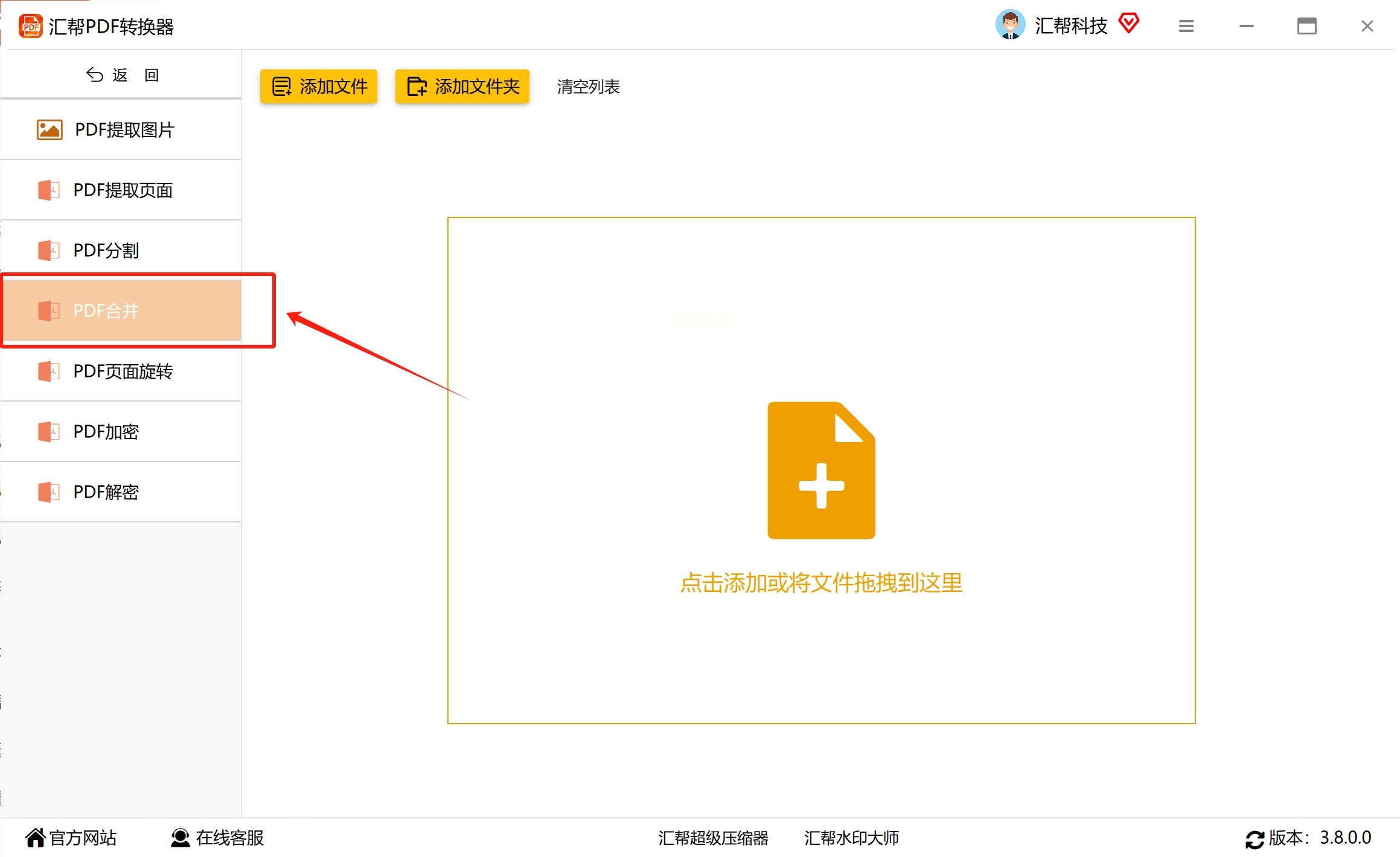
3. 导入文件
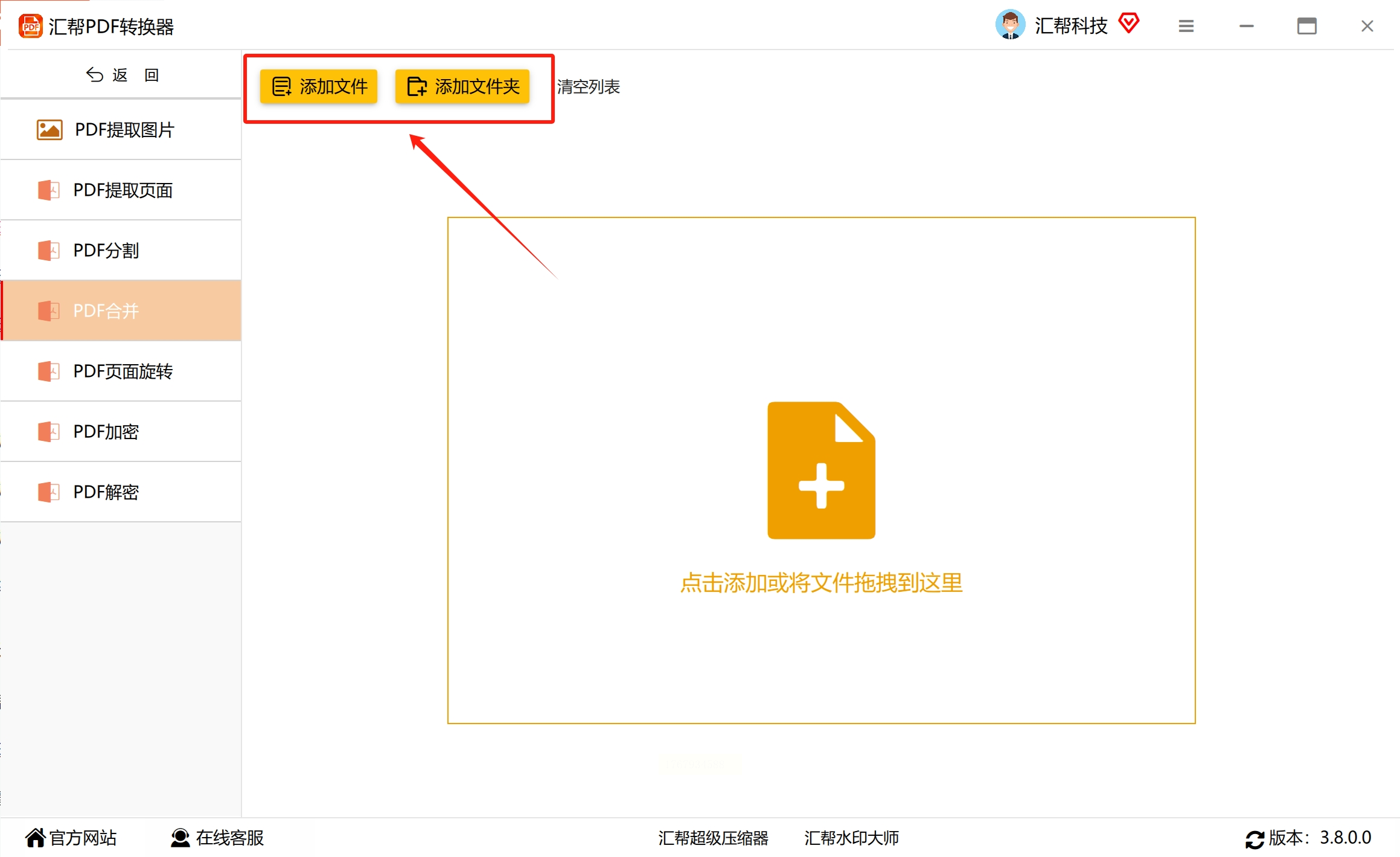
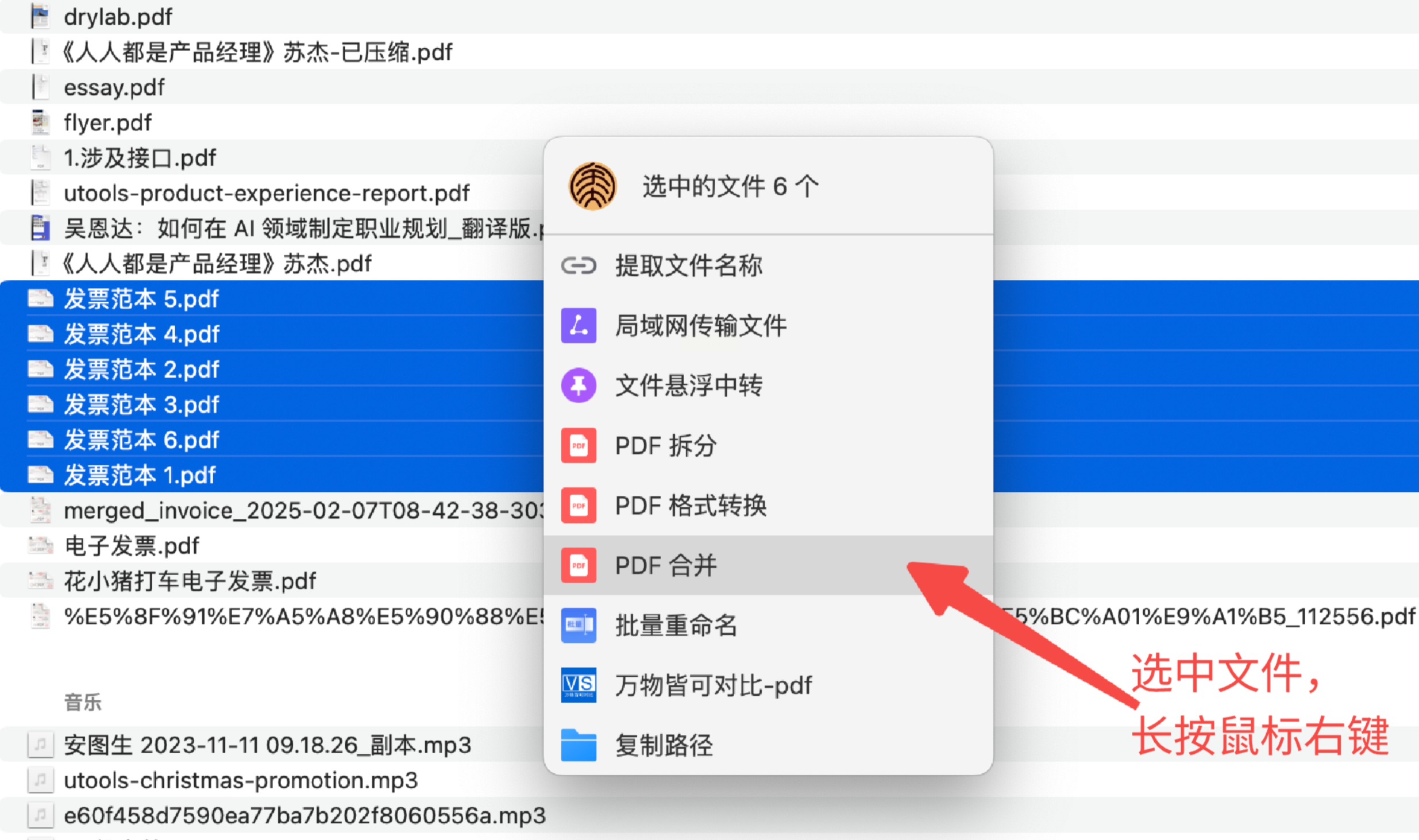
这里有两种方式:一种是点“添加文件”逐个选PDF,另一种是“添加文件夹”(如果多个PDF在同一个文件夹里,直接选文件夹就行,适合大量文件)。也可以直接把文件从电脑里拖到软件界面里,更快捷。
4. 设置输出位置
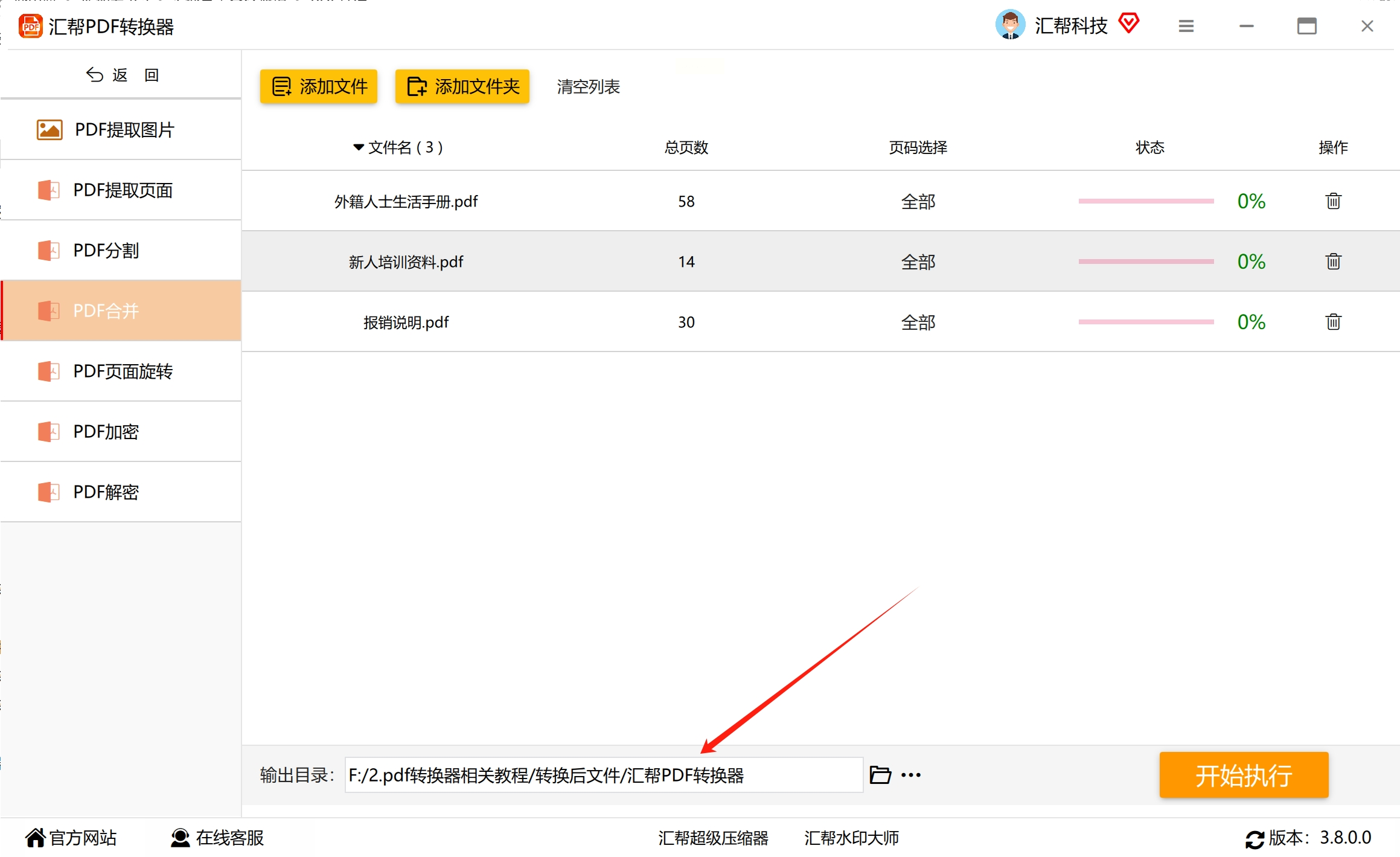
合并后的文件存在哪里?点“浏览”选个你容易找到的文件夹(比如“桌面”或“我的文档”),也可以默认保存在软件指定位置。
5. 开始合并
点“开始执行”,软件会自动把所有PDF合并,进度条走完后,你去刚才设置的输出文件夹里找,就能看到合并好的PDF文件了。双击打开,检查内容是否完整。


方法2:用「PDF合并器」快速合并PDF文件为一个
1. 安装并打开软件
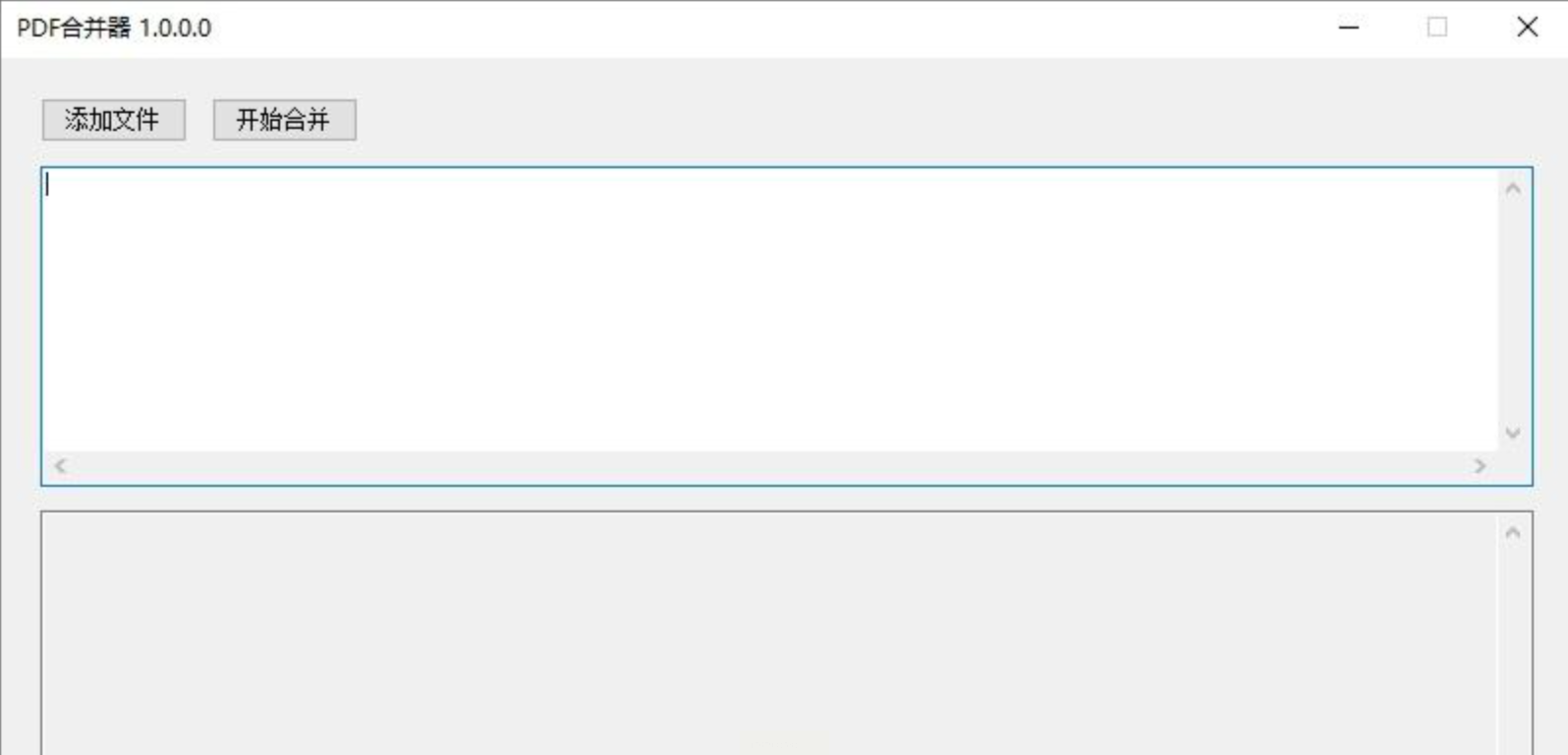
先在浏览器里搜索“PDF合并器”,随便选一个口碑好的小软件。下载后直接安装到电脑,双击打开,你会看到界面只有两个大按钮:“添加文件”和“开始合并”,是不是超简单?
2. 导入需要合并的PDF
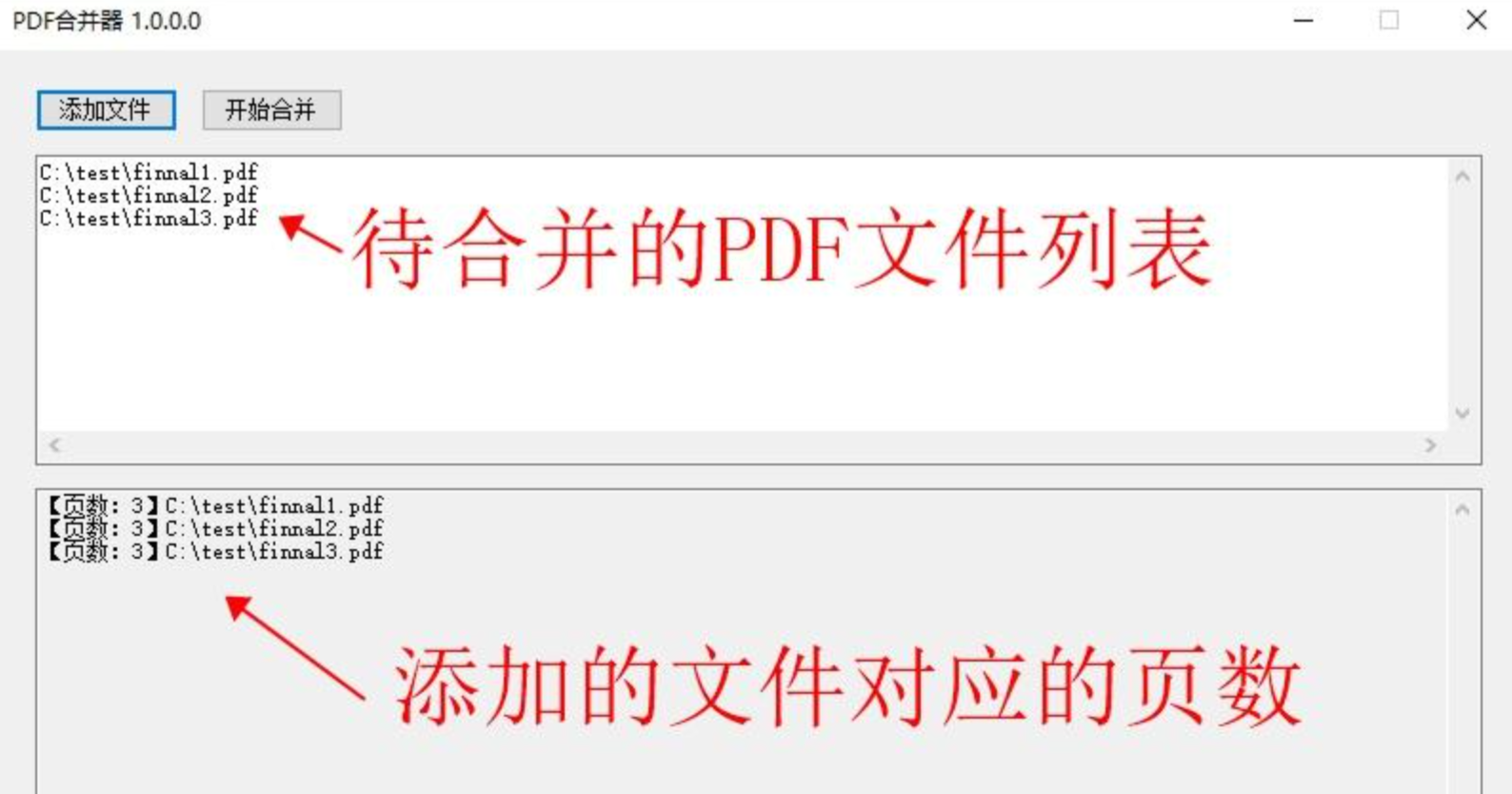
点击“添加文件”按钮,从电脑里找到你要合并的PDF文件,可以按住Ctrl键多选多个文件(比如3个合同PDF),选好后列表里会显示文件名和页数,方便你确认有没有选错。
3. 调整顺序(可选)
如果导入的文件顺序不对,比如你想先放合同再放报价单,但列表里是报价单在前,直接用鼠标按住文件名称往上/往下拖,调整成你想要的顺序就行,就像排书架一样简单。
4. 一键合并
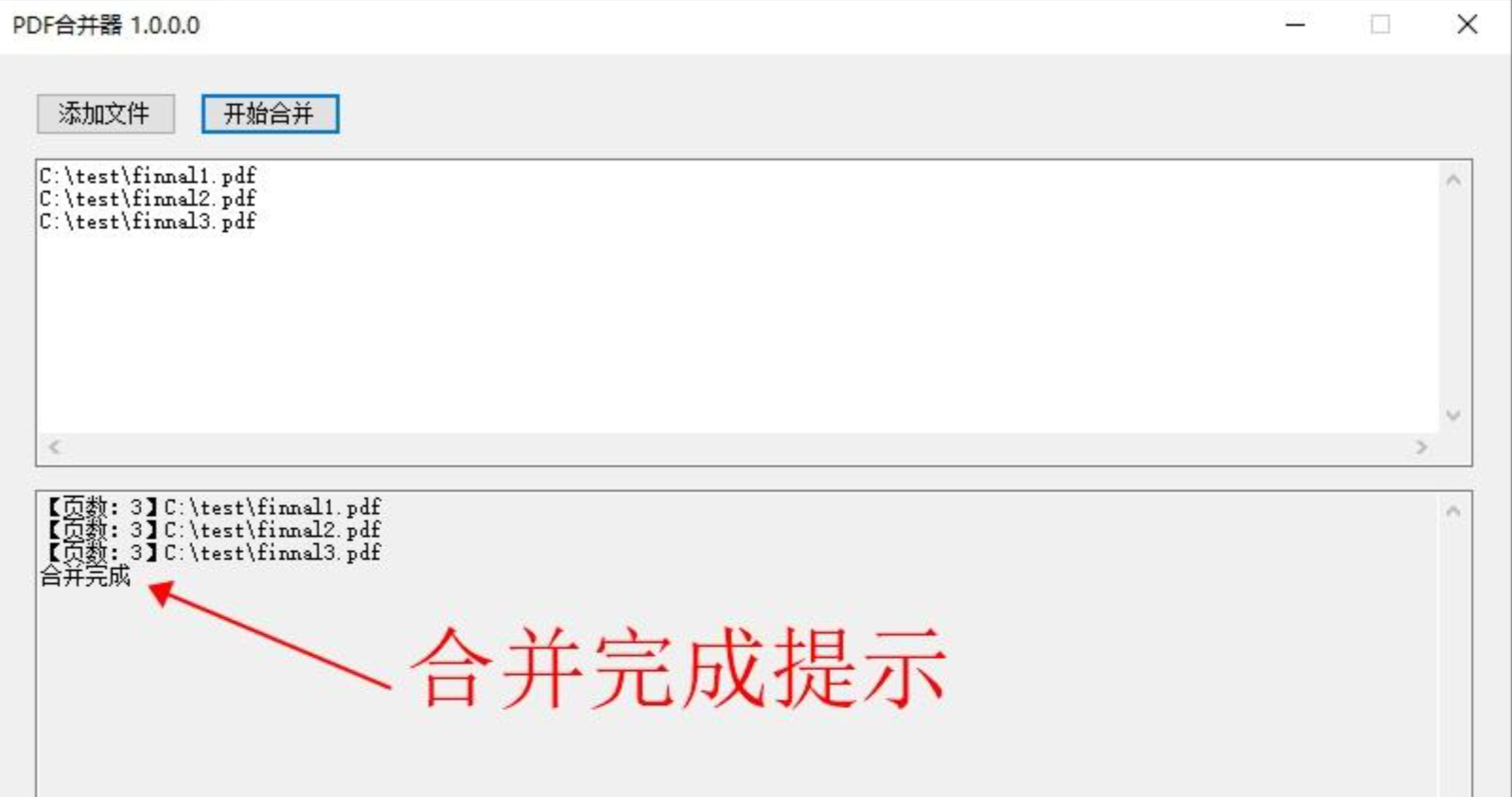
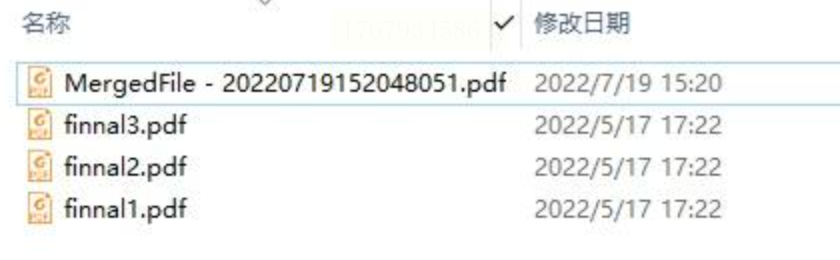
确认文件和顺序都对了,直接点“开始合并”,软件会自动把所有PDF拼在一起,合并后的文件会保存在和第一个PDF文件同一个文件夹里(比如你第一个选的是“合同.pdf”,合并后的文件也在那个文件夹里,叫“合并后的合同.pdf”)。合并完成后会自动打开文件,你可以检查一下内容是否完整。
方法3:用「uPDF」也可以合并PDF文件
1. 下载并安装uPDF
双击安装,安装过程不用改设置,一直点“下一步”就行。
2. 选择PDF合并功能
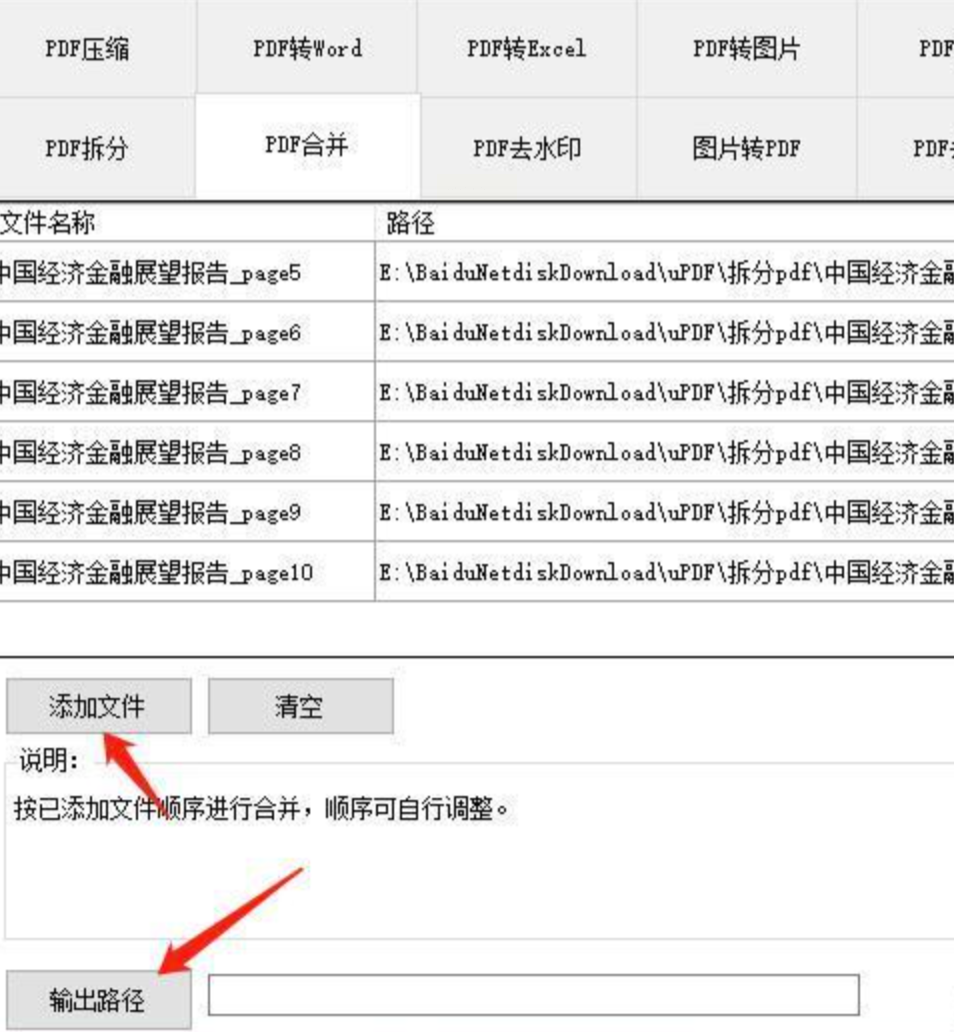
打开软件后,主界面有个“PDF合并”的选项,直接点进去。

3. 导入PDF文件
点“添加文件”,把需要合并的PDF文件选进来,也可以用“添加文件夹”批量导入。
4. 设置输出路径
点“浏览”选好保存位置,比如存到桌面。

5. 开始合并
点“开始合并”,等软件提示“合并成功”,就可以去输出文件夹里找到合并后的PDF了。打开看一下,内容是不是都拼在一起了?

方法4:用「WPS」自带功能也可以合并文件
1. 打开WPS并找到PDF工具
打开WPS软件,点击左上角“文件”→“打开”,找到你要合并的第一个PDF文件,打开它。
2. 添加PDF文件
打开第一个PDF后,点击顶部菜单栏的“插入”→“PDF”,然后选择要合并的其他PDF文件。
3. 确认合并
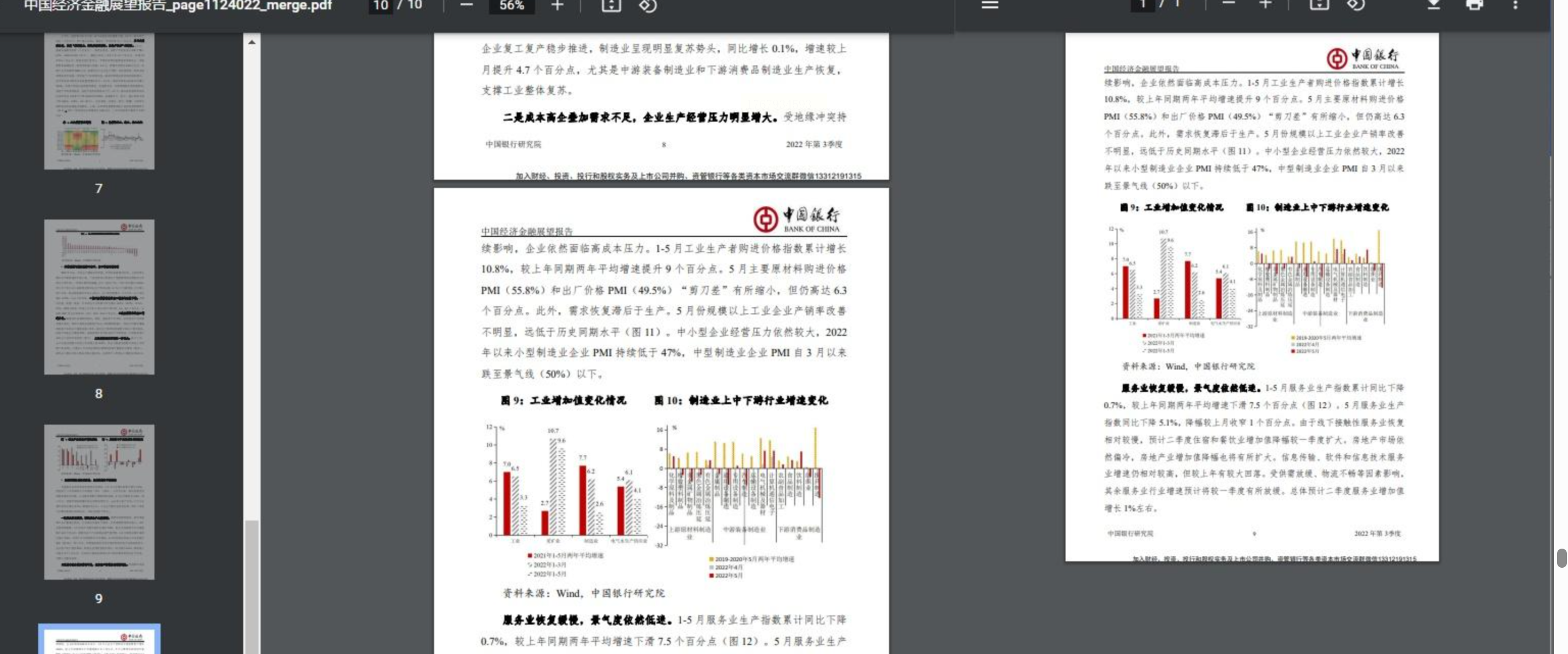
插入后,WPS会自动把新PDF添加到当前文档后面,你可以继续插入多个文件,顺序不对就拖动调整。最后点“文件”→“另存为”,选PDF格式,保存到电脑即可。
合并PDF的注意事项和小技巧
1. 文件顺序很重要
合并前一定要检查文件顺序,比如先放封面再放正文,不然别人看的时候会觉得逻辑混乱。如果顺序错了,用“上移”“下移”按钮调整(所有工具都支持)。
2. 大文件要耐心等
如果PDF文件很大(比如带很多图片或表格),合并时可能需要等几秒到几分钟,别着急关闭软件,等进度条走完再打开。
3. 备份原文件
合并前最好把原文件复制一份,万一合并出错,还能重新试一次。
4. 格式统一小窍门
如果合并后的PDF页面大小不一致(比如有的是A4,有的是A3),可以先打开PDF,用“页面设置”把所有页面改成统一尺寸(比如A4),再合并。
5. 检查合并后的内容
合并完成后,一定要翻一遍PDF的每一页,确认没有缺页或乱码。如果发现问题,直接重新合并,或者用“分割”功能单独提取错误的部分,再手动合并。
不管用哪种方法,核心步骤都是“导入文件→调整顺序→确认合并”,跟着步骤走,哪怕是第一次用也能轻松搞定。如果合并过程中遇到问题,比如文件损坏、顺序错误,都可以重新来过,反正这些工具操作都很简单,多试几次就熟练啦!快去试试吧,以后再也不用为整理PDF文件发愁了~
