

PDF文件确实方便,格式稳定,在哪台电脑上打开都一个样。但它的优点也恰恰成了麻烦——想改点内容,那可真是无从下手。这时候,把PDF转成可以自由编辑的Word文档,就成了很多办公和学习场景下的硬性需求。你可能试过一些方法,要么转换后排版乱成一团,文字图片全跑偏;要么就是步骤繁琐,让人失去耐心;更让人担心的是,有些在线工具的安全性存疑,重要文件上传上去总觉得不踏实。其实,转换本身可以很简单,关键在于选对工具和方法。这篇文章的目的,就是为你提供一个清晰、可靠、且注重隐私安全的解决方案。
工具一:汇帮PDF转换器
软件名称:汇帮PDF转换器
下载地址:https://www.huibang168.com/download/Lfk5KXGSo9wC
这是一款功能专一的桌面端软件。它的最大好处是操作都在你自己的电脑上完成,文件不用上传到陌生服务器,从根本上杜绝了内容泄露的风险,安全可靠。对于处理包含敏感信息的合同、报告或个人资料,这一点尤其重要。下面,我们就来看看具体怎么用它把PDF变成Word。
步骤一:获取并启动软件
首先,你需要访问《汇帮PDF转换器》的官方网站,下载并安装最新版本的软件到你的电脑上。完成安装后,双击图标打开它。软件的主界面通常很直观,你会看到多个功能选项。我们直接找到并点击那个醒目的“PDF转文件”功能模块。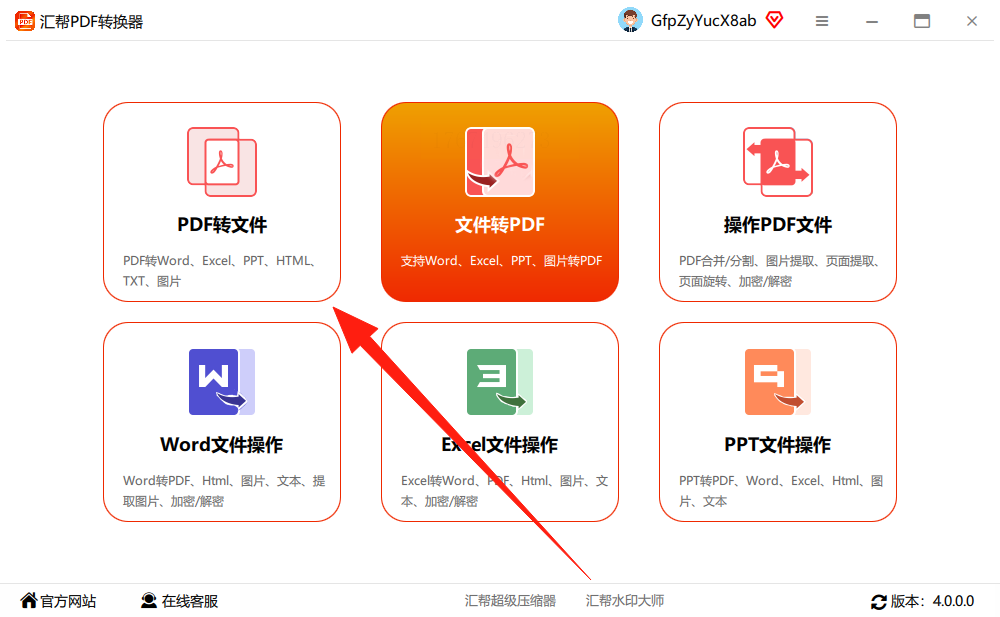
步骤二:添加你的PDF文件
进入转换功能页面后,你会看到操作区域。一般在界面右侧,有一个明显的“添加文件”或者“选择文件”按钮。点击它,然后从你的电脑文件夹里,选中想要转换的那个PDF文件。这款软件支持批量处理,所以如果你有好几个文件要转,也可以一次性全选添加进来,非常省时间。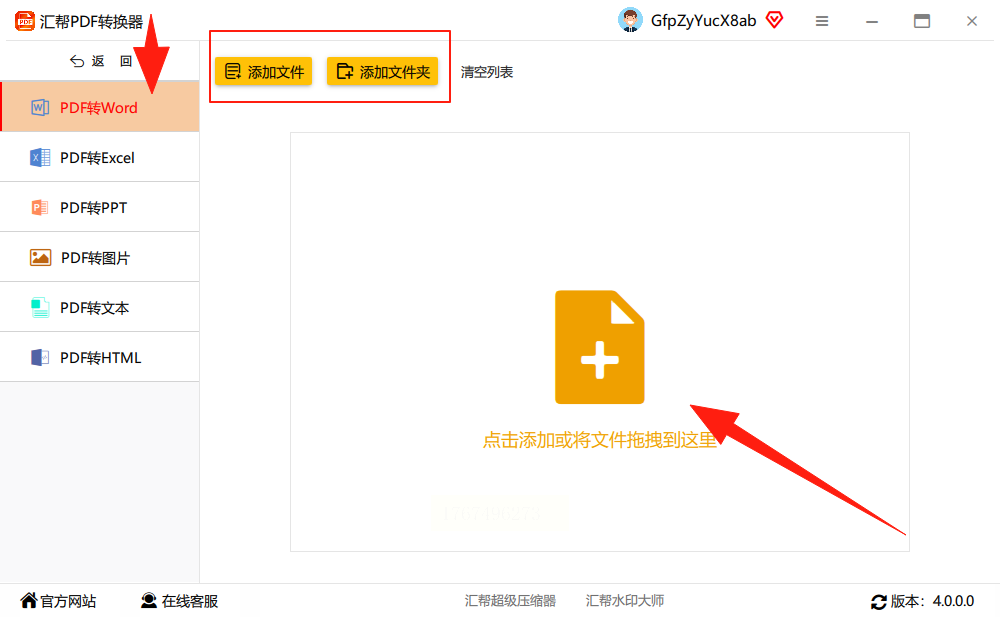
步骤三:设置输出格式与路径
文件添加成功后,它们会以列表形式显示在窗口中。接下来,你需要确认输出格式。在输出格式的下拉菜单里,选择“Word文档”(通常是.docx格式)。然后,留意一下输出目录,也就是转换后的Word文件保存在哪里。软件一般会提供一个默认路径(比如桌面),你也可以点击“浏览”按钮,自定义一个你容易找到的文件夹。
步骤四:开始转换并查看结果
所有设置确认无误后,就可以点击界面下方的“开始转换”或“执行”按钮了。转换速度很快,通常几秒到一分钟就能完成,具体取决于文件大小。转换结束后,软件会有提示。你只需要打开之前设置好的输出文件夹,就能找到新鲜出炉的Word文档了。用Word打开它检查一下,你会发现原文的文字、排版、图片都得到了很好的保留,可以直接进行编辑修改,而原来的PDF源文件也完好无损地待在原处。
工具二:PDF24 Tools简介
除了本地软件,也有一些在线工具可以作为备选。比如PDF24 Tools,它是一个提供多种PDF处理功能的国外网站。使用在线工具时,你通常需要打开其网页,找到PDF转Word的功能,上传文件,然后等待处理完成并下载。这种方法虽然无需安装,但对于网络环境有要求,且处理大文件或敏感文件时,需要权衡上传至第三方服务器的安全风险。
好了,以上就是关于如何将PDF转换为Word文档的详细教程。我们可以看到,从获取软件、添加文件、设置输出到完成转换,整个流程设计得相当顺畅,几乎没有学习门槛。它把复杂的格式解析工作隐藏在后台,留给你的是一个极其简单的操作界面。让你在下次遇到PDF编辑需求时,能够从容不迫,轻松应对。如果你在尝试过程中发现了软件更有趣的用法,或者有任何新的心得,也欢迎继续探索和交流。
