

前言
日常工作中,经常需要把Excel表格变成图片——发汇报材料、做数据截图、上传到公众号……可很多人还在用“截图+粘贴”的笨办法,不仅画质模糊,还容易截漏行。遇到几十页的大表格,手动截图能让人崩溃。别慌!今天我就把压箱底的excel转图片方法全盘托出,推荐6款亲测好用的工具,有免费有付费,从电脑端到在线网页都有。尤其第1种工具,批量导出高清图片,操作简单到小白也能秒懂。下面直接上干货!

方法一:汇帮PDF转换器(推荐指数:⭐⭐⭐⭐⭐)
这是目前我用过最省事的excel转图片方法之一。它专门针对Excel文件做了优化,支持批量上传,而且不管文件多大都不会卡。下面来看具体步骤:
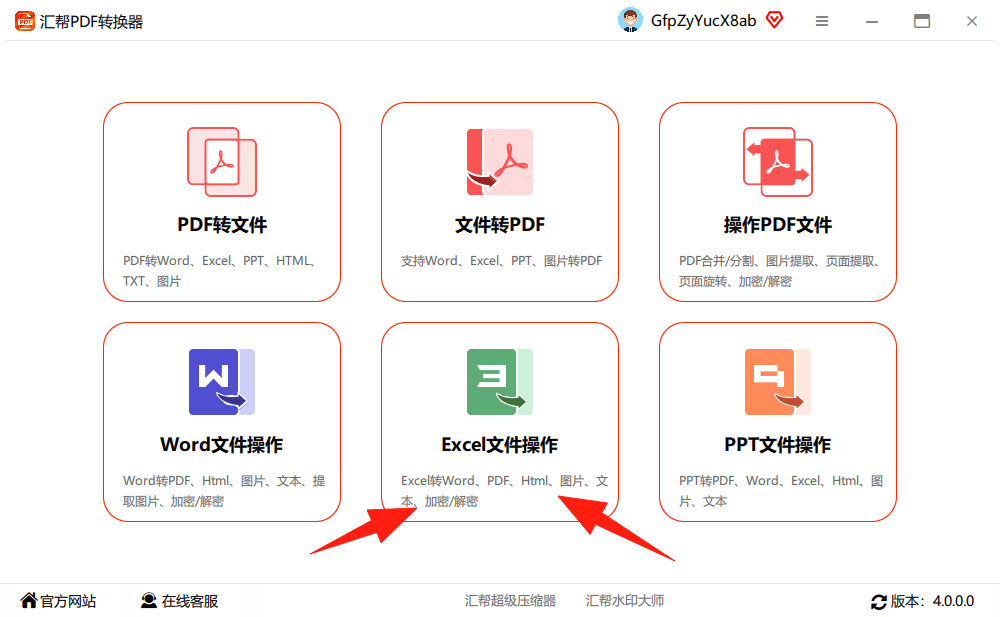
第一步:打开汇帮PDF转换器,选择“Excel文件操作”功能模块 进入软件主界面后,左侧菜单找到“Excel文件操作”并点击,会看到多个子功能,其中“Excel转图片”就是我们要的。
 第二步:添加Excel文件
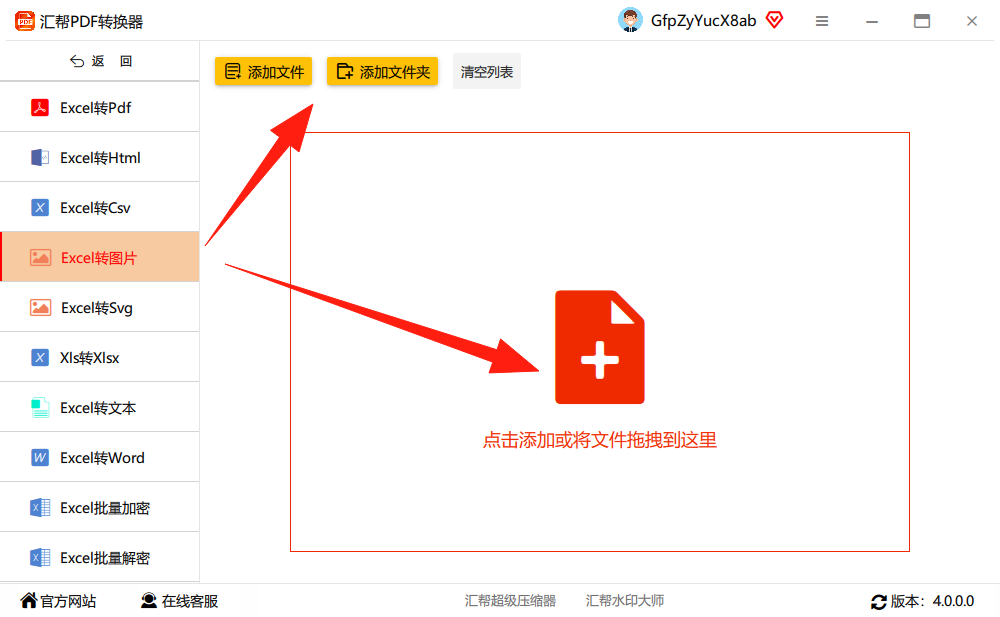
点击“添加文件”或“添加文件夹”,支持一次性导入多个表格。无论你的Excel是.xls还是.xlsx格式,都能完美识别。而且不限制文件大小,一张表几百兆照样处理。
第二步:添加Excel文件
点击“添加文件”或“添加文件夹”,支持一次性导入多个表格。无论你的Excel是.xls还是.xlsx格式,都能完美识别。而且不限制文件大小,一张表几百兆照样处理。
 第三步:设置导出格式
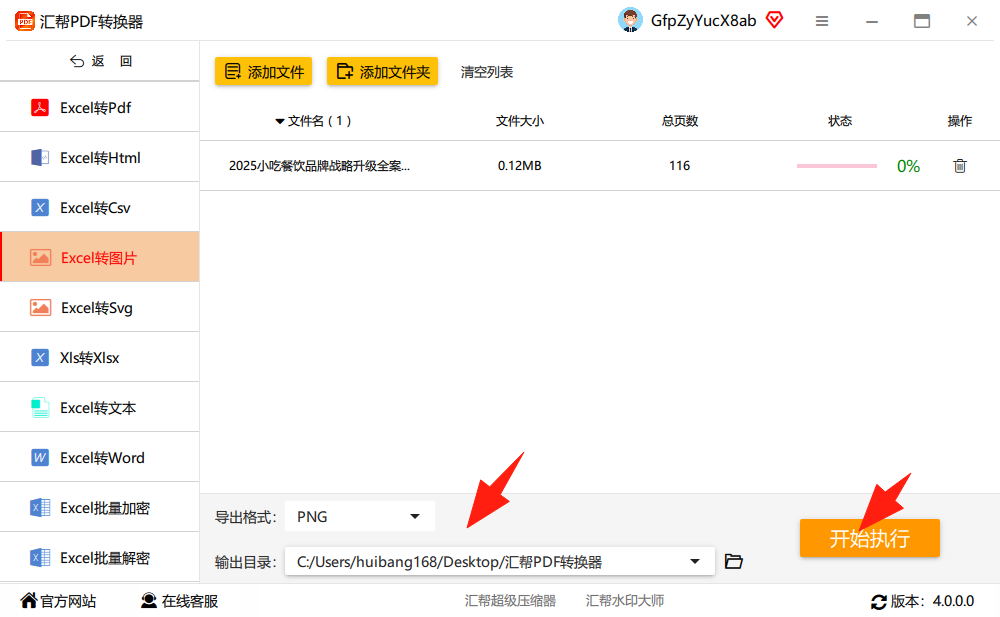
文件添加后,下方会弹出导出格式选项。这里支持JPG、PNG、BMP等多种图片格式,一般选JPG就够用了,画质清晰且文件小。如果你需要透明背景,可以选PNG。
第三步:设置导出格式
文件添加后,下方会弹出导出格式选项。这里支持JPG、PNG、BMP等多种图片格式,一般选JPG就够用了,画质清晰且文件小。如果你需要透明背景,可以选PNG。
 第四步:开始执行
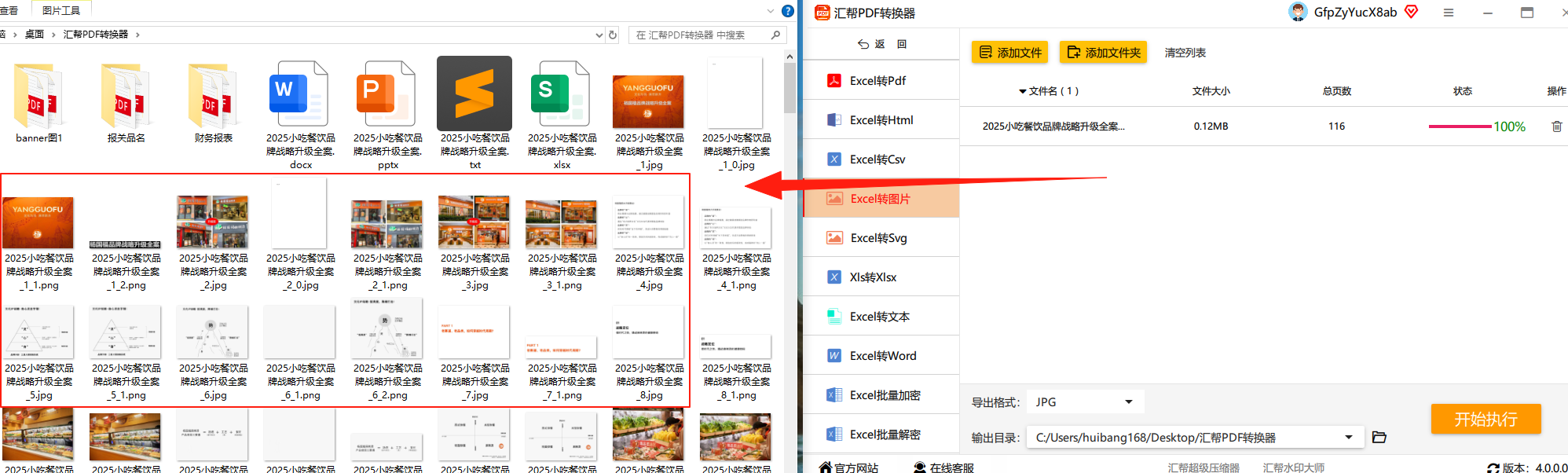
最后点击“开始执行”,软件会自动把每一页表格生成独立的图片。转换速度很快,几十页的文档也就十几秒。完成后打开输出文件夹,图片按页码命名,直接就能用。
第四步:开始执行
最后点击“开始执行”,软件会自动把每一页表格生成独立的图片。转换速度很快,几十页的文档也就十几秒。完成后打开输出文件夹,图片按页码命名,直接就能用。
 优点:批量处理、无大小限制、操作直观、支持多种格式。缺点:需要下载安装,但只占用几十MB空间。如果你经常和表格打交道,这个excel转图片方法绝对值得收藏。
方法二:WPS Office内置功能(推荐指数:⭐⭐⭐⭐)
很多人电脑里都装了WPS,其实它自带excel转图片方法,完全免费。打开Excel文件后,点击左上角“开始”菜单,找到“转换为图片”按钮(部分版本在“特色应用”里)。会出现一个对话框,可以选择转换为“JPG”或“PNG”。缺点是只能单页转换,而且对复杂表格的排版还原度一般。不过胜在不用额外装软件,应急用很方便。
方法三:在线转换网站 Smallpdf(推荐指数:⭐⭐⭐⭐)
如果你不想安装任何软件,可以直接用Smallpdf这个在线工具。打开官网,找到“Excel转图片”功能,上传文件后,设置每页转换成一张图片。它支持一次上传多个文件,而且转换质量不错。注意:免费版每小时只能转2次,大文件需要排队。适合偶尔用一下的情况。这个excel转图片方法不需要账号,打开浏览器就能用。
方法四:Microsoft Excel自带“另存为”功能(推荐指数:⭐⭐⭐)
其实微软原版Excel也有一个隐藏技巧:先另存为PDF,然后再用PDF转图片工具。但更直接的是:复制表格区域,在画图工具中粘贴并保存。虽然操作比较绕,但不用任何第三方软件。缺点是只能转当前选中的区域,不适合整表多页。
方法五:QQ截图 + 自动滚动(推荐指数:⭐⭐)
这个方法适合懒人:打开表格,用QQ截图的“滚动截图”功能,按住Ctrl+Alt+A,选择“滚动截图”,框选区域后滚动鼠标,它会自动拼接成长图。优点是零成本,缺点是大表格容易拼接出错,画质也会下降。只适合超小表格应急。
方法六:Python脚本(推荐指数:⭐⭐⭐)
如果你是技术流,可以用Python的openpyxl库和PIL库写一个小脚本,一键将Excel每页保存为图片。代码大概20行,自由度高,可以自定义分辨率、边距等。但需要Python环境,对小白不友好。适合程序员或需要完全自动化的人。
注意事项
- 字体问题:转换前确保表格中的字体在系统里存在,否则可能出现乱码或字体变形。
- 图片清晰度:如果用于印刷或正式文档,建议选择PNG或高分辨率JPG,汇帮PDF转换器默认最高质量。
- 隐私保护:在线转换工具上传敏感数据时注意安全,建议用本地软件处理。
- 批量处理:如果Excel文件有几十页,优先选用汇帮PDF转换器这类支持批量的工具,手动一张张转太费时间。
结尾总结
以上就是我亲测的6种excel转图片方法。如果你追求效率且需要批量处理,首选汇帮PDF转换器;如果只是偶尔转一两页,用WPS自带功能或Smallpdf就够;如果想玩技术流,Python脚本也能解决。总之,别再傻傻截图了,选对工具,10分钟的工作3分钟就能搞定。希望今天的分享对你有帮助,记得收藏备用,下次需要时直接翻出来用!
