

在文档处理的工作流中,我们常常会遇到一个看似简单却有点恼人的小问题:手头有一份TXT文本文件,内容都齐了,但想调整排版、插入图片或者进行更规范的编辑时,却感到束手束脚。TXT格式的纯粹性在需要快速记录时是优点,但在需要展示、分享或归档时,就变成了短板。这时,将TXT转换成Word文档就成了一个自然而高效的选择。Word文档提供了丰富的格式设置、图表插入和版面调整功能,能让你的文档立刻变得专业、规整。
转换本身并不需要高深的技术,市面上有多种途径可以实现,从操作系统自带的技巧,到专业文档处理软件,再到专门的格式转换工具,各有其适用场景。本文将系统地介绍六种切实可行的方法,涵盖从快速改名到专业软件处理的完整谱系。
方法一:直接修改文件后缀名
这是一个利用Windows系统特性的快速技巧。找到你需要转换的TXT文件,用鼠标单击选中它。接着,慢点一下鼠标左键,或者直接按下键盘上的F2键,让文件名进入可编辑状态。这时,把文件名末尾的“.txt”删掉,改成“.docx”。改完后按一下回车键,系统会弹出一个提示框,问你“如果改变文件扩展名,可能会导致文件不可用。确实要更改吗?”,别担心,点“是”就行。这样,这个文件的图标通常就会变成Word文档的样式。不过要注意,这个方法只是改变了系统识别它的方式,文件内部并没有经过真正的格式重组。用Word打开它可能没问题,但如果原TXT文件编码特殊或内容复杂,有时会出现乱码。它适合内容简单、追求速度的场合。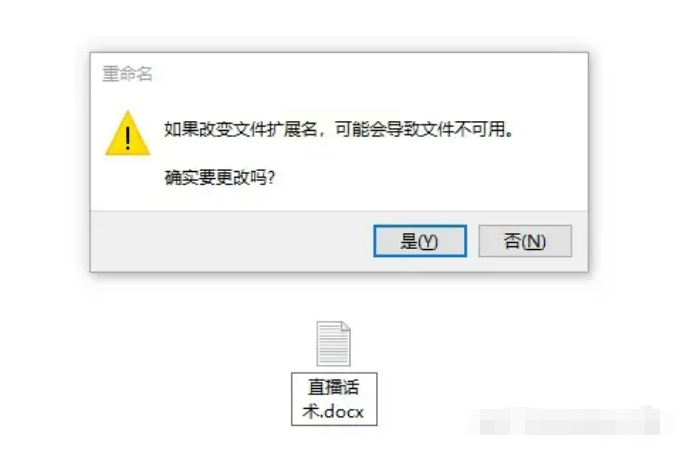
方法二:使用《汇帮PDF转换器》
软件名称:汇帮PDF转换器
下载地址:https://www.huibang168.com/download/Lfk5KXGSo9wC
首先,你需要获取这个软件。最直接的途径是访问《汇帮PDF转换器》的官方网站,在那里可以下载到最新版本的安装程序。完成下载和安装后,打开软件,你会看到一个清晰的功能界面。
步骤一:在软件的主界面上,找到“文件转PDF”这个功能模块,点击进入。别被名字迷惑,它的转换功能是双向且多样的。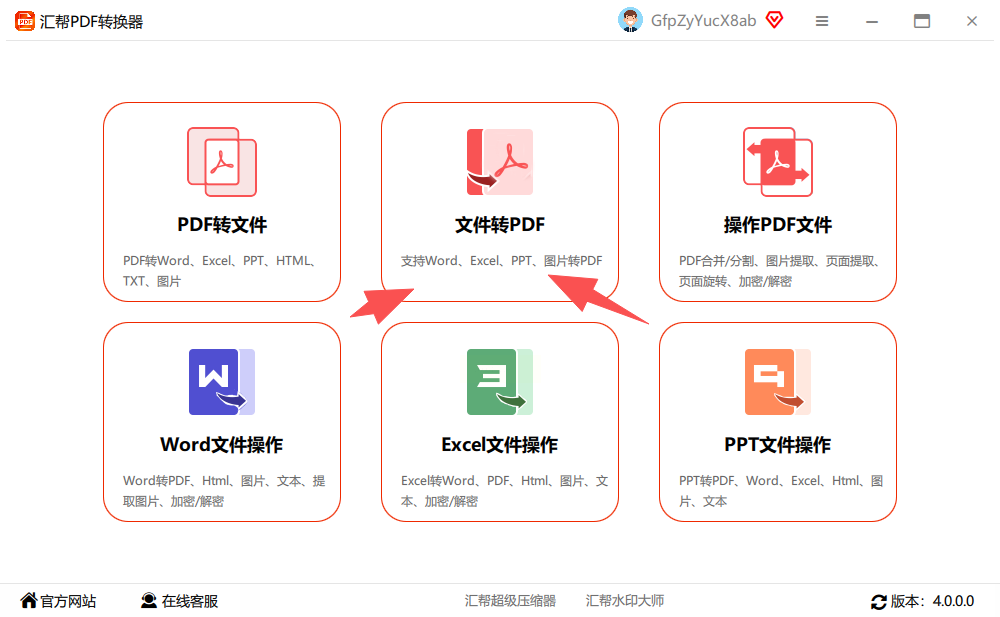
步骤二:进入后,界面左侧会列出各种转换类型。我们需要找到并点击“文本转Word”这个选项。选定后,右侧就是文件上传区域。你可以点击“添加文件”按钮,或者更简单,直接把要转换的TXT文件从文件夹里拖拽到这个区域。它支持一次性添加多个文件,批量转换非常方便。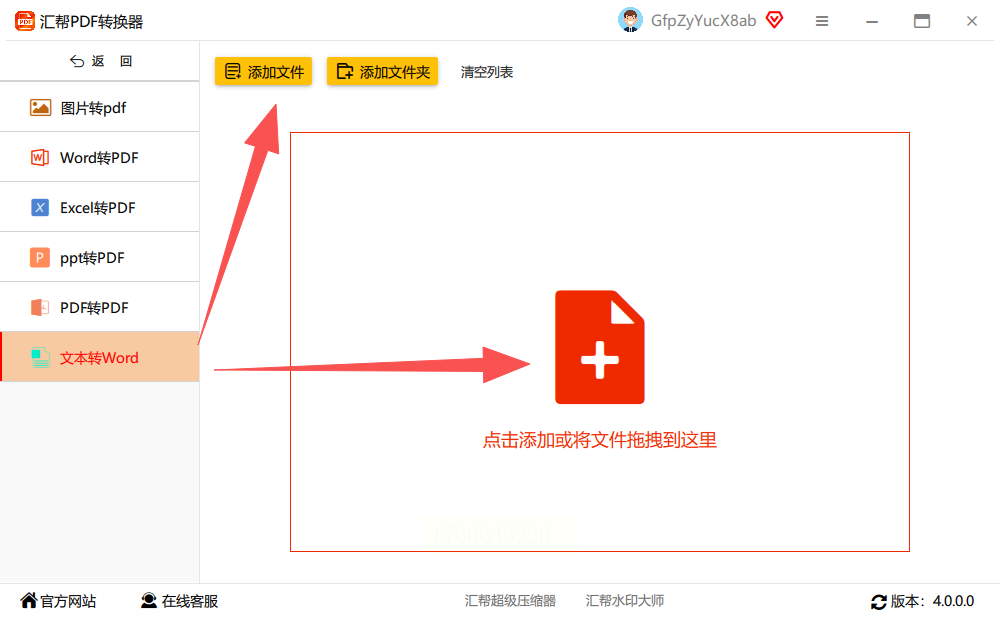
步骤三:文件添加好后,在界面下方设置一下输出目录,也就是转换后的Word文件保存在哪里。软件通常会提供一个默认位置,比如桌面,你也可以点击“浏览”按钮自己指定一个文件夹。设置完毕,点击那个大大的“开始转换”或“执行”按钮。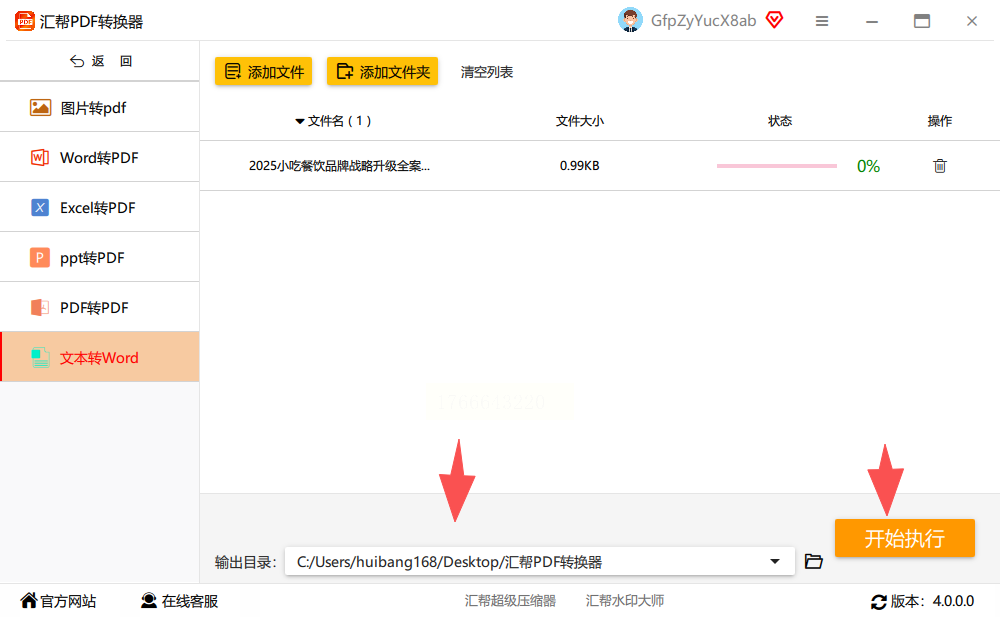
步骤四:稍等片刻,转换进度条走完,软件就会提示转换成功。你就能在设定的输出文件夹里找到转换好的Word文档了。原来的TXT文件还会原封不动地保留着,相当于自动做了备份。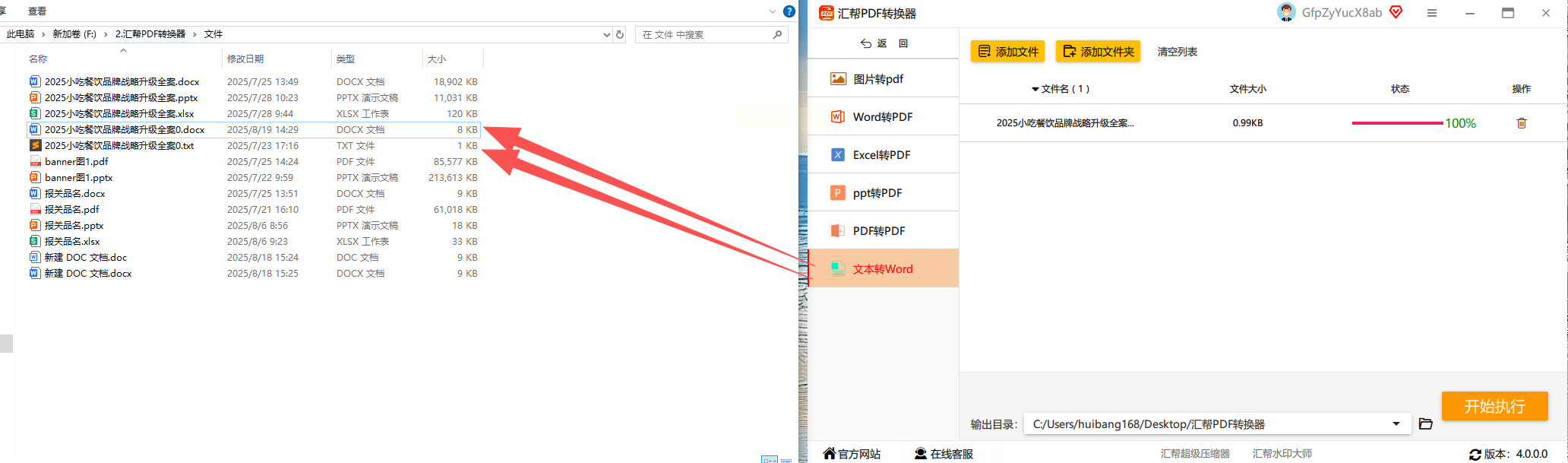
用《汇帮PDF转换器》的好处在于,它专为格式转换设计,转换过程会进行一定的编码识别和格式优化,生成Word文档的质量通常比直接改后缀名要高。更重要的是,对于注重隐私和安全的用户来说,这款软件在本地运行你的所有转换操作,文件数据不会上传到网络服务器,从根本上杜绝了内容泄露的风险,使用起来安全可靠。
方法三:使用Microsoft Word直接打开并另存
这是最“正统”的方法之一,前提是你的电脑上已经安装了Microsoft Word。打开Word软件,不用新建文档,直接点击左上角的“文件”菜单,选择“打开”。在弹出的文件浏览窗口里,注意将右下角的文件类型筛选为“所有文件”或“文本文件”,这样才能看到并选中你的TXT文件。打开后,TXT内容就会显示在Word编辑界面中。这时,你可以先进行一些必要的编辑。完成后,再次点击“文件”菜单,选择“另存为”。在保存窗口中,务必将“保存类型”选择为“Word文档 (*.docx)”,然后命名、选择保存位置,最后点击“保存”即可。这个方法由Word本身执行转换,兼容性非常好。
方法四:使用LibreOffice Writer
对于不想使用商业软件的用户,LibreOffice套件中的Writer组件是一个绝佳的免费开源替代品。它的操作逻辑与Word类似:启动Writer,通过“文件”->“打开”来载入TXT文件,编辑后使用“文件”->“另存为”,在格式中选择“Microsoft Word 2007-365 (.docx)”即可完成转换。它跨平台支持Windows、macOS和Linux。
方法五:使用Doxillion Document Converter
这是一款专注于文档格式转换的工具。它的界面非常直观,通常你只需要通过“添加文件”按钮导入TXT文件,然后在输出格式列表中选择“DOCX”或“DOC”,再指定一个输出文件夹,最后点击“转换”按钮。它的优势是支持的格式非常多,并且批量处理速度通常很快。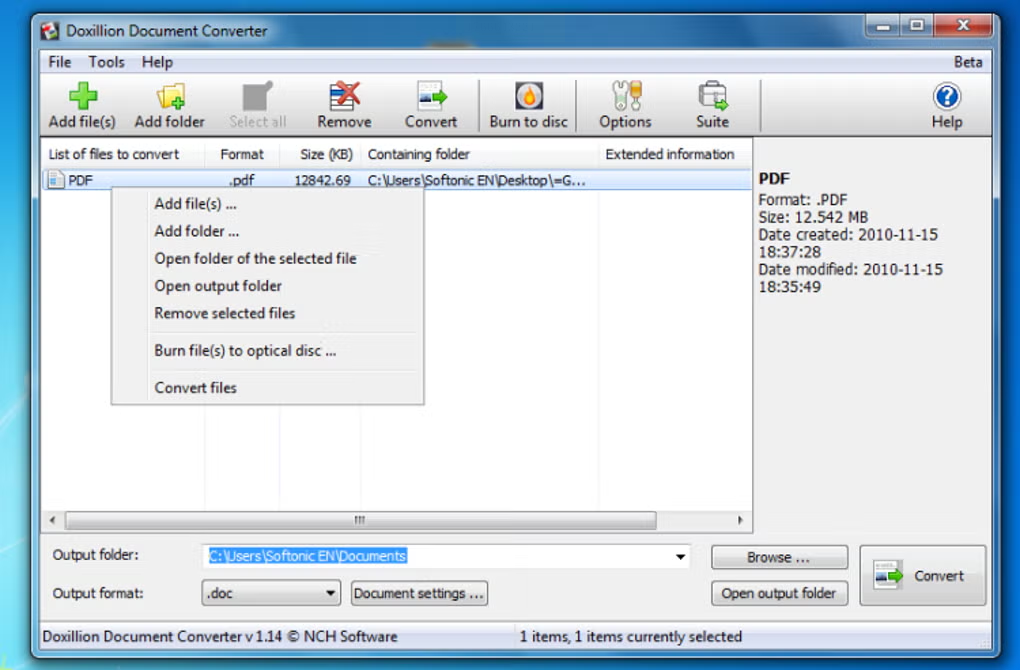
方法六:使用Calibre
如果你转换的TXT文件是电子书内容,或者需要一些排版整理,Calibre这个强大的电子书管理工具就能派上用场。将TXT文件添加到Calibre的书库中,然后选中它,点击“转换书籍”按钮。在转换设置中,将输出格式设置为“DOCX”,你还可以在“界面外观”、“页面设置”等选项中调整字体、段落等细节,让转换出的Word文档更具可读性。最后执行转换即可。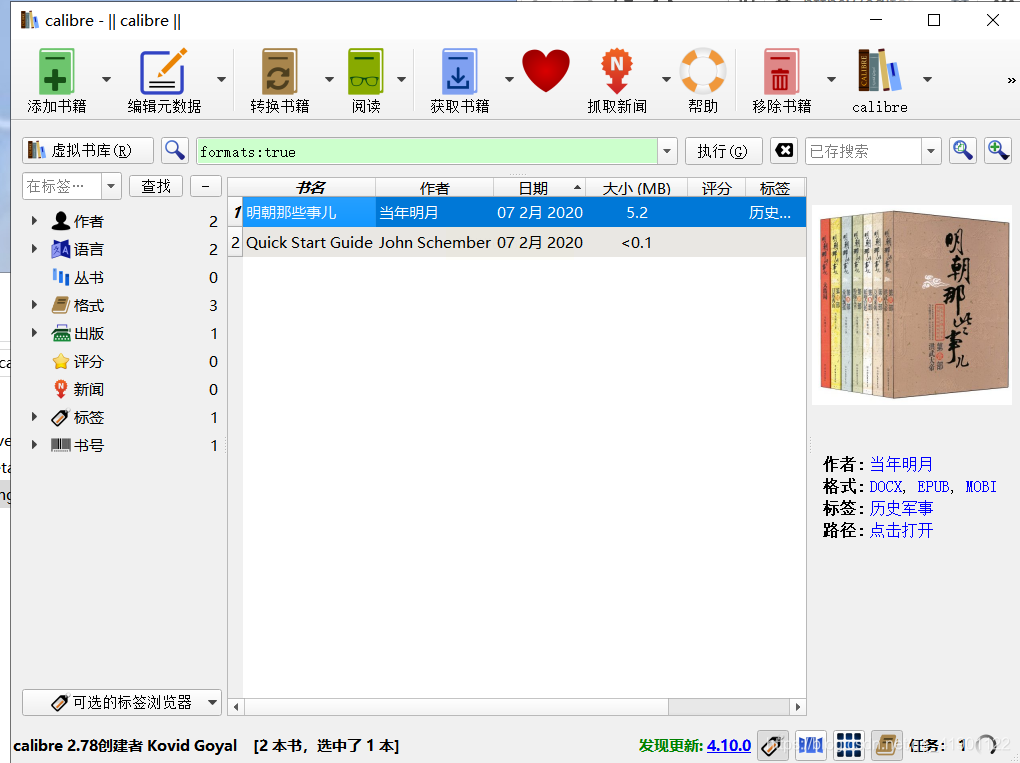
从灵活的快速技巧到专业的软件处理,从处理单个文件到应对批量任务,将TXT转换为Word文档的路径其实非常丰富。每种方法都有其独特的适用场景和优势,你可以根据自己的具体需求、操作习惯以及对文档质量的期望来灵活选择。核心目的只有一个:打破纯文本的格式限制,让你辛辛苦苦记录或整理的文字内容,能够以更美观、更专业、更易编辑的形式呈现出来,从而真正提升信息处理和知识管理的效率。掌握这几种方法,下次再遇到TXT文档时,你就能够游刃有余地将其转化为更强大的Word格式,让文档工作变得更加轻松和高效。希望这份指南能成为你日常办公中的一个实用工具,帮你扫清文档格式转换上的小障碍。
