

想象一下,你做好了一个销售数据报表,里面有精心设计的图表和颜色标记的重点数据。如果直接发Excel文件,对方电脑上的软件版本可能不同,字体可能缺失,你原本漂亮的排版可能变得一团糟。更别说那些用手机查看的同事了——在小小的屏幕上滑动查看Excel表格,体验真的不太友好。
但如果你把它转换成PNG图片,情况就完全不一样了。PNG格式几乎在所有设备上都能直接打开,电脑、手机、平板都没问题。图片里的内容会“定格”在你设计好的样子,字体不会变,颜色不会跑,表格线也不会消失。而且图片文件通常比Excel文件小,发送起来更快,接收方查看也更方便。
这种转换特别适合这些场景:需要把数据表格插入报告或PPT演示;要在网页或宣传材料中展示数据;给只需要查看而不需要编辑数据的同事或客户分享信息;或者只是想快速保存某个表格的“快照”,防止后续修改覆盖了重要版本。
我知道你可能在想:“听起来不错,但我不会编程,也不熟悉复杂的软件操作啊。”放心,今天我要教你的三种方法,都不需要什么高深的技术。从最简单的系统自带工具,到专门设计的转换软件,总有一种适合你。无论你是电脑新手还是有一定经验的使用者,跟着下面的步骤一步步来,保证你能轻松搞定Excel转PNG的任务。
excel怎么导出为图片?两个文件转图片的常用方法

方法一:使用“汇帮PDF转换器”把Excel转换成图片格式
软件名称:汇帮PDF转换器
下载地址:https://www.huibang168.com/download/Lfk5KXGSo9wC
1. 启动并选择功能:首先在电脑上安装并打开“汇帮PDF转换器”软件。你会看到一个清晰的主界面,上面列出了各种转换功能。我们需要找到“Excel文件操作”这个选项——它通常在显眼位置,可能是在主菜单栏或者功能分类区域。点击进入这个功能模块。、
2. 选择具体转换类型:进入Excel功能页面后,左侧会显示一个功能列表,包括“Excel转PDF”、“Excel转HTML”、“Excel转CSV”等多种选项。这里我们需要的是“Excel转图片”功能,点击选中它。有些软件版本可能把这个功能叫做“Excel转图像”或类似的名称,意思都一样。、
3. 添加要转换的文件:现在点击页面上的“添加文件”按钮(通常是一个明显的按钮,有时带“+”图标)。会弹出一个文件选择对话框,在这里找到并选中你想要转换的Excel文件。这款软件通常支持.xlsx、.xls等多种Excel格式,如果你有多个文件需要转换,可以按住Ctrl键同时选择多个文件,实现批量处理。、
4. 设置输出格式:添加文件后,在软件界面下方或侧边找到“输出设置”或“导出格式”区域。这里会有图片格式选项,包括PNG、JPG、BMP等。我们要选择“PNG”格式。PNG格式支持透明背景,如果你的表格有特殊的背景设计,转换成PNG能更好地保留原貌。、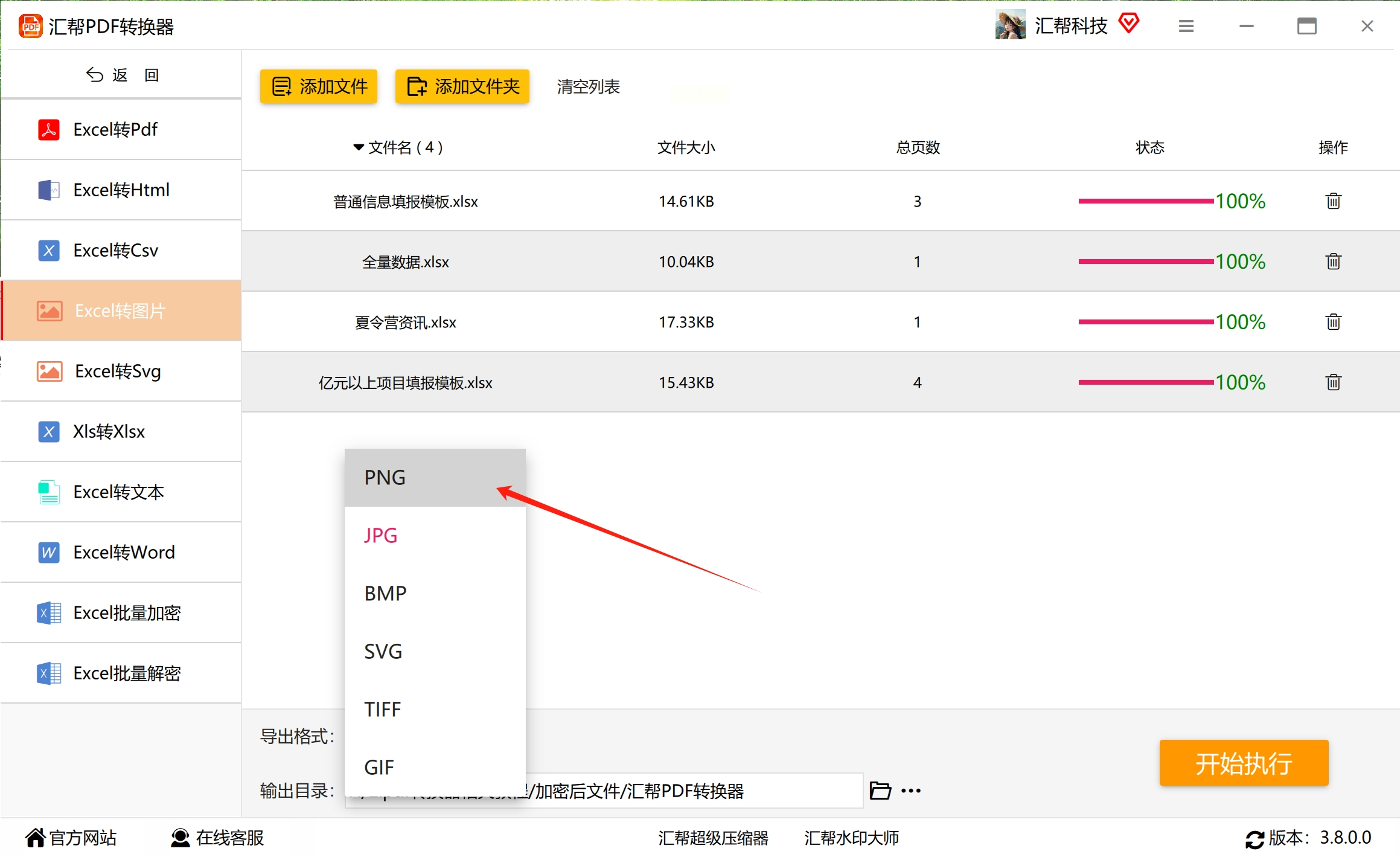
5. 选择保存位置:在“输出目录”或“保存到”设置处,点击“浏览”按钮,选择一个文件夹来存放转换后的图片。我建议专门创建一个文件夹,比如“Excel转换图片_日期”,这样以后查找起来更方便。如果不选择,软件通常会默认保存到“我的文档”或软件安装目录下。、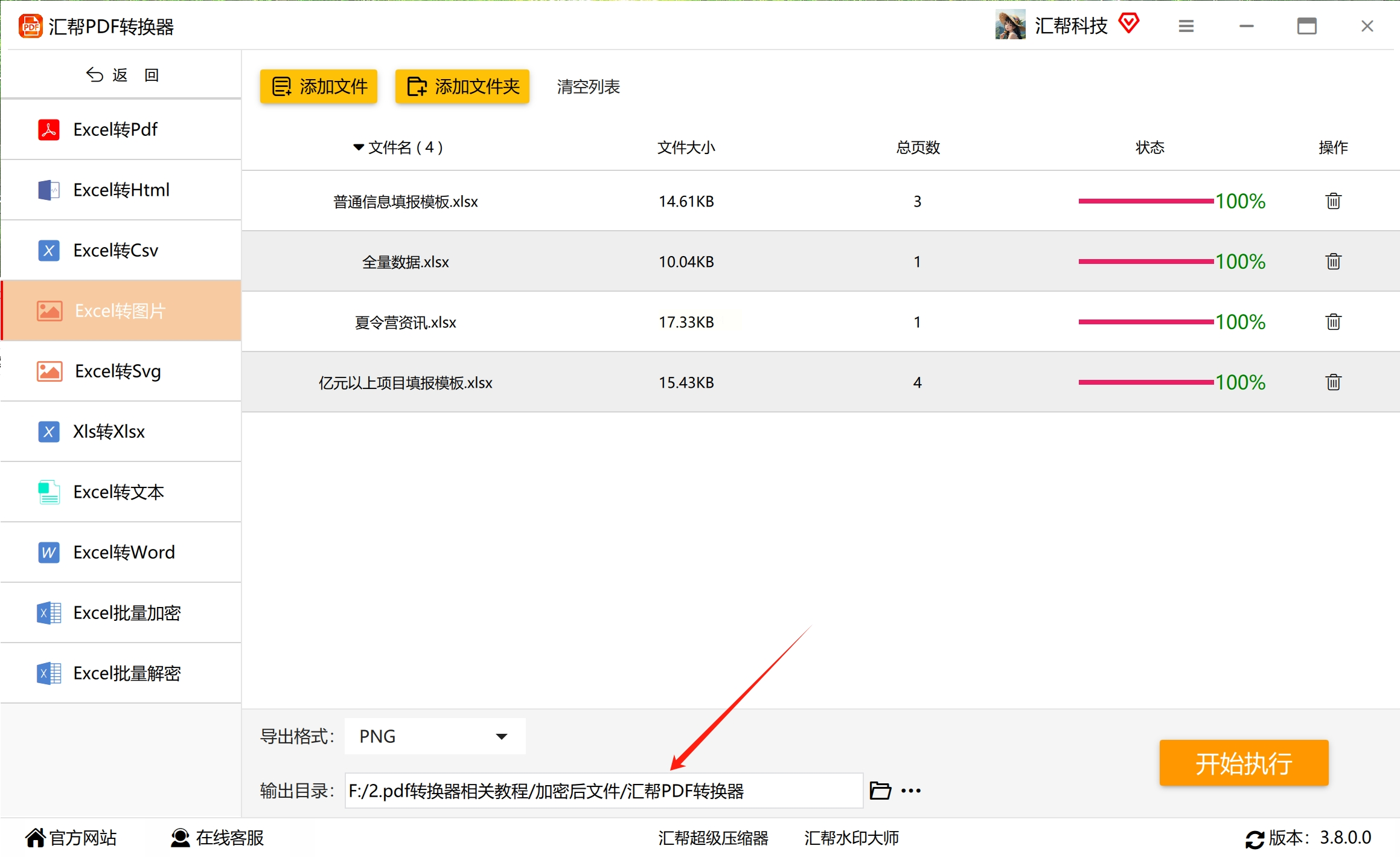
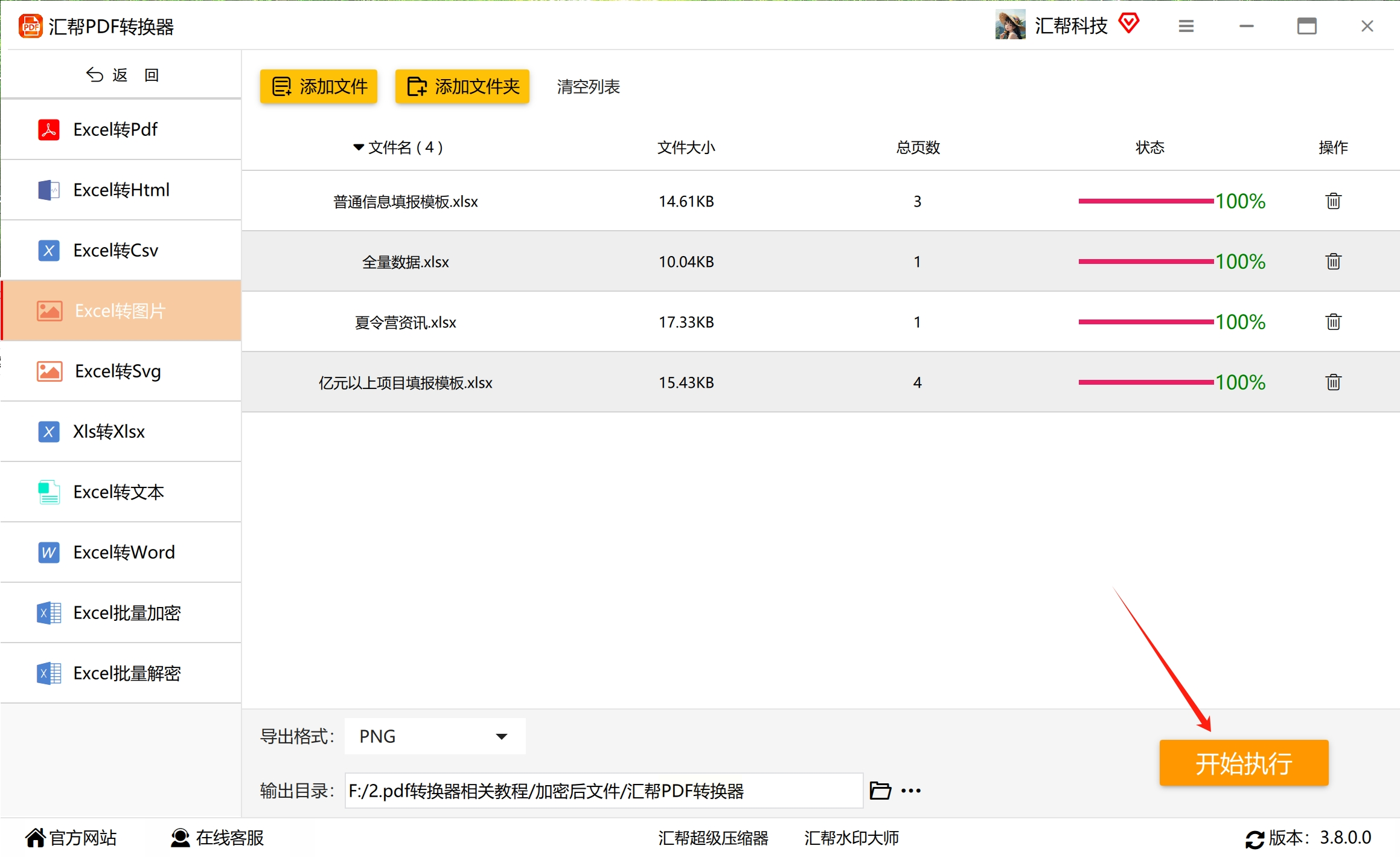
6. 开始转换:所有设置检查无误后,点击“开始转换”或“执行”按钮(按钮颜色通常比较突出)。软件会显示转换进度条,处理时间取决于文件大小和电脑性能,一般几秒到几分钟不等。转换过程中最好不要操作Excel源文件,以免出错。
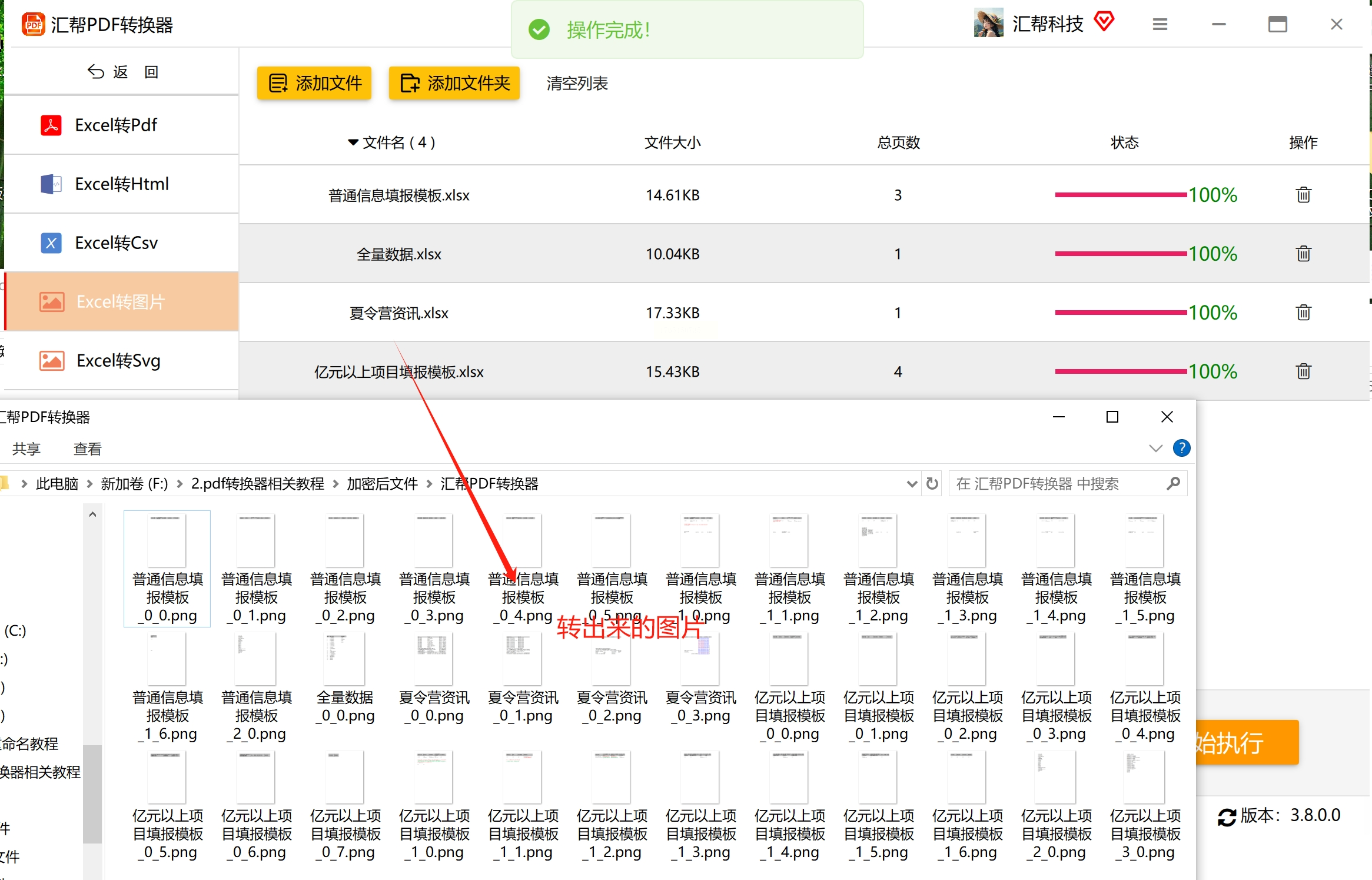
7. 查看结果:转换完成后,软件通常会弹出提示框告诉你操作成功。有些版本还会自动打开保存图片的文件夹,让你直接查看成果。打开PNG图片检查一下,看看表格内容是否完整、清晰度是否满意。
使用技巧:这款软件通常还有一些高级选项,比如设置图片分辨率(DPI值)。如果你需要打印转换后的图片,可以把DPI设高一些(如300DPI),这样打印效果更清晰;如果只是屏幕查看,150DPI左右就足够了。这些选项一般在“高级设置”或“选项”菜单里。
专业转换软件的优势很明显:可以处理整个工作簿,包括多个工作表;能保持原始排版和格式;支持批量转换,省时省力。但缺点是需要安装额外软件,而且有些高级功能可能需要付费。如果你只是偶尔转换一两个文件,或者不想安装新软件,那么第三种方法可能更适合你。
方法三:借助“多元软件工具箱”——批量处理的利器
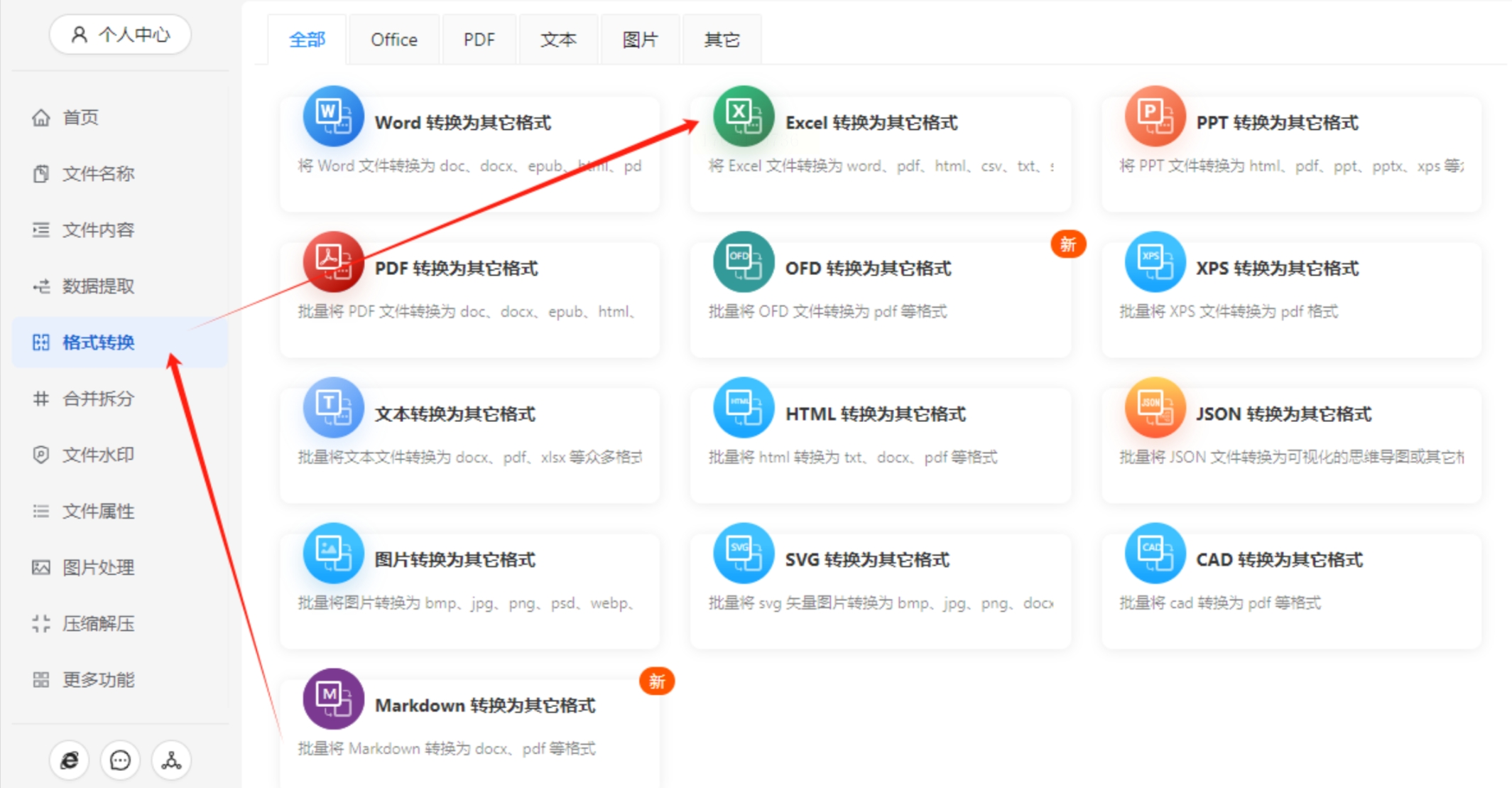
1. 启动并定位功能:打开“多元软件工具箱”软件。主界面可能会显示各种功能图标或分类菜单。我们需要找到“格式转换”或“文件转换”这类功能模块。点击进入后,在子菜单中找到“Excel转换为其它格式”选项并选择它。不同软件版本界面可能略有差异,但功能命名通常很直观。
2. 添加要处理的文件:这里有三种添加文件的方式,都很方便:
- 点击明显的“添加文件”按钮,然后从对话框中选择一个或多个Excel文件;
- 如果文件都在同一个文件夹里,可以选择“从文件夹中导入”或“添加文件夹”,软件会自动导入该文件夹内所有Excel文件;
- 最简单直接的方法:直接打开文件资源管理器,把Excel文件拖拽到软件窗口里。
添加成功后,文件列表会显示在软件界面中,你可以看到文件名、大小等信息,确认是否包含了所有需要转换的文件。

3. 设置转换选项:这是关键步骤。在转换设置区域,找到并勾选“转换为图片”选项。然后你会看到更详细的设置:
- 图片格式:选择PNG。有些软件也提供JPG、BMP等选项,但PNG是最适合表格的。
- 转换范围:这里通常有两个重要选项:
* “整个Excel文档一张图”:把工作簿里所有工作表的内容合并成一张长图;
* “每个工作表Sheet一张图”:为工作簿中的每个工作表分别生成一张图片。
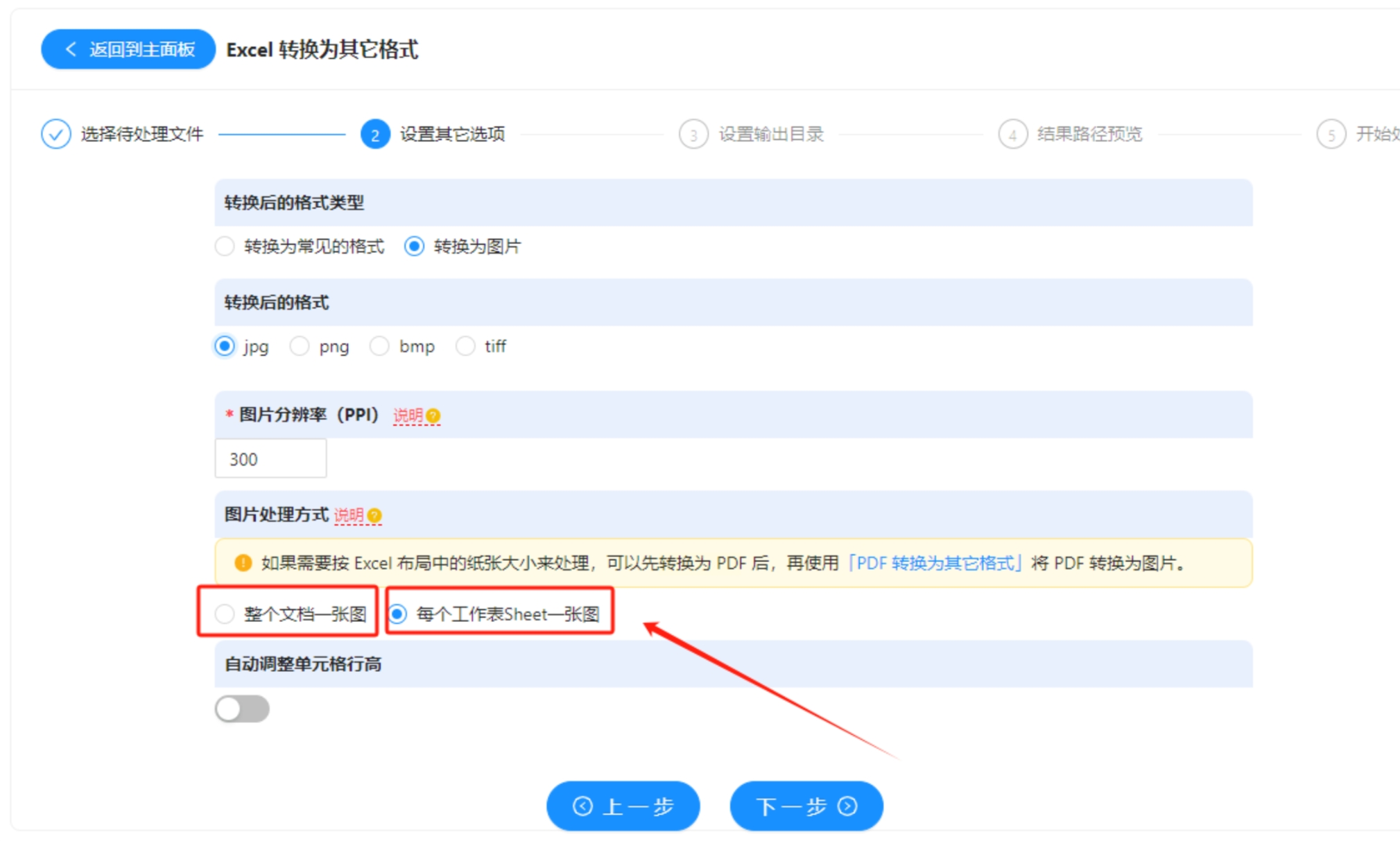
根据你的需求选择。如果工作簿中有多个独立的工作表,且你想分别保存它们,就选后者;如果所有工作表是连续的内容,想保持在一起,就选前者。
4. 设定保存路径:点击“浏览”按钮,选择一个文件夹作为输出目录。我建议路径不要设置得太深,也不要放在桌面(容易不小心删除),可以在D盘或文档下创建一个专用文件夹。有些软件还会问是否“转换后打开文件夹”,可以勾选上,这样转换完能直接查看结果。

5. 执行转换:点击“开始转换”、“转换”或“下一步”按钮(不同软件按钮名称可能不同)。软件会显示处理进度,如果文件很多,可能需要一些时间。批量转换时,软件通常是一个文件接一个文件处理,你可以看到当前正在处理哪个文件。

6. 完成与查看:所有文件处理完成后,软件会弹出提示。按照之前设置的路径打开文件夹,你会看到转换好的PNG图片。如果选择了“每个工作表一张图”,命名通常是“原文件名_Sheet1.png”、“原文件名_Sheet2.png”这样的格式,很容易识别。
特别注意:在批量转换前,最好先拿一个文件做测试,确认转换效果符合预期后再处理大批文件。检查图片内容是否完整、分页是否合理、复杂格式(如合并单元格、条件格式)是否保留完好。有些复杂的Excel文件(含宏、特殊对象等)转换时可能会出现问题,提前测试能避免批量操作全部失败。
这种方法特别适合办公自动化需求,比如财务部门每月需要把整套报表转成图片归档,或者教育机构需要把成绩单批量转换成图片发给学生。一次设置,批量完成,效率提升非常明显。
好了,上面就是三种把Excel转换成PNG图片的实用方法。我们来简单回顾一下:第一种截图工具最快最直接,适合临时、小范围的转换需求;第二种专用转换软件功能针对性强,操作直观,适合大多数常规转换任务;第三种工具箱软件擅长批量处理,能应对大量文件的转换需求。
你可能已经发现了,每种方法都有它的适用场景,没有绝对的“最好”,只有“最合适”。我的建议是:根据你的具体需求和使用频率来选择。如果只是偶尔需要截取一个小表格发微信,那系统自带的截图工具完全够用;如果每周都需要把报表转成图片插入周报,那么安装一个专用转换软件会更高效;如果你是行政或财务人员,每月要处理成百上千个文件的转换,那么投资一个专业的批量处理工具绝对是值得的。
