

在数字化办公场景中,从Word文档提取图片是高频且关键的操作需求。无论是自媒体创作者整理素材、设计师提取高清视觉元素,还是行政人员批量处理文件,都需要高效且无损的解决方案。本文将系统拆解6种主流提取方法,从操作复杂度、图片质量、兼容性等维度进行对比,帮助用户根据具体需求选择最优方案。
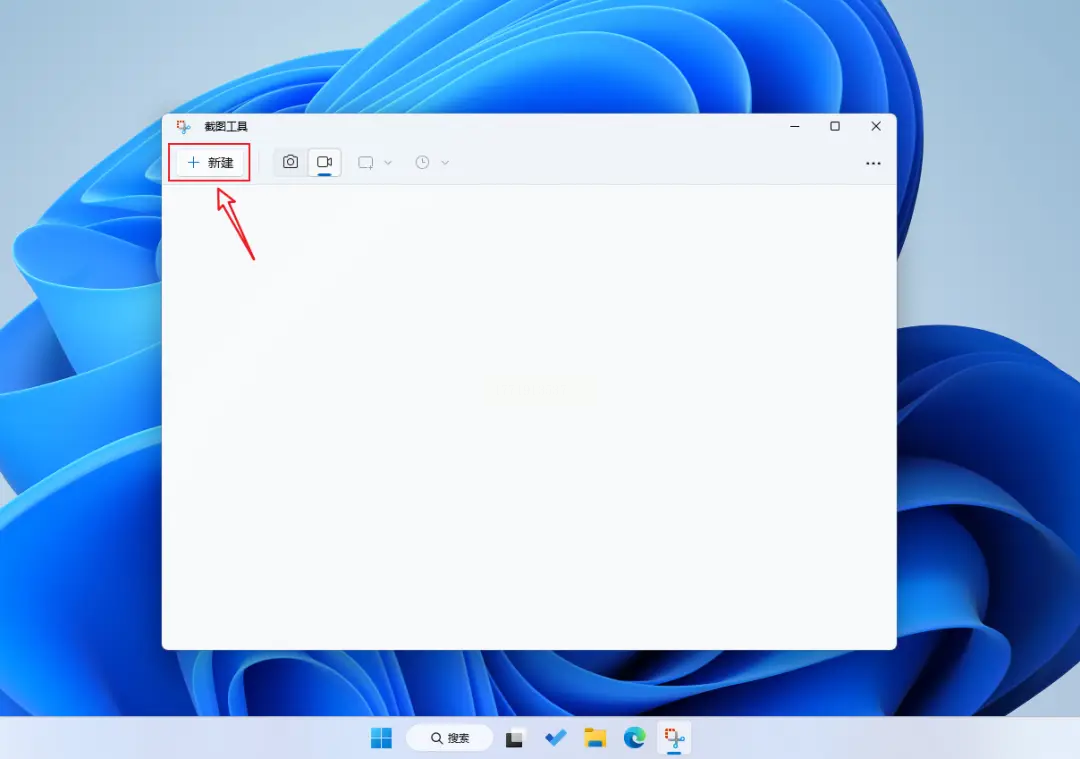
方法一:系统自带截图工具(应急快速方案)
适用场景:临时提取单张小尺寸图片,对画质要求低
操作步骤:
1. 激活截图工具:Windows系统按`Win+Shift+S`,Mac系统使用Command+Shift+4。
2. 选择截图区域:拖动鼠标框选图片区域,系统自动进入裁剪模式。
3. 粘贴与导出:打开画图工具(Windows)或预览(Mac),按`Ctrl+V`(Windows)或`Command+V`(Mac)粘贴,再通过"保存为"功能导出为PNG/JPG格式。
优缺点:
✅ 优势:无需安装软件,即时可用,适合紧急场景
❌ 劣势:画质损失20%-30%,仅支持单张提取,不适合印刷或高清需求
方法二:汇帮PDF转换器(高效批量工具)
软件名称:汇帮PDF转换器
下载地址:https://www.huibang168.com/download/Lfk5KXGSo9wC
适用场景:需要批量处理含复杂排版的Word文档,追求一键导出
软件优势:
- 支持批量导入Word文件(最多200个/次)
- 保留原始图片EXIF信息,包括分辨率、拍摄参数
- 无需手动处理图片格式兼容性问题
操作步骤:
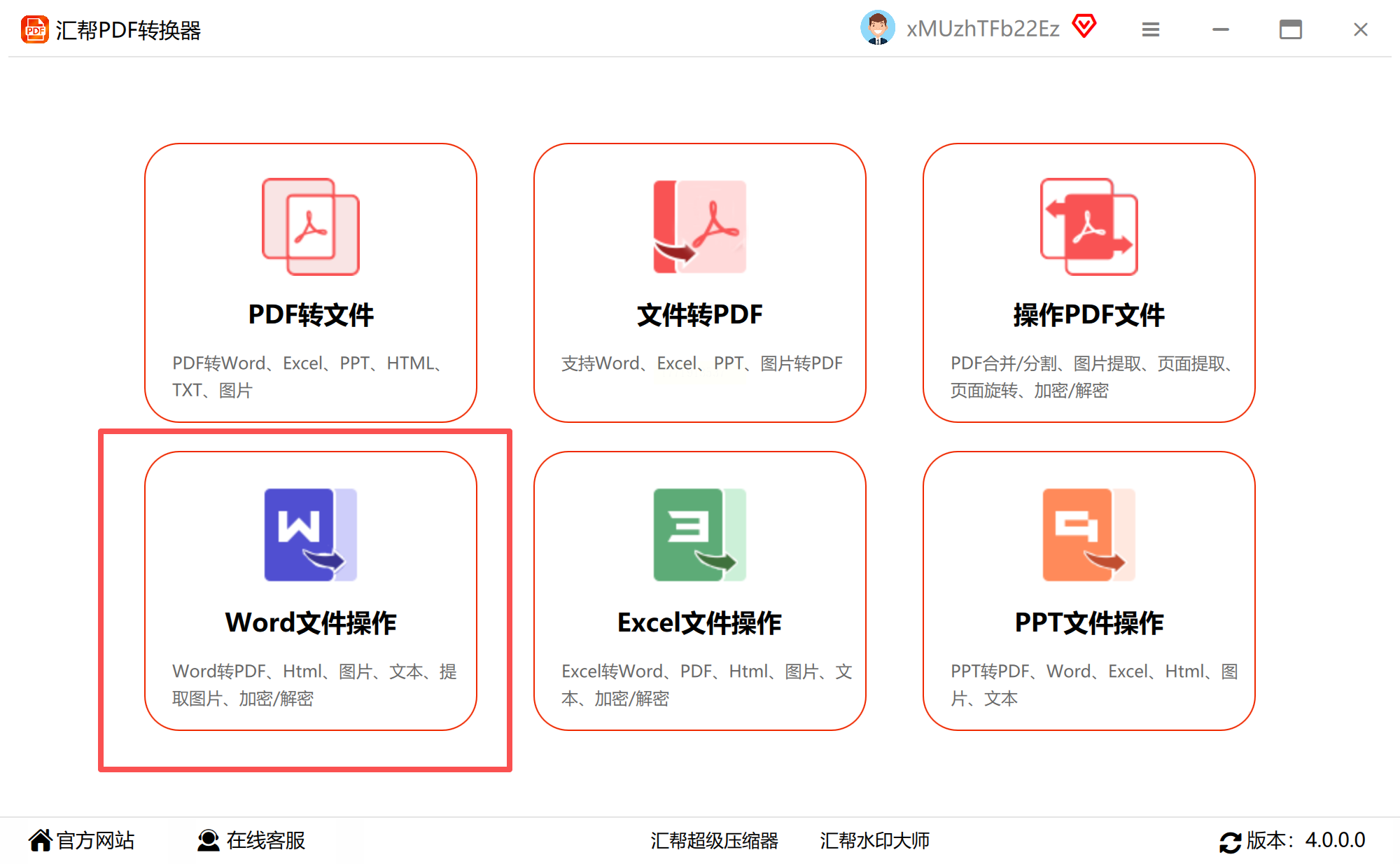
1. 启动软件:打开汇帮PDF转换器,点击左侧"Word处理"模块
2. 选择提取功能:在子菜单中找到"提取图片"选项,点击"添加文件"
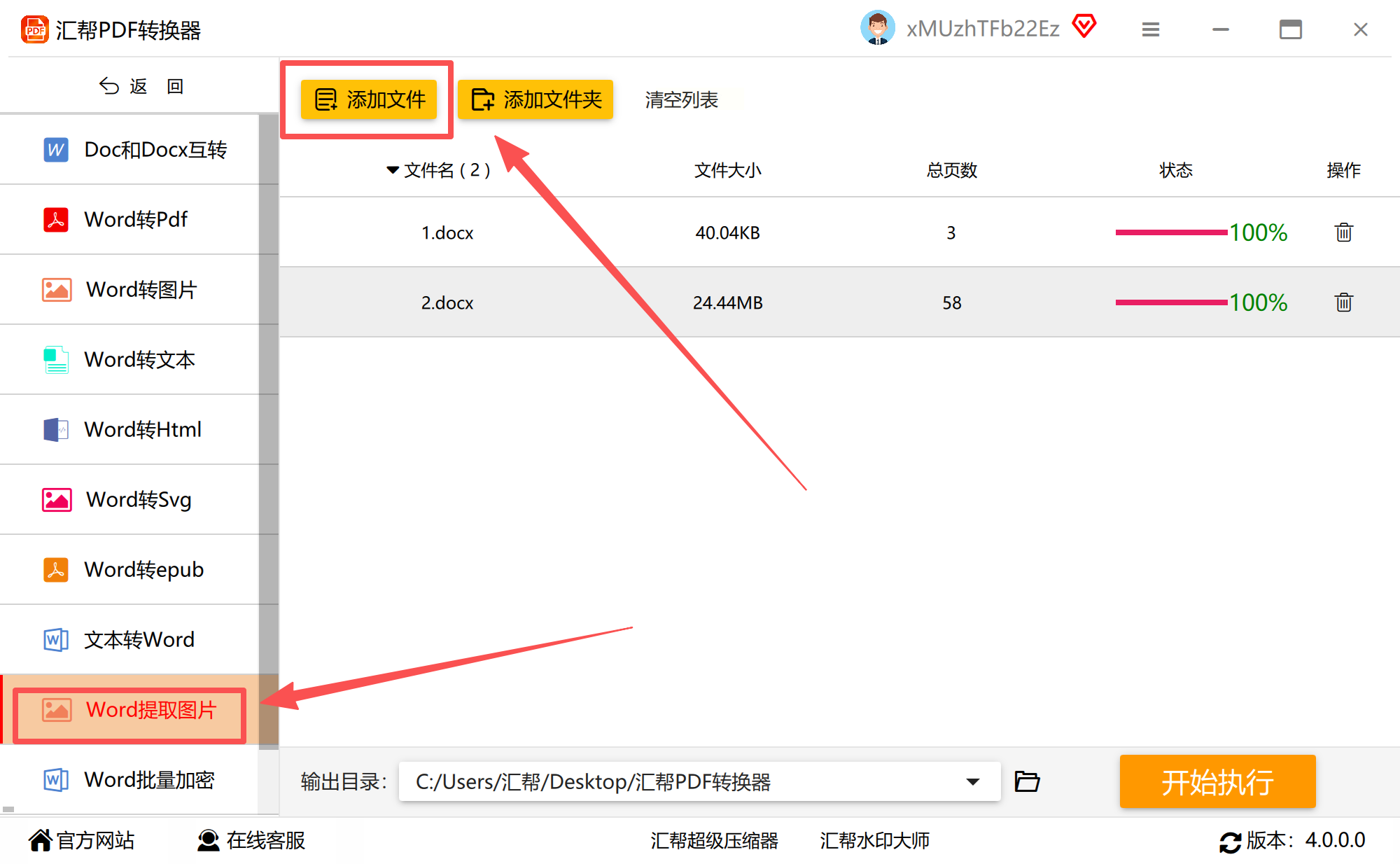
3. 设置输出参数:选择图片保存格式(建议PNG/原格式),设置压缩率(低/中/高)
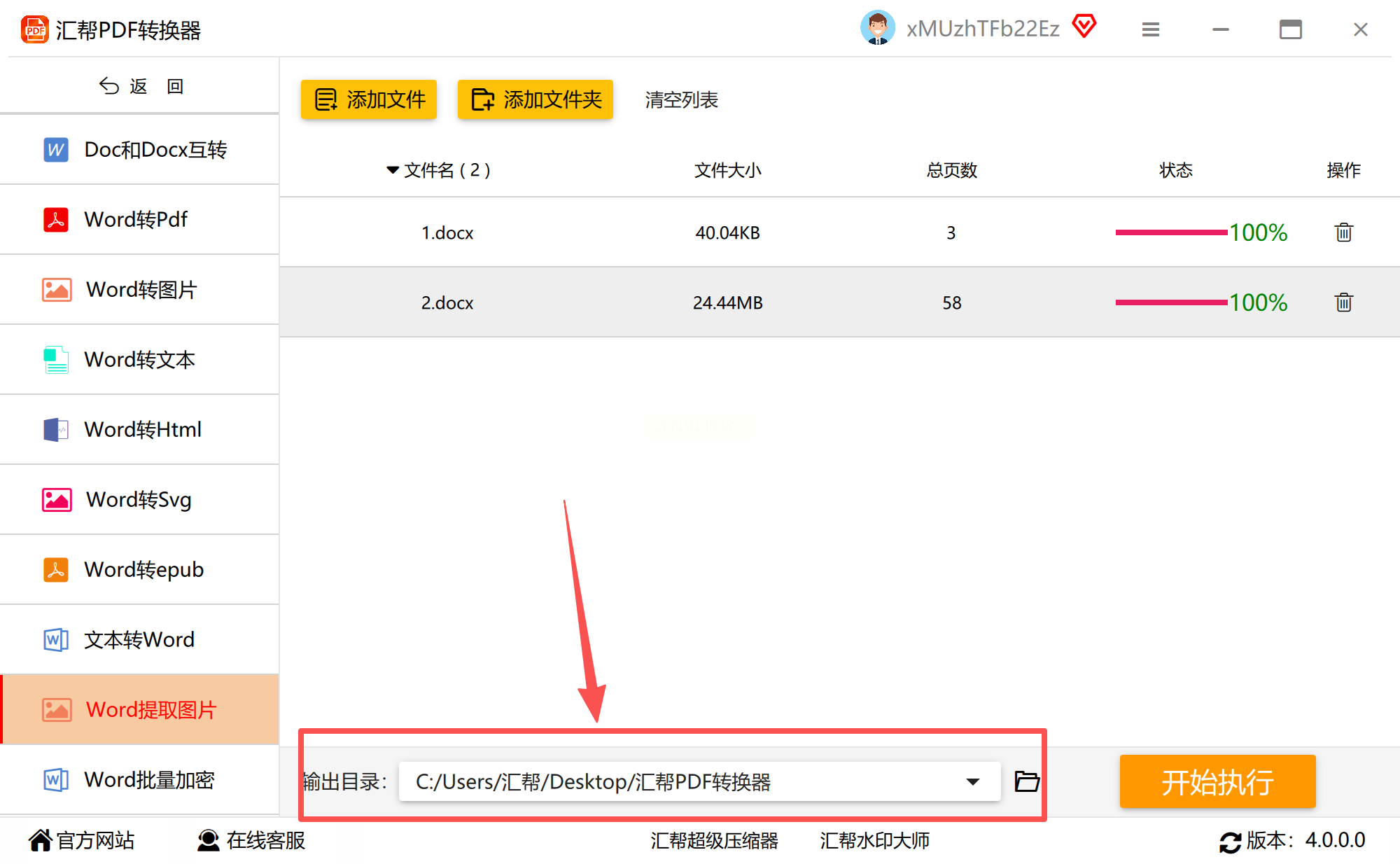
4. 执行转换:点击"开始提取",软件自动识别文档中所有图片
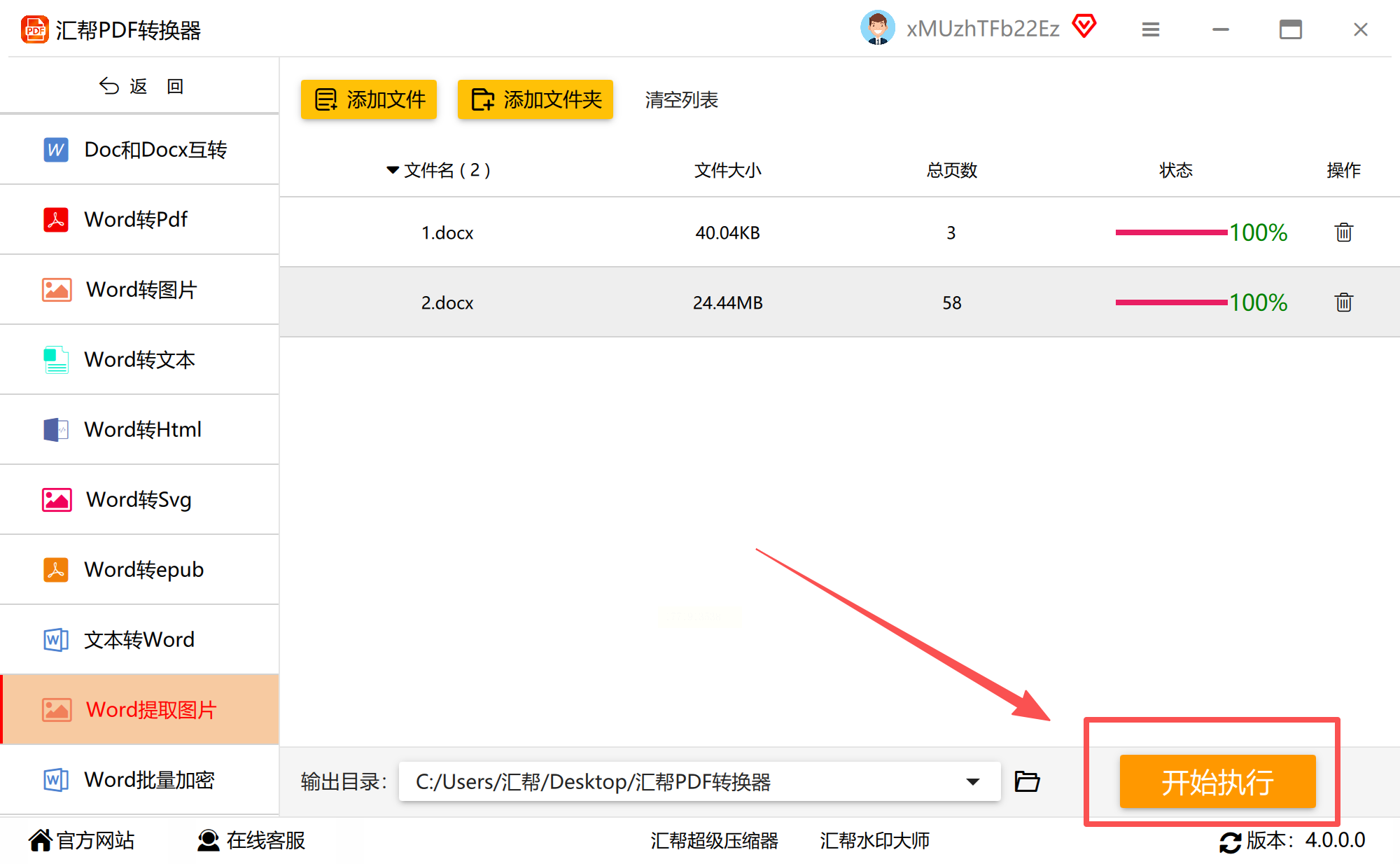
5. 导出结果:在指定路径查看提取后的图片文件夹,可预览单张图片确认完整性
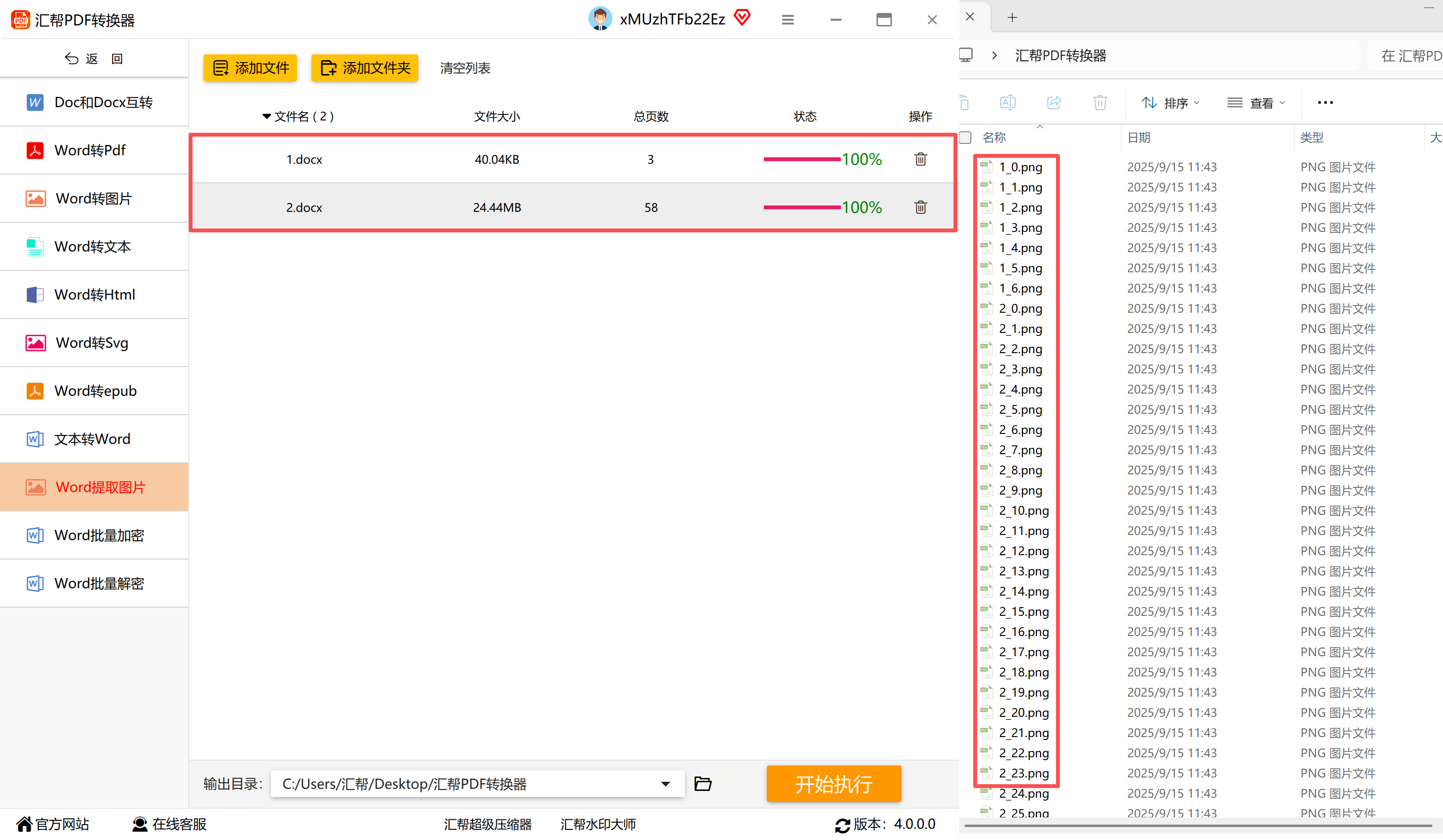
对比优势:相比系统方法,速度提升5-10倍,支持复杂表格内图片提取,适合专业办公环境
方法三:后缀修改解压法(技术达人首选)
适用场景:专业级高清图片提取,需批量无损获取原始文件
操作条件:需显示文件扩展名,熟悉Windows压缩机制
操作步骤:
1. 文档准备:关闭Word文档,确保文件未被其他程序占用
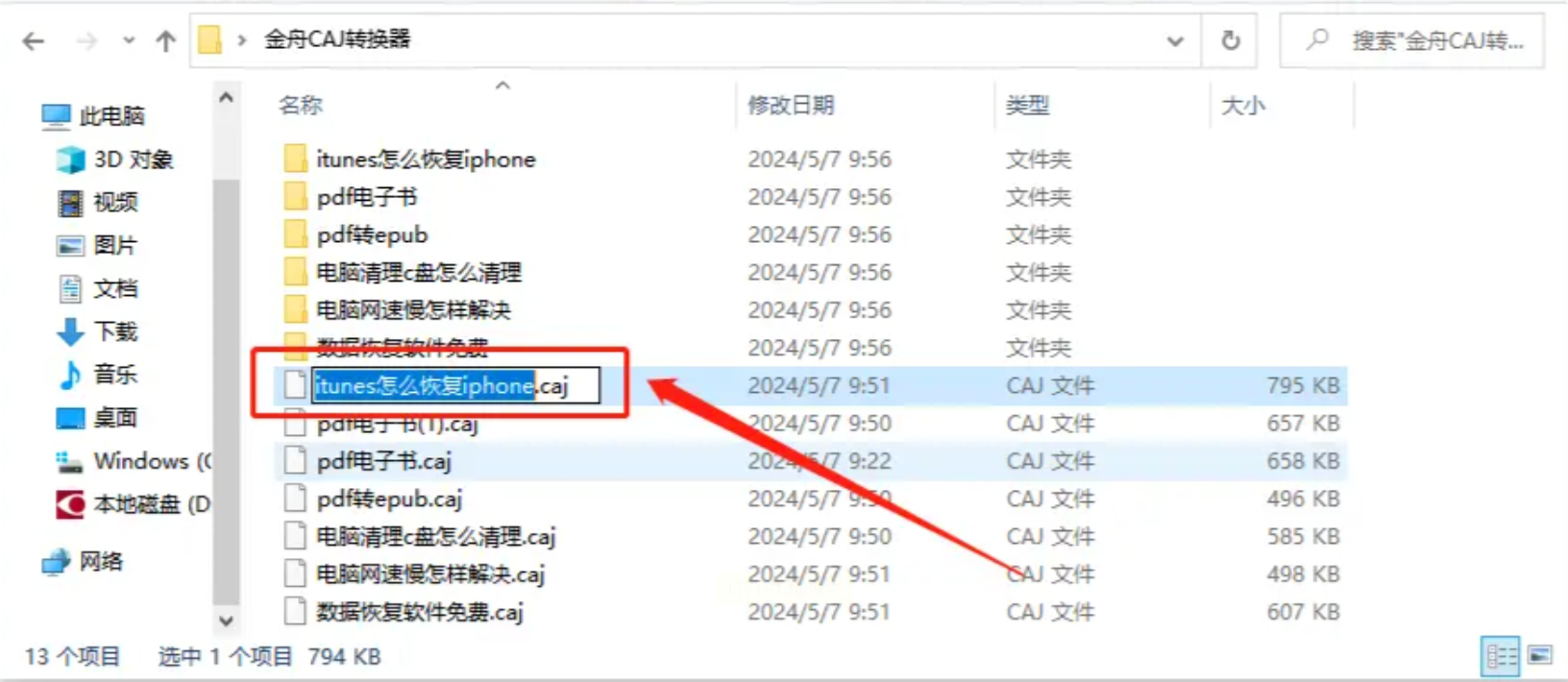
2. 修改扩展名:右键文档→重命名,将`.docx`改为`.zip`(Word2007+版本专用)
3. 解压文件:双击新生成的压缩包,进入`word/media`路径
4. 提取图片:复制`media`文件夹内所有图片至目标位置
5. 恢复原格式:右键压缩包重命名,`.zip`改回`.docx`,原文档功能不受影响
关键技巧:
- 若图片命名混乱(如"image001.png"),可通过文件创建时间排序
- 提取含OLE对象的Word图片时,需进入`word\embeddings`目录
优缺点:
✅ 优势:100%保留原始分辨率,批量提取稳定,不依赖第三方软件
❌ 劣势:需熟悉隐藏文件路径,新手首次操作易出错
方法四:WPS批量导出(国产办公友好方案)
适用场景:WPS Office用户,需快速提取含复杂排版的图片
操作步骤:
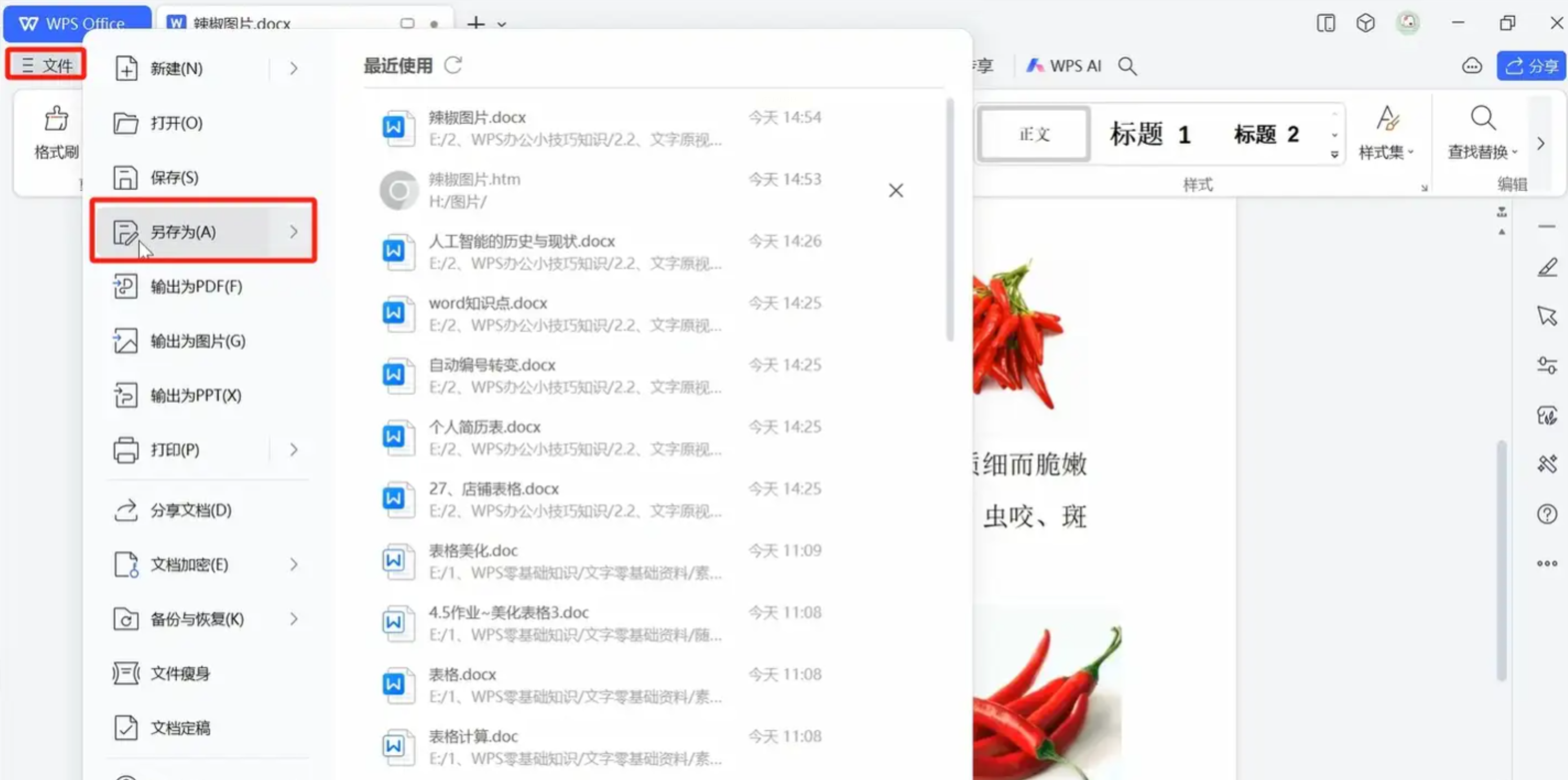
1. 网页格式导出:点击顶部菜单栏「文件」→「另存为」→「网页(.html)」
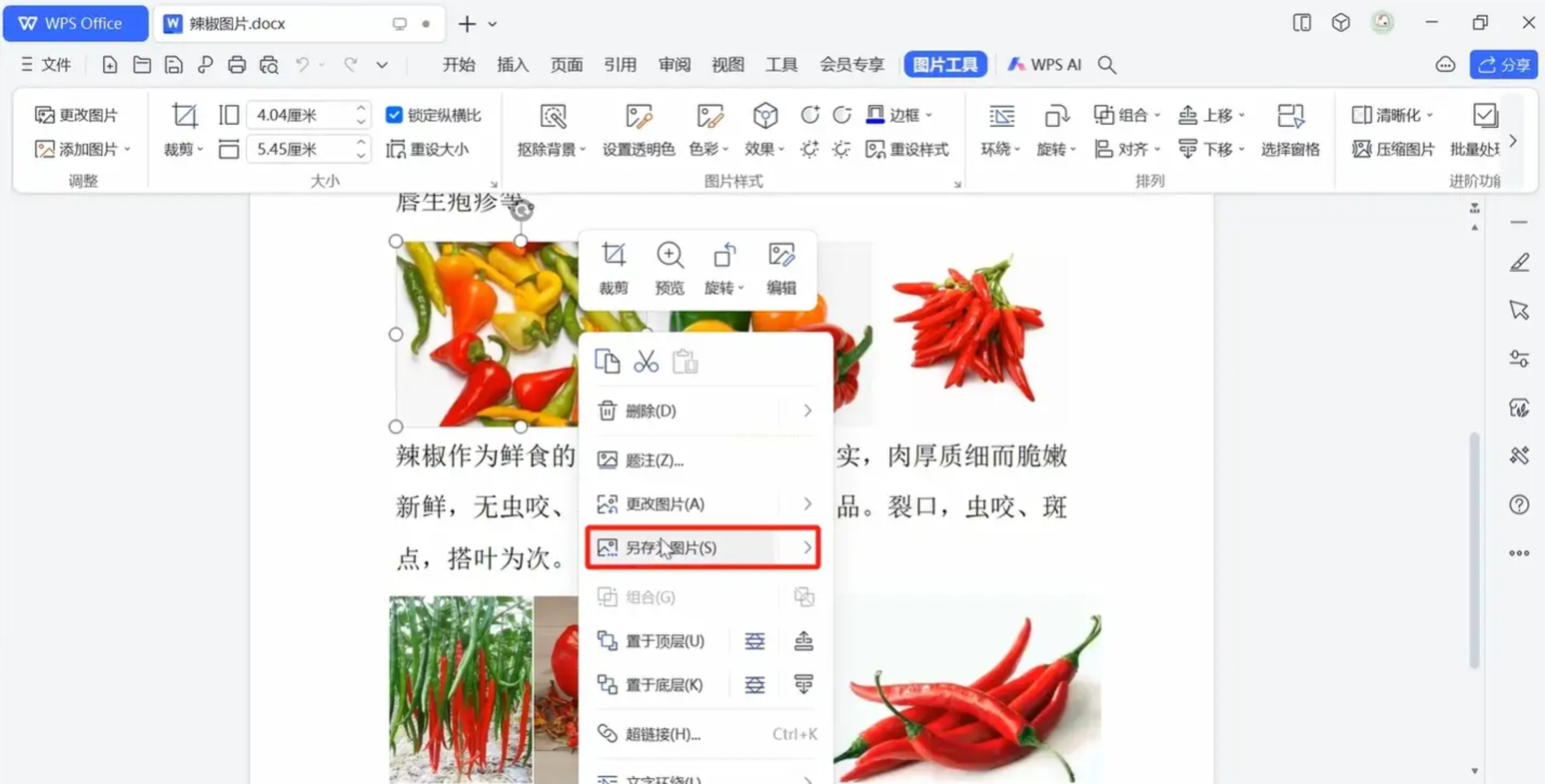
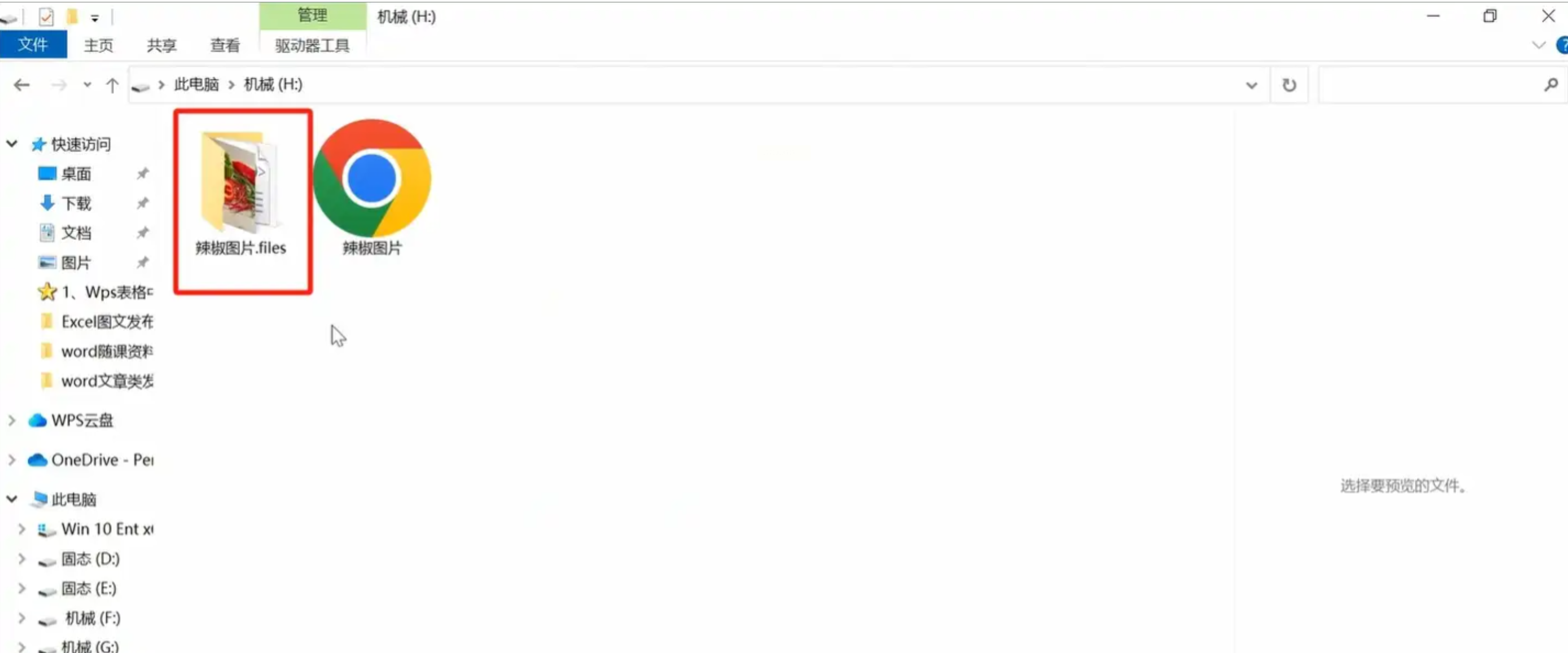
2. 提取图片资源:打开导出的HTML文件所在目录,找到生成的`images`文件夹
3. 选择性提取:若需部分图片,右键图片选择「图片另存为」;全量提取则直接复制`images`文件夹
功能扩展:
- 支持保留图片超链接关系,便于后续关联处理
- 可通过WPS的「文档对比」功能验证图片提取完整性
对比优势:适合国产用户,无需修改系统设置,提取速度比右键单张快3倍
方法五:我的ABC软件工具箱(轻量数据提取工具)
适用场景:临时处理非涉密文档,需跨设备兼容
操作步骤:
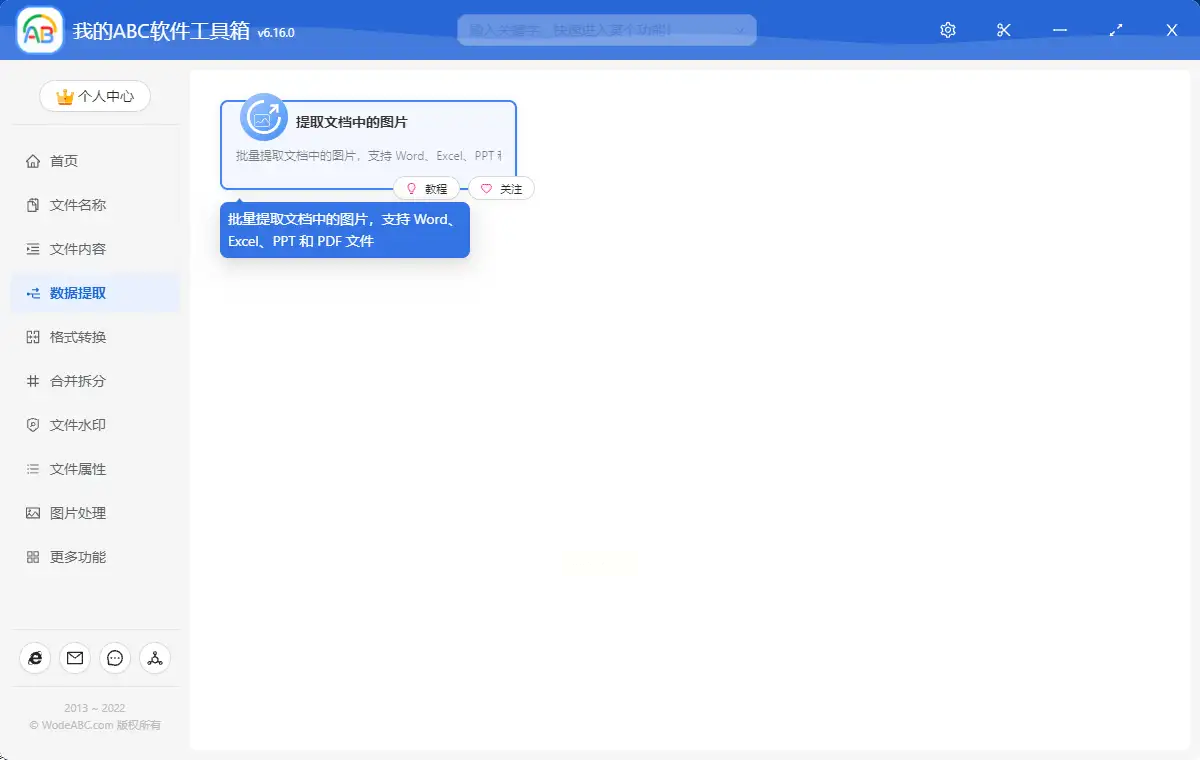
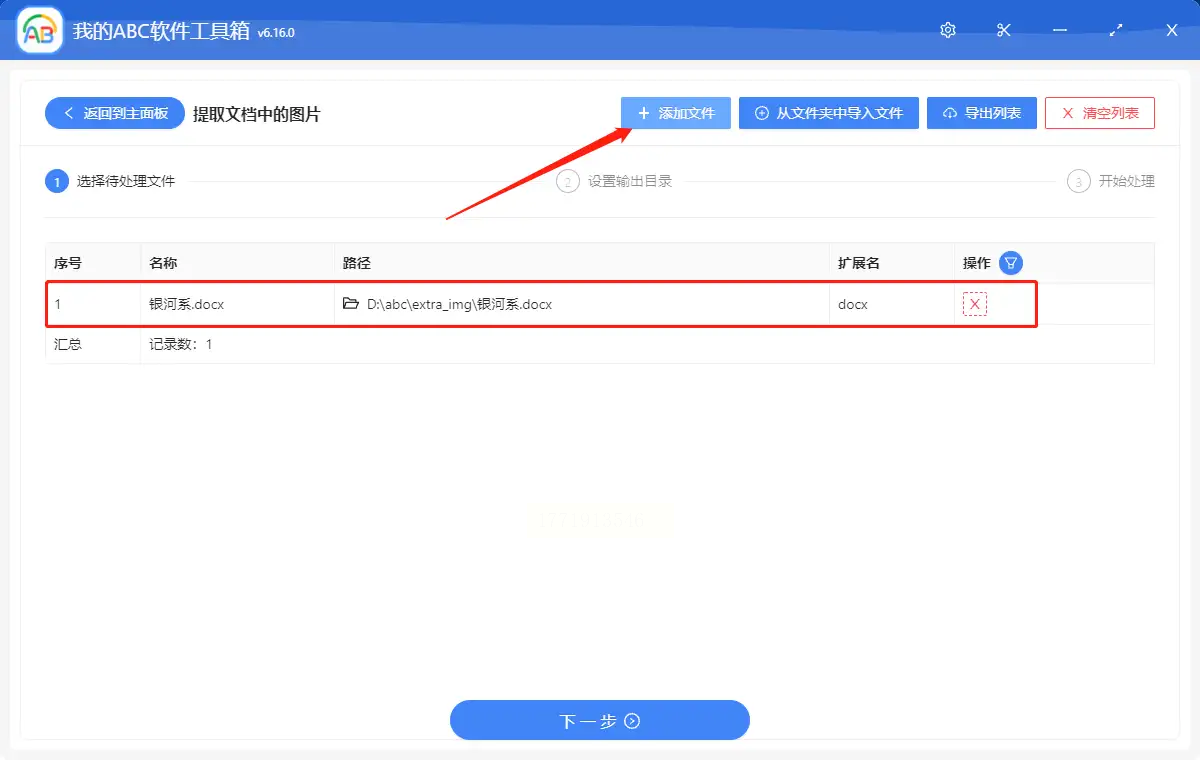
1. 启动功能模块:打开软件→选择「数据提取」→「提取文档中的图片」
2. 文件导入:支持单次导入1-20个Word文件,自动过滤破损文档
3. 参数配置:勾选"保留原始路径"或"重命名图片"选项
4. 执行提取:点击「开始提取」,进度条实时显示处理状态
5. 结果导出:提取完成后自动弹出文件管理器,定位图片保存目录
功能亮点:
- 支持.doc/.docx/.dot等多格式文档
- 提供图片去重、格式转换、EXIF信息提取功能
方法六:PDF中转提取法(跨软件兼容方案)
适用场景:Office版本老旧、Mac系统、或需保留原始元数据
操作步骤:
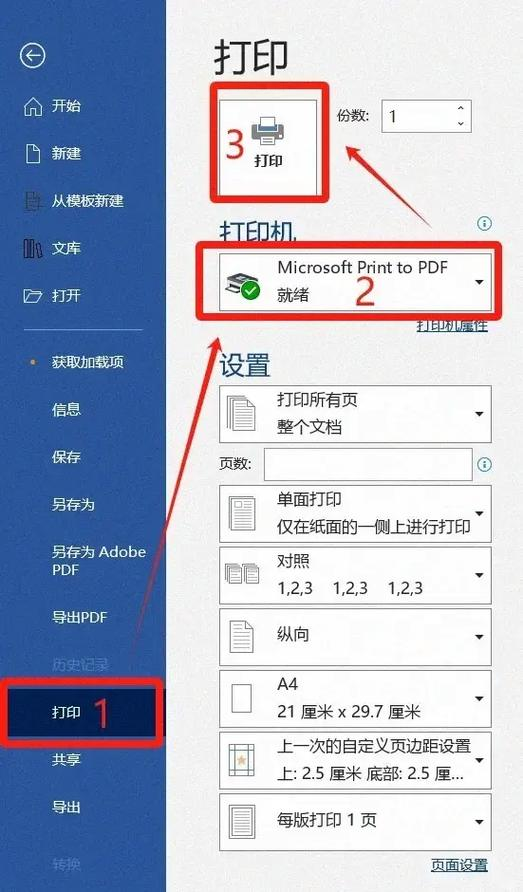
1. Word转PDF:打开文档→「文件」→「打印」→选择「Microsoft Print to PDF」
2. PDF图片导出:用Adobe Acrobat打开PDF→「工具」→「导出PDF」→「图像」
3. 格式设置:选择JPEG/PNG格式,设置压缩质量(70%-90%)
4. 批量导出:勾选"全部页面",点击「导出」完成提取
兼容性验证:
- 兼容Office 2003及以下版本
- 支持提取PDF中的OCR文字关联图片
通过上述方法,用户可根据自身需求选择最适合的图片提取方案,避免重复操作或格式丢失。掌握这些技巧后,图片提取从"繁琐耗时"变为"一键完成",显著提升办公效率。
