

在数字化办公场景中,PPT作为演示文稿的黄金载体,常需转化为PDF格式以确保跨设备展示的一致性。无论是职场汇报、学术演讲还是教学展示,格式错乱、字体丢失等问题都可能影响信息传递效果。本文将从用户实际需求出发,解析不同场景下的转换痛点,并提供7种实用工具的详细操作指南,帮助读者快速掌握PPT转PDF的高效方法。
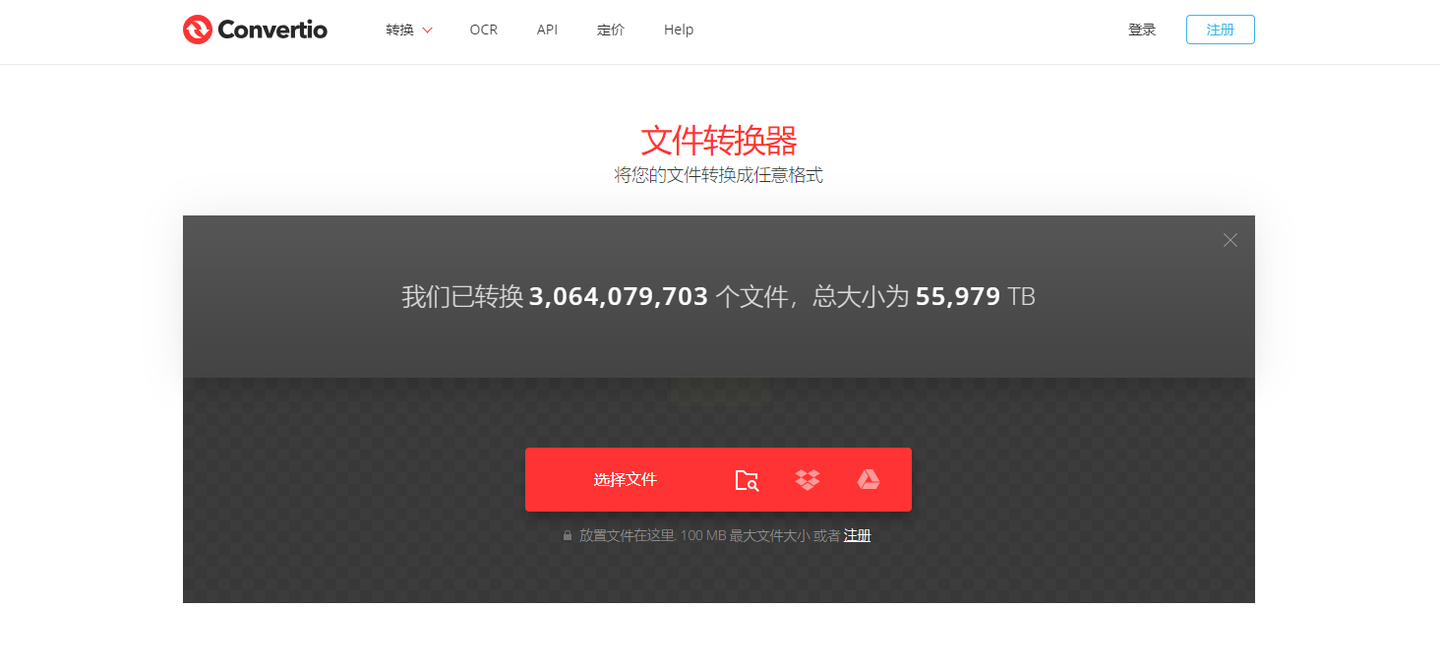
工具一:Convertio(在线通用转换平台)
适用场景:临时转换少量文件,需兼容多格式需求
核心优势:无需安装软件,支持音频/视频/文档全类型转换
操作步骤:
1. 访问Convertio官网(注意:官网链接需通过正规渠道获取,此处省略具体网址)
2. 点击中央【选择文件】按钮,从本地或云存储中上传PPT(支持拖放操作)
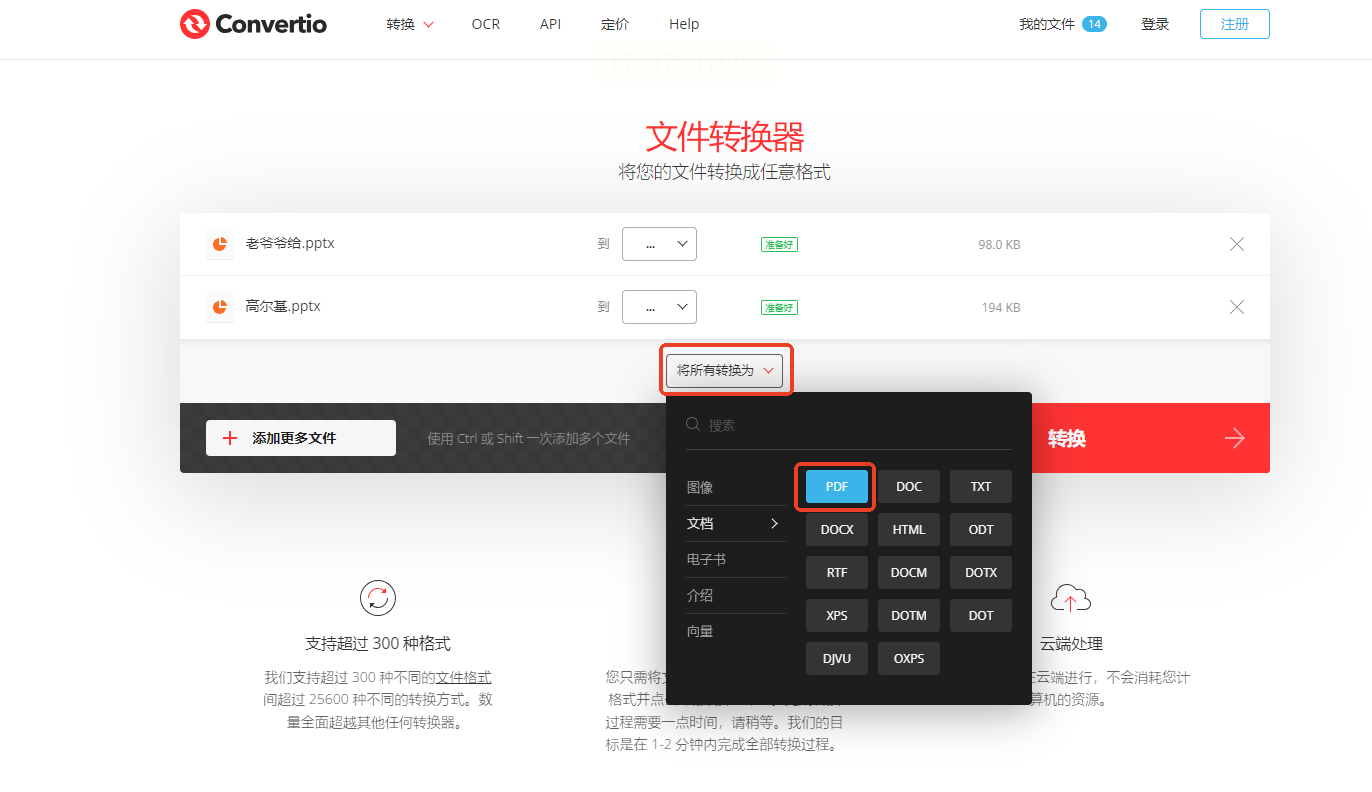
3. 在格式选项中选择【PDF】(位于“文档”分类下)
4. 点击【转换】按钮,等待进度条完成后,点击【下载】保存文件
注意:免费版限制单文件≤100MB,大文件需付费解锁,敏感文档不建议使用在线工具。
工具二:汇帮PDF转换器(本地专业转换工具)
软件名称:汇帮PDF转换器
下载地址:https://www.huibang168.com/download/Lfk5KXGSo9wC
适用场景:批量转换PPT文件,需长期稳定使用,注重隐私安全
核心优势:支持批量上传、格式精准保留、操作本地化,无广告干扰
详细操作流程:
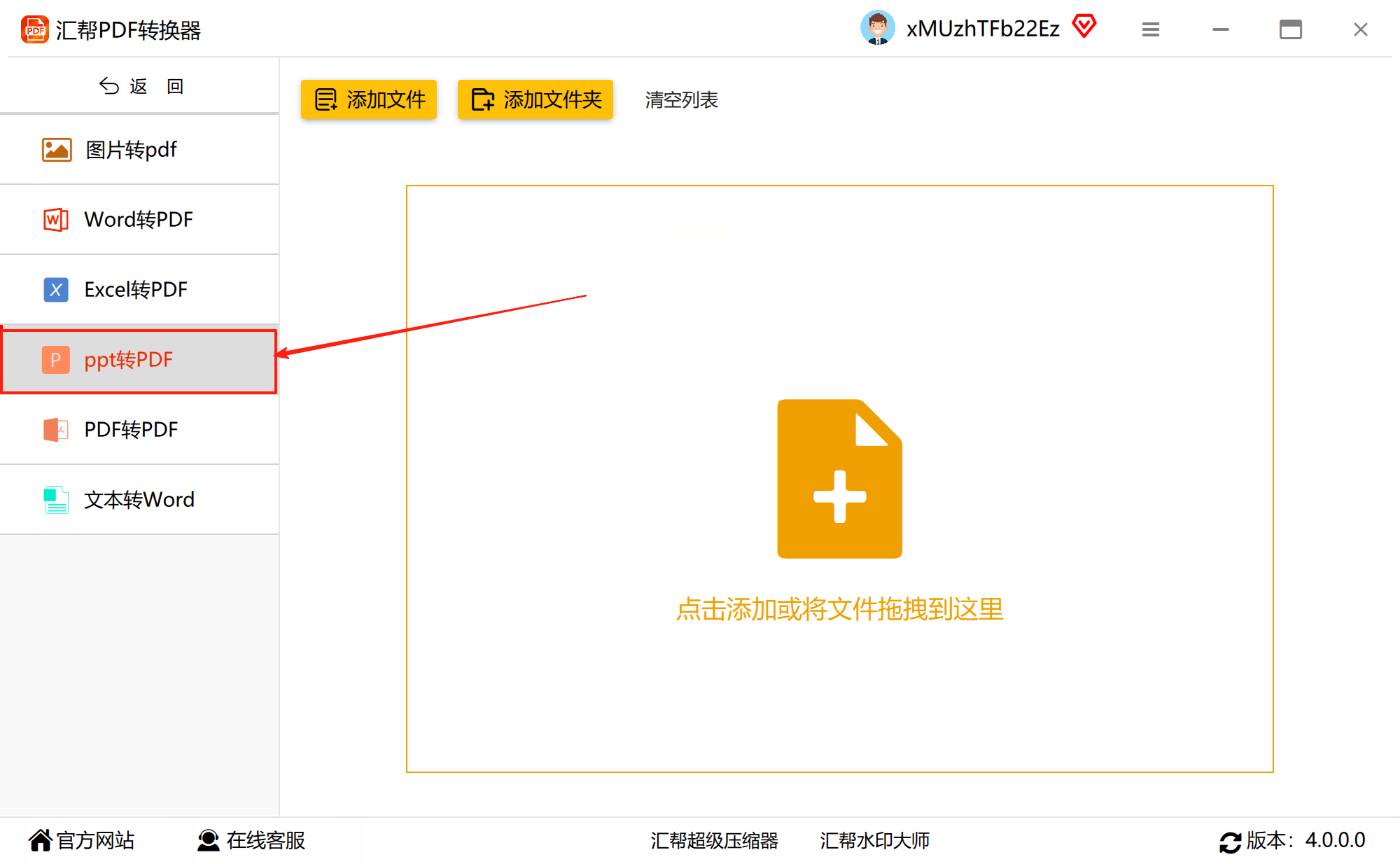
步骤一:启动软件,选择转换模式
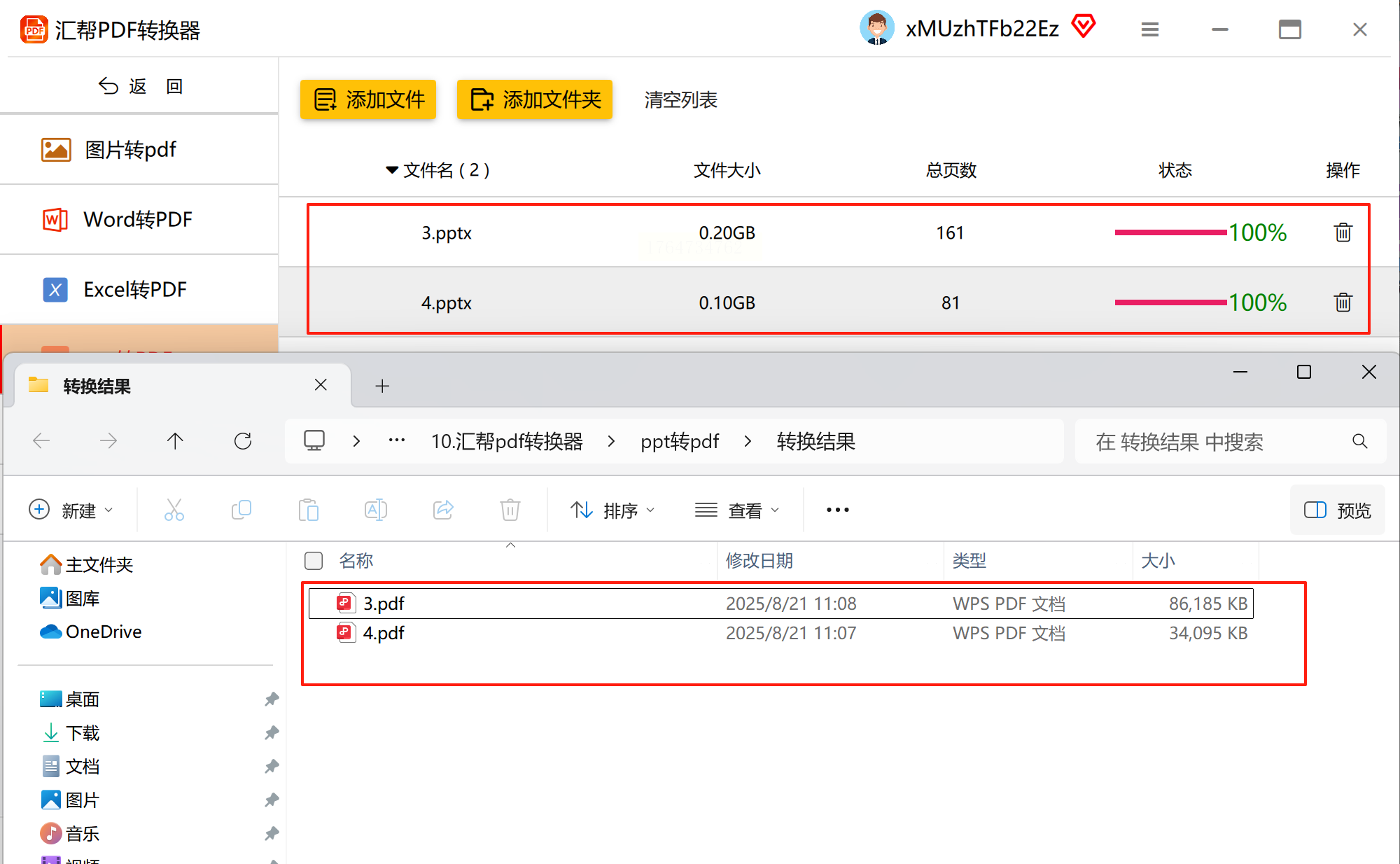
打开汇帮PDF转换器,在主界面中点击【文件转换PDF】模块
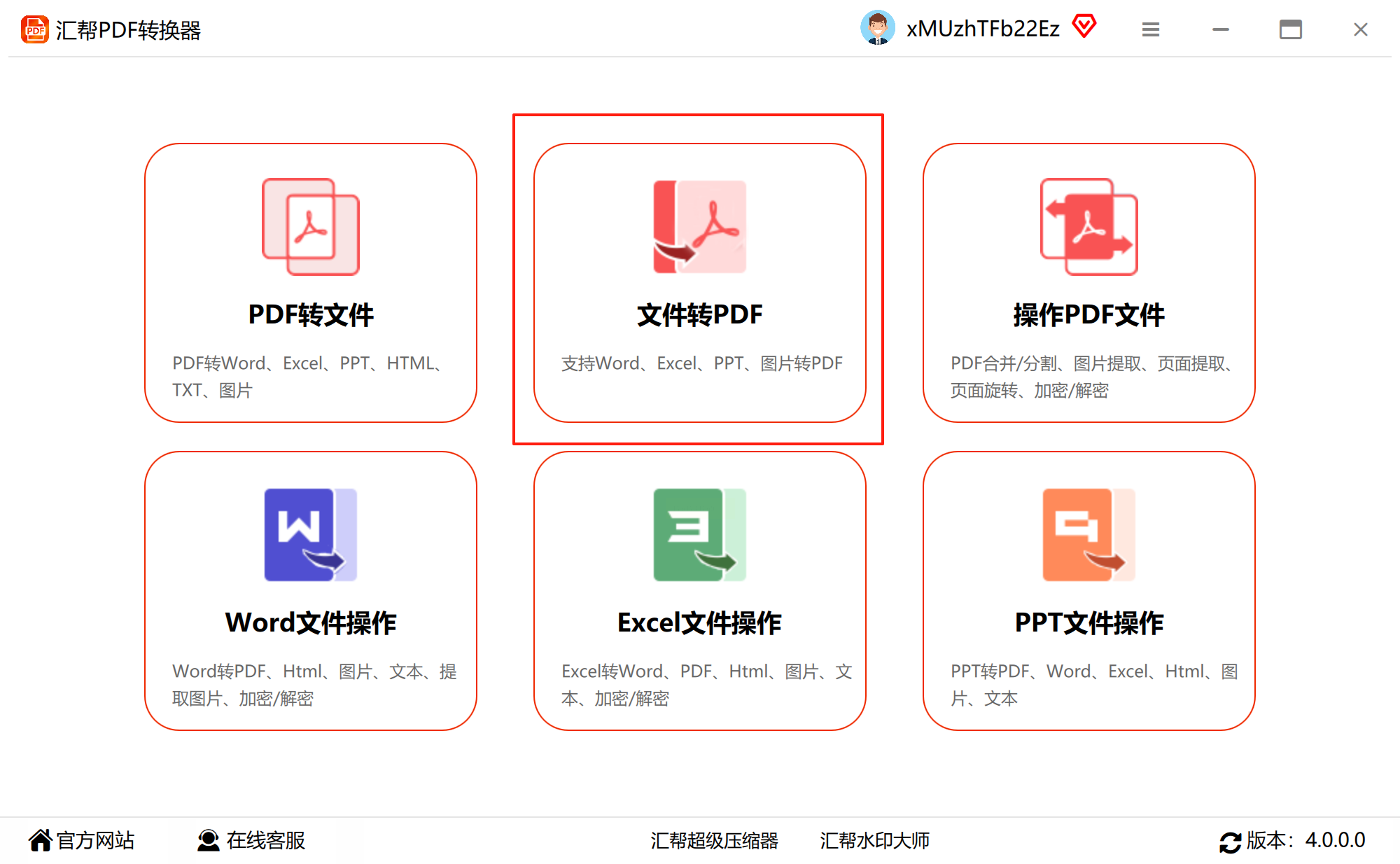
左侧功能栏清晰展示“PPT转PDF”选项,支持单文件/文件夹导入。
步骤二:添加待转换文件
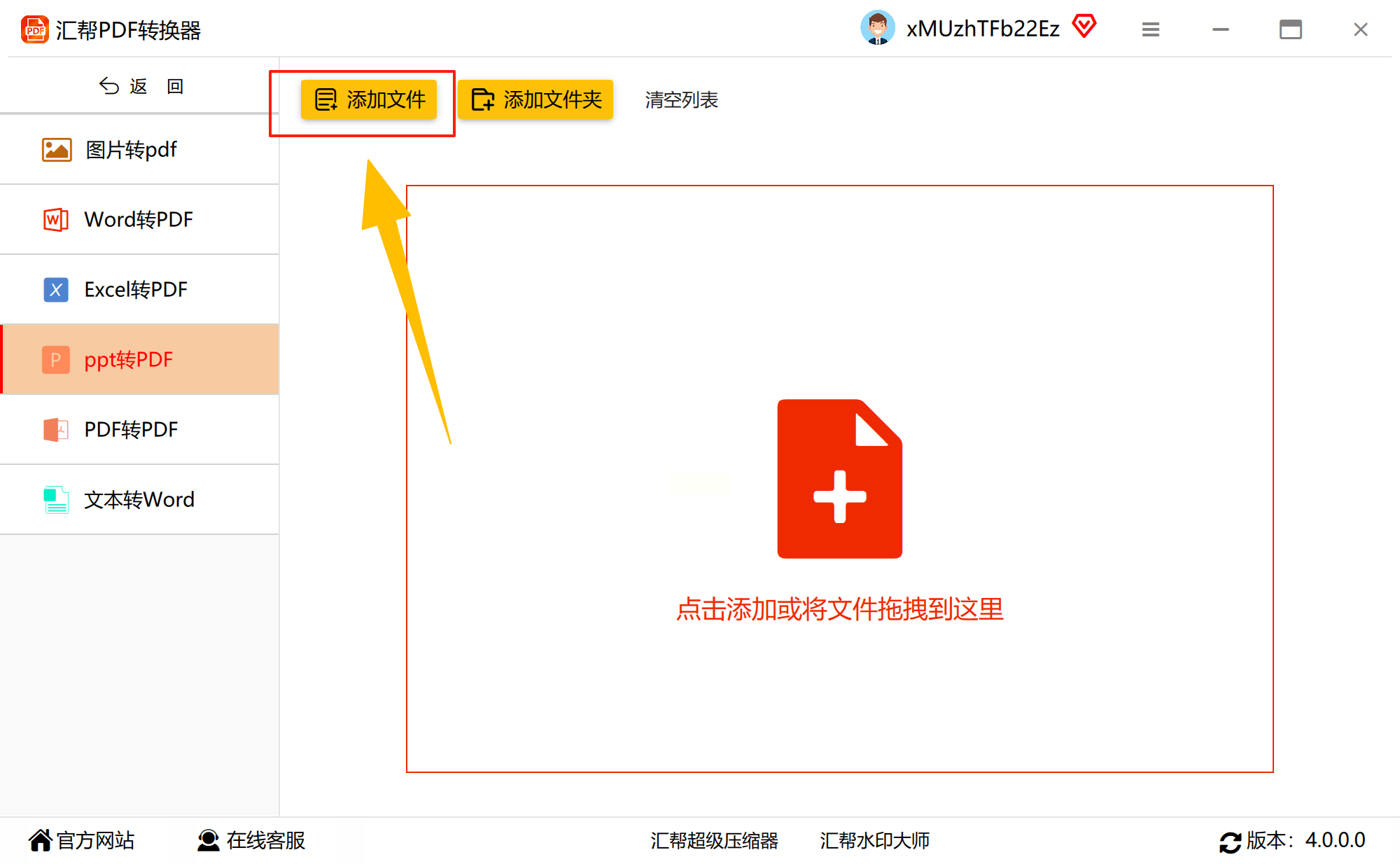
点击上方【添加文件】或【添加文件夹】按钮,可通过“文件浏览器”定位PPT文件,也支持直接拖拽多个PPT文件至软件窗口,支持.docx/.xlsx/.jpg等20+格式混合导入。
步骤三:设置输出参数
- 文件路径:点击【浏览】新建保存目录(建议与源文件分离),避免覆盖或混乱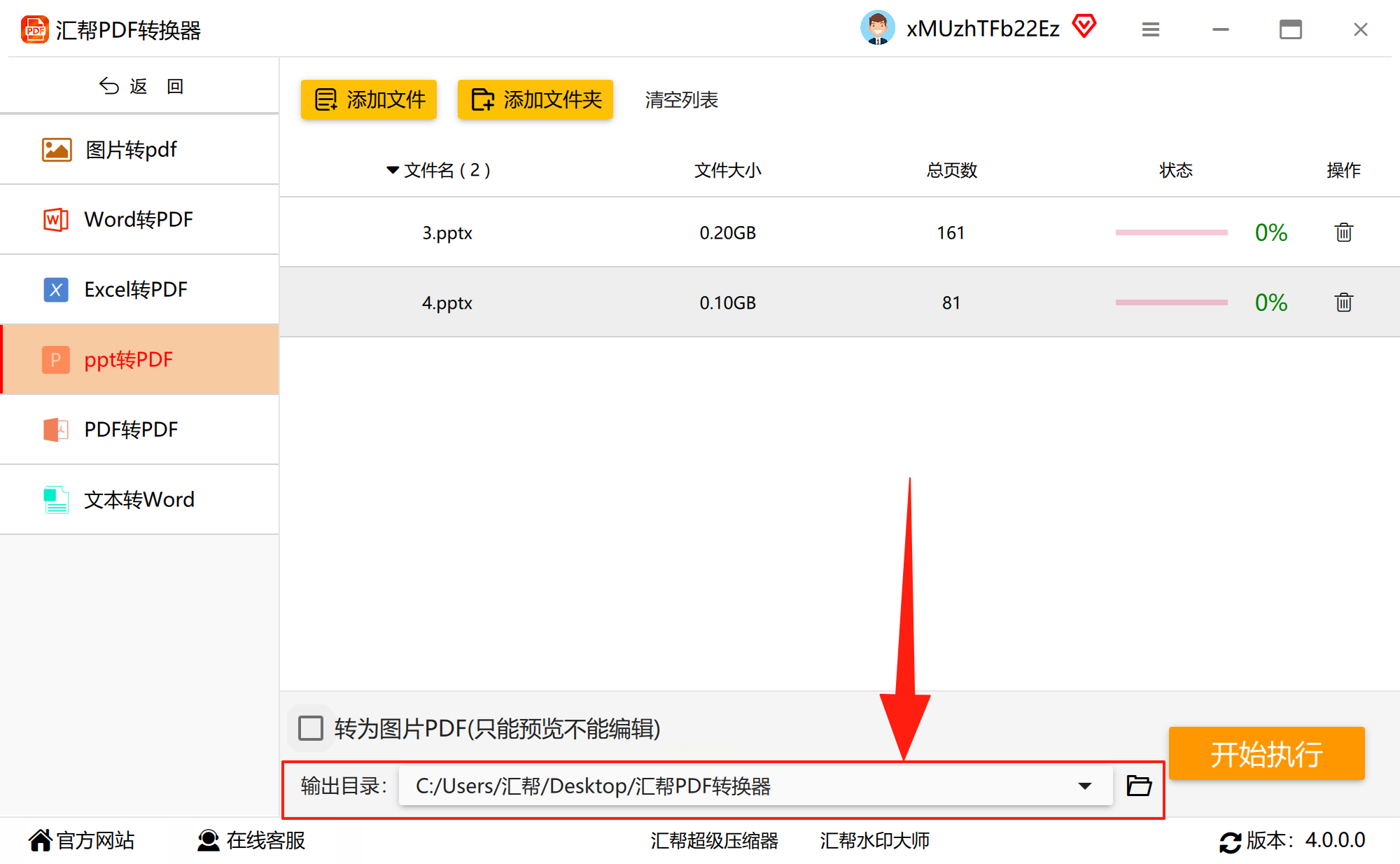
步骤四:执行批量转换
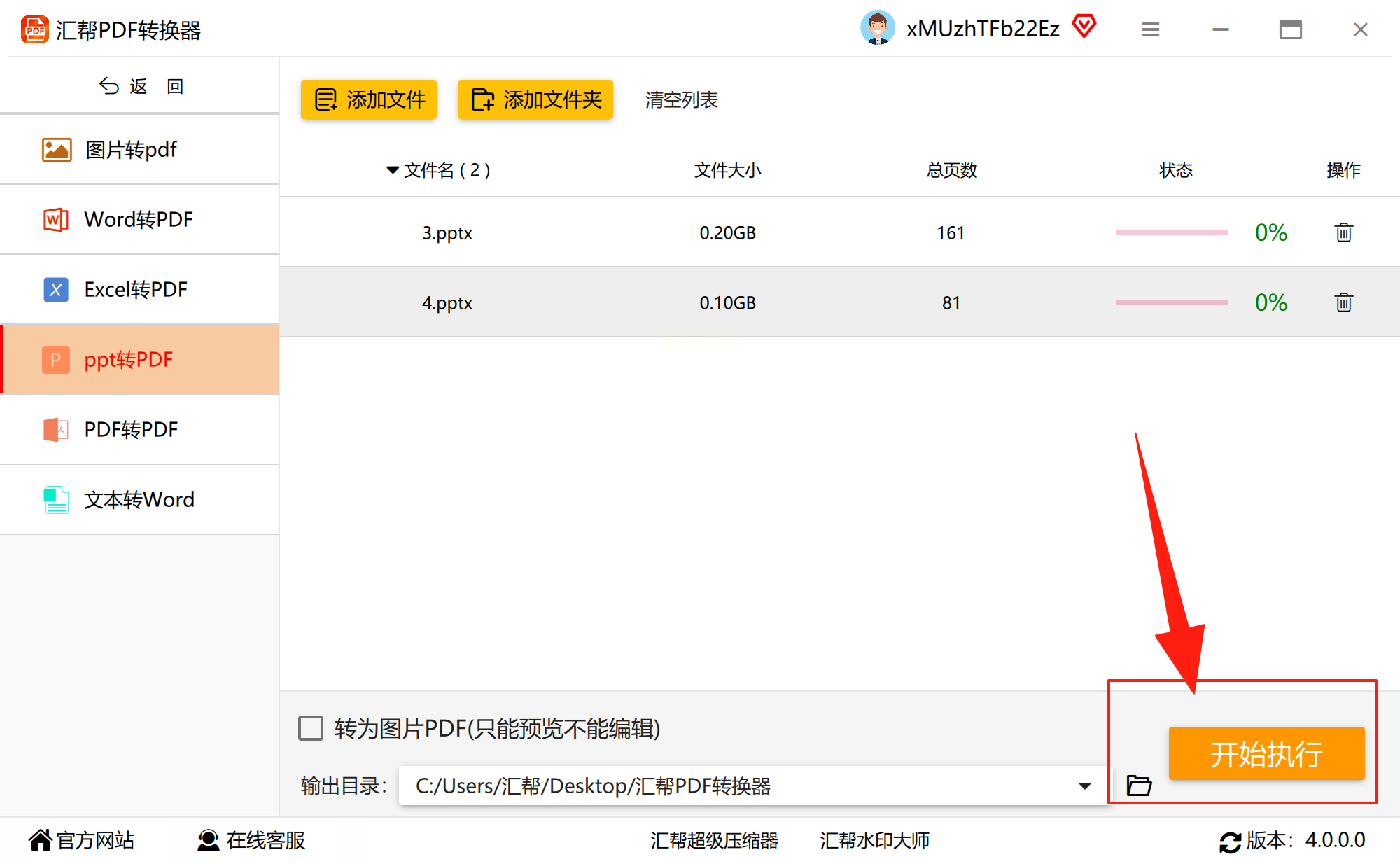
点击【开始执行】按钮,软件将按顺序处理所有文件,进度条实时显示转换状态。单个PPT通常3-5秒完成,批量转换需根据文件大小累加时长。
步骤五:验证转换结果
转换完成后,在软件内点击【打开文件】或直接进入指定保存路径,通过对比源文件与转换文件的字体、图表、动画效果,确保无误后即可使用。
工具三:懒人办公(轻量在线平台)
适用场景:短时间转换需求,偏好极简操作流程
操作特点:无需注册,1分钟完成转换,适合纯阅读类PPT
操作步骤:
1. 打开懒人办公官网,首页点击【PPT转PDF】功能入口
2. 点击【选择PPT文件】上传文件(支持微信/QQ图片导入,兼容性强)
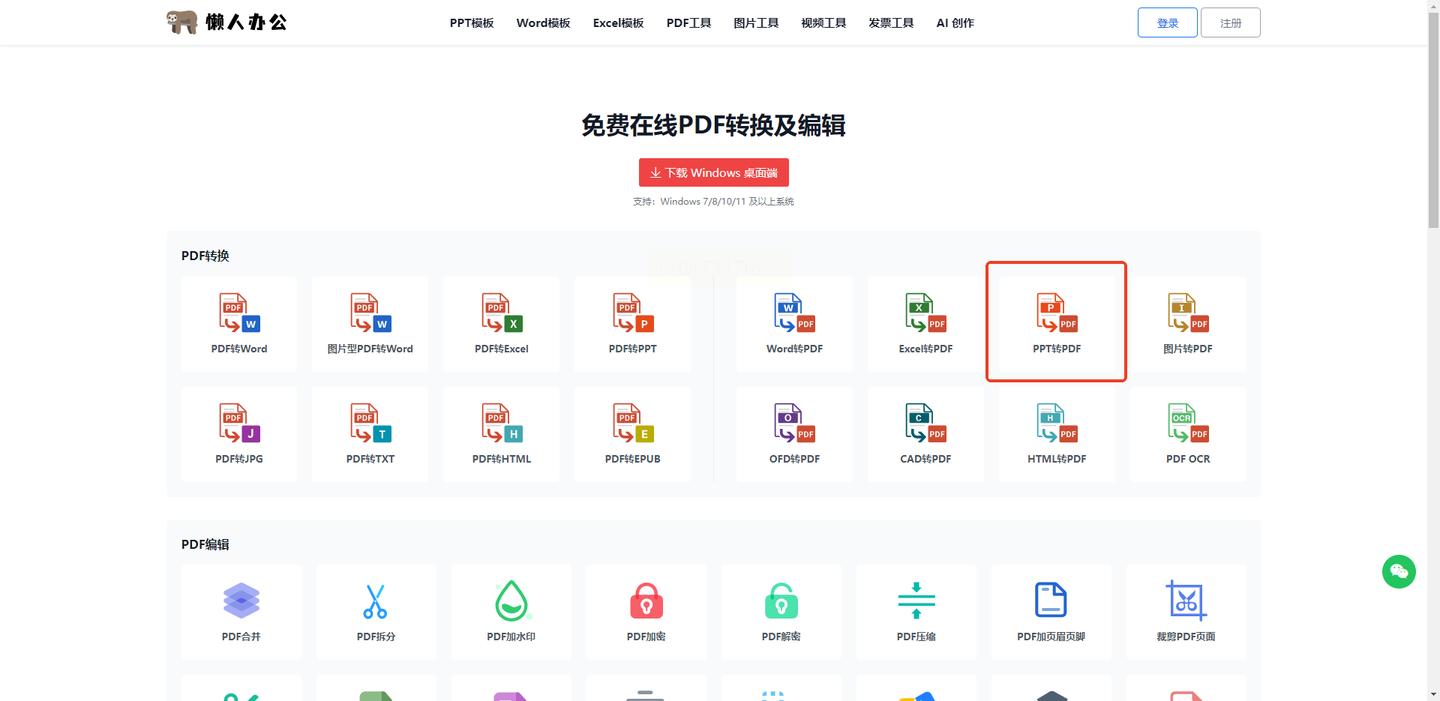
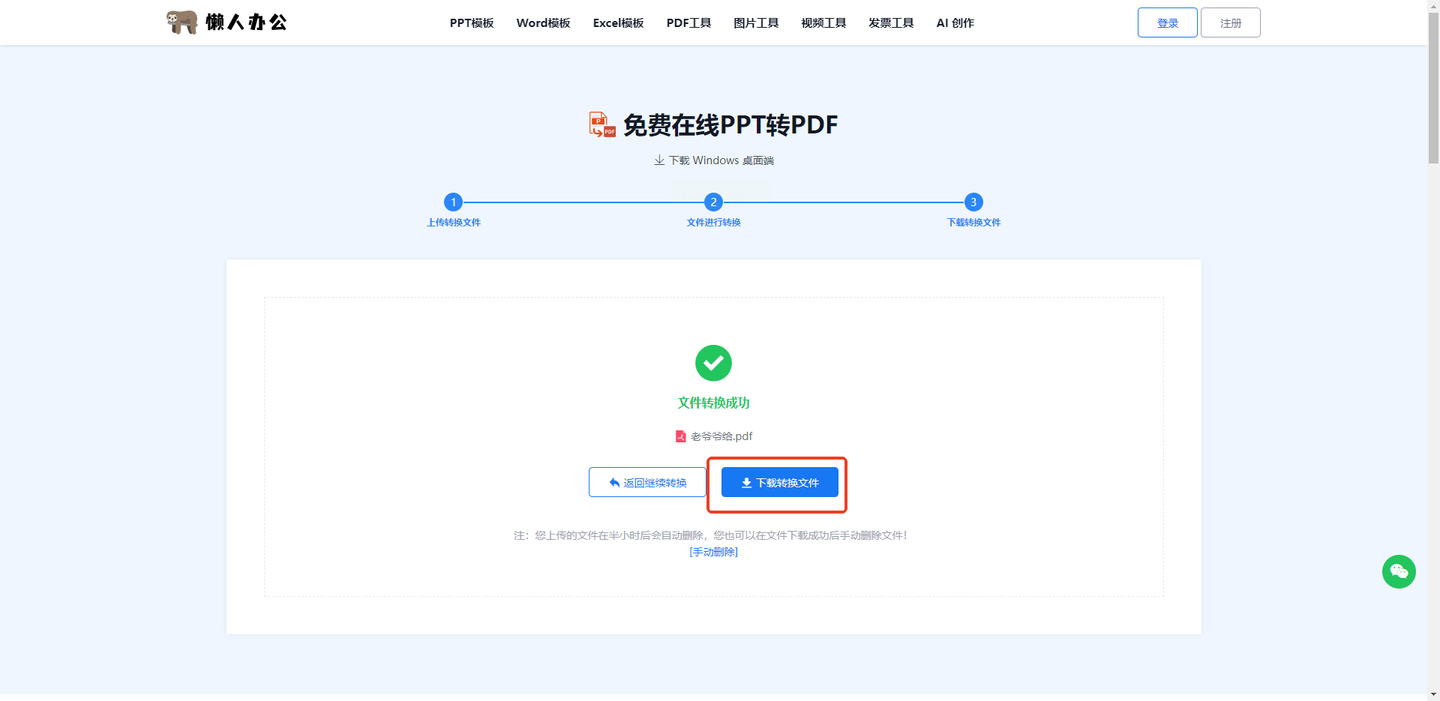
3. 系统自动识别PPT版本,完成转换后弹出【下载】按钮
4. 注意:免费版文件保留30天,建议转换后本地备份
局限性:不支持加密PPT转换,复杂排版可能出现错位,仅推荐简单演示文稿使用。
工具四:Zamzar(国际通用转换平台)
适用场景:多语言环境需求,需多格式转换组合
核心优势:支持200+格式互转,提供API接口给开发者
操作步骤:
1. 进入官网,点击【Choose Files】上传PPT(可同时选3个文件,支持拖拽)
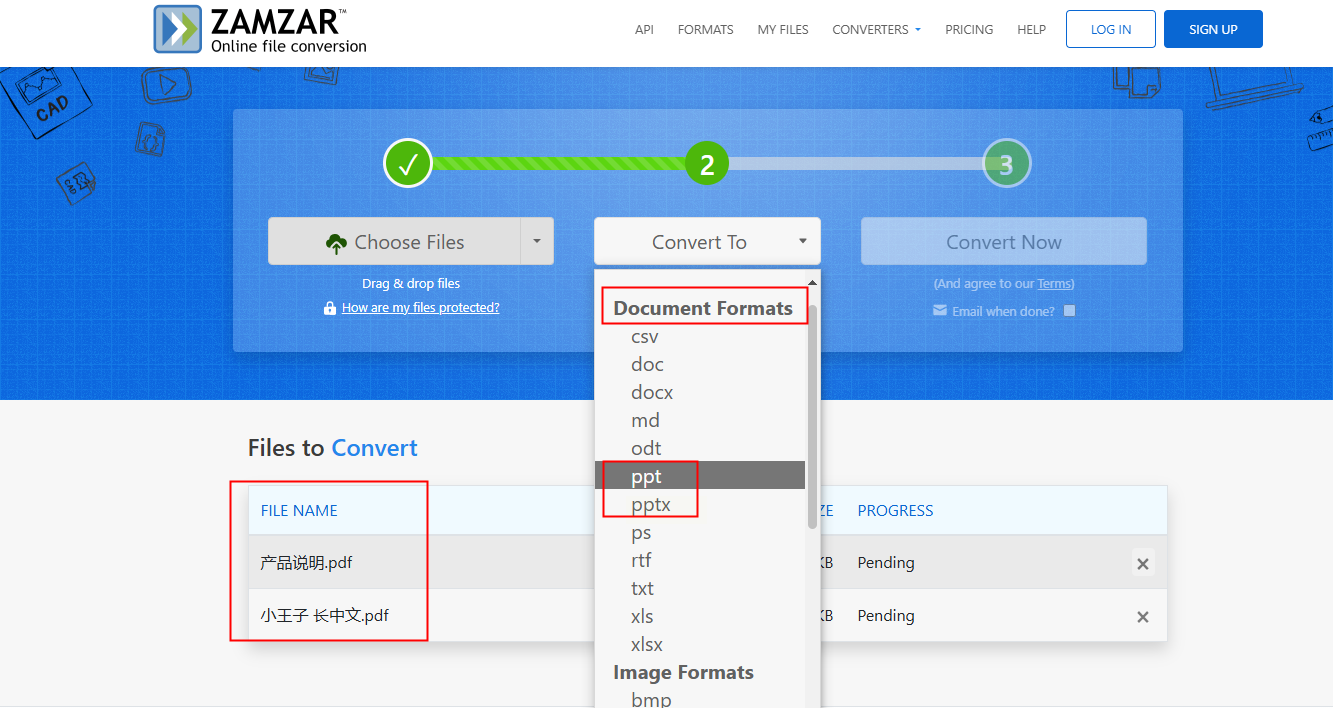
2. 在“Convert To”下拉菜单中选择【PDF】(或根据需求指定版本,如PDF/A-1b归档格式)
3. 填写邮箱(可选)用于接收转换完成通知,点击【Convert Now】
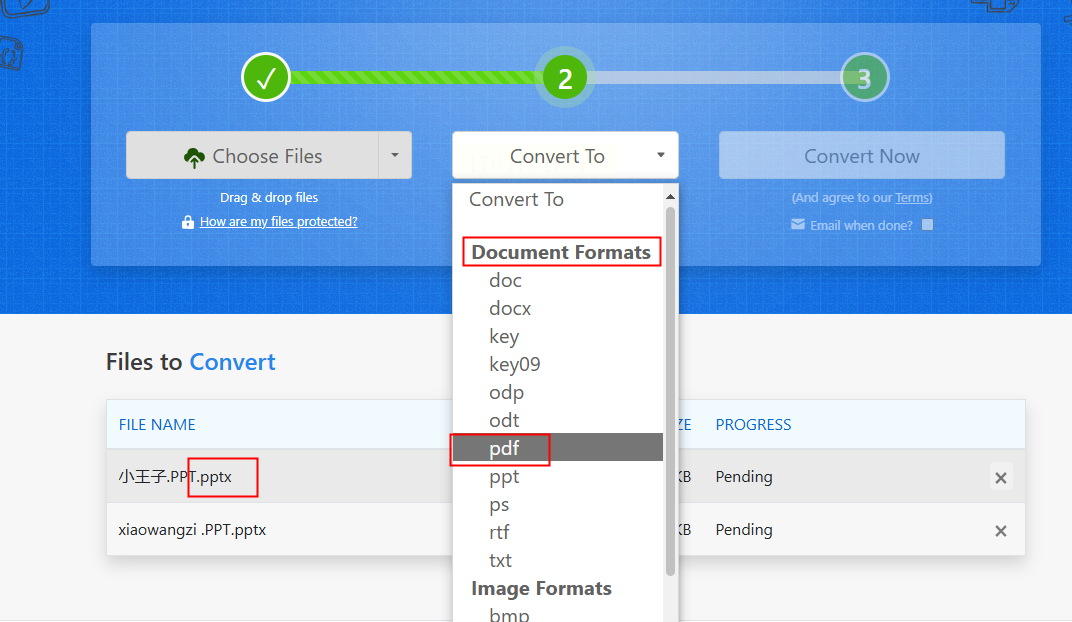
4. 等待邮件或页面提示,点击【Download】获取文件
提示:免费版转换速度较慢,需等待1-5分钟,大文件建议使用付费版(100MB/2美元)。
工具五:WPS Office(文档全家桶工具)
适用场景:已安装WPS的用户,需一站式办公
隐藏功能:无需单独下载转换器,PPT自带转换功能
操作步骤:
1. 打开WPS演示,打开需转换的PPT文件
2. 点击左上角【文件】→【输出为PDF】
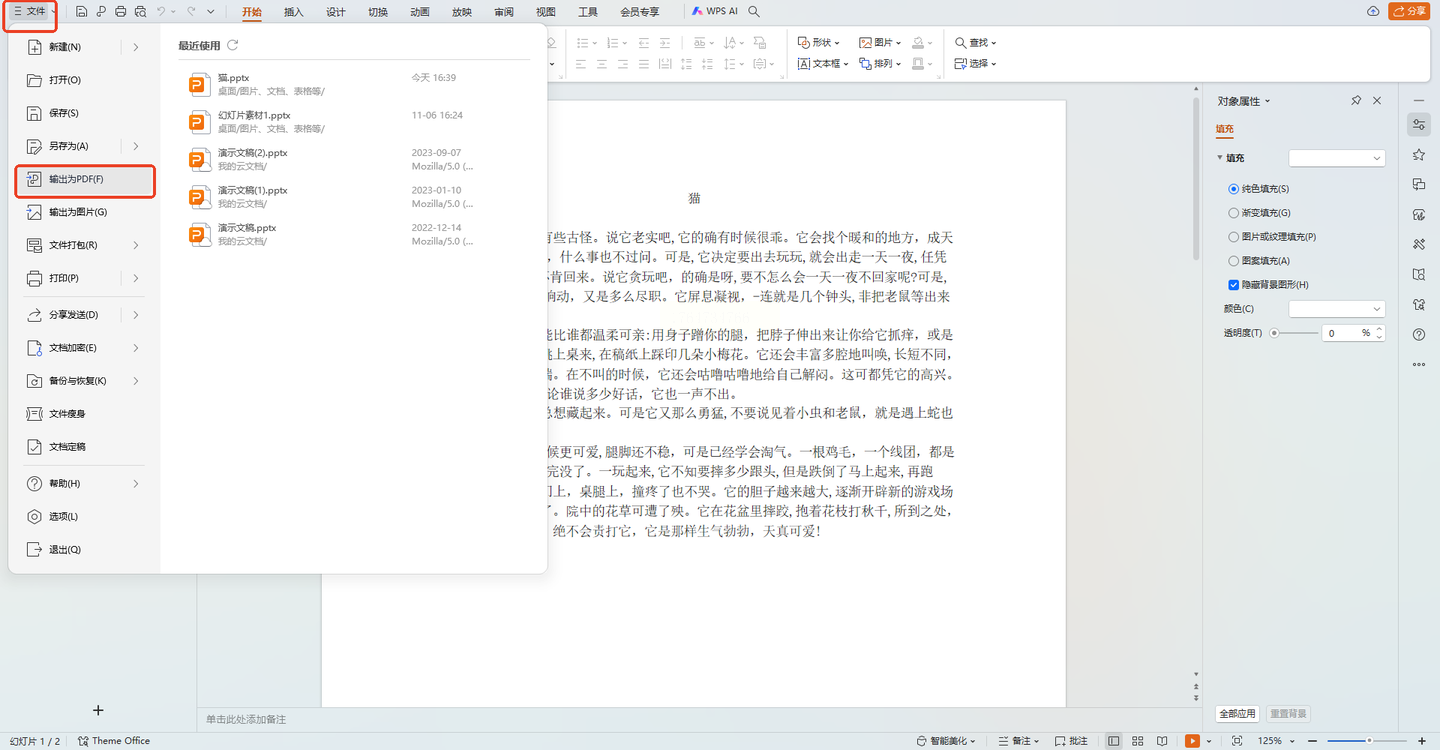
3. 在弹出窗口中设置:
- 范围:选择“全部幻灯片”或自定义页范围
- 质量:高(保留原图)/中(压缩图片)/低(最小体积)
- 加密:勾选“设置密码保护”可防止他人编辑
4. 点击【确定】后,选择保存路径,自动生成PDF文件
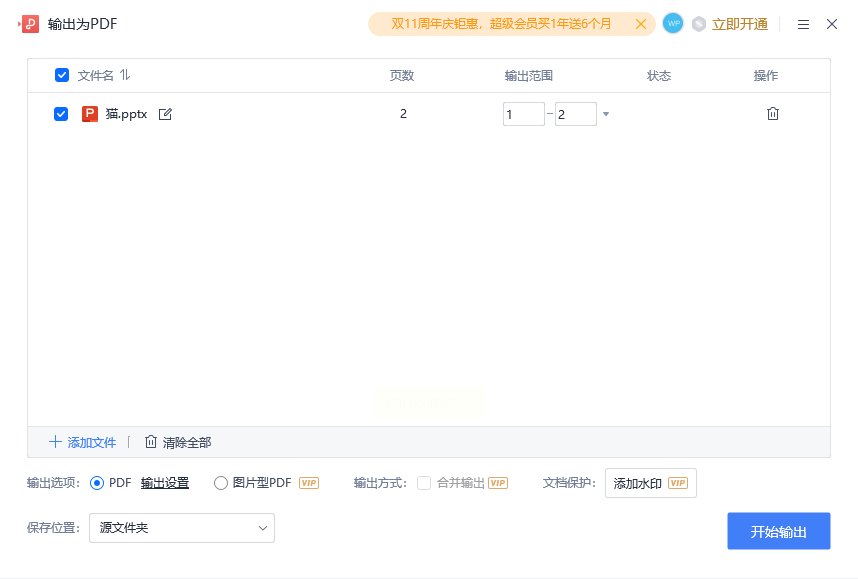
对比优势:与WPS表格/文字无缝联动,适合已有Office生态的用户,无需额外安装软件。
工具六:迅捷PDF转换器(多格式本地工具)
适用场景:需同时处理PPT+Word+Excel混合转换
特色功能:支持“批量命名”“格式合并”,适合多文件打包转换
操作步骤:
1. 启动软件,点击【PDF转换】→【其他转PDF】→【PPT转PDF】
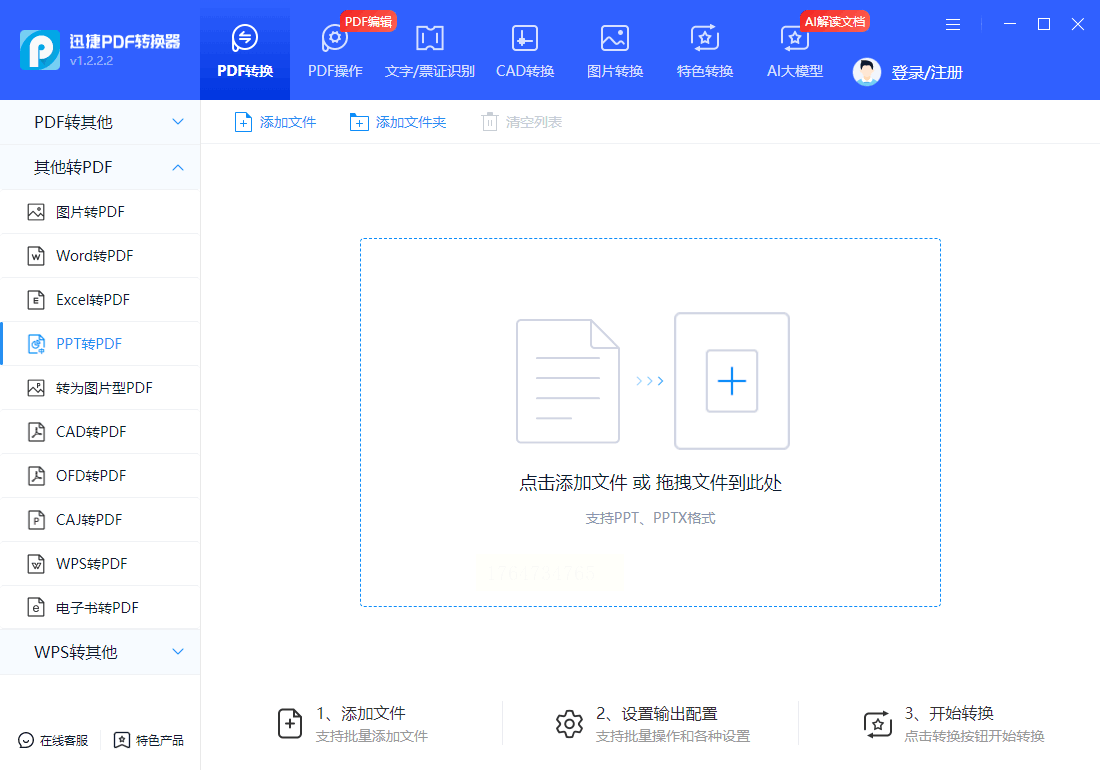
2. 点击【添加文件】批量导入PPT(支持按Ctrl多选)
3. 高级设置:
- 水印:添加自定义文字水印(如“内部资料”)
- 输出:选择“图片型PDF”(适合保留原始图片质量)
- 加密:设置打开密码和修改密码(需牢记密码,丢失无法恢复)
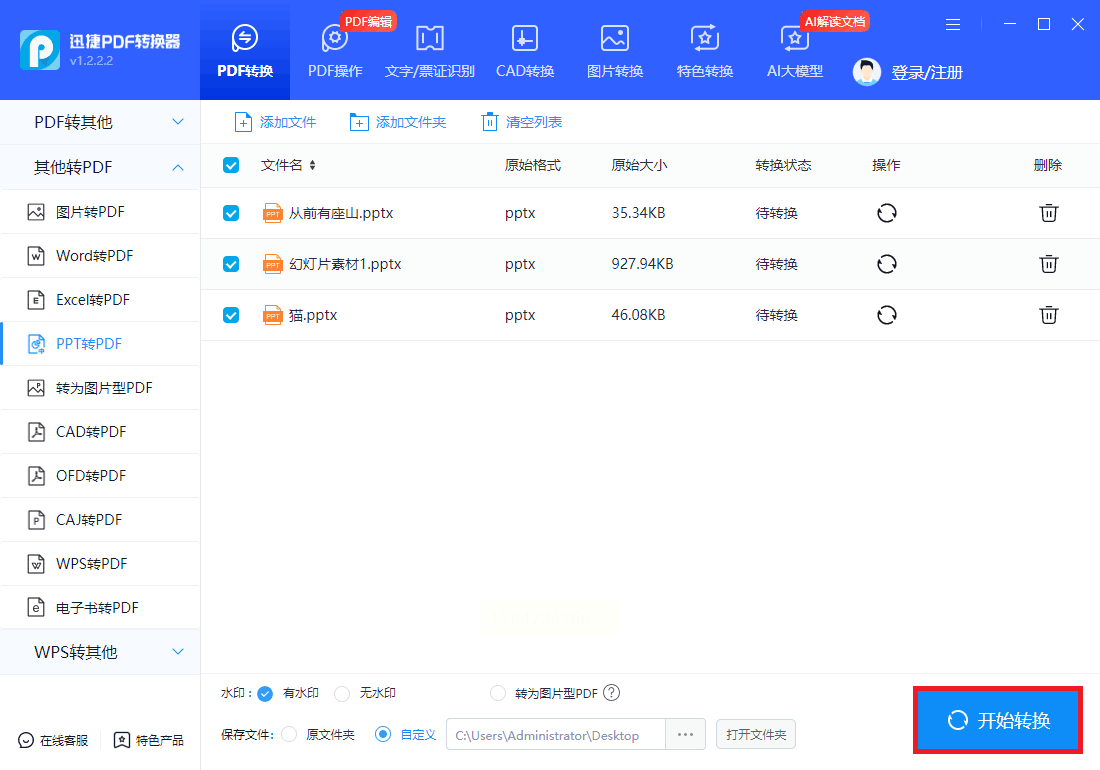
4. 点击【开始转换】,转换完成后可直接在软件内预览或查看日志
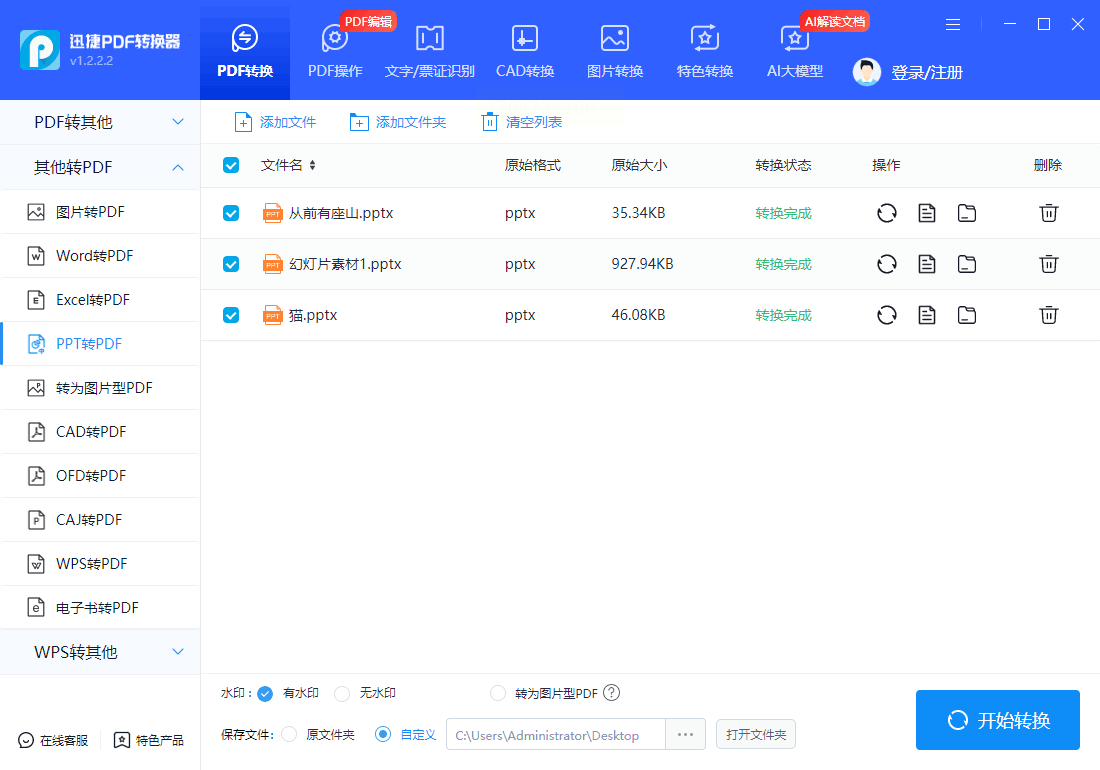
适用技巧:将常用设置保存为“模板”,下次转换时一键调用。
工具七:易转换(轻量在线转换平台)
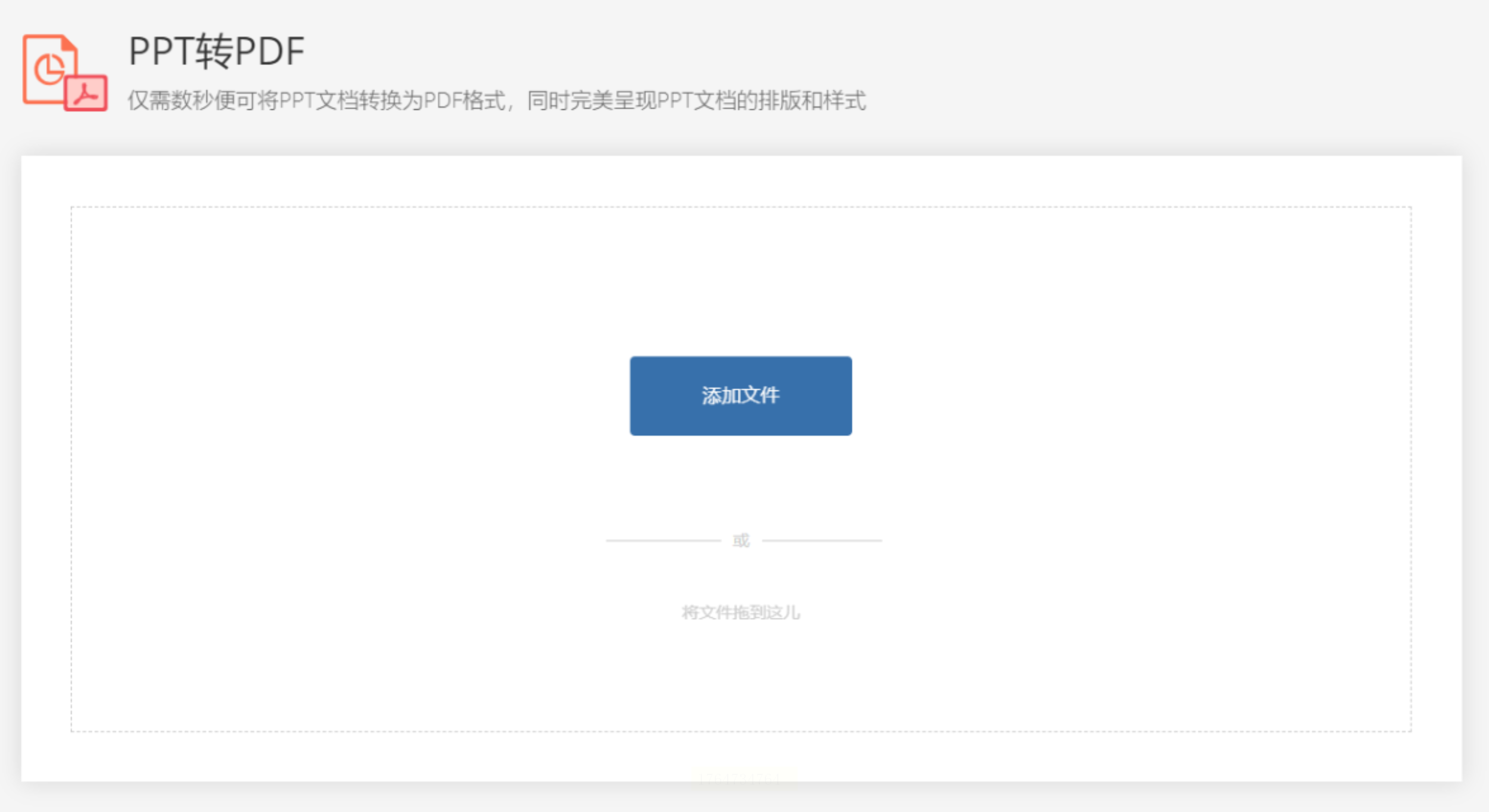
适用场景:极简需求,非敏感文件,快速获取转换结果
操作特点:全程可视化操作,适合纯新手用户
注意事项:需稳定网络环境,文件传输过程中建议关闭防火墙(部分地区可能拦截)
无论是日常办公的PPT汇报转换,还是学术会议的论文导出,都能稳定输出高质量PDF文件。最后提醒:重要文件转换后务必交叉验证内容完整性,确保演示效果无偏差。
