

在数字化办公日益普及的今天,PDF文件因其出色的格式稳定性和跨平台兼容性,已成为文档交换与存档的首选格式。然而,面对散落各处的多个PDF文件,如何将它们高效、无损地整合成一份完整的文档,是许多职场人士和学生时常遇到的挑战。与可直接编辑的Word文档不同,PDF的“锁定”特性使得合并操作需要借助专门的方法或工具。本文将深入探讨几种实用的PDF合并方案,并从操作便捷性、功能丰富度及适用场景等多个维度进行解析,旨在为您提供一份清晰、可靠的操作指南,助您轻松驾驭文档整理工作。

方案一:金舟PDF转换器
这款软件以其直观的界面和高效的处理能力,在文档格式转换领域备受青睐。其PDF合并功能设计得尤为人性化,即便是初次使用的用户也能快速上手。
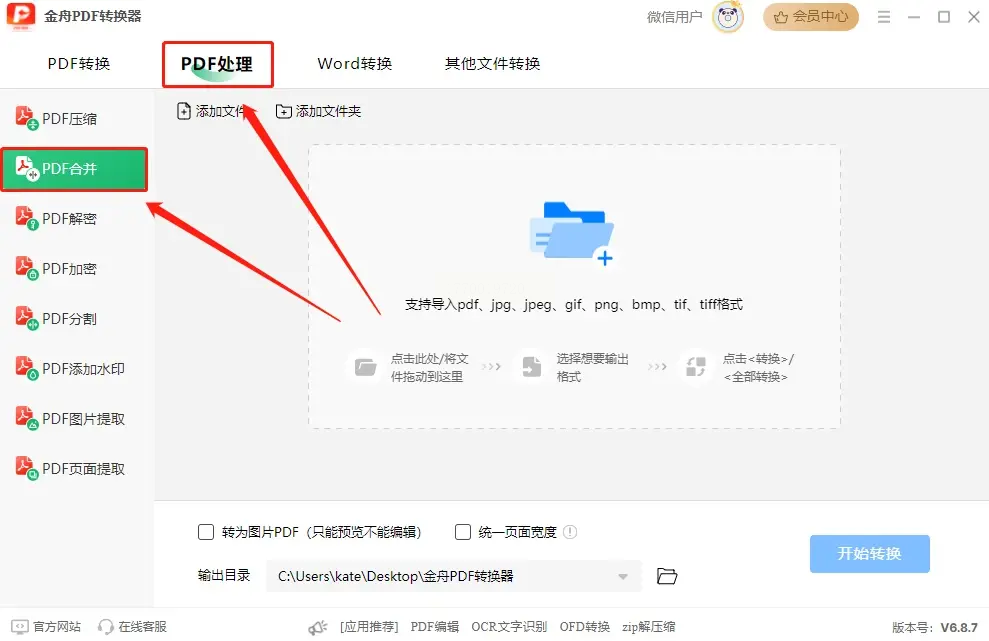
步骤一:在计算机上启动应用程序后,请将视线聚焦于软件顶部的功能菜单栏。在这里找到并点击“PDF处理”选项,随后在展开的子功能列表中,精准选择“PDF合并”这一项。
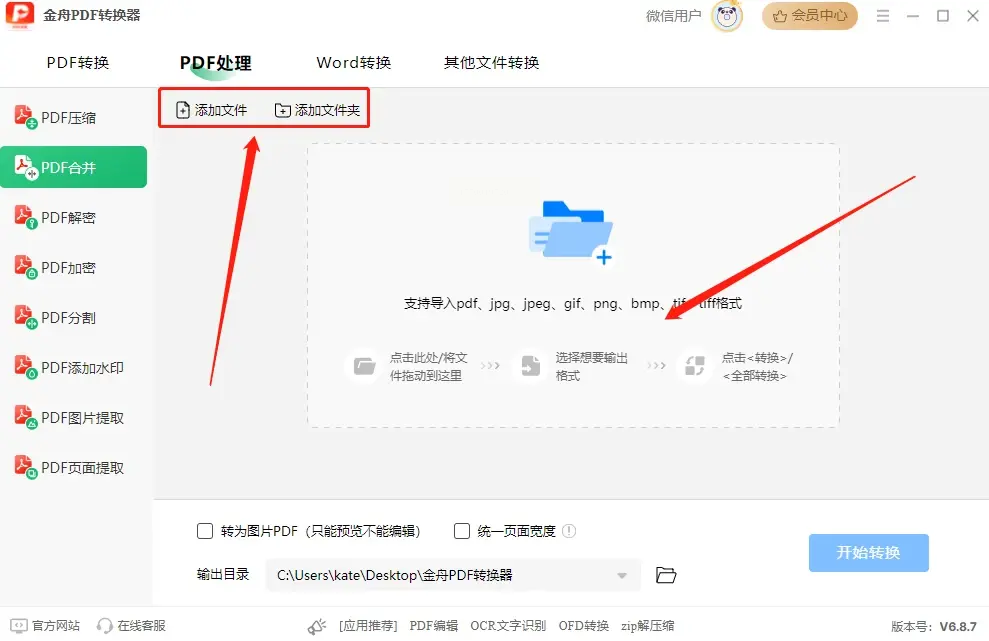
步骤二:接下来进入文件添加环节。您可以直接将需要合并的PDF文件拖拽至软件界面中央醒目的虚线框内,这种方式最为快捷。如果待处理的文件数量较多且集中于同一文件夹,则可以通过点击“添加文件夹”按钮进行批量导入,能显著提升操作效率。
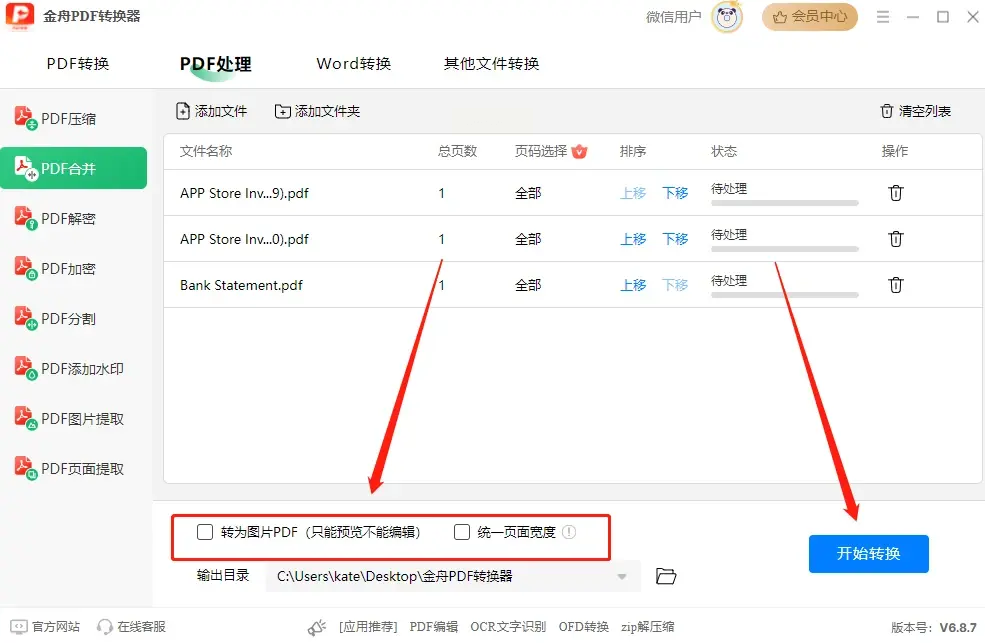
步骤三:文件添加完毕后,软件下方会提供一些增强选项。例如,您可以选择将合并后的PDF统一转换为图片型PDF,以确保在任何设备上显示效果都绝对一致;还可以勾选“统一页面宽度”来规范不同源文件的页面尺寸。根据实际需求完成这些设置后,即可点击“开始转换”按钮。
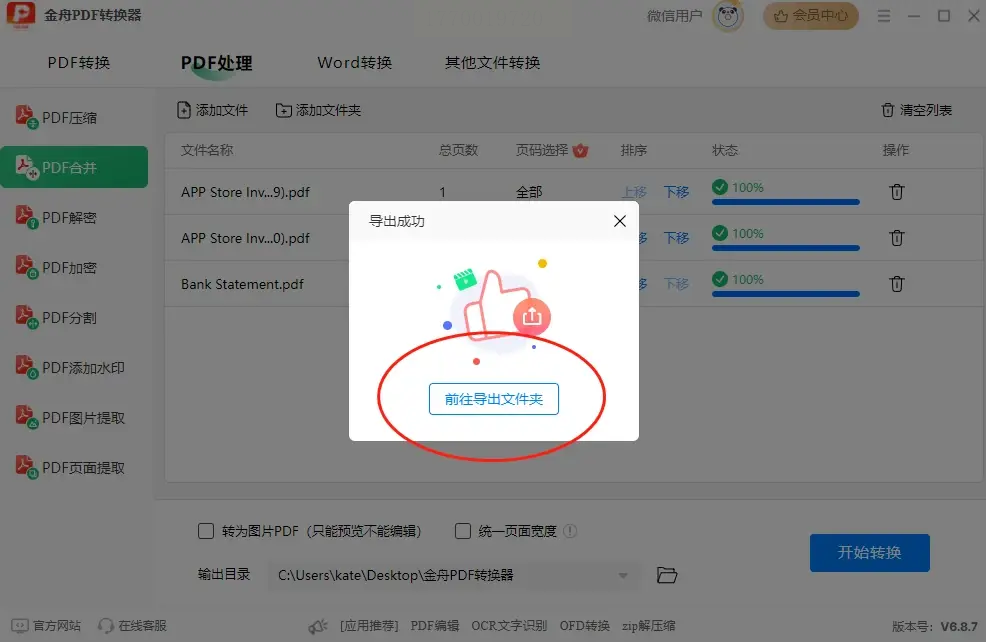
步骤四:转换过程中,软件会显示进度条。处理完成后,系统通常会弹出一个提示框。此时,点击“前往导出文件夹”就能直接打开存放最终成果的目录,方便您第一时间查验合并好的PDF文档。
方案二:汇帮PDF转换器
软件名称:汇帮PDF转换器
下载地址:https://www.huibang168.com/download/Lfk5KXGSo9wC
对于寻求一站式PDF文档解决方案的用户而言,汇帮PDF转换器是一个值得关注的选择。它集成了包括合并、分割、页面提取在内的多项核心功能,旨在通过简洁的操作流程满足用户的日常文档处理需求。
步骤一:启动汇帮PDF转换器,主界面会清晰展示各类PDF操作图标。请从中找到并点击“PDF合并”功能入口,进入专门的操作面板。
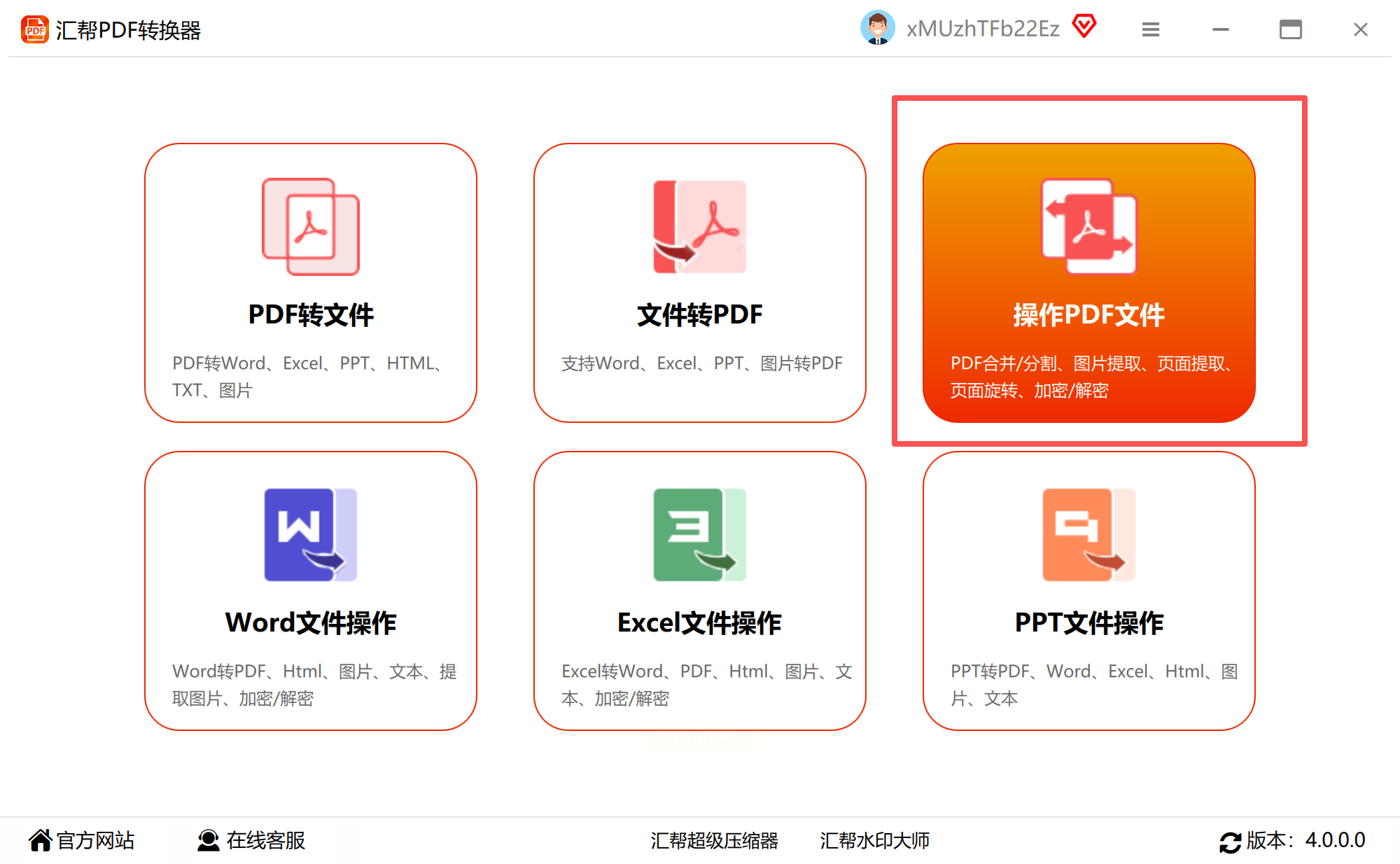
步骤二:在合并功能界面,您会看到明确的文件添加指引。点击“添加文件”按钮,可以逐个选择需要合并的PDF;如果面对的是数十甚至上百个文件,更推荐使用“添加文件夹”功能,它能一次性导入指定目录下的所有PDF文档,极大节省了操作时间。
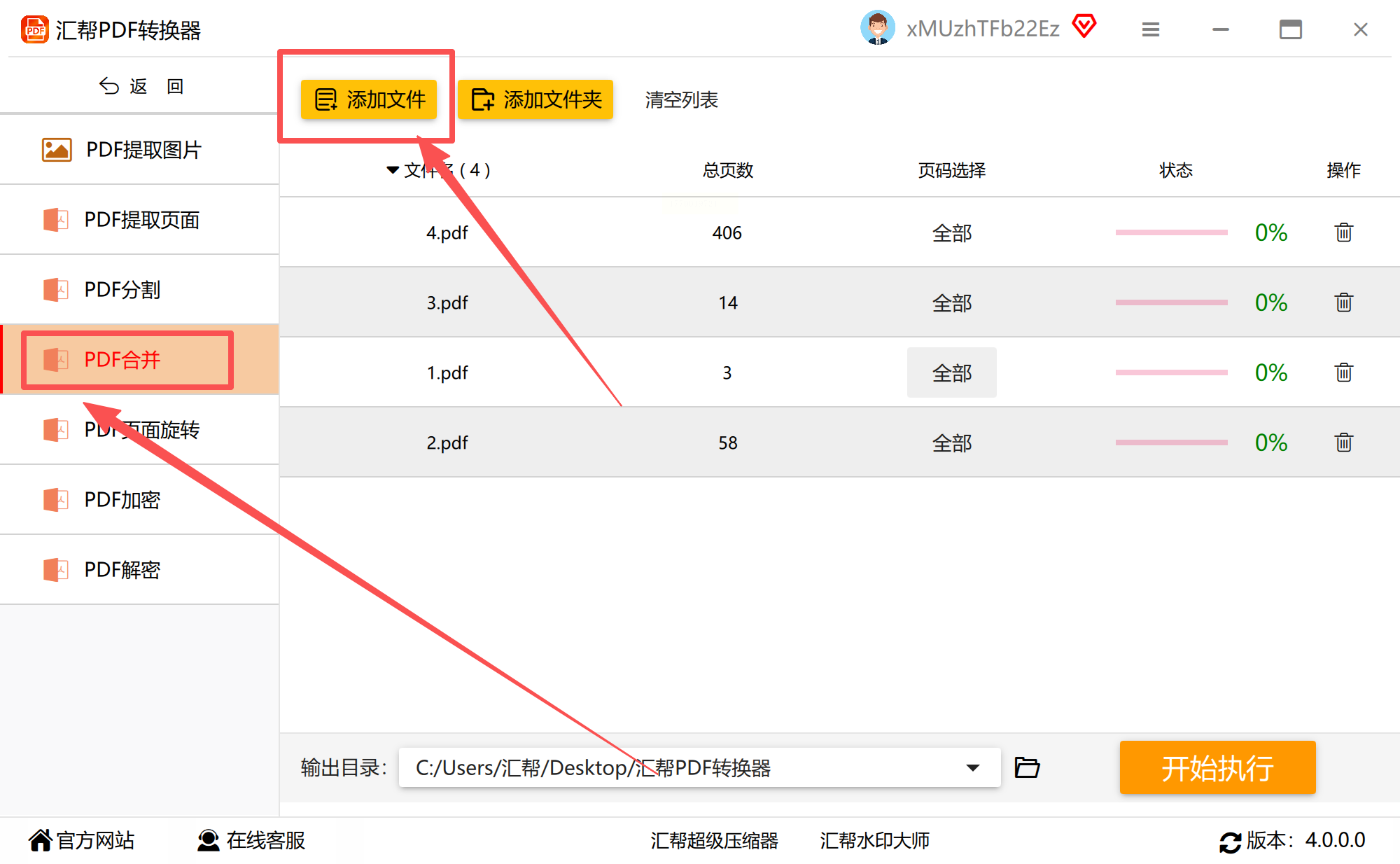
步骤三:设定输出路径是确保文件不丢失的关键一步。软件通常提供默认的保存位置,但为了后续查找方便,建议您点击“浏览”或“自定义”按钮,主动选择一个易于记忆的文件夹作为合并后文件的存储目的地。
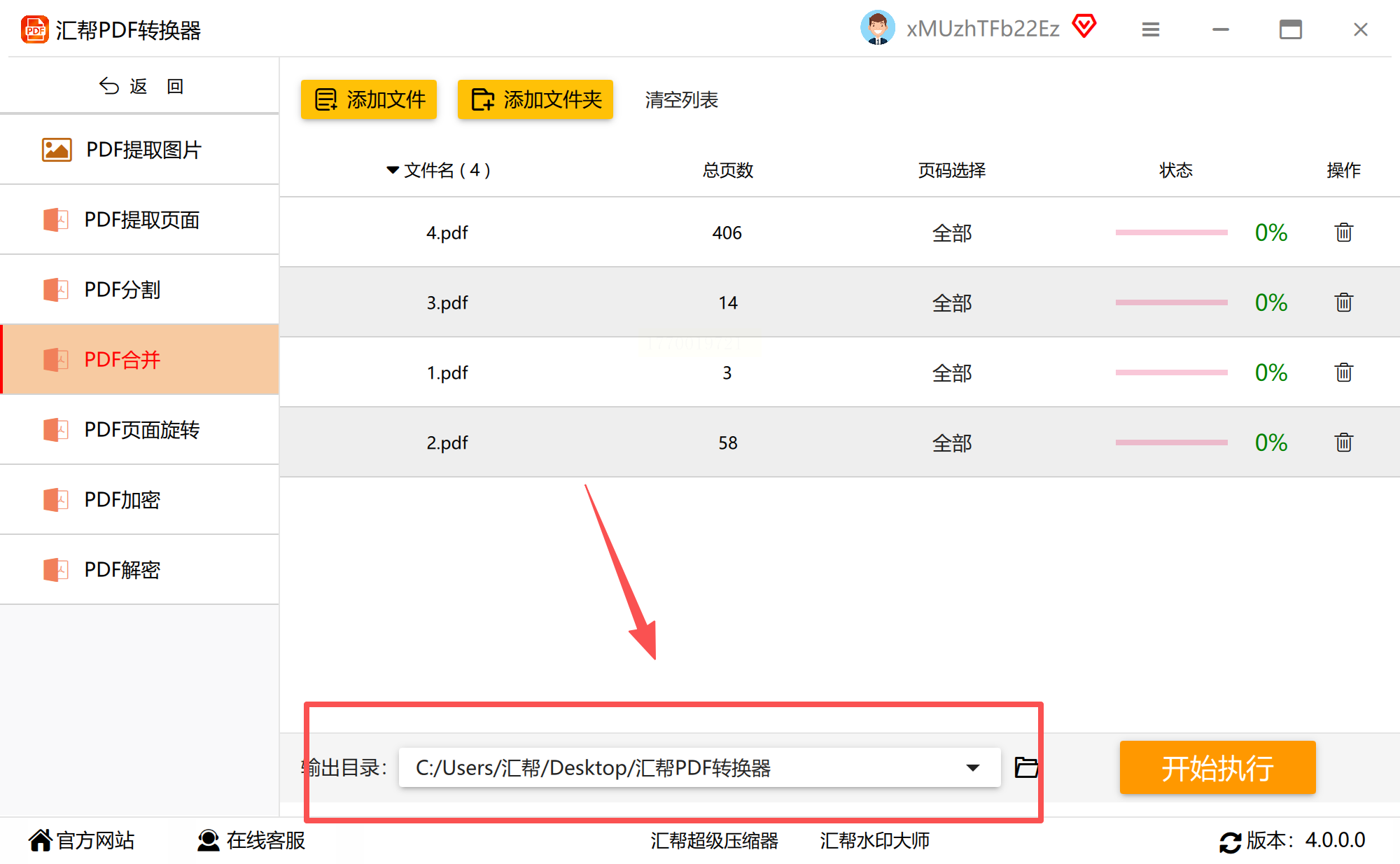
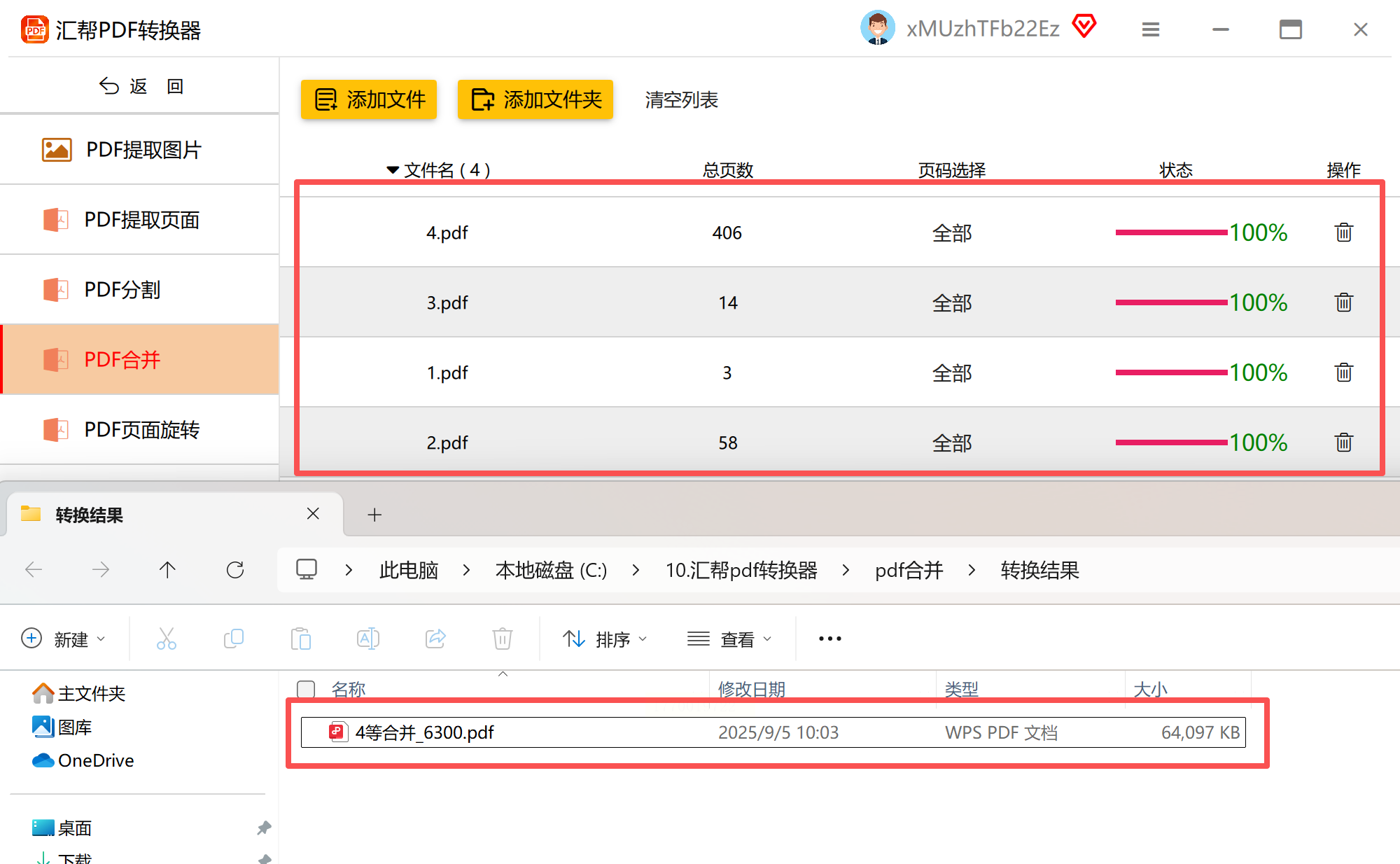
步骤四:确认文件列表和输出路径无误后,点击界面中央或底部的“开始执行”或“立即合并”按钮。任务启动后,注意观察进度条的变化,它可以实时反馈处理进度,让您对完成时间有合理的预期。
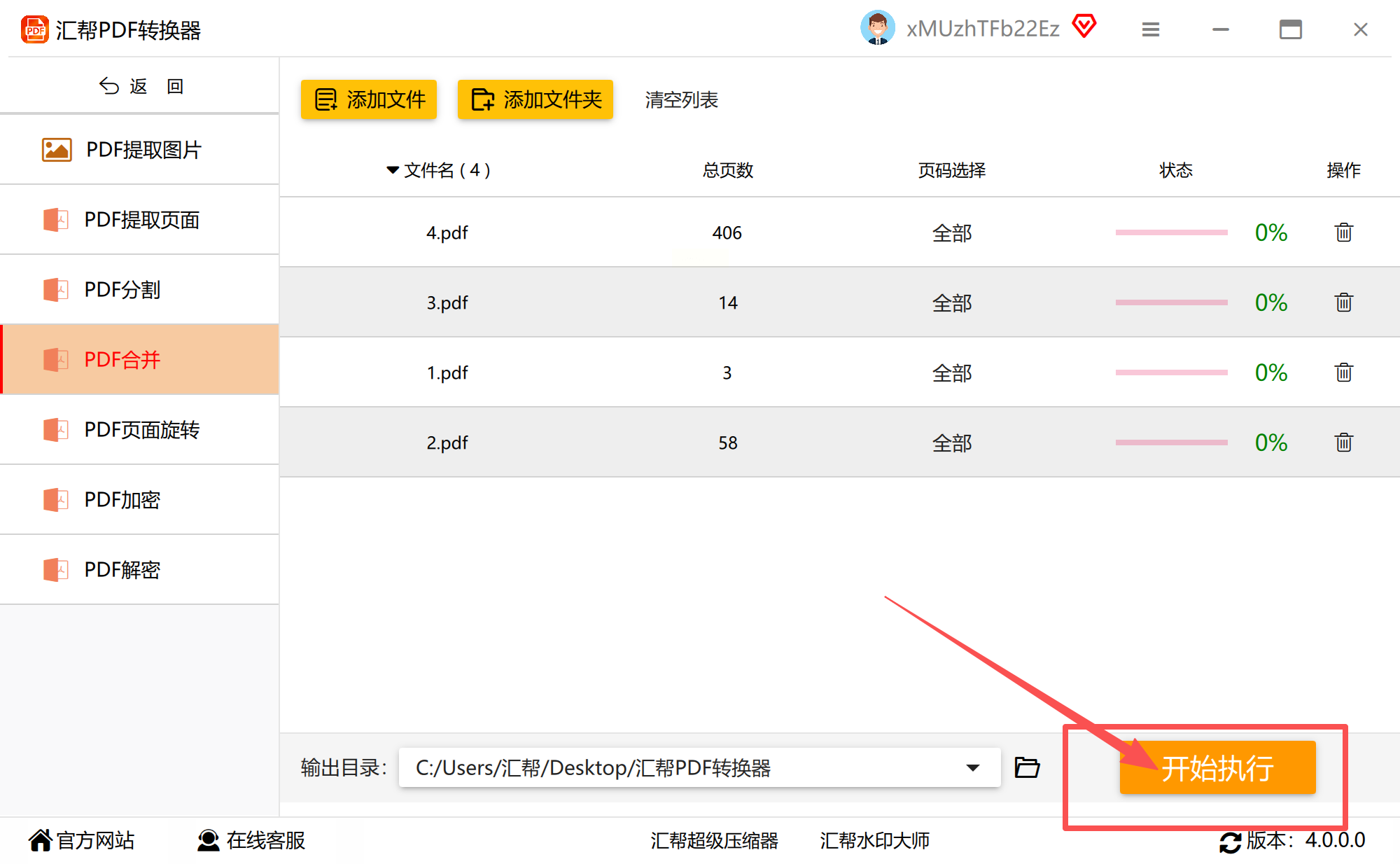
步骤五:当进度条达到100%并出现完成提示时,请务必进行结果校验。建议立即打开输出文件夹,双击生成的PDF文件,快速浏览一下开头、中间和结尾的页面,确保所有内容都已按顺序合并,且无页面错乱、内容缺失或格式错位等现象。
方案三:全能Office转换大师
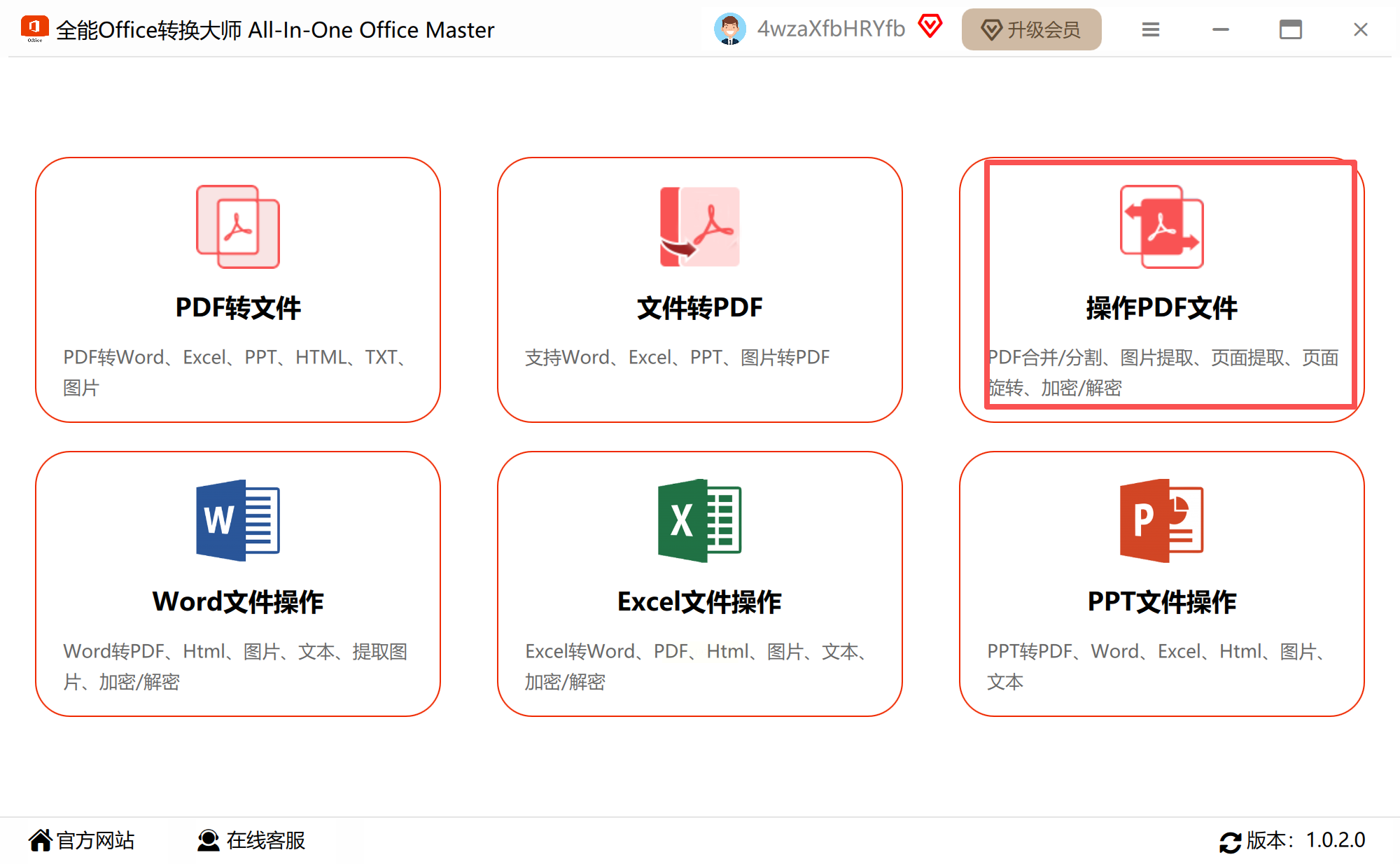
顾名思义,这款工具的设计初衷是成为处理各类办公文档的得力助手。其PDF合并模块在保证基础功能扎实的同时,也兼顾了操作的流畅性。
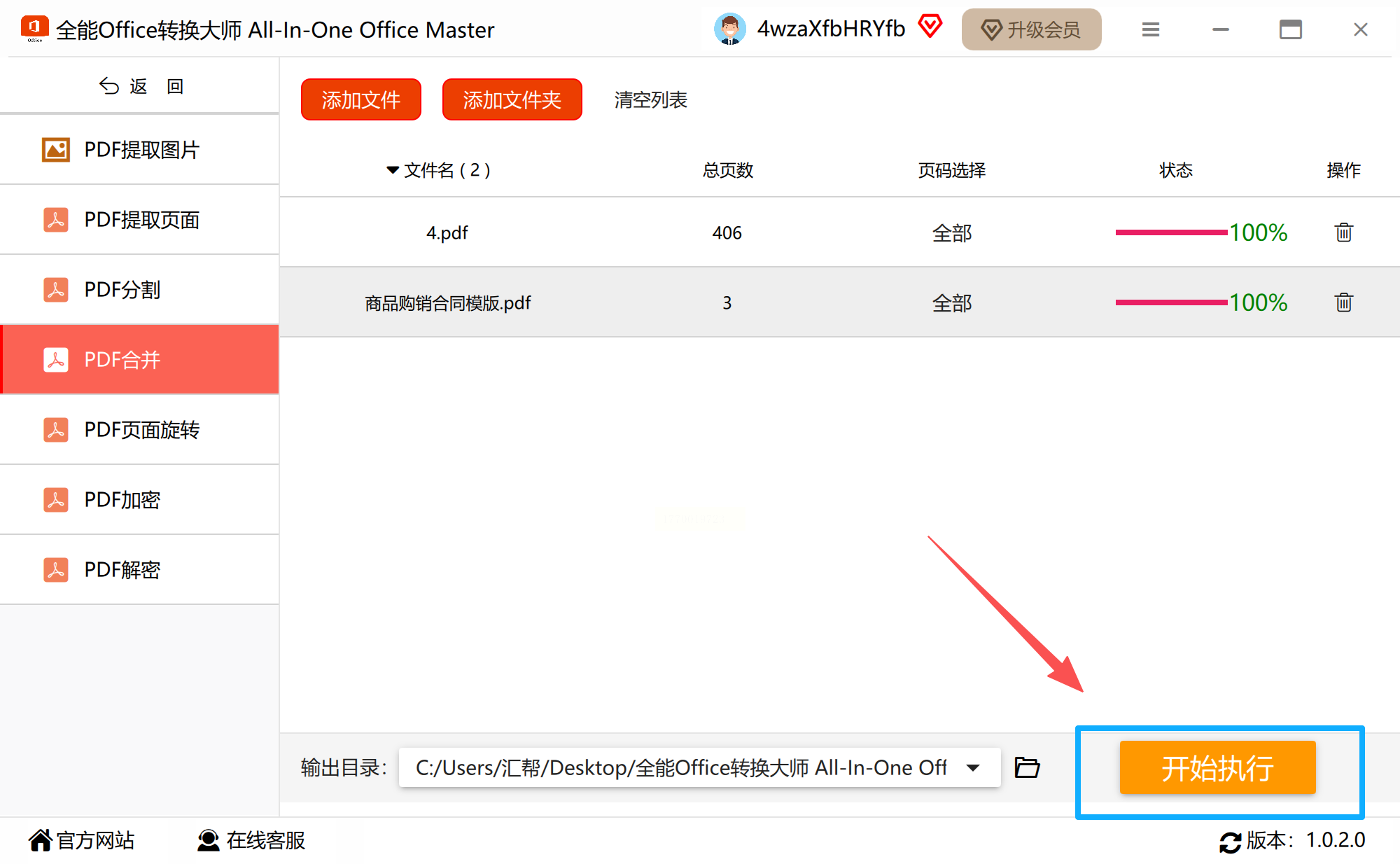
步骤一:运行软件后,在功能导航区找到PDF工具集,并选择“PDF合并”功能。
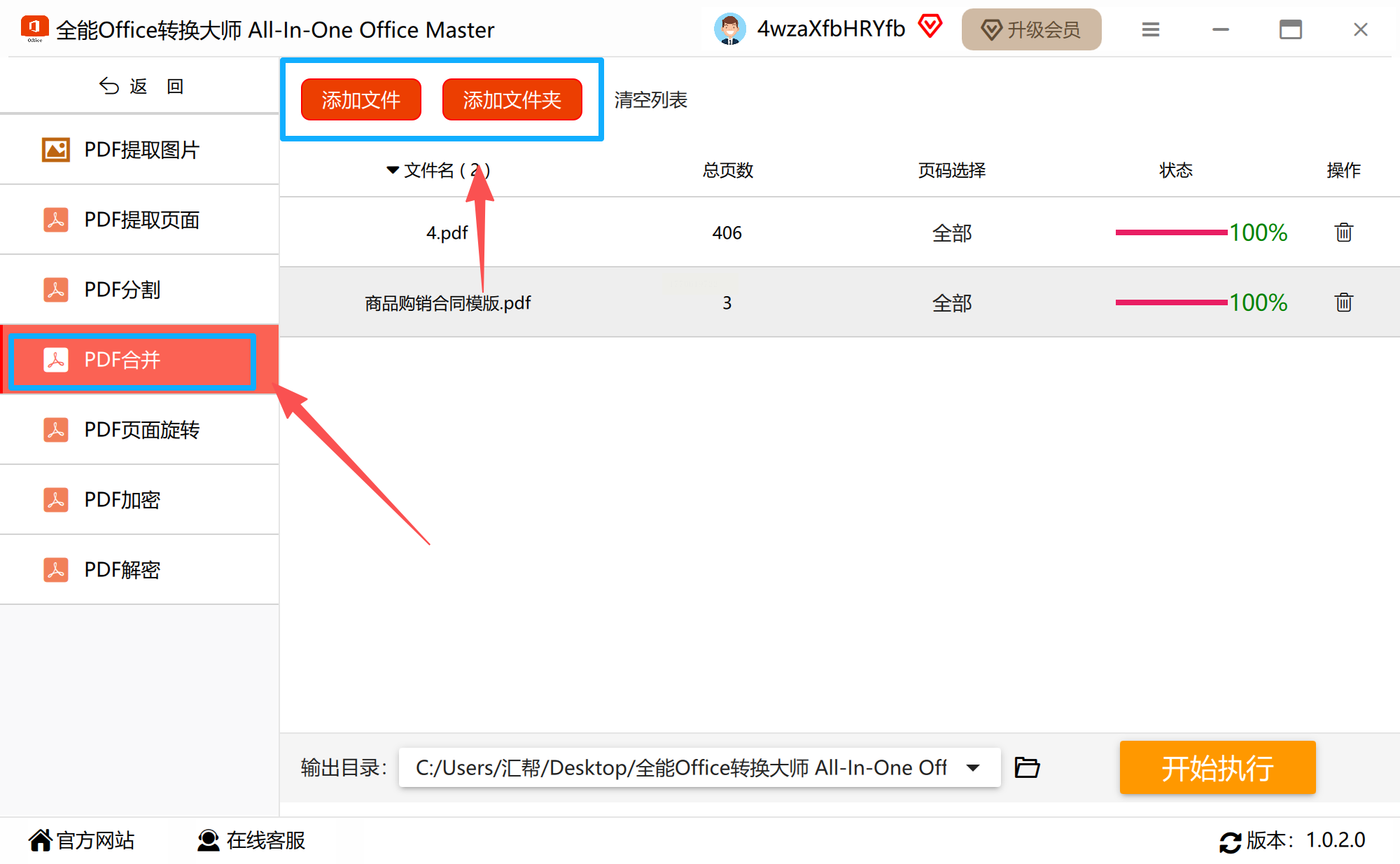
步骤二:通过“添加文件”或“添加文件夹”的方式,将所有待合并的PDF纳入处理列表。软件支持在列表内直接拖动文件来调整它们最终的合并顺序,这一设计非常贴心。
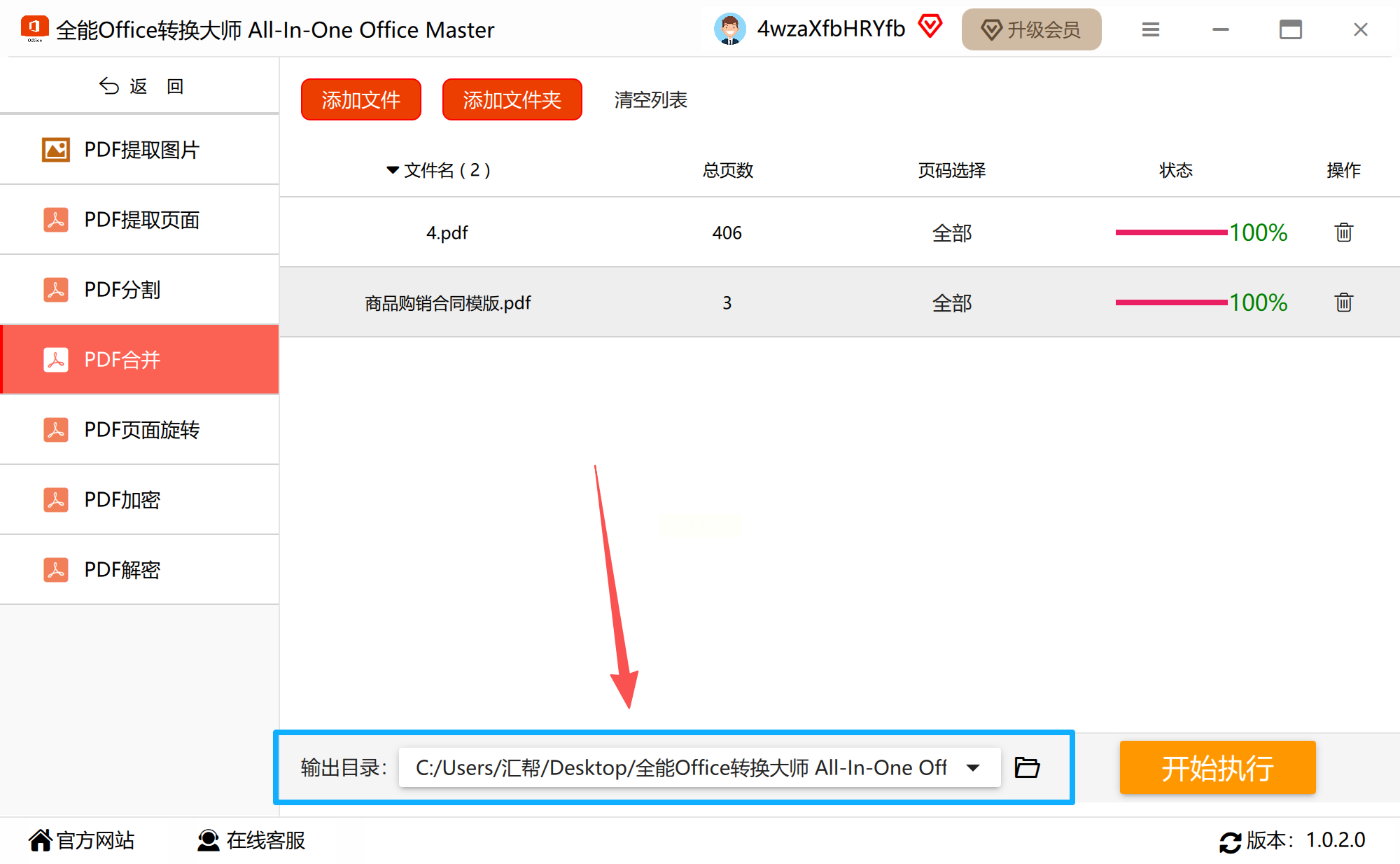
步骤三:为合并后的新文件指定一个存储位置。您可以使用软件默认的路径,也可以手动创建一个新的文件夹,以便于分类管理。
步骤四:点击“开始转换”按钮启动合并进程。期间可通过进度提示了解当前状态,请耐心等待直至处理完毕。
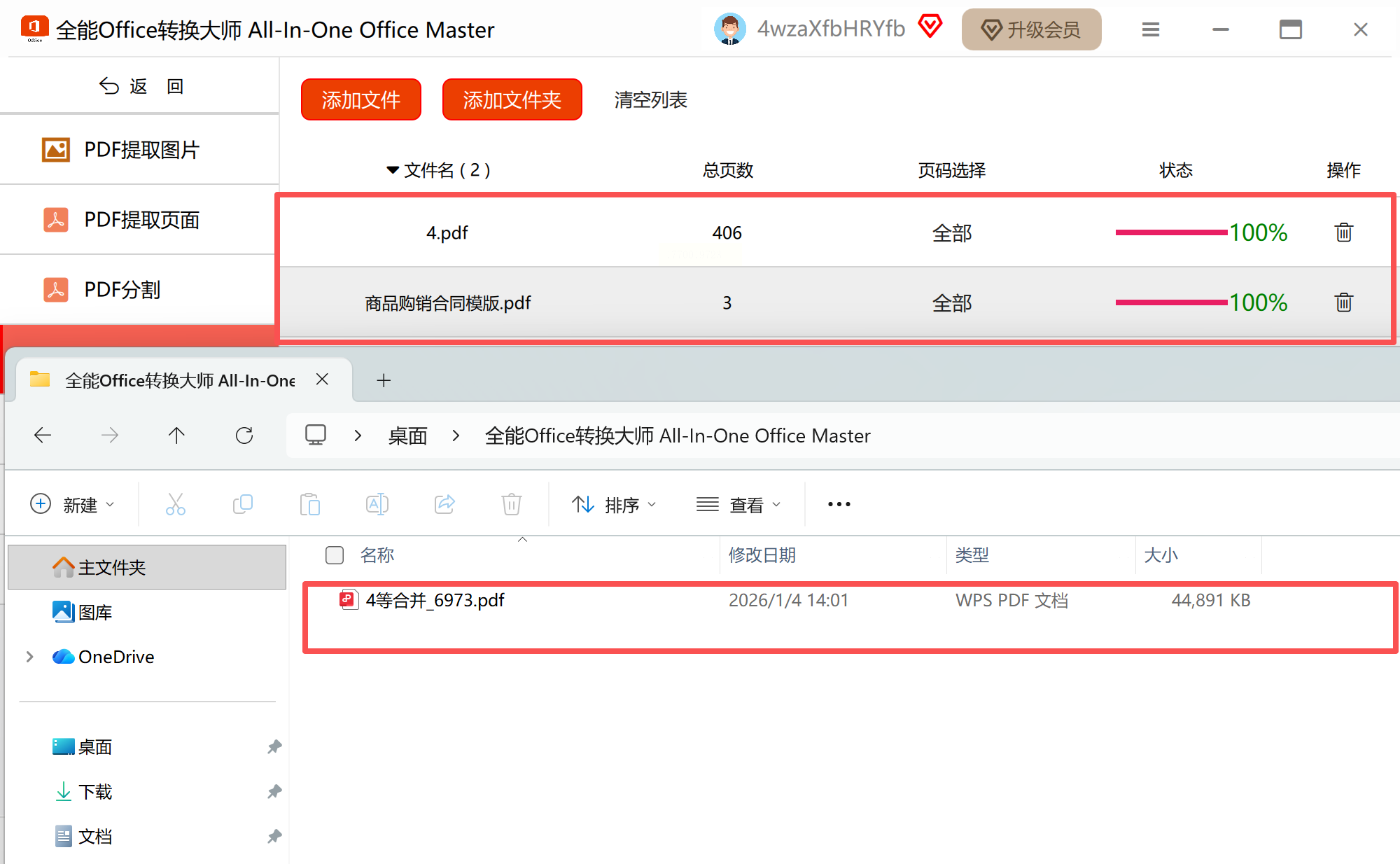
步骤五:转换结束后,不要急于关闭软件。最好直接通过软件提供的“打开输出目录”链接去查看文件,并简单翻阅以确认合并效果符合预期。
方案四:WPS Office
作为国内普及度极高的办公套件,WPS已不仅仅是一个文字处理器,其内置的PDF工具集足以应对很多常规文档处理需求,对于已安装WPS的用户来说,这无疑是最为便捷的途径。
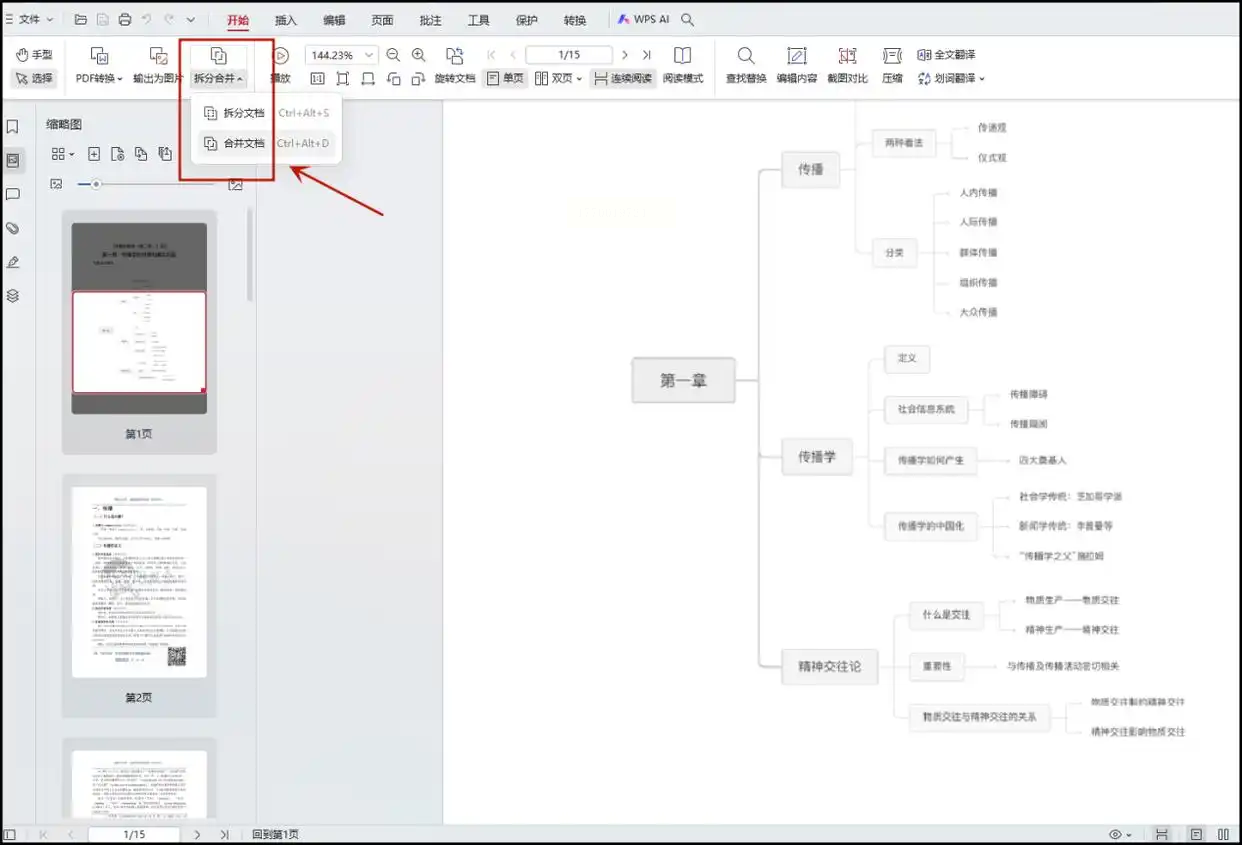
步骤一:使用WPS打开任意一个PDF文件,或直接启动WPS应用。在顶部菜单栏或功能选项卡中,找到“拆分合并”或类似命名的功能组,并在其中选择“合并文档”。
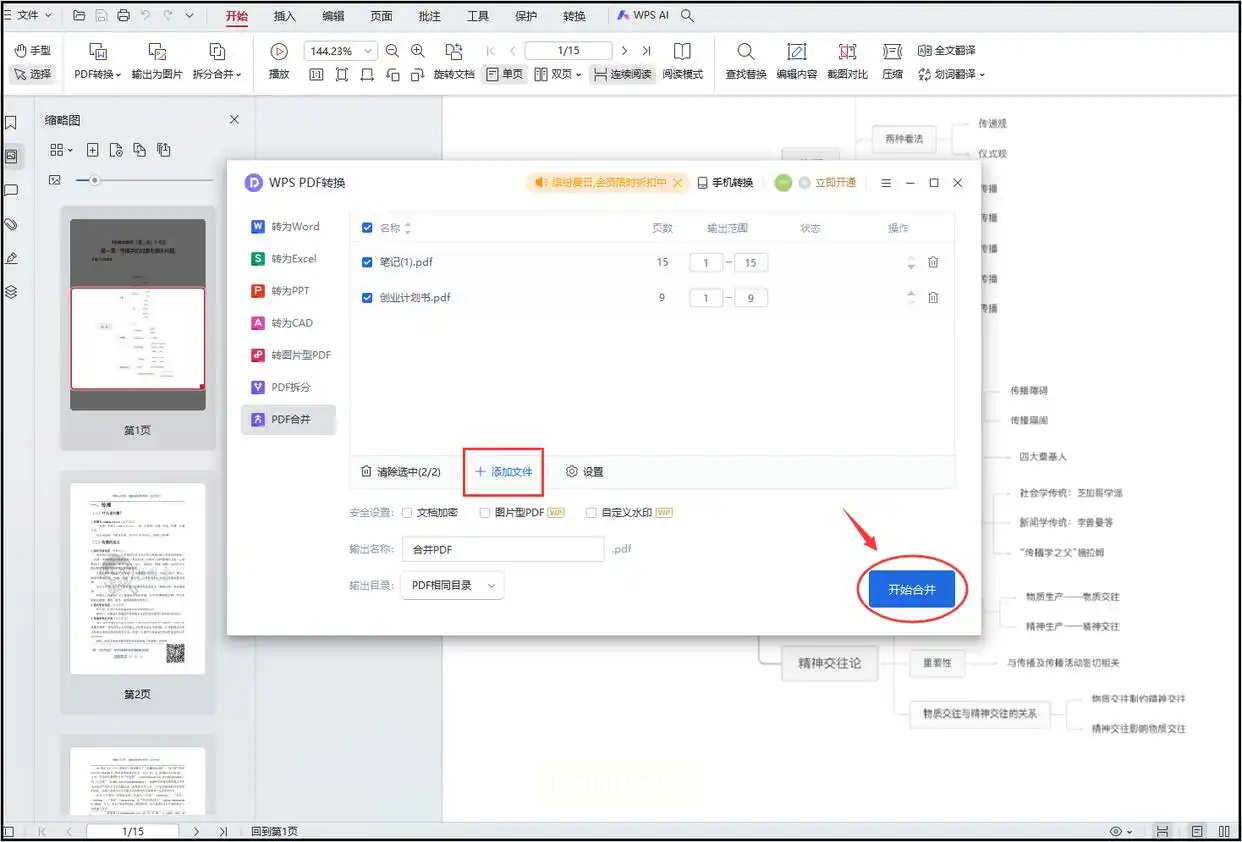
步骤二:这时会弹出一个专门的操作窗口。点击“添加文件”按钮,将需要合并的所有PDF依次导入。在合并前,您还可以设置输出文件的名称、添加密码保护,以及自定义文件的保存位置。
步骤三:所有设置确认无误后,点击“开始合并”按钮。WPS会在后台执行合并操作,速度通常较快。
方案五:迅捷PDF转换器
这款在线及客户端工具在文档格式转换方面口碑不错,其PDF合并功能在细节上有所考量,例如对页面顺序和宽度的灵活控制。
步骤一:启动软件后,在上方功能分类中选择“PDF操作”,然后在左侧功能列表中找到并点击“PDF合并”。
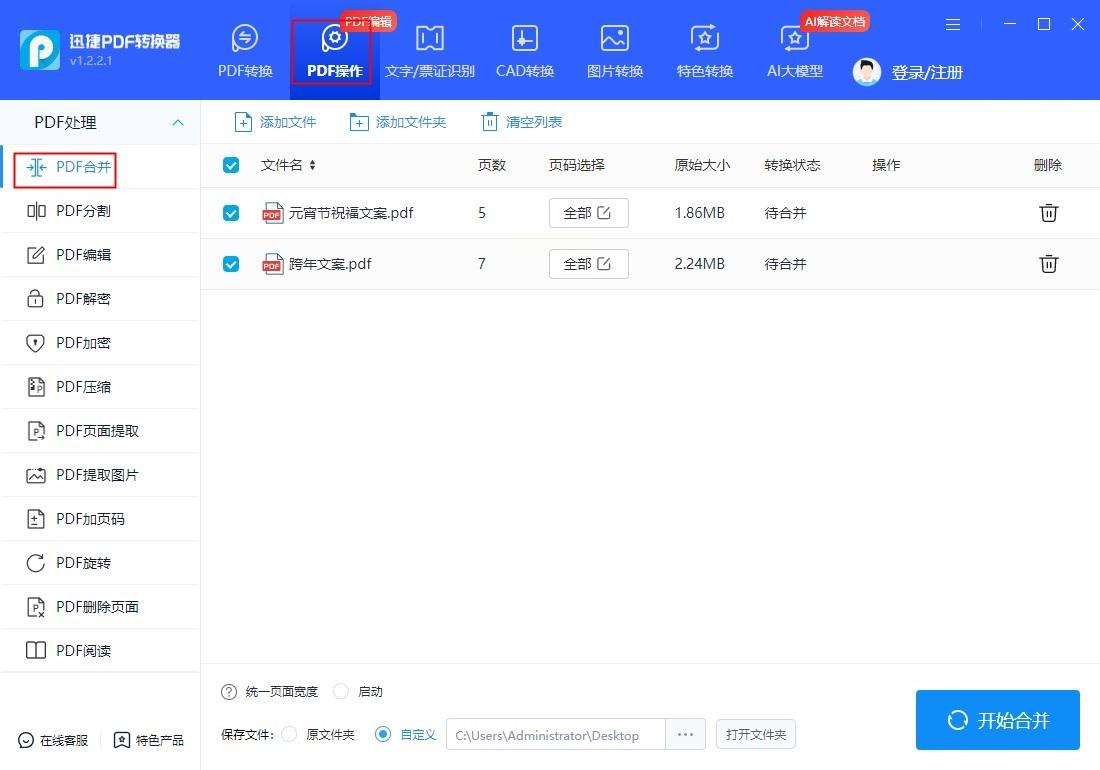
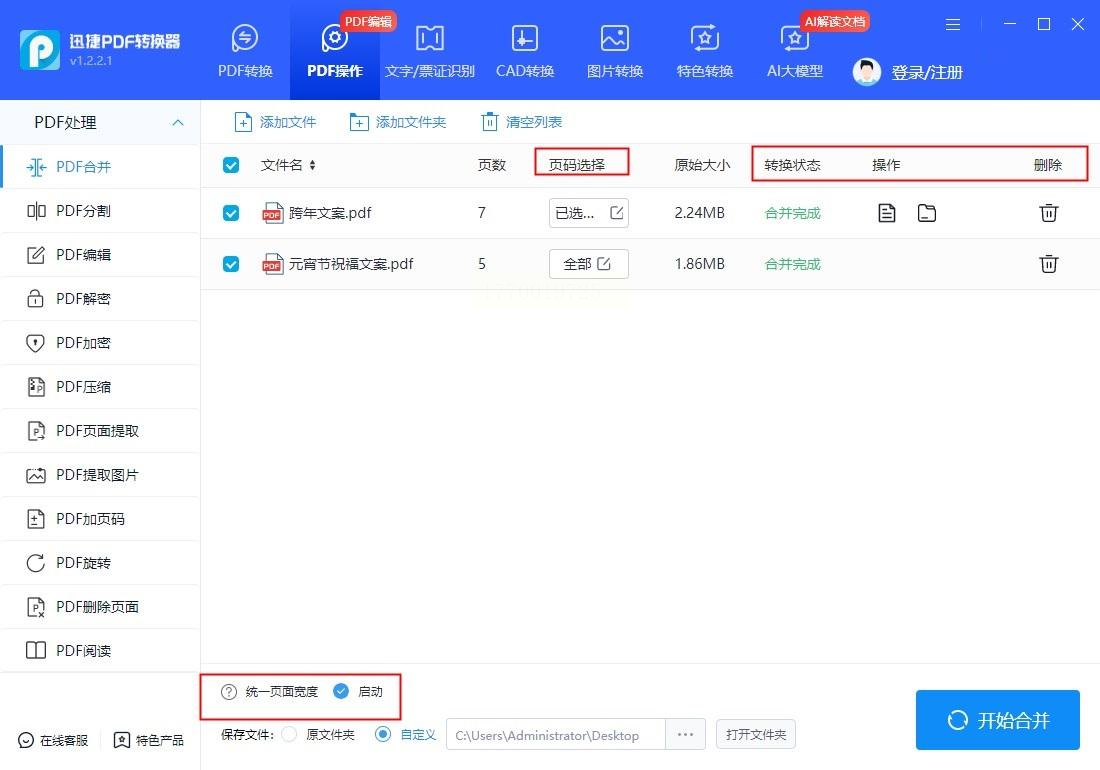
步骤二:添加需要合并的PDF文件。软件界面的一个亮点是,您可以在文件列表中,通过鼠标直接拖拽来调整文件的上下顺序,这个顺序将直接决定它们在最终PDF中的排列次序。
步骤三:在文件列表右侧,通常会有页面预览和选择区域。您可以默认合并所有页面,也可以精确指定每个文件需要合并的特定页面范围。同时,“统一页面宽度”的选项有助于让来源不同的文档页面看起来更加协调一致。
步骤四:完成上述设置后,点击“开始转换”。待处理结束,即可在预设的输出文件夹中找到合并后的文件并进行查看。
选择合适的PDF合并工具,就像为不同的任务挑选称手的工具,关键在于匹配需求与场景。无论是追求极致便捷的WPS内置功能,还是需要强大批量处理能力的专业转换器,抑或是在线工具的即开即用,核心目标都是提升我们处理信息的效率。希望本篇从多角度剖析的指南,能帮助您拨开迷雾,根据文件数量、处理频率以及对功能深度的要求,做出最明智的选择,让文档整理从此变得轻松而有序。
