

在日常办公场景中,我们常常需要将精心排版的Word文档转换为纯文本格式(TXT)。无论是为了在老旧设备上兼容查看、提取无格式文字内容,还是减小文件体积以节省存储空间,这种格式转换需求都十分常见。然而,面对不同的转换场景和工具选择,如何快速且准确地完成转换,避免格式丢失或内容错误,成为许多用户的困扰。本文将从实用角度出发,详细介绍多种Word转TXT的操作方法,帮助您根据需求选择最适合的转换方案,提升办公效率。

一、汇帮PDF转换器:专业高效的格式转换工具
汇帮PDF转换器是一款功能全面的文档处理软件,支持多种格式间的快速转换,尤其适合需要批量处理或对转换质量有较高要求的用户。以下是具体操作步骤:
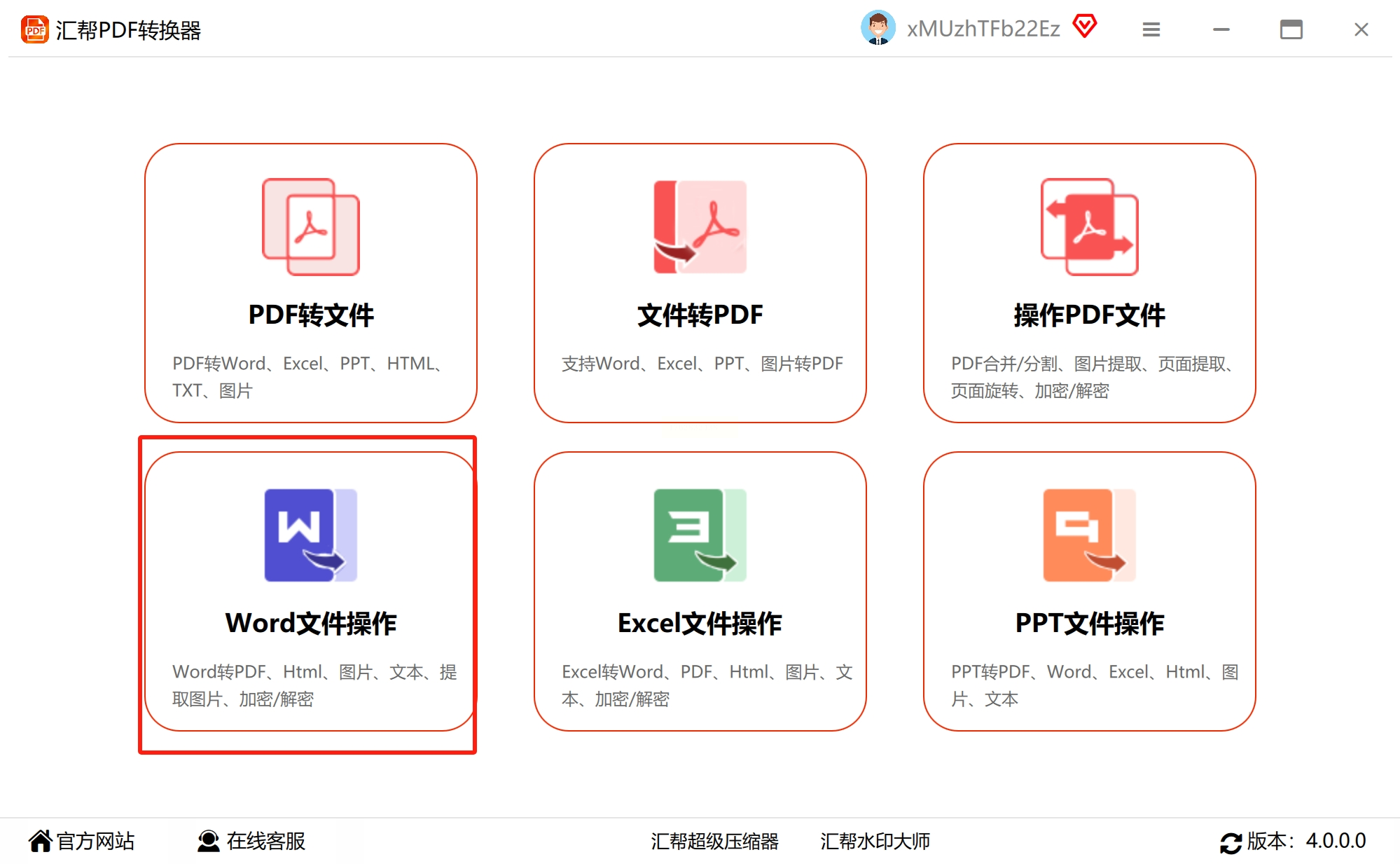
步骤一:启动软件并选择转换功能
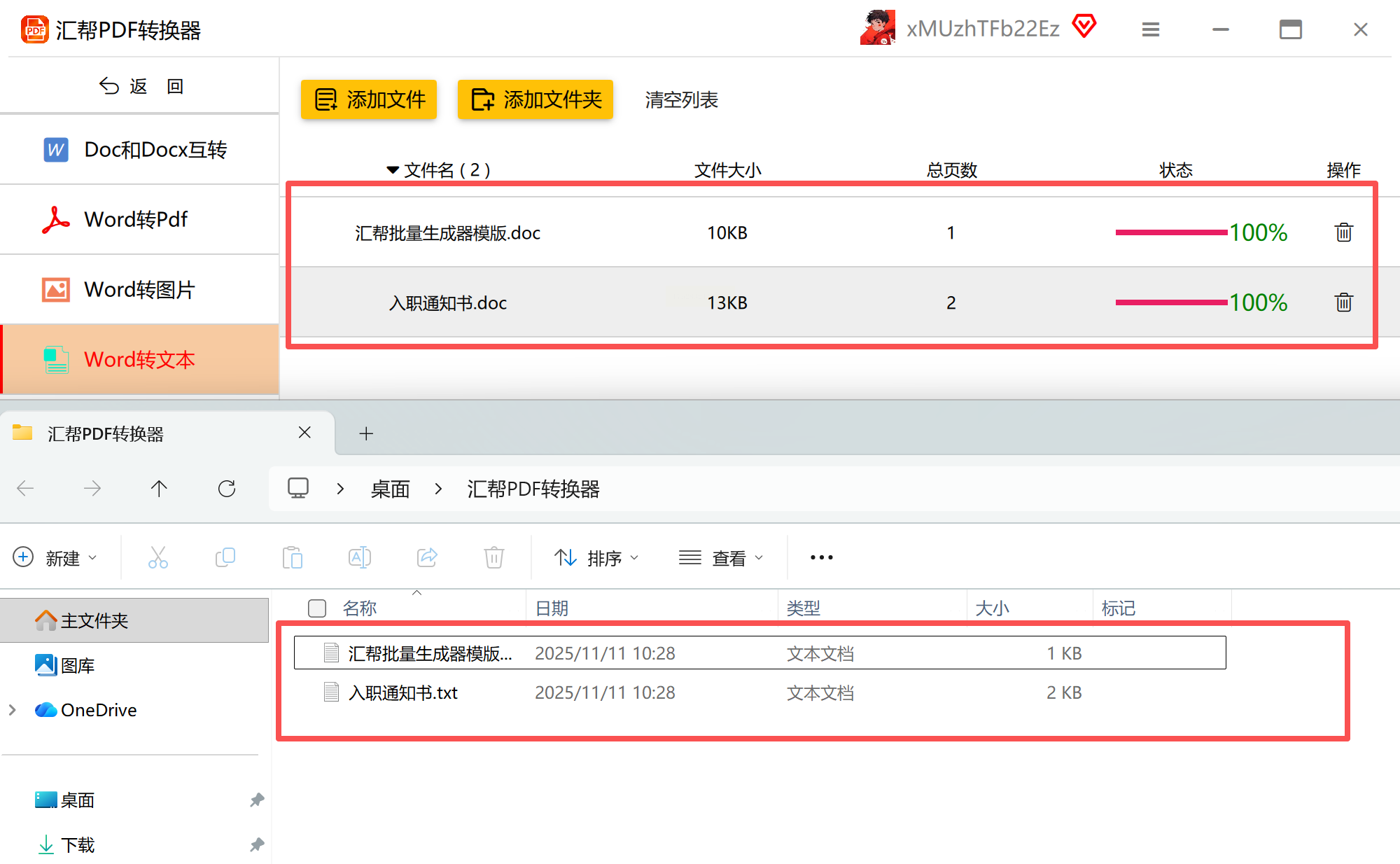
打开汇帮PDF转换器后,在主界面中找到“Word转换”或类似功能模块。点击进入后,您会看到多种转换选项,包括Word转PDF、Word转图片、Word转文本等。根据需求,选择“Word转文本(TXT)”选项,确保界面显示当前转换模式为纯文本格式。
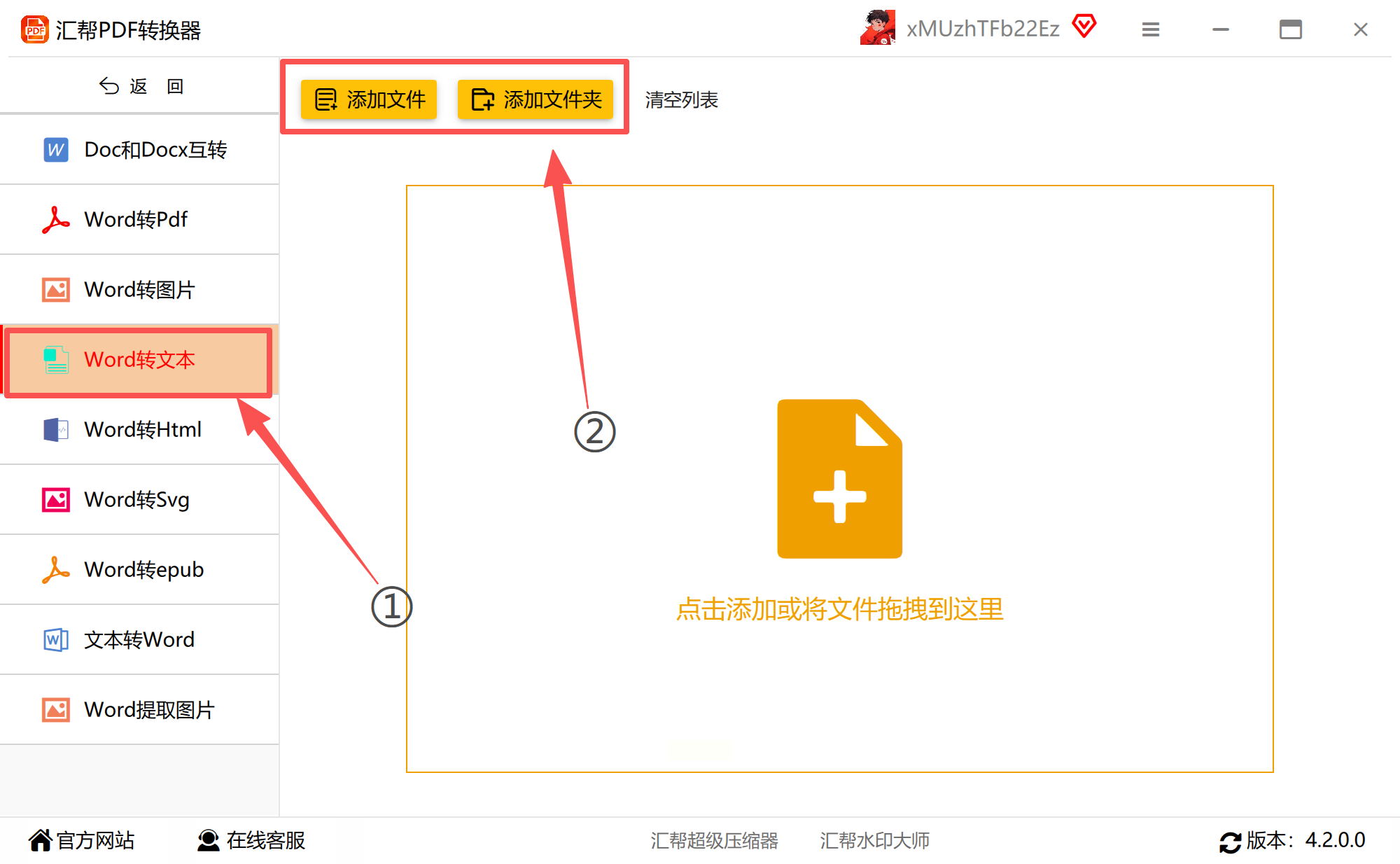
步骤二:添加待转换的Word文件
点击界面中的“添加文件”按钮,从本地文件夹中选择需要转换的Word文档(.docx或.doc格式均可)。支持单次添加单个文件或批量添加多个文件,建议根据文件数量合理选择。添加完成后,可在文件列表中预览文件名和格式,确认无误后继续操作。
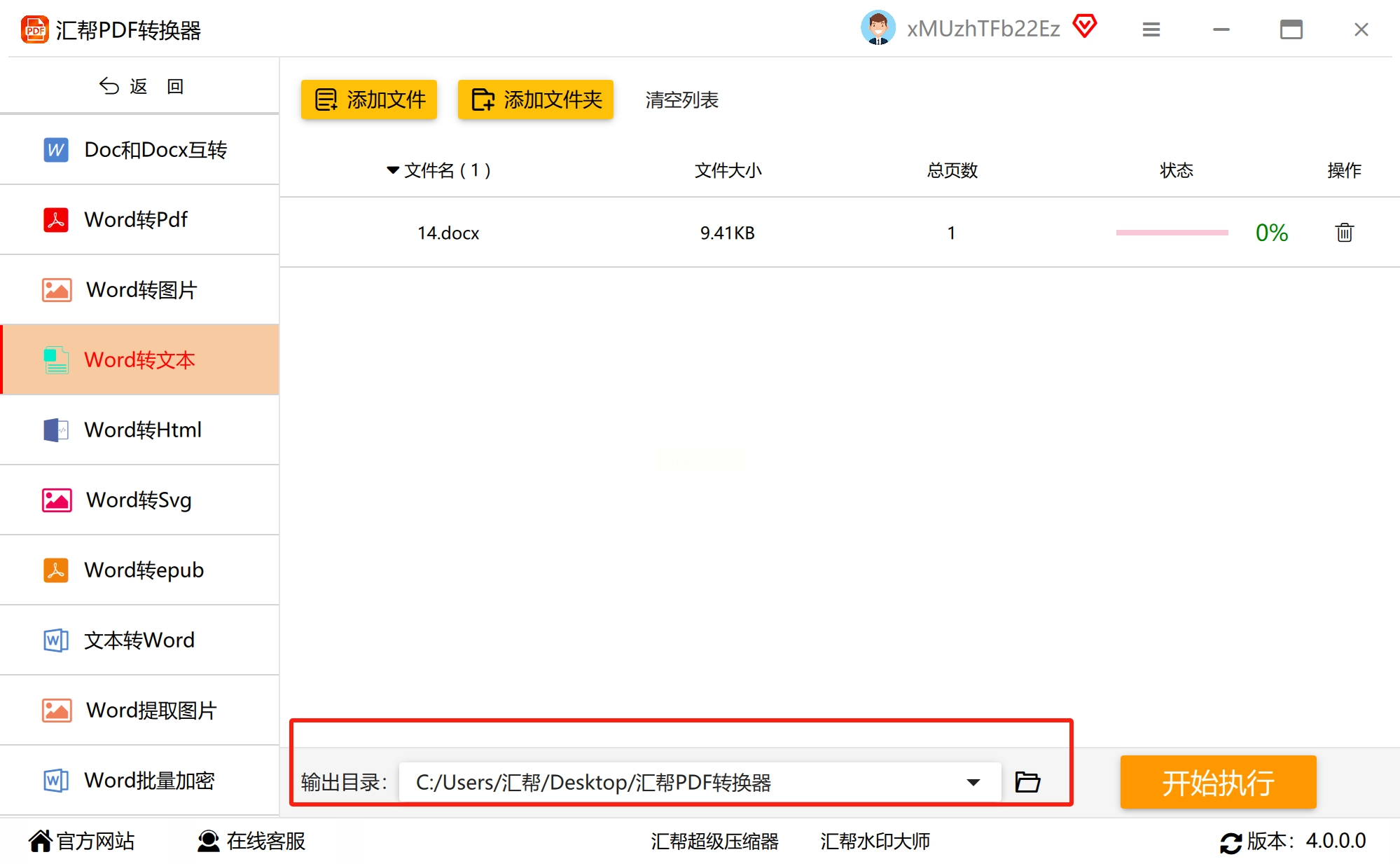
步骤三:设置输出路径与参数
在转换设置区域,您可以自定义输出文件的存储路径(点击“浏览”选择目标文件夹),或使用软件默认的存储位置。对于复杂文档,部分版本支持设置编码格式(如UTF-8或GBK),建议根据目标设备或系统选择合适的编码,避免出现乱码问题。
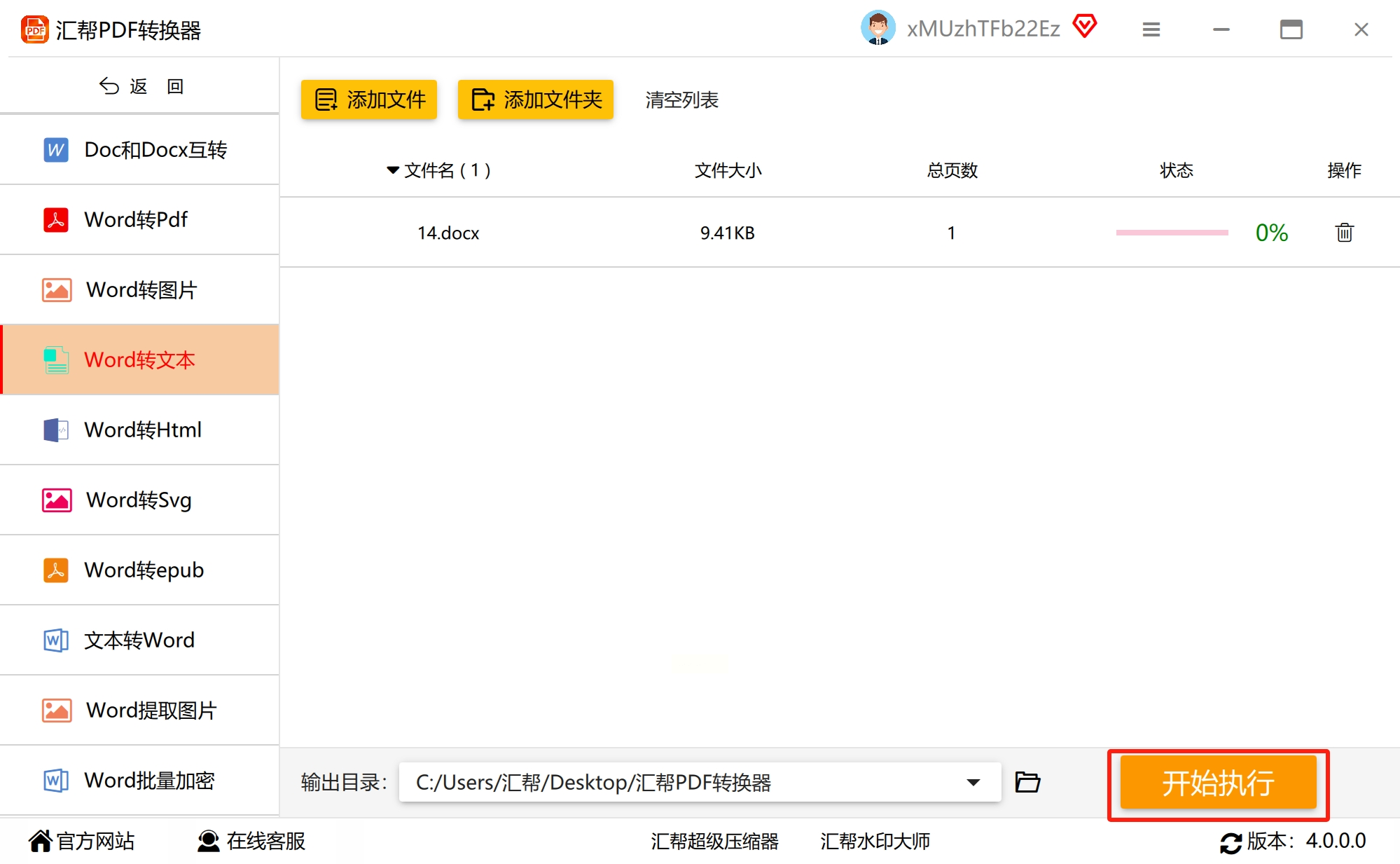
步骤四:执行转换并查看结果
确认所有设置无误后,点击“开始转换”按钮。软件会显示实时转换进度条,您可以在界面上看到每个文件的转换状态(如“处理中”“已完成”)。转换完成后,系统会自动弹出文件保存位置,或在软件的“转换记录”中找到转换后的TXT文件。
步骤五:验证转换效果
打开转换后的TXT文件,检查内容是否完整、格式是否符合预期。特别注意复杂内容(如表格、特殊符号、图片)是否正确保留,若发现问题,可重新调整转换参数或选择其他工具。
二、专业软件:Adobe Acrobat(适合复杂文档处理)
Adobe Acrobat是一款专业的PDF与文档处理工具,虽然以PDF处理为核心,但也支持Word转TXT的高效转换,尤其适合包含复杂表格、公式或特殊排版的文档。
操作步骤:
1. 确保Adobe Acrobat已安装并打开,点击顶部菜单栏的“工具”选项。
2. 在工具列表中选择“导出PDF”,或直接在左侧功能区找到“导出为”功能。
3. 点击“选择文件”,导入需要转换的Word文档(需先将Word文件另存为PDF格式,或直接导入.docx/.doc文件)。
4. 在导出格式下拉菜单中选择“文本文件(.txt)”,可进一步设置编码格式(如UTF-8)。
5. 点击“导出”,选择保存路径并命名文件,完成转换。
优缺点分析:
- 优点:转换质量高,能保留复杂格式(如表格边框、公式符号),适合专业办公场景。
- 缺点:软件需付费购买(基础版也需订阅),安装包体积较大,适合长期处理文档的用户。

三、云存储服务:Google Docs(免费跨平台方案)
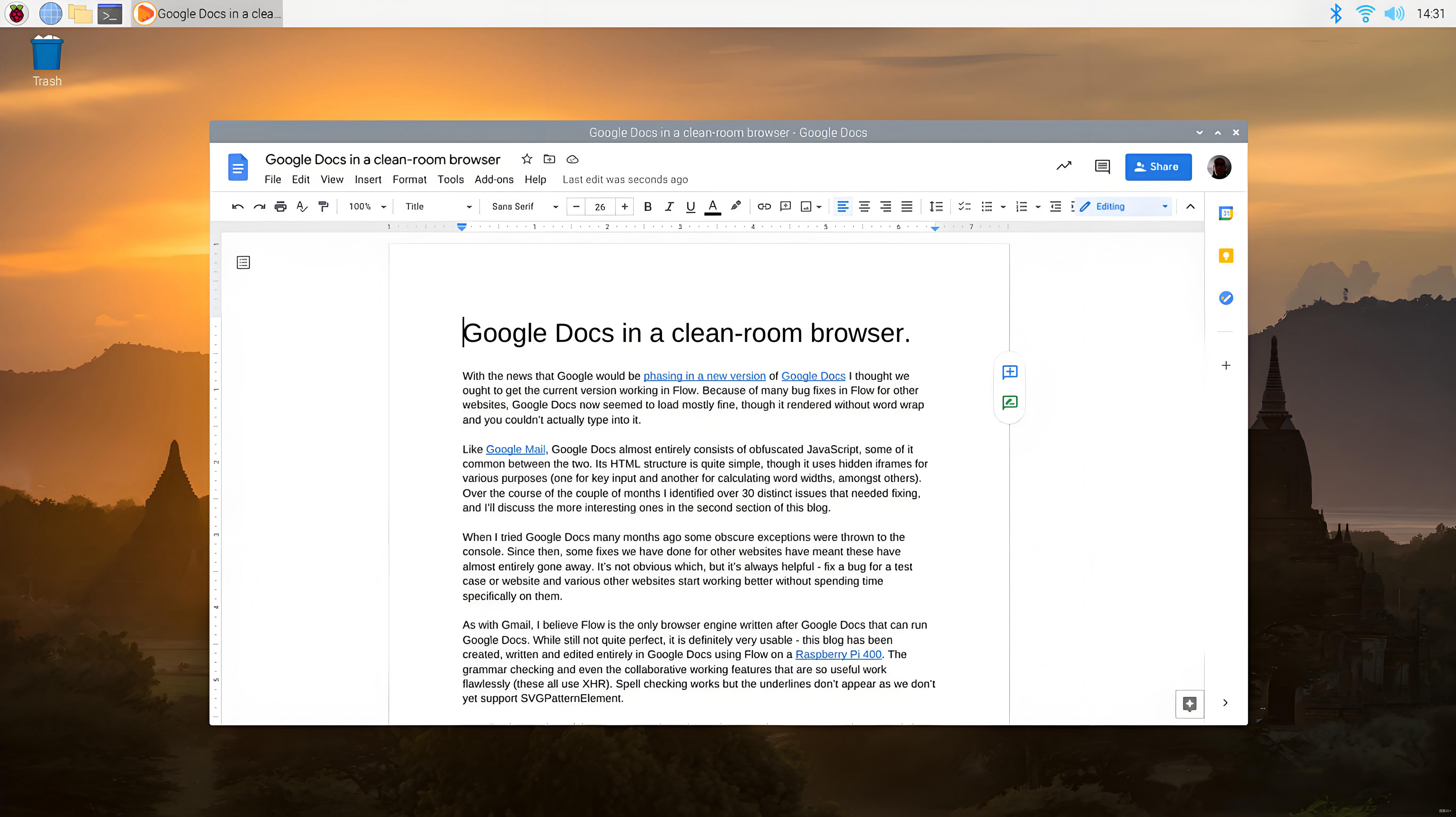
Google Docs作为在线办公套件,支持直接上传Word文档并导出为TXT格式,适合经常使用云服务的用户,无需安装额外软件。
操作步骤:
1. 登录Google Docs官网(docs.google.com),进入文档列表界面。
2. 点击左上角“新建”>“文件上传”,选择本地Word文档完成上传。
3. 上传完成后,系统自动打开Word文档,点击顶部菜单栏“文件”>“下载”。
4. 在下载选项中选择“纯文本(.txt)”,文件将自动保存到本地。
注意事项:
- 需保持网络连接,转换完成后可立即在本地查看文件。
- 若文档包含敏感信息,建议在转换后删除云端备份,避免隐私泄露。
四、在线转换工具:Zamzar(无需安装的便捷选择)
在线转换工具适合临时需求或不愿安装软件的用户,以Zamzar为例,操作简单且支持多种格式批量转换。
操作步骤:
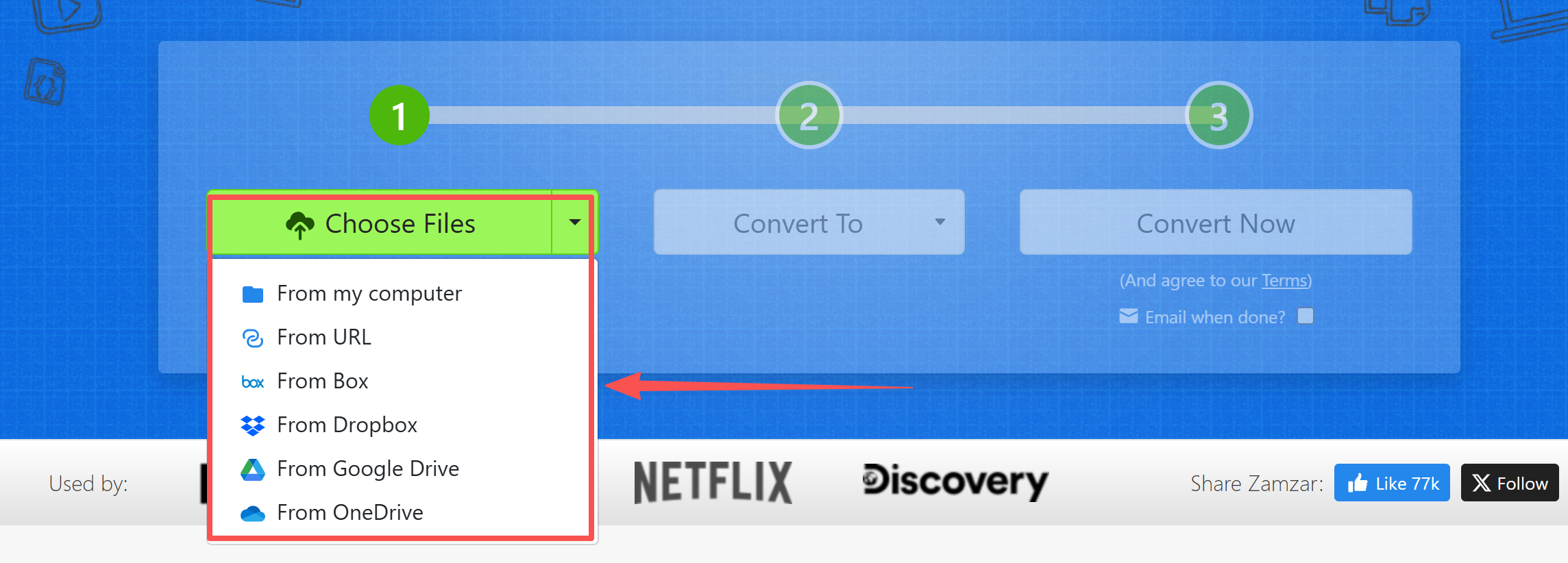
1. 打开Zamzar官网(https://www.zamzar.com/),点击“选择文件”按钮上传Word文档。
2. 在“目标格式”下拉菜单中选择“TXT”,可选择是否设置接收邮箱(用于大文件转换)。
3. 点击“转换”按钮,等待系统处理(小文件通常只需几秒)。
4. 处理完成后,点击“下载”获取转换后的TXT文件,或通过邮箱接收下载链接。
适用场景:
- 适合临时转换1-2个文件,无需注册账号,隐私性较差,不建议处理敏感文档。
五、系统自带工具:记事本/文本编辑(极简转换方案)
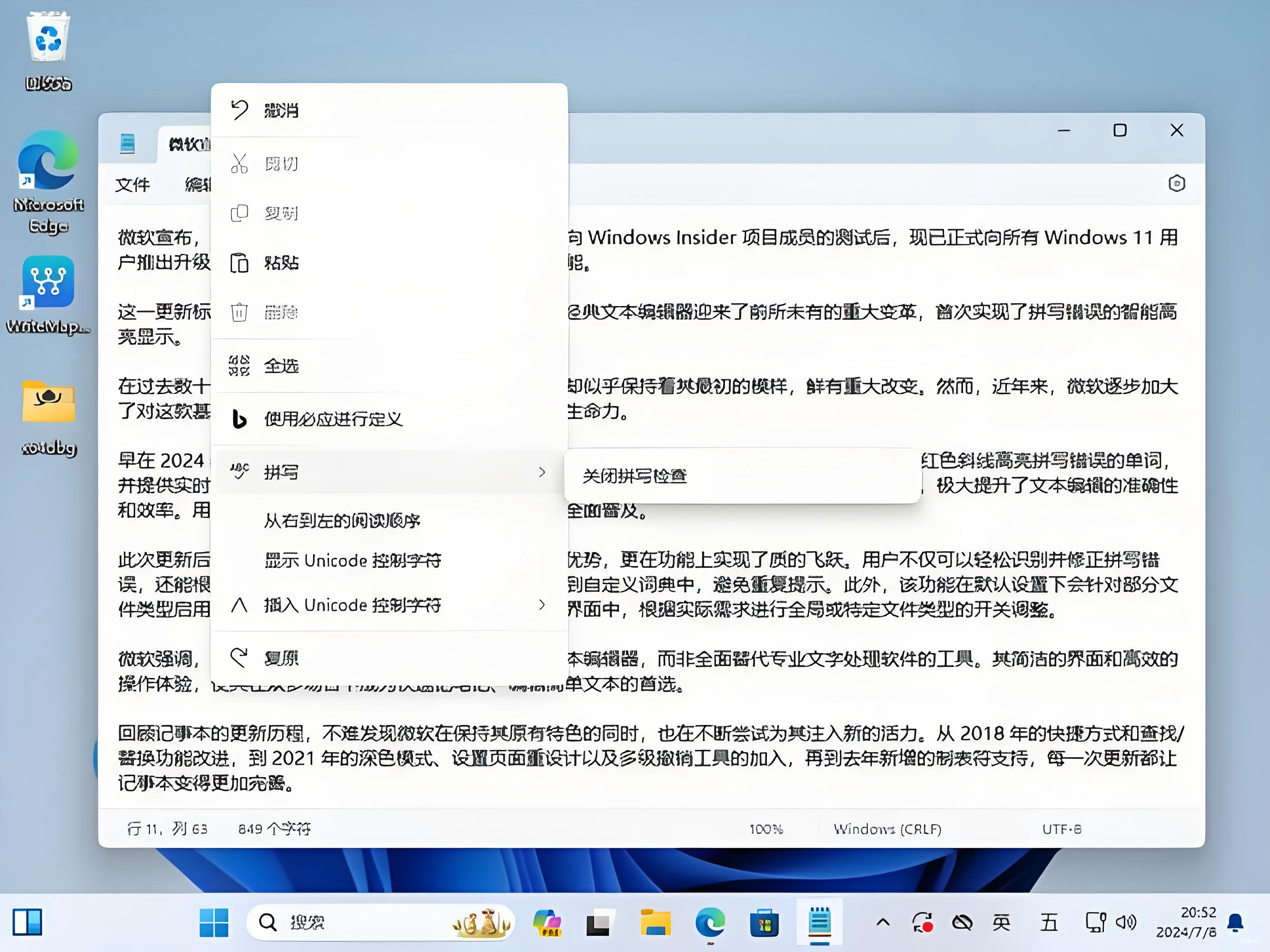
Windows系统的“记事本”或Mac系统的“文本编辑”可直接打开Word文档并另存为TXT格式,适合简单文档的快速转换。
操作步骤(Windows):
1. 右键点击Word文档,选择“打开方式”>“记事本”(若未显示,可在“更多应用”中找到)。
2. 文档打开后,可能显示部分格式错乱(如表格、图片),此时点击左上角“文件”>“另存为”。
3. 在“保存类型”中选择“文本文件(.txt)”,设置编码格式(建议选“UTF-8”),点击“保存”。
注意事项:
- 仅适合纯文本或简单格式的文档,复杂排版(如分栏、图表)会导致内容丢失。
Word转TXT的方法多样,选择适合自己的工具能大幅提升效率。汇帮PDF转换器凭借其操作简便、功能全面的特点,成为处理Word转TXT的优质选择,尤其适合需要频繁转换或处理复杂文档的用户。在线工具和系统自带工具则满足了临时或简单需求。无论选择哪种方法,转换后务必检查内容完整性,确保文档符合使用场景。通过掌握这些技巧,您将轻松应对各类格式转换需求,让办公流程更加顺畅高效。
