

小伙伴们肯定都遇到过这种情况:公司老文件都是XLS格式,用Excel 2023打开时要么提示“格式损坏”,要么某些高级功能直接消失。其实啊,XLS是Excel 2003的旧格式,XLSX是新版格式,不仅文件体积小一半,还支持密码保护、更强大的数据验证和表格样式,长期存档的话XLSX兼容性更好,不容易丢失数据。
但一个个手动改格式太费劲了!今天就给大家掏心窝子分享5个超实用的转换方法,重点是汇帮PDF转换器的批量功能,还有在线工具、Excel插件、Python脚本和手动操作,让你不用再为格式转换浪费时间,看完就能上手操作!

方法一:用“汇帮PDF转换器”一键批量转换(最推荐)
软件名称:汇帮PDF转换器
下载地址:https://www.huibang168.com/download/Lfk5KXGSo9wC
操作步骤超简单,三步搞定批量转换
1. 打开软件,找到Excel功能区
双击桌面上的“汇帮PDF转换器”图标,打开后在主界面左侧找到“Excel文件操作”,点进去就能看到各种Excel处理功能。

2. 选择转换类型,批量添加文件
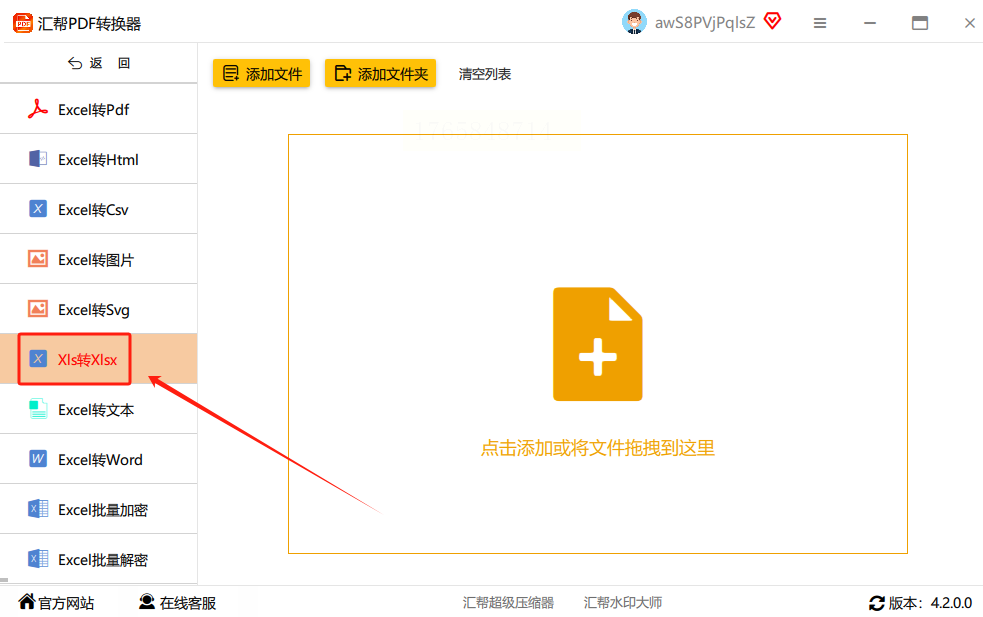
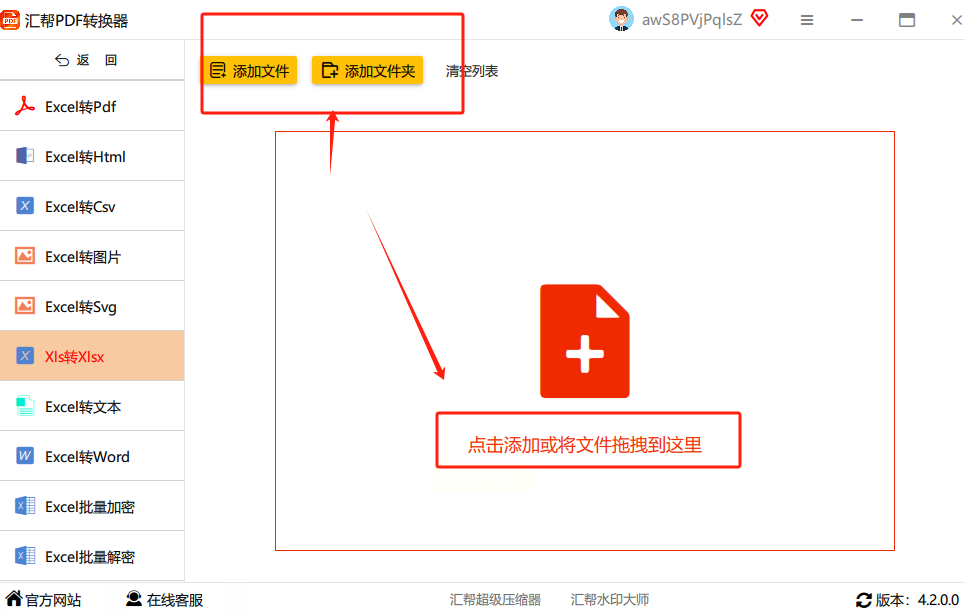
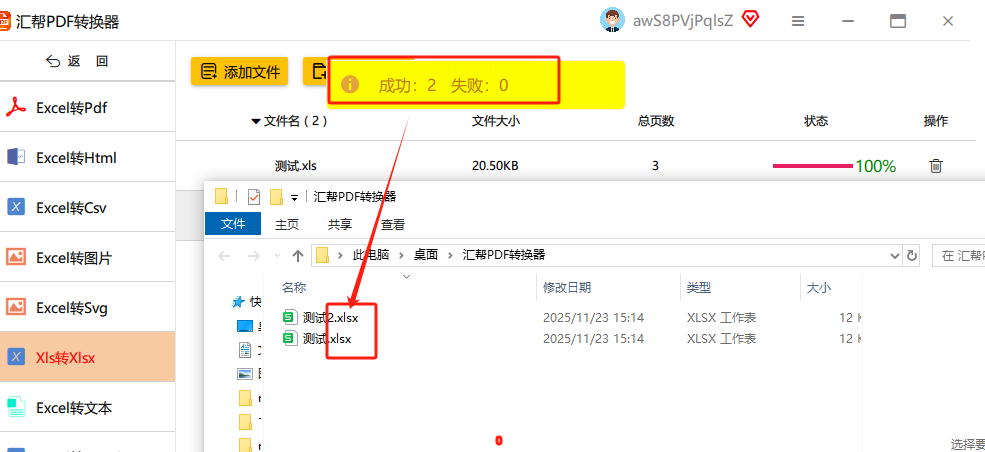
左侧菜单里找到“xls转xlsx”选项,然后点左上角的“添加文件”或“添加文件夹”。如果是一堆文件,直接拖个文件夹进去就行,支持同时选10个、20个文件,省得一个个点,超方便!
3. 设置输出路径,点击开始转换
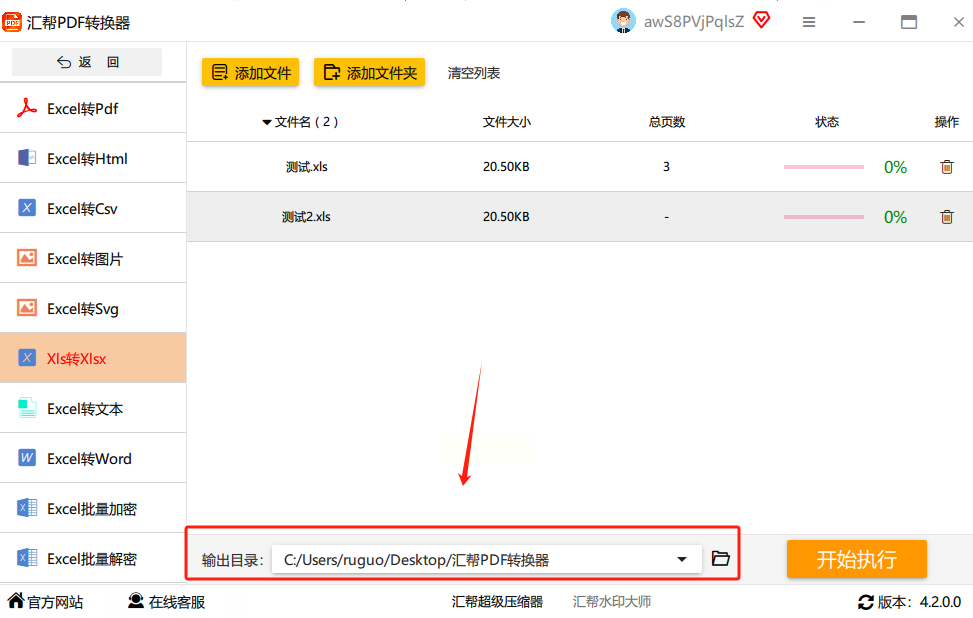
在底部选个常用的文件夹放转换后的文件,比如专门建个“Excel转换结果”文件夹。
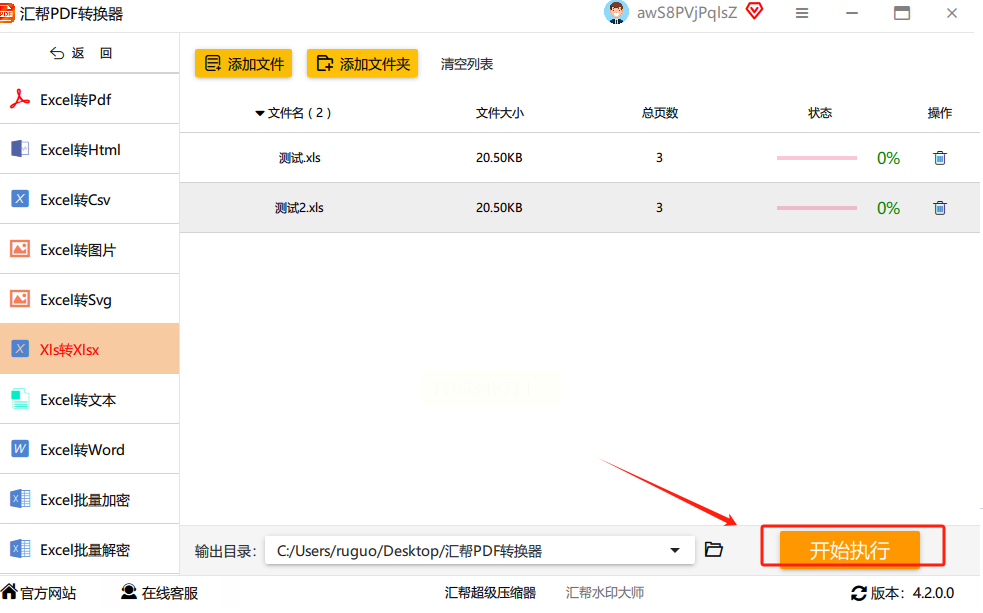
然后点右下角“开始执行”,等进度条走完,转换好的XLSX文件就在你选的文件夹里躺着啦!
方法二:Excel插件“易用宝”批量转换(适合Excel用户)
适合经常用Excel的小伙伴,插件安装后右键就能转
1. 先装插件(如果没装)
打开Excel,在“加载项”里找“Excel易用宝Plus”,要是没找到就去官网下载安装。装完后Excel顶部会多出个“易用宝”选项卡。
2. 进入转换功能界面
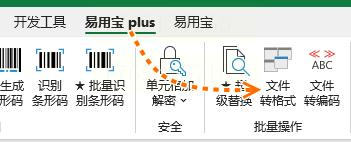
点“易用宝”选项卡,在“文件工具”组里点“批量格式转换”,然后选“XLS转XLSX”。
3. 设置源文件夹和输出位置
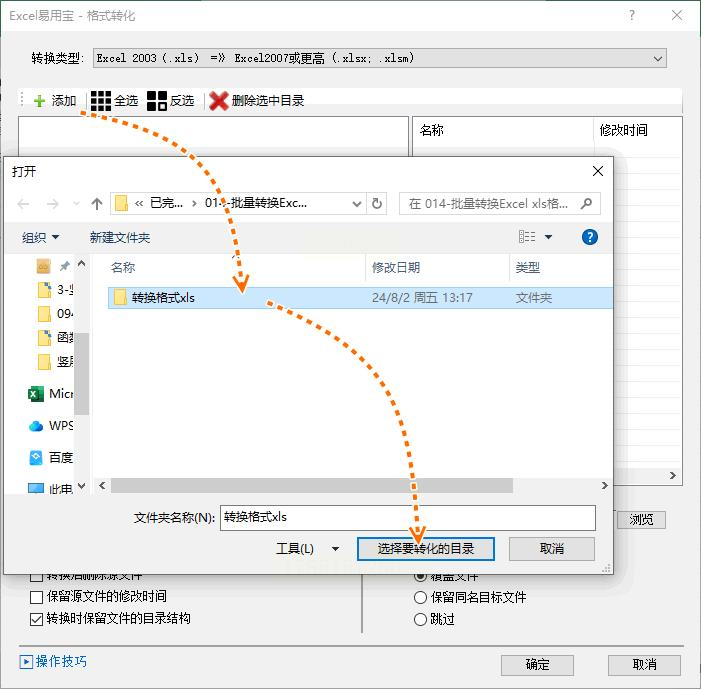
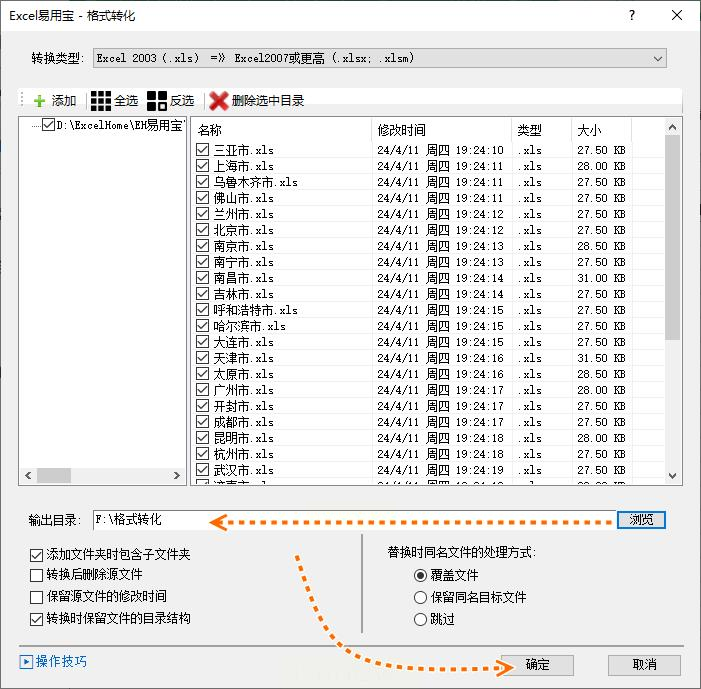
点“添加文件夹”选你放XLS文件的地方,再点“输出目录”选个新文件夹。如果源文件夹里有子文件夹,记得勾上“包含子文件夹”,这样所有层级的XLS文件都能转。
4. 一键转换,检查结果
点“开始转换”,稍等几秒,转换完后去输出文件夹看文件,文件名没变,格式从XLS变成XLSX了,完美!
方法三:在线转换工具(适合偶尔转换,不用装软件)
网页操作,临时转换用这个
1. 打开Convertio在线平台
用浏览器搜“Convertio”,进官网后在顶部选“文件转换”,然后在左侧功能区找到“Excel”分类,选“XLS转XLSX”。

2. 上传文件,设置输出格式
点中间的“选择文件”,从电脑里选要转的XLS文件,支持拖放。最多能同时传20个文件,传完后右边格式自动默认XLSX,不用再调。


3. 点击转换,下载结果
点右下角的“转换”按钮,等进度条走完,页面会出现“下载全部”按钮,点一下就能把所有转换好的XLSX文件打包下载,解压后就能用啦。


方法四:Python脚本批量转换(适合技术党,灵活定制)
代码实现自动化,适合重复转换或复杂文件
1. 安装必要的库
打开命令提示符(Win+R输入cmd),输入:
```
pip install pandas openpyxl xlrd
```
这三个库分别用来读取Excel、写Excel和兼容旧版XLS格式。
2. 编写转换脚本
把下面这段代码复制到文本编辑器,保存成“xls_to_xlsx.py”,记得把`src_folder`和`dest_folder`改成你自己的文件夹路径:
```python
import os
import pandas as pd
src_folder = "C:/你的XLS文件所在文件夹" # 比如"D:/旧Excel文件"
dest_folder = "C:/转换后的XLSX文件" # 比如"D:/新Excel文件"
if not os.path.exists(dest_folder):
os.makedirs(dest_folder)
for filename in os.listdir(src_folder):
if filename.endswith(".xls"):
file_path = os.path.join(src_folder, filename)
df = pd.read_excel(file_path)
new_filename = filename.replace(".xls", ".xlsx")
new_path = os.path.join(dest_folder, new_filename)
df.to_excel(new_path, index=False)
```
3. 运行脚本,等转换完成
在命令提示符里导航到脚本所在目录,输入`python xls_to_xlsx.py`,程序会自动遍历所有XLS文件,转换完后在目标文件夹里就能看到新文件了。
方法五:手动“另存为”转换(最基础,适合单个文件)
适合偶尔转换一两个文件,不用装软件
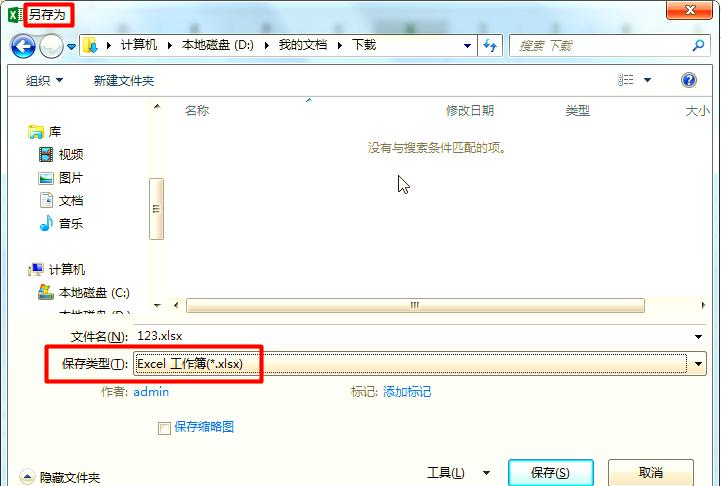
1. 按F12打开另存为窗口
打开XLS文件后,按F12快捷键,或者点左上角“文件”-“另存为”。
2. 选择保存类型和路径
在“保存类型”里选“Excel工作簿(.xlsx)”,然后选个新位置存,比如桌面新建个“转换后”文件夹。
3. 确认保存,完成转换
点“保存”后,Excel会自动生成一个XLSX副本,原文件不会被修改,方便对比检查格式是否正确。
不同场景对应不同方法
- 偶尔转换:用在线工具Convertio,不用装软件,网页操作;
- 高频转换:Excel插件“易用宝”,右键就能批量处理;
- 技术党/重复任务:Python脚本自动化,适合建个批处理文件一键转换;
- 单文件应急:手动“另存为”,适合临时处理一两个文件。
掌握这5种方法,不管是旧Excel文件转换还是新格式需求,都能轻松搞定!赶紧收藏起来,下次遇到格式转换问题再也不用抓瞎啦~ 有其他好用的方法也欢迎留言分享哦!
